

视频处理中,格式不兼容是最让人头疼的问题之一。你可能从老摄像机、监控设备或网上下载了一批 WMV 视频,想放到手机上播放或上传到社交平台,却发现设备提示无法播放或格式不支持。这背后的原因很简单:WMV(Windows Media Video)是微软主导的专有格式,主要面向 Windows 生态,而 MP4 则是目前全球通用的视频容器标准,几乎所有设备都能流畅播放。
因此,对于不想折腾复杂参数的普通用户来说,图形界面工具是最省心的选择。Freemake Video Converter 就是一款广受好评的免费转换软件,它支持 200 多种格式互转,界面简洁直观,还支持 CUDA 显卡加速,转换速度很快。下面我们就用它来完成 WMV 到 MP4 的转换。
第一步:打开软件,添加 WMV 视频文件
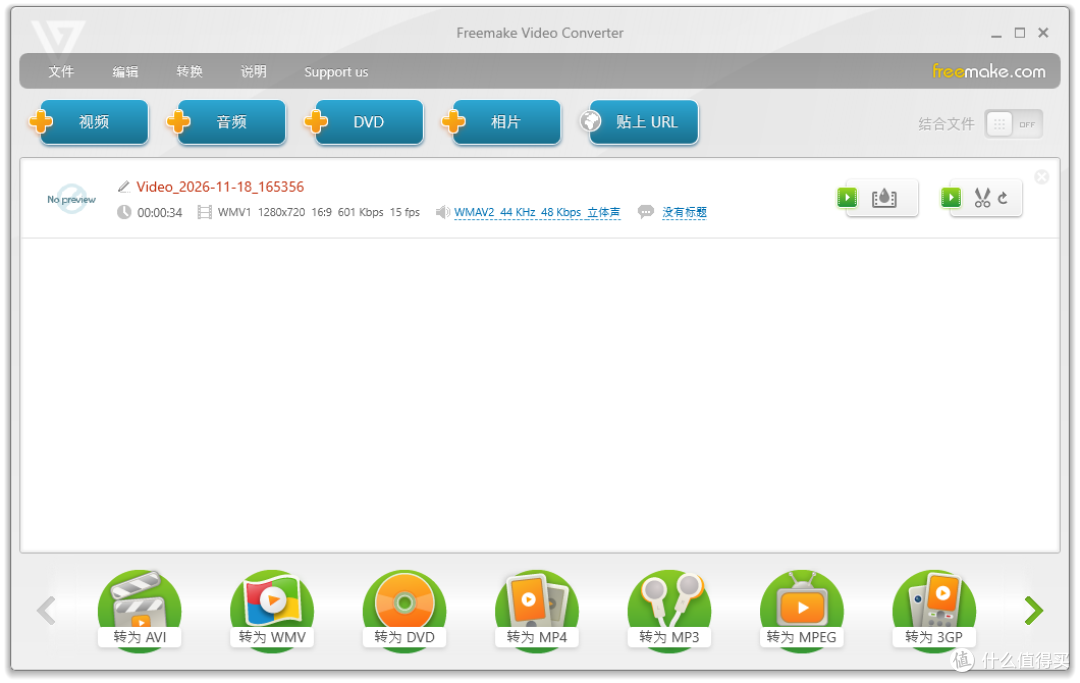
启动 Freemake Video Converter 后,点击左上角的 "+视频" 按钮,在弹出的文件浏览器中找到你想转换的 WMV 文件,选中后点击"打开"即可将其添加到转换列表中。
 Freemake Video Converter 怎样转换 WMV 为 MP4 步骤一Freemake Video Converter 怎样转换 WMV 为 MP4 步骤一
如果你有多个 WMV 文件需要批量转换,可以一次性全选拖拽到软件窗口中,软件会自动识别并列出所有待处理的文件,显示文件名、时长和大小等信息。
第二步:点击底部"转为 MP4"图标
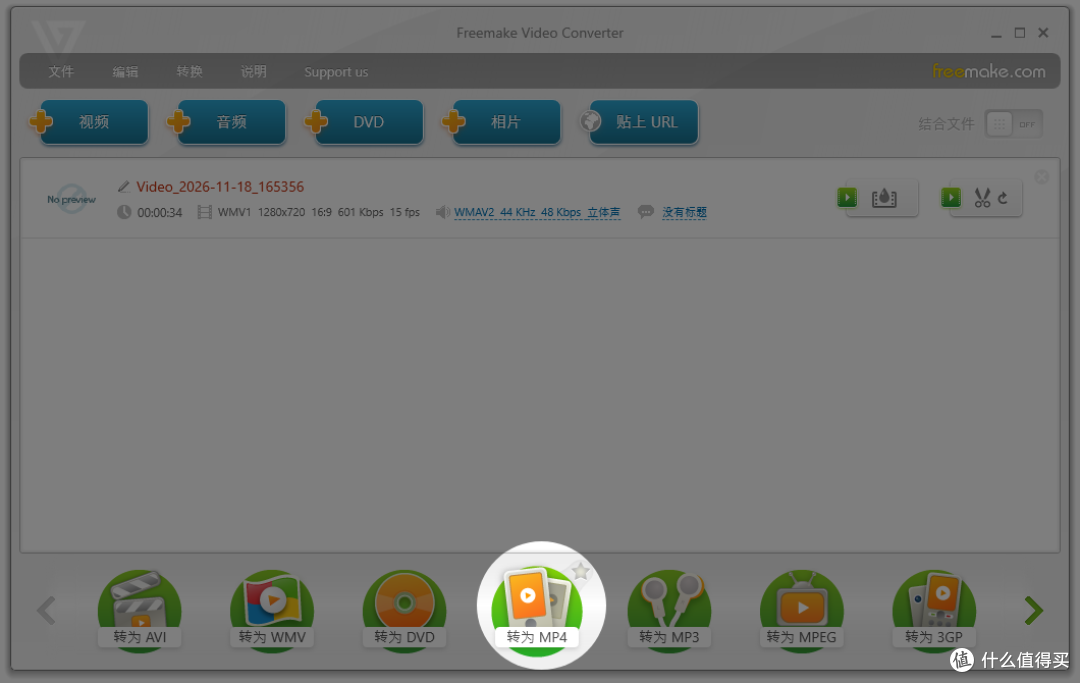
文件添加完成后,目光下移到软件界面底部,你会看到一排彩色的输出格式图标,包括"转为 AVI""转为 WMV""转为 MP4""转为 Apple"等选项。找到并点击 "转为 MP4" 图标,软件就会将当前选中的 WMV 视频设定为 MP4 输出格式。
 Freemake Video Converter 怎样转换 WMV 为 MP4 步骤二Freemake Video Converter 怎样转换 WMV 为 MP4 步骤二
第三步:设置 MP4 选择 H.264 AAC 编码
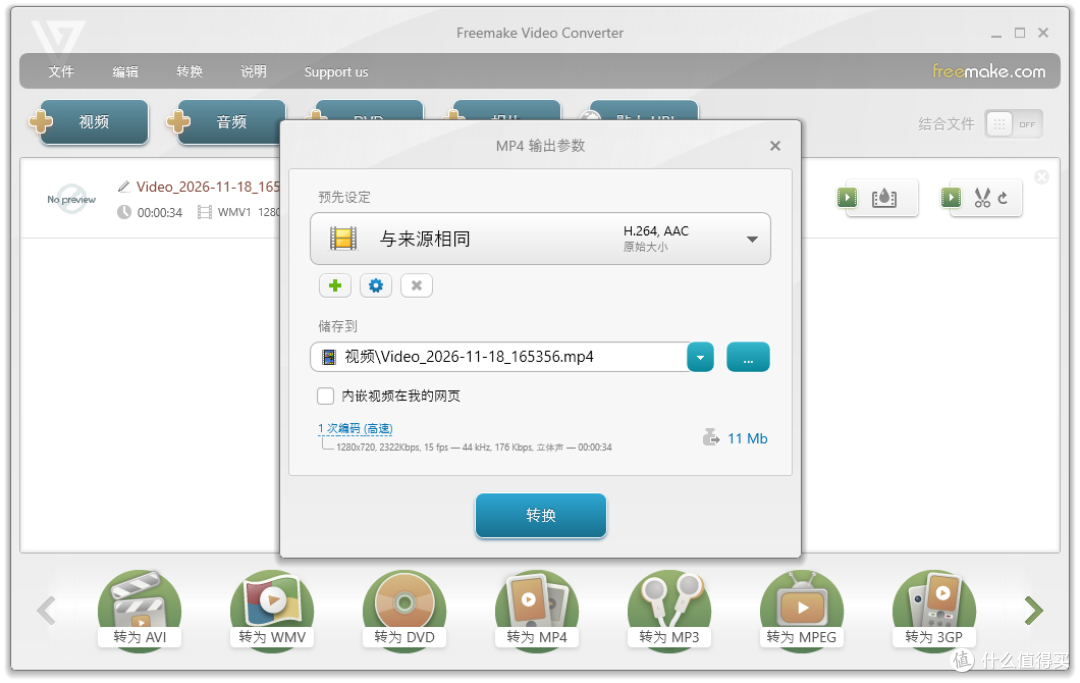
点击"转为 MP4"后,会弹出一个参数设置窗口。对于大多数用户,推荐选择 "与来源相同" 的画质预设,这样可以最大程度保留原始视频的清晰度和画面比例。
 Freemake Video Converter 怎样转换 WMV 为 MP4 步骤三Freemake Video Converter 怎样转换 WMV 为 MP4 步骤三
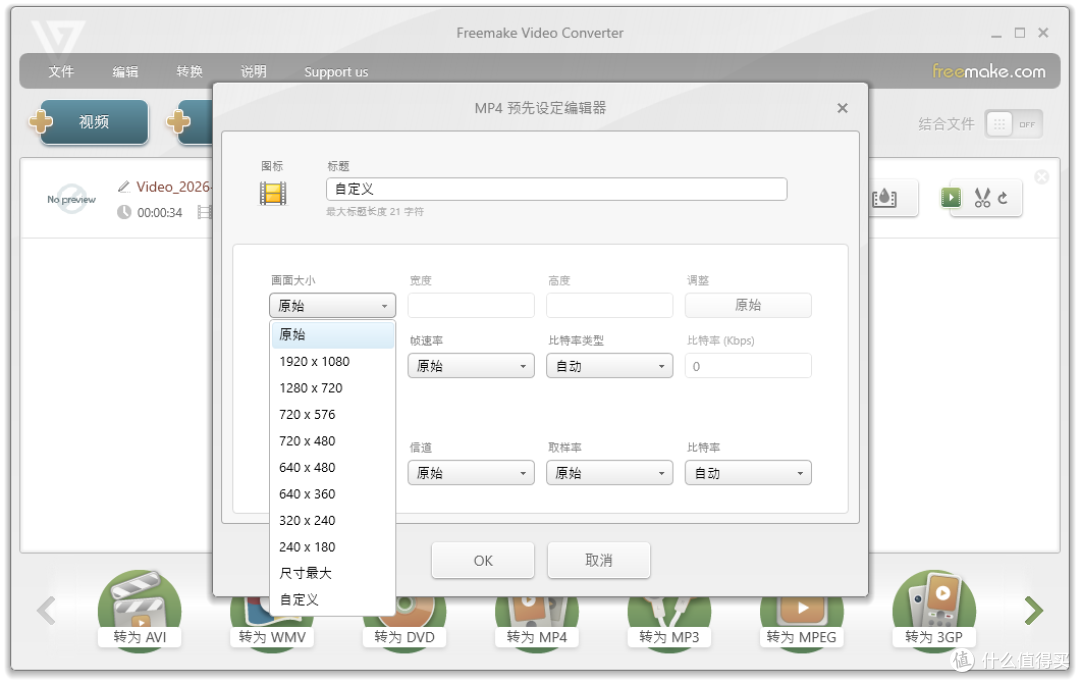
如果你对画质有更高要求,也可以手动调整比特率或分辨率,但一般保持默认即可满足日常需求。
 Freemake Video Converter 怎样转换 WMV 为 MP4 步骤四Freemake Video Converter 怎样转换 WMV 为 MP4 步骤四
第四步:设置存储目录点击转换
参数设置完成后,点击 "..." 按钮,选择转换后的 MP4 文件要保存到哪个目录。建议选择一个容易找到的位置,比如"视频"文件夹或桌面。
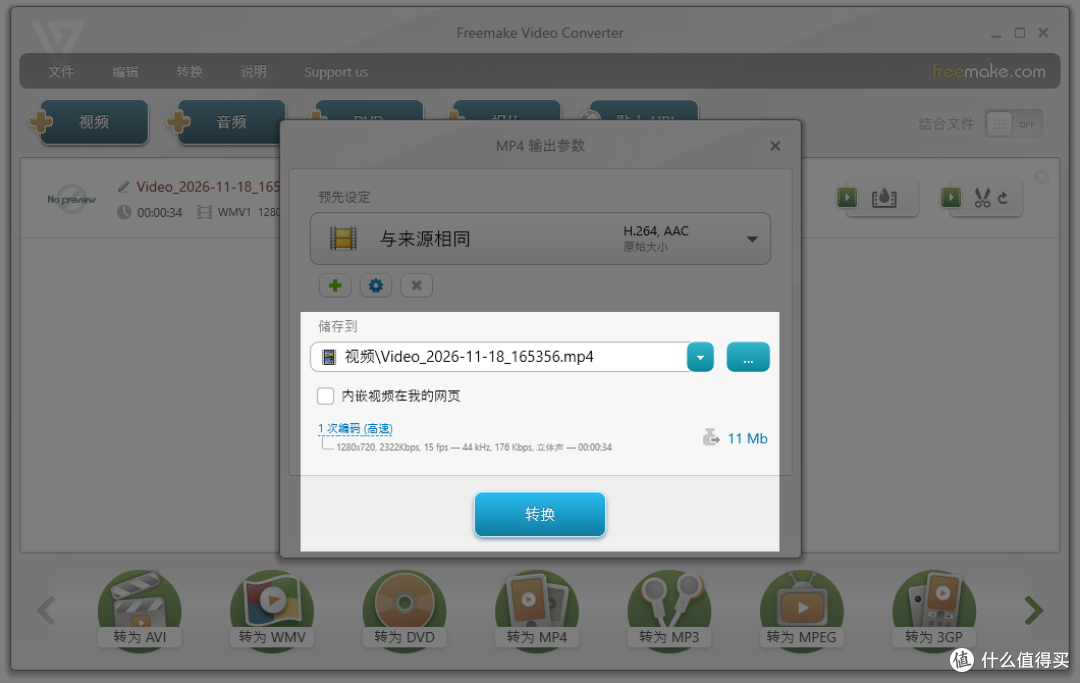 Freemake Video Converter 怎样转换 WMV 为 MP4 步骤五Freemake Video Converter 怎样转换 WMV 为 MP4 步骤五
确认无误后,点击 "转换" 按钮,软件就会开始处理。转换过程中界面会显示进度条和剩余时间,完成后会弹出提示,你可以直接点击"打开文件夹"查看生成的 MP4 文件。
使用 FFmpeg 命令行转换 WMV 为 MP4
如果你熟悉命令行操作,或者需要批量处理大量视频,FFmpeg 是一个更强大、更灵活的选择。FFmpeg 是一款开源的音视频处理工具,支持几乎所有格式的转换,且完全免费。
安装 FFmpeg 后,打开命令提示符(Windows)或终端(Mac/Linux),进入 WMV 文件所在的目录,输入以下命令即可完成转换:
ffmpeg -i input.wmv -c:v libx264 -crf 23 -c:a aac -b:a 192k output.mp4
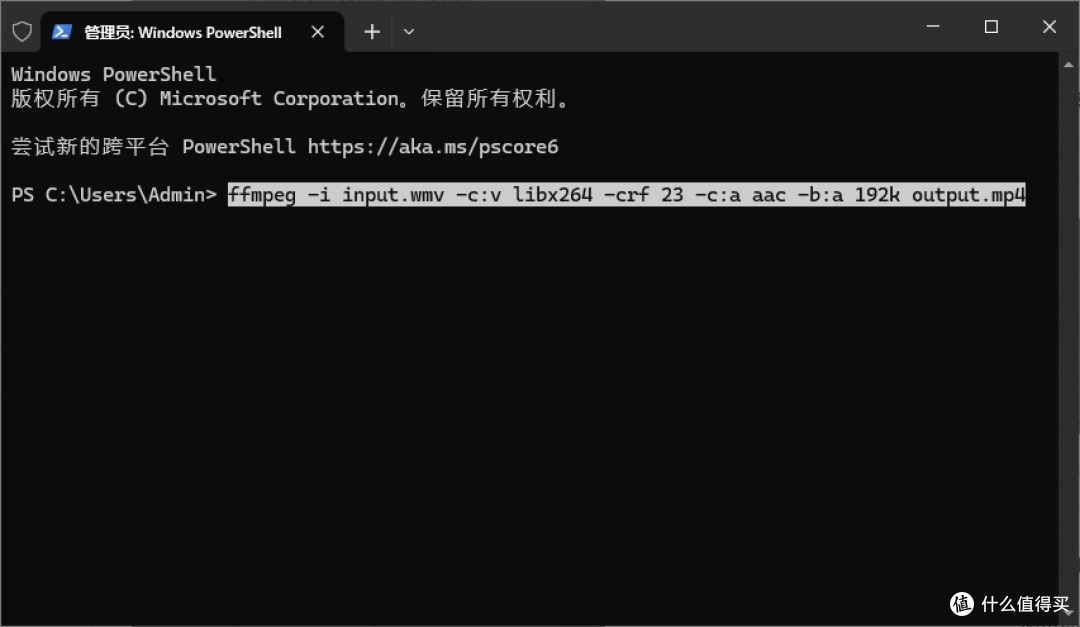 使用 FFmpeg 命令行转换 WMV 为 MP4使用 FFmpeg 命令行转换 WMV 为 MP4
这条命令的含义是:使用 -i 指定输入文件,-c:v libx264 指定视频编码为 H.264,-crf 23 设置视频质量(数值越低画质越好,18-23 为常用范围),-c:a aac 指定音频编码为 AAC,-b:a 192k 设置音频比特率为 192kbps,最后指定输出文件名。
如果需要批量转换文件夹中的所有 WMV 文件,可以编写简单的批处理脚本循环执行,效率远高于手动操作。
常见问题解答
Q1:转换后的 MP4 文件比原来 WMV 大很多怎么办?
这通常是因为输出参数设置过高导致的。建议在 Freemake 中选择"与来源相同"的预设,或在 FFmpeg 中适当提高 CRF 值(如 26-28)来压缩体积。H.264 编码本身效率很高,合理设置参数后 MP4 体积通常不会比 WMV 大太多。
Q2:转换过程中提示"编解码器缺失"或转换失败?
Freemake 首次运行时会提示安装额外的编解码器组件,建议允许安装,否则部分格式可能无法正常转换。如果使用 FFmpeg 报错,请确认你的 FFmpeg 版本支持 libx264 和 aac 编码器,较旧版本可能需要加 -strict -2 参数。
Q3:WMV 转 MP4 会损失画质吗?
只要选择合理的编码参数,画质损失可以控制在肉眼难以察觉的范围内。WMV 本身是有损压缩格式,再次转码为 H.264 时,选择"与来源相同"的分辨率和帧率,并使用 CRF 18-23 的质量设置,基本可以实现"视觉无损"转换。
当前文章无评论,是时候发表评论了