图渲染得好好的,按下打印那一刻就翻车:线宽糊成一团、比例死活对不上图框、发给对方打开全是问号。如果你也经历过,先别怀疑软件版本或电脑配置。知乎上一篇讲AutoCAD比例问题的百万阅读回答,开篇就把话说得很重:布局出图才是AutoCAD设计的正确打开方式。知乎我这几天把知乎、小红书上30多篇出图相关的帖子翻了一遍,结论其实不复杂:出图翻车基本不是玄学,栽来栽去就四个环节——画图、比例、线宽、发送。搞清楚自己栽在哪一关,解法都是现成的。
第一关:画图——很多人的图,从出生就错了
先说最反常识的一条:CAD画图永远按1:1画。一根轴长500mm?画500个单位。一个M10的螺纹孔?画10mm的圆。知乎缩放这件事,从来不属于画图环节。
但我翻过的帖子里,新手最高频的操作恰恰相反:画完发现图形比图框大,就把整张图缩小塞进去。小红书上一篇400多收藏的笔记就是冲这个去的:先打醒那些缩放图形的新手同学,是不是画完图发现图比图框大,就缩小图形啊?大错特错!小红书缩小图形的代价是即时的:标注全部作废、尺寸要逐个改、下次改比例只能重画。所以出图的第一原则,是把责任划清楚:比例从来不是图形的事,是出图环节的事。
第二关:比例——百万阅读的争论,模型空间还是布局?
那篇知乎回答给出的场景很典型:1:100画到一半,甲方要求改1:50出图。模型空间的做法是把整张图缩放一半,标注、文字、图框、线型比例跟着全部乱掉。布局的做法只需一步:选中视口→改比例从1:100为1:50→完成。其他一切不变。知乎同一张图要出主图1:50、局部放大1:10时差距更大:布局里开两个视口各设比例,模型空间始终只有那一张1:1的图,改一处两边同步。
顺手把最绕人的比例概念说清楚。1:500的意思是把实物缩小500倍落到纸上,图纸上量出的1mm对应实物500mm。小红书那篇讲“1:500是什么意思”的笔记给了个很实在的验证办法:把PDF打成A3纸,用直尺量图里1米的线条,结果应该是1000/500=2mm,这才是正解。小红书

不过争论的另一面也得摆出来,并不是所有人都推荐布局。上面那篇面向学生的笔记就直说,在布局里插图框、设视口的第二种方法不适合新手,容易把人搞糊涂,不建议用。小红书两边其实都对:只交一张作业图、交完不再改,模型空间加图框足够;持续做项目、成套出图、反复被甲方改,布局才是省命的那条路。我的建议是:新手第一周先用模型空间把图交出去,第二周开始逼自己学布局,因为工作之后迟早要面对“整套图改比例”的场面。
还有两个细节,是布局党最容易翻车的地方。第一,视口比例设置完,立刻锁定。不锁定的后果:不小心滚了鼠标滚轮,比例就变了,打印出来完全不对。知乎
第二,收到只在模型空间画的老图,迁移并不复杂:把模型空间的图框删掉→新建布局→插入图框→创建视口→设比例→锁定。10分钟搞定一张图,一劳永逸。知乎
第三关:线宽——你打印出来的粗细,是“颜色”决定的
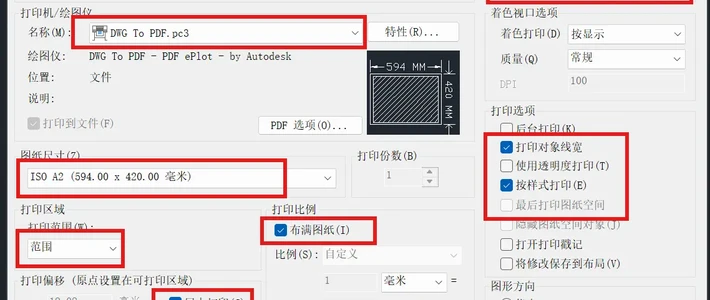
这一关是我翻帖翻到的最反常识知识:主流出图方案里,线条打印出来的粗细,由它的颜色决定。这套机制叫打印样式表(ctb):布局里配合打印样式表(ctb),每种颜色对应固定线宽,屏幕所见即打印所得。知乎

这也解释了两类高频事故。第一类,“屏幕所见”和“打印所得”对不上:你的ctb里红色对应0.5mm粗线,同事电脑上没有这个ctb文件,同一张图打出来线宽全不是那个意思。第二类,“图纸全部挤成一坨粗线”:多半是线宽显示开关被打开、图层线宽又设置得过粗,屏幕预览直接糊成毛笔字——这和打印不是一回事,先分清再处理。
真遇到“PDF打出来内容消失、颜色线宽不对”,小红书有篇帖子给的排查顺序值得背下来:标注比例、视口比例、布图比例保持一致。小红书顺序本身就是结论:很多看起来是“打印问题”的异常,查到最后都是比例问题伪装的。至于那位画了20年图的老绘图员,他的经验更直接:我做了20年,就这一个ctb文件用到今天。知乎把一套ctb调到符合出图标准后一直用下去,比每次打印前临时调线宽靠谱得多。
第四关:发送——“打不开”里有一半根本不是图的问题
图画完,发出去,是最后一个坑区。最坑的是字体:AutoCAD的文字样式绑定的是字体文件名,而不是字体本身。字体文件没有一起发过去,对方当然找不到。知乎你这边显示正常的工程字体,到对方屏幕上就是一排问号。
解法从省事到彻底有三档:改用软件内置字体;把用到的字体文件打包一起发;最稳的是用ETRANSMIT(电子传递)命令,把字体、外部参照连图纸打成一个包。那篇文章作者的习惯是正式图纸一律用ETRANSMIT发,他说自从用了这个命令,没再出过字体问题。
外部参照(XREF)是第二个坑:底图挂外参画完,发图时只发主图,对方打开就是一堆感叹号、整张图缺一块;就算把外参文件一起发,绝对路径在对方电脑上不存在照样找不到。稳妥的做法是发前把外参绑定(Bind),或者直接走ETRANSMIT。
版本问题最容易被忽略:你用AutoCAD 2022,甲方还在用AutoCAD 2010(很多施工单位真的还在用老版本)。知乎那位作者的习惯是:给施工方发图一律存2007格式,给设计院发图先问一句版本。

而所有方案里最保险的,其实是听起来最没技术含量的那个:最好的方式:直接发PDF。知乎对方只看不改的话,PDF把字体、版本、线宽问题一次性全消灭。
批量出图:别一张一张点Ctrl+P
最后一关是效率。知乎“AutoCAD如何批量打印”问题下,五十多万的浏览量基本都给了同一种痛:打印/打印PDF→框范围→设置一堆参数→打印/另存PDF→打开布局2→再点打印,开启无限循环…几十张图折腾下来一下午就过去了,最崩溃的是发现PDF顺序错乱,OMG!知乎
最正统的是原生路线:把图纸一张张摆进布局,给每个布局设好页面设置,命名时按出图顺序来,再批量发布。成套图纸用这条路,不用装任何东西。

如果嫌原生路线设置麻烦,社区里还有两类现成工具:
免费插件msteel,小红书上绘图员的推荐帖标题就很直白:CAD免费批量打印插件msteel。小红书装完直接在CAD里框选图框、批量出文件;
开源方案LA批量打印,支持AutoCAD 2015之后和中望近两年的版本,加载方式是在CAD中执行NETLOAD加载AcadBatchPlot.dll,中望中加载BatchPlotter.dll。知乎用国产CAD的也有了对应选项;
PrintConductor这类付费工具,功能更全,出图量特别大时再考虑。
最后,给你一张“症状对原因”速查表
比例对不上 → 先想想是不是缩放过图形;1:1画图,比例交给图框和视口
线宽不对 → 检查ctb打印样式表,再看标注比例、视口比例、布图比例是否一致
对方打开全是问号 → 字体没随图,用ETRANSMIT打包
打开缺一块 → 外部参照没发或路径失效,发前绑定
对方打不开 → dwg版本太高,另存低版本或直接发PDF
图太多打不完 → 布局+页面设置批量出,或上批量打印工具
翻帖时我还注意到一个数据:小红书上收藏量最高的12篇出图教程里,有5篇的主题都是“怎么把图纸导成PDF”。今天出图的主战场其实早已不是打印纸张,而是把一份干净、正确的PDF交到对方手里。这篇如果只记一句话,记这个:1:1画图,比例和线宽交给布局与ctb,能发PDF就别发dwg。