

















































14
42
怎么把视频多余的部分去掉?5招快速剪辑视频的技巧
2026-08-20 13:50:08
0点赞
0收藏
0评论
在视频创作中,几乎每一段素材都会包含一些冗余内容——拍摄时的失误、冗长的过渡、口误的片段、无意义的空镜头等等。去掉这些多余的部分,是视频剪辑最基础也最频繁的操作。本文介绍5款剪辑软件的具体操作方法,覆盖不同平台和不同需求,帮助新手快速掌握视频裁剪的核心技巧。
一、使用影忆
综合评分:★★★★★
软件介绍:影忆是一款面向全民的视频剪辑软件,以“简单至极、强大无比”为设计理念。它对电脑硬件配置优化较为彻底,主流配置即可流畅运行,内置了丰富的影视级素材库和多种AI功能。软件界面布局清晰,主要功能入口都放在显眼位置,新用户能够较快上手。
操作方法:
影忆提供了两种常用的去除片段方法。
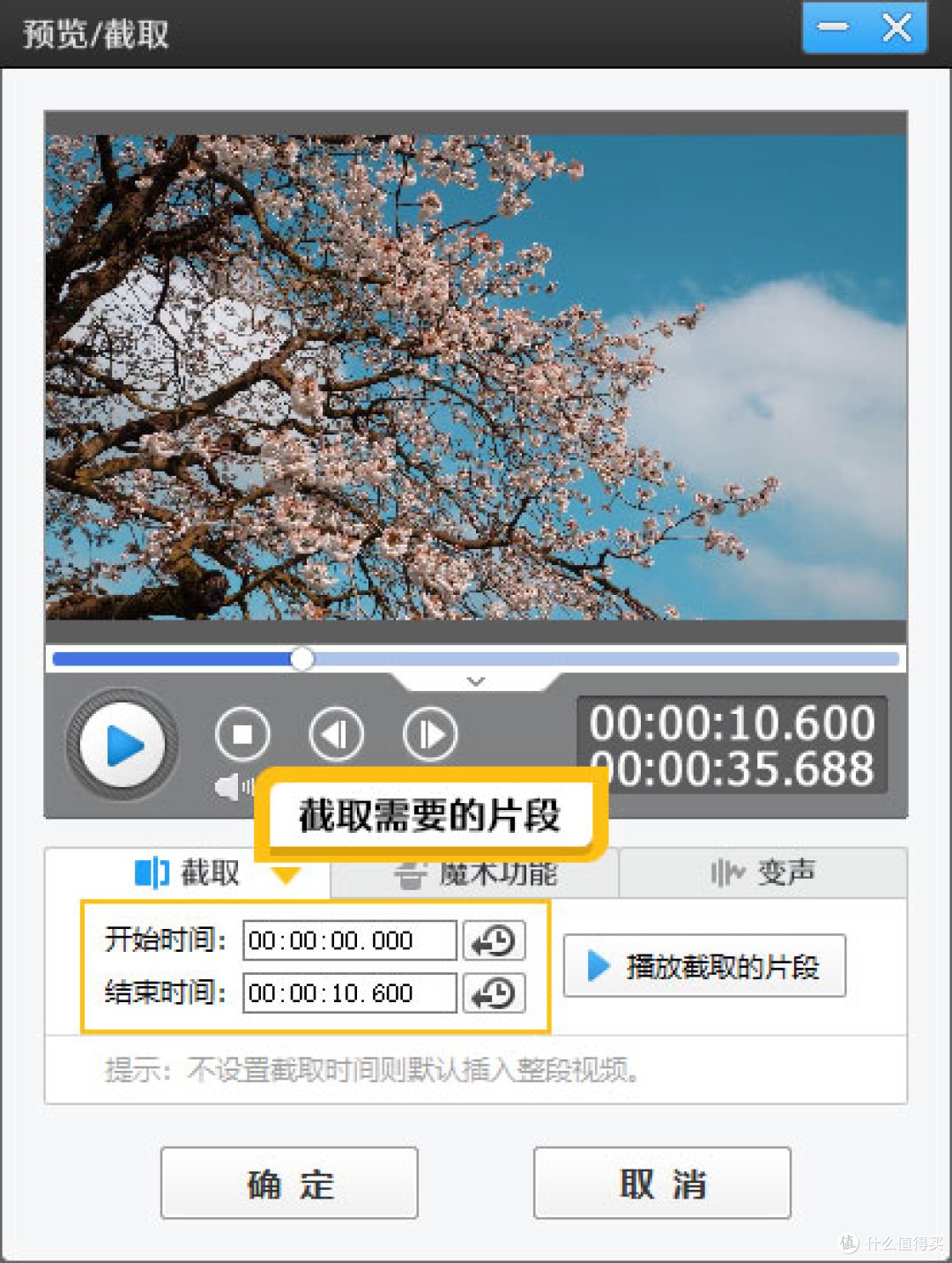
方法一:截取功能(适合只保留某一段)
打开影忆,将视频拖入软件界面。导入时软件会自动弹出“预览/截取”对话框。先播放视频找到想要保留的片段,定位到片段的开始时间点,点击“开始时间”右侧的拾取按钮,系统会自动记录当前时间。继续播放或拖动进度条,定位到片段的结束时间点,点击“结束时间”右侧的拾取按钮,完成时间范围设定。确认截取范围无误后点击“确定”,软件会自动保留截取后的片段,头尾不需要的部分则被去除。
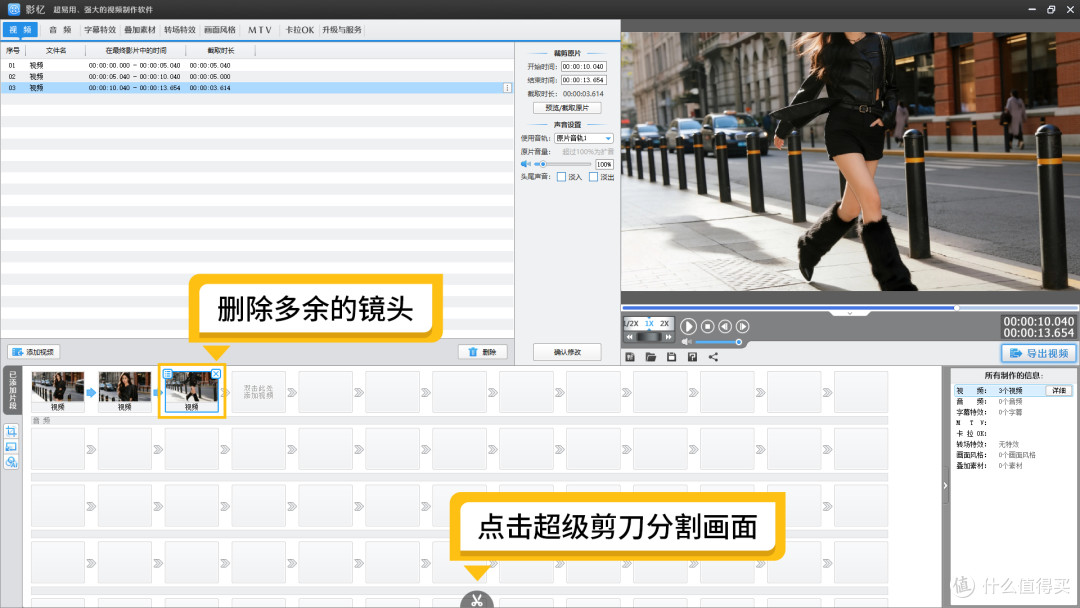
方法二:分割并删除片段(适合删掉中间某一段)
打开影忆,将视频拖入软件界面。定位到要删除片段的开头位置——可以播放视频定位,也可以用快捷键快速定位:左右方向键前后飞梭5秒,上下方向键逐帧选取,精准到每一帧画面。找到开头位置后,点击底部“超级剪刀”按钮(或按快捷键Ctrl+Q),将视频分割成两部分。继续定位到要删除片段的结束位置,再次点击超级剪刀,此时视频被分割为“前半段+中间待删段+后半段”。选中中间待删除的片段,点击“X”按钮将其删除。删除后前后两段会自动无缝拼接。
适合场景:日常Vlog剪辑、短视频制作、口播视频精简、任何需要快速去除视频冗余内容的场景。
> 提升效率小技巧:上下方向键逐帧精准定位,左右方向键快速5秒跳转,比手动拖动进度条快得多,能有效避免反复调整浪费时间。
二、使用AVS Video Editor
综合评分:★★★★☆
软件介绍:AVS Video Editor是一款视频编辑与媒体剪辑软件,支持将影片、图片、声音等素材合成为视频文件。软件提供时间线编辑与故事板编辑两种模式,内置超过300种转场效果、滤镜和字幕样式。它支持包括MP4、MOV、MKV、AVI在内的多种常用视频格式。
操作方法:
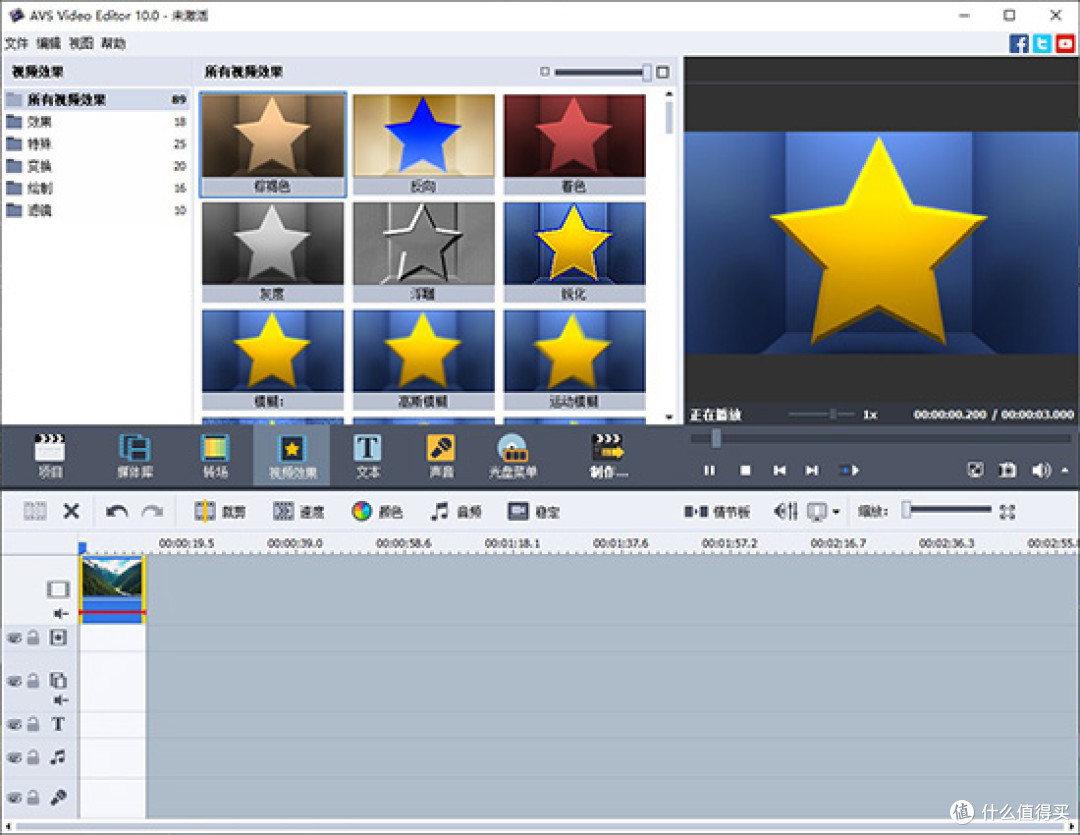
打开AVS Video Editor软件,点击“导入媒体文件”,在弹出的对话框中选择需要剪切的视频文件。系统会提示是否根据第一个文件的宽高比设置项目宽高比,若不确定可选择“否”。视频导入后,将其从媒体库拖放到视频轨道上。
在视频轨道上单击选中该视频,然后点击工具栏上的“拆分”按钮(Split)。此时视频在当前位置被拆分为两部分。继续播放视频,当播放到下一个剪切点时暂停并重复拆分操作。这样视频被拆分成多段后,在视频轨道上单击想删除的片段,点击右键,在弹出的菜单中选择“删除对象”(Delete Object)。该片段即被删除,重复此操作将不需要的部分全部移除。
此外,AVS Video Editor还提供了“修剪”(Trim)功能——在时间轴上选中视频,点击修剪按钮,在弹出的窗口中标记片段的起始点和结束点,起始点左侧和结束点右侧的内容会被自动删除。
适合场景:Windows平台用户的日常剪辑需求,家庭视频制作、简单影片编辑、需要多种转场效果的视频项目。
三、使用iMovie
综合评分:★★★☆☆
软件介绍:iMovie是苹果公司开发的视频剪辑软件,最初仅支持macOS系统,2010年推出iOS版本。软件支持从数码设备导入素材,提供拖拽剪辑、转场特效、标题及音乐添加等功能。iMovie支持最高4K分辨率的视频编辑与制作。
操作方法:
Mac版操作方法:
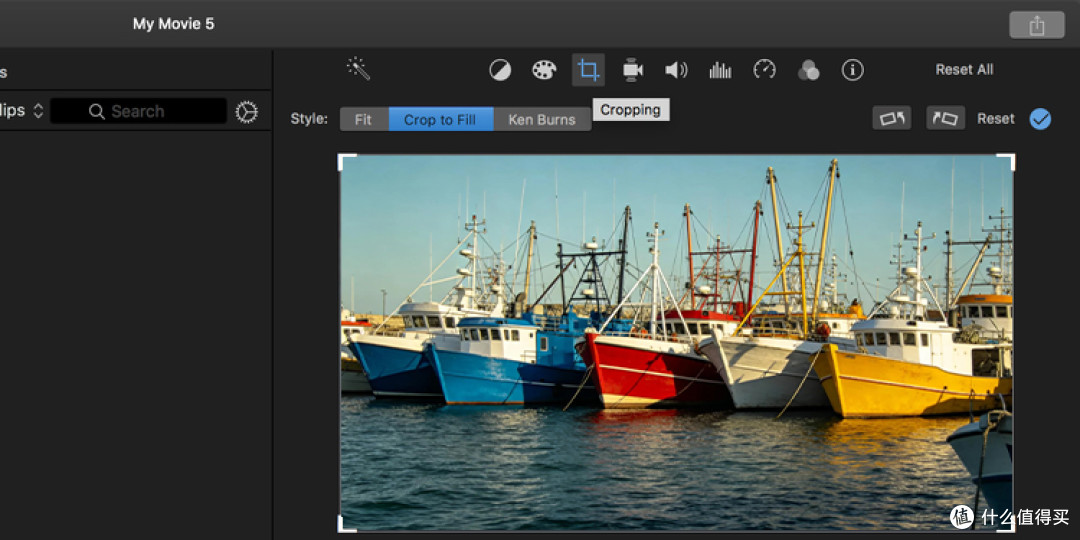
在Mac上的iMovie中,将视频素材导入项目并拖入时间列。在时间列中定位到需要裁剪的位置——可以通过播放视频或拖动时间轴上的游标来确定。选中需要切割的视频片段,点击“编辑”菜单栏中的“分割视频片段”按钮,或使用快捷键Command+B完成分割。分割完成后,选中不需要的视频片段,点击“编辑”菜单栏中的“删除选中内容”,或直接按Delete键删除。
此外,也可以通过拖移片段边缘来裁剪:将鼠标移至片段边缘,出现双向箭头时拖动即可缩短或延长片段。若要更精细地控制,可选择“窗口”>“显示剪辑片段裁剪器”,在裁剪器中拖移片段边缘来调整开始与结束位置。
iPhone版操作方法:
在iPhone上打开iMovie应用,选择“影片”选项,从相册中选择需要拆分的视频。点按屏幕底部的“编辑”按钮。拖移剪辑片段将播放磁头置于需要分割的位置。点按剪辑片段下方显示的“分割”按钮,视频即在播放磁头位置被分割。点击要删除的视频部分,然后点按屏幕底部的“删除”按钮即可。
适合场景:苹果设备用户(Mac及iPhone/iPad)、家庭视频制作、零基础入门用户的日常剪辑需求。
四、使用OpenShot
综合评分:★★★★☆
软件介绍:OpenShot是一款跨平台的视频编辑器,支持Linux、Mac和Windows系统。基于FFmpeg库开发,能够读取和写入大多数视频与图像格式。软件内置400种转场效果,并提供关键帧动画功能。
操作方法:
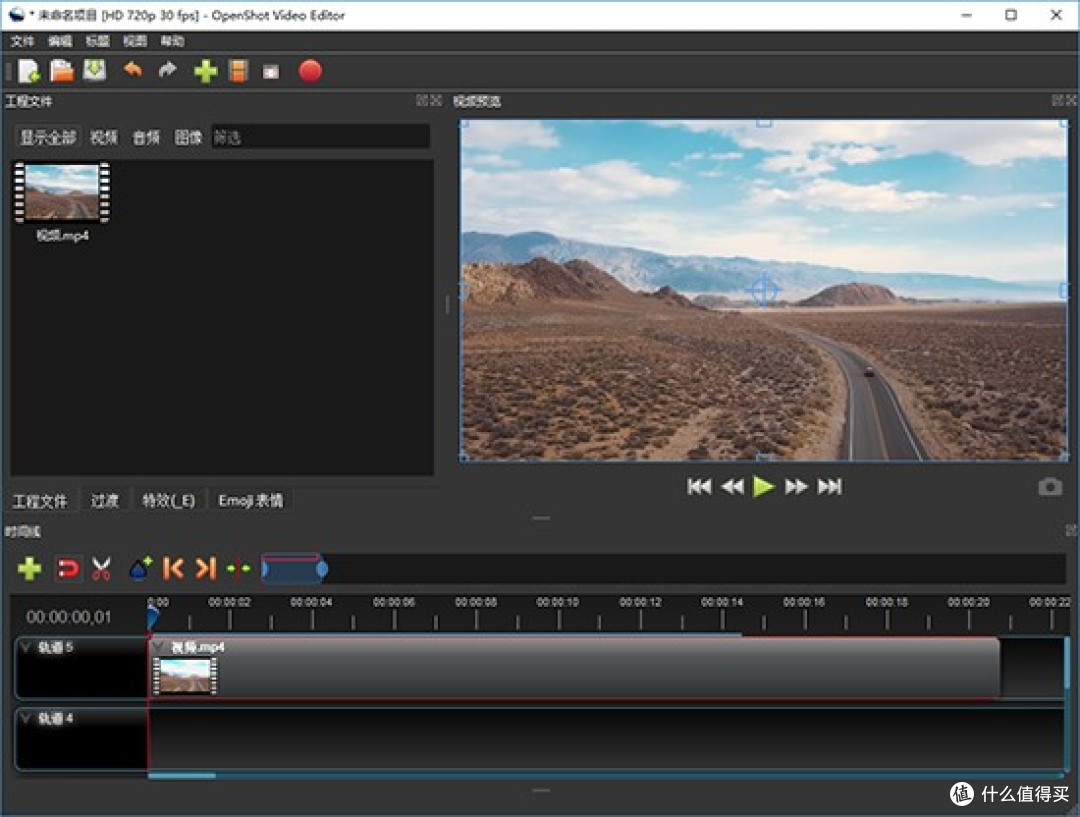
打开OpenShot,将视频文件导入项目,然后从项目窗口拖曳到时间轴的轨道上。将播放头(红色竖线)移动到不需要部分的起始位置。右键点击片段,在弹出的菜单中选择“切割”(Slice),或使用切割工具。然后将播放头移动到不需要部分的结束位置。再次右键点击片段选择“切割”,此时视频被分割为三个独立的片段。点击中间不需要的片段将其选中,按下键盘上的Delete键删除。
> 小提示:在切割前可以放大时间轴,确保切割位置更加精确。
适合场景:跨平台用户(Windows/Mac/Linux)、需要处理多种格式视频的创作者、习惯开源软件的用户。
五、使用Shotcut
综合评分:★★★★☆
软件介绍:Shotcut是一款跨平台的视频编辑器,适用于Mac、Linux和Windows系统。软件支持数百种音频和视频格式及编解码器,无需导入即可直接编辑。Shotcut支持高清和4K分辨率视频处理。
操作方法:
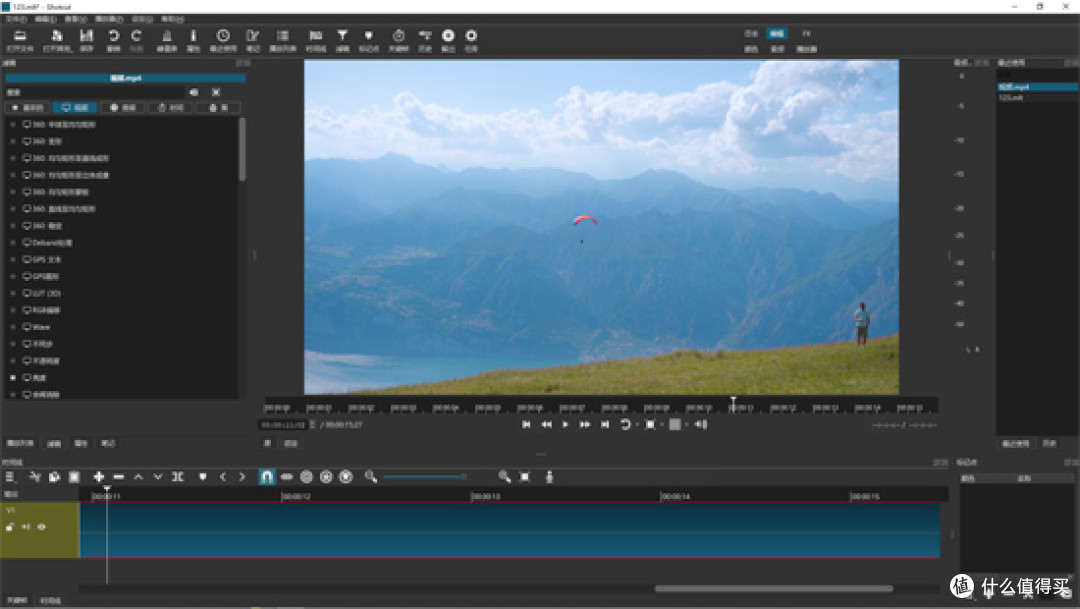
打开Shotcut,点击“打开文件”选择要编辑的视频文件。如果视频没有自动添加到播放列表,点一下播放列表上方的加号按钮,将预览区播放的视频添加到播放列表。然后将视频从播放列表拖到时间线轨道上。
点击预览区的播放按钮播放视频。当视频播放到要剪去片段的开头时点击暂停。可以用键盘方向键左右逐帧移动来精确定位,预览区左下角会显示当前位置的时间和帧序号。也可以鼠标拖动时间线下方轨道上的游标选定位置。定位完成后,点击时间线下方的“拆开”按钮(Split,快捷键S),视频在该位置被拆分为两份。继续播放视频到要剪去片段的结尾处,再次暂停并点击拆开按钮。此时视频被分为三段,鼠标点击时间线上中间不需要的片段将其选中(片段会被红框框起)。按键盘上的Delete键删除中间片段。删除后鼠标单击后面片段,使之与前面片段接在一起。
Shotcut还提供了更快捷的修剪方式:使用I键修剪入点(删除播放头之前的部分),使用O键修剪出点(删除播放头之后的部分)。
适合场景:跨平台用户、需要处理高清及4K视频的创作者、喜欢键盘快捷键操作的用户。
总结
去掉视频中多余的部分,是视频剪辑最基础也是最高频的操作。五款软件的核心逻辑是一致的——分割 + 删除:
影忆操作最直观,超级剪刀配合快捷键,适合新手快速上手,逐帧定位精准度高。
AVS Video Editor提供修剪、分割、多场景修剪等多种方式,适合Windows平台用户。
iMovie与苹果生态深度整合,Mac和iPhone用户可无缝切换编辑。
OpenShot跨平台支持广泛,切割操作简单直接。
Shotcut支持帧精确搜索和丰富的快捷键,适合追求效率的创作者。
无论选择哪款软件,掌握“定位—分割—删除”这一基本流程,就能快速去掉视频中任何不需要的部分,让成片更加精炼流畅。