































7
5
旧笔记本自救实录!拆机升级内存硬盘全过程
2026-09-07 15:15:54
0点赞
0收藏
1评论
家里闲置多年的旧笔记本电脑,相信很多人都有。开机慢吞吞,打开办公软件总要等待许久,多开网页就频繁卡顿,不少人第一反应就是直接换新笔记本。其实大可不必着急更换整机,先摸清笔记本的可升级硬件,低成本改造,旧笔记本完全可以恢复不错的使用体验。
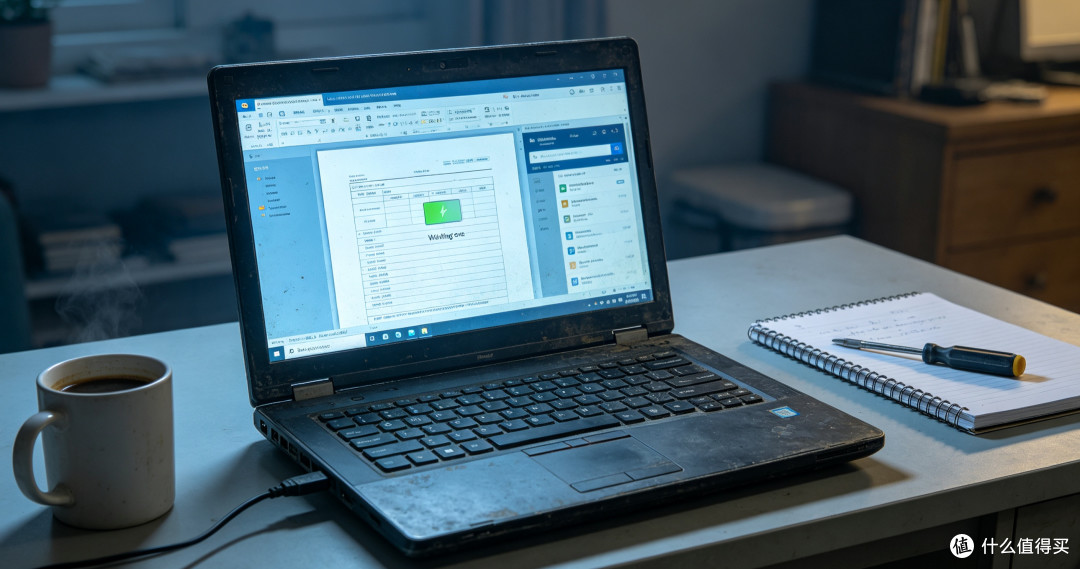
并不是所有笔记本都支持硬件升级,这是改造前最重要的一课。轻薄本很多硬件板载焊接在主板上,内存无法更换;游戏本、老式大本,升级空间会更大。动手之前,一定要先查询自己这款笔记本的型号参数,确认内存、硬盘是否预留插槽,分清哪些配件可以更换,哪些硬件完全无法改动,避免盲目采购配件。
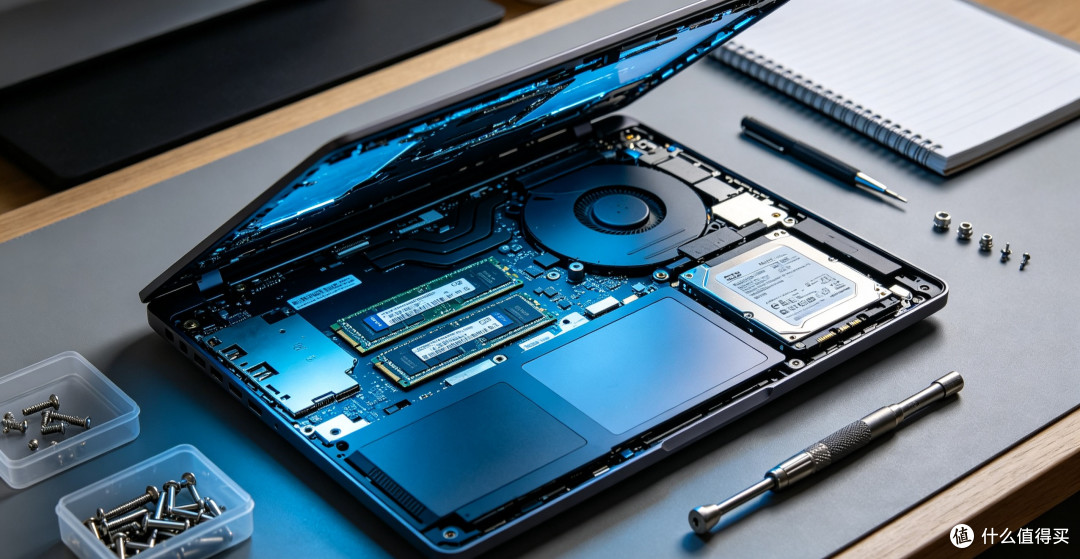
我的这台旧游戏本,原装8G内存以及一块机械硬盘。经过查阅资料,确认笔记本可以加装内存、替换固态硬盘。我规划好预算,购入内存条与NVMe固态硬盘,总花费不到480元。
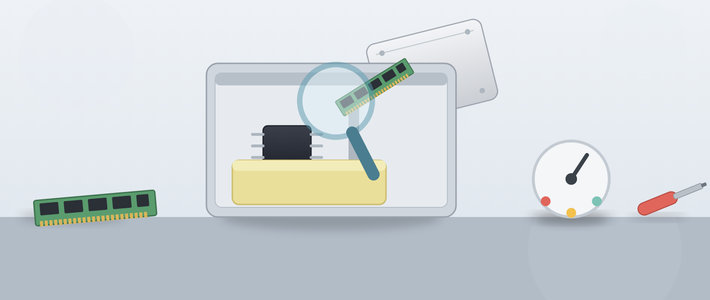
拆机是整个升级过程里最考验耐心的环节。首先断电,取下笔记本后盖的全部螺丝,螺丝长短不一,最好分类摆放。轻轻撬开后盖之后,就能看到笔记本内部。对准插槽加装内存,卸下老旧机械硬盘,装入全新固态硬盘。硬件安装完毕,复原后盖,重装系统,升级就大功告成。
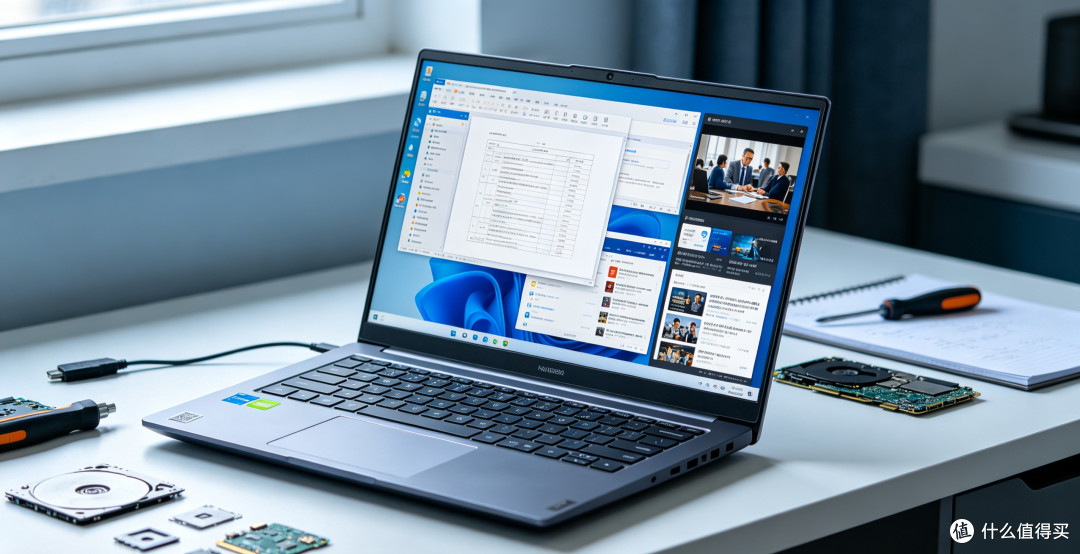
升级完成后的体验提升十分明显。笔记本开机速度大幅缩短,Word、Excel等办公软件可以秒开。一边在线上网课,一边聊天、浏览网页,整机也不会出现卡顿、死机的状况。日常办公、追剧、上网,这台笔记本完全可以胜任。
但我们也要认清升级的局限。笔记本的CPU、显卡大多固化在主板,无法更换。如果笔记本需要运行大型游戏、高清视频剪辑,仅升级内存硬盘,性能依旧会有瓶颈。
对于普通用户来说,如果笔记本本体机身完好,仅仅是日常使用卡顿,优先升级内存和固态硬盘,就是性价比最高的方案。不用花费几千元购置全新笔记本,简单一番改造,旧笔记本依旧可以陪伴我们很长一段时间










校验提示文案
校验提示文案