














 深耕数码兴趣领域




7
17
DDR4还没过时:5款适合家用Homelab长期开机的AMD迷你主机
2026-07-23 09:38:49
0点赞
0收藏
0评论
提到迷你主机,很多人首先想到的是办公、影音或者放在显示器背后的“小电脑”。但对喜欢折腾家庭网络的人来说,迷你主机还有一种更实用的用途:搭建家用 Homelab。
一台体积不大的主机,可以安装 Proxmox VE,运行 Ubuntu、Home Assistant、Docker、AdGuard Home、Uptime Kuma、Grafana,也可以搭建几台 Linux 或 Windows 虚拟机。相比传统台式机,它通常更省空间;相比 NAS,又能提供更自由的系统和虚拟化环境。
不过,Homelab 选迷你主机不能只看 CPU 跑分。
对于一台准备每天运行 24 小时的设备,需要关注以下几点:
内存能否升级到 32GB 或 64GB;
是否有 2.5GbE 网口;
能否同时安装两块存储设备;
散热和电源是否适合长期运行;
BIOS 是否支持来电自动开机和网络唤醒;
二手配件、风扇和电源是否容易寻找。
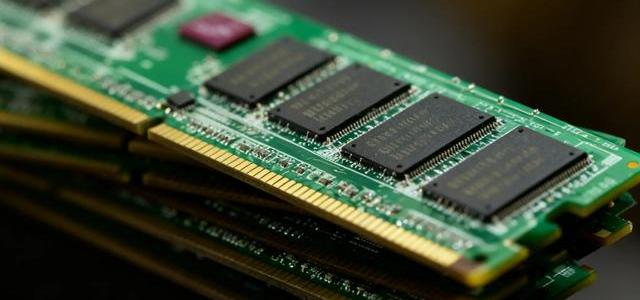
这次筛选的 5 款主机都采用了内置 AMD 处理器(少折腾),同时使用可更换的 DDR4 SO-DIMM 内存。它们不是最新产品,却比价格更高的 DDR5 新机更适合家用 Homelab。
为什么现在还值得买DDR4迷你主机
对于游戏电脑,DDR5 的高频率和带宽确实更有吸引力。但在家庭服务器环境中,很多服务更需要的是内存容量,而不是极高的内存频率。
Home Assistant、Docker、反向代理和网络监控本身不需要很高的内存带宽;安装 Proxmox 后,真正容易不够用的往往是容量。几台虚拟机同时运行,32GB 很快就会显得紧张,能够以较低成本升级到 64GB,比跑分高出几个百分点更有实际意义。
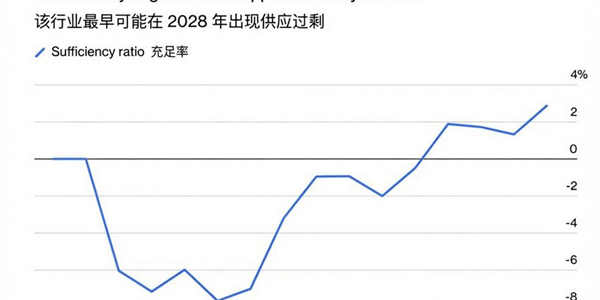
此外,DDR4 迷你主机已经经历了较长时间的市场验证。部分机型进入二手市场后,价格也比新款 DDR5 主机更容易接受。对于准备搭建第一台 Homelab 的用户,没有必要为了“最新平台”付出过高成本。再者,目前DDR5内存条价格居高不下,DDR4价格相对来说,价格还可以接受。
五款主机快速对比

一、GMKtec M5 Ultra:接口最符合Homelab需求
如果只看家用 Homelab 需要的接口,M5 Ultra 是这五款中最完整的一款。
它搭载 Ryzen 7 7730U,采用 8 核 16 线程设计,提供两个 DDR4-3200 SO-DIMM 插槽,最高支持 64GB 内存。存储方面有两个 M.2 2280 插槽,其中一个同时兼容 SATA 与 PCIe,另一个为 PCIe。网络方面则提供两个 Realtek RTL8125 2.5GbE 网口,并采用双风扇散热设计。

这套配置几乎就是按照 Homelab 用户的需求排列出来的:
一个网口连接家庭主网络;
另一个网口连接实验网、存储网或者虚拟防火墙;
一块 SSD 安装 Proxmox;
另一块 SSD 存放虚拟机和容器数据;
64GB 内存可以容纳多台轻量虚拟机。
Ryzen 7 7730U 虽然名称属于 Ryzen 7000 系列,但本质上仍然是成熟的 Zen 3 平台。它不是为了追求最新架构,而是用相对成熟的平台换取 8 核 16 线程和 DDR4 支持。
适合运行什么
比较适合安装 Proxmox VE,再部署:
Home Assistant;
Docker 与 Portainer;
AdGuard Home;
Uptime Kuma;
Grafana 与 Prometheus;
Nginx Proxy Manager;
Linux 开发环境;
虚拟 OpenWrt;
几台轻量 Windows 或 Linux 虚拟机。
需要注意的地方
双 2.5G 网口虽然方便,但采用的是 Realtek 网卡。普通 Linux、Debian 和 Proxmox 环境可以使用,但不兼容部署VMWare。
国产消费级迷你主机的 BIOS 更新、售后周期和配件供应通常不能完全按照商用机标准看待。购买后不要立刻迁移全部重要服务,最好先连续运行一周,测试内存、SSD、网口和温度。
适合人群:需要双网口、双 NVMe 和较多虚拟机,希望一台设备承担主要 Homelab 服务。
二、华硕PN51-E1:低功耗长期运行更让人放心
PN51 系列存在多个版本,二手平台上的商品标题也经常只写“PN51”。这里更推荐的是 PN51-E1,优先选择 Ryzen 7 5700U,其次是 Ryzen 5 5500U。
PN51-E1 支持 Ryzen 5000U 系列处理器,提供两个 DDR4-3200 SO-DIMM 插槽,最高支持 64GB;存储为一个 M.2 2280 PCIe 插槽加一个 2.5 英寸 SATA 位,并配备 Realtek 8125B 2.5GbE 网卡。华硕官方资料还明确标注了 24×7 持续运行可靠性测试。

5700U 是 8 核 16 线程处理器,但功耗和发热通常比 5800H 一类高性能移动处理器更容易控制。对于每天绝大部分时间处于低负载状态的家庭服务器,这种 U 系列处理器反而更加合适。
它的优势并不是跑分
PN51-E1 的价值主要在于:
品牌机的机箱和散热设计相对成熟;
5700U 性能足够运行大量容器;
最高可以安装 64GB DDR4;
原生提供 2.5GbE;
NVMe 与 SATA 可以分离系统和数据;
官方明确强调持续运行稳定性。
如果家里已经有群晖、威联通或者其他 NAS,PN51-E1 很适合作为独立计算节点。文件、照片和影视资源保存在 NAS 中,PN51-E1 负责运行 Docker、Home Assistant、监控和虚拟机。
二手购买时注意型号
PN51-E1、PN51-S1 和普通 PN51 在外观上比较接近,商家也可能把完整后缀省略。购买前最好要求查看:
机身底部铭牌;
BIOS 型号;
实际 CPU;
网口速率;
电源功率;
是否带 2.5 英寸硬盘线和支架。
不要只看到“PN51”三个字就直接下单。
适合人群:已经有 NAS,更重视低功耗、品牌做工和长期运行,不需要双网口。
三、华硕PN52:适合承担主要虚拟化计算
PN52 可以看作 PN51-E1 的高性能版本。它常见的处理器包括 Ryzen 5 5600H、Ryzen 7 5800H 和 Ryzen 9 5900HX,其中更建议选择 5600H 或 5800H。
官方规格显示,5800H 版本采用 35W TDP,提供两个 DDR4-3200 SO-DIMM 插槽,最大可安装两条 32GB 内存;存储配置为一个 M.2 2280 NVMe 加一个 2.5 英寸 SATA 位,有线网络为 2.5GbE。

这里需要特别说明:PN52 并不是双 M.2 设计。它的优势是处理器性能,而不是多 NVMe 扩展。
为什么推荐5800H而不是5900HX
对于长期运行的 Homelab,处理器长期满载的时间通常并不多。5900HX 带来的性能提升有限,却可能带来更高的温度和风扇噪声。
5800H 已经具备 8 核 16 线程,足够运行:
多台 Linux 虚拟机;
一两台 Windows 虚拟机;
Docker 与 Kubernetes 测试环境;
数据库;
GitLab Runner;
网络监控平台;
日志分析系统。
如果只是运行 Home Assistant 和十几个轻量容器,PN52 的性能会有些过剩。但如果准备搭建 Windows Server、域控、数据库或者开发测试环境,它比低功耗 U 系列更加从容。
长期开机建议
可以在 BIOS 或系统中使用平衡模式,不必让处理器长期维持最高加速状态。系统盘建议使用温度较低的 NVMe,2.5 英寸位置可以安装 SATA SSD,用于保存备份或低频数据。
适合人群:需要运行较多虚拟机和开发测试环境,计算性能优先于双网口和多 NVMe。
四、铭凡UM560:预算有限时的均衡选择
UM560 搭载 Ryzen 5 5625U,采用 6 核 12 线程设计。它提供两个 DDR4 SO-DIMM 插槽,最高支持 64GB内存;存储为一个 M.2 2280 SSD 加一个 2.5 英寸 SATA 位,并配备一个 2.5GbE 网口。

5625U 的性能虽然不如 5700U、5800H 和 7730U,但对于多数家庭服务已经足够:
Home Assistant;
AdGuard Home;
Docker;
下载服务;
Uptime Kuma;
Grafana;
反向代理;
两三台 Linux 虚拟机。
UM560 最大的吸引力不是某一项特别突出,而是配置比较均衡:64GB DDR4、2.5G 网口、NVMe 加 SATA,基本满足入门 Homelab 的核心需求。
它更适合做计算节点
UM560 只有一个网口和一个 M.2,所以不适合复杂的软路由、存储网络或者全闪存虚拟化环境。它更适合作为已有 NAS 旁边的一台计算节点。
二手购买时需要检查 USB-C 供电接口、原装电源、风扇状态以及是否带完整的 2.5 英寸硬盘线。部分早期迷你主机的专用线材丢失后,不一定容易单独购买。
适合人群:预算有限,已有 NAS,只需要运行容器和少量虚拟机。
五、GMKtec G11:性能不强,但很像一台真正的小服务器
G11 与前面几款不同,它采用的是 Ryzen Embedded R2514 嵌入式处理器。
这颗处理器为 4 核 8 线程,G11 提供 15W、20W 和 25W 三种功耗模式,最高支持 32GB DDR4。它还配备两个 M.2 2280 SSD 插槽和两个 RTL8125BG 2.5GbE 网口。厂商将其定位为适合 24×7 持续运行的嵌入式平台。

它的 CPU 性能不能和 5700U、5800H 或 7730U 相比,但接口很符合小型服务器需求:
双 2.5G 网口;
双 M.2;
可调节功耗;
处理器负载和发热较低;
适合作为长期在线的辅助节点。
更适合轻量服务
G11 比较适合运行:
Home Assistant;
AdGuard Home;
WireGuard;
Tailscale;
Nginx;
Uptime Kuma;
网络日志;
虚拟 OpenWrt;
少量 Docker 容器;
Proxmox 集群辅助节点。
32GB 内存和 4 核 8 线程限制了它的虚拟机数量,不建议用它同时运行多台 Windows 虚拟机,也不适合高负载数据库。
适合人群:希望低功耗运行网络服务、家庭自动化和轻量容器,不追求高计算性能。
五款主机应该怎么选
只准备购买一台
优先考虑:
GMKtec M5 Ultra+64GB DDR4
双 2.5G、双 M.2 和 8 核 16 线程比较适合一台主机承担多个角色。不过重要数据仍然应该保存在独立 NAS 或其他备份设备中。
已经有NAS,稳定性优先
优先考虑:
华硕 PN51-E1 5700U+32GB或64GB DDR4
性能、功耗和品牌做工比较均衡,也更适合长期处于低负载运行状态。
需要运行多台虚拟机
优先考虑:
华硕 PN52 5800H+64GB DDR4
它的处理器性能更强,但要接受单网口、单 M.2,以及更高的满载功耗。
预算有限
优先考虑:
铭凡 UM560 5625U+32GB DDR4
先从 Docker、Home Assistant 和少量虚拟机开始,后续再根据需求增加节点。
只运行轻量服务
优先考虑:
GMKtec G11+32GB DDR4
它不是性能最强的,但双网口、双 M.2 和嵌入式处理器更符合常开辅助节点的定位。
二手购买需要检查什么
购买二手迷你主机,不能只确认“可以开机”。收到设备后,建议至少完成以下检查:
首先进入 BIOS,确认没有管理员密码,并检查是否支持来电自动开机。对于放在弱电箱、机柜或者无人值守位置的主机,断电恢复后能否自动启动非常重要。
其次检查内存和存储。可以运行完整内存测试,并查看 SSD 的 SMART 信息、健康度、写入量和通电时间。商家附送的无品牌 SSD 不建议直接存放重要虚拟机数据。
然后测试网口。使用 iperf3 持续传输一段时间,观察是否出现掉线、重连或者速度异常。双 2.5G 主机需要分别测试两个接口。
最后检查风扇、温度和电源。迷你主机风扇尺寸较小,轴承老化后容易出现异响。原装电源虽然不一定决定性能,却会直接影响长期运行的稳定性。
写在最后
现在的迷你主机更新很快,DDR5、USB4、OCuLink 和新一代核显不断出现。但对家用 Homelab 来说,最新并不一定等于最合适。
一台能够安装 64GB DDR4、具备 2.5G 网口、支持两块存储设备,并且能稳定运行的旧平台,实际价值可能高于一台接口受限的新款主机。
这五款设备中,M5 Ultra 的接口最完整,PN51-E1 更适合稳定低功耗运行,PN52 强调虚拟化性能,UM560 适合控制预算,G11 则适合作为轻量常开节点。
真正决定使用体验的,也不只是 CPU 型号,而是准备运行什么服务、是否已有 NAS、需要多少网口,以及能否接受单点故障。
对于家庭 Homelab,与其把全部预算集中在一台高配置机器上,不如从一台合适的 DDR4 迷你主机开始,再逐步分离计算、存储和备份。这样不仅更容易维护,也能真正体会搭建家庭实验室的乐趣。
作者声明本文无利益相关,欢迎值友理性交流,和谐讨论~





