




























11
33
怎么去除视频水印和文字?5招无痕去水印和文字的方法
2026-07-24 11:03:56
0点赞
0收藏
0评论
视频剪辑过程中,水印和多余文字往往是让人头疼的存在。无论是下载的素材带有平台Logo,还是录屏画面里出现了不想保留的字幕,都需要想办法清理掉。下面为大家介绍5种实用的去水印方法,从简单裁剪到AI智能消除,总有一种适合你。
一、智能去水印
适用场景:水印位于视频主体位置,裁剪或遮挡都不太合适的情况。尤其适合处理静态Logo、固定位置的字幕或台标。
去除工具:影忆
操作技巧:
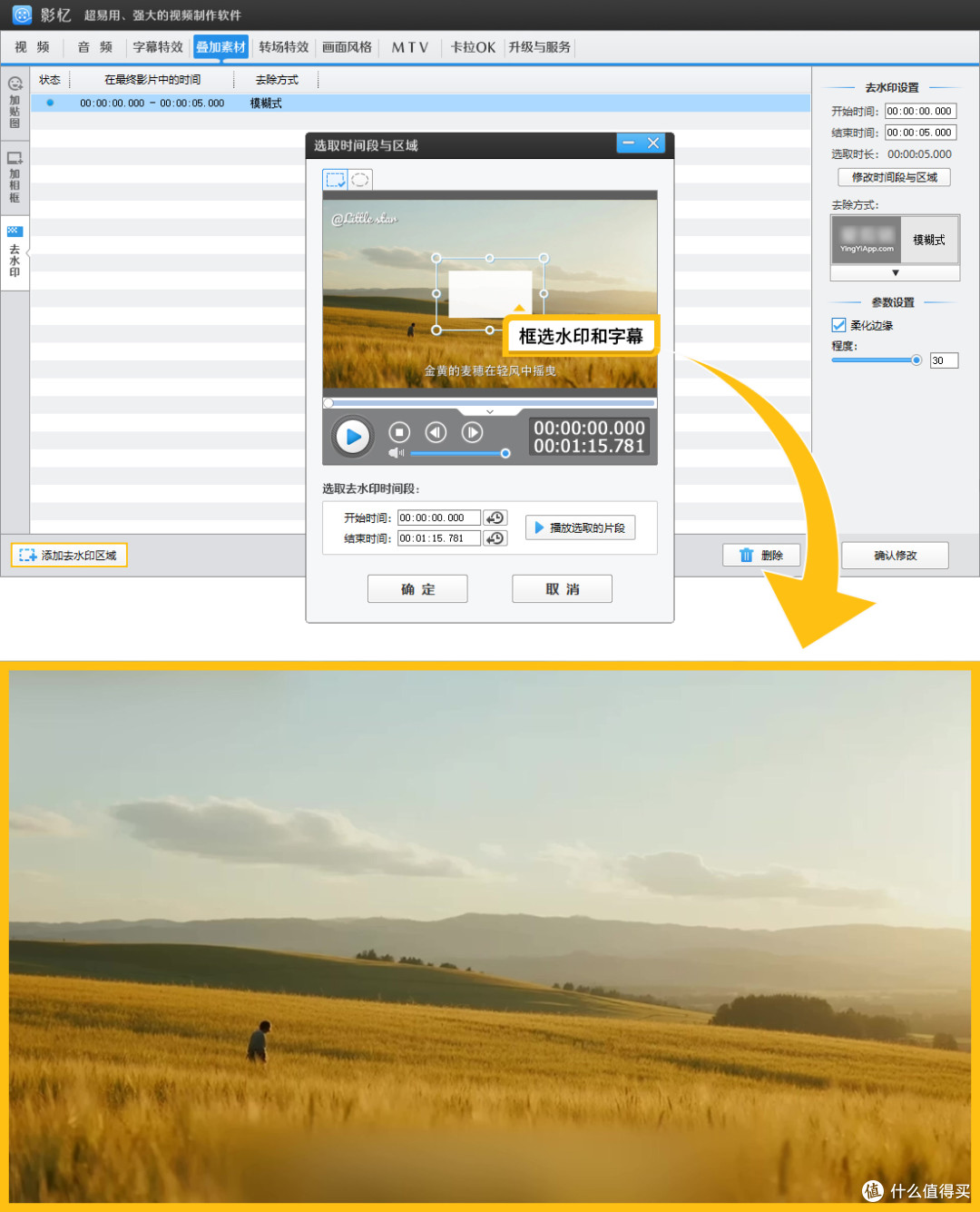
在影忆中导入视频后,点击顶部“叠加素材”菜单,从左侧栏选择“去水印”。点击“添加去水印区域”按钮,在弹出的调整框中,用白色方块精准框选水印所在区域。如果水印是动态出现的,还可以设置去水印的开始与结束时间。
框选完成后回到主界面,影忆提供了“模糊式”“腐蚀式”等多种去水印方式。关键技巧来了:对于画面颜色偏浅的视频,选择“模糊式”;画面颜色偏深的视频,选择“腐蚀式”。同时一定要勾选“柔化边缘”,并把“程度”参数拉到最大,这样去水印后的区域才能与原视频画面自然过渡,几乎看不出任何痕迹。
二、将水印和文字裁剪掉
适用场景:水印或文字位于视频边缘或角落,裁剪后不影响视频主体内容的呈现。这是最快速、最无痕的去水印方式。
去除工具:影忆、PR、iMovie等
操作技巧:
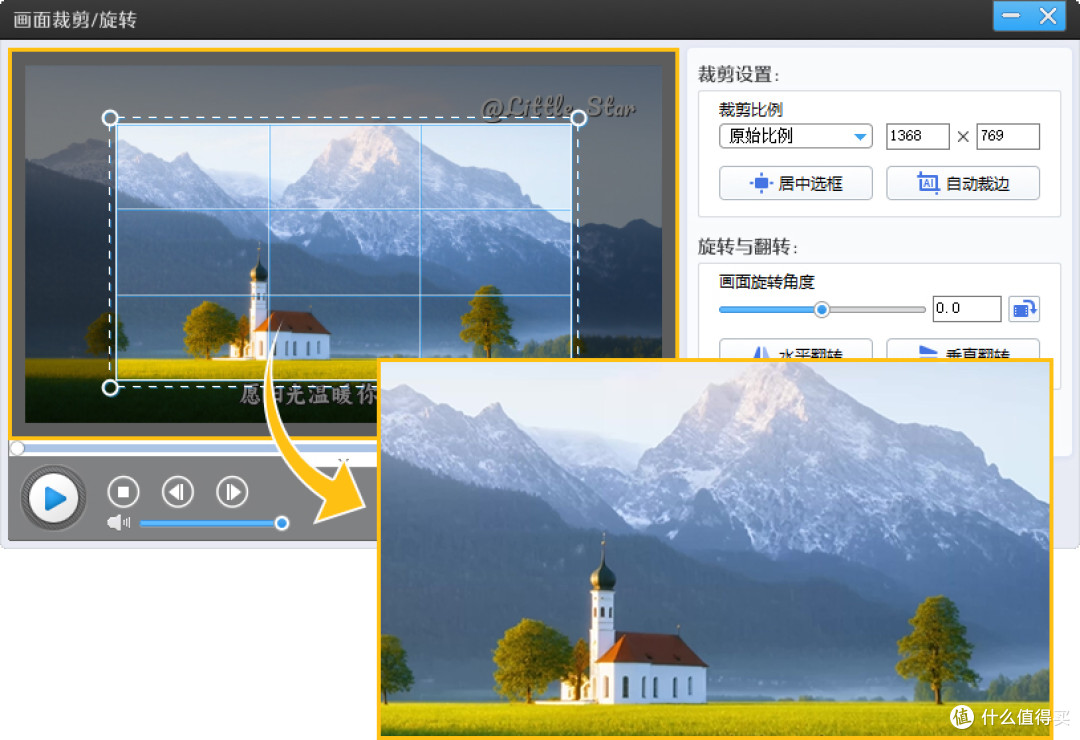
以影忆为例:在软件主界面左下角点击“画面裁剪/旋转”按钮,在弹出的对话框中直接拖动裁剪框,将水印部分排除在画面之外即可。影忆的AI画面裁剪功能还能在裁剪过程中智能优化画质,不用担心画质受损。
如果用imovie,操作也类似:导入视频后点击“剪辑”→“裁剪”,拖动裁剪框边角将水印区域移出框外即可。PR用户则可以在效果面板中搜索“裁剪”效果,拖拽到视频片段上进行调整。
三、水印和文字遮挡
适用场景:水印位置比较固定,直接去除难度较大,或者你想在遮挡的同时为视频增加一些装饰效果。对于动态水印或位于画面复杂区域的水印尤其适用。
去除工具:影忆、PR、FCPX等
操作技巧:
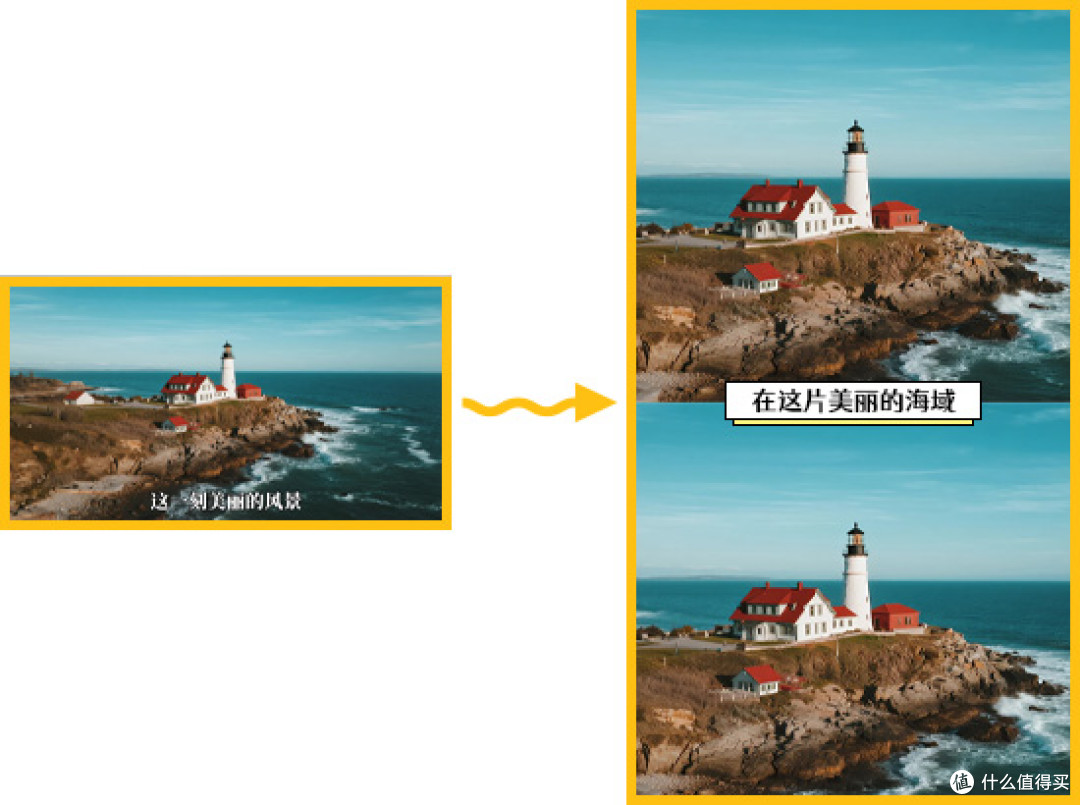
以影忆为例:在“叠加素材”面板点击“加贴图”,从影忆丰富的贴纸库中选择一张喜欢的图片。将贴纸调整到合适的大小和位置,精准覆盖在水印处,时长设置为视频全长即可。如果觉得贴纸不够正式,还可以使用“加相框”功能,影忆内置了大量精美相框素材,从简约现代到复古华丽风格都有。相框不仅能遮挡水印,还能营造出电影宽屏般的视觉效果。
PR用户则可以使用蒙版遮挡法:选中视频后点击“蒙版”,选择矩形蒙版覆盖水印区域,适当调整羽化值让边缘更自然。
四、AI智能消除
适用场景:水印或文字位置不固定、背景较为干净的情况。AI消除工具通过识别水印区域的像素并智能填充周围内容来达到去除效果。适合追求高效率、不想手动精细调整的用户。
去除工具:WipeAI、PixelFoxAI等
操作技巧:
如果使用Wipe AI等网页端工具,操作简单:上传视频后框出水印所在区域,让AI自动处理即可导出成片。这类工具的好处是消除对象不挑,字幕水印通吃。

五、模糊或马赛克处理
适用场景:对去水印精度要求不高,只需要让水印“看不清”即可的场景。比如快速处理素材用于预览、或者水印区域本身不太显眼的情况。
去除工具:PR、FCPX等
操作技巧:
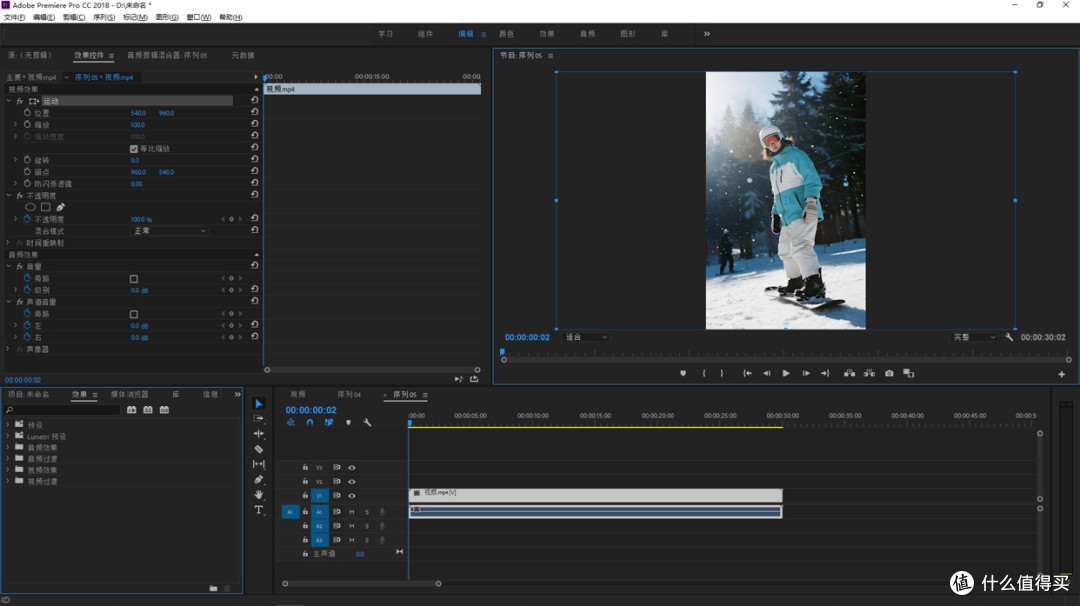
在PR中,可以在效果面板搜索“高斯模糊”并拖拽到视频上。然后用蒙版工具框选水印区域,调整模糊度直到水印消失。如果想效果更好,可以使用“中间值”滤镜——同样框选水印区域后调整中间值参数,能让虚化效果与背景更好地融合。
FCPX本身也提供了“马赛克式”等多种去水印方式,在去水印设置中选择对应的去除方式即可。这种方法虽然不如智能去水印那样无痕,但胜在操作简单快捷。
六、总结
五种去水印方法各有千秋,选择哪一种主要取决于水印的位置和你的具体需求:
智能去水印效果最无痕,适合处理位于画面主体位置的静态Logo或字幕,熟练操作后几乎看不出处理痕迹。
裁剪法最简单直接,适合边缘水印,完全不留任何处理痕迹,但对画面构图有一定影响。
遮挡法最灵活,适合不想破坏画面又想快速处理的情况,还能顺便增加装饰效果。
AI消除最省力,适合背景干净的水印,涂抹几下就能搞定,但对复杂背景的处理效果可能不够完美。
模糊/马赛克处理最快速,适合对精度要求不高的场景,操作门槛最低。
根据水印的实际情况选择合适的工具和方法,去除视频水印其实并不复杂。多尝试几种组合方式,你也能轻松做出干净专业的视频作品。