













































9
9
视频16比9转换成4比3不变形?3招快速修改视频比例技巧
2026-07-24 14:35:02
0点赞
0收藏
0评论
在日常视频剪辑中,经常会遇到这样的困扰:拍好的视频是16:9的宽屏格式,但发布平台或播放设备却要求4:3的经典比例。直接拉伸会导致画面变形——人物被压扁、景物被拉长,观感大打折扣。而如果简单粗暴地调整尺寸,又会出现难看的黑边。有没有既能转换比例又不变形的方法?下面以影忆为例,分享3招快速修改视频比例的实用技巧。
1.新建项目时直接设置4:3尺寸
这是最基础也最关键的一步——在创建项目时就定好目标比例。
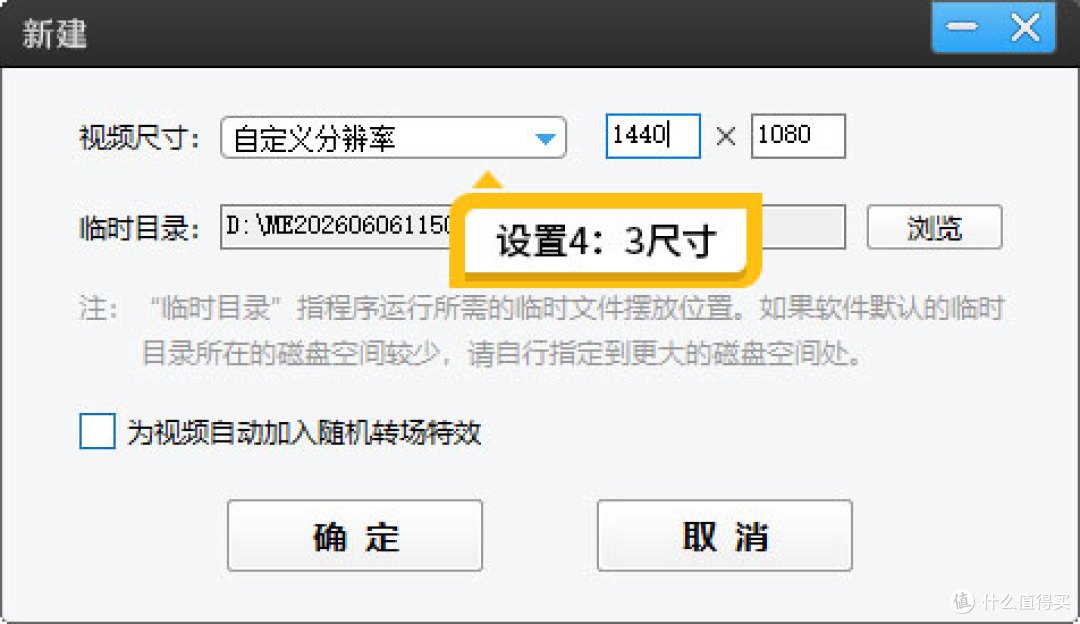
打开影忆,系统会自动弹出“新建”对话框。在“视频尺寸”下拉菜单中,你可以直接选择预设的尺寸方案。如果需要改成4:3比例,选择“1440×1080”即可——这个分辨率对应的正是4:3的经典比例。
如果你有其他特殊的4:3尺寸需求,也可以选择“自定义分辨率”,手动输入具体的宽高数值。只需确保宽度和高度满足4:3的宽高比(如960×720、1200×900等),点击确定即可创建符合需求的自定义尺寸项目。
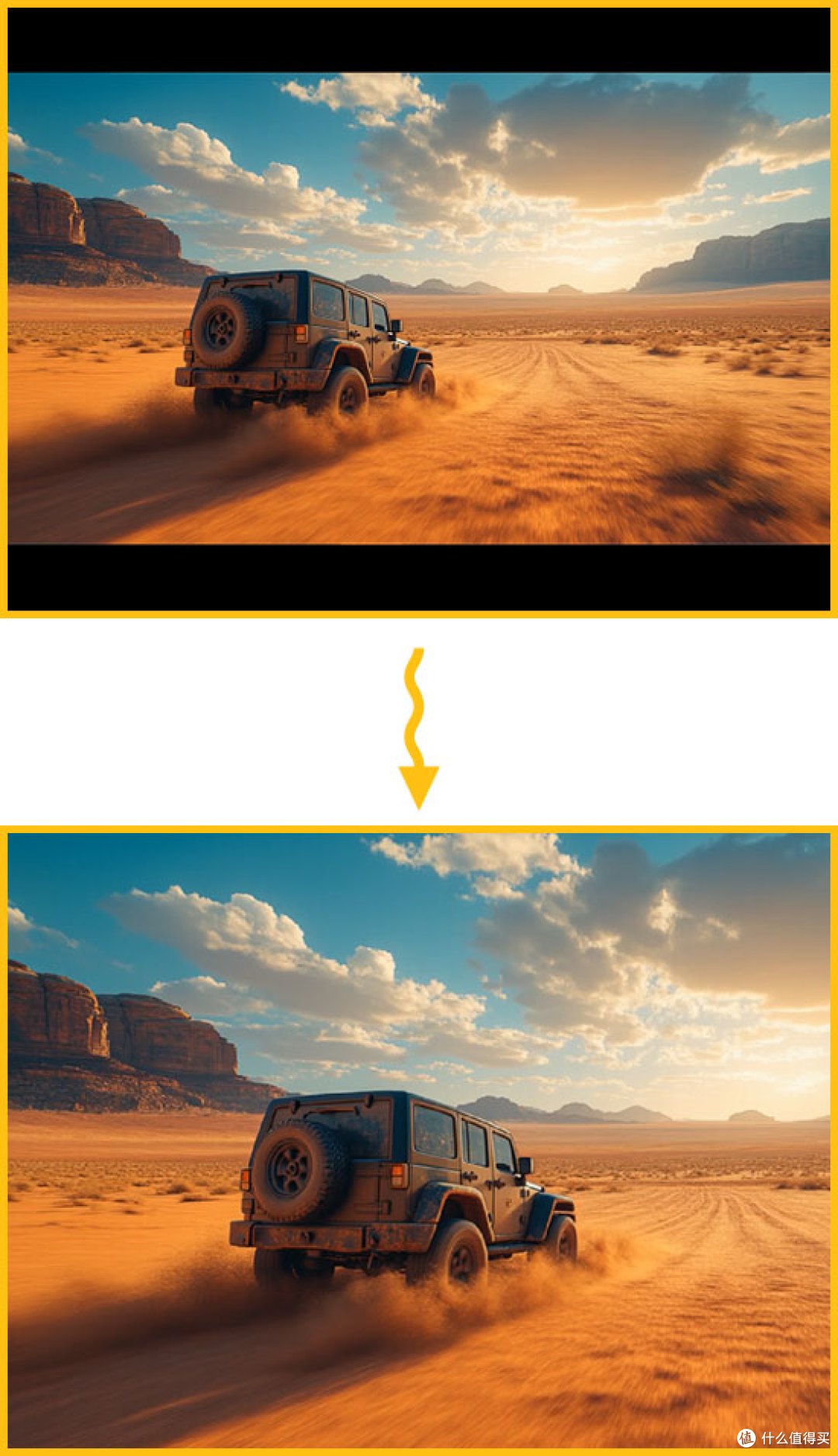
关键提醒:尺寸设置好之后,再将需要处理的16:9视频拖曳进来。由于视频原始比例(16:9)与目标比例(4:3)不一致,软件为了防止画面变形,会自动在上下(或左右)填充黑边。黑边虽然保护了画面不变形,但并不美观,接下来就需要用后面两招来彻底解决。
2.将视频裁剪成满屏效果
如果你希望视频在4:3的画布上实现满屏显示,不保留任何黑边,那么裁剪是最直接有效的方法。
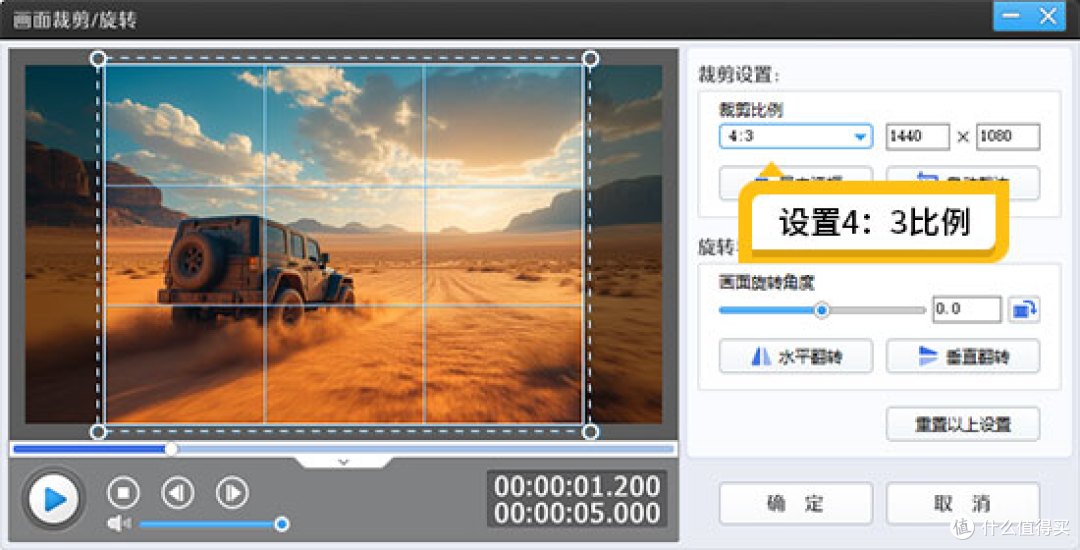
点击主界面左下角的“画面裁剪/旋转”按钮,在弹出的设置框中,将“裁剪比例”选择为“最终影片比例”。软件会自动识别视频黑边区域,并按照你设定的4:3输出尺寸精准裁剪画面。
举个例子:你导入了一段16:9的横屏视频,目标输出是4:3。选择“最终影片比例”后,软件会自动裁掉左右两侧多余的部分,让视频核心内容无缝铺满整个4:3画布。原本的黑边被彻底消除,视频瞬间变成全屏效果。
更值得一提的是,影忆的AI功能会在裁剪过程中同步优化画质,避免裁剪后画面变得模糊。传统剪辑工具裁剪后往往会出现画质损失的问题,而影忆的AI加持让这个问题迎刃而解。即使将4K视频裁剪成1080P,裁剪出来的画面依然保持4K级的高清画质。
这种方法最适合视频主体集中在画面中央的场景——比如人物口播、特写镜头等,裁剪后核心内容完整保留,视觉冲击力强。
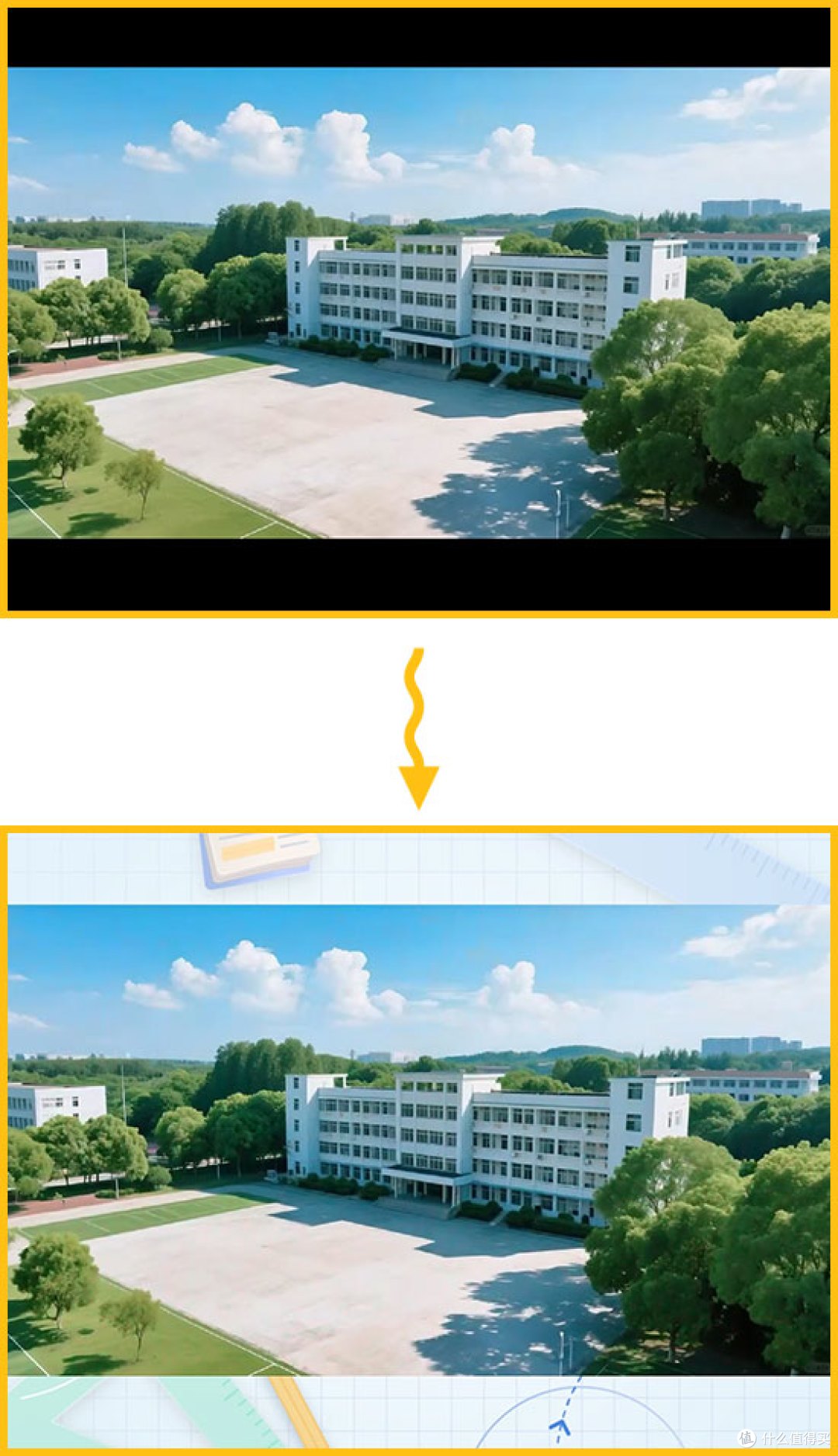
3.填充背景效果替换掉黑边
如果视频画面边缘包含重要信息(比如风景全景、多人合影等),强行裁剪会导致关键内容丢失。这时候,用填充背景来替换黑边就是更好的选择——既保留了完整的原始画面,又消除了难看的黑边。
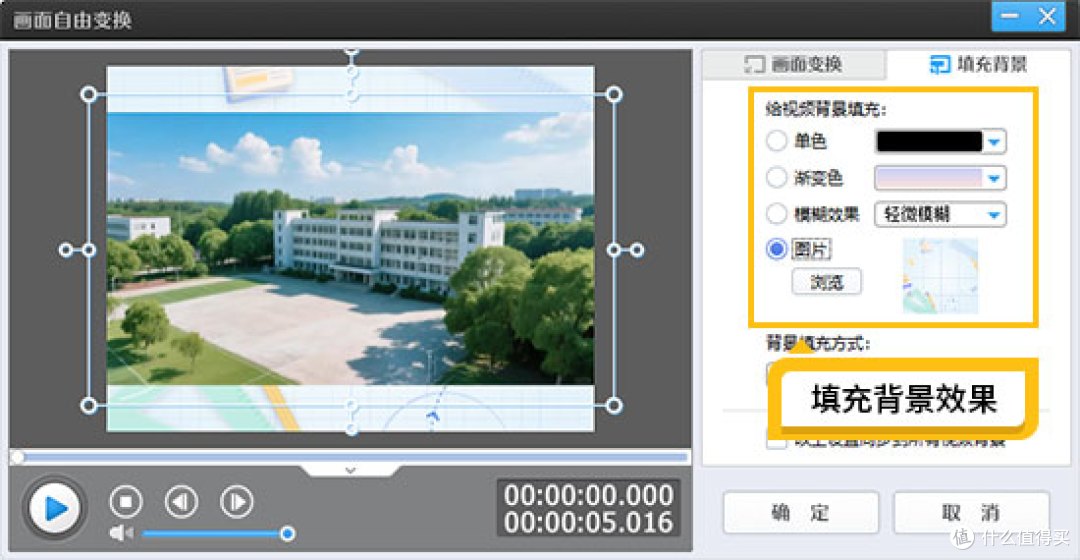
点击左下角工具栏的“画面自由变换”按钮,在弹出的设置框中选择“填充背景”。这里有三种填充方案可供选择:
①填充背景颜色:选择与视频主色调协调的纯色或渐变色填充上下黑边区域。这种极简风格干净利落,不会分散观众注意力,适合追求简洁大方的场景。
②填充背景图片:上传与视频主题相关的图片作为底图。比如旅行Vlog可以将景点全景图置于底层,中间播放细节片段,营造“画中画”的视觉层次。影忆内置了各种主题的背景图片,你可以根据视频风格自由选用。
③填充模糊效果:将原视频画面进行虚化处理后作为背景。这种方式能实现“中间清晰、四周朦胧”的效果,既保留了完整的原始画面信息,又通过虚实对比自然引导视线聚焦于中心主体,是兼顾内容完整性与视觉美感的通用方案。
无论选择哪种方式,原本难看的黑边都会被优雅地替换掉,视频整体观感大幅提升。
4.AI自动加字幕
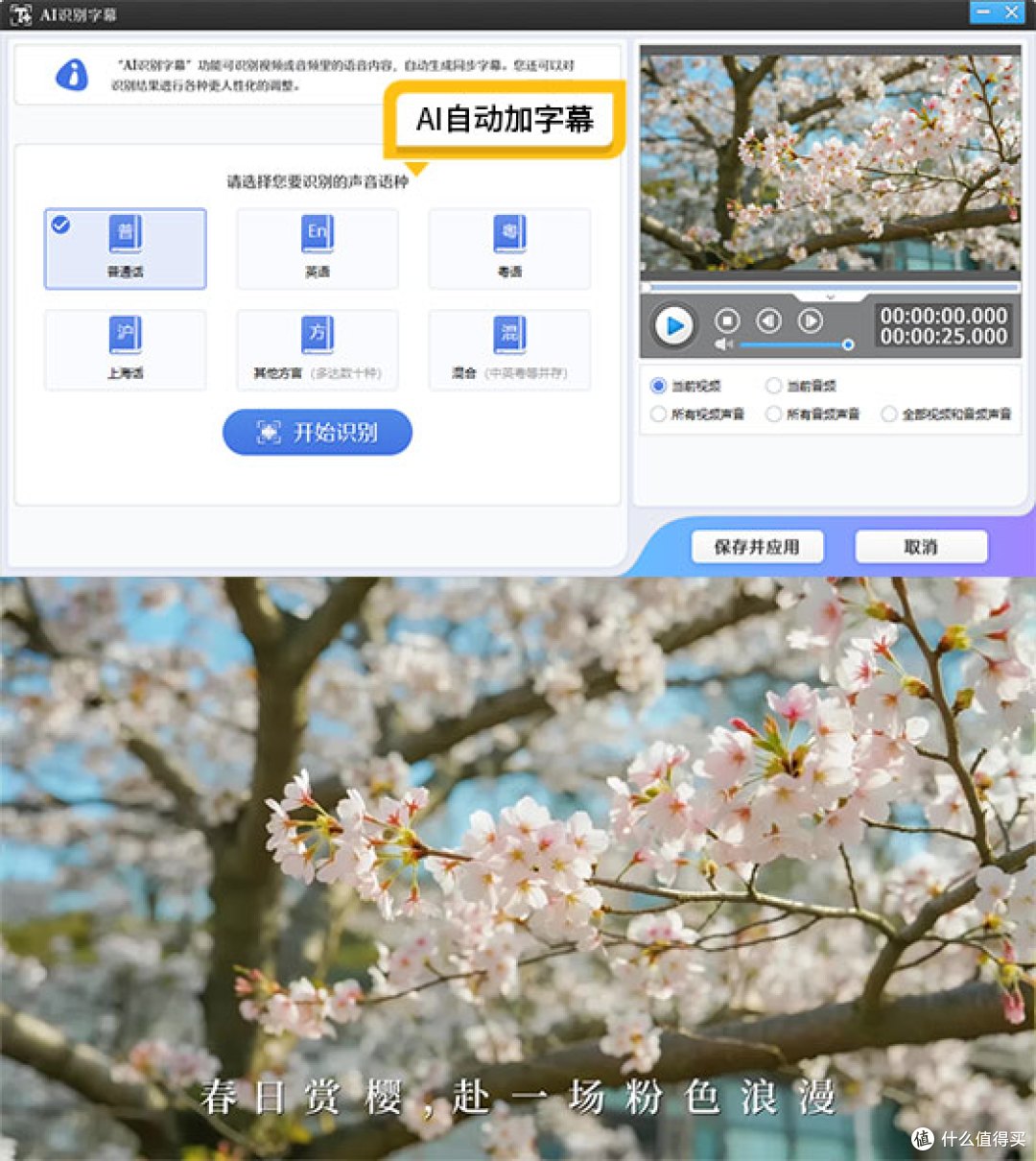
完成视频比例调整后,如果你还需要为视频添加字幕,影忆的AI自动加字幕功能可以帮你省下大量时间。
操作方法很简单:在“已添加片段”列表中,右键点击视频缩略图,选择“AI自动加字幕”。在弹出的“AI识别字幕”对话框中,选择视频或音频对应的语言——影忆支持普通话、英语、粤语、上海话等多种语言和方言。点击“开始识别”后,软件会自动将语音转化为与画面同步的字幕。整个过程无需人工干预,生成后你还可以自由调整字体、大小、颜色等样式。
最后一步:所有调整完成后,点击“导出视频”按钮,将处理好的4:3视频快速导出即可。
总结
将16:9视频转换成4:3比例且不变形,核心在于选对方法:
方法一(设置4:3尺寸)是基础,在新建项目时就定好目标比例,从源头避免后续麻烦。
方法二(裁剪成满屏)适合视频主体集中在画面中央的场景,配合AI画质优化,去黑边又提画质,一步到位。
方法三(填充背景替换黑边)适合需要保留完整画面的场景,用颜色、图片或模糊效果替换黑边,既美观又保留了全部内容。
根据视频内容和你的具体需求灵活选择,就能轻松实现16:9到4:3的无变形转换,让你的视频在各种平台上都能呈现出最佳效果。