
























13
10
影石X6怎么选microSD卡?容量与格式化指南
2026-10-27 11:19:59
0点赞
0收藏
0评论
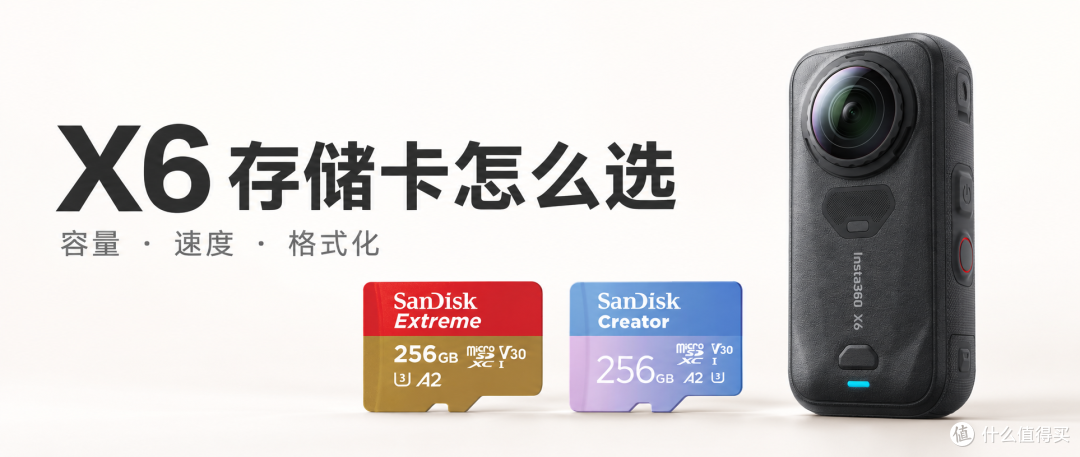
最近看到不少人在问 X6 配什么 microSD 卡。我整理时也发现,真正让人纠结的往往不是“哪张卡速度最快”,而是拍摄时长够不够、买来的卡能不能稳定录,以及插卡后有没有切换成功。把这几件事理清楚,选卡就简单多了。
能录多久,先看拍摄模式
X6 自带 64GB 内置存储,其中可用空间为 47GB,也支持最高 1TB 的 microSD 卡。素材里的机内显示时长可以作为参考:
内置存储
128GB microSD 卡估算
360 视频,8K/50fps:约 1 小时 32 分钟
360 视频,6K/30fps:约 3 小时 13 分钟
单镜头,4K/30fps:约 5 小时 5 分钟
这些数字是参考估算,不是固定值。实际可录时长会受可用空间、拍摄设置和素材内容影响,出门前最好直接查看相机屏幕上的剩余时间。X6:内置存储与容量
选多大容量,可以按自己的拍摄和导出习惯来:
经常把素材传到手机或电脑并及时清理,128GB 可以作为入门选择。
长途旅行,或习惯一次拍摄多天,可以考虑 256GB 或 512GB。
1TB 是 X6 支持的最大容量;无论容量多大,都建议定期备份素材。
microSD卡怎么选,别只看品牌
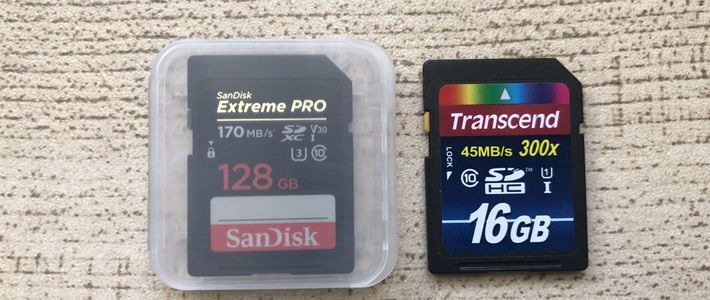
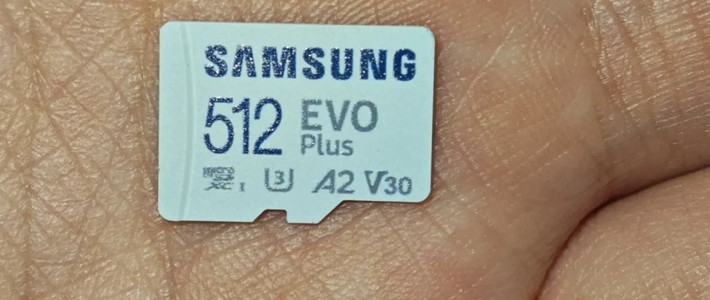
选卡先看规格。X6 需要使用 UHS-I、V30 及以上速度等级、exFAT 格式的 microSD 卡,最大支持 1TB。速度不足可能导致录制中断或文件损坏;UHS-II、UHS-III 卡也可能因兼容问题导致录像停止,所以包装上速度数字越大,不一定就越适合 X6。X6:影像存储 X系列:内存卡兼容性常见问题
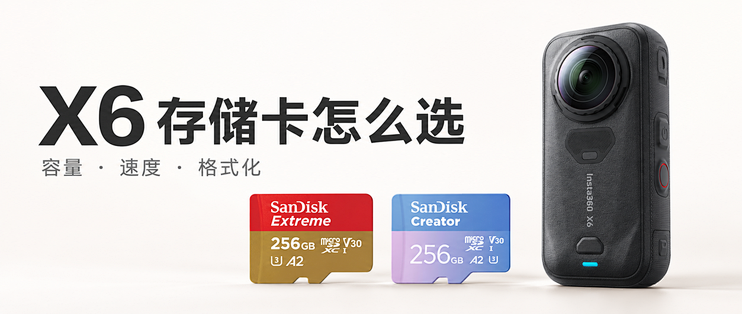
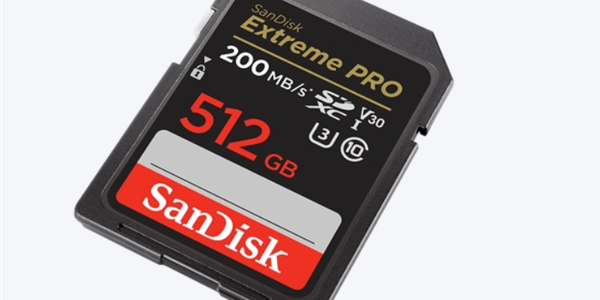
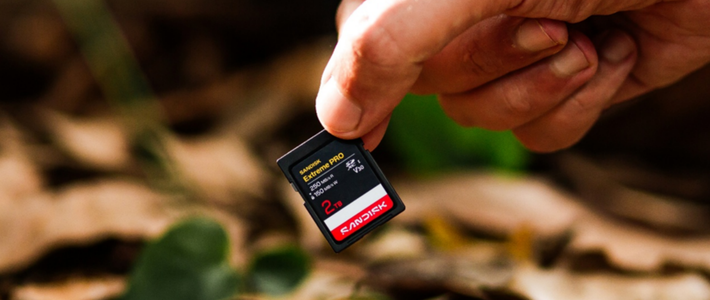
我最初也在紫蓝配色的 SanDisk Creator 和红金配色的 SanDisk Extreme 之间犹豫。挑选时别只凭系列名判断,同一系列也可能有不同容量和规格,最好核对准备购买的具体型号是否符合要求。
其他可以比较的系列包括:
Samsung PRO Plus
Kingston Canvas Go! Plus
Lexar Professional 1066x SILVER
购买前仍要确认具体型号的接口、速度等级和容量。官方兼容性页面列出了部分经过测试的 SanDisk Extreme 型号,可以对照型号查看。X系列:内存卡兼容性常见问题
切换存储和格式化怎么操作
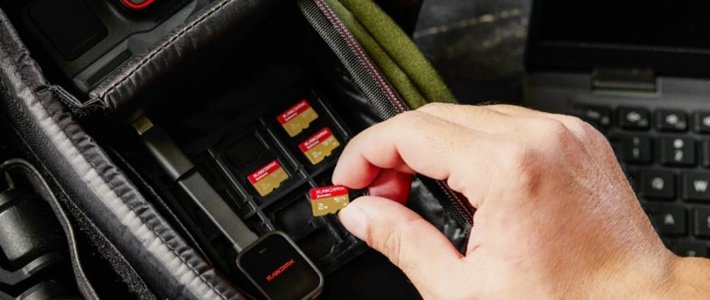
插入 microSD 卡并开机后,相机会询问是否切换到 SD 卡存储,确认后才会改用卡片保存。拔出卡后,存储路径会自动切回内置存储。开拍前不妨确认一下当前存储位置,免得以为素材录进了卡里,实际却保存在机内。
手动切换可以按这个路径操作:
从屏幕顶部下滑,打开快捷菜单。
向右滑到存储页面。
选择“内置存储”或“SD卡”,然后确认。
格式化前先备份重要照片和视频,因为这会删除卡上的素材。使用 X6 格式化 SD 卡的路径是:
从屏幕顶部下滑,打开快捷菜单。
向右滑进入存储管理。
找到 SD 卡,选择“格式化”或“深度格式化”,再按屏幕提示操作。
普通格式化适合清空素材、重新准备存储空间;深度格式化会彻底擦除卡上数据,主要可在需要更彻底重置时考虑,日常清理通常不需要频繁使用。X系列:如何格式化相机存储卡
新卡可以直接在 X6 里格式化,方便按相机要求准备存储卡。重复使用旧卡时也建议先备份再格式化。如果选择在电脑上格式化,X6 的存储说明要求使用 exFAT,分配单元大小保持默认设置即可。X6:影像存储与格式化
最后提醒一句,存储卡也有仿冒品,尽量从官方店或可信零售渠道购买。拿到卡后核对具体型号,在相机里格式化,再检查当前存储位置和剩余时长,出门拍摄会更踏实。