






















13
10
影石 Luna Ultra固件升级:App、电脑和SD卡怎么选
2026-10-26 16:58:31
1点赞
1收藏
0评论
相机拿到手,或者看到新功能推送时,固件升级这一步最好别着急点完就走。Luna Ultra 可以通过 Insta360 App、电脑数据线或 SD 卡升级;一般先选手边方便的方式,App 更新失败再试电脑或 SD 卡。升级前记得备份重要素材,并确认相机电量在 20% 以上;升级过程中不要关机、断电,也不要拆装遥控屏。Luna系列:检查并更新固件版本
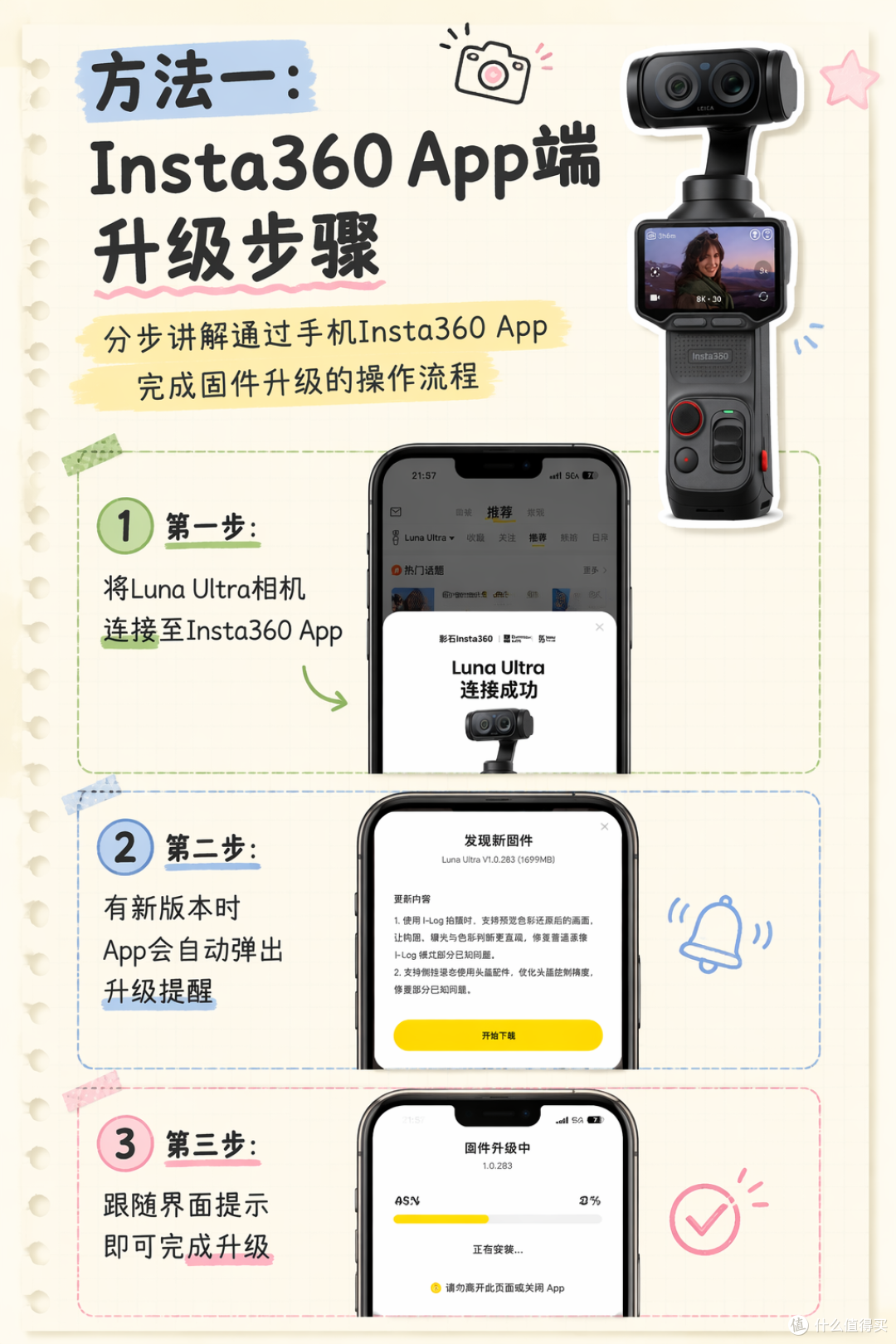
方法一:通过 Insta360 App 升级
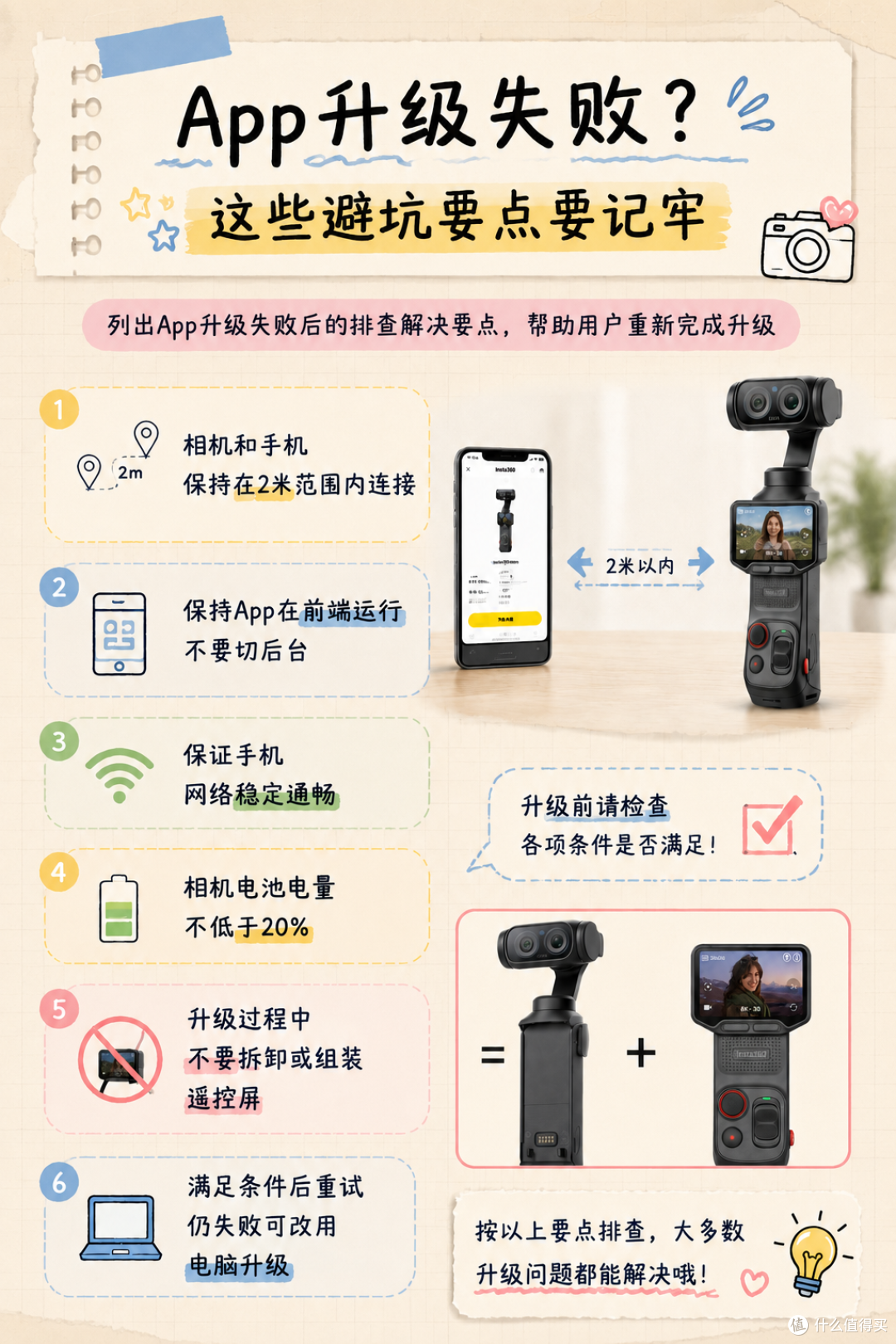
第一步:把相机连接到 App。 打开手机的 Insta360 App,按提示连接 Luna Ultra。首次连接时可能还需要在相机屏幕上确认。连上后,如果有新固件,App 会弹出升级提醒,按界面提示操作即可。升级时让手机和相机保持在 2 米范围内,手机网络保持稳定,并让 App 一直停留在前台运行,不要退出或切到后台。Luna系列:连接手机或平板 Luna系列:检查并更新固件版本
第二步:下载并等待安装完成。 App 通常会先下载固件,再进入安装过程。进度期间不要关闭 App,也别拆下或装上可拆卸触屏遥控器。相机完成升级后会按提示重启;等它重新进入正常界面,再检查固件版本或继续使用。
如果 App 升级失败,先逐项检查: 手机网络是否稳定、App 是否仍在前台、相机和手机是否靠近,以及相机电量是否超过 20%。确认条件后重启相机,再试一次;如果还是失败,可以改用电脑升级。Luna系列:检查并更新固件版本
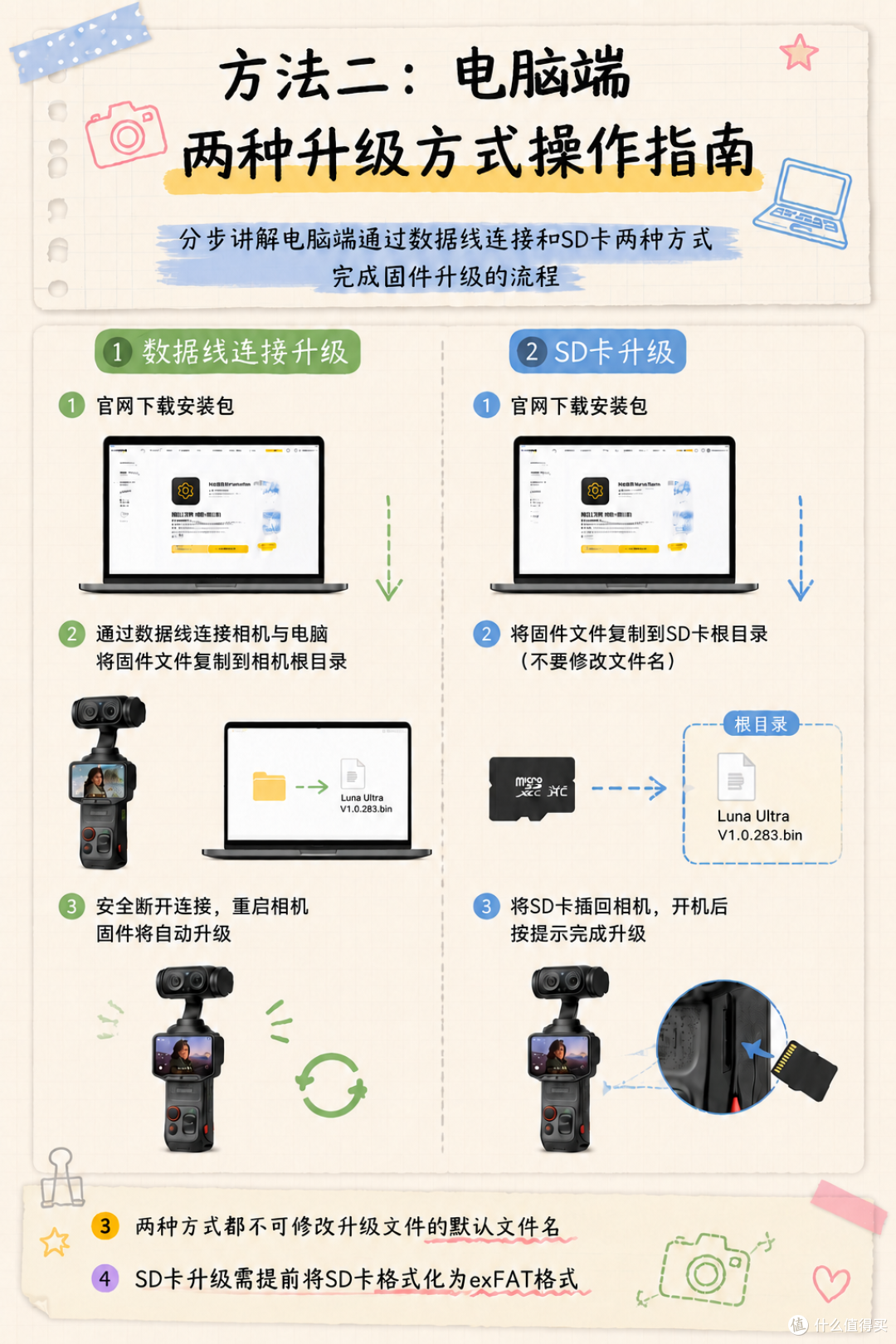
方法二:通过电脑或 SD 卡升级
1. 从官网下载固件。 进入 Insta360 Luna系列下载页面,选择对应型号的固件。下载后不要修改固件文件名,否则相机可能无法识别。
2. 选择一种文件传输方式。
数据线连接相机: 开机后用 USB-C 数据线连接电脑,并在相机上选择“文件传输”模式。把固件文件复制到相机存储空间的根目录,也就是打开存储空间后能直接看到的位置,不要放进其他文件夹。复制完成后安全断开连接,再按提示重启相机。相机识别到文件后会开始升级,完成后会自动重启。Luna系列:检查并更新固件版本
使用 SD 卡: 如果是全新的卡,先确认 SD 卡格式是 exFAT,再用读卡器连接电脑,把固件文件复制到 SD 卡根目录。将卡插回相机并开机,屏幕出现升级提示后按提示完成操作。SD 卡里的固件文件要保持原文件名;格式化会清除卡内数据,操作前先备份需要保留的素材。Luna系列:检查并更新固件版本
升级前后再确认一下
升级前给相机留足电量,至少达到 20%;升级进行中保持供电,不要拔卡或中断连接,也不要拆装遥控屏。完成后可以在相机“设置”里的“相机信息”查看固件版本;如果通过 App 操作,也可在 App 的设备设置中查看版本信息。Luna系列:检查并更新固件版本
如果是还没激活的新相机,首次使用需要通过 Insta360 App 完成激活;首次连接后若有固件更新,App 会提示先升级,再继续激活流程。Luna系列:相机激活
简单来说,App 适合直接跟着提示更新;电脑数据线或 SD 卡适合 App 更新遇到问题时使用。操作前备份素材、确认文件名和存放位置,升级中保持相机稳定运行,通常就能少踩不少坑。
作者提示含AI生成内容。作者声明本文无利益相关,欢迎值友理性交流,和谐讨论~