





























2
2
桌面追求无线化?稍加整理仍不够完美,一款小配件成最大障碍
2021-02-11 13:19:47
123点赞
554收藏
63评论
随着数码产品种类的增加,桌面的收纳成为一种新的潮流美学,怎样让自己的桌面看起来更加整洁是很多数码博主不断分享的内容新方向,看到很多数码博主都在分享自己极其简洁的桌面,羽度非凡也按捺不住想要分享自己的桌面,不过需要事先提醒的是:我的桌面可能不像他们的桌面那样简洁且简约,但我觉得至少现在的风格是我自己的独特风格。
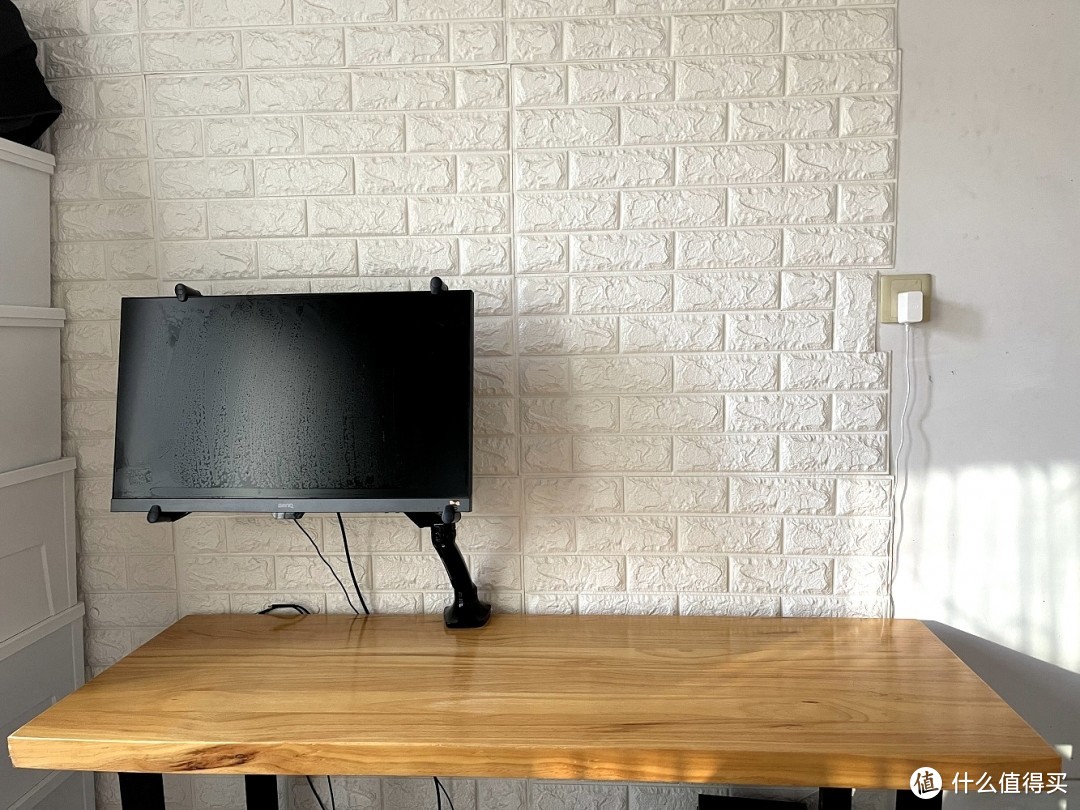
空荡荡的桌面是因为我要介绍的一款好物是这张木桌本身,在淘宝上可以直接搜索“定制会议桌”就能看到很多这类商家,羽度非凡强烈建议你实现测量一下自己想要的木桌长度、宽度、高度以及桌面的厚度,然后将数据报给商家之后,选择定价最低的那一家就可以。

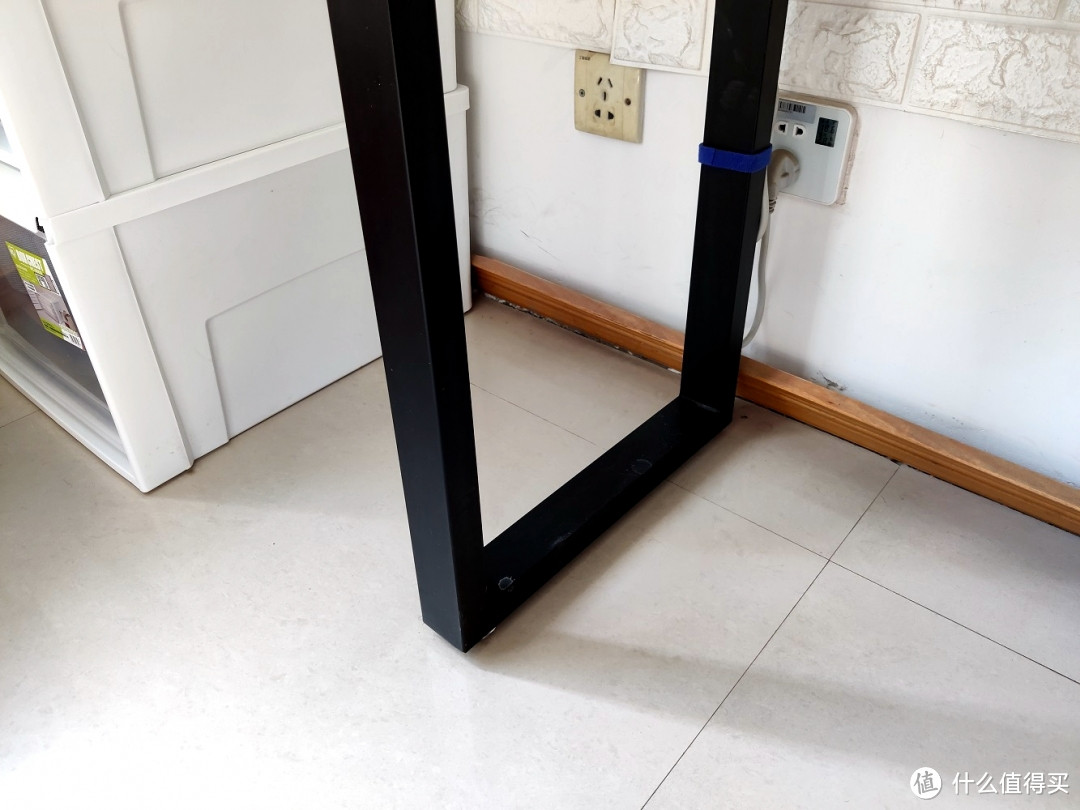
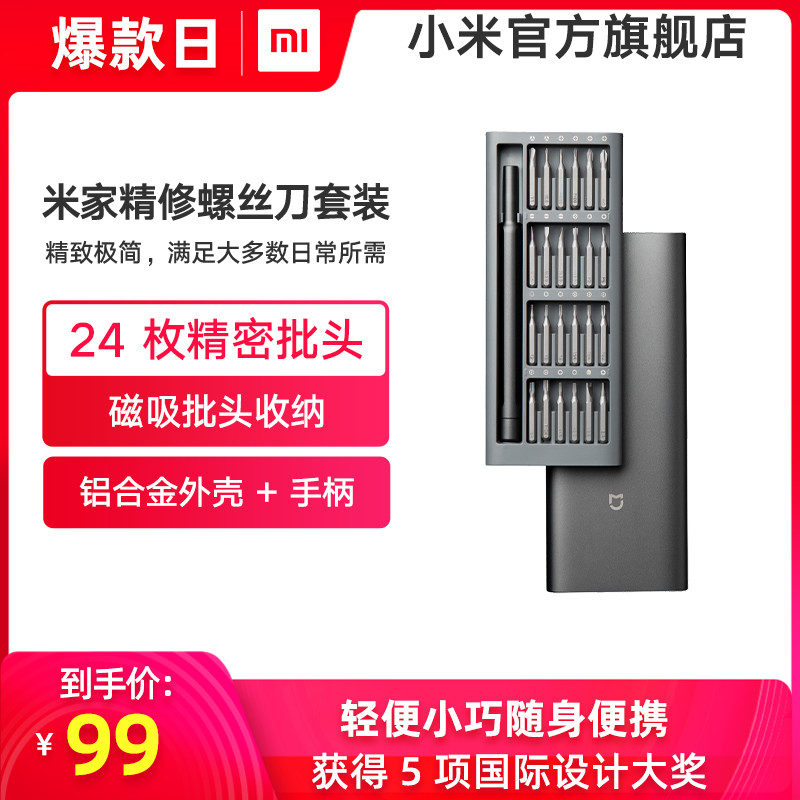
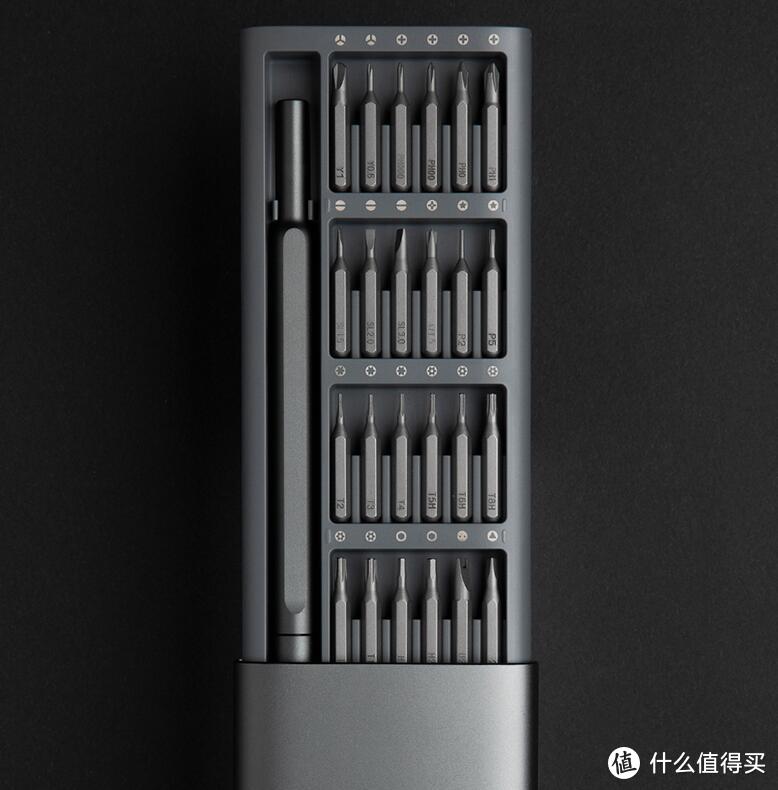
桌腿是商家附送的,一般都是金属铁制,只是桌腿的样式可能会有些不同,选择你自己喜欢的即可,还有一点需要提醒的是,家中最好准备一套电动螺丝刀,不仅平时可能会用到,而且买这样的桌子必然会用到,因为桌腿是需要你自己安装到桌板下面的,如果是手动拧螺丝的话……(不敢想象)。
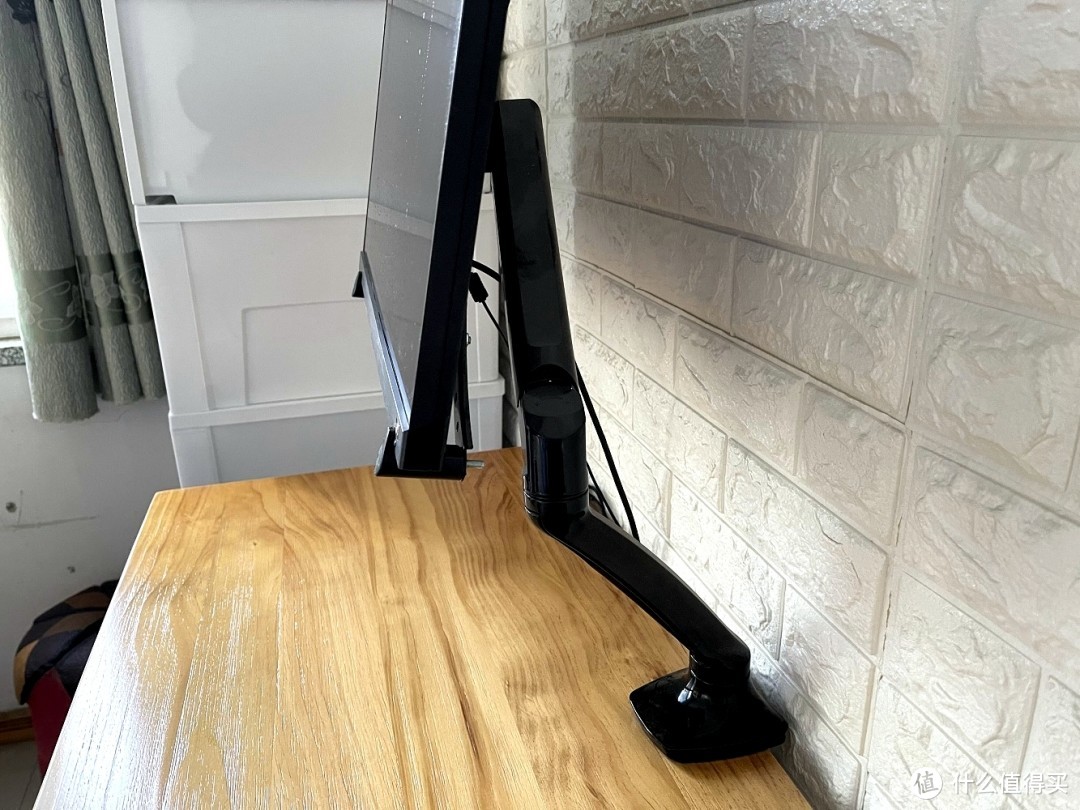
固定在桌上的第一款产品是显示器支架,它的作用有两点:
1.将桌面空间腾出来,显示器下方可以放置一些物品;
2.显示器高度变为可调节,坐下或站立都能很好地观看显示画面。
当时考虑的品牌有NB和乐歌两家,不过在200元以内的这个价位段内,其实各家品牌的产品差距并不大,所以选择哪一款都可以,我选择的是乐歌DLB502,需要提醒的是如果你的显示器背面没有VESA孔位,记得额外加配无孔夹持配件。

左半边
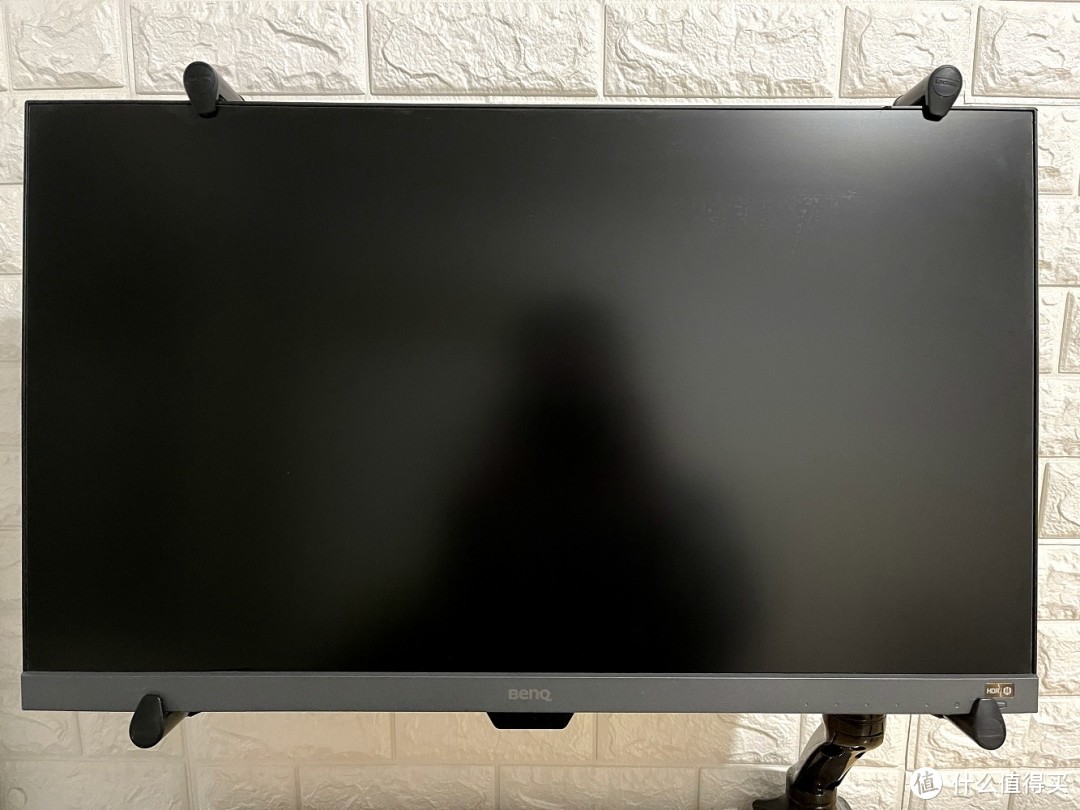
我的显示器是此前参加活动时获奖的奖品——明基EW277HDR,目前这款显示器已经停产,不过在2017年、2018年的时候,它绝对是极具性价比的一款显示器,支持HDR效果、标配双HDMI接口,如果连接两台主机设备的话,切换延迟基本是可以忽略不计的,但它不支持2K分辨率。
显示器的左下方桌面上,是我考虑很久入手的国行版Switch,关于Switch选择国行版还是其他版本,或者是与索尼PS、微软XBox之间的选择,我在以前的一期视频中详细介绍过,也说过我选择国行版Switch的原因——非重度游戏玩家,总之到现在为止,我很庆幸自己选择了国行版,因为入手价格低——1599元,而现在基本处于吃灰状态,但《健身环大冒险》还是每隔一段时间要玩一个月左右的。

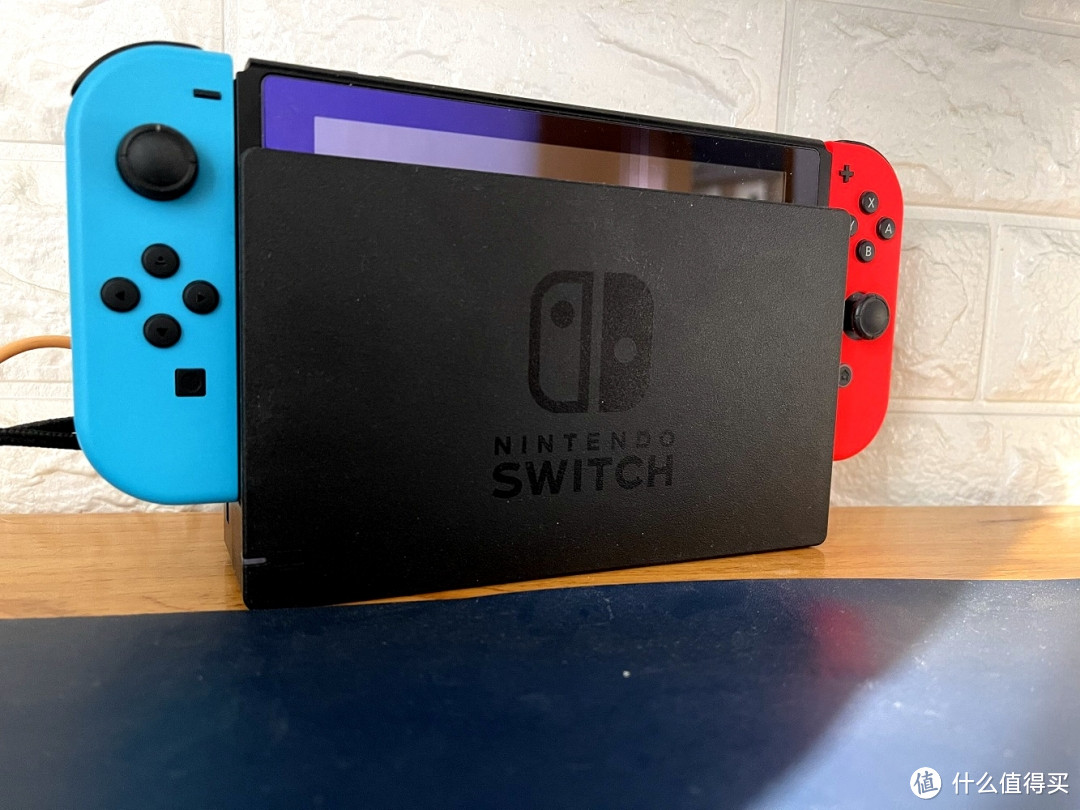
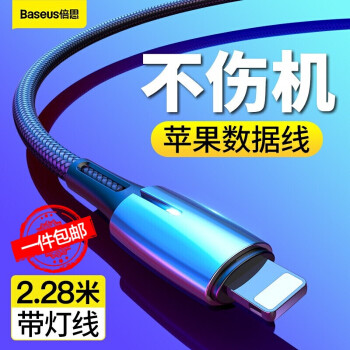
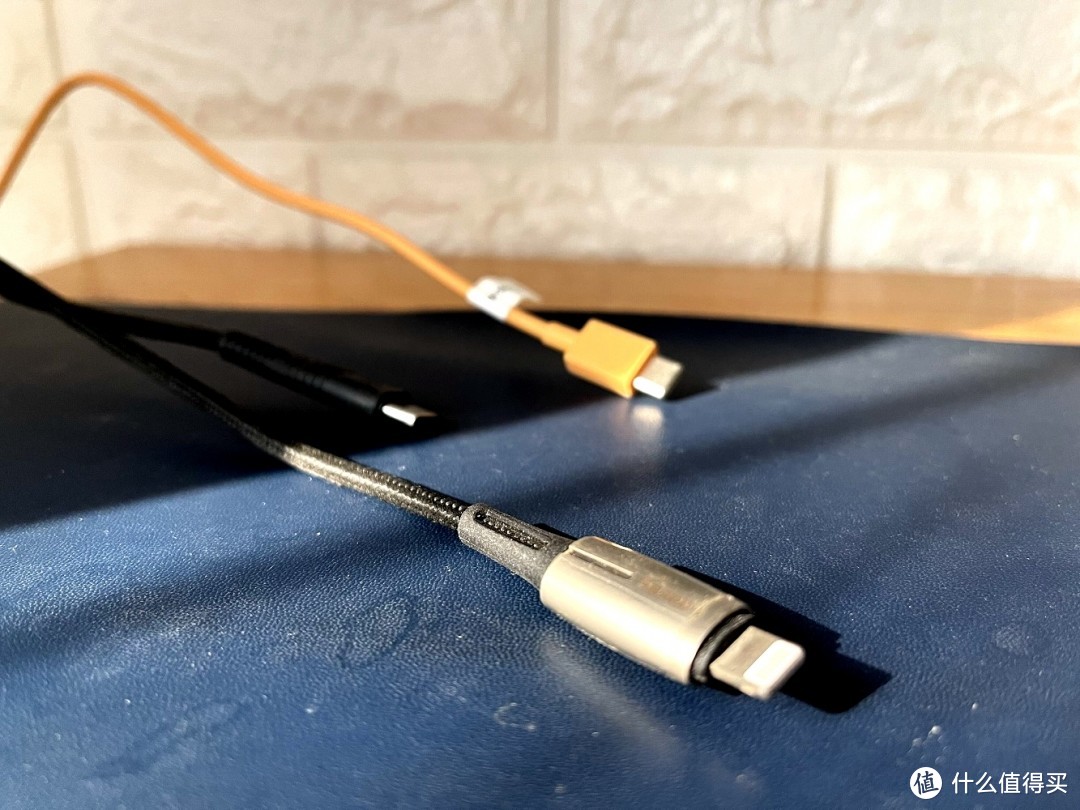
Switch摆放在这个位置还有另一个作用,那就是遮挡我的三条充电线,虽然多数需要充电的设备都标配了Type-C接口,原则上只需要一条充电线就够了,但有时候需要同时充电的设备可能不止一个,所以我准备了两条Type-C的充电线,不过有一台iPhone12 Pro Max,所以我也额外准备了一条Lightning接口的充电线,日常三条充电线放在Switch后面,需要充电时仅将对应接口充电线拿到Switch前面来使用即可。
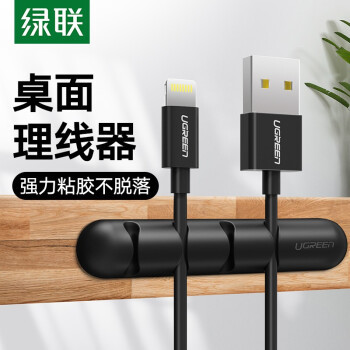
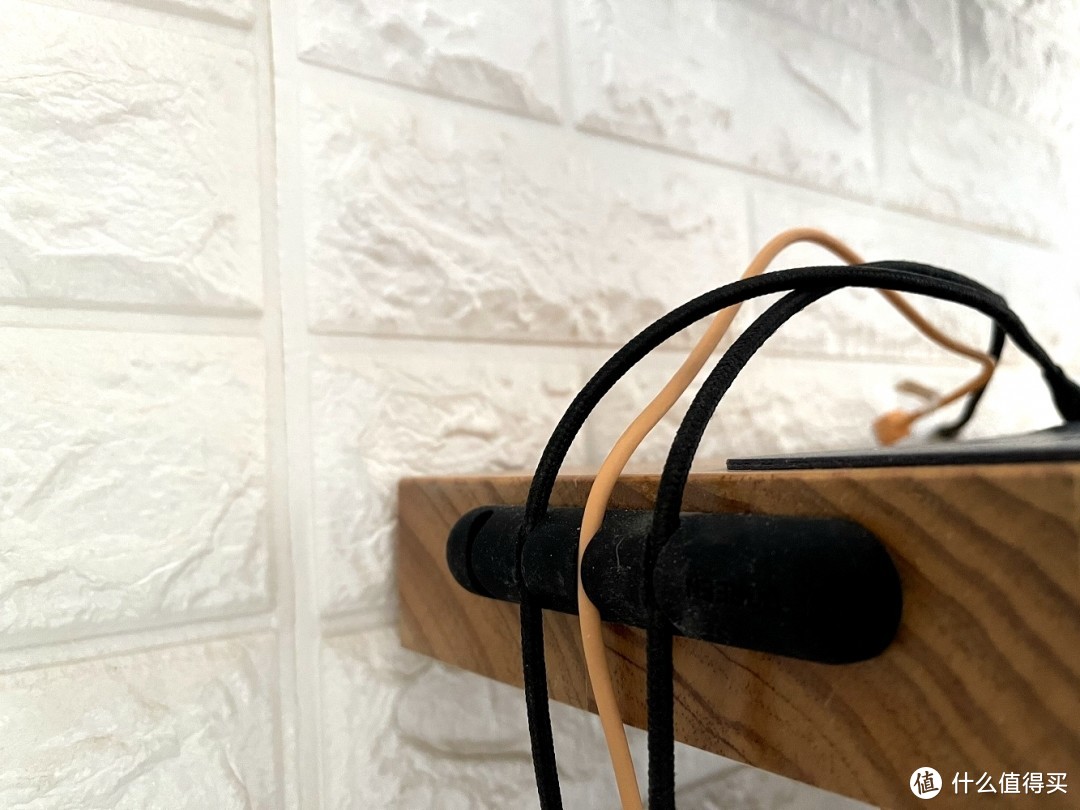
三条充电线为什么可以固定在桌面这里呢?因为我在桌板的侧面粘贴了一个理线器,此前我曾入坑买过几块钱的理线器,但背后的胶条非常不牢固,这次选择了绿联的理线器,价格可能小贵一些,但背胶固定的速度很快,贴上就可以将数据线嵌到线槽里了。
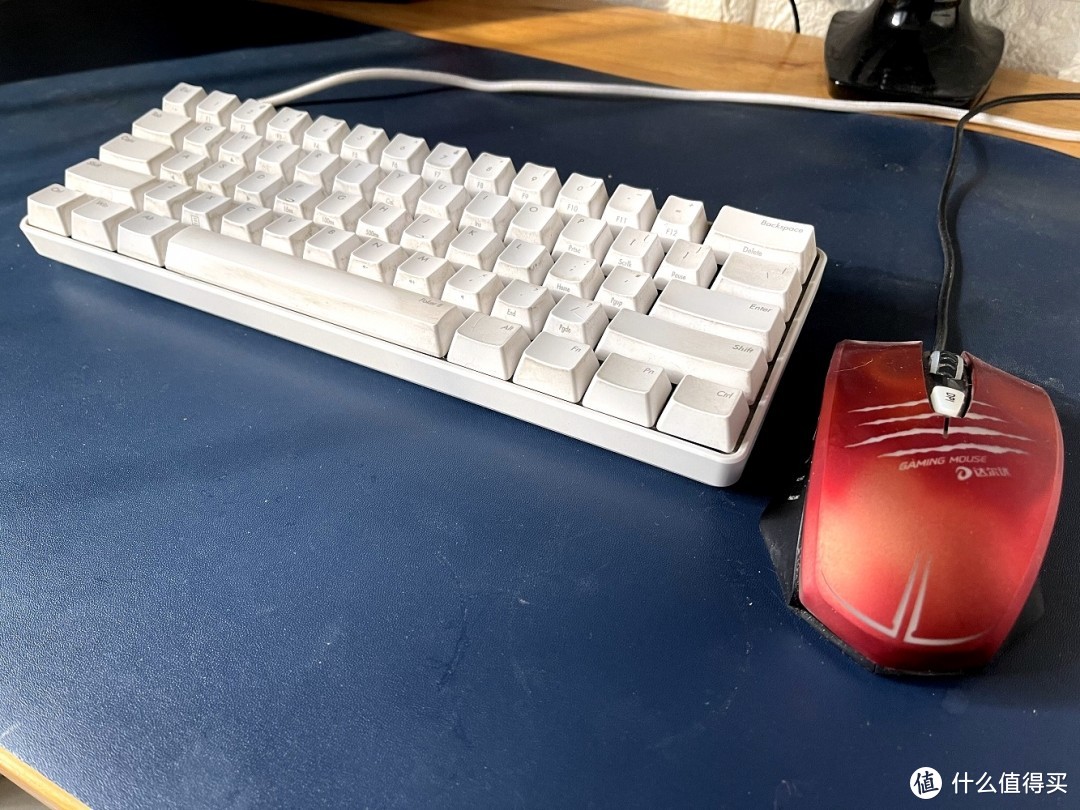
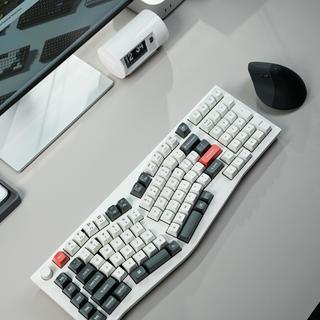
显示器的主要作用还是连接电脑主机,所以必然还要搭配鼠标和键盘,对于我这种日常基本只需要码字或浏览网页的用户而言,这款ikbc的机械小键盘已经够用,只是最初使用的时候,它的方向键会有些不习惯。
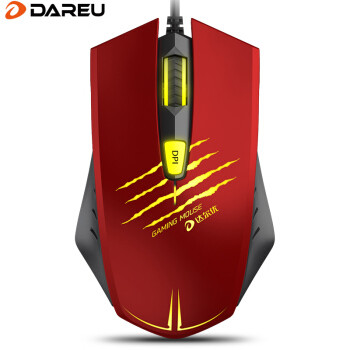
鼠标方面,我个人更喜欢使用有一定重量的鼠标,在使用方面唯一的要求是支持DPI调节即可,至于具体的原因,会在后面介绍到。对罗技、雷蛇等一系列电竞外设品牌,我并没有信仰和追求,目前在用的是一款非常淳朴的达尔优LM109有线鼠标。
右半边
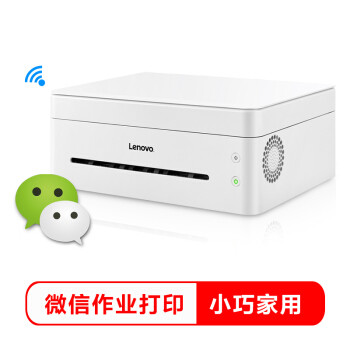
以上这些只是我电脑桌左半边放置的物品,而后半边的物品体积更大一些。首先是联想推出的小新打印机,虽然这款打印机是几年前买的,但放到现在也并没有过时,在功能方面,它支持普通的打印和复印,此外还支持连续复印和身份证双面复印,而且可以连接WiFi后当作网络打印机,通过智能手机的客户端即可实现手机远程控制。
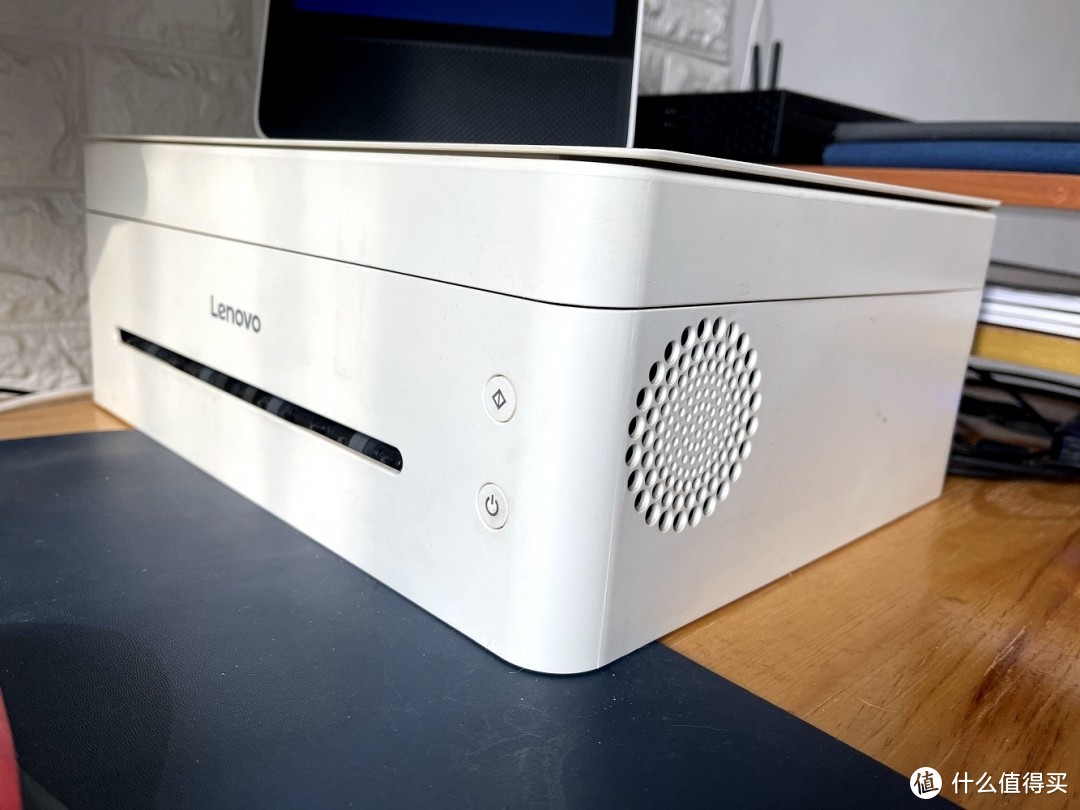
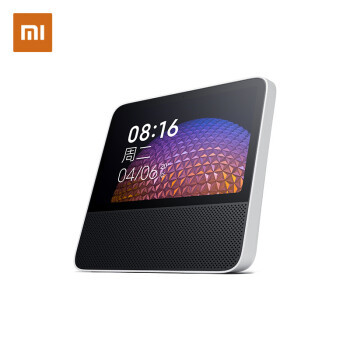
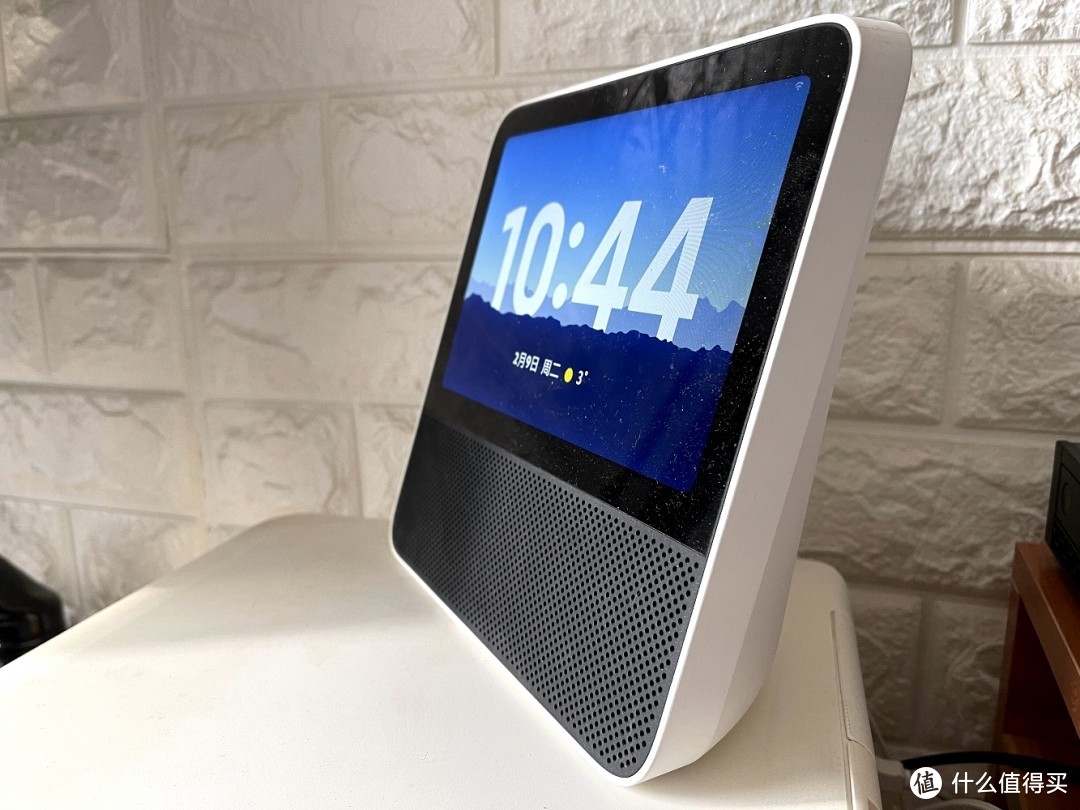
由于打印机使用并不多,所以我直接将Redmi小爱同学触屏智能音箱放在了打印机的上面,这款智能音箱配备8英寸的触控屏幕,不过说句实话,使用这款智能音箱最常用的交互方式还是语音,只有在听歌时可能会偶尔看歌词才会使用到显示屏,当然如果可以搭配小米的智能门铃等设备,它的屏幕作用会更明显。
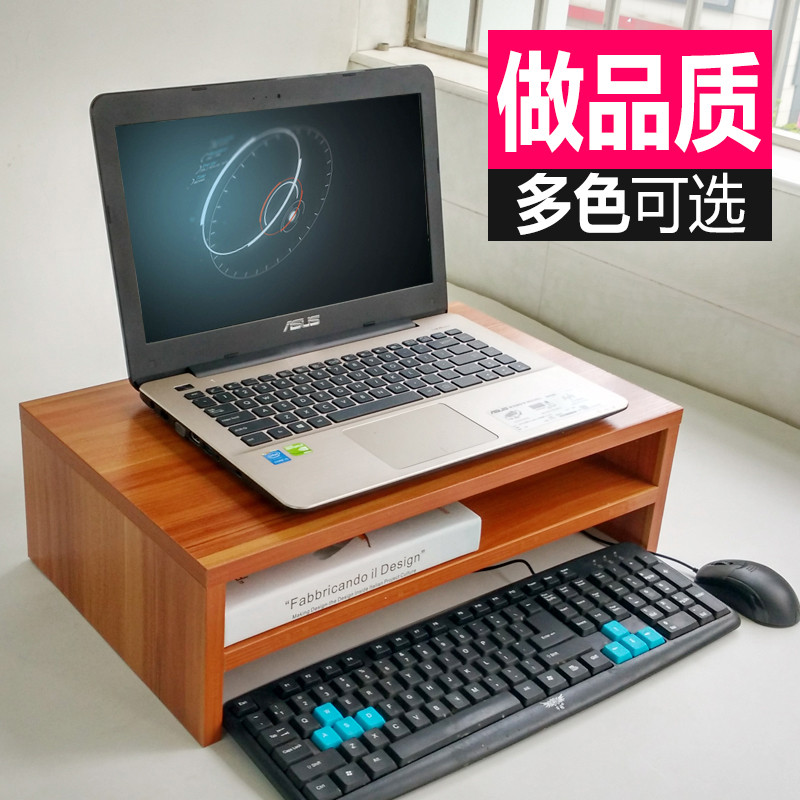
我一直认为桌面“无线化”有两种含义,一种是尽量采用无线设备,另一种是将必要的线进行遮挡隐藏,所以我在打印机的旁边放置了一个两层的小桌台,它的主要作用是隐藏一些必要的线,为什么我的桌面必须要有这些线呢?
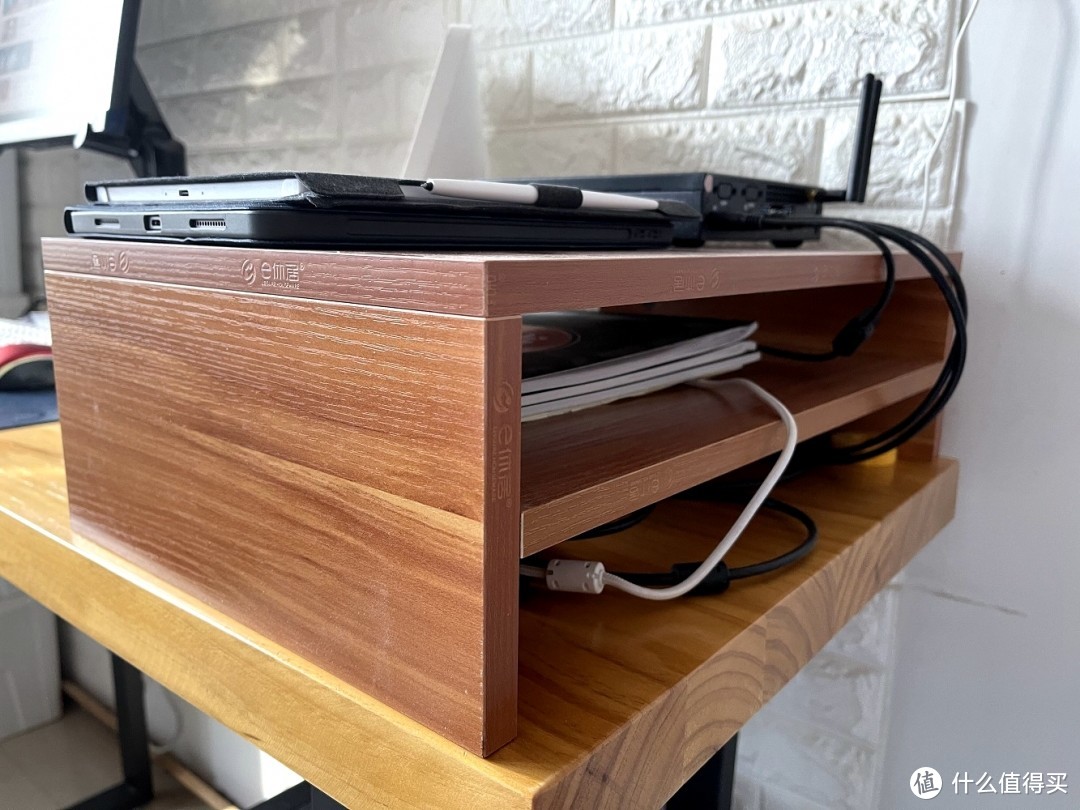
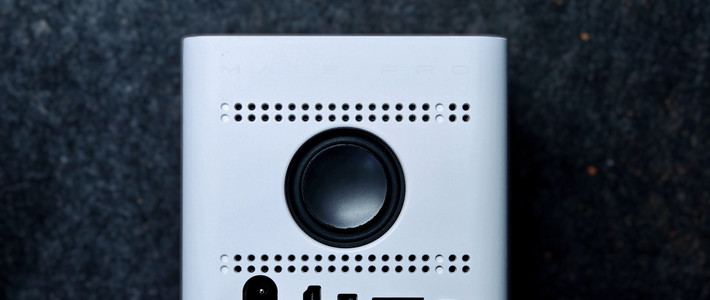
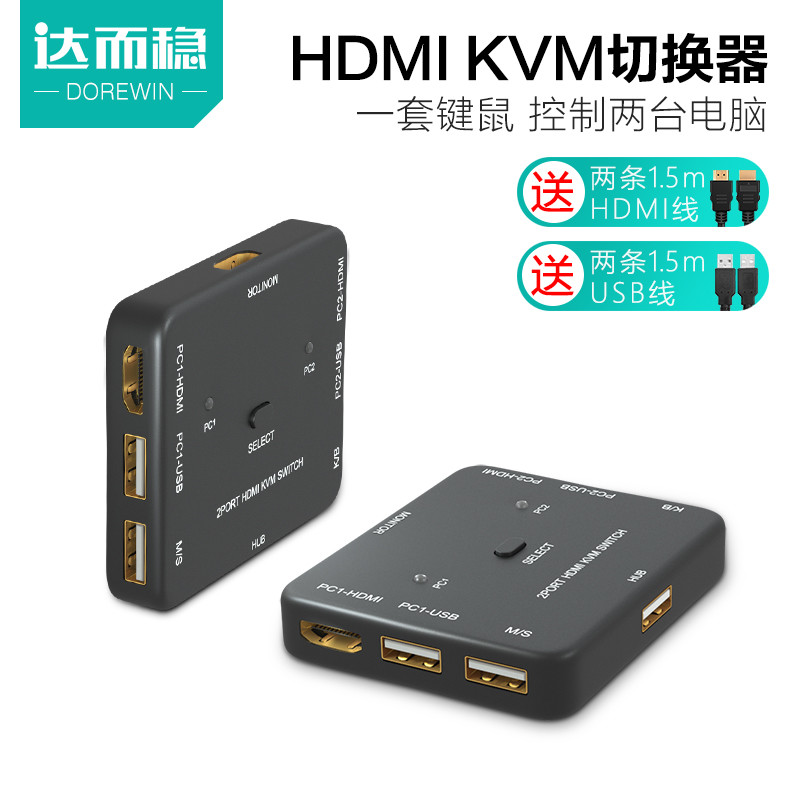
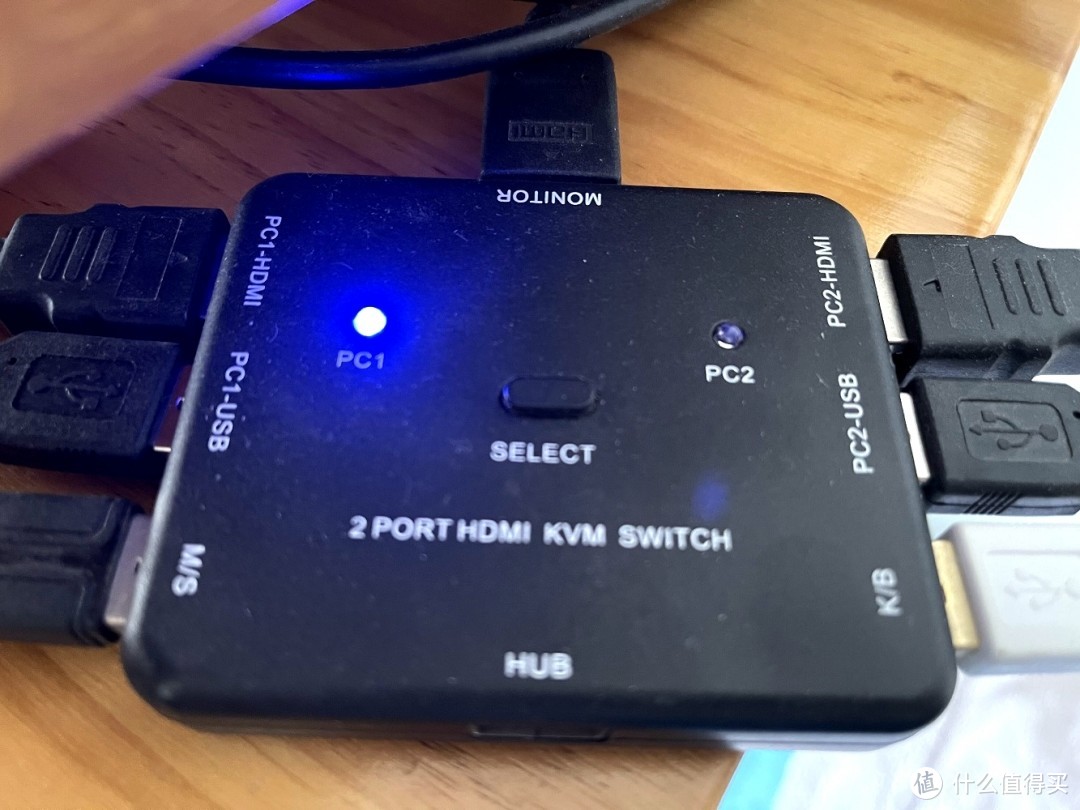
阻碍我打造“无线化桌面”的最大障碍就是它——KVM切换器,使用这款小配件的场景是一台显示器连接两台主机设备,有人会问为什么不直接使用显示器的菜单键切换HDMI接口画面,原因是KVM切换器不仅可以切换画面,而且可以直接切换鼠标和键盘的信号输入,也就是说当你在两台电脑主机切换时,使用KVM切换器的话,一键就可以将鼠标、键盘的操控对应到不同的主机。
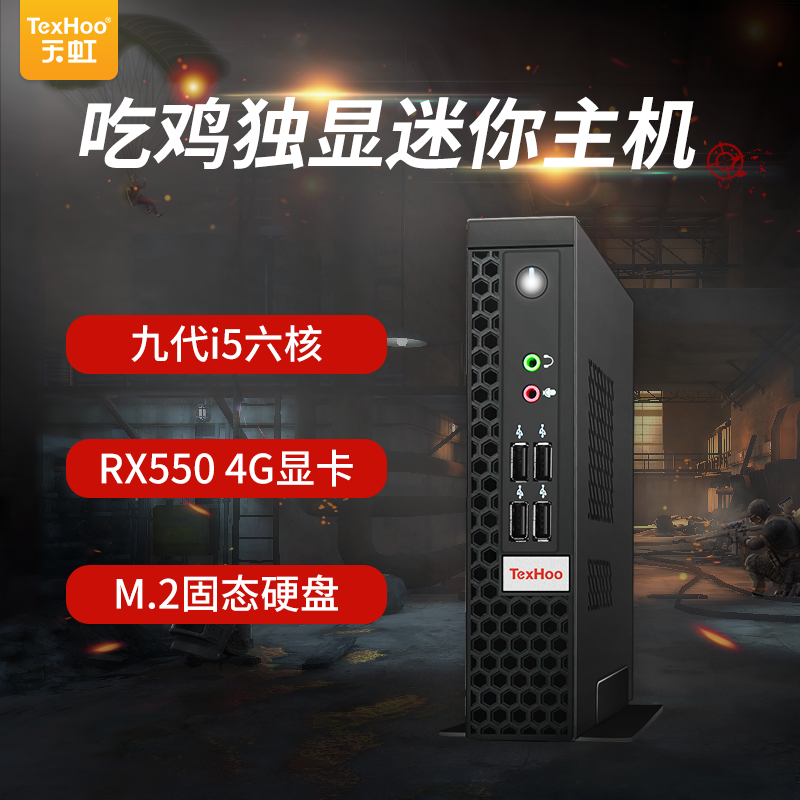
在小桌台的上面,是一台miniPC主机,我在这款主机中安装了基于Linux打造的国产桌面操作系统——UOS,有时候只需要简单办公的时候,就开启这台mini PC主机。

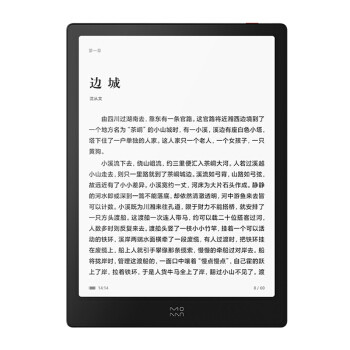
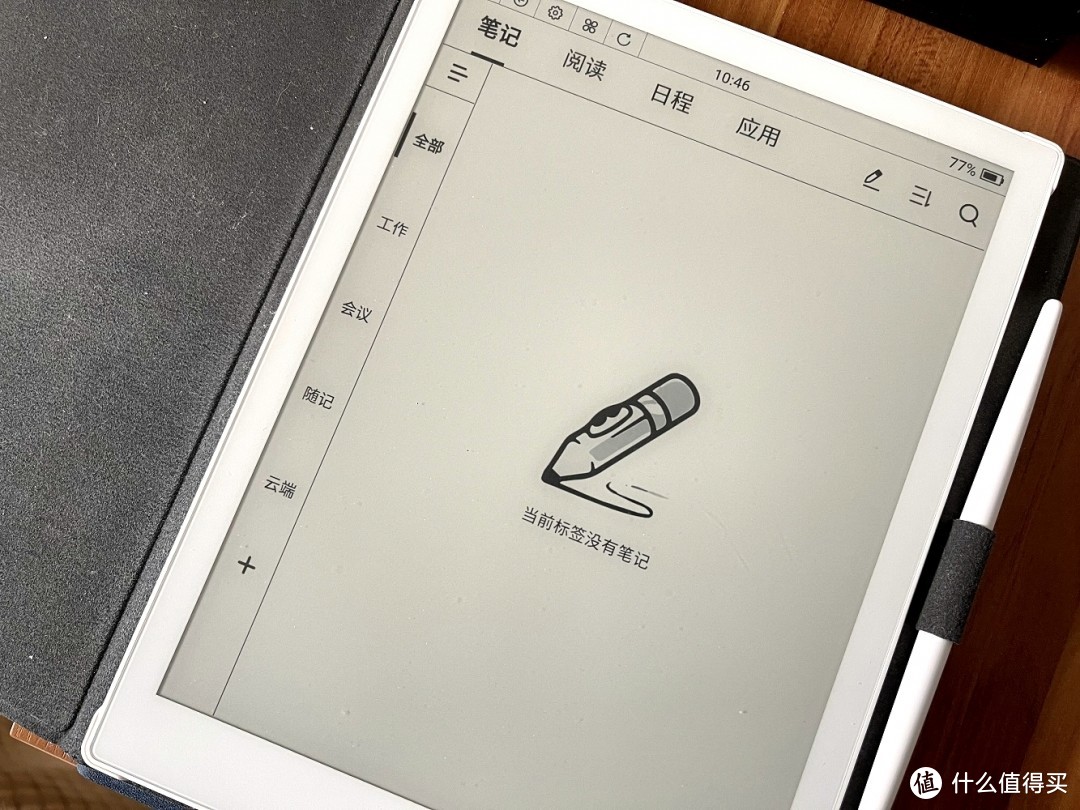
放在miniPC主机旁边的是小米生态的墨案电子纸W7,选择它的主要原因是屏幕尺寸较大——10.3英寸,它唯一的不足就是没有内置阅读灯,不过好在我一般都是早上吃完饭看一会儿,同时目前墨案已经推出INKPAD X新款阅读器,屏幕尺寸采用10英寸,同时有双色温阅读灯。

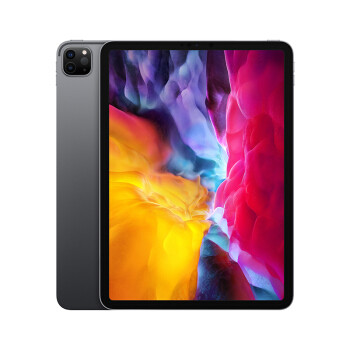
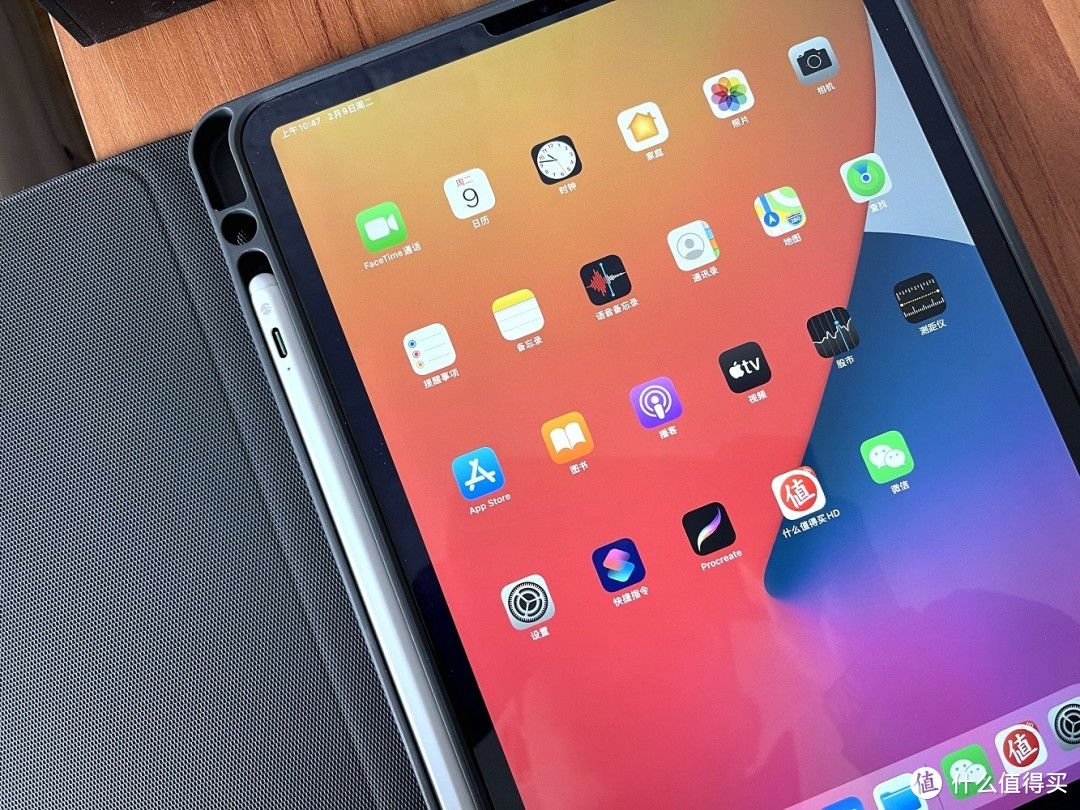
放在墨案电子纸W7下面的是iPad Pro2020,目前主要的作用是画一些草图或手机充电时临时使用平板电脑,至于一些人说的“追剧”,首先我基本不追剧,其次真要看视频节目的话,我更倾向于大尺寸的电脑显示器或智能电视。
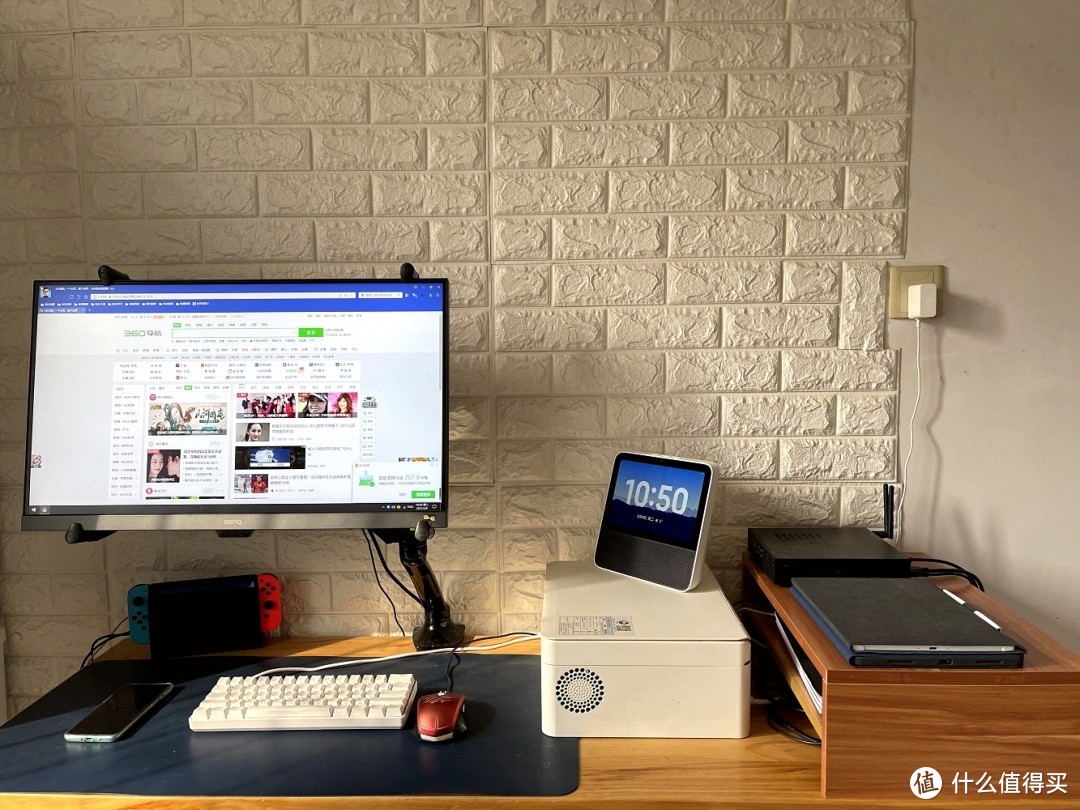
至此,桌面上所有的物品都已经介绍完了,再看一下整个桌面:
桌面下
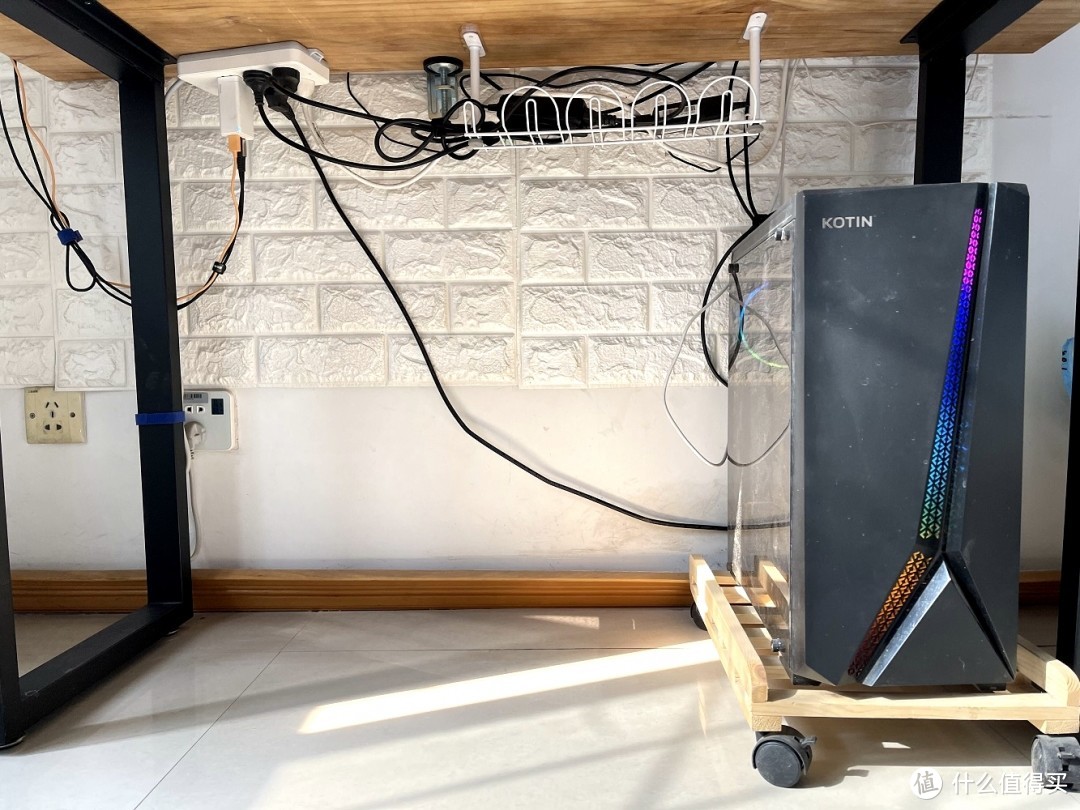
来到桌面的下面,虽然相较此前已经好很多,但仍然没有达到极致,首先是一款公牛插线板倒贴在桌面下方,需要提醒的是,如果你的插头较多,一定要选择插孔间距较大的插线板。


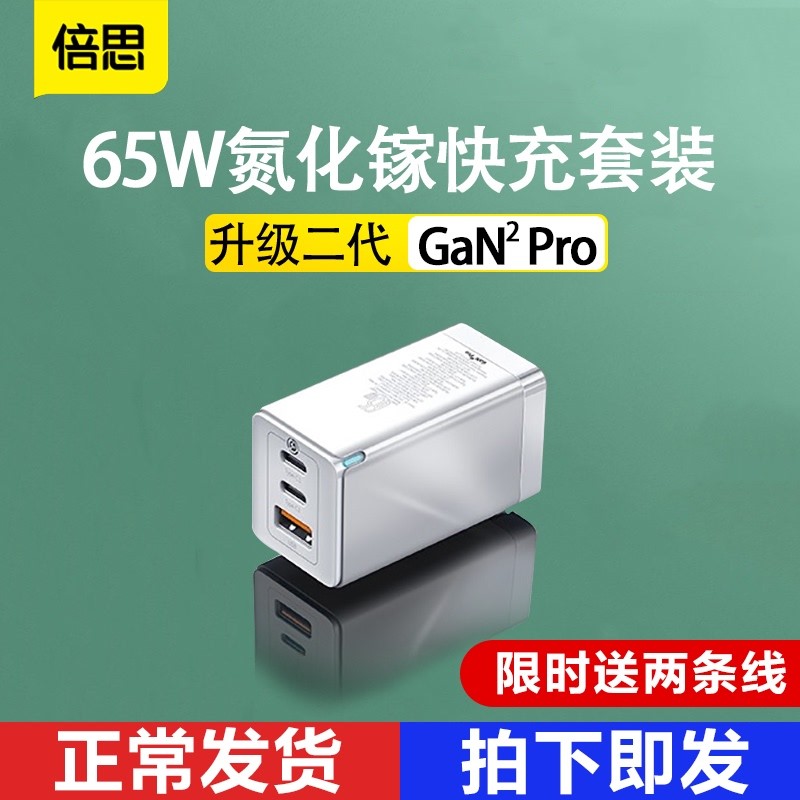
连接桌面三根充电线的充电插头正是这款65W的倍思GaN充电器。
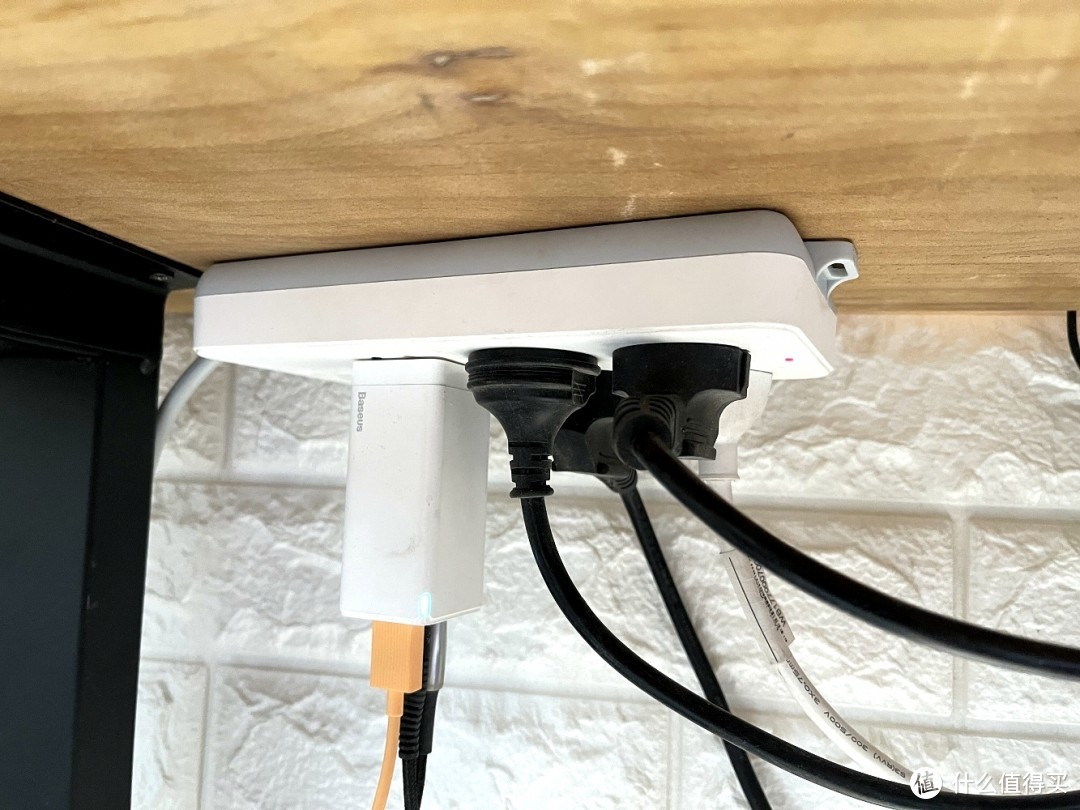
插线板上的其他插头包括显示器、两台电脑主机、打印机等设备电源,而这些设备的电源线材多数被我收纳到了底部安装的线材收纳槽中。

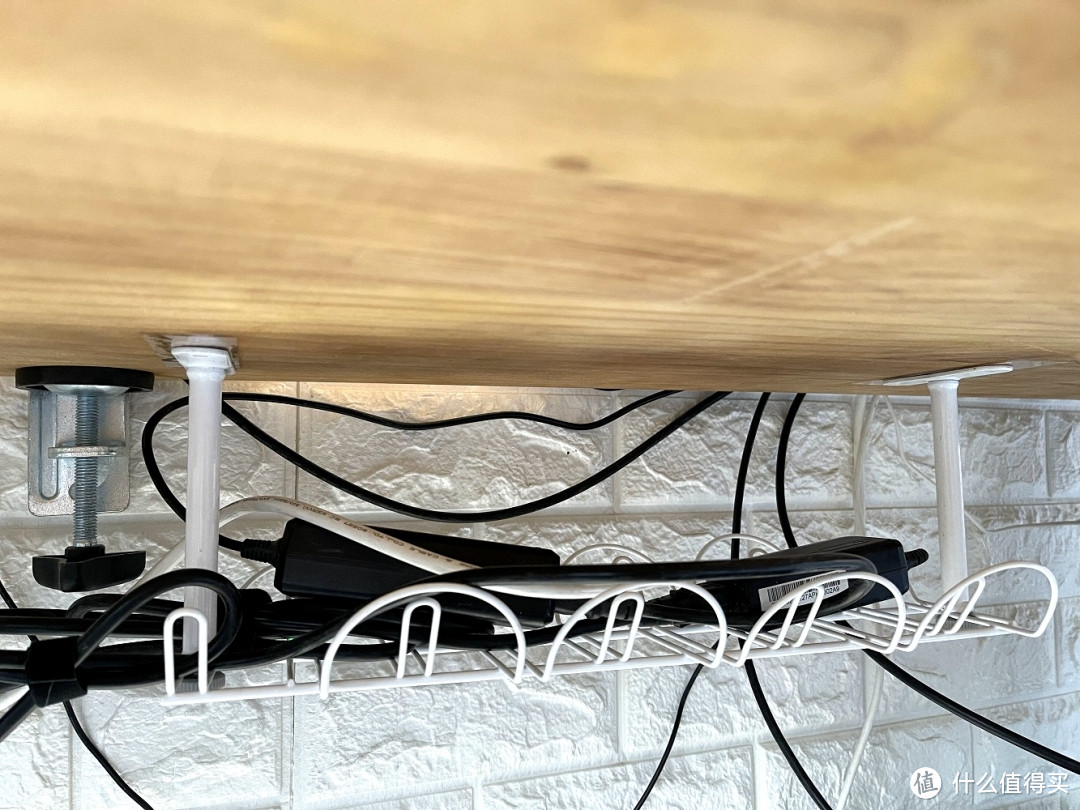
不过电脑主机的线材比较短,所以没办法放到线槽中。
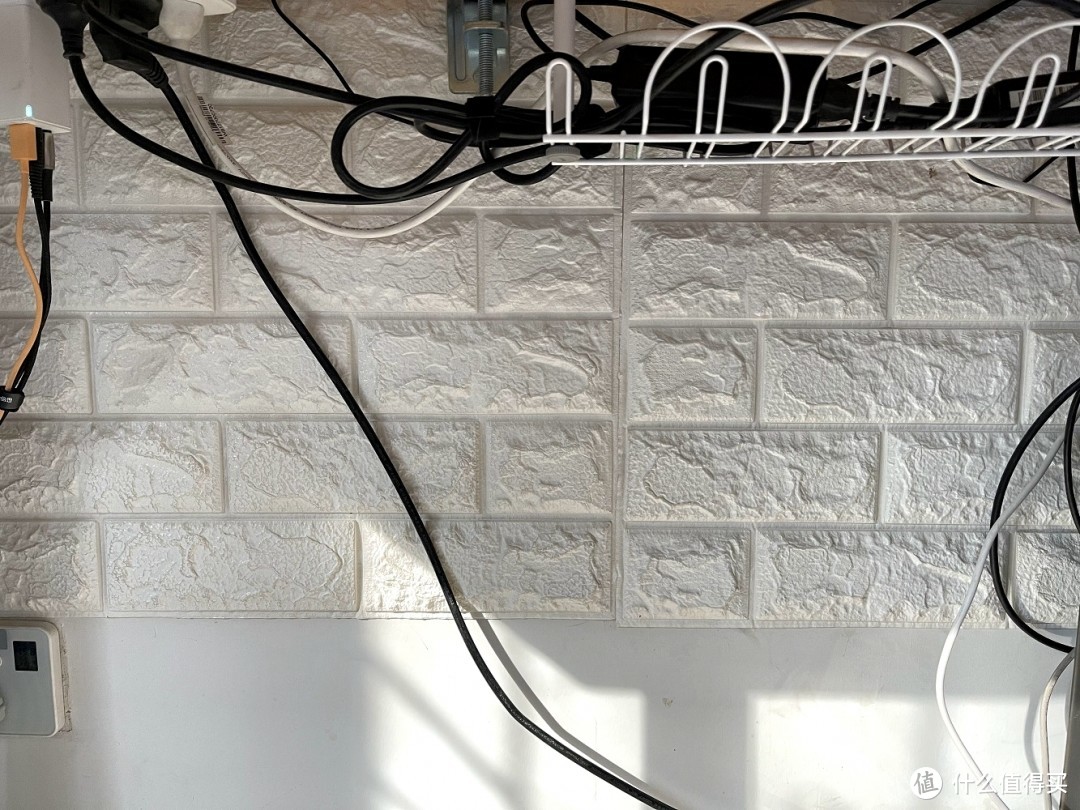
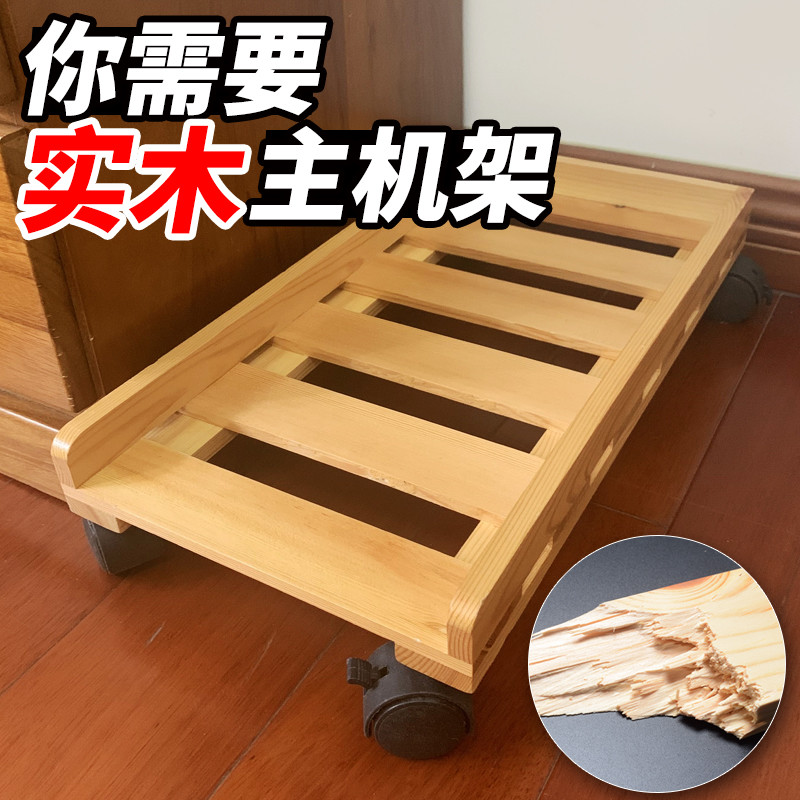
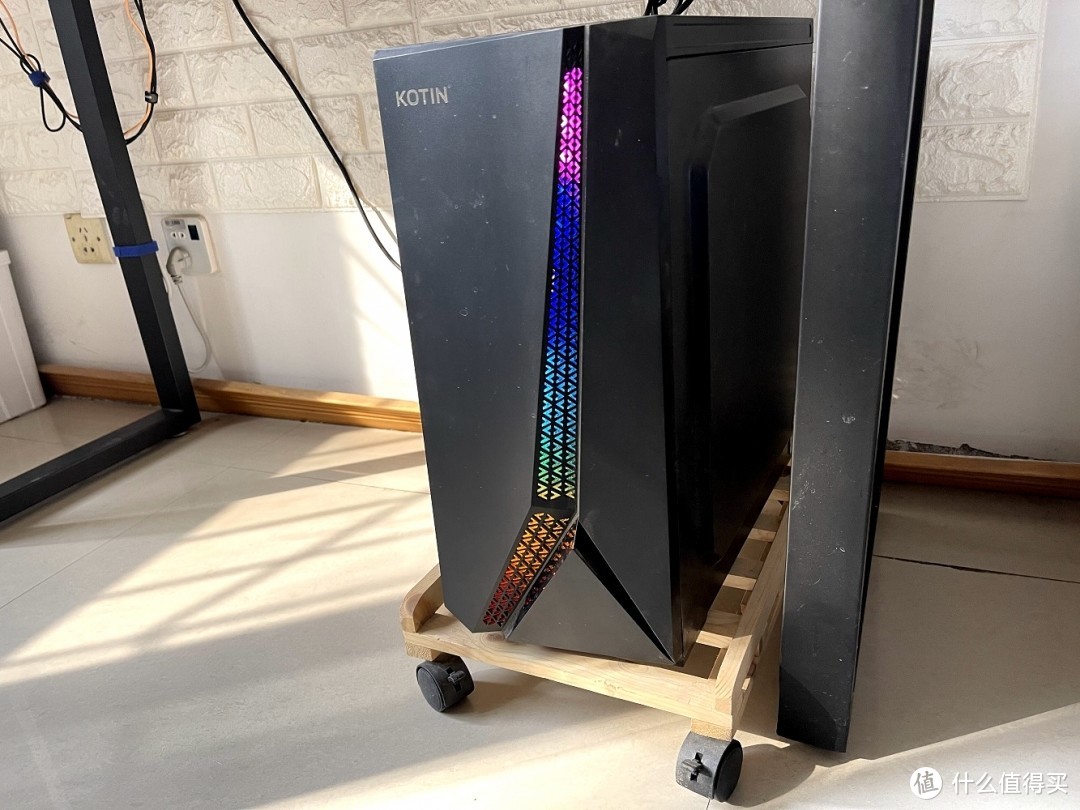
右侧是我的Windows电脑主机,下面有一个主机托架,我也不知道为什么要将电脑主机放在托架上,只是感觉放在地上不太好。
最后再来一张桌下的完整图:
以上就是我的整个电脑桌上和桌下,当然未来还有一些细节需要完善,比如主机后面的三根线可能会使用蛇形线材束管收纳;较短的电脑主机电源线使用理线贴固定在墙上;键盘和鼠标更换为无线式……总之随着技术的进步和生活的脚步,我们总是需要不断做出改变的。











校验提示文案
校验提示文案
校验提示文案
校验提示文案
校验提示文案
校验提示文案
校验提示文案
校验提示文案
校验提示文案
校验提示文案
校验提示文案
校验提示文案
校验提示文案
校验提示文案
校验提示文案
校验提示文案
校验提示文案
校验提示文案
校验提示文案
校验提示文案
校验提示文案
校验提示文案
校验提示文案
校验提示文案
校验提示文案
校验提示文案
校验提示文案
校验提示文案
校验提示文案
校验提示文案
校验提示文案
校验提示文案
校验提示文案
校验提示文案
校验提示文案
校验提示文案
校验提示文案
校验提示文案
校验提示文案
校验提示文案