





































2
3
手机如何录屏?手机录屏神器,让分享更简单
2025-11-18 11:29:05
0点赞
0收藏
0评论
Hey小伙伴们,是不是经常看到别人分享超酷的游戏操作、精彩的教学瞬间或是日常趣味片段,心里痒痒也想自己录一个?但是手机如何录屏呢?手机录屏软件又有哪些呢?
别急,今天就带你解锁手机录屏的简单秘籍,无论你是安卓党还是苹果控,甚至是追求专业级效果的宝子,都能轻松上手,让你的分享秒变吸睛神器!

安卓手机录屏的方法
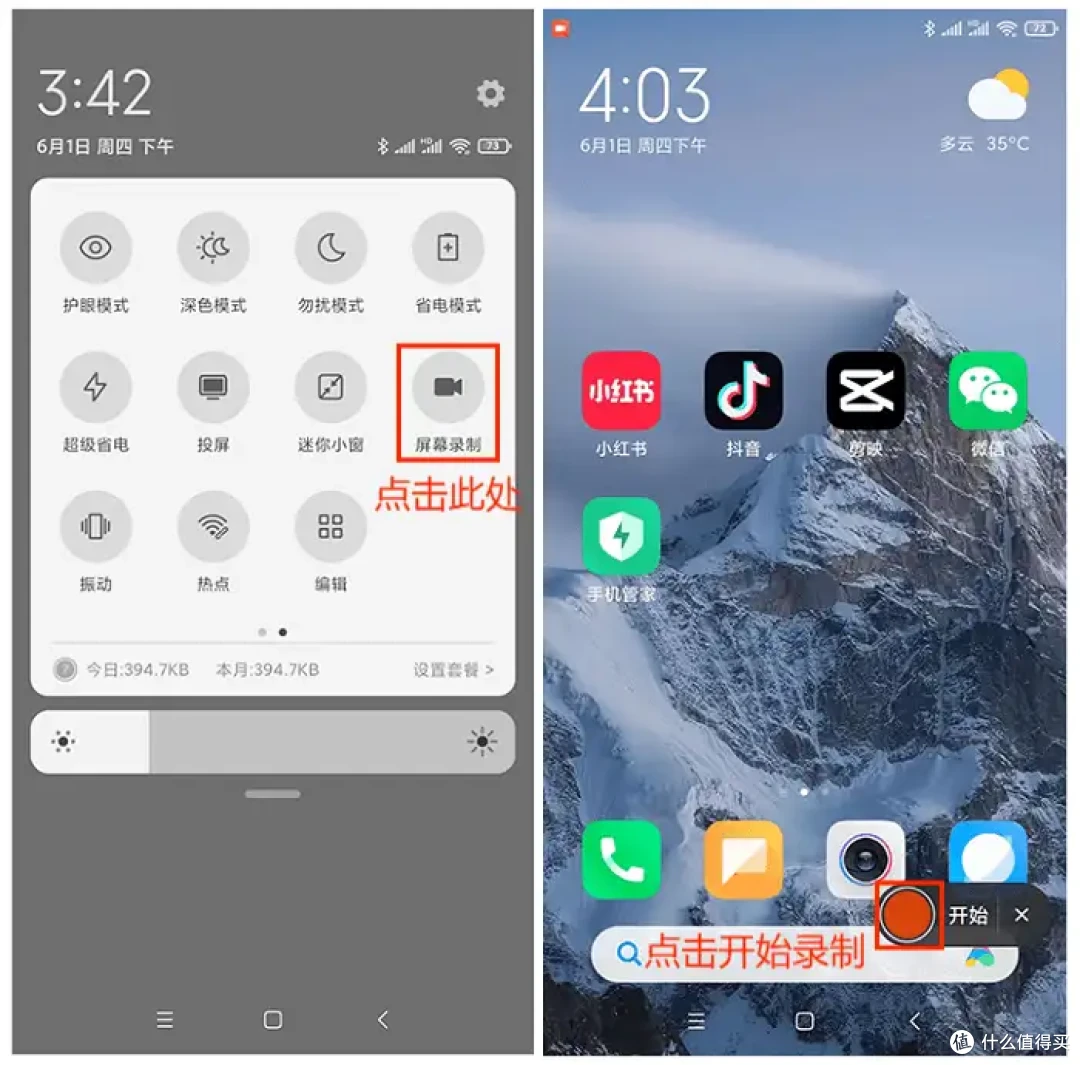
安卓手机怎样录屏视频呢?其实大多数安卓手机都内置了屏幕录制功能,操作起来简单快捷。不同品牌的手机,录屏功能的名称可能有所不同,如“屏幕录制”、“录屏工具”等。
操作步骤如下:
步骤1:下滑通知栏或上滑快捷中心,找到并点击“屏幕录制”或类似选项。
步骤2:点击“开始录制”按钮,屏幕上可能会出现一个悬浮窗或通知栏提示正在录制。
停止录制:完成录制后,再次点击屏幕录制按钮或按照提示操作停止录制。录制的视频将自动保存到手机相册或指定的文件夹中。
注意:手机自带的录屏工具会受到手机性能的影响,长时间地录制会导致手机卡顿,而且也存在录制出来的视频也不够高清的情况。
苹果手机录屏的方法
从iOS 11开始,苹果手机便内置了屏幕录制功能,用户可以通过控制中心快速启动。操作步骤也比较简单,从屏幕底部向上滑动或从屏幕右上角向下滑动,打开控制中心。找到屏幕录制图标,点击就可以开始录制了。完成录制后,点击屏幕左上角的红色状态栏或再次打开控制中心,点击屏幕录制图标停止录制。录制的视频将保存在“照片”应用中。
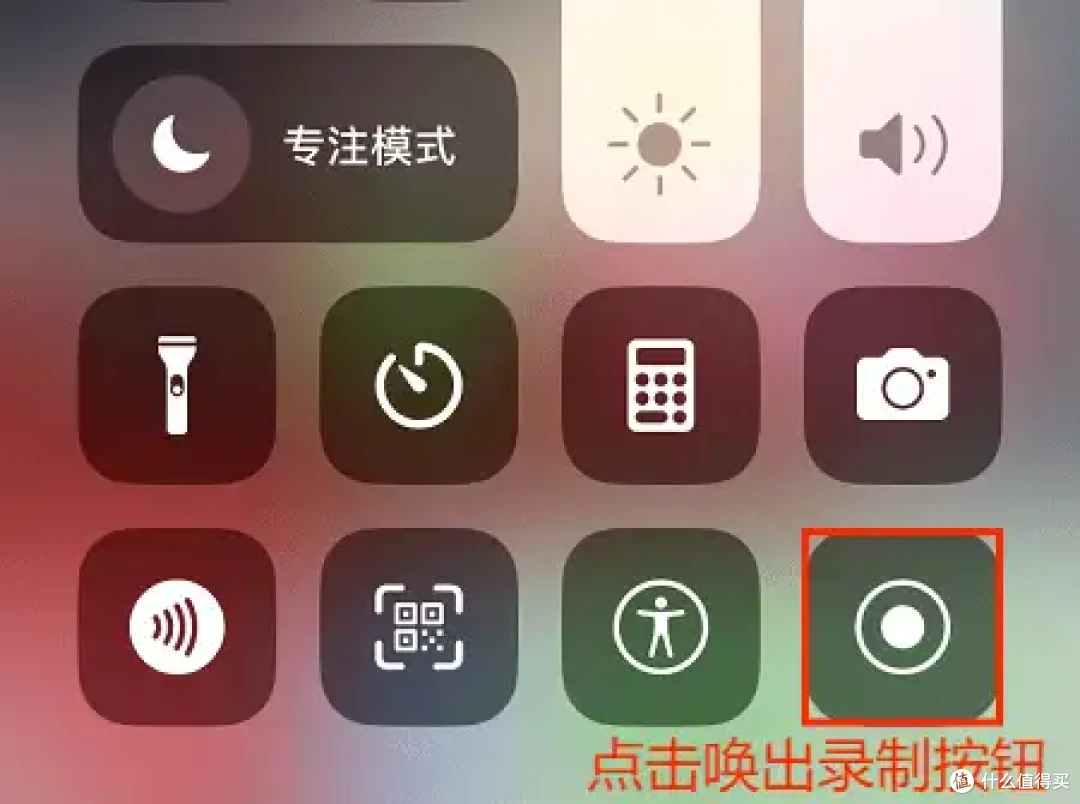
注意:由于苹果录屏功能支持高清画质录制,因此录制的视频文件通常较大,这会占用较多的存储空间。对于存储空间有限的用户来说,频繁使用录屏功能可能会导致手机存储空间不足,影响其他应用的正常使用。
使用数据蛙录屏软件录屏
虽然手机自带的录屏功能已经足够日常使用,但对于需要更高质量录屏或进行后期编辑的用户来说,数据蛙录屏软件无疑是一个更好的选择。它堪称手机如何录屏的优选答案!这款软件支持高清视频录制,并提供了丰富的录制选项和编辑工具。优势如下:
1、高清录制:支持高清视频录制,满足用户对画质的高要求。
2、多种录制模式:提供全屏录制、区域录制等多种模式,满足不同场景需求。
3、丰富编辑功能:内置视频剪辑、添加字幕、画笔标注等功能,方便用户进行后期编辑。
手机录屏的步骤如下:
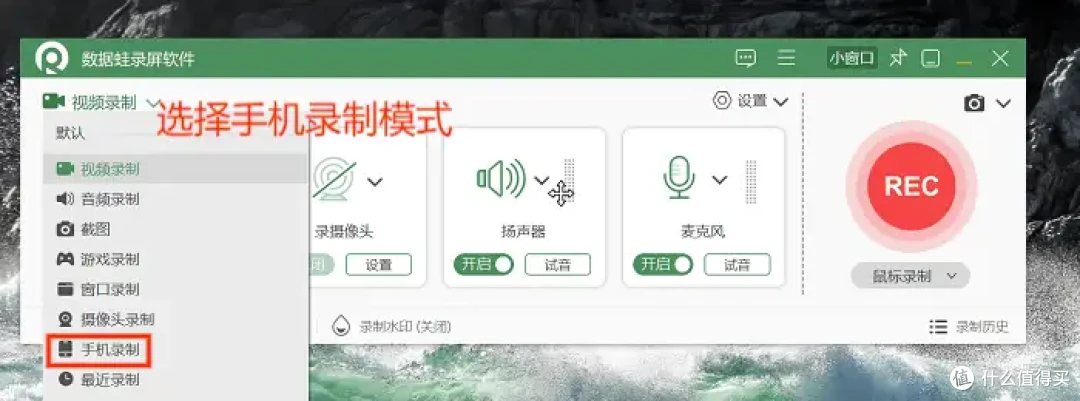
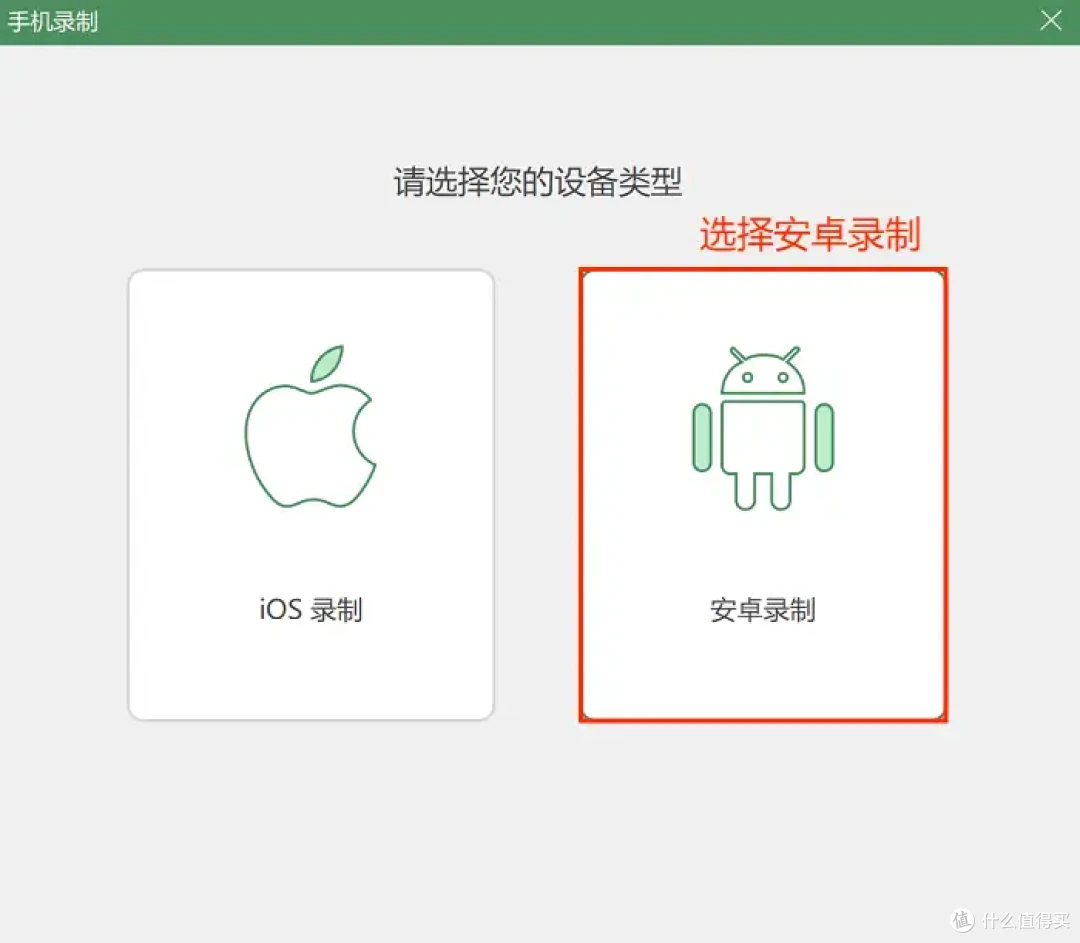
步骤1:下载并打开该软件,在页面的左上角选择“手机录制”模式,然后选择“安卓录制”。
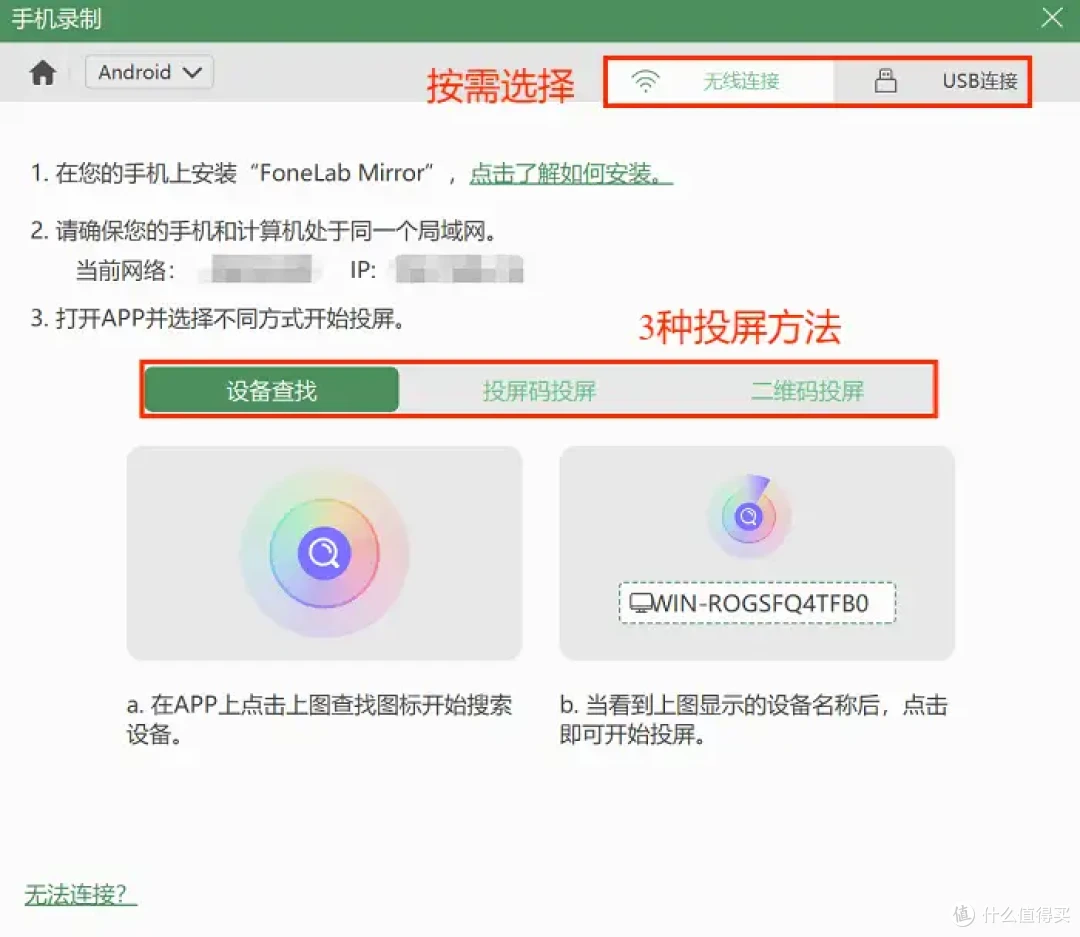
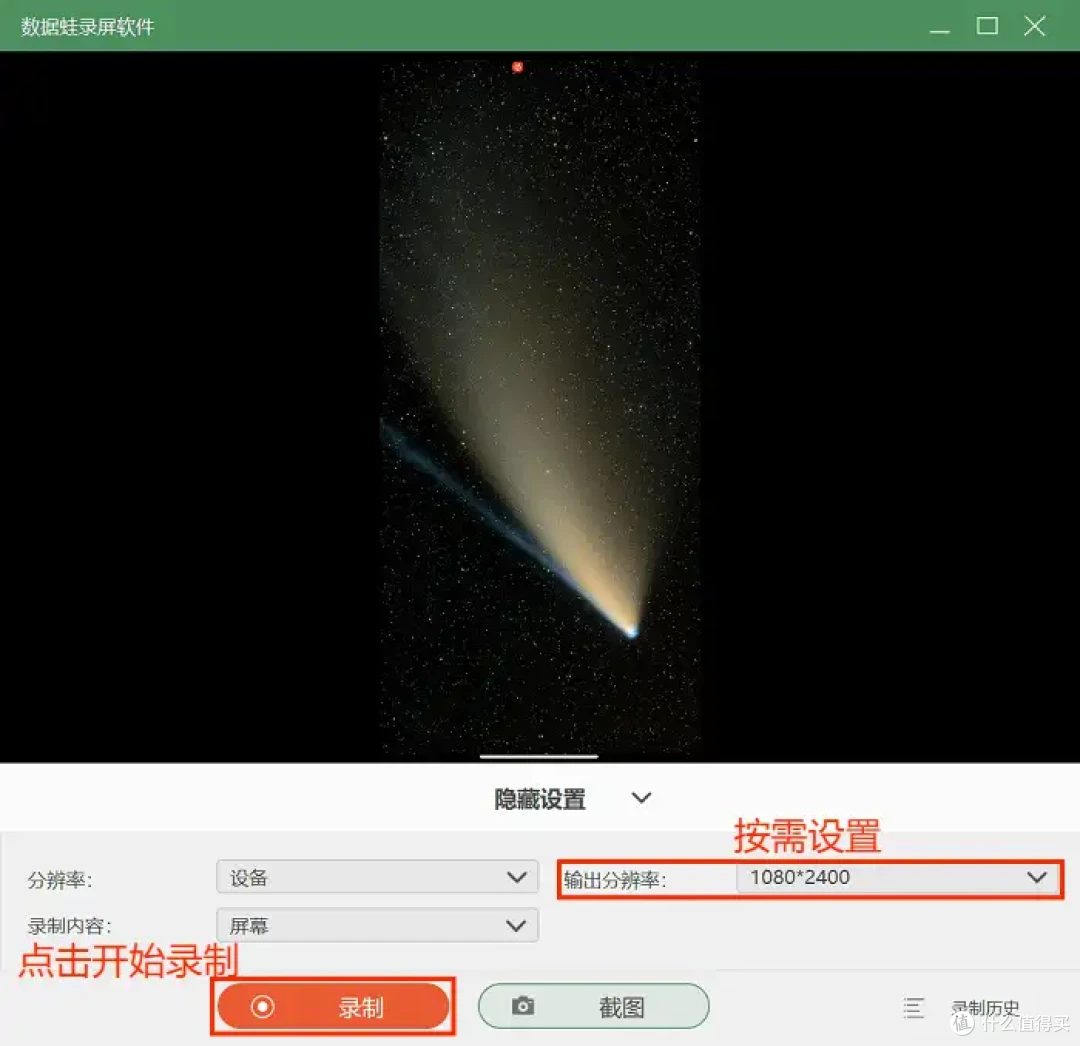
步骤2:选择对你来说方便的连接方式,本文选择“无线连接”。按照页面提示进行操作就可以了。连接成功后,按照个人需求设置录制的参数,比如输出的视频帧率等。设置完毕后点击“录制”就可以开始录制了。
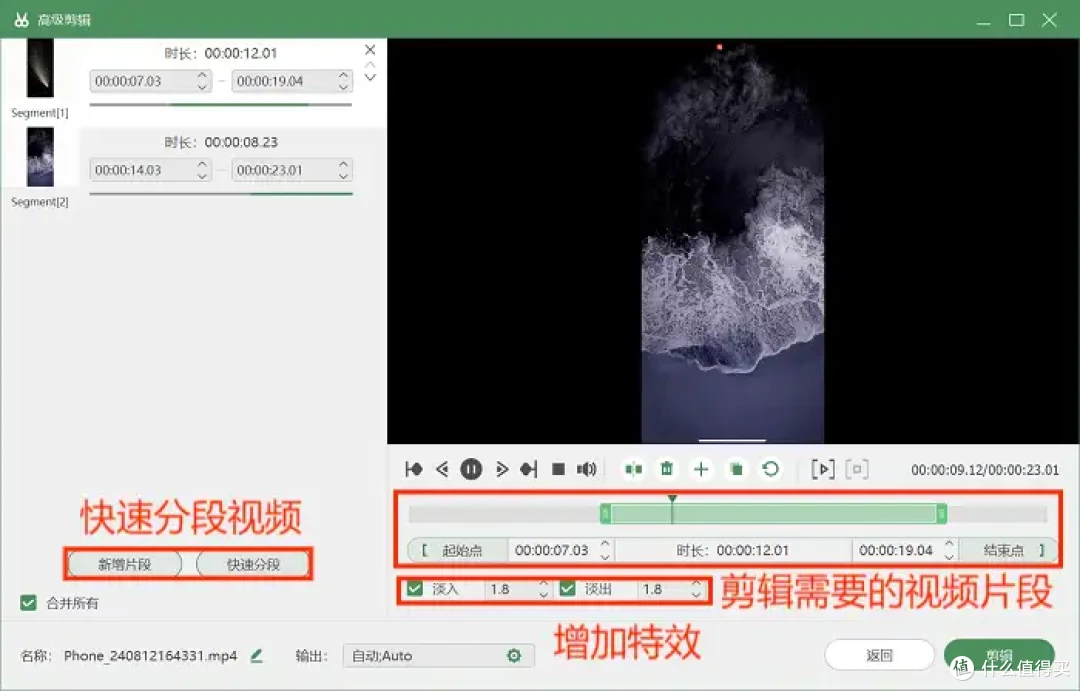
步骤3:录制完毕后,可以在视频预览页进入“高级剪辑”页面,在这一步你可以按照个人需求对视频进行如快速分段、增加特效等编辑操作。
手机录屏方法总结
相信读完本篇文章后,大家有关手机如何录屏的疑问都已经得到了解答。其实无论是安卓手机自带录屏、苹果手机自带录屏还是数据蛙录屏软件,都为我们提供了便捷高效的录屏方式。掌握这些技能,不仅能让我们的分享更加简单,还能在教学、游戏直播等多个领域发挥重要作用。大家可以根据自身的实际需求进行选择。希望本文的介绍能帮助大家更好地利用录屏功能,享受更加丰富多彩的录屏生活。快来下载试试吧。
作者提示含AI生成内容。作者声明本文存在利益相关性,请大家尊重作者及分享的内容,友善沟通,理性决策~










