





























 深耕数码、AI兴趣领域










21
25
24年下半年全品牌NAS挑选科普与攻略,顺便说说NAS的用途、玩法,以及各品牌都要如何使用compose
2024-07-25 15:27:11
27点赞
149收藏
33评论
大家好,这里是Cherry,喜爱折腾、捡垃圾、玩数码,热衷于分享NAS、docker玩耍经验~
前言
各位爱玩耍NAS的小伙伴们,手头都有几台NAS在玩耍呀?
对于普通用户来说,NAS应该还是一个存储数据资料的设备,延伸出来可以看个电影刷个海报墙,弄个相册备份家庭照片等等,这也是大部分人对NAS的看法和用法。
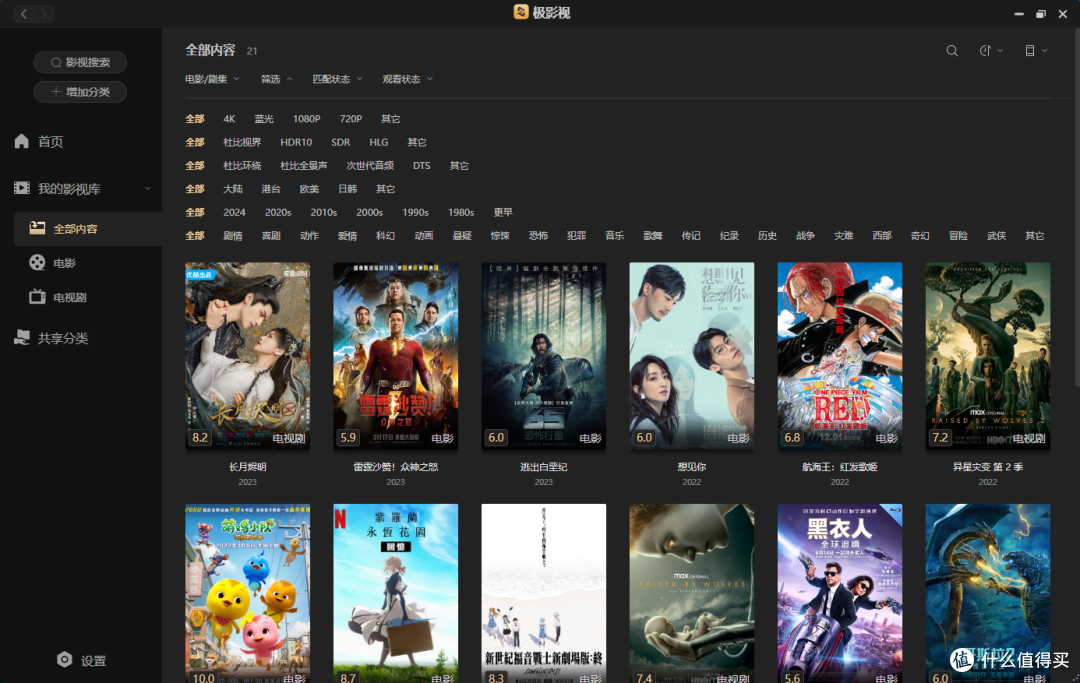 🔺极空间的海报墙
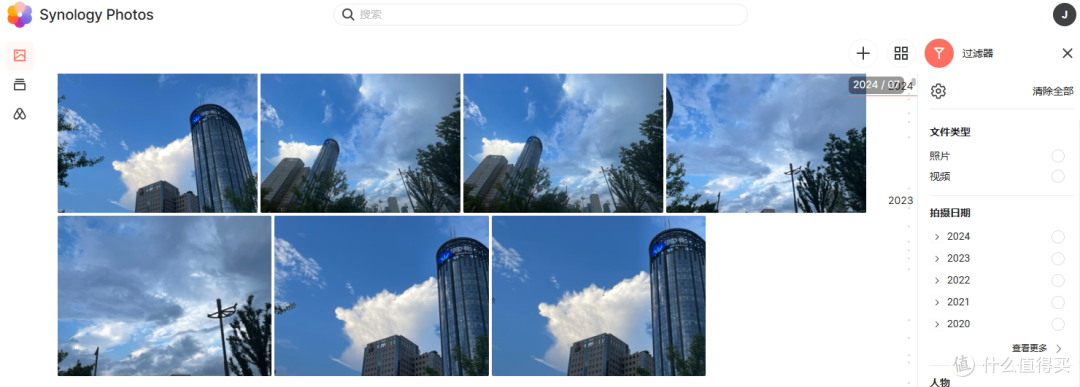 🔺群晖的相册管理
而对于数码产品有更多探索经验,或者是有一些技术力的小伙伴,就会对NAS有进一步的扩展玩法。把它从传统的存储服务扩展到应用服务,而其中虚拟机和docker则是必须折腾的好东西了。
在此,Cherry想给NAS正个名,网络存储设备这个名字似乎已经越来越不适合现在的消费级NAS了,也许家庭数字服务中心、个人应用中心等名称更适合目前的NAS产品。
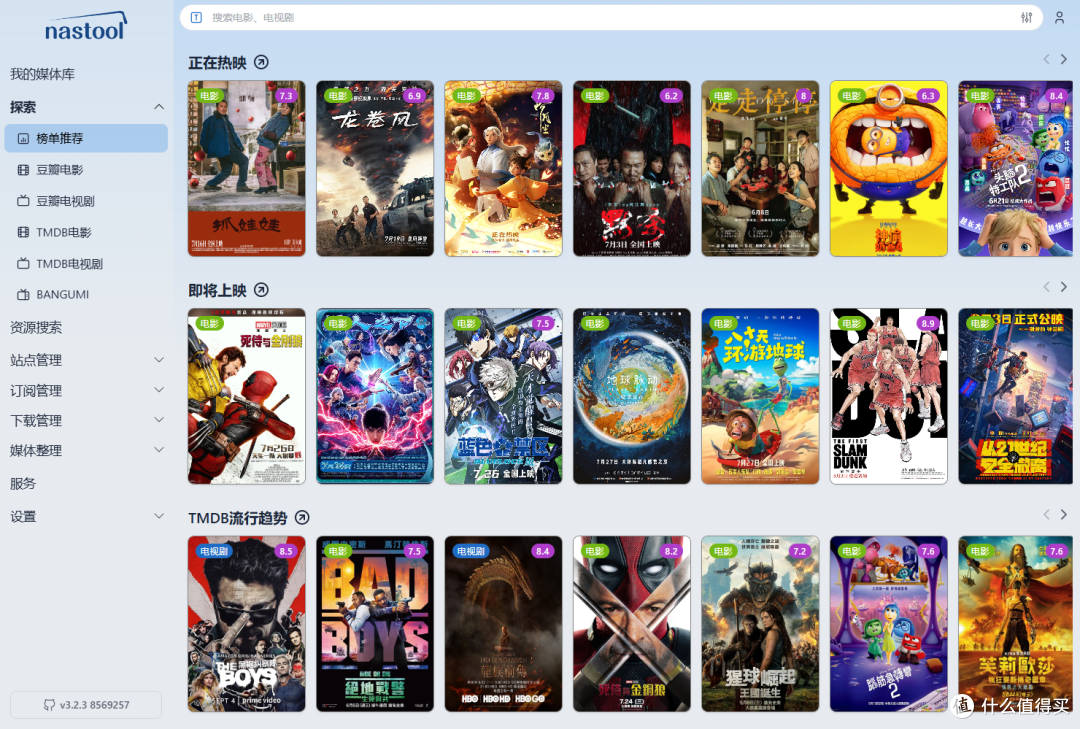
🔻比如通过NAS和docker,实现媒体的订阅、下载、更新、刮削一条龙服务
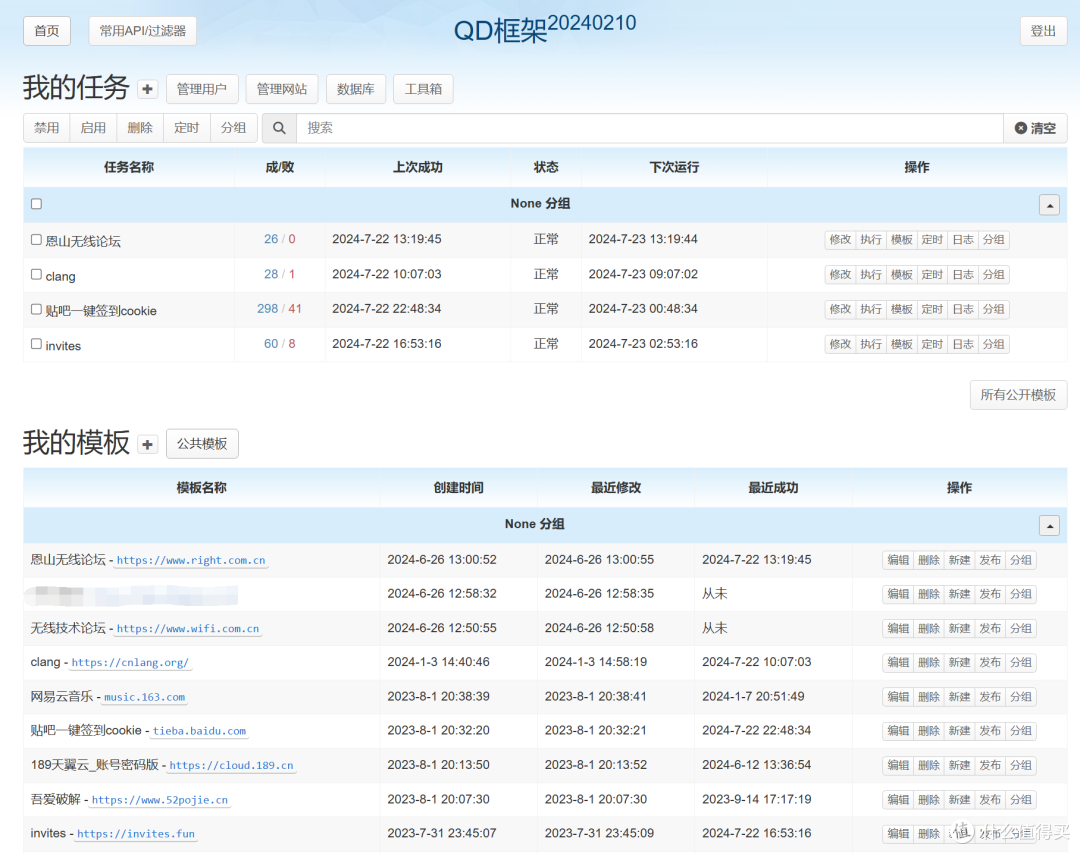
🔻比如用NAS和docker,释放人工操作,让电脑帮我们管理网页
🔻比如用NAS和docker,实现音乐下载、在线音乐播放,节省大笔VIP费用

🔻比如通过NAS和docker,部署家庭智能家居管控中心,将所有智能家电一键掌握

🔻比如通过NAS和docker,可以让所有监控设备接入,实现一屏观看、预警

一、各品牌主流NAS型号科普
对于NAS来说,个人觉得还是得分品牌介绍,因为不同品牌的定位和策略都有不同。如果单单从盘位或者性价比介绍,我们可以获得最优解,但是这个最优解必然是只适合对NAS很了解,而且有技术有时间去折腾的人,不一定具有广泛适用性。
所以这里,还是按照品牌,介绍一下每个品牌的优劣势,以及其主流型号。
1、群晖——泛用性第一,软件无敌,性价比低
NAS届的老大哥了,这里就不多介绍了,如果是NAS新手,但是有技术能力,喜欢自由自在的玩法NAS的,群晖必然是首推品牌(毕竟软件第一,教程第一,这点没得黑,硬件性价比稍显低也没办法)。

目前群晖最新一代消费级产品分别是DS224+,DS423+ ,DS723+,DS923+。
DS224+:两盘位NAS,J4125处理器,内存2GB(可扩展至6GB),双千兆网口,作为24年出产的设备,算是有一点跟不上时代,性价比值得商榷。不过X86平台的可玩性和性能都是足够的,而J4125 CPU作为经典款,和DS920+保持一致,可以说是2023年最流程的CPU之一。
DS423+:四盘位NAS,基本算是DS224+加了2个硬盘,加了2个NVME卡槽。但是相比于723+和923+,至少核显可以用。
DS723+和DS923+:分别是两盘位和四盘位NAS,CPU不再使用J4125,而是选择了AMD R1600,砍了核数,砍了核显,阿啃,单核性能有所提升,多核基本持平。优势是支持ECC内存(用处大吗?)、可扩展万兆(贵)、SSD可做存储池(其它产品可修改)。不如我们来讨论一下DS920+吧!
2、威联通——专业性第一,性价比中上,可玩性高
我们的老二哥威联通出厂,虽然大家都说威联通系统不好用,但是作为一个NAS深度用户。我只能说威联通也许没有那么易用(功能多且专业性),但如果说系统不好用,那必然是万万不可能的。如果考虑性价比,我认为威联通是最能打的NAS品牌。

目前威联通主流消费级设备是TS-464C2,TS-466C。
TS-464C2:威联通目前主推NAS,TS-464C升级款,618期间价格打下到2150多,性价比还是很不错的。采用N5095CPU,比J415要高一个世代,但是和目前的N100、N200还是有所差距。内置8G内存,2 SSD可做存储,双2.5G网口,硬件配置上看绝对没毛病,很值。
TS-466C:可以看成是TS-464C2的升级款,除了提升了CPU,从N5095提升到N6005,核显提升明显,CPU提升大约25%左右,相差600块,提升一个CPU,就看你觉得值不值了。
3、铁威马——经典稳固,更适合数据存储
铁威马作为存储出身的NAS品牌,一贯以来的特点就是擅长于数据存储、安全等,因此对于团队、摄影等人员来说,做好数据存储这一步是他们最信任的。相比于群晖、威联通,铁威马的硬件性价比绝对是又有了一个提升。但是在软件丰富度和可玩性上,会稍微差一点点。
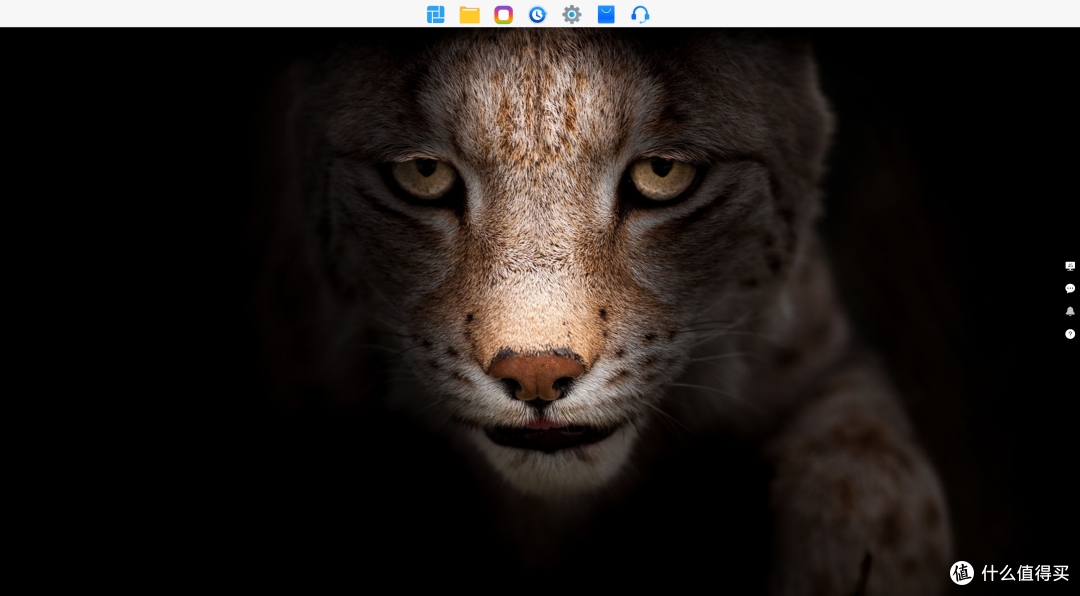
目前铁威马主流极客级设备是F4-424、F4-424 Pro。
F4-424:处理器为N95,比N5105这一批又要稍稍更新一个世代,标配8G。
F4-424 Pro:处理器为I3 N305,N305被命名为I3了,8核心8线程,性能上绝对是比N95要提升很多的。而且标配32G DDR5内存,目前售价3599,至少硬件上我觉得是OK的。软件方面,TOS 6中规中矩,大部分场景都可以胜任。同时日常使用docker和虚拟机来说,32G内存随便打。
4、极空间——性能第一梯队,新人入门易用性极佳,可折腾略低
极空间作为新世代NAS的经典品牌,足以胜任领航员一职,而且品牌确确实实解决了很多传统NAS无法解决的痛点问题,比如远程访问、极影视、极相册、极空间亲情等功能,在新人入门、易用性上,个人认为极空间绝对是名列前茅的。但是缺点就是没有SSH权限,这点可以在日后的更新中补足。
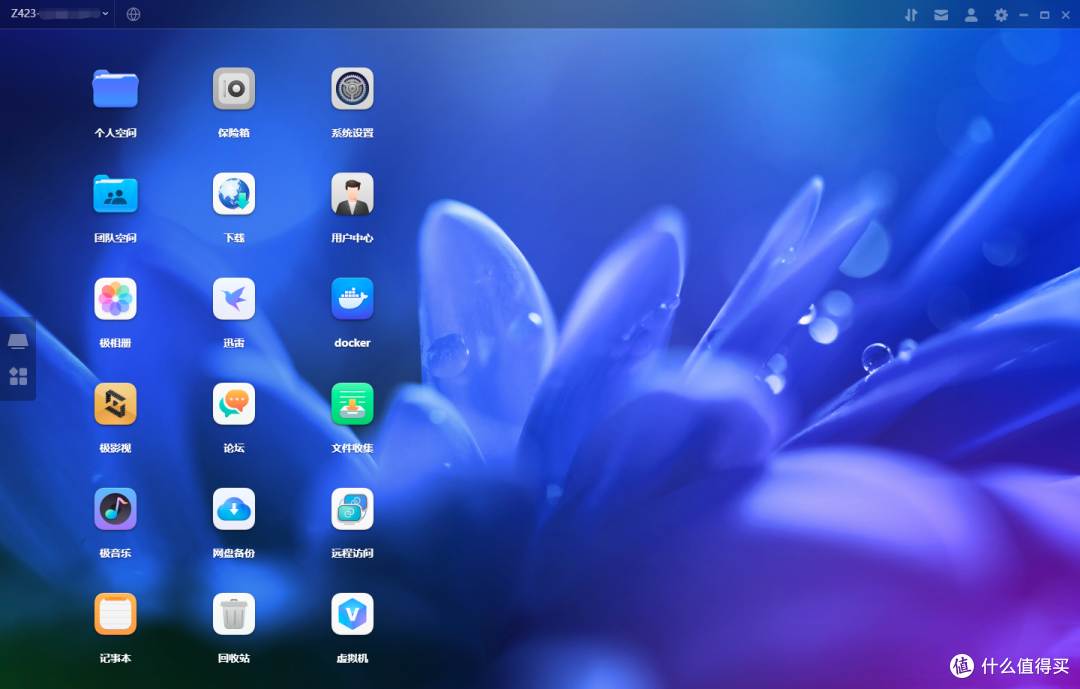
目前极空间主流的消费级NAS是Z4Pro、Z423
Z4Pro:极空间的新NAS都分为标准版和性能版,Z4Pro标准版为N97处理器,性能版为N305处理器。配置均为双2.5G网口,双M.2,单内存(标准版有8G和16G可选)。该硬件的性价比也没的说,可以说是同配置下硬件主流价位偏低一些。毕竟买极空间么,主打的就是易用不折腾,最适合不爱折腾,喜欢一步到位的朋友。
Z423:可以说是第一高性能NAS也不为过,作为消费级的NAS,Z423的性能绝对是第一档的,采用了AMD5 R5625U(6核12线程) 和 AMD7 5825U(旗舰版,8核16线程);标准版预装16G内存,旗舰版预装32G内存;标准版2个M2,旗舰版4个M2;标准版双2.5G,旗舰版万兆+千兆。怎么打嘛,性能上完全独一档。不过价格也高,但是相比较于老大哥来说,嘿嘿。还是那句话,新手入门一步到位。
5、绿联——全新体系,未来可期,硬件性价比高
绿联目前肯定是推进新的这一批DXP系列的NAS了。虽然目前绿联的新系统依旧存在一些待优化的空间,但是它的底层和内核是好的,未来赶上只是时间和经费的问题。相比较于其它NAS品牌,绿联目前的优势在于硬件的性价比。

DXP:这一系列设备比较多,这里就不单独介绍了,CPU从N100到I7,几乎是横跨了所有生产线。内存、网络、M2这些配置都属于主流偏上,只会多给绝不会少给。对于目前来说,绿联系统还是值得期待的,但是需要一定的时间去发育,而绿联的硬件,在成品NAS里绝对是性价比极高的。比较推荐对硬件有追求,喜欢自己折腾系统的玩家入手。
DXP 480T:目前在本文中唯一的一款全闪NAS,可装4块M2。对噪音、体积有需求的人可以入手。
6、海康威视——颜值第一,大牌背书,静待后续
海康威视作为存储、视频监控等出身的大品牌,也在NAS领域做了有点年头了,今年新出的一款4盘位NAS——R1,打出了4盘位小屏幕的特色玩法。后续如果海康威视在监控和NAS和集成上做出特色来,那绝对是个体户,或者是开店人士最适合的NAS,没有之一。

海康威视R1:带一个触摸小屏,侧板RGB灯,颜值直接拉满。高级版本的配置为N100+16G+1T SSD,这个价格2599应该是没谁了吧。可以说是硬件最便宜的一款带系统4盘位NAS了。不过嘛,海康威视目前的系统还是比较初阶的,可以不考虑,但是人家不锁阿,随便刷机随便折腾,就算装了windows也可以和触摸屏互动。
7、拾光坞——新手尝鲜,踏实前进,冉冉新星
拾光坞NAS也是目前市场内的新兴,不仅外观可以,价格更是美丽。作为一款ARM架构的NAS,支持了几乎目前主流NAS的所有玩法,特别适合想尝鲜NAS,但是面对如此高的价格又望而却步的人。
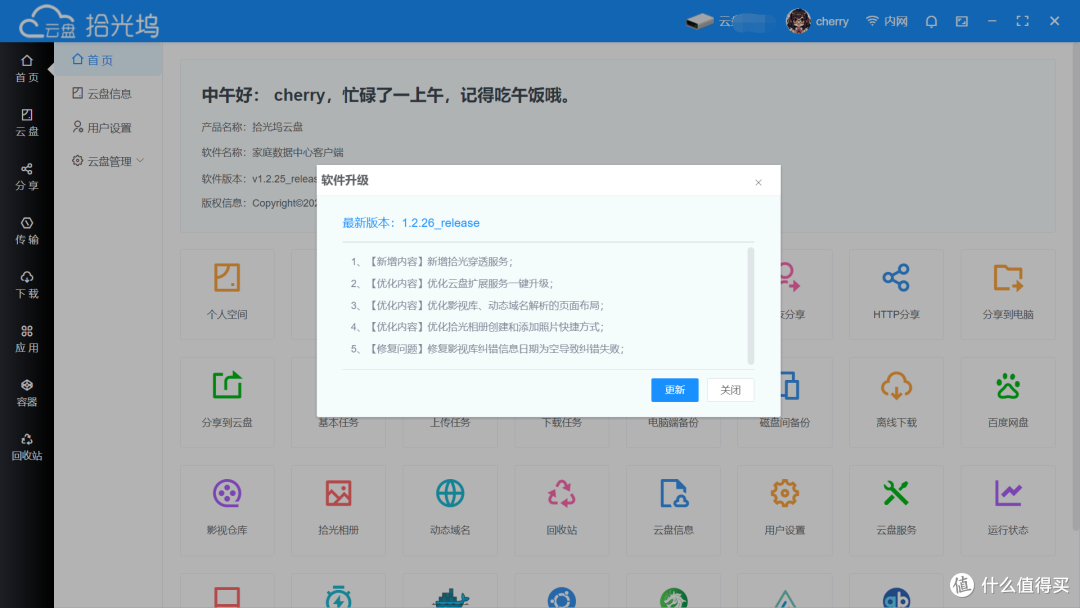
拾光坞N3:单盘位ARM架构NAS,板载内存无法扩容,分为标准版和星光版,星光版内置128G emmc,但是1年以内只能跑星光计划(可限速),一年后可作为系统盘使用。支持docker、内网穿透等主流玩法,系统可圈可点,功能齐全。
二、各品牌NAS如何使用compose
说回docker,大家对docker的使用熟悉程度如何呢?部署docker的时候你们会不会把所有的部署指令统统复制到txt文档里,每次使用的时候再翻出来重新复制一遍呢?
DUCK不必!

随着docker被墙,国内镜像库良莠不齐,阿里云斩断非ecs供给,cloudflare开始大规模删号,玩耍docker的难度变得越来越高了,以往随便下载的镜像现在都不敢删、舍不得删,存在硬盘里占用空间。
在这样高难度的玩耍过程中,记忆docker指令又是一个学习成本高且麻烦的事。毕竟玩耍NAS不是为了学习,要学docker这里复杂的指令和工具,还不如某海鲜市场花30找人部署来的快~
所以Cherry教各位玩耍docker的朋友们一套更建议的部署方法,那就是docker compose。
🔻下面是我梳理的关于docker compose的三大优势。
🙂一是容器管理简易化。所有容器的定义、运行都可以通过文本记录在册,通过修改yml配置文件可以轻松的更改和管理这些容器。
😊二是容器管理用持续化。所有容器的配置,例如卷、镜像、网络都在yml配置文件里,无论何时,我都可以在yml文件和数据卷的合作下,轻松重启我的docker容器而不用担心容器丢失。
😘三是容器管理更安全。compose的容器间访问,默认是互联互通,通过hostname的使用,可以让容器不暴露端口的情况下被同个项目下的容器所访问,大大提高了安全性。
🔻本教程涉及到的NAS系统含:
群晖6X、群晖7.1,群晖7.2、威联通、铁威马、极空间、绿联UGOS、绿联UGOS Pro、Unraid、OMV等等开放SSH权限的都可以使用。部分NAS不开放SSH权限的则无法使用。
其中群晖7.2、威联通、铁威马、Unraid、OMV有单独的方法,其它的都可以使用SSH通用部署。
1、compose版本介绍
目前docker compose有两个版本,两者是可以共存的。
一个版本是docker的插件包: docker compose
另一个版本是独立包: docker-compose
对于目前新系统安装的docker工具来说,应该都是支持docker compose指令的,两者区别在于docker compose无法使用-v指令来获取版本。
这里附带docker-compose的安装方式,通过登录ssh,并输入下列指令后,任何设备都可以安装并支持docker-compose指令。
#安装docker-compose
curl -L https://hub.gitmirror.com/https://github.com/docker/compose/eleases/download/v2.29.0/docker-compose-`uname -s`-`uname -m` > /usr/bin/docker-compose
#赋权
chmod +x /usr/bin/docker-compose
#验证docker-compose版本
docker-compose -v
2、通用SSH部署
支持所有开放SSH功能的NAS,品牌NAS如绿联UGOS、绿联UGOS Pro、群晖6、群晖7.1等NAS也适用。
对于通用型docker compose部署方法来说,前提是我们能拿到SSH权限。
这里比较特殊的一个NAS就是极空间,目前极空间的SSH权限需要通过一定操作来获取,如果无法获取的化,极空间就无法使用docker compose了。
🔻在ssh页面,我们需要来到含有docker-compose.yaml文件的目录指令启动指令。
# 来到文件夹目录
cd /volume1/docker/容器名/
# 启动容器
docker compose up -d
# 独立安装的使用如下指令
docker-compose up -d
3、群晖7.2
群晖因为无法通过CM自动创建路径,所以在我们部署项目前,将所有compose代码中涉及到的路径都新建,确保不会出错。
打开Container Manager,选择项目,点击新建,选择路径,点击下一步即可。

4、威联通
威联通需要注意的是路径问题,一般docker容器在的路径是/share/Container。
打开Container Station,选择【应用程序】,点击【创建】,将代码复制进去,点击验证后部署即可。

5、铁威马
铁威马的卷首字母是大写的,路径为/Volume1/path
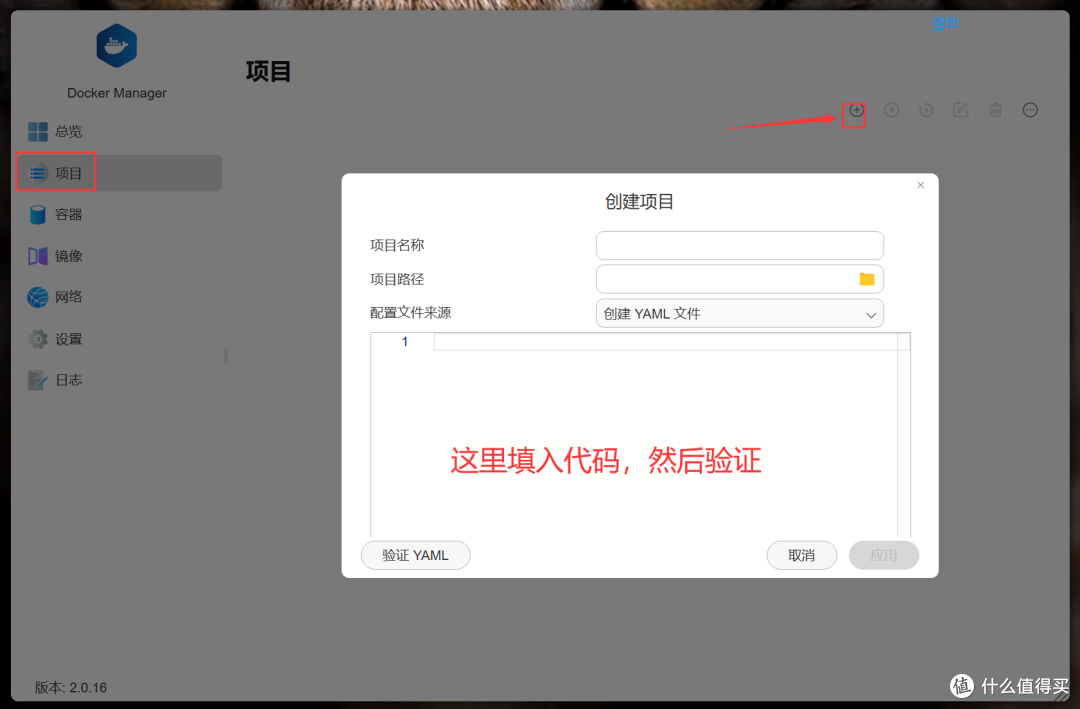
打开Docker Manager,选择【项目】,点击【+】,选择文件路径以后,填入代码即可。
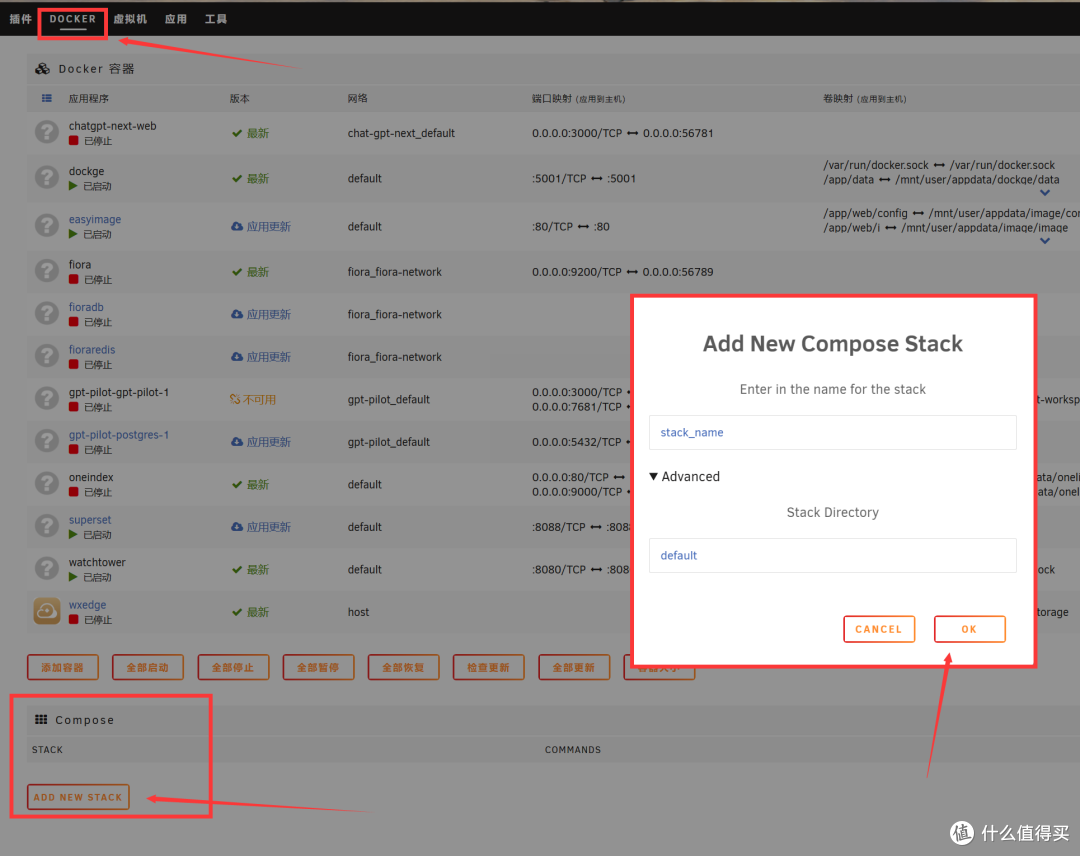
6、Unraid
在应用商城,搜索docker compose,安装图里的插件。
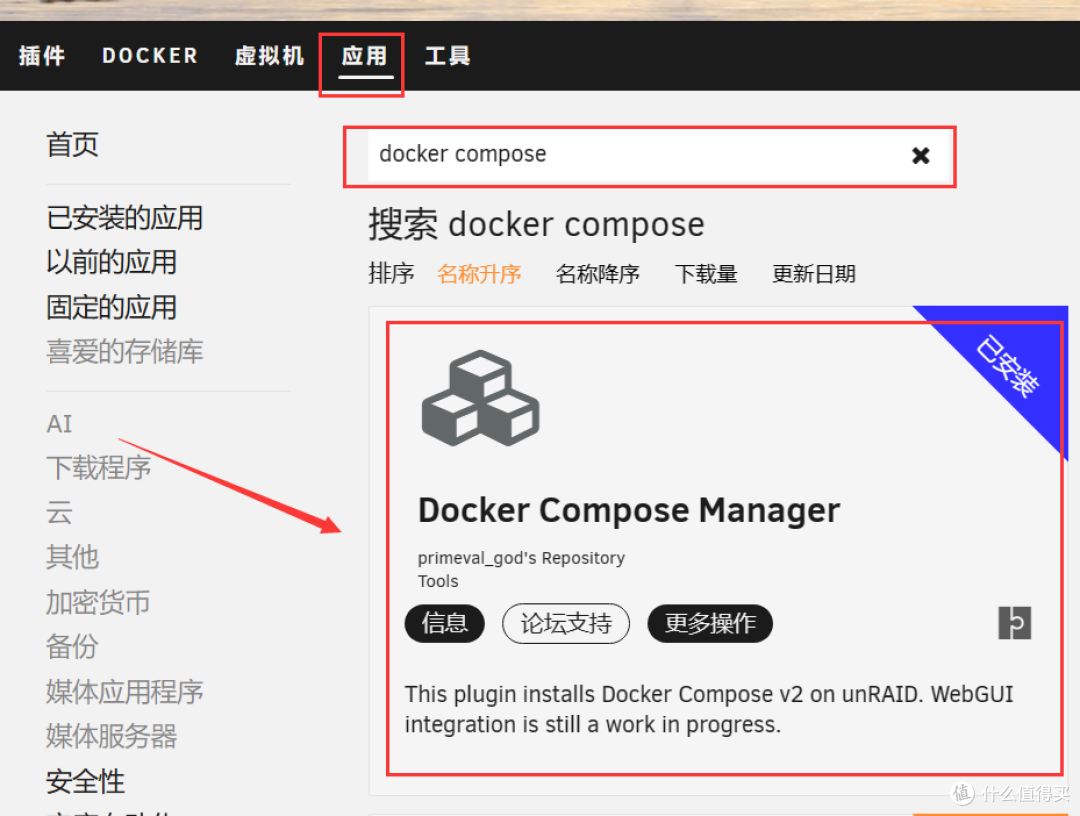
安装以后,在docker里就有docker compose可视化页面了
7、OMV
OMV的docker指令来源于插件包,而其自带的插件包数量有限,因此我们需要通过安装三方插件源的模式来更新插件,需要登陆SSH。
更换软件源
apt-get install vim
vim /etc/apt/sources.list.d/openmediavault.list
将所有文本前面打星号,然后新增下面两行

deb [signed-by=/usr/share/keyrings/openmediavault-archive-keyring.gpg] https://mirrors.tuna.tsinghua.edu.cn/OpenMediaVault/public/ sandworm main
deb [signed-by=/usr/share/keyrings/openmediavault-archive-keyring.gpg] https://mirrors.tuna.tsinghua.edu.cn/OpenMediaVault/packages/ sandworm main
修改omvextras.list文件
vim /etc/apt/sources.list.d/omvextras.list
# 将文件修改为下面这行代码
deb https://mirrors.tuna.tsinghua.edu.cn/OpenMediaVault/openmediavault-plugin-developers sandworm main
安装第三方插件包
wget -O - https://hub.gitmirror.com/https://github.com/OpenMediaVault-Plugin-Developers/packages/raw/master/install | bash
8、支持compose的软件
当然,除了NAS自身外,还有很多的docker可视化应用是支持使用compose部署的,这里给出几款经典的软件,感兴趣的可以下载使用。
8.1、dockge
dockge是一款专门针对docker compose的可视化应用项目,由uptime kuma作者开发。该项目通过一个界面,实现了compose类目的整合。我们可以通过可视化编辑yml文件,可以轻松管理和运维compose项目。
所有dockge管理的compose项目,都必须将docker-compose.yml文件放到环境变量DOCKGE_STACKS_DIR所设置的目录下。


🔻dockge部署代码
services:
dockge:
image: louislam/dockge:1
restart: unless-stopped
ports:
- 5001:5001
volumes:
- /var/run/docker.sock:/var/run/docker.sock
- ./data:/app/data
- /opt/stacks:/opt/stacks
environment:
- DOCKGE_STACKS_DIR=/opt/stacks
8.2、portianer
老牌dockerUI项目,放在dockge后面的原因是整合效果和运维内容不如dockge那么多,不支持直接更新镜像文件。
🟡所有portianer管理的compose项目,都必须使用portainer的界面上进行新建。
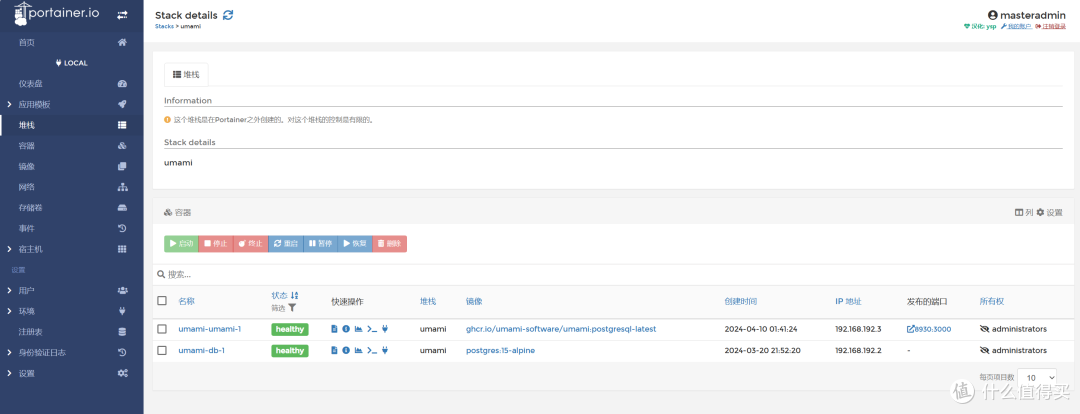
🔻portainer部署代码
version: "2.1"
services:
portainer:
image: outlovecn/portainer-cn:latest
container_name: portainer
restart: always
ports:
- "9000:9000"
- "8000:8000"
volumes:
- ./dockerconfig/portainer:/data
- /var/run/docker.sock:/var/run/docker.sock

欢迎朋友们评论区讨论留言。我会定期更新关注NAS使用方法、开源软件与Docker软件、游戏与生活相关内容,喜欢的朋友请关注、点赞、留言支持。
作者声明本文无利益相关,欢迎值友理性交流,和谐讨论~
















校验提示文案
校验提示文案
校验提示文案
校验提示文案
校验提示文案
校验提示文案
校验提示文案
校验提示文案
校验提示文案
校验提示文案
校验提示文案
校验提示文案
校验提示文案
校验提示文案
校验提示文案
校验提示文案
校验提示文案
校验提示文案
校验提示文案
校验提示文案
校验提示文案
校验提示文案