





















2
1
手机投屏到电脑神器!实现电脑操作手机,摸鱼!保姆级教程!
2025-05-07 10:20:36
1点赞
5收藏
0评论
要将手机屏幕投射到电脑上,并在电脑上操作手机,你可以使用以下几种方法:
一、使用USB数据线连接:
首先,确保你的手机和电脑都支持USB调试功能。
用USB数据线将手机连接到电脑。
在手机上启用“开发者选项”和“USB调试”。
电脑上安装相应的手机管理软件,如华为手机助手、小米助手等。
打开软件,按照提示操作,即可在电脑上看到手机屏幕,并进行操作。
二、使用无线投屏工具(文末获取):
下载并安装支持无线投屏的软件,如Escrcpy/Anlink等。
在手机和电脑上分别安装并打开这些软件。
按照软件的指引,将手机和电脑连接到同一个Wi-Fi网络。
在电脑上打开软件,选择手机设备,即可实现无线投屏和远程操作。
三、使用系统自带的投屏功能:
有些手机和电脑系统自带投屏功能,如华为的多屏协同、苹果的AirPlay等。
确保手机和电脑都支持该功能,并已开启。
按照系统提示,将手机和电脑连接,即可实现投屏和操作。
通过这些方法,你可以轻松地将手机屏幕投射到电脑上,并在电脑上操作手机,方便进行文件传输、屏幕录制、游戏操作等。
向大家推荐2个非常实用的小工具。软件不仅完全免费,而且功能强大,真的非常值得一试!文末获取!
软件介绍:
第一款:今天介绍的这款手机投屏到电脑的软件叫:Escrcpy ,是一款开源免费的软件,软件干净简洁,无广告零套路。
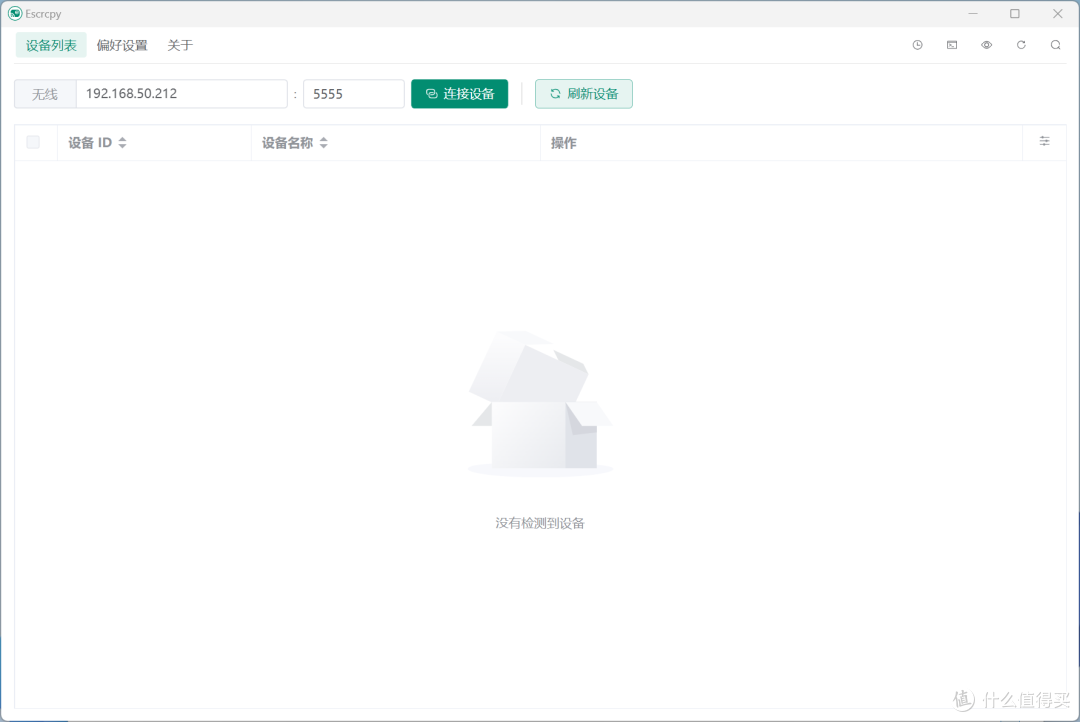
投屏类的软件一定要两台设备都在同一局域网内 ,不在同一局域网不支持同屏。
软件分为有线投屏和无线投屏,不过不管是有线还是无级,都要确保已打开【开发者选项】和【USB调试】。
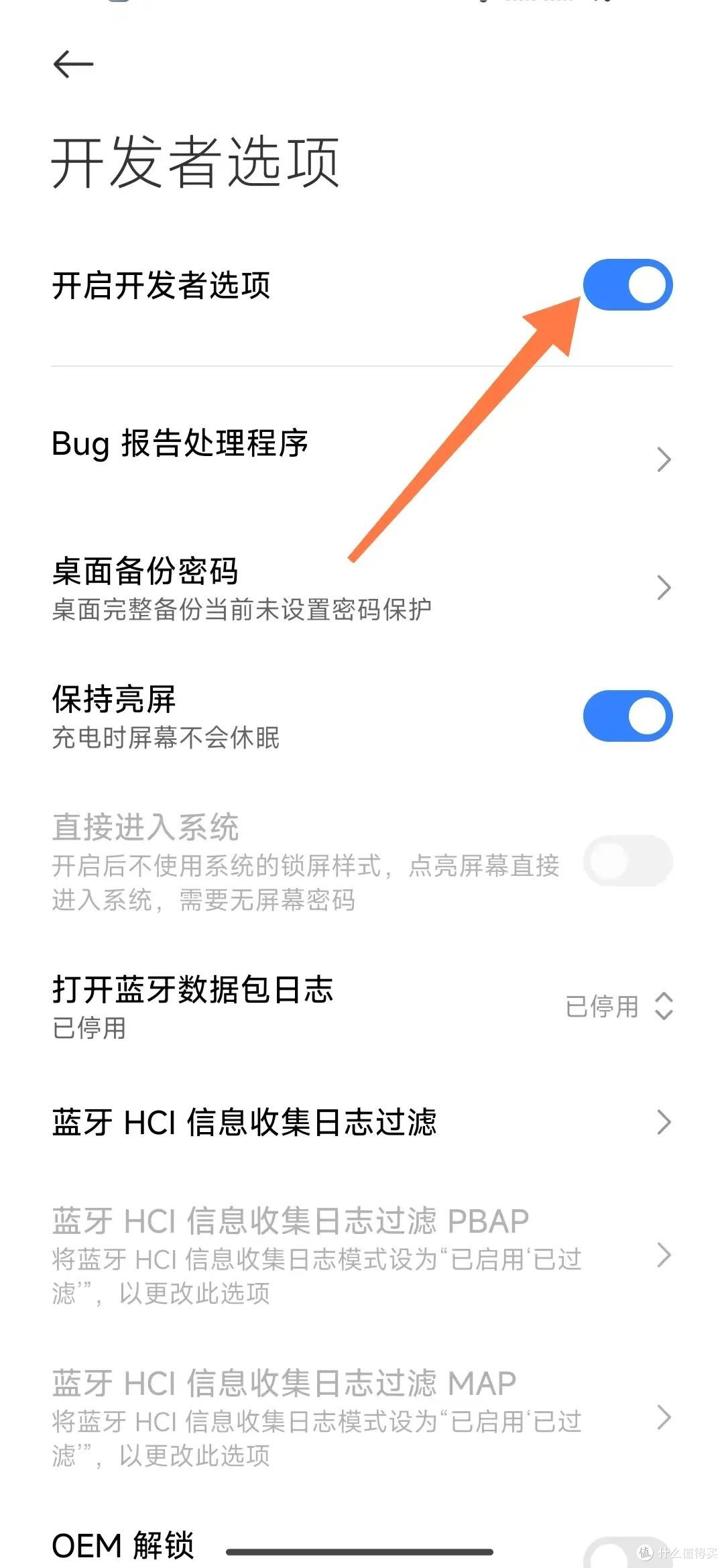
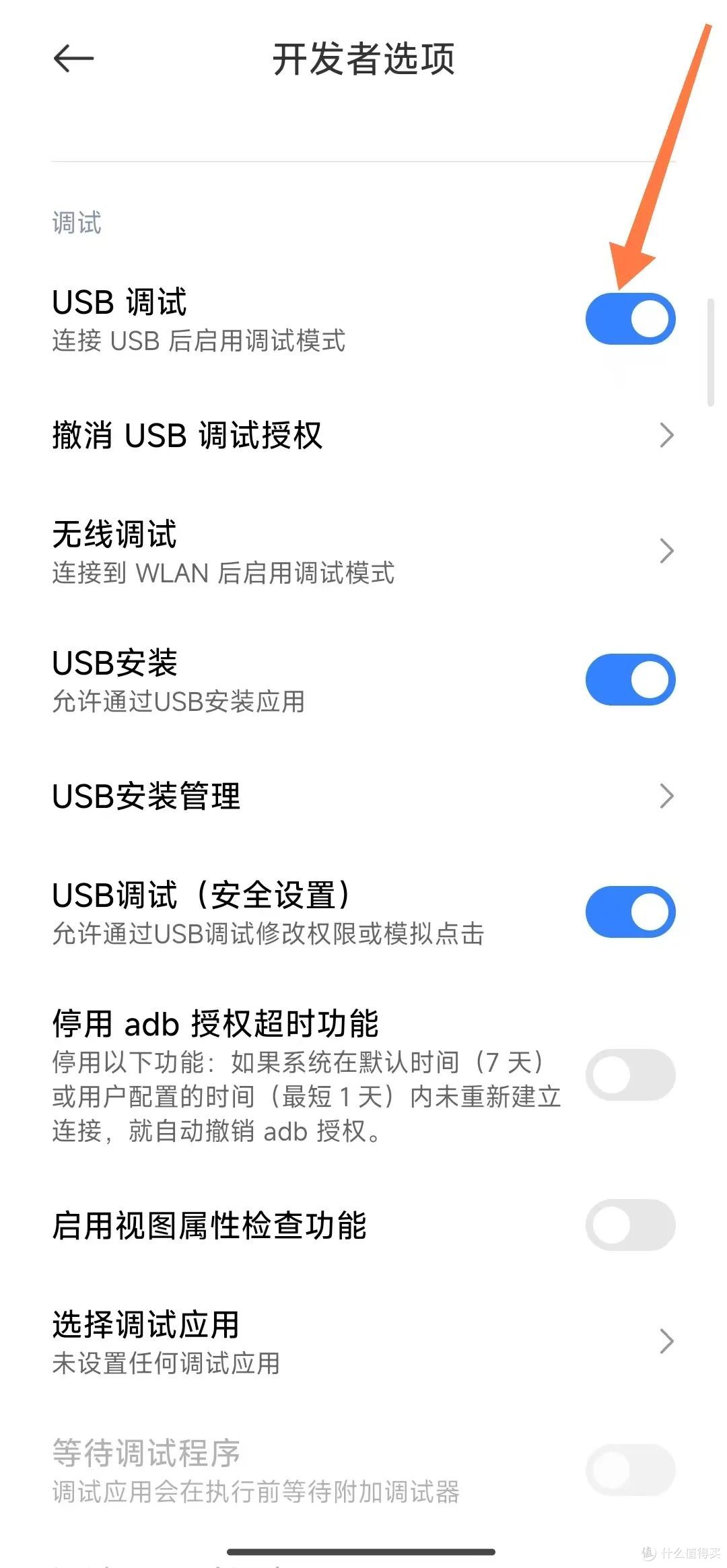
无线连接:
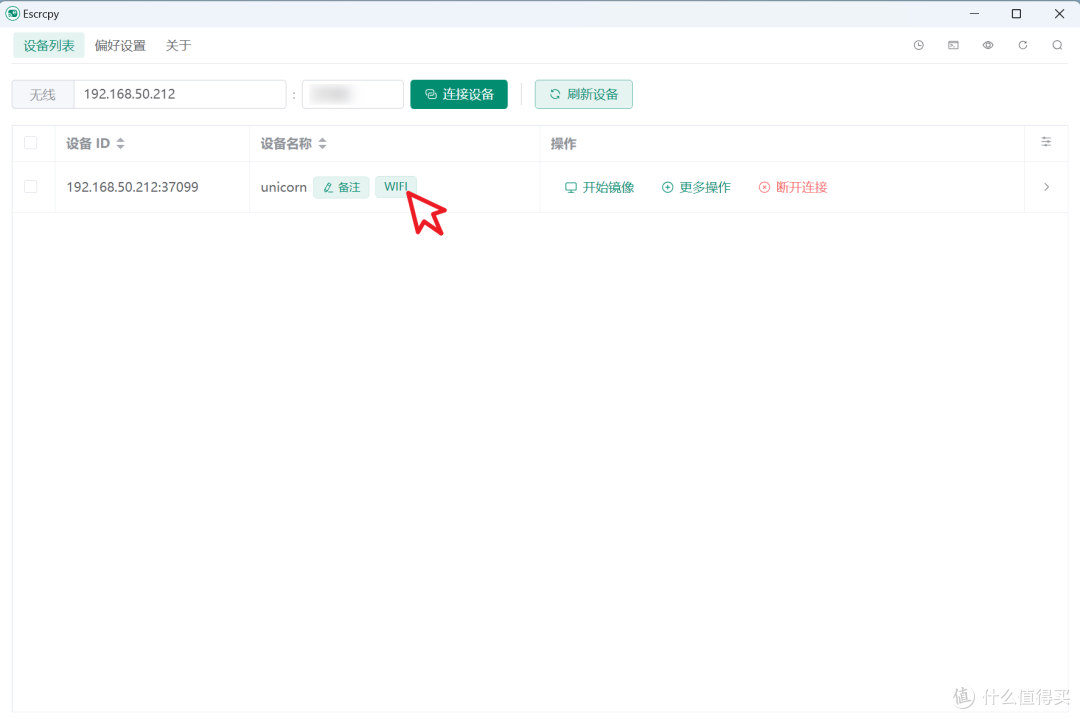
如果是无线的,需要填写手机端的IP地址、端口和配对码,这些数据在手机的“无线调试”处有显示。
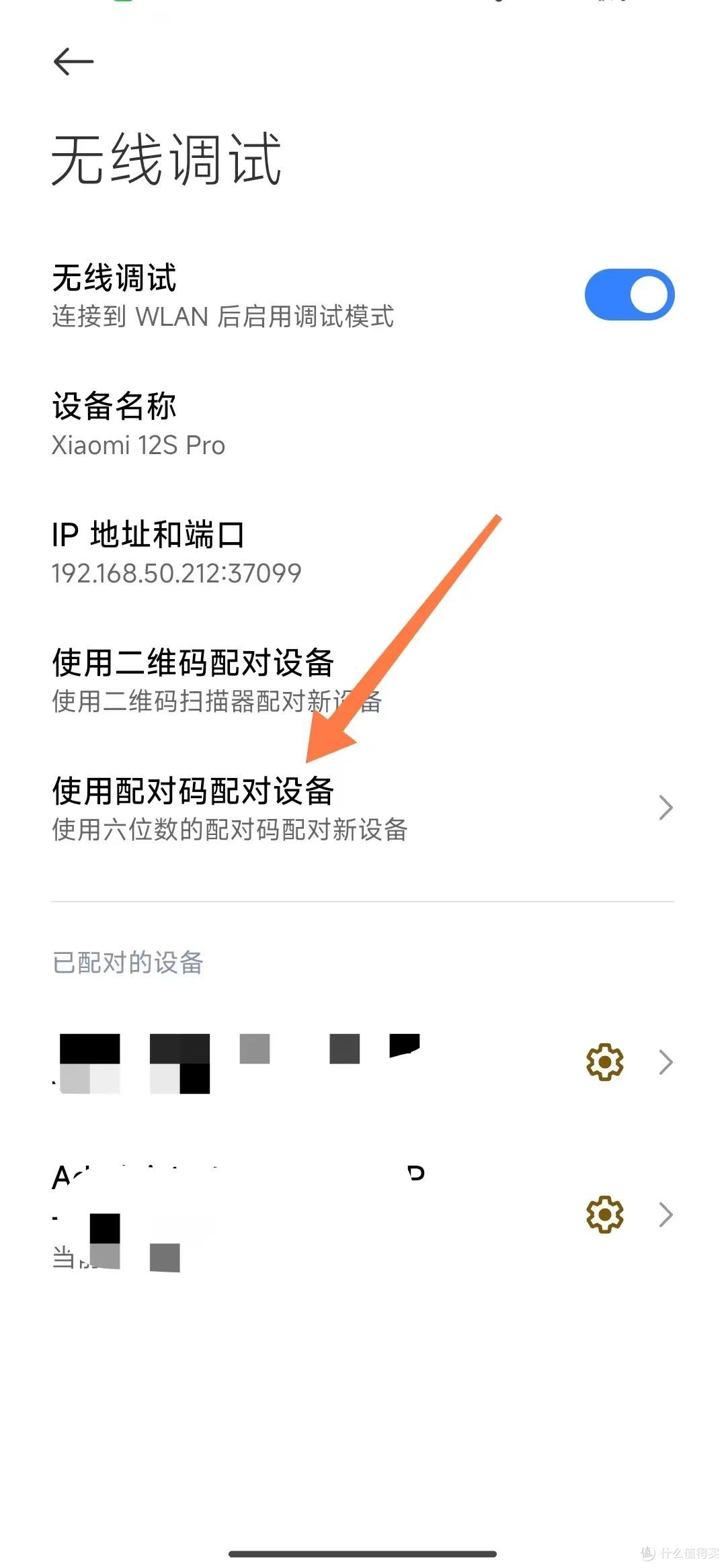
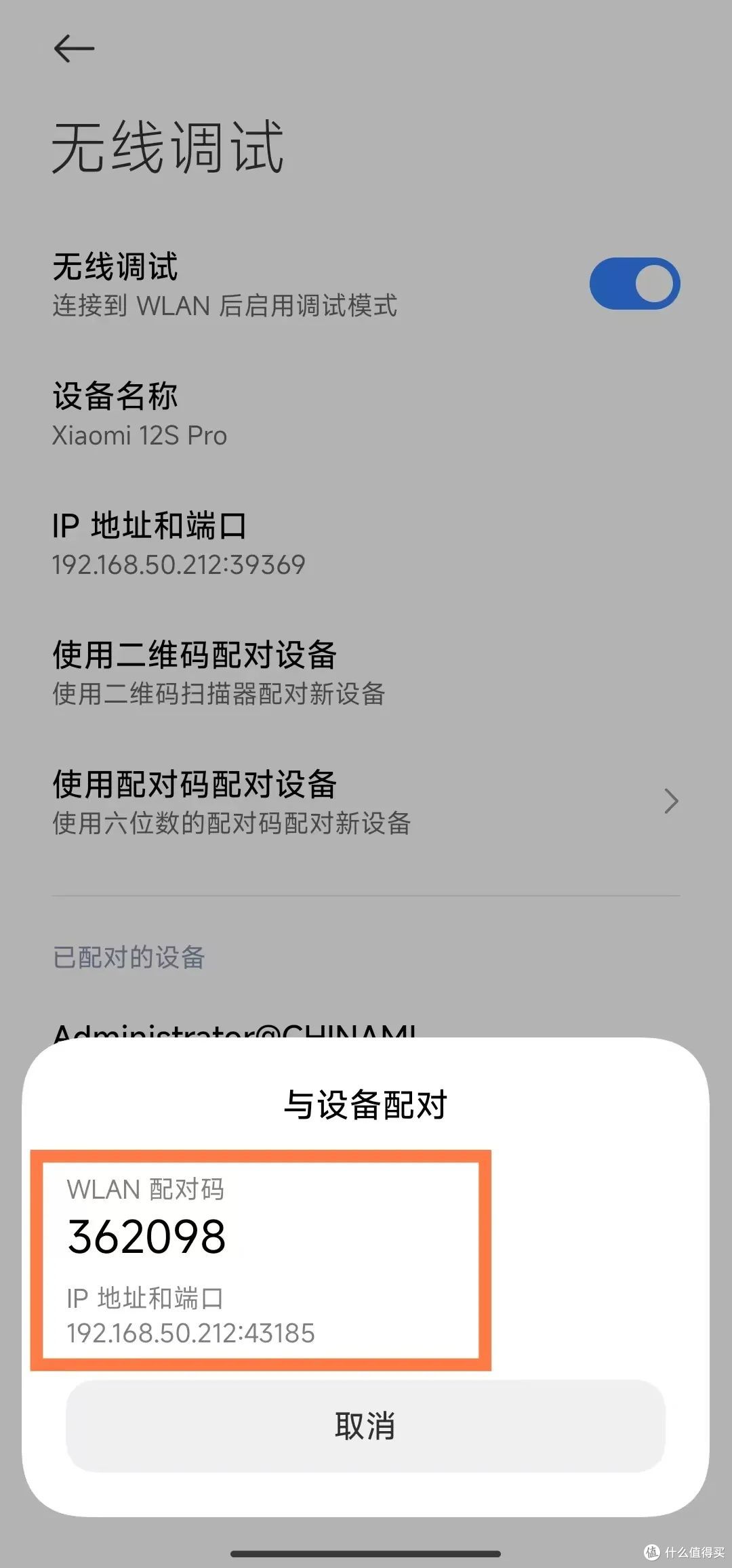
配置好了以后填入软件中即可,当设备名称后面有“WIFI”字样时表明无线配对成功了。
有线连接
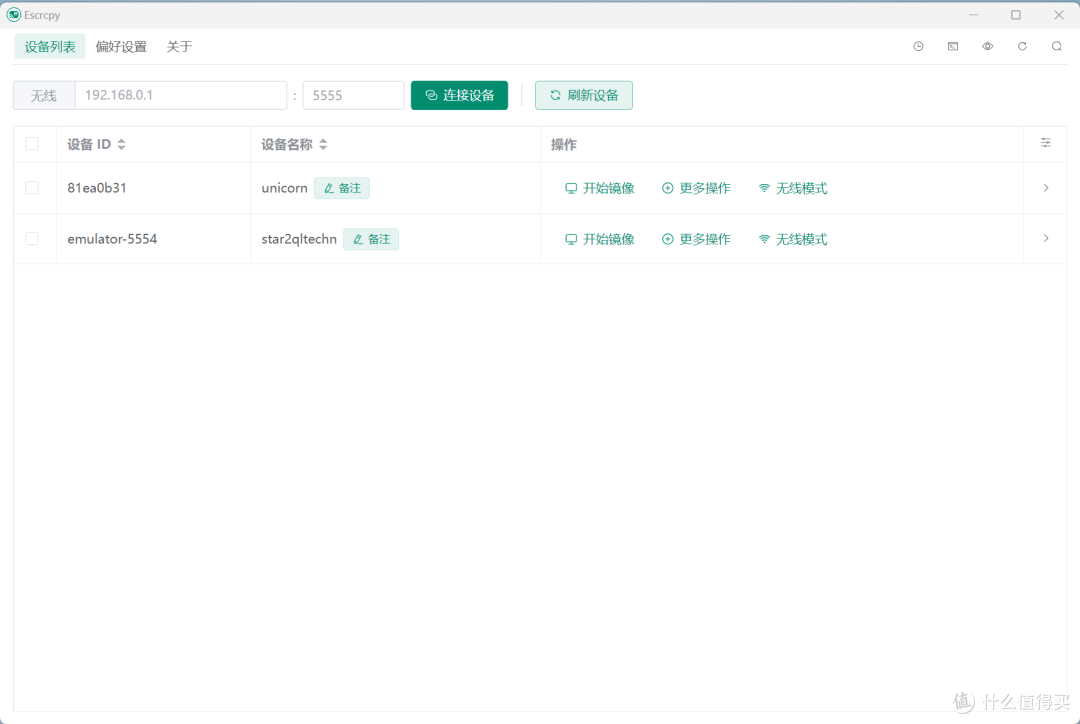
有线连接就比较简单了,手机使用数据线连接电脑后,在电脑中就能查看到手机设备。点击【开始镜像】即能手机投屏到电脑中。
主要功能
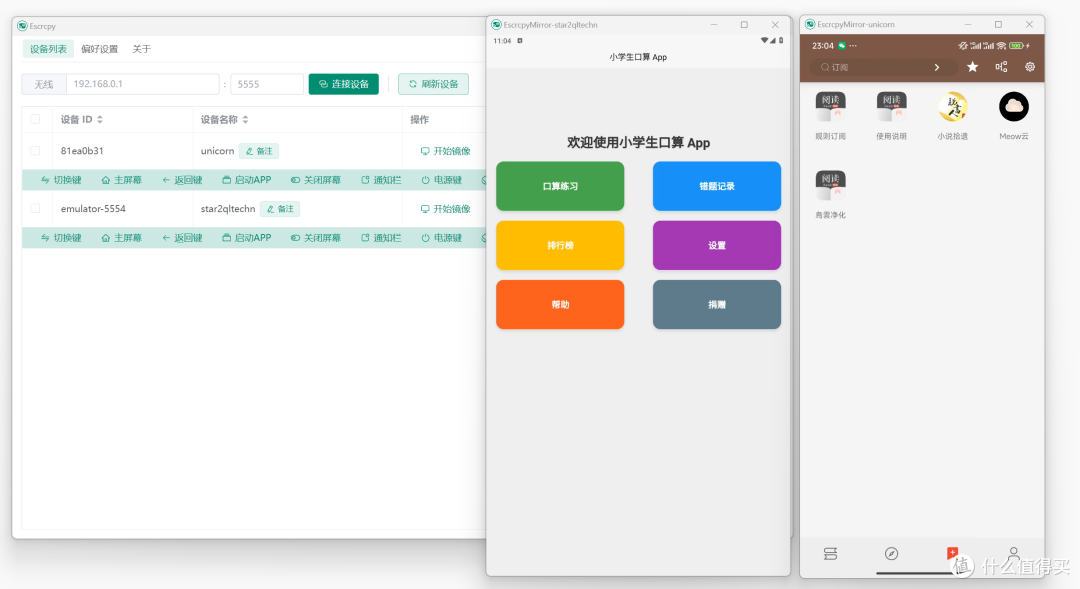
Escrcpy这款软件支持多手机投屏,有多设备连接、启动APP、屏幕旋转、开关屏幕等等功能。点击下面卡片👇,支持软妹:多设备连接,通过有线或者无线连接到Escrcpy后,可以同时在电脑端里显示多部手机设备的连接,便于我们操作。
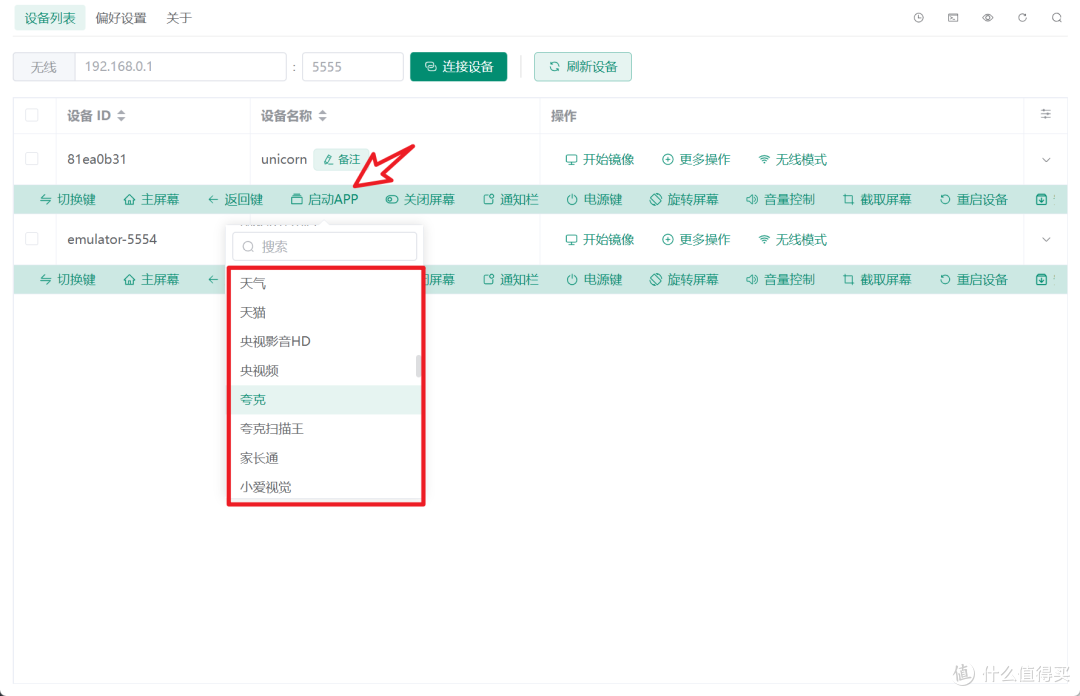
启动APP: 在电脑端有个【启动APP】的功能,点击这里,然后选择自己需要启动的APP,即能启动手机里的APP软件。
下面是启动的动图:
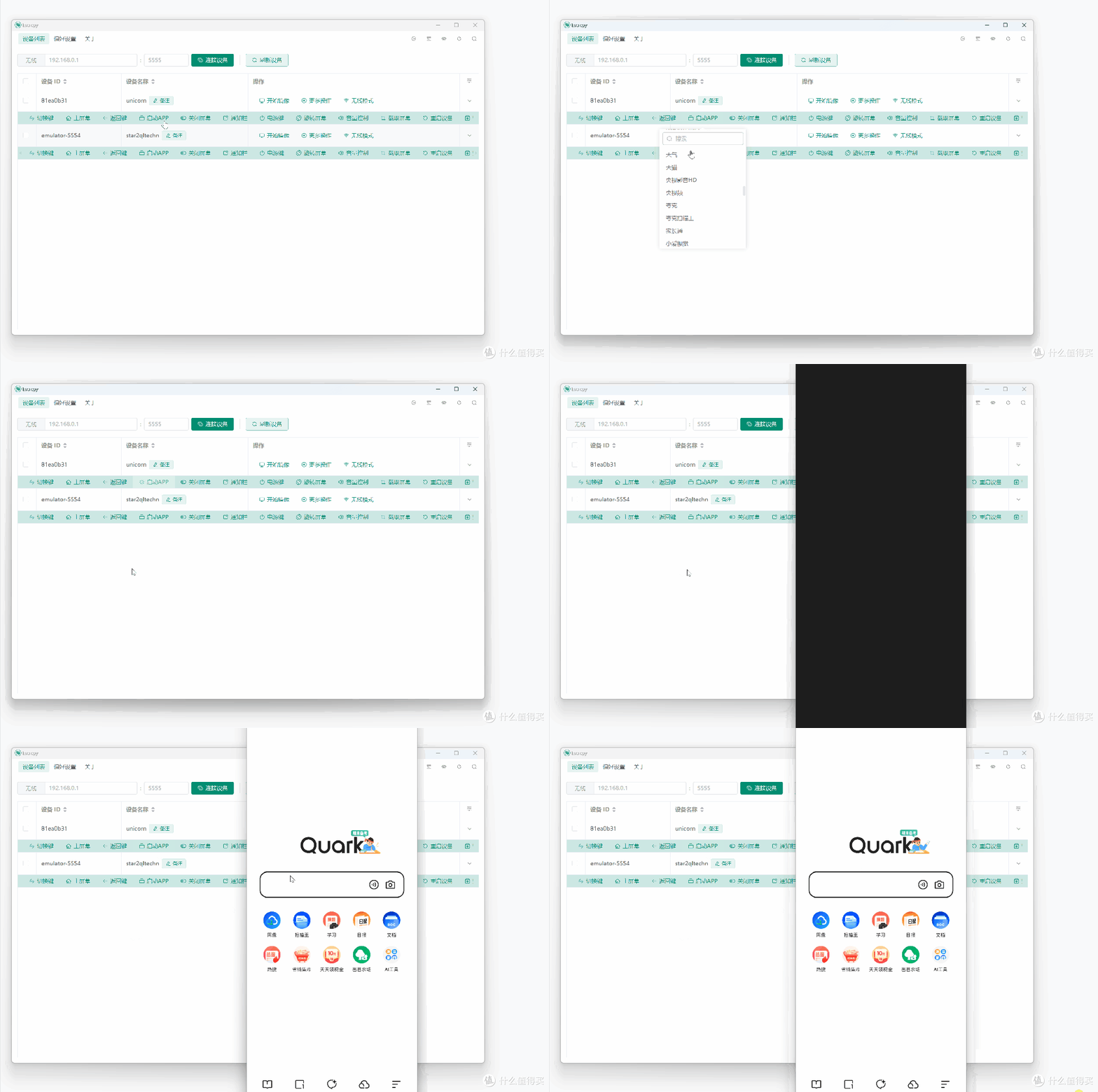
屏幕旋转: 手机端的打开APP基本都是竖屏的,如果软件自带能横屏还好,如果无法横屏,那么只能用软件来实现。
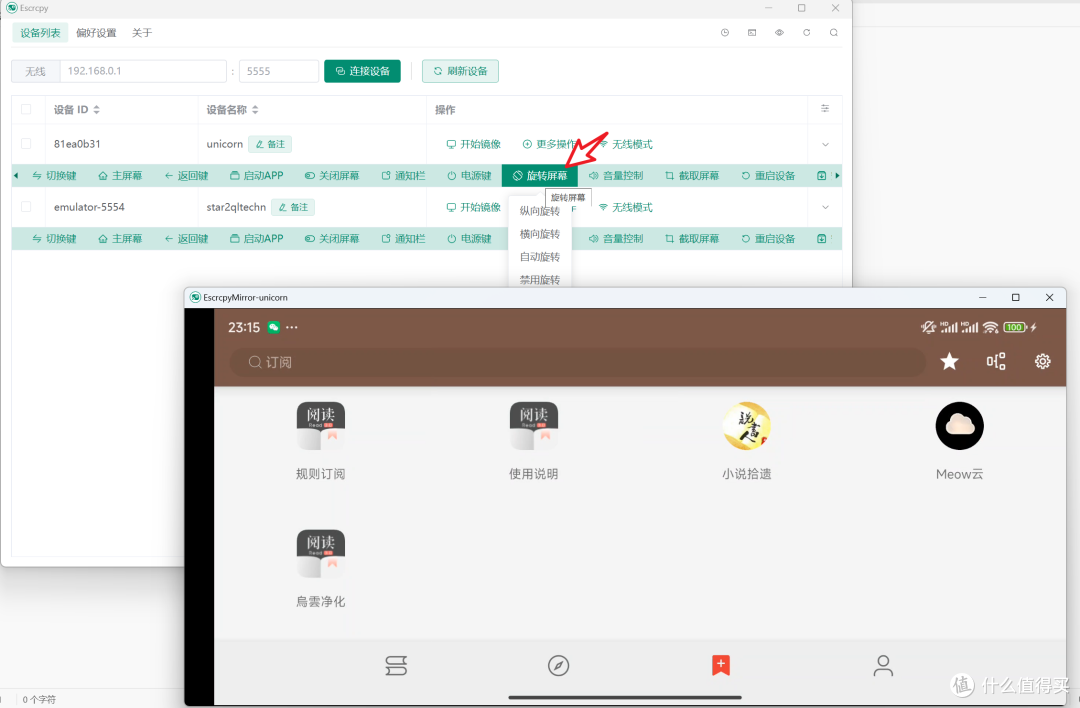
而Escrcpy就自带了旋转屏幕的功能,选择横屏,则手机端立马就横屏使用。
电源:点击电源按钮,可以开启屏幕和息屏操作。
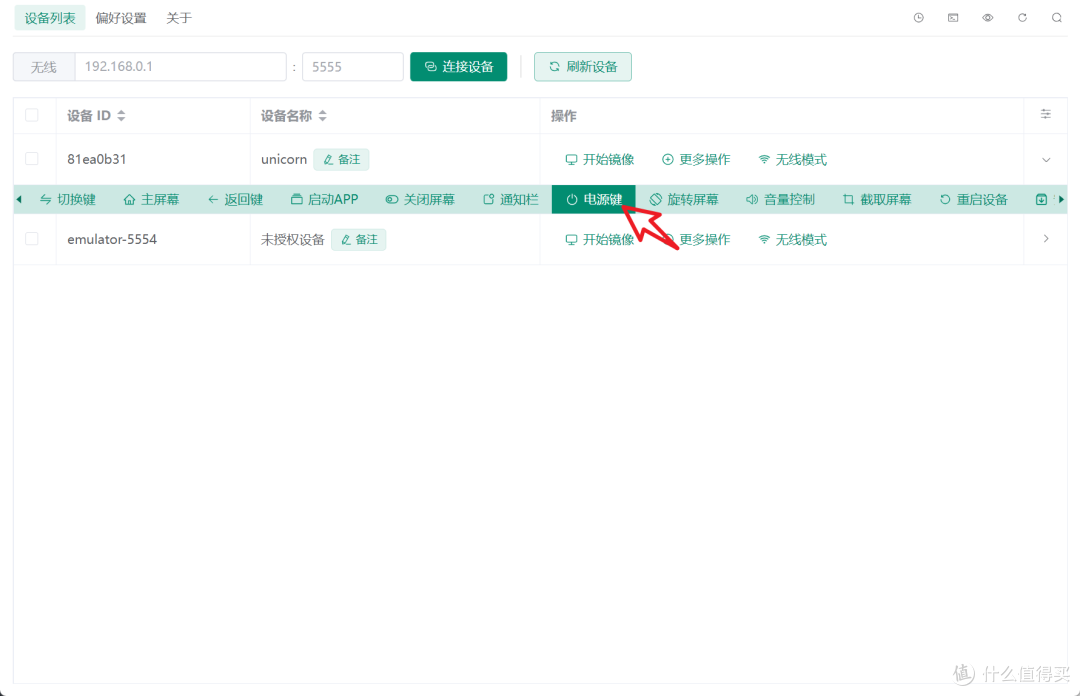
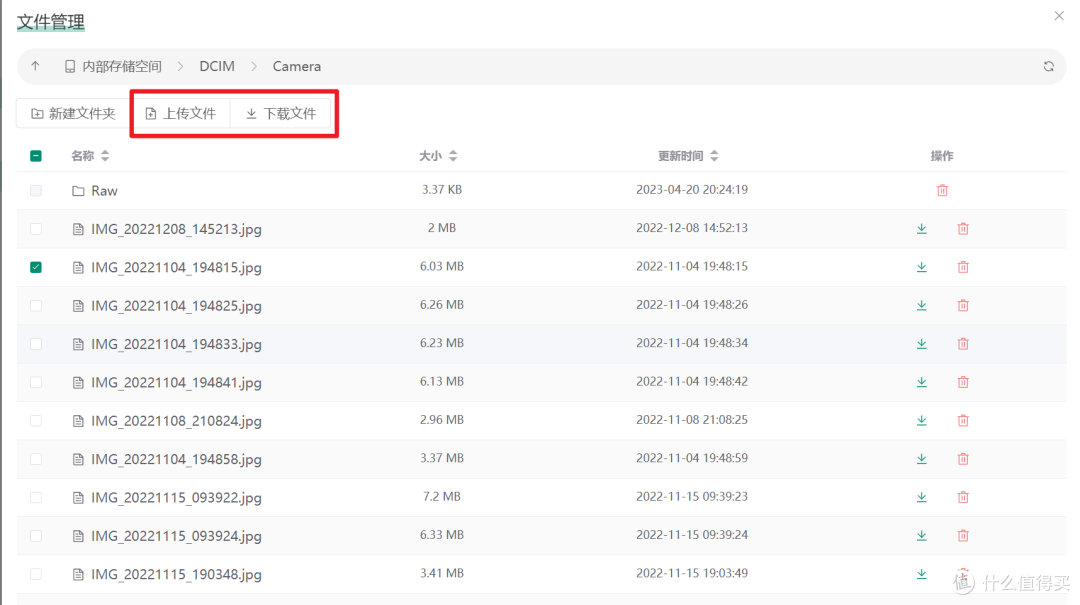
其他功能: 除了上面介绍的功能之外,软件还有音量控制、截取屏幕、安装APP、文件管理等等实用功能。
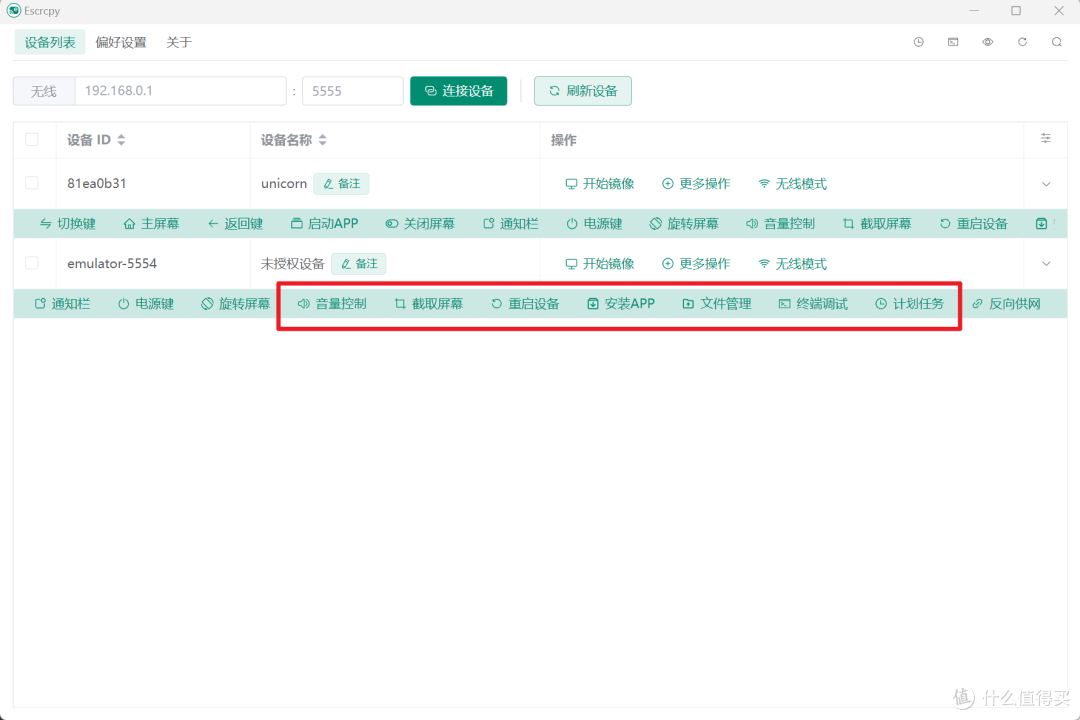
其中的文件管理功能 就是可以上传和下载手机端的资源,挺方便的!
其他的大家自己去体验,软件就介绍到这里啦!
第二款:将手机内容投射到电脑或笔记本屏幕上,亲自测试过,效果杠杠的,而且这款免费的投屏工具真的值得一试!有需要的朋友千万别错过今天的分享!
Anlink这款软件确实不一般,它几乎能兼容所有品牌的安卓手机。更棒的是,你完全不需要在手机上安装任何应用程序,是不是超级方便?
这款软件虽然来自国外,但别担心,它完全支持中文界面,使用起来非常顺畅,没有任何障碍。在使用Anlink之前,我们需要先调整手机的设置。
别担心,按照指导一步步来,保证你轻松掌握。
首先,打开手机的USB调试模式,接着启用无线调试功能。选择你手机的品牌后,Anlink会一步步指导你完成设置,整个过程非常简单易懂。
接下来,就是见证奇迹的时刻了。
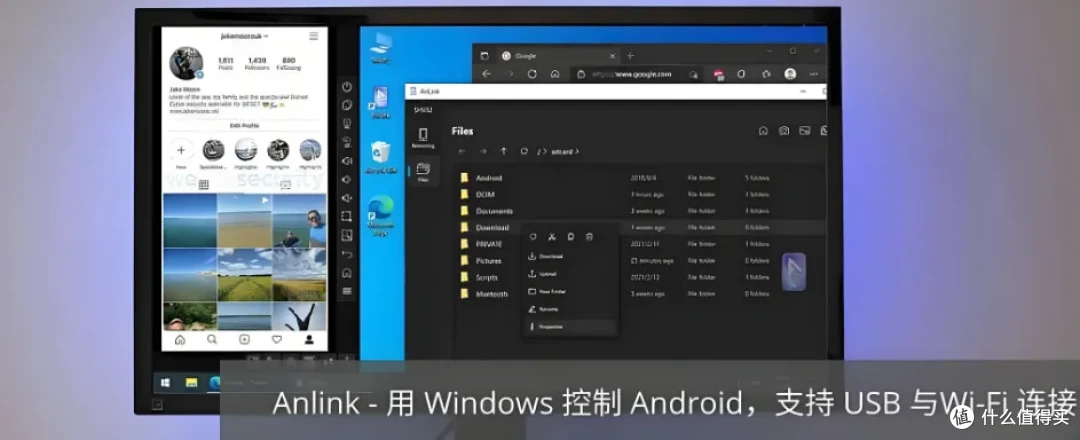
启动Anlink后,它会自动找到你的手机。接着,只需点击“连接”,你的手机屏幕就会神奇地显示在电脑上。这种屏幕镜像功能非常出色,即使手机横屏,电脑上的显示效果也同样出色。
此外,Anlink还具备调整窗口透明度、连接图像质量,以及屏幕旋转和文件传输的能力,功能之强大令人惊叹。
在文件传输方面,Anlink确实表现出色。它的操作非常简单,只需轻轻一点,就能轻松完成文件的传输。
它还可以通过电脑控制手机,管理手机文件,真是太方便了。对于喜欢玩手游的人来说,Anlink的按键映射功能,绝对能让你的游戏体验更上一层楼。
Anlink的配置选项非常丰富,能够很好地适应各种电脑硬件。在图像质量和播放流畅性方面,用户可以根据个人喜好进行调整,以达到最佳的观看效果。
Anlink确实是一个值得推荐的投屏工具。它的操作非常简单,功能也很强大,而且兼容性非常好,绝对是将手机屏幕投射到电脑上的最佳选择。
配置好了以后填入软件中即可,当设备名称后面有“WIFI”字样时表明无线配对成功了。
有线连接
有线连接就比较简单了,手机使用数据线连接电脑后,在电脑中就能查看到手机设备。点击【开始镜像】即能手机投屏到电脑中。
主要功能
Escrcpy这款软件支持多手机投屏,有多设备连接、启动APP、屏幕旋转、开关屏幕等等功能。点击下面卡片👇,支持软妹:多设备连接,通过有线或者无线连接到Escrcpy后,可以同时在电脑端里显示多部手机设备的连接,便于我们操作。
启动APP: 在电脑端有个【启动APP】的功能,点击这里,然后选择自己需要启动的APP,即能启动手机里的APP软件。
下面是启动的动图:
屏幕旋转: 手机端的打开APP基本都是竖屏的,如果软件自带能横屏还好,如果无法横屏,那么只能用软件来实现。
而Escrcpy就自带了旋转屏幕的功能,选择横屏,则手机端立马就横屏使用。
电源:点击电源按钮,可以开启屏幕和息屏操作。
其他功能: 除了上面介绍的功能之外,软件还有音量控制、截取屏幕、安装APP、文件管理等等实用功能。
其中的文件管理功能 就是可以上传和下载手机端的资源,挺方便的!
其他的大家自己去体验,软件就介绍到这里啦!
第二款:将手机内容投射到电脑或笔记本屏幕上,亲自测试过,效果杠杠的,而且这款免费的投屏工具真的值得一试!有需要的朋友千万别错过今天的分享!
Anlink这款软件确实不一般,它几乎能兼容所有品牌的安卓手机。更棒的是,你完全不需要在手机上安装任何应用程序,是不是超级方便?
这款软件虽然来自国外,但别担心,它完全支持中文界面,使用起来非常顺畅,没有任何障碍。
在使用Anlink之前,我们需要先调整手机的设置。
别担心,按照指导一步步来,保证你轻松掌握。
首先,打开手机的USB调试模式,接着启用无线调试功能。选择你手机的品牌后,Anlink会一步步指导你完成设置,整个过程非常简单易懂。
接下来,就是见证奇迹的时刻了。
启动Anlink后,它会自动找到你的手机。接着,只需点击“连接”,你的手机屏幕就会神奇地显示在电脑上。这种屏幕镜像功能非常出色,即使手机横屏,电脑上的显示效果也同样出色。
此外,Anlink还具备调整窗口透明度、连接图像质量,以及屏幕旋转和文件传输的能力,功能之强大令人惊叹。
在文件传输方面,Anlink确实表现出色。它的操作非常简单,只需轻轻一点,就能轻松完成文件的传输。
它还可以通过电脑控制手机,管理手机文件,真是太方便了。对于喜欢玩手游的人来说,Anlink的按键映射功能,绝对能让你的游戏体验更上一层楼。
Anlink的配置选项非常丰富,能够很好地适应各种电脑硬件。在图像质量和播放流畅性方面,用户可以根据个人喜好进行调整,以达到最佳的观看效果。
Anlink确实是一个值得推荐的投屏工具。它的操作非常简单,功能也很强大,而且兼容性非常好,绝对是将手机屏幕投射到电脑上的最佳选择。
「2款手机投屏电脑软件」https://pan.quark.cn/s/e5cf9d630a22
作者声明本文无利益相关,欢迎值友理性交流,和谐讨论~










