






























3
2
家庭NAS零基础入门组建指南
2025-03-27 19:42:17
0点赞
5收藏
1评论
对于许多家庭来说,手机相册爆满、影视资源无处安放、多设备文件同步困难等问题早已成为日常困扰。传统移动硬盘和网盘在数据管理和共享效率上的不足,使得家庭NAS(网络附加存储)逐渐成为家庭数据管理的理想解决方案。NAS通过局域网集中存储数据,支持多设备访问、自动备份和远程管理,不仅解决了存储空间的问题,更实现了数据的高效利用。
入门方案选择
对于初次接触NAS的新手,可以根据自身需求和预算从三种方案中选择。第一种是利用现有路由器搭建简易NAS,适合预算有限且仅需基础文件共享的用户。只需将支持USB接口的路由器连接移动硬盘或U盘,通过管理界面开启共享功能即可。这种方式虽然传输速度受限于USB接口,但胜在零成本且操作简单,手机端通过ES文件浏览器即可访问备份照片。

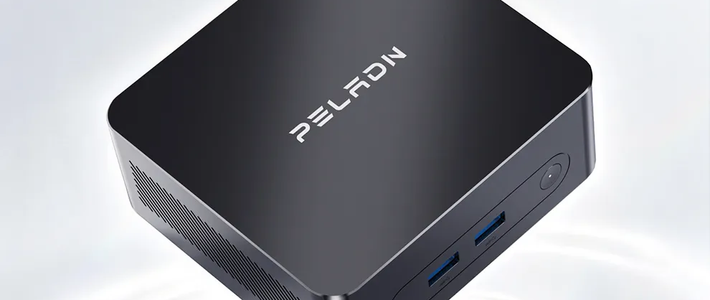
若家中有闲置旧电脑,可考虑将其改造为NAS。选择支持硬件解码的处理器(如Intel赛扬系列)和NAS专用硬盘,搭配飞牛私有云或群晖系统,既能满足文件存储需求,还能扩展影音服务器、挂载网盘等功能。这种方案成本较低且扩展性强,但需注意旧电脑的功耗问题,低功耗主机日均耗电约0.5度,与普通路由器相当。
第三种方案是直接购买轻量级NAS设备,适合追求省心稳定的用户。绿联DX4600、极空间Z4S等设备兼顾性能与易用性,支持手机APP管理和Docker扩展。部署流程简单,安装硬盘后扫码绑定设备即可使用,厂商通常提供外网穿透服务,远程访问无需复杂配置。
数据安全与网络优化
无论选择哪种方案,数据安全始终是核心。重要文件建议采用本地+云端双重备份,并定期检查硬盘健康状态。例如群晖系统支持S.M.A.R.T检测功能,可提前预警硬盘故障。网络方面,使用Cat6网线连接NAS与路由器,避免无线传输的不稳定性。若设备较多,可为NAS分配固定IP地址,减少局域网内的冲突。

进阶玩法与常见问题
家庭NAS的潜力远不止于存储。通过Kodi或Jellyfin搭建家庭影院,可调用NAS中的影视资源实现高清播放;利用Nextcloud部署私有云盘,结合Aria2实现离线下载,则能进一步提升使用体验。对于远程访问需求,可通过厂商提供的DDNS服务或第三方工具(如ZeroTier)实现,无需公网IP也能安全连接。

新手常见疑问主要集中在硬件选择与使用成本。例如硬盘容量建议按家庭成员数量计算,人均2TB起步;旧电脑改造的NAS耗电量与路由器相当,长期使用成本可控。此外,NAS系统对硬件兼容性要求较高,国产系统如飞牛私有云更适合小白用户,而群晖等功能全面但需一定学习成本。
总结
家庭NAS并非技术极客的专属工具,从零成本的路由器改造到专业设备的一步到位,关键在于明确自身需求——是基础文件共享、数据备份,还是影音娱乐与智能家居联动。通过合理规划,即使是新手也能轻松构建高效的家庭数据中心,让数据管理真正进入智能时代。













校验提示文案
校验提示文案