

















































3
2
路由器怎么设置网速最快最稳定,快来试试!
2025-10-02 11:53:47
9点赞
22收藏
1评论
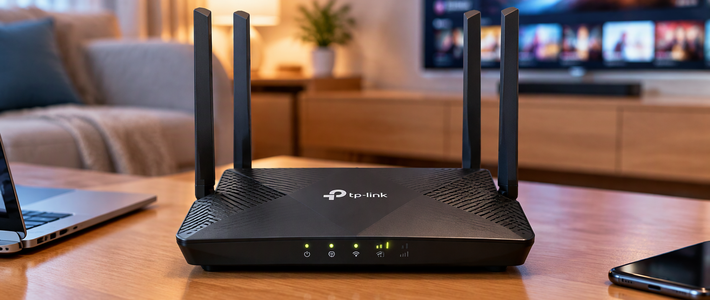
在当今高度数字化的生活中,路由器作为家庭网络的核心设备,其性能直接影响着工作、娱乐和学习的体验。如何设置路由器以获得最快、最稳定的网速?这需要从硬件选择、位置摆放、参数优化到日常维护等多个维度进行科学配置。以下将详细介绍提升路由器性能的实用技巧。

一、硬件选择与基础配置
1. 选择高性能路由器
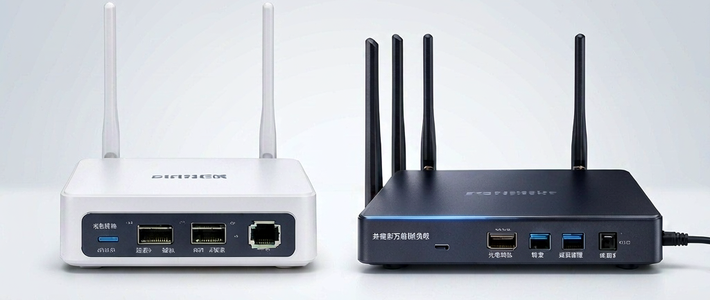
根据华为技术文档建议,双频路由器(2.4GHz+5GHz)是当前主流选择。2.4GHz频段覆盖范围广但易受干扰,5GHz频段干扰少、速率高,适合近距离使用。若设备支持Wi-Fi 6(802.11ax),可优先选择支持该协议的路由器,其理论速率提升40%以上,并优化了多设备并发性能。

2. 正确安装与初始化
首次设置时,建议通过有线连接登录管理页面(通常为192.168.1.1或192.168.0.1),完成以下关键步骤:
- 修改默认管理员密码,防止未授权访问
- 升级至最新固件版本,修复已知漏洞并提升性能
- 启用自动重启功能(如有),定期清理内存缓存

二、优化无线信号覆盖
1. 科学摆放路由器位置
实验数据显示,路由器放置在房屋中央且远离障碍物时,信号强度可提升30%以上。需注意:
- 避免靠近微波炉、蓝牙设备等干扰源
- 远离金属物体和承重墙,玻璃和木材对信号衰减较小
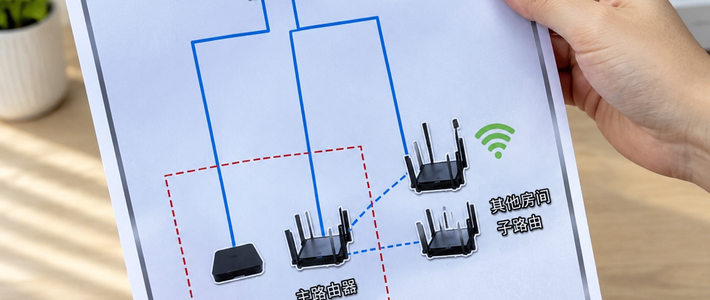
- 若为多层住宅,建议将路由器置于楼梯附近或使用Mesh组网

2. 天线角度调整技巧
多数路由器采用全向天线,最佳摆放方式为:
- 单根天线:垂直地面
- 双天线:一根垂直,一根水平
- 三天线:分别呈45°、垂直、水平角度

三、深度参数调优
1. 信道优化配置
通过路由器管理界面中的"无线设置"进行以下调整:
- 2.4GHz频段:使用WiFi Analyzer类APP检测周边信道占用情况,优先选择
、11等非重叠信道
- 5GHz频段:选择149-165信道(国内可用高频段),干扰更少
- 启用"自动选择信道"功能(如有)

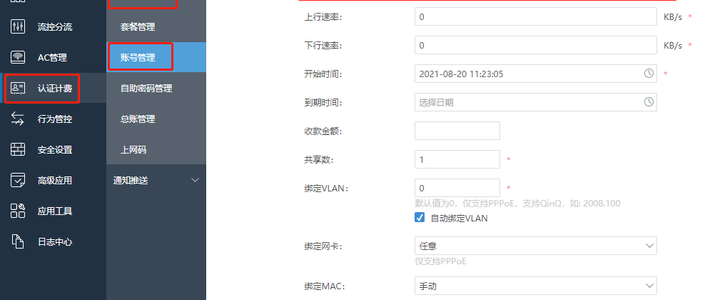
2. QoS智能流量控制
华为企业级路由器文档指出,启用QoS(服务质量)功能可显著改善多设备竞争:
- 为视频会议、在线游戏分配高优先级
- 限制P2P下载等大流量应用带宽
- 部分路由器支持基于应用的智能调度
3. MTU值调整
将MTU(最大传输单元)设置为1480(PPPoE拨号)或1500(动态IP),可减少数据包分片。测试方法:
```
ping -f -l 1472 www.baidu.com
```
逐步减小1472直至无分片提示,最终值+28即为最佳MTU。

四、安全与干扰管理
1. 加密方式选择
禁用陈旧的WEP加密,采用WPA2-PSK AES或WPA3加密。避免使用TKIP算法,其会限制速率至54Mbps。

2. 隐藏SSID的利弊
虽然隐藏网络名称可减少被扫描概率,但会导致设备需主动探测网络,反而增加功耗。更推荐:
- 设置复杂密码(建议16位以上混合字符)
- 启用MAC地址过滤(适合固定设备环境)

3. 终端设备优化
- 旧设备(如仅支持802.11n)建议连接2.4GHz频段
- 手机/平板等移动终端可设置"静态IP"避免DHCP延迟
- 定期清理设备后台应用,关闭自动更新

五、进阶优化方案
1. 第三方固件刷机
对技术用户可考虑DD-WRT/OpenWRT等第三方系统,提供:
- 更精细的功率调节(20dBm为安全上限)
- 专业级的频段监控工具
- 广告过滤等增强功能

2. 组网方案升级
大面积覆盖建议采用:
- Mesh组网:支持无缝漫游,建议节点间距<10米
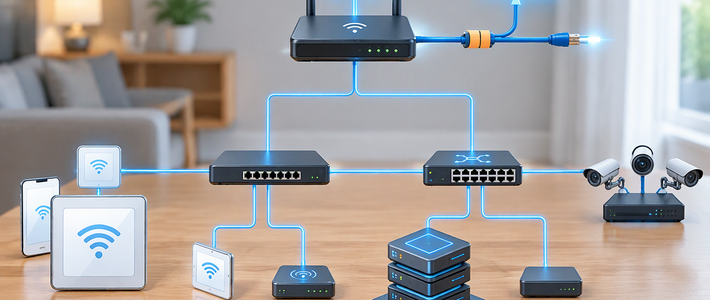
- AC+AP方案:企业级部署,需预埋网线
- 电力猫辅助:适合无法布线的老房子

3. 信号增强技巧
- DIY反射器:使用易拉罐制作定向反射罩
- 中继器设置:选择信号强度>70%的位置部署
- 更换高增益天线(注意合规性)

六、日常维护要点
1. 定期维护周期
- 每周:重启路由器一次
- 每月:检查固件更新,扫描恶意设备
- 每季度:清理散热孔灰尘,检查网线接口

2. 网络诊断工具
- 使用`ping -t`命令检测持续延迟
- tracert命令定位网络瓶颈节点
- Wi-Fi分析仪APP监控信号强度变化

通过以上系统化的优化措施,普通家庭用户的网络延迟可降低50%以上,下载速率提升30%-200%(视原有配置水平)。值得注意的是,当宽带接入本身存在问题时(如光衰过大),需先联系ISP解决基础链路质量问题。保持路由器的科学管理和定期维护,是获得最佳网络体验的关键所在。















校验提示文案
校验提示文案