




























15
11
iOS桌面个性化设置指南
2025-09-07 20:27:52
0点赞
0收藏
0评论
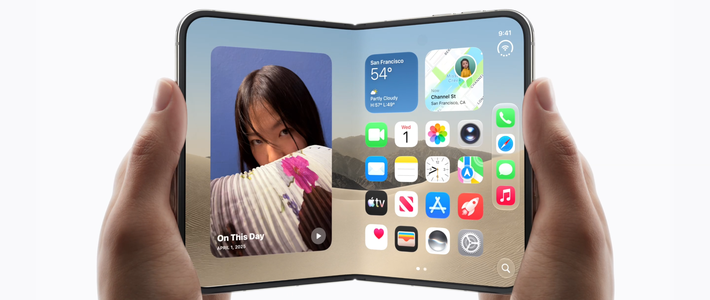
iOS 桌面个性化是展现你个性的好方式。虽然 iOS 系统本身提供了一定的自定义空间,但通过一些巧妙的设置和第三方工具的辅助,你可以打造出一个既美观又实用,并且带有你个人风格的桌面。
🎨 更换壁纸与外观
更换壁纸是改变桌面视觉效果最直接有效的方法。你可以进入“设置” > “墙纸”,从这里可以选择系统提供的各种静态壁纸、动态壁纸或实时天气壁纸,也可以点击“添加新墙纸”或“照片”来选择相册中的图片作为自定义壁纸。选择一张与你喜欢的“标题”风格或颜色相匹配的壁纸,能为整体桌面定下基调。
在 “设置” > “显示与亮度” 中,你还可以在浅色和深色外观之间切换,系统会根据当前外观模式调整系统界面的底色,状态栏等元素也会随之变化,这能带来不同的视觉感受。
📱 整理应用图标与隐藏文字
一个整洁有序的桌面是高效和美观的基础。iOS 允许你:
移动图标:长按任意图标直至其开始抖动,然后即可拖动它们到任意位置或不同页面。
创建文件夹:将一个图标拖到另一个图标上即可创建文件夹,你可以为文件夹命名(这本身也是一种“标题”),并将同类应用收纳其中,减少桌面混乱。
移除图标:在图标抖动状态下点击左上角的“—”号可以移除 App(会卸载应用)或从主屏幕移除(仍保留在 App 资料库)。
如果你追求极简,希望隐藏应用图标下方的名称标签,可以尝试以下方法:
进入 “设置” > “通用” > “字体大小”,将系统字体调整到最小。字体会变得非常小,可能近乎“消失”。
利用 “无中断空格” 等特殊字符为应用重命名。这通常需要通过电脑或某些特定方式将特殊字符复制到 iPhone,然后在编辑主屏幕时给应用重命名并粘贴这些“空白”字符,以达到视觉上隐藏文字的效果。
⬇️ 善用小组件
iOS 的小组件能直接在桌面上显示信息或提供快速操作,是功能性和装饰性的结合。
添加小组件:长按桌面空白处进入编辑模式,点击屏幕左上角的“+”号,即可浏览并提供各种尺寸和功能的小组件(如天气、日历、备忘录、电池等)。
许多第三方 App 也提供了设计精美、风格各异的小组件,你可以在 App Store 搜索“iOS 小组件”或“桌面美化”来发现更多选择。这些小组件本身 often 带有标题或特定设计,能很好地融入你的桌面主题。
🔧 顶部状态栏的微调
iPhone 顶部的状态栏(显示信号、时间、电池信息的地方)也能进行一定程度的个性化。
进入 “设置” > “显示与亮度”,你可以尝试寻找与自定义外观、选择图标样式(颜色)相关的选项。不同 iOS 版本路径可能略有差异。
如果状态栏信息对你干扰较大,你甚至可以选择隐藏状态栏(通常也在显示与亮度设置中)。
在 “设置” > “信息” 中开启 “显示主题栏”,这样在发送信息时就可以添加主题标题。
💎 保持风格统一
规划桌面时,考虑好主色调、风格(如简约、可爱、科技感)。选择壁纸、小组件和图标时都尽量围绕这个主题,会让桌面看起来更协调。
iOS 的个性化设置可能不如安卓系统开放,但通过以上方法,你依然可以打造出一个兼具美观和独特性、带有你个人“标题”风格的桌面。最重要的是多尝试和探索,找到最适合自己的搭配。