


























20
25
新家网络升级日记(all in boom) 3 爱快的安装及网口设置
2025-10-22 14:13:21
10点赞
45收藏
9评论
前言
爱快的安装很简单,我觉得重点是在网段的规划上
先看一下我升级后的家庭网络图
改造厚的网络图主要是

1 eth1 eth2 eth3 直通ikuai 其中eth1和eth2作为WAN口连接两个光猫 eth3作为lan口接交换机
2 eth0作为pve管理网口地址为 10.1.1.2 物理网口eth0的虚拟vmbr0绑定爱快虚拟eth0 管理地址为10.1.1.1 并与eth3桥接 这样电脑不管是插在eth0还是eth3上 都可以用10.1.1.1来管理爱快
3 交换机的2 3 4接主卧 次卧 以及客厅的路由器 这样后期如果信号不好 可以在主卧或者次卧加路由器
4 交换机 5 6口接NAS聚合 5交换机 7 8口接主PC聚合
PS: 电脑AX210 接无线路由器的情况下 可以超过千兆

小米14在路由器同一房间差不多能跑满2.5G 在隔一堵墙的情况下,也有1.7G左右

以下开始安装爱快
1 下载爱快并上传PVE

我这里使用32位系统就够了 点击local ISO镜像 选择上传的文件 上传

2 创建虚拟机 点击 创建虚拟机 开始创建

按下面的参数设置 操作系统 系统 磁盘 CPU 内存 网络 最后确认


单纯路由 5G错错有余


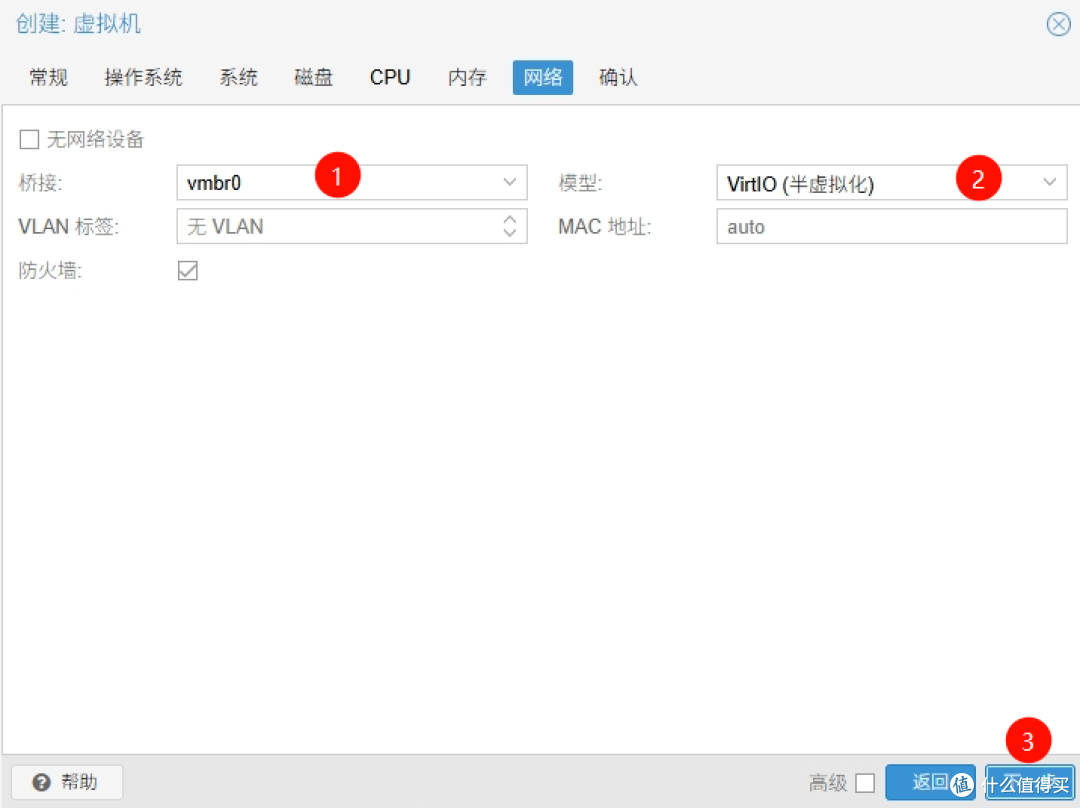

3 完成后先别启动 点击虚拟机 硬件 添加PCI设备 添加需要直通的网口 管理网口请勿直通 完成后即可启动虚拟机

一般网口名称如下图

4 安装ikuai 点击 控制台 启动 即可看到如下界面 按提示安装

安装完成后 选择菜单 2 设置lan/wan地址 设置 lan口IP 10.1.1.1


5 打开电脑网页 输入10.1.1.1 开始配置ikuai

1️⃣ 点击 网络设置 内外网设置 wan1 配置wan1口

2️⃣ 选着绑定网卡 接入方式后保存

3 网络设置 内外网设置 lan1 配置lan1口
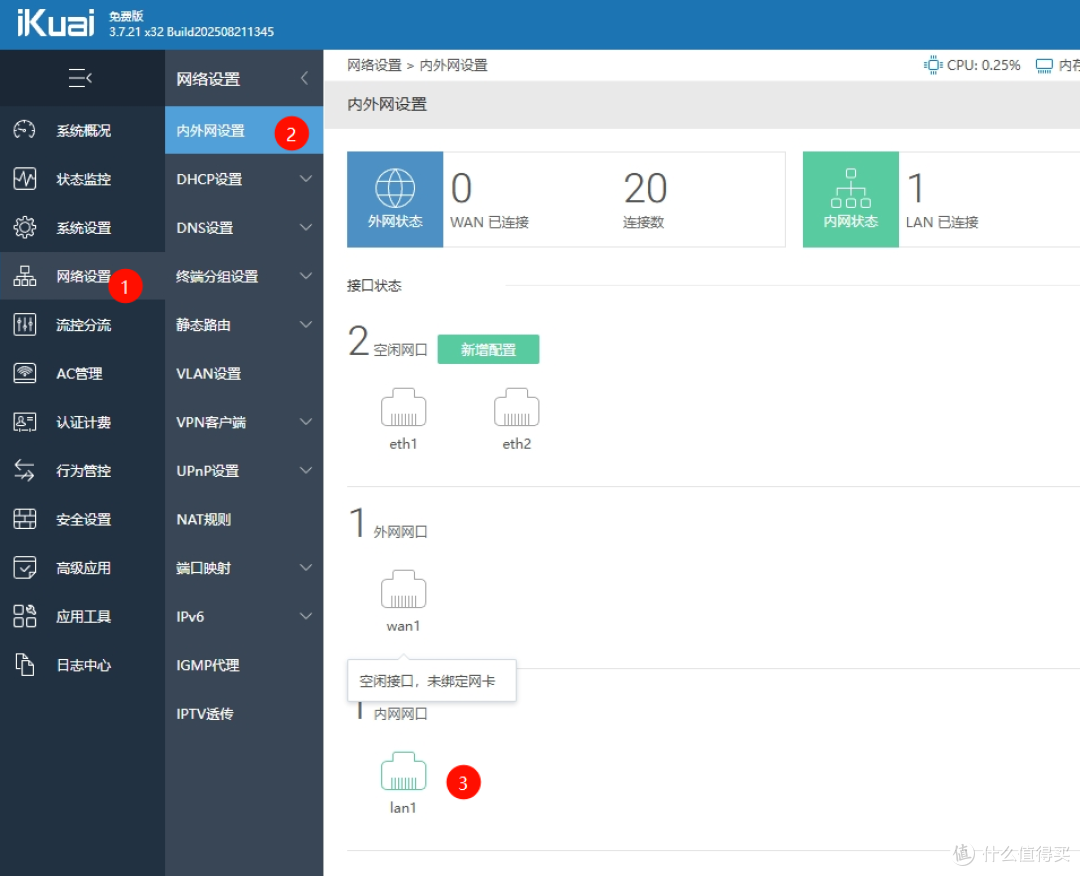
打开高级设置 将eth0和eth2桥接 这样两个网口都可以管理爱快和PVE 且PVE可以正常连接网络了








校验提示文案
校验提示文案
校验提示文案
校验提示文案