


























158
30
Win10停止支持 + 安装Win11缺TPM2.0,普通用户该怎么办?
2025-11-18 10:20:00
3点赞
23收藏
4评论
Windows 10 停止支持后,许多用户陷入两难境地:一方面系统停止更新带来安全风险,另一方面部分老旧电脑因不满足 TPM 2.0 等要求无法升级至 Windows 11。面对这一普遍问题,本文从安全防护、系统升级与系统迁移等多个角度,提供多种实用解决方案,帮助用户根据自身情况做出最佳选择。

---
Windows 10 停止支持后需关注的核心问题
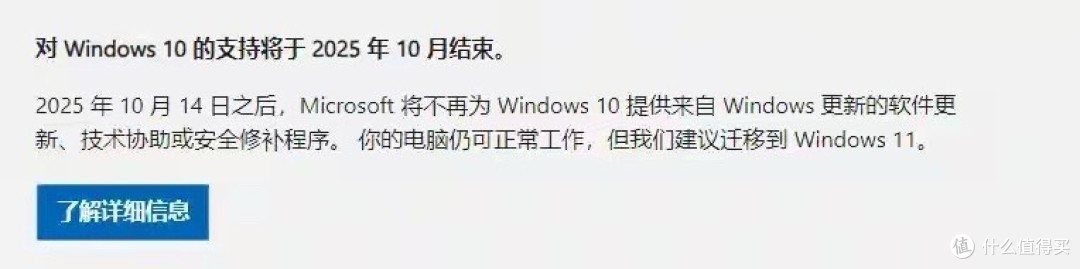
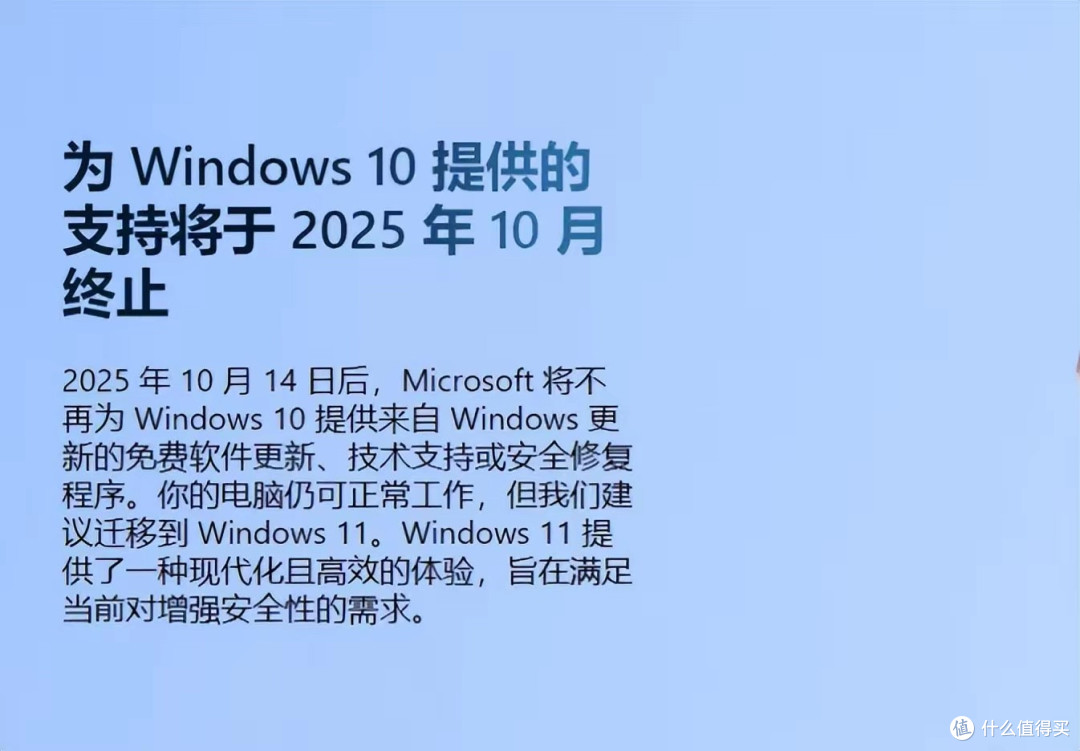
微软已于 2025 年 10 月 14 日正式终止对 Windows 10 的技术支持,这意味着系统将不再获得任何官方的安全更新、功能更新或技术援助。用户主要面临以下问题:
1. 安全风险显著提升
系统漏洞将无法得到修复,设备更容易受到恶意软件、病毒和网络攻击的威胁。随着时间的推移,未修补的安全漏洞不断累积,电脑的脆弱性将持续增加。
2. 系统功能停滞
Windows 10 的功能将永久停留在 22H2 版本,后续不再有任何新功能加入。部分应用和软件也可能因系统过时而逐步减弱兼容性或功能支持。
3. 官方技术支持终止
用户无法继续获得来自微软官方的任何技术支持,遇到系统问题时需自行解决或求助于第三方服务。
---
Windows 10 是否还能继续使用?
可以。系统在停止支持后仍能正常开机、运行软件及处理文件。但由于无法获得安全更新,继续联网使用将面临较高风险,建议采取额外防护措施。
---
不支持 TPM 2.0,如何安装 Windows 11?
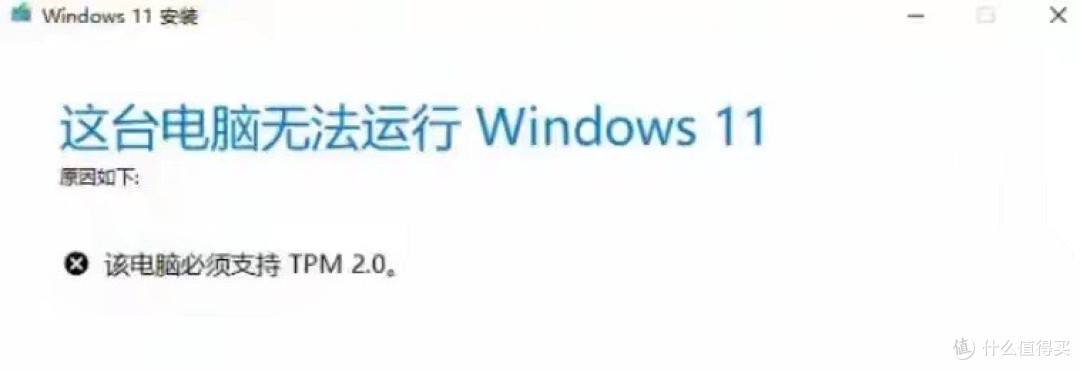
Windows 11 要求电脑必须支持 TPM 2.0(部分情况支持 1.2 以上版本)并开启安全启动。很多老旧设备因硬件限制无法直接升级。除了官方建议“更换硬件”之外,用户还可尝试以下方法:
📌 方案一:通过 PE 工具绕过 TPM 检测安装
使用 PE 启动盘直接安装 Windows 11 可跳过 TPM 与安全启动的检测。推荐使用“小兵PE”等工具,具体步骤如下:
1. 下载小兵U盘启动制作工具,准备一个空U盘制作成启动盘;
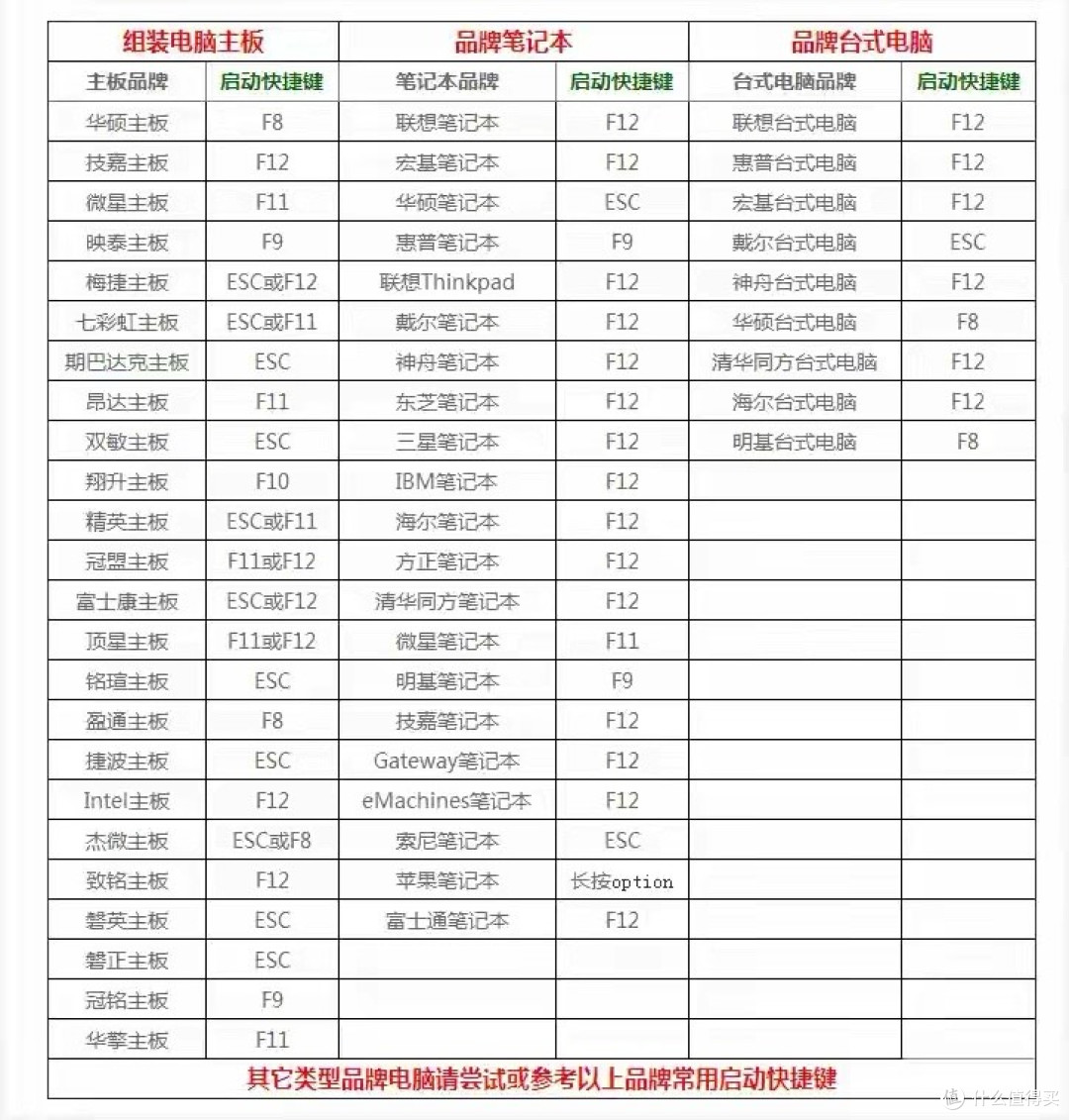
2. 插入U盘,重启电脑并设置为U盘启动(UEFI模式);
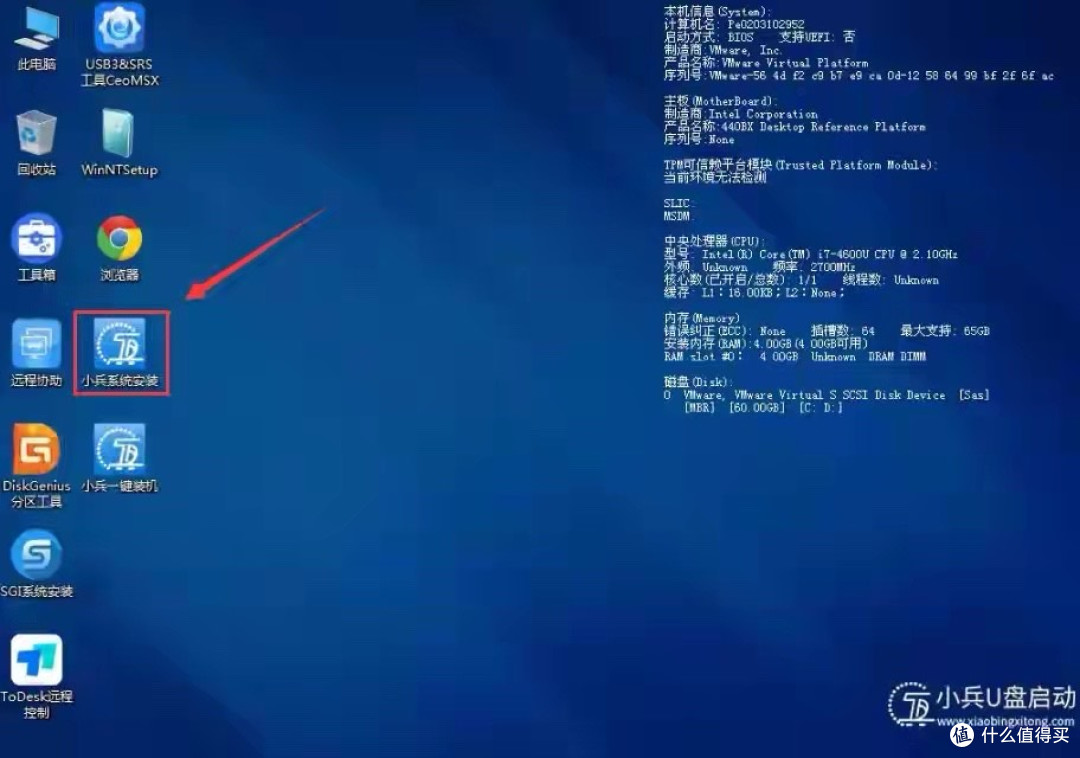
3. 进入PE系统后,运行“小兵系统安装”工具;
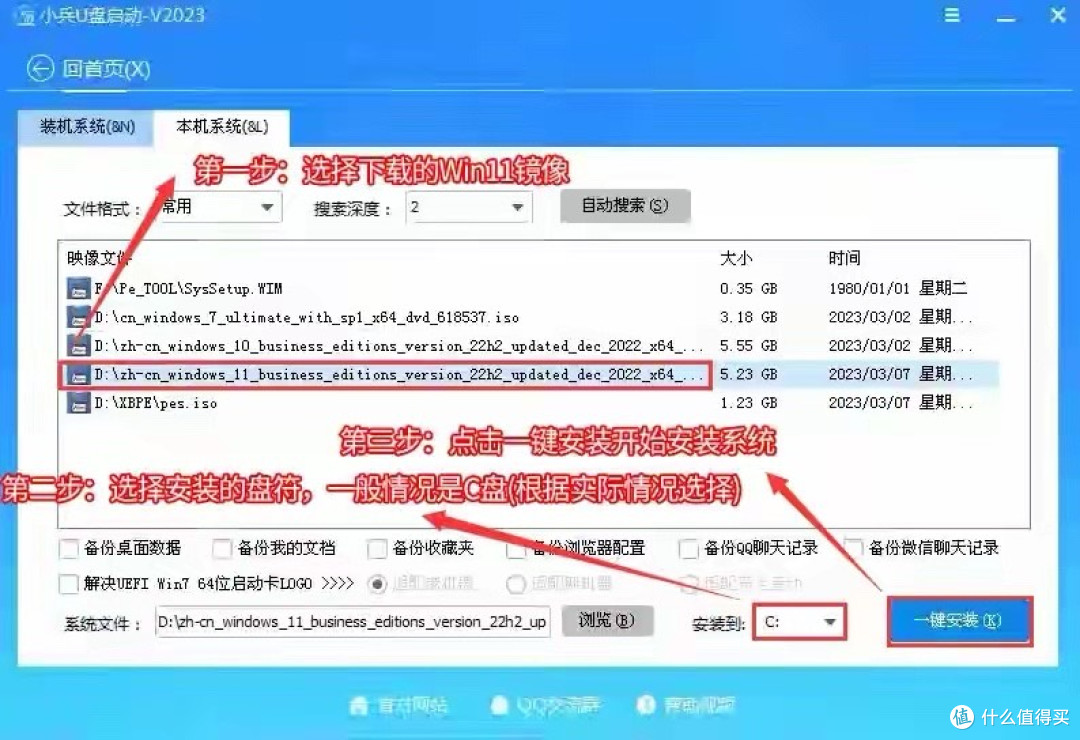
4. 选择Windows 11 镜像文件、系统安装盘符(一般为C盘),执行一键安装;
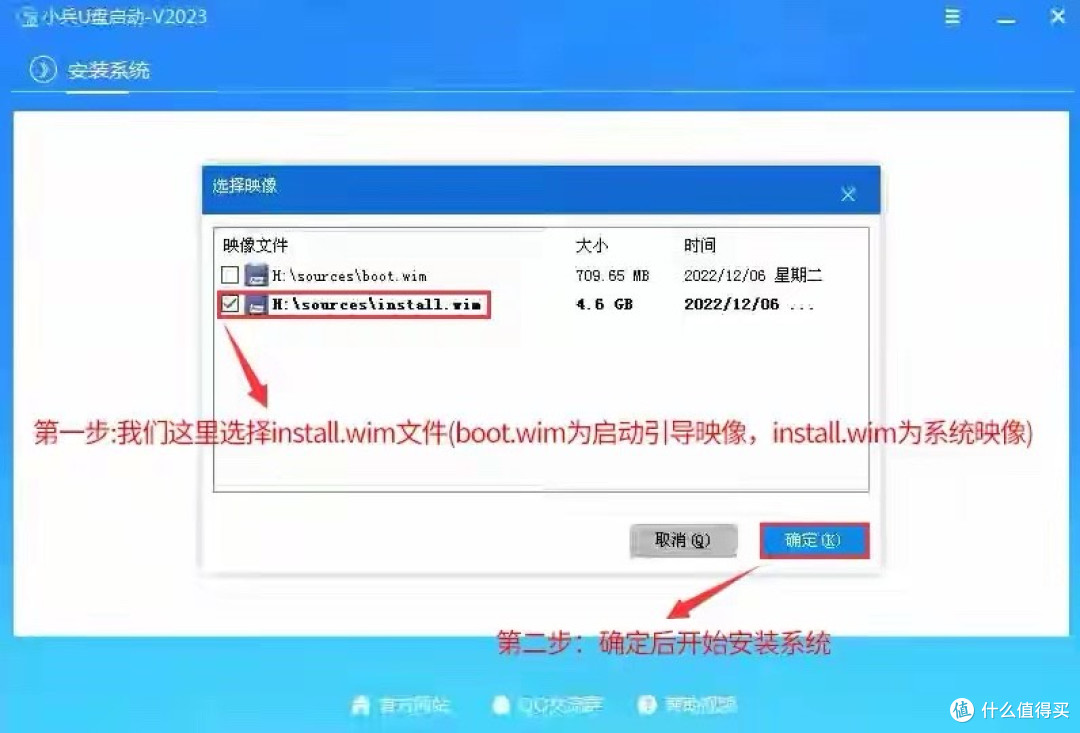
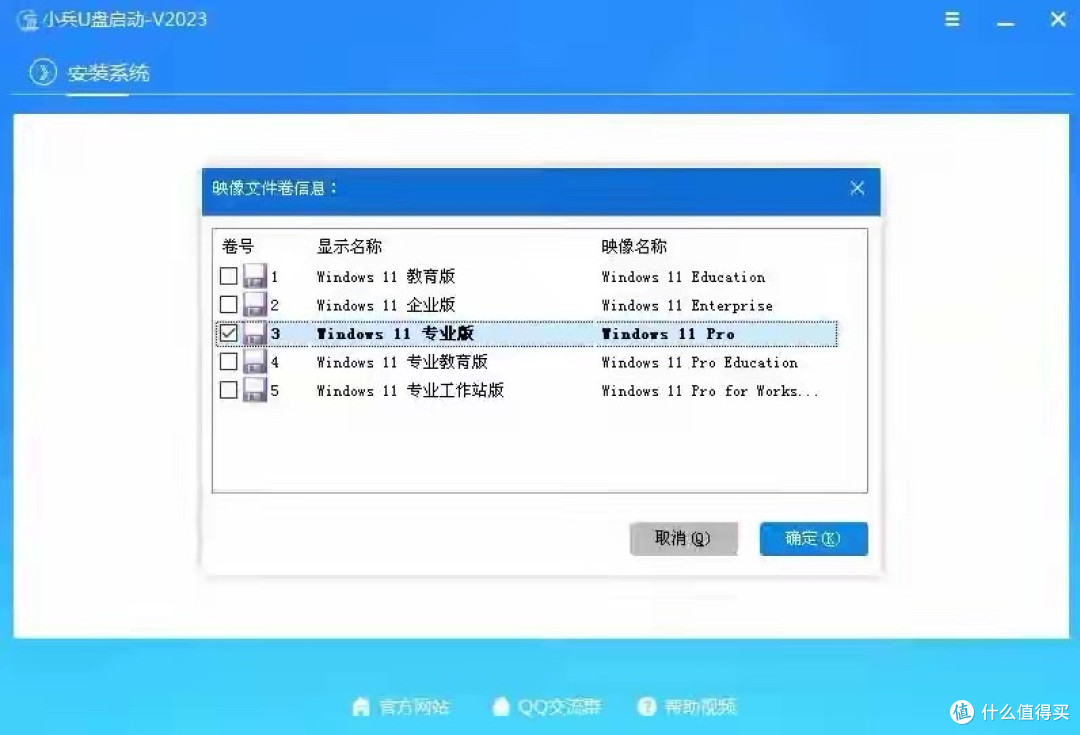
5. 安装过程中会自动加载驱动,完成后重启并拔掉U盘,等待系统自动配置完成。
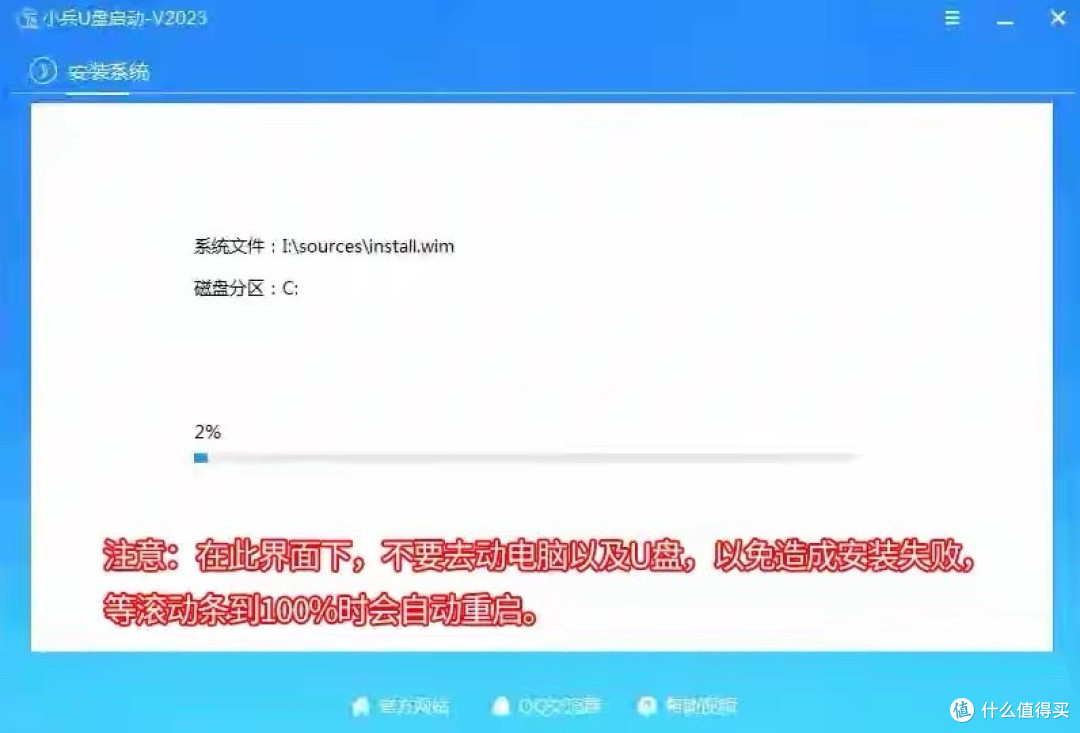
注意:该方法虽能绕过检测安装成功,但之后无法通过 Windows Update 在线更新系统,除非在BIOS中开启TPM 2.0与安全启动。
📌 方案二:修改注册表跳过检测
在安装过程中遇到兼容性报错时,可尝试以下操作:
· 在报错界面按 Shift + F10 打开命令提示符;
· 输入 regedit 打开注册表编辑器;
· 定位到 HKEY_LOCAL_MACHINESYSTEMSetup,新建项 LabConfig;
· 在 LabConfig 下新建两个 DWORD 值:
· BypassTPMCheck = 1
· BypassSecureBootCheck = 1
· 关闭注册表,返回安装界面即可继续安装。
---
其他可行路径:安全续命或系统替换
如果不想冒险安装 Windows 11,用户还可以考虑以下三种路径:
🛡️ 方案三:购买 Windows 10 扩展安全更新(ESU)
微软为个人用户提供最长一年的付费安全更新服务,适用于 Windows 10 22H2 版本的家庭版及专业版用户。注册后可通过 Windows Update 自动接收关键和重要安全补丁,直至 2026 年 10 月 13 日。
注册步骤:
1. 进入「设置」>「更新和安全」>「Windows 更新」;
2. 如设备符合条件,会出现 ESU 注册入口,按提示登录 Microsoft 账户并完成购买或积分兑换;
3. 一个 ESU 许可证最多可用于10台设备。
🧩 方案四:安装第三方安全软件加强防护
部分安全厂商针对 Windows 10 停服推出专项防护功能。例如,360安全卫士推出的「Win10盾甲」具备:
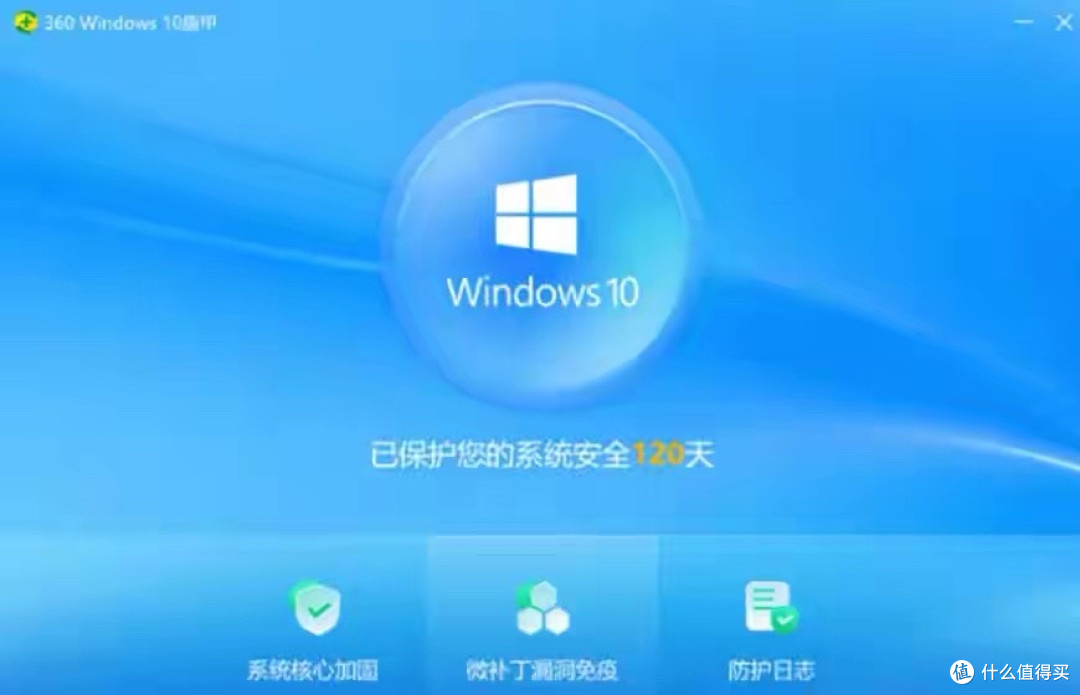
· 系统核心加固引擎
· 微补丁漏洞免疫技术
· 全景威胁感知与AI主动防御
安装此类软件可一定程度缓解漏洞风险,尤其适合暂时不想更换系统的用户。
🐧 方案五:迁移至 Linux 或国产操作系统
对于完全不满足 Windows 11 要求的老电脑,可考虑转向 Linux 系统。一些用户友好的发行版界面接近 Windows,学习成本较低,例如:
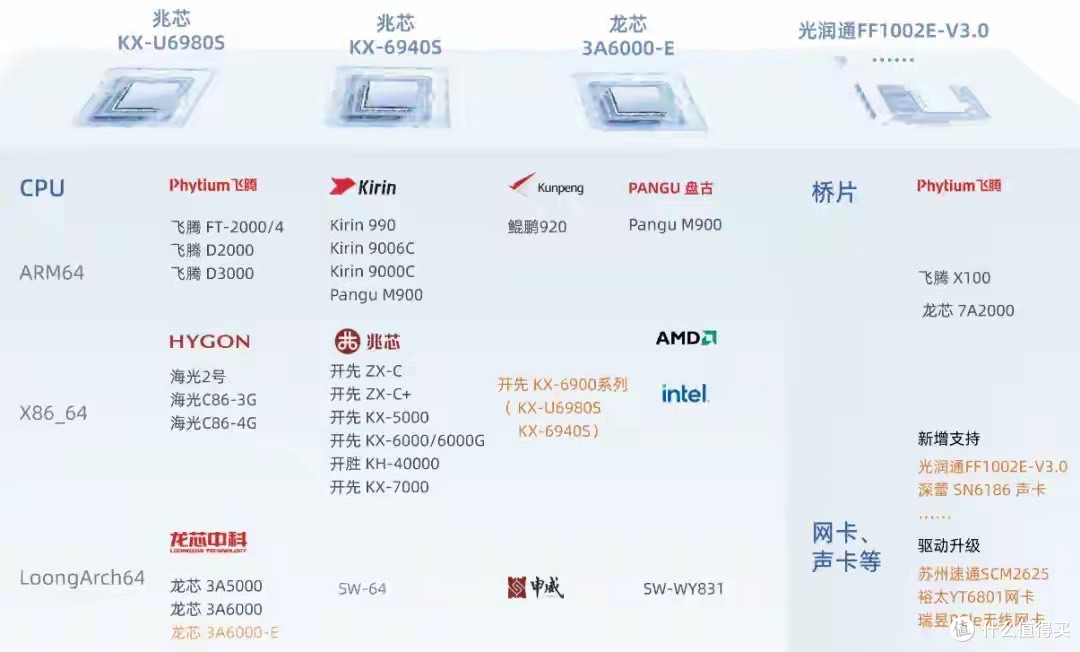
· deepin系统:界面美观,预装常用软件
· 统信UOS:国产系统,兼容多数办公应用
· Ubuntu LTS:社区支持完善,拥有长期安全更新
这些系统通常对硬件要求较低,且能保障基本办公与上网需求。
---
常见问题解答(FAQ)
Q1:如何确认电脑是否支持 TPM 2.0?
· 按 Win + R,输入 tpm.msc 回车,查看“规范版本”是否为 2.0;
· 或进入「设置」>「更新和安全」>「设备安全性」,查看安全处理器信息。
Q2:能否通过加装硬件支持 TPM 2.0?
· 部分台式机主板预留了 TPM 插槽,可购买对应模块加装并在 BIOS 中启用;
· 大多数笔记本的 TPM 为集成设计,无法额外添加,此类设备建议考虑其他方案。
Q3:除了PE安装,还有其他绕过TPM检测的方法吗?
· 可使用 Rufus 等工具制作启动盘时勾选“绕过 TPM/安全启动检测”选项;
· 或在安装过程中通过修改注册表临时跳过检测(详见上文方案二)。
---
总结:如何选择最适合你的方案?
我们根据多数用户的使用场景,整理出以下建议:
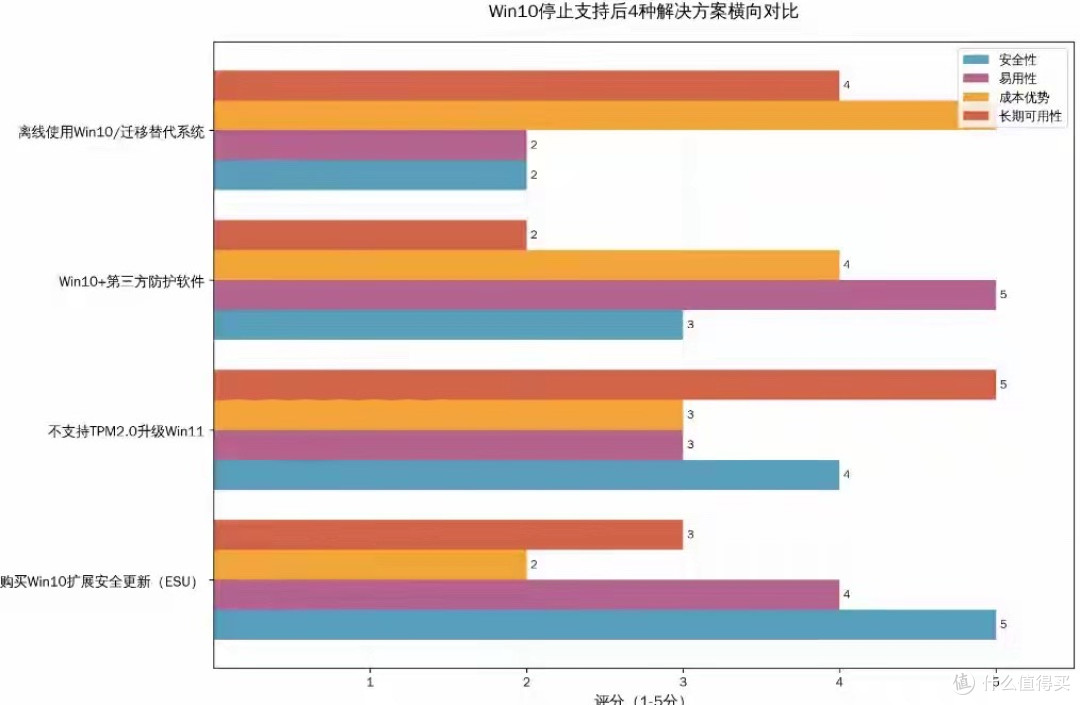
· 追求稳定与安全 → 订阅 ESU 服务或安装第三方防护软件
· 想体验 Windows 11 → 通过 PE 或修改注册表方式安装(需接受无法在线更新)
· 设备过于老旧 → 迁移至 Linux 系统,或将电脑转为离线专用机
· 有条件更新硬件 → 升级符合要求的设备,享受完整的 Windows 11 支持
无论选择哪一条路径,都建议尽早备份重要数据,并根据实际使用需求与设备状况做出理智判断。如果你对操作不确定,可寻求专业人士协助,确保系统切换或升级过程顺利无误。












值友3883045546
校验提示文案
值友6433141393
校验提示文案
值友6433141393
校验提示文案
值友3883045546
校验提示文案