






































7
9
手把手教你搭建家庭软路由:省下千元宽带费,还能让网速翻倍
2026-02-10 11:36:35
11点赞
82收藏
4评论
家里路由器总卡顿、多设备连网就掉线、广告弹窗防不胜防,换高端路由器又要花大几百上千元?其实不用花冤枉钱,用闲置旧电脑或百元小主机,就能搭一套家庭软路由,不仅能省下买高端硬路由的钱,还能让宽带跑满速率、网络更稳定,新手跟着做也能轻松上手。
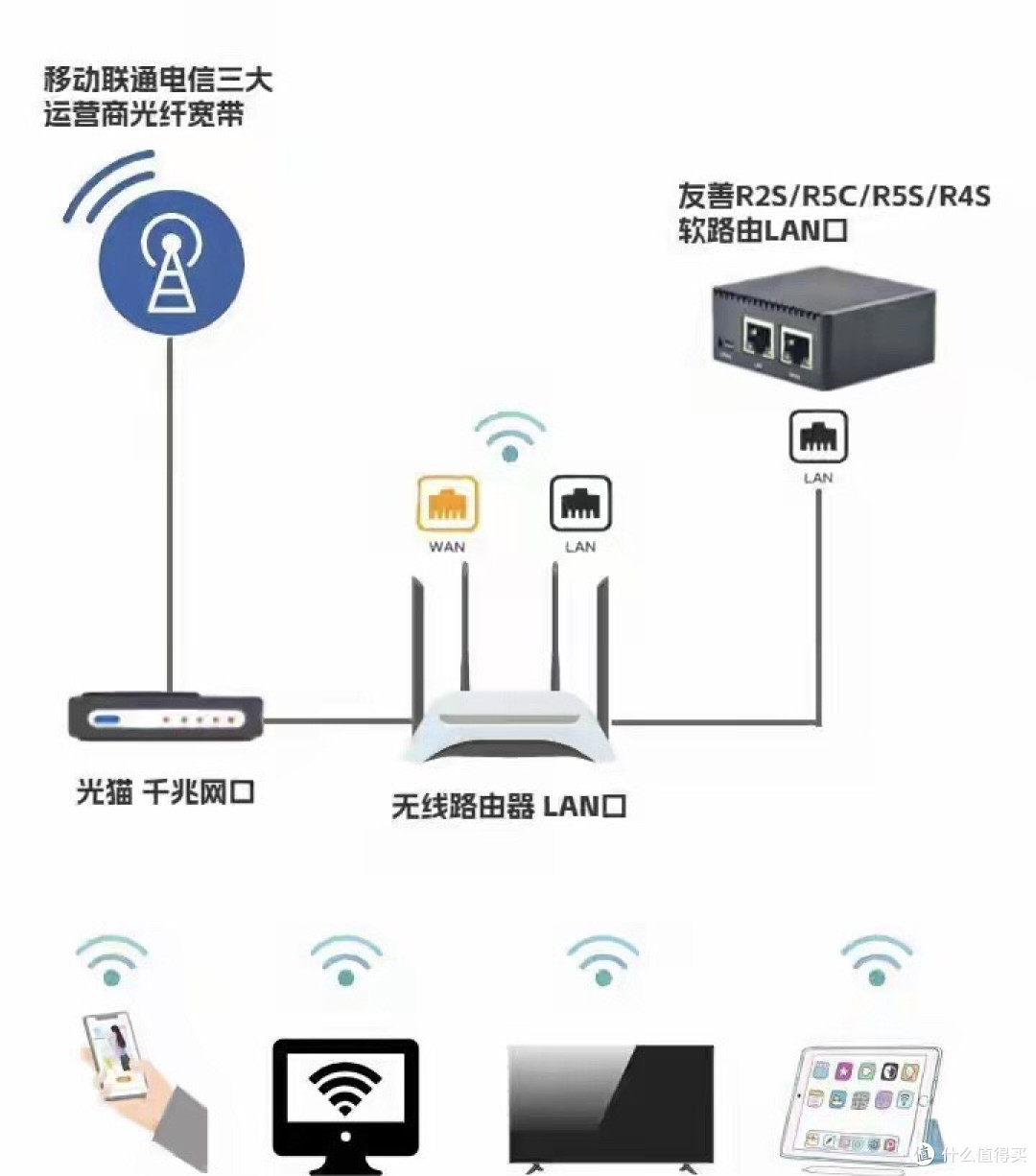
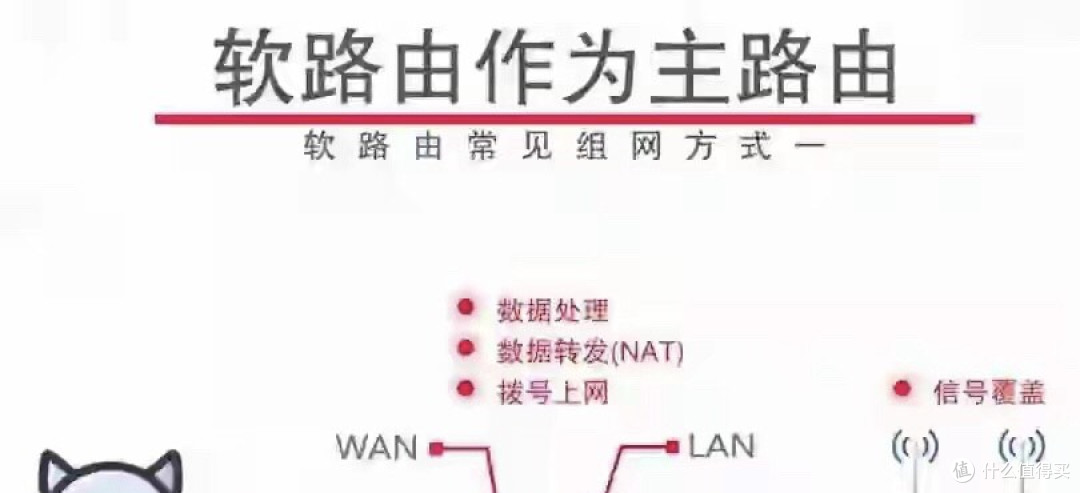
先搞懂:软路由到底是什么?它不是神秘的高科技设备,本质就是一台带双网口的小电脑+专用路由系统(OpenWrt为主),替代传统家用路由器,负责拨号、分网、管理设备,性能更强、功能更灵活,还能长期稳定运行,功耗比普通路由器高不了多少。
一、搭软路由的3个核心好处,家用超实用
1. 省钱不花冤枉钱:不用买千元级高端硬路由,闲置笔记本、旧台式机加个二手网卡(几十块)就能用,百元工控机也能搞定,一次性投入几百块,长期用比年年换路由器划算。
2. 网速更稳、跑满带宽:传统光猫+路由器的“二级路由”模式,容易出现双NAT、速率打折、设备多就卡顿;软路由搭配光猫桥接,直接拨号上网,少一层转发,200M/500M/千兆宽带能跑满实测速率,多设备同时刷视频、打游戏、下载,互不抢网。
3. 功能随心加:自带去广告、设备分组隔离(智能设备单独组网更安全)、远程访问家里NAS/摄像头、智能限速等功能,原厂路由器没有的,软路由都能实现。
二、硬件怎么选?新手零成本/低成本方案
不用追高配,满足双千兆网口、1G以上内存、8G以上存储就行,分两种方案:
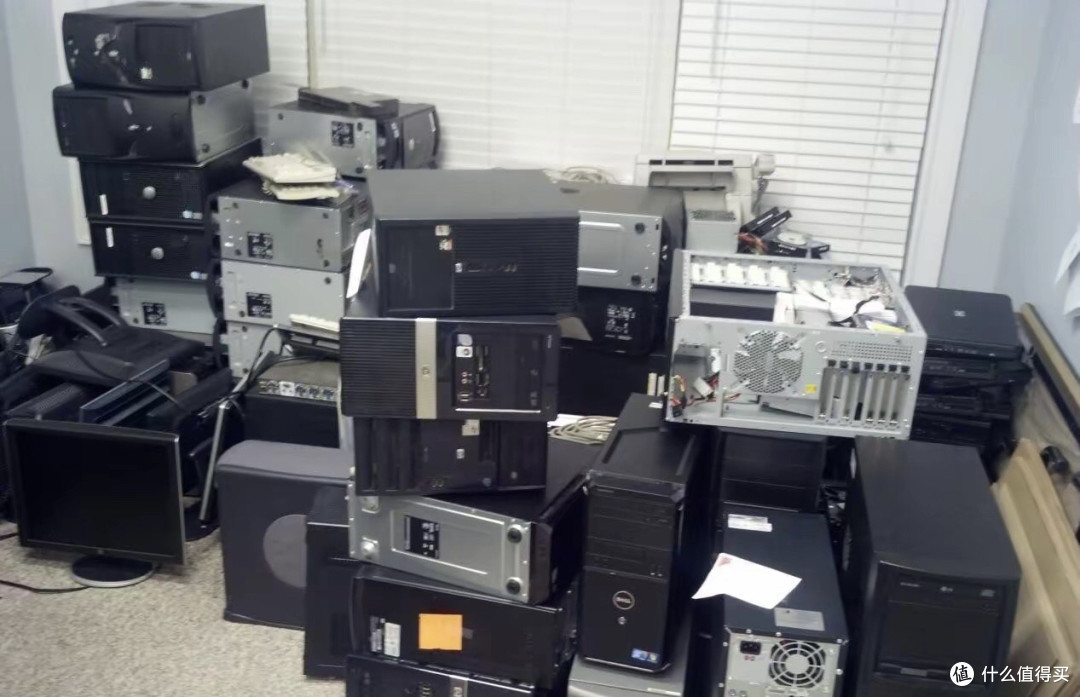
• 零成本旧物改造:闲置笔记本/台式机,加一块二手千兆网卡(30-50元),凑够双网口(一进一出),直接刷系统用,老电脑也能发挥余热。
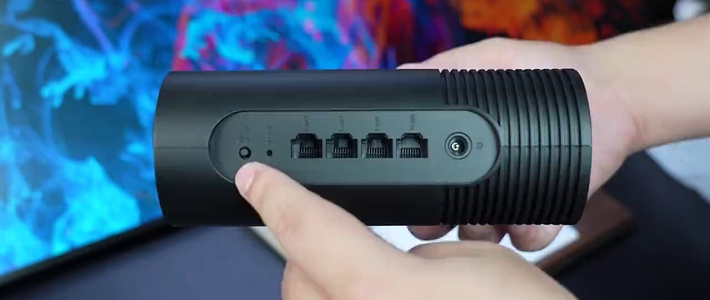
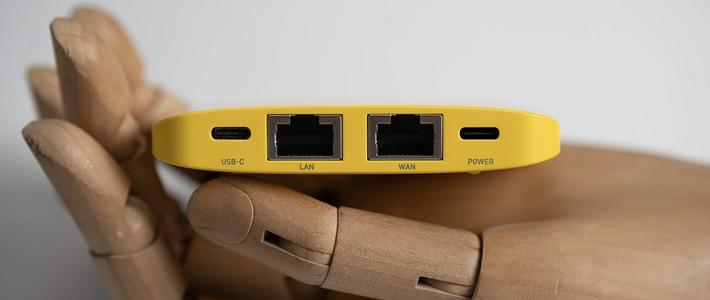
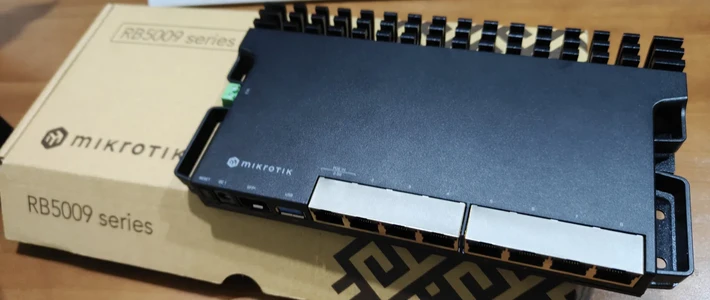
• 低成本迷你主机:J4125/N100四核工控机(300-600元),体积小、功耗低(10W左右)、自带多网口,不用改装,插上就能用,适合追求省心的用户。
额外准备:8G以上U盘(做系统安装盘)、千兆网线2根、电脑一台(配置用)。
三、新手手把手实操,全程1小时搞定
第一步:光猫改桥接(关键!不做白搭)
光猫默认是“路由模式”,会自己拨号,软路由只能当二级设备,网速、功能都受限。联系宽带运营商,让客服远程改成桥接模式,关闭光猫自带WiFi,只保留光猫的拨号权限交给软路由,这一步是网络稳定的核心。
第二步:制作系统安装U盘
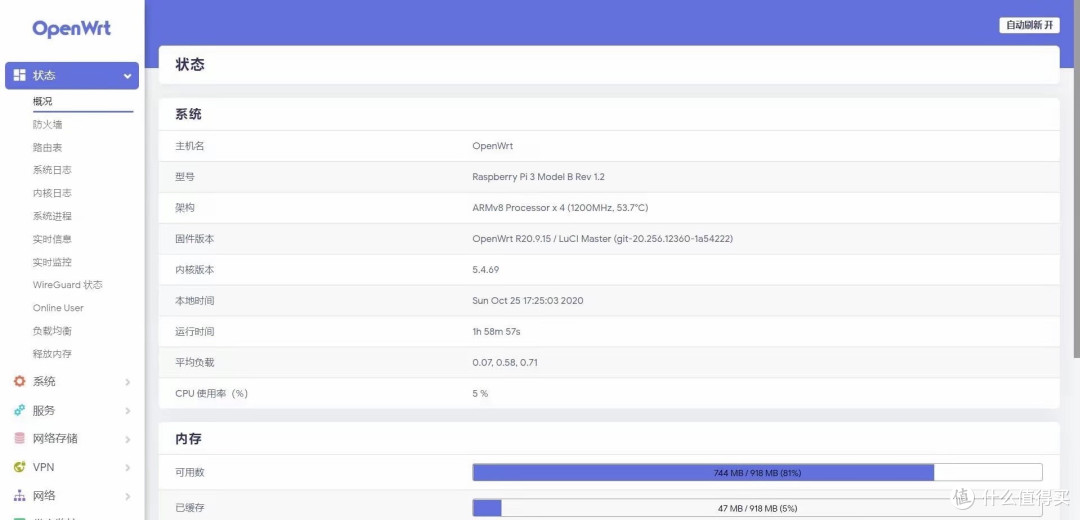
1. 官网下载OpenWrt x86_64版本镜像(轻量、适合家用),解压得到.img格式文件;
2. 用Rufus等免费工具,把镜像写入U盘,制作成启动安装盘;
3. 软路由主机(旧电脑/工控机)插入U盘,开机进BIOS,设置U盘启动,关闭CSM、开启UEFI,按提示完成系统安装,全程自动,不用复杂设置。
第三步:基础网络配置,10分钟连上网
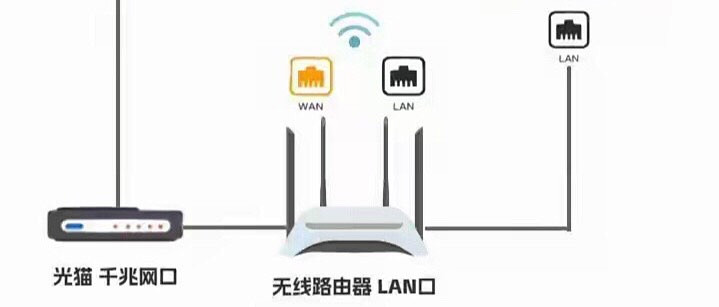
1. 接线:光猫LAN口→软路由WAN口,软路由LAN口→电脑/家用无线路由器(软路由本身不带WiFi,可接旧路由器当AP用);
2. 电脑设静态IP(如192.168.1.2),浏览器输入192.168.1.1,进入OpenWrt后台(LuCI界面);
3. 改LAN口:IP设为192.168.1.1/24,开启DHCP(自动给手机、电脑分IP);
4. 配WAN口:选择PPPoE协议,输入宽带账号密码,保存应用,软路由开始拨号上网;
5. 测试:电脑改回自动获取IP,能正常打开网页、测速,说明基础配置成功。
第四步:简单优化,网速、体验再升级
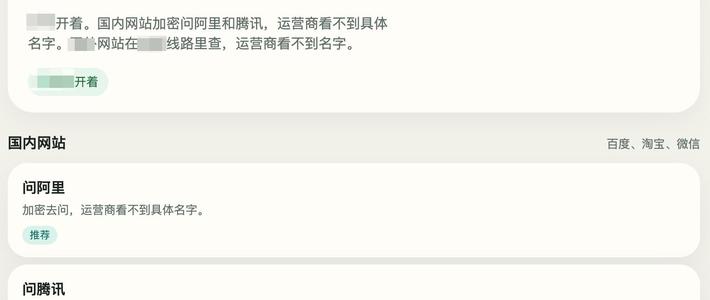
1. DNS优化:换成1.1.1.1、8.8.8.8等公共DNS,避免运营商劫持,网页打开更快;
2. SQM智能限速:开启Cake算法,避免下载、视频抢占带宽,打游戏、开视频会议不卡顿;
3. 广告过滤:安装AdGuard Home插件,全屋设备自动屏蔽网页、APP广告,不用单独装软件;
4. 设备隔离:把智能插座、扫地机器人等IoT设备分到单独网段,防止智能设备被入侵,更安全。
第五步:安全小设置,避免风险
1. 修改后台默认root密码,关闭telnet等不安全服务,开启SSH密钥登录;
2. 开启CPU温度监控,小主机加个散热片/小风扇,避免高温降频;
3. 不用的端口、功能全部关闭,只留必要的网络服务。

四、实际效果:稳定、省心、不折腾
搭好后,家里十几台设备同时在线,不会再出现路由器过热重启、网速忽快忽慢的问题;千兆宽带能稳定跑满实测速率,内网传文件、访问NAS速度翻倍;智能设备单独组网,隐私更安全;远程出门也能连家里网络,看摄像头、传文件都方便。
软路由不是“网速翻倍神器”,但能让宽带发挥真实性能,解决传统路由器的卡顿、功能少、不安全等问题。新手不用怕复杂,照着步骤做,用旧物改造零成本,百元主机低成本,就能拥有一套专业级家庭网络,省下买高端路由器的钱,长期用更划算。
五、新手小提醒
1. 光猫桥接不会操作,直接打运营商客服电话,远程协助修改,不用自己折腾;
2. 旧电脑改造优先选Intel网卡,兼容性更好,避免驱动问题;
3. 软路由本身不带WiFi,接家里旧无线路由器当AP,就能正常用WiFi,不用额外买设备;
4. 日常不用频繁设置,装好后稳定运行,偶尔看下日志、清下缓存即可。
只要动手试一次,就会发现软路由搭建没那么难,花最少的钱,解决家庭网络的所有痛点,性价比拉满,适合所有想优化家庭网络的普通用户。











校验提示文案
校验提示文案
校验提示文案
校验提示文案
校验提示文案
校验提示文案
校验提示文案
校验提示文案