





 深耕数码兴趣领域


96
45
群晖NAS安装Jellyfin+TMM影片刮削器入门教程,完美硬解,轻松打造家庭影音中心!不敲一行命令轻松部署
2022-01-31 17:33:26
390点赞
4481收藏
141评论
开篇碎碎念
Hi,各位朋友们大家好,过年过节的,在家是不是倍感无聊,如果不喜欢出去逛街串门,你喜欢在家做什么呢?除了吃饭睡觉打游戏,可能剩下的就是看剧了吧,所以今天就使用Jellyfin来搭建你的家庭影音中心。
除了Jellyfin搭建和入门设置外,还会说到如何设置硬解以及TinyMediaManager也就是著名的TMM刮削器的入门使用,TMM可以帮你刮削影片的封面、信息、介绍等,可以说是玩影音中心必备的一个软件。
总之本篇算是Jellyfin搭配TMM的入门演示教程,总结了网上零散的Jellfyin搭建+TMM影片刮削器的使用方法,可以让你轻松入门,感兴趣的小伙伴可以继续往下看。

当然,前提是你要有一台NAS,本期演示的是使用群晖NAS搭建Jellyfin,黑群918,系统是DSM 6.2.4版本,理论上只要是支持Docker的群晖NAS都可以按此方法来安装和配置,大同小异了。


Jellyfin是一个开源免费的媒体系统,它可以帮你管理杂乱的电影或电视剧,Jellyfin是EMBY的开源免费版,当然是优先选择免费版啦

可以看到你的电影或电视剧在NAS的文件夹中是这样存在的,只是一堆文件名。

但经过Jellyfin管理之后,会变成这样,帮你加上封面、影片信息介绍等,是不是更好看。
 Jellyfin后台展示
当然,除了帮你整理影片外,最重要的是它可以进行影片转码,可以把高码率的影片转成低码率的影片让客户端进行播放,比如你的播放机因为性能问题,无法直接播放4K或8K影片,就可以通过jellyfin的转码功能将4K或8K影片转成低分辨率或低码率的影片让播放机播放。

最重要的就是当你在外面想通过手机远程观看家里NAS的蓝光电影时,蓝光电影的体积都很大,加上手机流量比较贵或者流量速度比较慢,就没办法流畅进行播放,但通过jellyfin,它可以将蓝光电影进行压缩或转换成低码率的影片,让远程连接的手机进行流畅播放,可以节省手机流量,以上就是Jellyfin的大概作用了。
 远程播放时可适配码率,更流畅
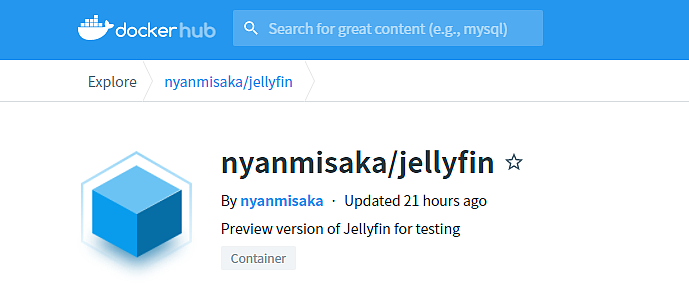
本次使用的镜像是来自NyanMisaka大佬的特供版镜像,打包好各种驱动,真的是开箱即用,感谢大佬的开发,具体介绍大家可以去大佬的文章中看看。下面就直接进行安装演示。
同样地,已经有视频版出现了,大家需要可以看看视频版教程,视频版教程直达链接~
对了,没关注的朋友们,请点波关注哦,也让我更有写作动力,感谢
Jellyfin正式安装
首先进入群晖NAS后台,打开群晖的『套件中心』,搜索Docker并安装,安装完成后打开Docker。

打开Docker后,点击注册表,搜索『Jellyfin』,其中红圈的nyanmisaka开头的就是大佬的特供版镜像,打包好了中文字体和驱动之类的,点击这个,选择左上的『下载』即可,会弹出提示,选择latest也就是最新版确定下载即可。
当然,如果你想使用Jellyfin官方版镜像也是可以,蓝圈中的Jellyfin开头的就是官方镜像,安装过程和本篇的也是一模一样的。

然后点击『映像』,找到下载完毕的jellyfin,注意下载过程有点长,镜像将近1G,点击映像后选择左上的『启动按钮』。

启动后,会弹出如下提示,容器名称就随意了,将『使用高权限执行容器』和『启用资源限制』进行打勾,使用高权限执行容器打勾可以让容器有权限调用集显进行转码,内存限制的话建议分配1G吧,有多的话就分配多一些。
打勾完成后,看左下有个『高级设置』的选项,点击进入下一步设置。

点击高级设置后来到此界面,『高级设置』处将『启动自动重新启动』打勾,这个意思是NAS重启之类的话也会自动帮你打开Jellyfin服务器,不用特地进入后台去打开。
然后点击『存储空间』,会出现添加文件和添加文件夹选项,此处需要进行一些文件夹的映射,也就是将你的电影文件夹映射到容器之类的操作,在添加文件夹前,首先打开NAS的File Station,见下图。

打开File Station后,找到docker文件夹,在根目录中新建一个jellyfin文件夹(小写字母也可),然后进入新建的jellyfin文件夹中,再新建config和cache文件夹,这两个文件夹将存储容器的配置文件和缓存之类的。

新建完以上文件夹后,返回Docker页面,点击『添加文件夹』,找到新建的config文件夹,选中后点击『选择』。

装载路径处输入/config,这意思是将容器的config目录映射到本地NAS的config文件夹中,容器产生的文件夹就会存在你新建的这个config文件夹中的意思吧~

此外,继续进行添加文件夹的操作,设置完成后如下图所示,总共需要映射3个文件夹,为方便说明,3个文件夹我标注了数字123,其中2和3文件夹都是我们之前新建的文件夹,依次添加,并按图中的装载路径输入即可,config装载路径为/config,cache装载路径为/cache。
唯一需要注意的是标注数字1的这个文件夹,这个文件夹请选择你存放电影或电视剧的文件夹即可,可能每个人存放电影或电视剧的文件夹路径是不同的,所以随机应变,选择有电影、电视剧的文件夹即可,然后装载路径可以写/movie或/video之类的都可以,这里我就写/video吧。
3个文件夹进行映射后,选择『存储空间』旁的『网络』,按下图设置。

网络处将左下的『使用与Docker Host相同的网络』进行打勾,选择应用。

应用后来到最初的界面,因为我们设置好了,点击下一步即可,会来到一个总览的界面,就是展示你做了哪些设置之类的,点击应用就好了,就会启动容器了,等几十秒就会启动成功了。

然后点击Docker中的『容器』,就会看到你新建的Jellyfin容器正在运行之中了,OK了,Jellyfin就安装完成了~下面进行Jellyfin的访问和初始化吧!

Jellyfin初始化配置
打开浏览器,输入NAS的IP地址:8096,比如我NAS的内网地址是192.168.50.113,则输入再加上8096端口号,如下图,即可进入Jellyfin管理后台。

根据你的语言天分设置语言和管理员账号和密码等。

选择添加媒体库,就是告诉Jellyfin你的电影和电视剧存放在哪里,让它去整理,首先添加电影类型,显示的名称是可以自定义更改的,然后点『文件夹』旁的+号,选择你存放电影的文件夹。

然后选择/video路径,就是前面我们手动添加文件夹的映射,我将它映射到/video,所以这里显示video,点进去后可以发现我将电影和电视剧是分开的,做了不同的文件夹,方便区别,因为电影和电视剧在Jellyfin中可以分开整理,更加直观,也建议大家将电视剧和电影进行单独文件夹区分。

选好电影的文件夹后,选择确定即可。

然后两次选择电影文件夹的语言和国家地区等即可,确定。

还有就是下面的海报和影片信息获取网站就默认全勾选即可。

当然也可以添加多个电影文件夹,毕竟有各种电影类型,以上我只添加了一个电影类型的文件夹。
然后再次添加电视剧文件夹,但是类型选择『节目』,名称的话为方便区分就写电视剧吧,或者自定义即可。

其他设置一样的,如图我添加好了电影和电视剧,选择下一步即可。

然后还是语言和国家地区的设置,这里很简单了,下一步。

其它端口映射之类的保持默认即可,下一步,完成即可。


然后就是登录界面,输入你前面设置的账号和密码即可。

然后会来到主页,因为是初次进行影片整理,暂没封面,后面会说到如何进行影片封面检索,包含自带的影片信息搜索和TMM影片刮削器检索影片信息的设置,先来进行Jellfyin的初上手演示。

点左上菜单的三条横杆,打开菜单,选择控制台,这里是Jellyfin的设置等东西了,包括媒体库添加和硬解方面的设置等。
我们先点击媒体库,如果前面没有进行电影和电视剧设置,可以在此进行电影和,电视剧类型进行添加,点击添加媒体库即可,设置和前面是一样的,就不再赘述了。

然后等待后台进行媒体库扫描,扫描完毕后会出现整理好的画面,不过初次整理的话,可能会封面不齐或不会,因为后台需要进行信息检索,理论上会从你设置好的电影数据库上进行数据搜索,自动匹配影片封面和信息等,但也有需要手动进行匹配数据的操作,毕竟人才是活的,下面就来说说如何使用内置的按钮进行影片信息的补全。

影片信息补全方法1:内置识别
如果某部影片没有封面,说明自动补全的不行,需要手动进行设置,点击影片旁的3个点的按钮,选择『识别』。

在名字处输入影片的名称,名称需要简洁并且正确,不要太杂乱,不然有可能搜索不到,当然也可以查找IMDB ID进行检索,不过还是名称搜索来得方便,搞定后,点击『搜索』按钮。

然后在出现的结果找到你影片的正确结果,点击确定即可完成对影片的信息补全了。

不过有时如果搜索没有结果,或出现错误提示,你需要按下图形式进行设置。

以上是Jellyfin内置的影片信息补全方式,不过比较建议使用TMM影片刮削器进行信息补全,更加直观和方便。
影片信息补全方法2:TMM影片刮削器
除了使用内转的识别方式进行信息补全外,还可以使用TinyMediaManager即TMM影片刮削器进行信息补全。首先搜索TinyMediaManager,进入官网下载,根据你的客户端进行下载安装即可,很简单。

下载安装后打开,然后按以下步骤分别添加电影和电视剧的所在的NAS文件夹,它需要识别电影或电视剧进行信息检索。

如果找不到NAS的电影或电视剧路径,可以打开『我的电脑』,输入NAS的IP地址,输入账号密码访问后,找到你存放电影或电视剧的文件夹,右键添加映射即可,这样在我的电脑磁盘中就会看到这些文件夹。

电视剧依旧和电影一样添加即可,找到你刚映射的电视剧的文件夹,确定即可,这样就完成了路径设置,下面就可以使用TMM软件进行影片信息补全了。

初次设置完,点击左上角的更新源数据即可,会自动刷新,同步你NAS中存放的电影或电视剧。

怎么使用呢,比如找到任意一部电影,右键选择『搜索并刮削所选电影』,在名称处输入电影名称,搜索,选择正确的结果,确定即可。
刮削器选择themoivedb那个就行了,其他的要升级付费之类的吧。

可以发现,右侧出现电影封面、信息介绍等了,说明成功了,也可以选择『搜索&刮削』处的『搜索并刮削所选电影-自动匹配』进行初步的自动补全,当然,个别还是需要手动输入名称进行正确的补全操作,毕竟人比较灵活。

电视剧也是一样的操作,就不再多说啦。

注意,搜索时如果没有结果出现,可能是访问不了,会出现下图中的红字提示,按图中说明进行设置再搜索就可以了。

匹配完信息之后,可以重新进入Jellyfin后台,进入控制台进行重新扫描媒体,当然也可以等一会,它也会自动扫描你刚补全完信息的影片。

然后你的影片就会和我一样,完整进行显示了,是不是更加好看了。

点一部影片进去,就可以看到影片的海报、简介、主演等一堆东西了。

如何开启硬解
下面说说开启硬解,如果没开启,默认是软解,比较吃CPU,你可以点开一总影片,然后选择比较低的码率,让服务器进行转码操作。

下图是未开启硬解即软解状态和硬解状态下群晖CPU占用率,可以发现,硬解时调用显卡进行转码后,CPU占用率相比软解低了非常多,硬解可以降低处理器压力。

那么如何开启硬解呢,依旧是点三条横杆打开菜单,进入控制台,找到『播放』。
在硬件加速处选择VAAPI这个即可,群晖一般是选择这个就没错了,启用硬件解码处可以全打勾,群晖918引导的黑群晖测试没问题。
如果是黑群,可以打开SSH,按下图中的操作输入ls /dev/dri,看看输出结果有没有card0、renderD128显示,如有显示说明你的机器支持硬解,如没有,可能你的黑群需要打上显卡驱动,网卡有相关教程可以去设置下。

注意,在我这台群晖918机型上,实测需要关闭『硬件编码选项』处的所有选项才可以正常硬解,可能是处理器不太兼容,如果将启用硬件编码打勾,会弹出不兼容的播放提示,关掉就正常硬解了。
如果你的处理器比较新,可以先全部进行打勾测试,如播放时有错误,把硬件编码选项的关掉就好了,和处理器的新旧也有关的,我这个J1900的处理器关掉这些就可以了。
后续大家也要随机应变,如果有提示不兼容的地方,可返回控制台将这些选项关掉,如果全不行,那就是不支持硬解了,将硬件加速关闭就好了。

设置完,往下拉,保存即可让硬解生效啦。

然后打开播放一部影片,选择低码率播放,一般就可以触发硬解了,返回群晖后台查看处理器占用率,显著下降了。


也可进入后台,找到控制台,查看活动的设备选项,会出现正在播放的客户端列表,点那个感叹号,就会出现提示,如果是转码状态就会出现了,也可以在影片播放页面选择查看影片的信息查看是否为转码状态,如果你选择的播放码率低于影片实际码率,都会触发转码。


如果要确认是正确调用显卡转码,首先后台播放一部影片,以低码率让它进入转码状态,然后打开群晖的SSH,通过putty等工具登录,获取root权限后输入htop命令,查看如下图如出现/dev/dri/renderD128字眼,则说明处理硬解状态了。

Jellyfin客户端有哪些
Jellyfin客户端还是很完善的,IOS、安卓、安卓TV都有对应客户端,在各应用商店或搜索引擎均有安装包下载。


安装后输入你的Jellyfin服务器地址即可,前面有说了地址,如果你有做了内网穿透,那就输入对应域名也可以访问到你的Jellyfin服务器。

然后在客户端上就可以愉快访问了,如果你不想安装客户端,在手机上打开浏览器,输入Jellyfin服务器的地址也是可以正常访问的,都没有问题,这些就不再演示了。

如果是在外网播放,可以选择低码率,可以节省流量,也可以让你播放更流畅,毕竟转码这些占用性能的部分是在服务器端进行操作了,远程进行转码流畅播放,这可能是Jellyfin转码最好的应用吧,可以在外面随时随地流畅播放家中NAS的电影了。

结尾
好了,本篇到此结束了,算是Jellyfin+TMM刮削器的入门教程,希望帮到有需要的朋友们,如果本篇有帮助,请点个免费的赞或打赏也是极好的 感谢各位。
作者声明本文无利益相关,欢迎值友理性交流,和谐讨论~
















校验提示文案
校验提示文案
校验提示文案
校验提示文案
校验提示文案
校验提示文案
校验提示文案
校验提示文案
校验提示文案
校验提示文案
校验提示文案
校验提示文案
校验提示文案
校验提示文案
校验提示文案
校验提示文案
校验提示文案
校验提示文案
只能转码h264和mpeg2
hevc都不支持
校验提示文案
校验提示文案
装了jellyfin套件,ffmpeg用的是官网的最新版,jellyfin开启硬解后,一转码CPU就飙到88%,甚至98%,top命令查看ffmpeg的Cpu占用最高,没有出现renderD128,很明显没有开启硬解。
有哪位大佬能分析下原因吗?
校验提示文案
校验提示文案
校验提示文案
校验提示文案
校验提示文案
校验提示文案
校验提示文案
校验提示文案
校验提示文案
校验提示文案
校验提示文案
校验提示文案
校验提示文案
校验提示文案
校验提示文案
校验提示文案
校验提示文案
校验提示文案
校验提示文案
校验提示文案