






























17
21
点点鼠标就能组网,文件共享、远程办公不是难事
2021-04-05 17:32:02
2点赞
11收藏
1评论
这次部署是前一段时间搞的,期间一直没有使用过,没想到这次小长假的时候用上了,确实是方便又快捷。公司里的资料基本都是在局域网的服务上共享出来的,在内网里访问还是非常方便的,离开单位之后就没法用了,这不,我就想着如何能远程访问,按着网上的教程,买了蒲公英X1,简单的进行了旁路组网设置,就可以远程访问公司里的文件和公司里的办公系统了。

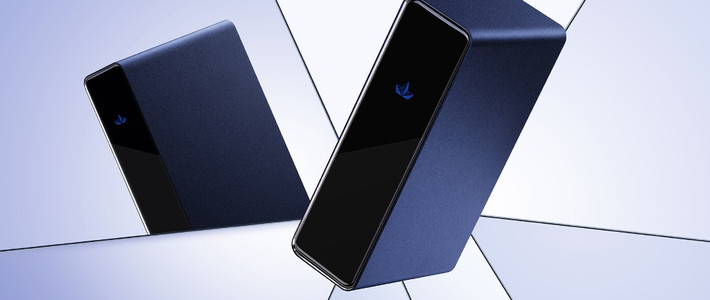
买来时间比较久了,包装找不到了,隐约记得配件也没有什么,好像就一根数据线,不看也罢。蒲公英旁路盒子X1机身是黑色的,上表面采用了磨砂的工艺,蒲公英logo设计成产品的功能指示灯,通过指示灯的颜色来判断产品的工作状态。

在蒲公英旁路盒子X1机身的背面可以看到产品的性能参数,产品的唯一身份识别码也可以在机身背面看到,产品的SN码就相当于产品的身份证,都是独一无二的,用于后续产品的激活和绑定。

在蒲公英旁路盒子X1机身的侧面是产品的网线口、micro电源接口和重置孔。

在蒲公英旁路盒子X1机身的另一个侧面是一个USB接口,用于U盘和硬盘的接入,实现硬盘资料的共享。


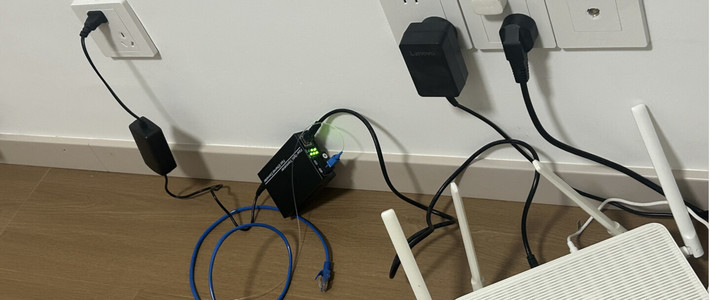
产品搭配了一根micro-USB的电源线,但是产品没有搭配电源插头,产品连接好电源线和网线后,产品的指示灯会呈白色亮起,表示产品已联网但未组网。
【组网:设置简单,轻松上手】

通过电脑端的网页进行蒲公英路由器云管理系统,使用产品的SN码登录即可。

登录蒲公英旁路盒子X1的管理系统后,激活绑定后,可以看到系统提示产品的三种玩法,对于新手来说可以通过查看教程快速上手。

蒲公英旁路盒子X1作为传统路由模式使用时,可以实时查看网络的状态,更好地对网络速度进行合理分配使用。

蒲公英旁路盒子X1可以实现快速组网,在智能组网状态栏下选择组网管理,进行NAS组网。


在蒲公英网络管理平台中,对智能组网的成员进行选择,选择组网的硬件成员和软件成员,我入手的这台蒲公英旁路盒子X1是标准版,只支持三个成员的组网,需要更多成员的组网需要进行升级。
【文件共享:远程查看,操作方便】

在蒲公英路由器云管理系统中,把文件共享开光打开,设置共享文件的权限即可,组网成员就可以通过随时进行远程文件的共享。

在手机蒲公英APP端,可以随时对共享文件进行查看,只需在手机上就可以文件的查阅,再也不用把文件进行拷贝了,在家就可以远程查阅文件了,对于经常出差的人来说这个功能特别方便。

在文件共享中,可以随时对U盘中随时进行文件的调取,可以远程对文件进行下载和上传,让组网成员可以进行文件的共享,很大程度地提高了办公效率。
蒲公英旁路盒子X1体积小巧,使用时不占据空间;组网简单,组网速度快;支持远程文件的上传和下载,提高了办公效率,也方便在家办公或外出办公的人员进行资料的查阅。但是,标准版只支持3个成员组网,想要多成员组网需要一定的费用。有了蒲公英旁路盒子X1,让你过年在家办公也能轻松进行网内资源的共享,提高办公效率。

















校验提示文案
校验提示文案