





































23
32
#本站首晒# 最终还是没忍住 — NETGEAR 美国网件 R6250 千兆无线路由器
2016-03-21 12:07:05
91点赞
227收藏
127评论
为啥买这货?
对张大妈上很常见的网件R6300V2垂涎已久,每次看到特价都会纠结一番,纠结了快两年也没舍得剁,毕竟特价也得接近500大洋,对于只用过一百来块钱路由器的我来说还是很奢侈,所以一直是电信光猫做路由接交换机凑合用着,最近又看到499的好价,又一次心痒痒可是活动已结束,好吧决定了,下次再特价我就Just剁it。
就在这个时候,突然看到这货:
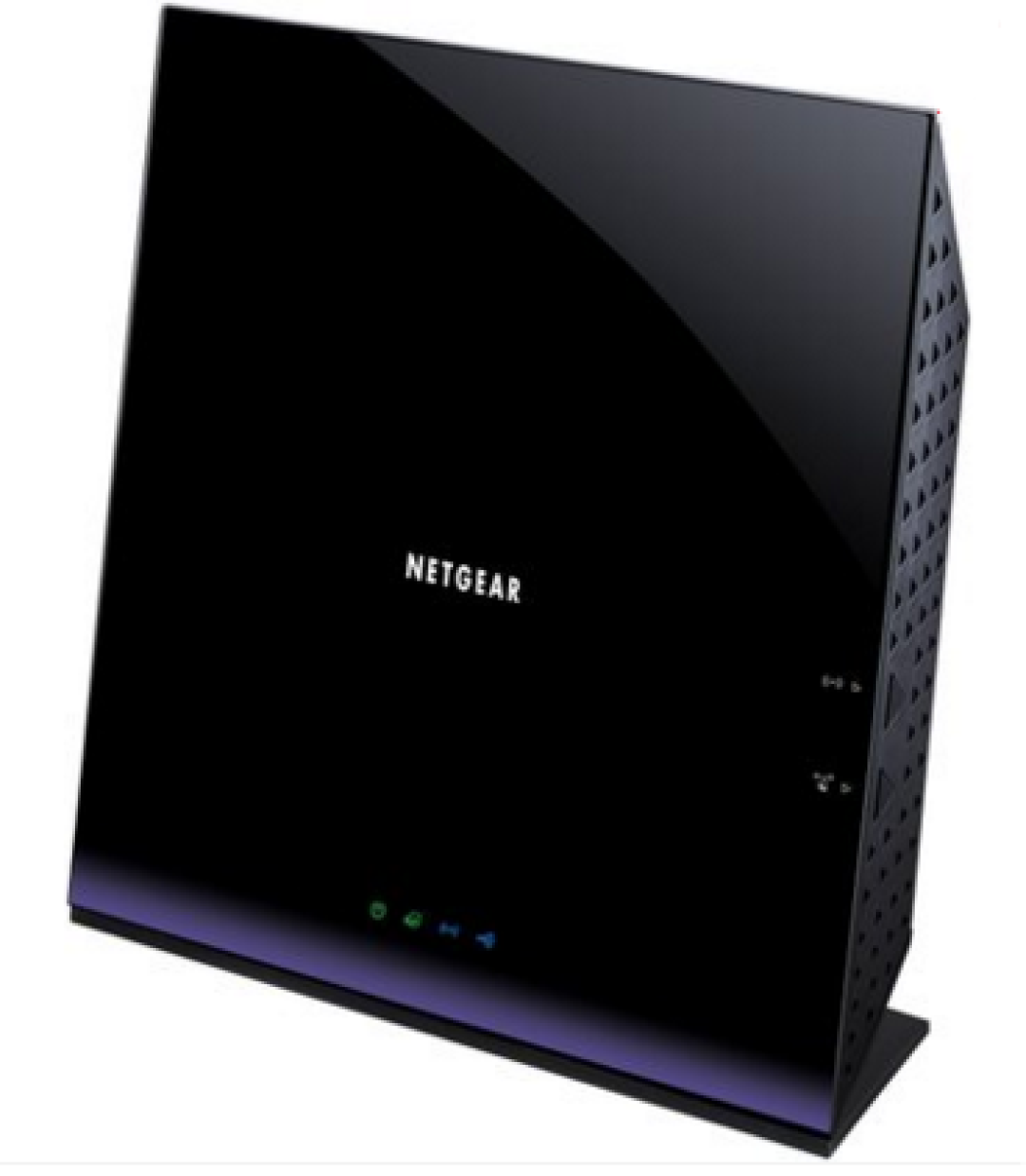 移动端:NETGEAR 美国网件 R6250千兆无线路由器 R6250用券好价~天猫移动端售价473元,可领取120元优惠券,实付353元到手,有需要的可以考虑~符合802.11ac新一代WiFi无线标准协议,支持2.4GHz和5GHz双频段...
只要300+就能买到样子和6300v2差不多、只比6300v2少一个usb2.0接口、少一根天线、2.4G少150M、cpu/rom/ram和6300一样的路由器!家里有黑群,usb口用不着,也没有450M的2.4G设备,所以少这些对我来说都无所谓,省钱才是硬道理,就决定是你了,立马下单付款,加了15块发顺丰,结果卖家拖了一天才发货,顺丰也不给力,发货第三天才到,好一个等,哎,论发货速度还是奶茶家最靠谱。
开箱
塑封包装,上面标了比较醒目的AC1600字样,2.4G300M+5G1300M,理论速度应该是够快了


整个包装除“产地:越南”之外没有再没有一个中文字,难道是水货?开盖看看

里面没几样东西:正反面都贴了膜的路由器主机,一个电源,一根超五网线,几张纸,等一下,这些纸,怎么全是英文?难道是水货?一般水货电源会比较奇怪,我看看

电源输入100-240V,输出12v2.5A,智能路由器果然功率比较大,两孔插头,貌似没问题。
等一下?这个两孔好像有点怪?竟然是普通3孔插头倒过来再去掉地线那个孔,从来没见过,难道是水货?
马上旺旺和卖家理论,卖家说肯定是行货,有些版本是这样,如果不满意可以换,还说可以打官方客服电话或是去官网注册序列号就知道是不是行货了,去某个网件路由器群里咨询,群主问天猫哪家买的,然后说这家货没问题,半信半疑上官网注册了序列号,还真通过了,好吧,就当它是行货,不折腾退货了。PS.如果有人还想买的话可以先跟卖家问清楚是什么版本。

这个插头稍微有点不爽,家里大部分插座是防误插的,三孔只插两孔插不进去,还好有一个预留的万能插座可以插进去,另外由于方向相反,还会浪费掉五孔插座的另外两孔,算了算了。
接下来是主机,这个电磁炉的镜面果然又是指纹收集器,很容易脏,而且很难拍好,先上点细节

正面贴膜右上角有出场预设的ssid和密码

背面依然是密密麻麻的三角形散热孔,不愧发热大户。

背面下方是所有的接口,包括一个usb3.0,一个internet口(wan)和四个ethernet口(lan),一个reset(菊花),一个开关和一个电源接口,五个网口全部是千兆,局域网拷文件妥妥的!顺便鄙视一下所有百兆有线口的所谓千兆无线路由器!

侧面还有两个三角形按键,分别是wifi开关和wps速配按钮,嗯,从来没用过,以后也不会用。

从侧面躺尸照可以看出来,和普通的电磁炉是不一样的(废话),正面和背面有一定的角度
下面通电看看
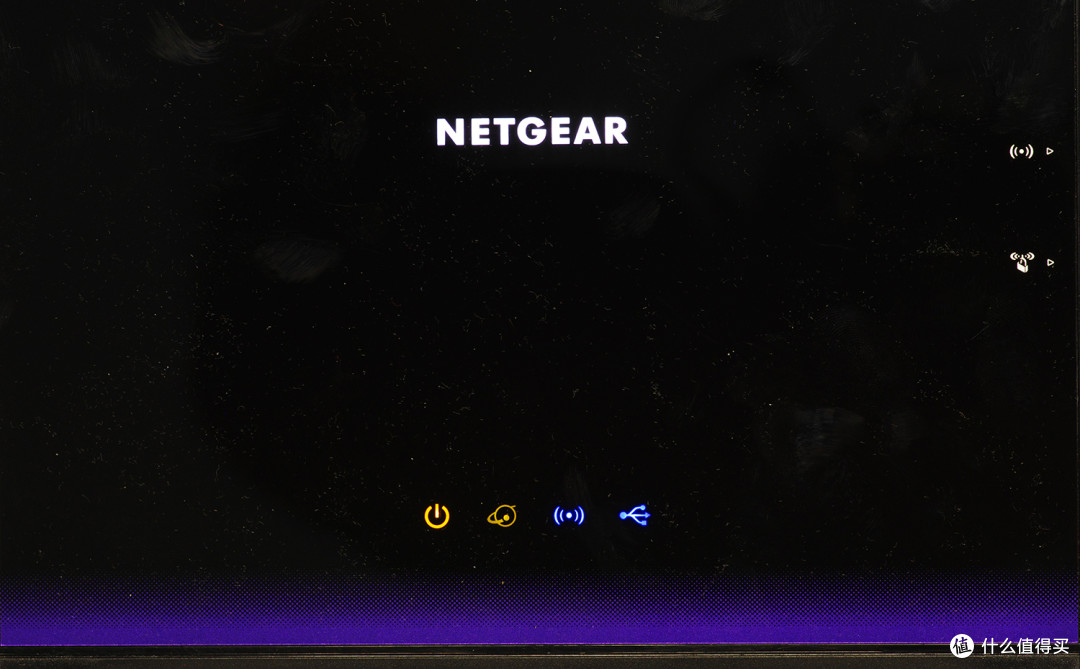
通电自检,正面所有灯都会先亮起来,包括正中的NETGEAR、下面四个状态灯和右边两个按钮指示灯,颜值B格颇高,不过,点大图应该可以看到,上面已经有很多指纹了。。。
开箱完毕,上岗干活,装修时把所有网线和设备都集中在电视柜了,之前是一团乱麻,没想到,电磁炉往那儿一搁,就像一面小墙,刚好可以把杂乱的网线、光猫、交换机全部藏在后面,藏好之后居然还挺整洁!太适合我这电视柜太加分了,唯一可惜就是没拍之前的样子给你们对比一下。。

是!不!是!很!整!洁!!
不过从侧面看会露馅。。
为什么看到这儿还没有一张主机完整样子的大图?因为镜面实在是太难拍!各种反光,摄影苦手也是郁闷,就拿下面这张对付一下吧,话说灰真的是好明显。。。

网络配置:
简单讲一下光猫和路由器的拨号设置,家里是下行100M(还不错)上行10M(太可怜)的电信光纤,以前是用光猫拨号,现在有了这么好的路由器,自然要把拨号工作交给它,那么进入光猫管理界面,到网络设置里,会看到已有的几个连接,其中有一个是internet什么的,那就是原有的拨号连接:

准备删除它,删之前务必把vlan id记下来,这个号填错就会拨号失败,而且每个城市是不一样的!然后新建一个连接,模式改为桥接,填入刚刚记下的vlan id,保存。
接下来就可以将路由器wan口连接光猫了,第一次连好时打开浏览器会自动跳转到路由器管理页面说:为避免ip冲突,已将路由器ip改为10.0.0.1,(果然很智能!高大上!)在因特网设置里面填入你的电信用户名和密码,应用,就可以愉快的上网了!
附上我刚知道的小知识:路由器wan口接光猫时二者不允许在同一个ip段,最起码倒数第二组数字要不一样,全部都不一样也可以。而光猫拨号,路由器lan口接光猫的话就可以在同一个ip段,最后一组数字不同就行。
因为光猫、路由器、交换机都放在客厅,信号穿两堵墙很困难,所以家里还有一个次路由,次路由关了dhcp,用lan口接主路由的lan口,ip段设成和主路由一致,这样,除光猫之外,家里所有设备都在同个ip段,互相都可以访问,下面就是配置完成后的网络结构:

远程访问和端口映射
这么高大上的路由器,必须有远程访问啊,没错,在高级设置/远程管理里面打开即可,前提是你要有公网ip,如果没有的话,请致电电信/联通客服投诉,一般都可以给,不行就上工信部投。。

一般每次拨号公网ip都会变,所以还要用到动态dns,选择服务提供商,输入你注册的主机名xxxx.f3322.org,再输入用户名和密码就ok,不过只能设置一个,以前用黑群的ddns可以设置多个,更保险一些。

服务商如果选oray就不让输入主机名,直接输用户名和密码却用不了,搞不懂,接下来再把端口映射设置好,就可以远程访问黑群了,端口号填入黑群常用端口,内部ip地址就是黑群的地址。

信号和网速测试
在两个房间分别测试R6250和一百块出头刷了openwrt的仕牌WR1200,手机是剁手兴努比亚Z9max,先上户型图,两个路由器和测试点AB的位置如图,图上6250写错成6300了,说明我还是爱6300多一些啊,哎,两个路由器的SSID分别是PPNNXX和OPENWRT,信号强度测试使用wifi分析仪,速度测试使用speedtest。测试结果中R,W,2.4,5分别代表R6250,WR1200,2.4G和5G

A点:

A点位于两个路由器之间,都隔了一堵承重墙,5G信号只要隔墙就衰减非常厉害,6250略好,2.4G信号则是wr1200强些。
B点:


B点两个路由器都很弱,2.4G仍然是wr1200强些,5G两个都连不上。。
另外,还分别在两个路由器边上测试了各自的速度,无阻挡的话两个结果差不多,5G都可以跑满下100上10,2.4G下载跑不满,就不放图了。暂时没有带高速5G网卡的设备,手机5G网卡实际上只有400+M,也就没法测试5G局域网传输极限速度,等以后添置了再补。
信号测试结果比较失望,R6250几乎完败给刷了op的仕牌路由,是不是多一根天线的6300V2会好一些?另外R6250的位置电子设备太多(光猫、交换机、htpc、机顶盒、黑群、音箱、UPS)又在柜子里(虽然没有门)是不是也很吃亏?欢迎大神来解惑
PS.可能仕牌这个对手也不是太弱,恩山论坛有帖子说“实测无线信号秒 WRT 1900 AC v2 和 R6300 v2”,真有这么牛?
最后
为什么不刷梅林?其实有搜到某香港论坛的帖子,这货也可以刷梅林,到货前就把需要的东西都准备好了,结果看到群里有人说刷梅林用了一个月就突然变砖了,而且刷第三方固件是不保修的,太危险,还是先不刷吧,等固件成熟一些再说。
与同档次路由器品牌(华硕、linksys)的产品相比,1600M总带宽,全千兆有线接口的R6250性价比还是比较高的,1200M的华硕AC55还卖699呢,虽然信号强度不如一百多块的仕牌,但是群里的大神们都说网件贵在硬件稳定,可玩性强,而且这货颜值高,还能帮我挡住客厅电视柜杂乱的网线,少花一百多就了却了入手电磁炉的愿望,还行。缺点除信号之外就是第三方固件不够丰富,适合家里不止一个无线路由并且不折腾的同学。总的来说10分可以打个7.5分。
好,就酱吧,第一次用这么好的路由器心情激动括弧不要笑,错漏之处还请大神们见谅。










校验提示文案
校验提示文案
校验提示文案
那我连wifi的手机怎么才能和机顶盒在同一个网络里呢?
校验提示文案
校验提示文案
楼主哪里的,上行竟然有10M,我们这里百兆才4m上行。
路由IP这样设置是方便了蛮多,请问内网设备自动获取IP还是指定。
校验提示文案
校验提示文案
校验提示文案
校验提示文案
校验提示文案
校验提示文案
撇去网件那无语的固件,其他还是可以的,但是!
由于家里是好久以前装修的,当时没有埋任何网线,现在老爸新买的带数字播放器的cd机只有lan口,故只能接网线,本来打算将原来用的JNDR3000放在客厅,然后用wds连接。可操作下来发现r6250没有wds的相关设置!上网一搜貌似新的固件把wds给砍掉了,连JNDR3000都有的功能r6250竟然没有真的越活越退步!
没法子,上网找到有r6250的ddwrt固件,今晚回去刷刷,看看wds能用起来不-。-
校验提示文案
校验提示文案
我是当做ap用的,主路由网件3700,这个6250插优盘实测读50M写25M,目前没有ac网卡,不知道无线能达到多少
校验提示文案
校验提示文案
校验提示文案
校验提示文案
校验提示文案
另:这个功耗当然比几十块钱的300m路由大,但那个12v 2.5a的大功率输出主要还是为外接usb设备准备的,路由本身功耗不大的。
校验提示文案
特向楼主请教,如何实现顶装?
校验提示文案
校验提示文案
校验提示文案
校验提示文案
校验提示文案
校验提示文案
校验提示文案
特向楼主请教,如何实现顶装?
校验提示文案
另:这个功耗当然比几十块钱的300m路由大,但那个12v 2.5a的大功率输出主要还是为外接usb设备准备的,路由本身功耗不大的。
校验提示文案
校验提示文案
校验提示文案
校验提示文案
校验提示文案
校验提示文案
校验提示文案
校验提示文案
校验提示文案
校验提示文案
校验提示文案
校验提示文案
校验提示文案