






















27
35
你是我的小呀小苹果--看我众测爱奇艺电视果3
2016-12-08 14:27:02
11点赞
10收藏
20评论
时隔4个月,再次被大妈宠幸,虽然没有了第一次的新鲜感,但还是有受宠若惊的Feel啊
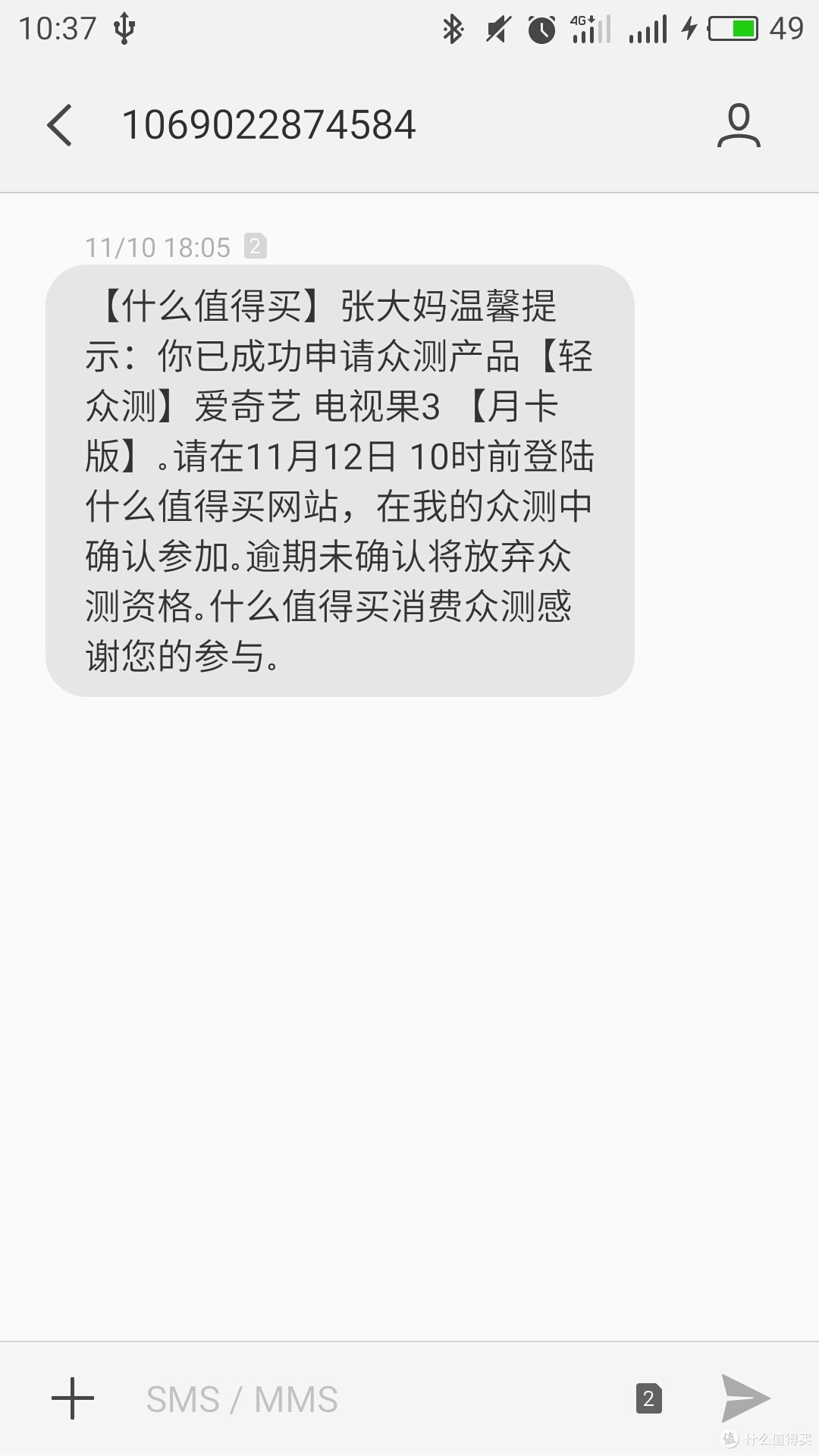
很着急的想用手机确认,发现NOT OK。只能开电脑了。确认完,就等喽。
之后才发现,原来大妈上面,有实物的众测发货后,是有快递单号的。

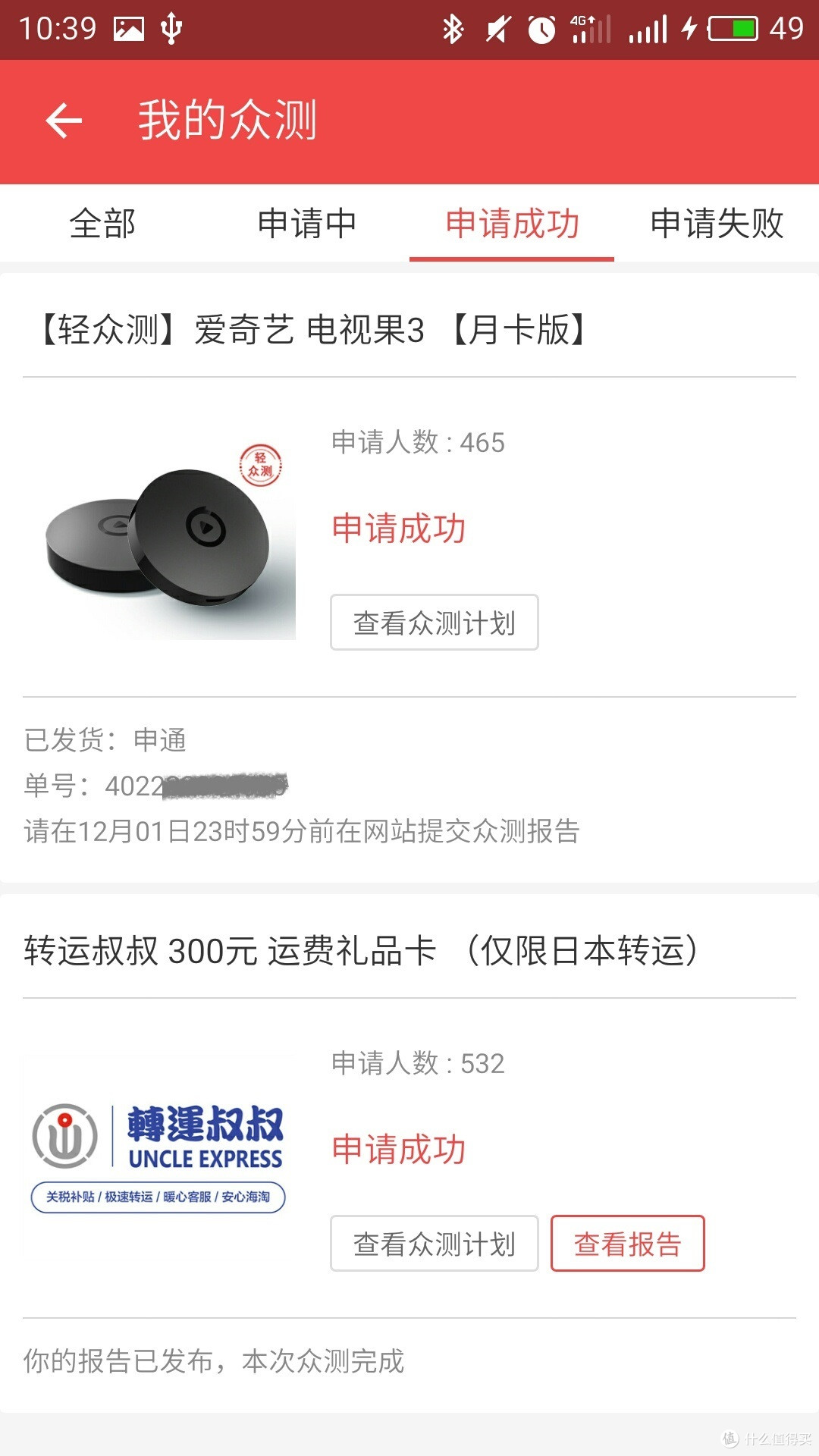
申通这次速度挺快啊,感觉是走的空运 ,竟然隔了一天就到了
今天刚好入大妈一周年庆,可喜可贺啊
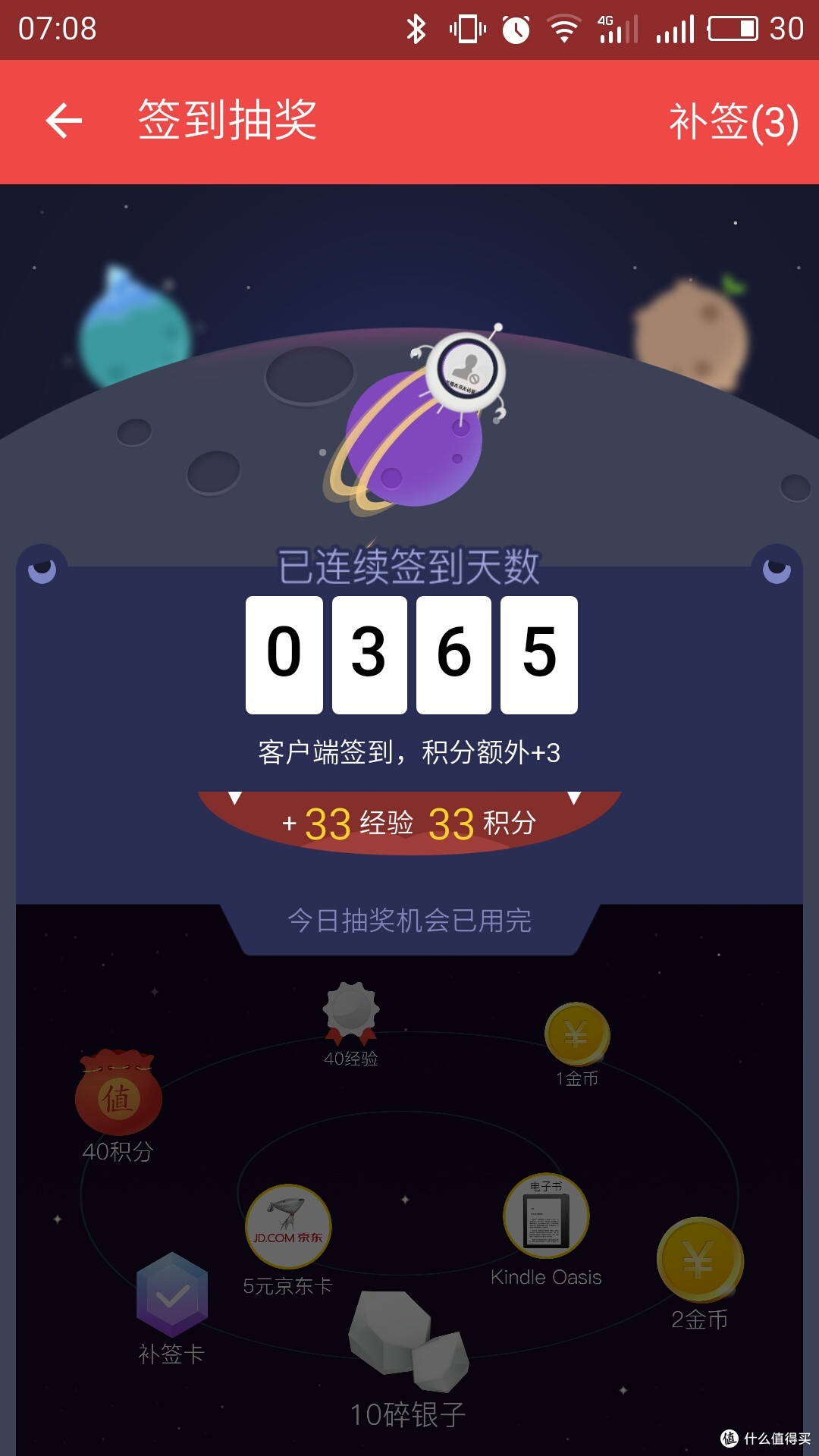
第一次看到朕值到了,略微鸡冻,手抖啊 ,话说这包装有点空荡啊


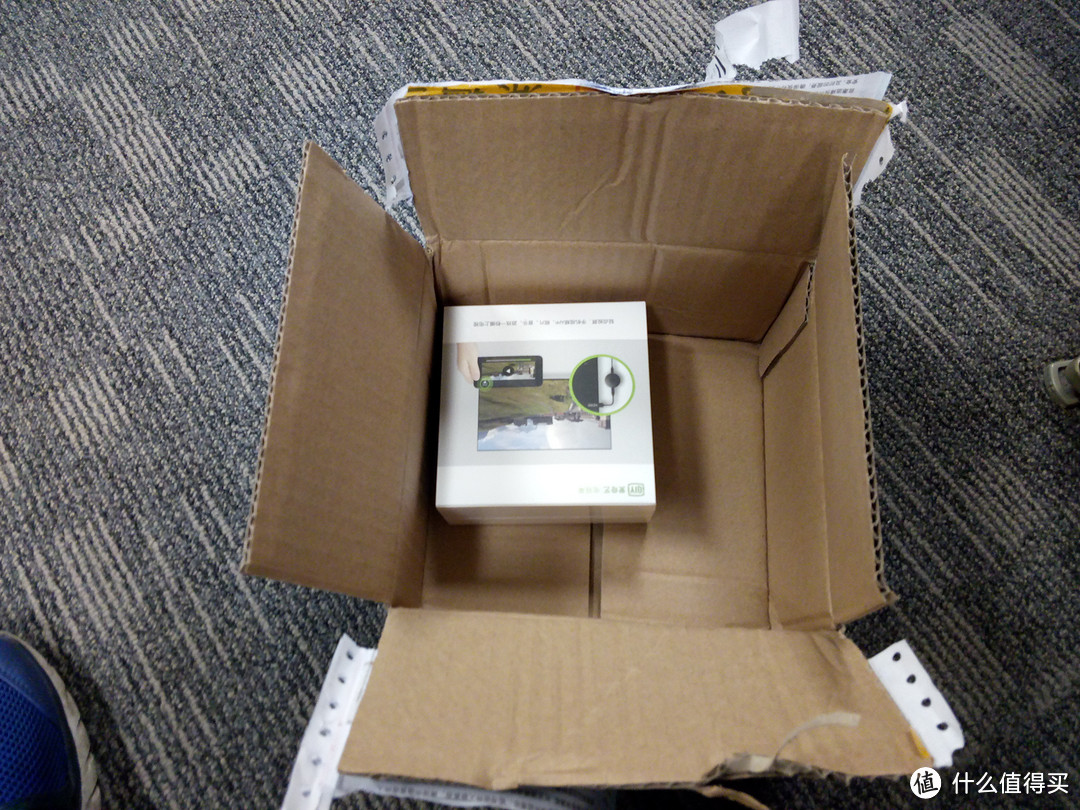
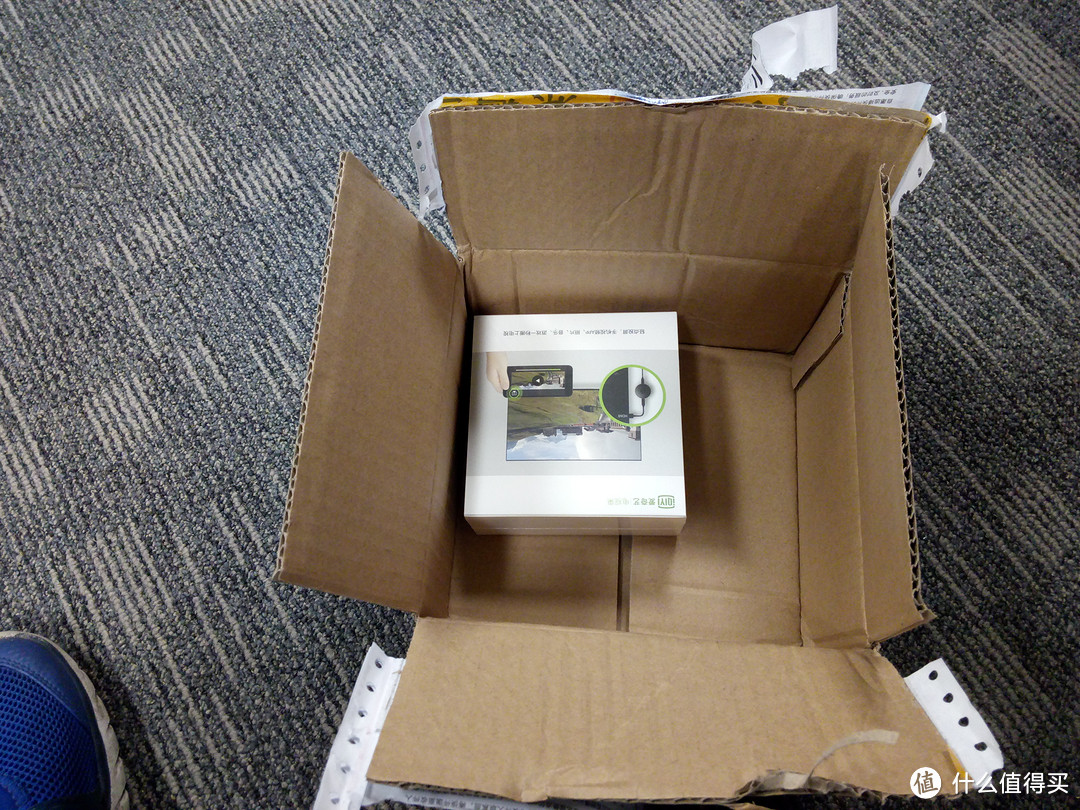
原来家里有一个百度影棒(类似小米盒子),不过后来给了老爹,现在还有一个百度的TV伴侣+小米盒子3,本次评测将会拿待评测的电视果与这两个产品做对比。 
前面废话了这么多,接下来开始重点。对于此次评测,将会从以下几个方面进行:
1、产品介绍
2、外观(对比小米、百度)、初步拆解及连接易用性评测;
3、软件安装配置及实际使用体验
4、总结(对比小米、百度)
1、产品介绍
电视果是由视频平台爱奇艺与新锐的硬件厂商小果视讯合力打造

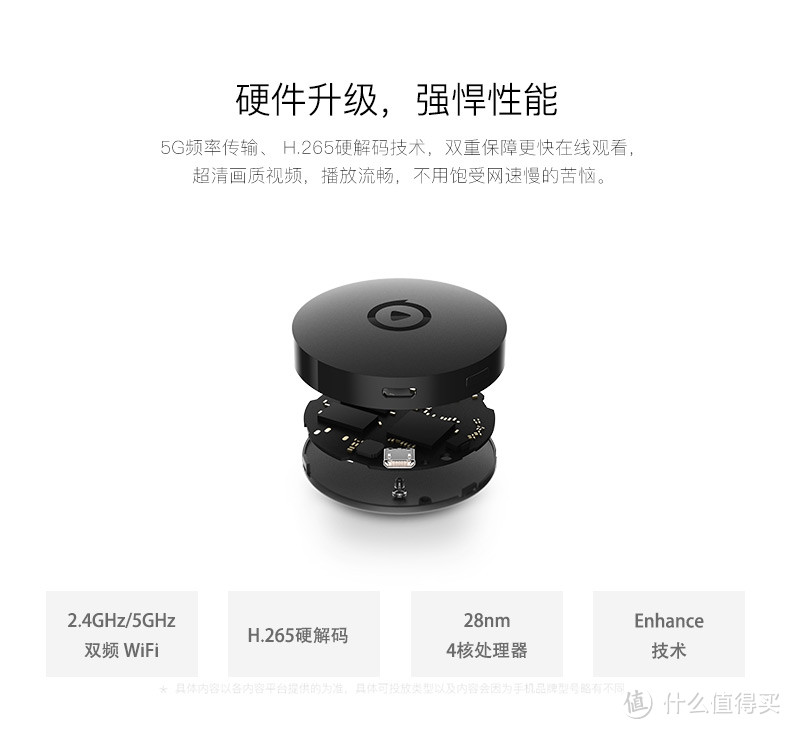
采用性能较不错的硬件搭配
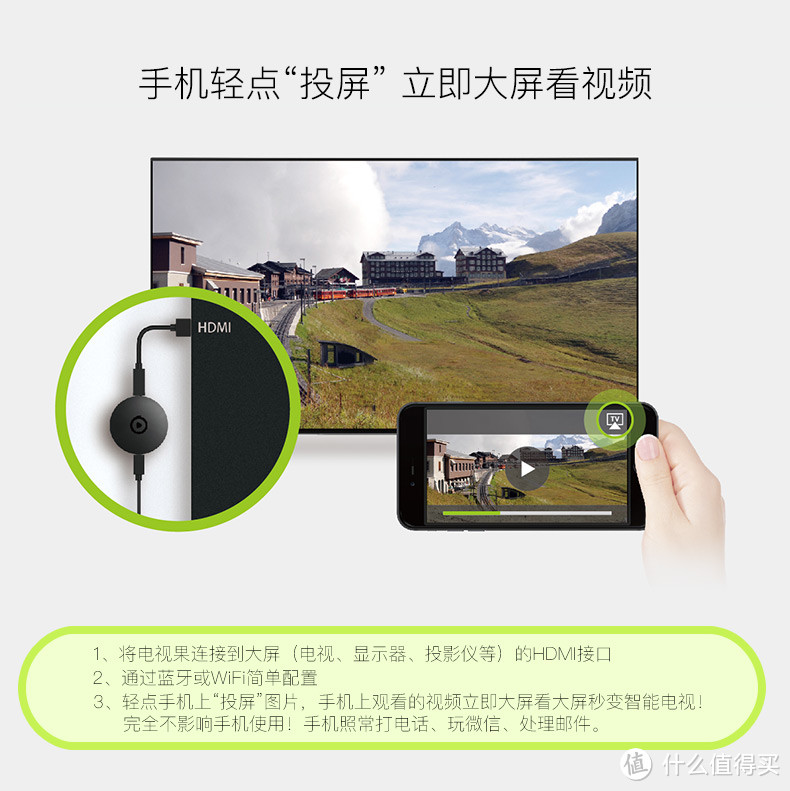
结合手机实现跨不同视频平台的视频播放
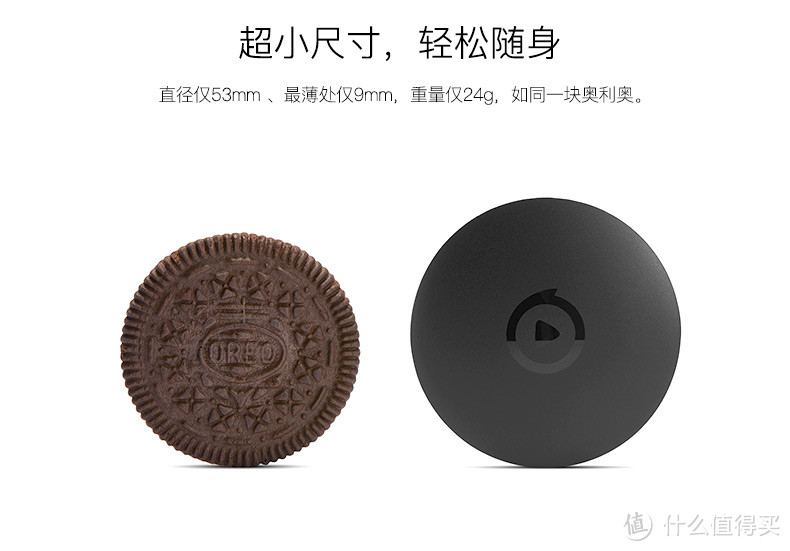
由于并不是独立播放,所以少掉了很多相应的支持硬件如存储及散热等,因此机身非常轻薄
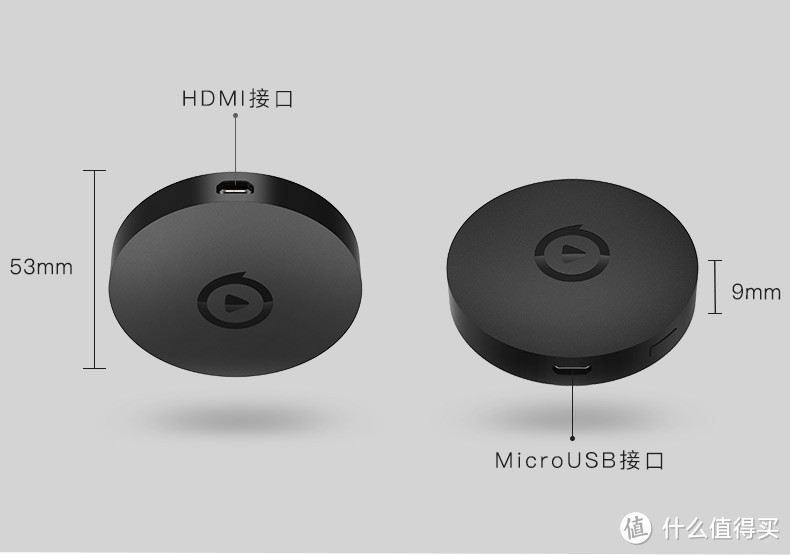
2、外观、拆解及连接易用性
外观
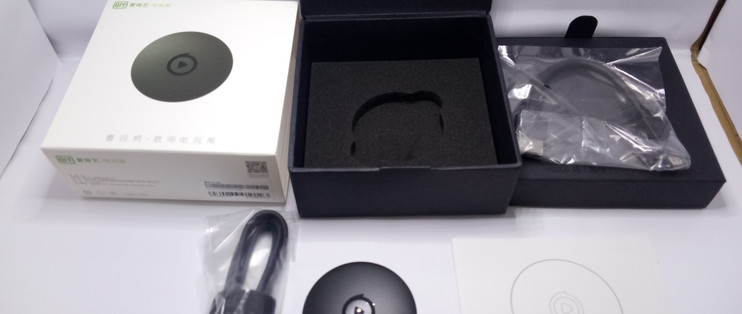
外观上面,电视果非常轻巧。外包装很简单,因为是与爱奇艺合作,所以上面有大大的爱奇艺Logo
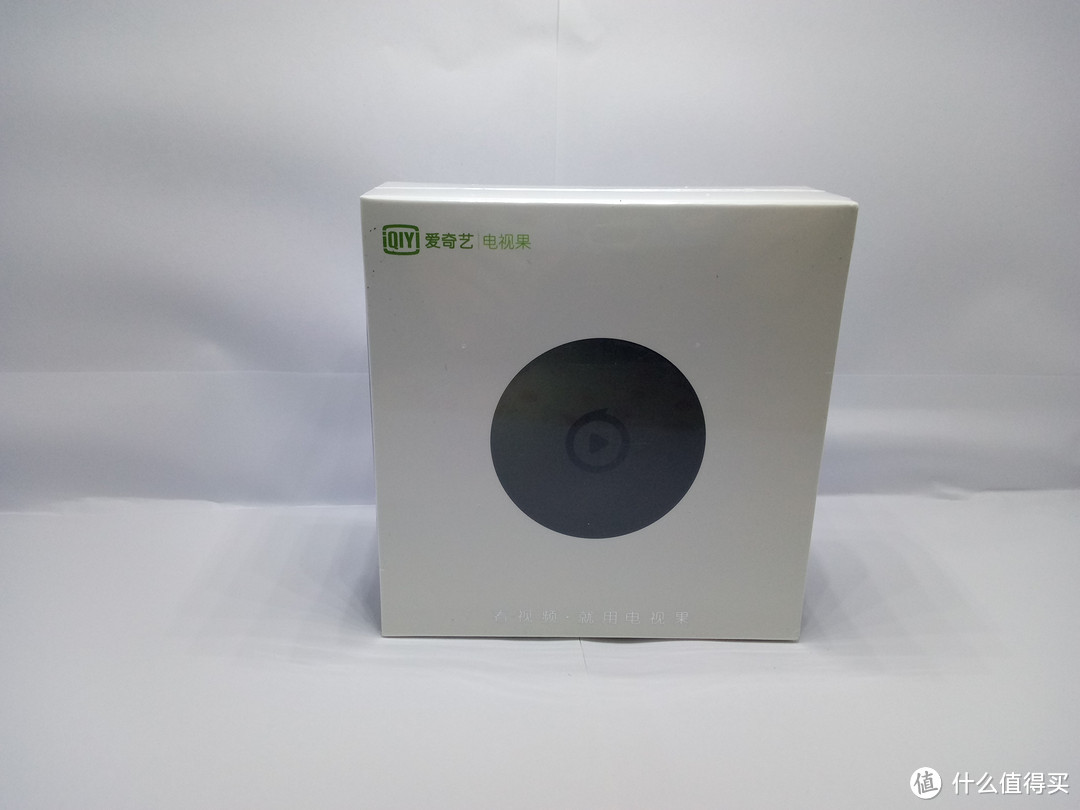
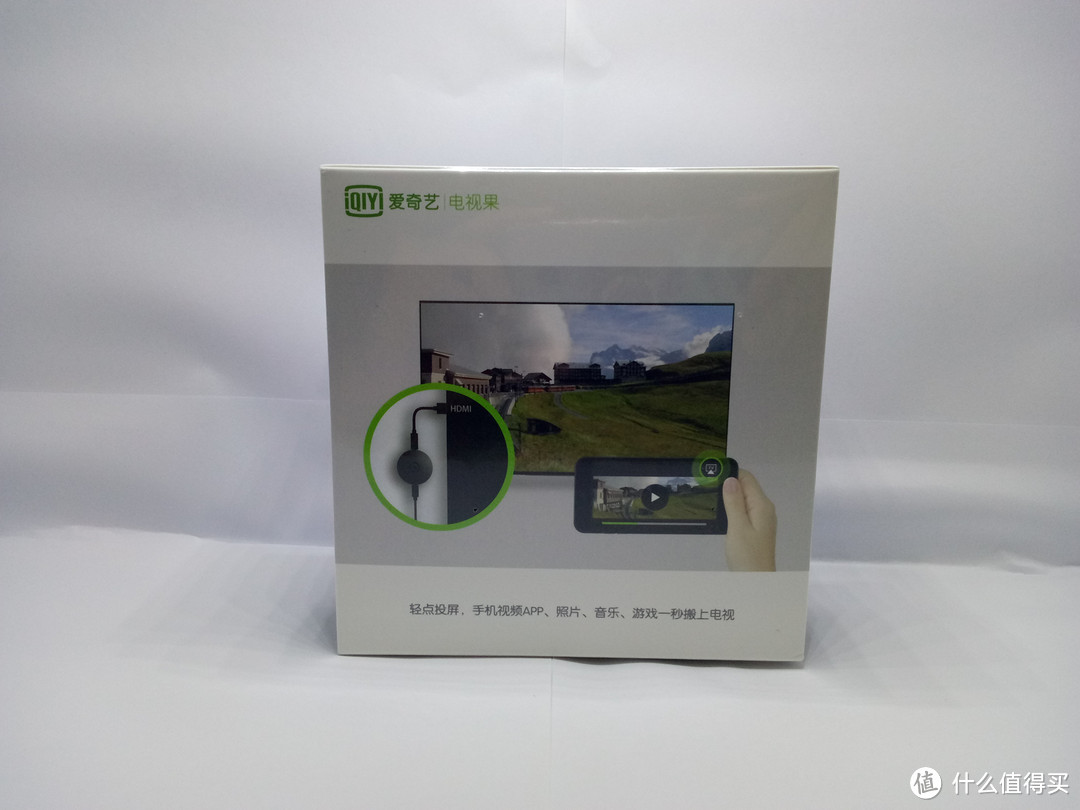
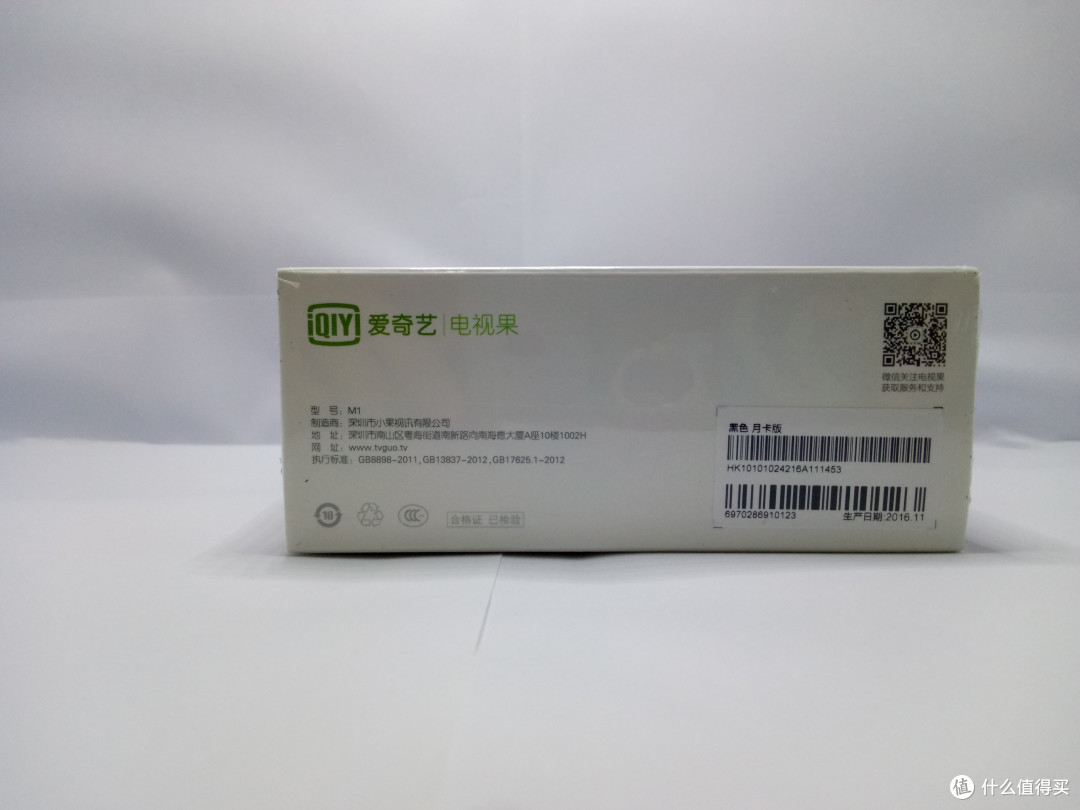
侧面有相关的SN编码信息
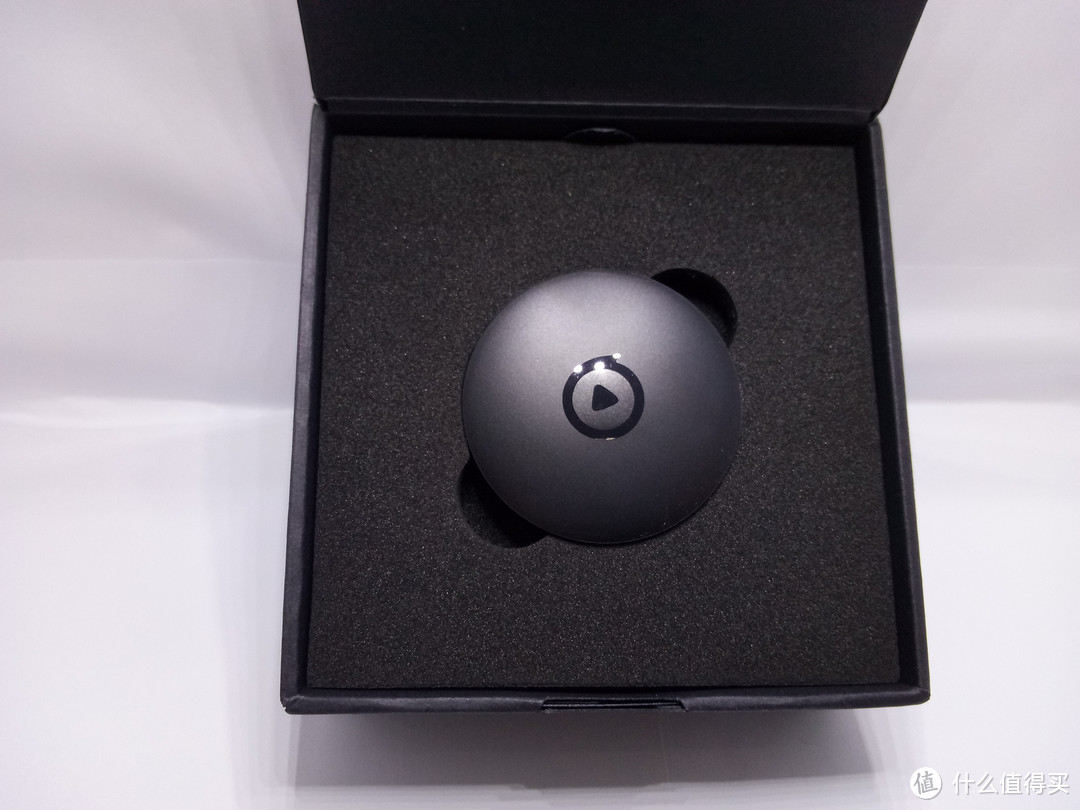
撕膜,开包,差点被亮瞎了我的钛合金狗眼啊 ,非常漂亮而且小巧
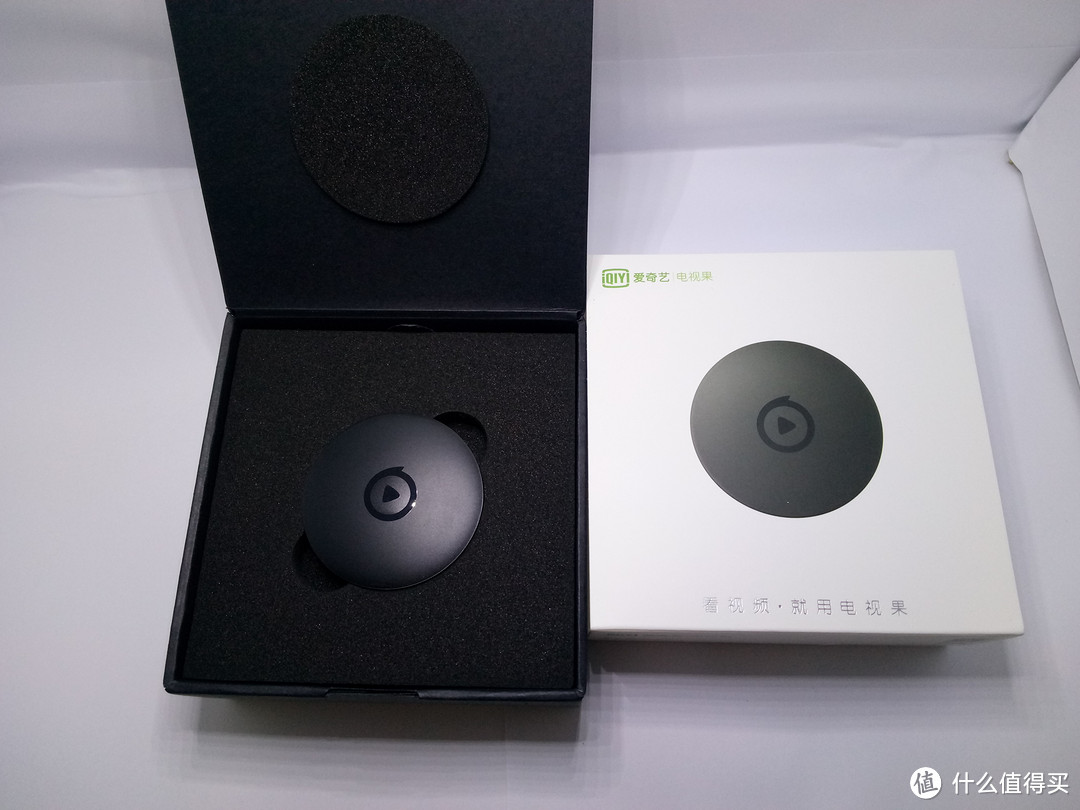
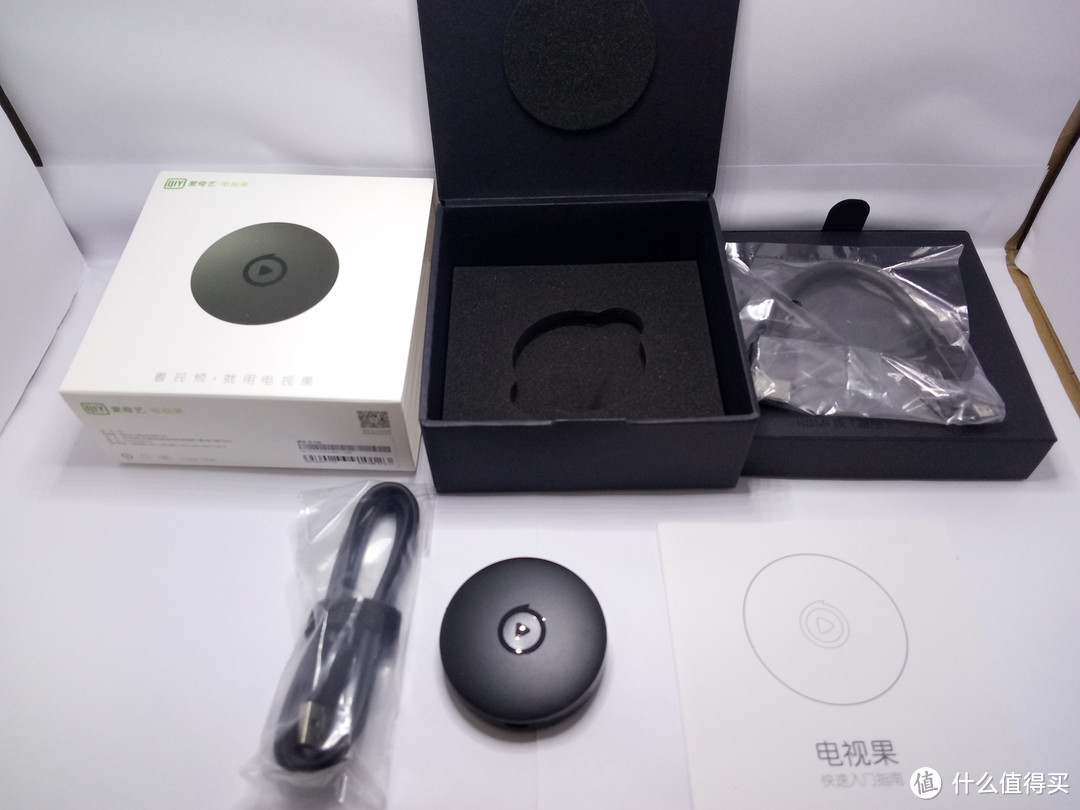
再来个全家福
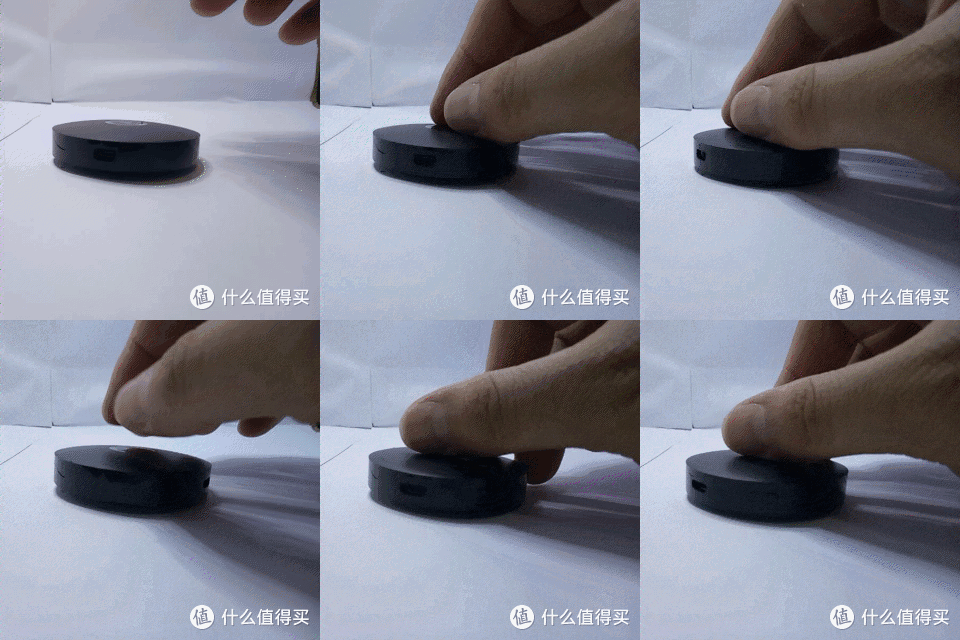
现在一个一个来特写,首先是机身,很简洁,总共就一个mini USB,一个mini HDMI,还有一个电源键
配件之一:mini HDMI转HDMI连接线
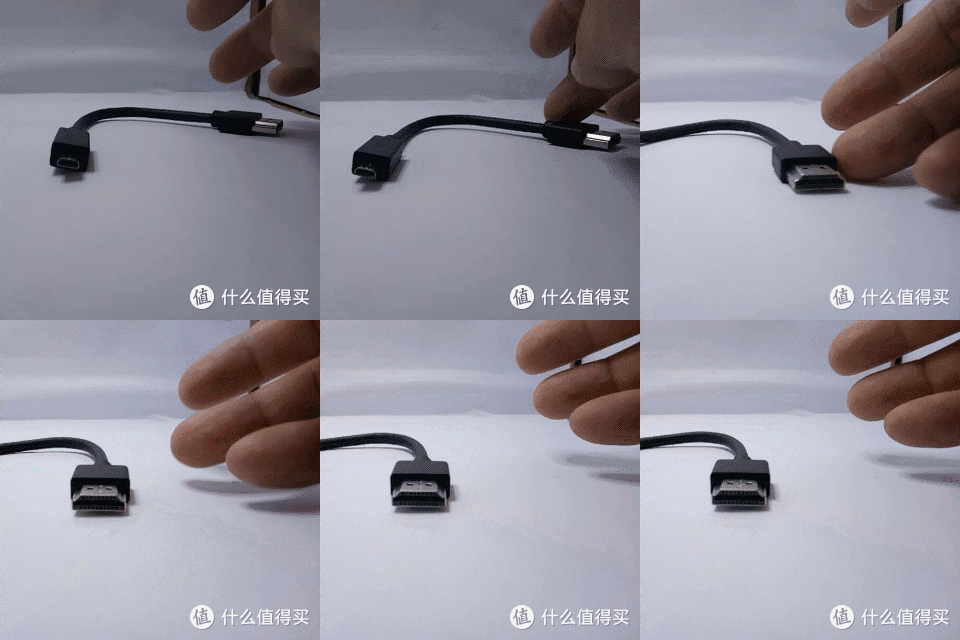
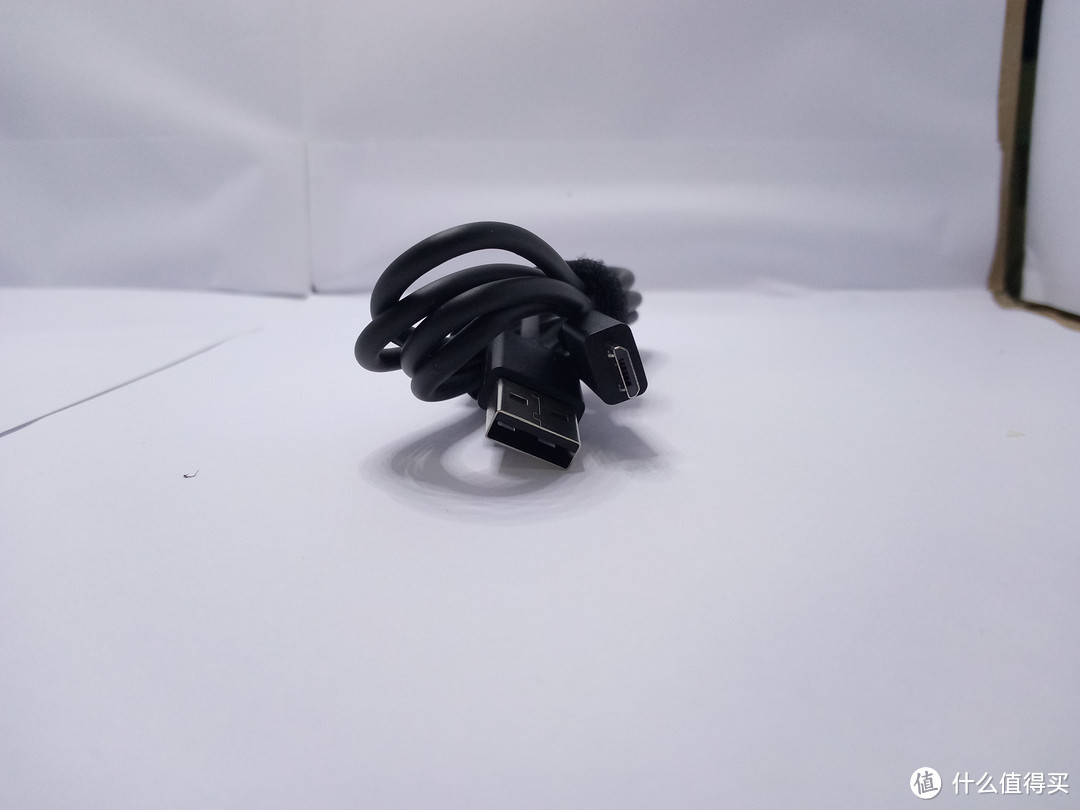
配件二:USB转mini USB供电线
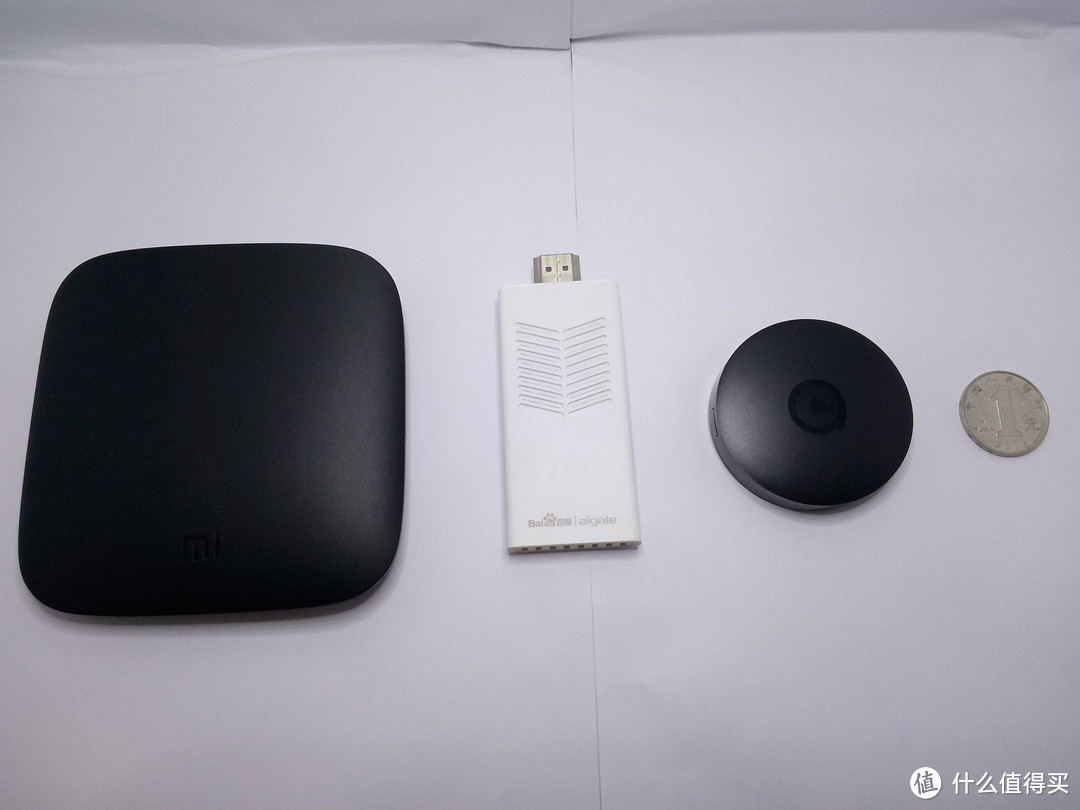
现在来个大小对比,左起依次为小米盒子3,百度TV伴侣,电视果3,还有1块钱的硬币
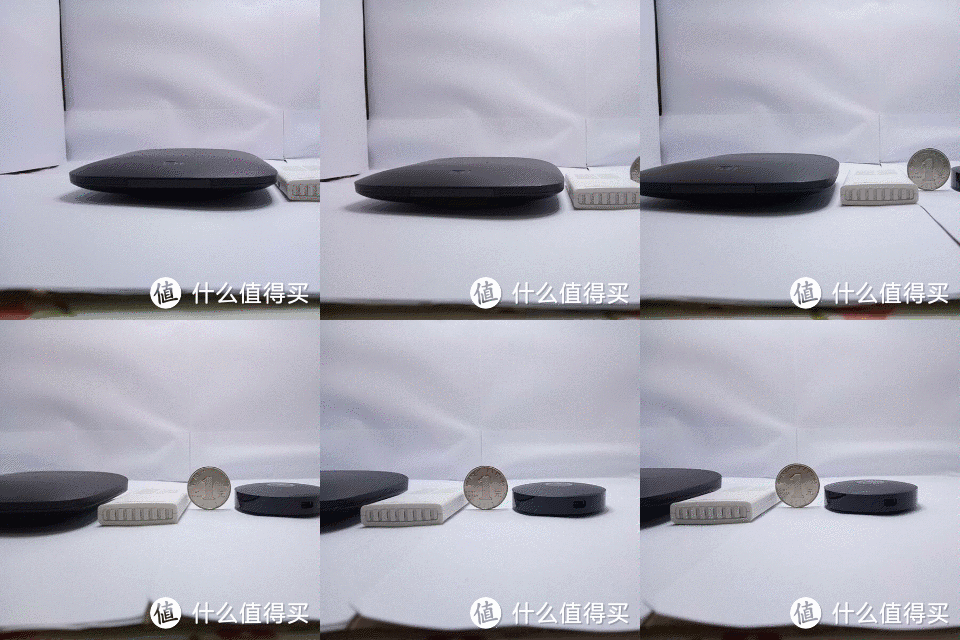
厚度对比,左起依次为小米盒子3,百度TV伴侣,一块钱硬币,电视果3
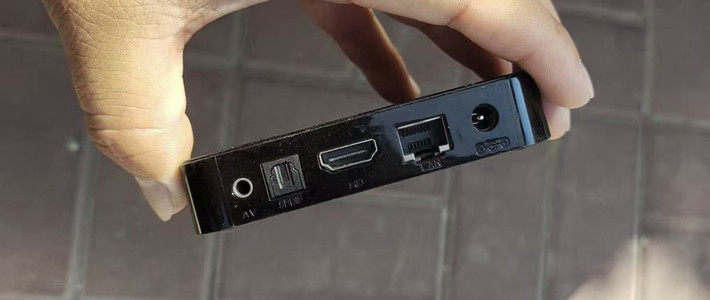
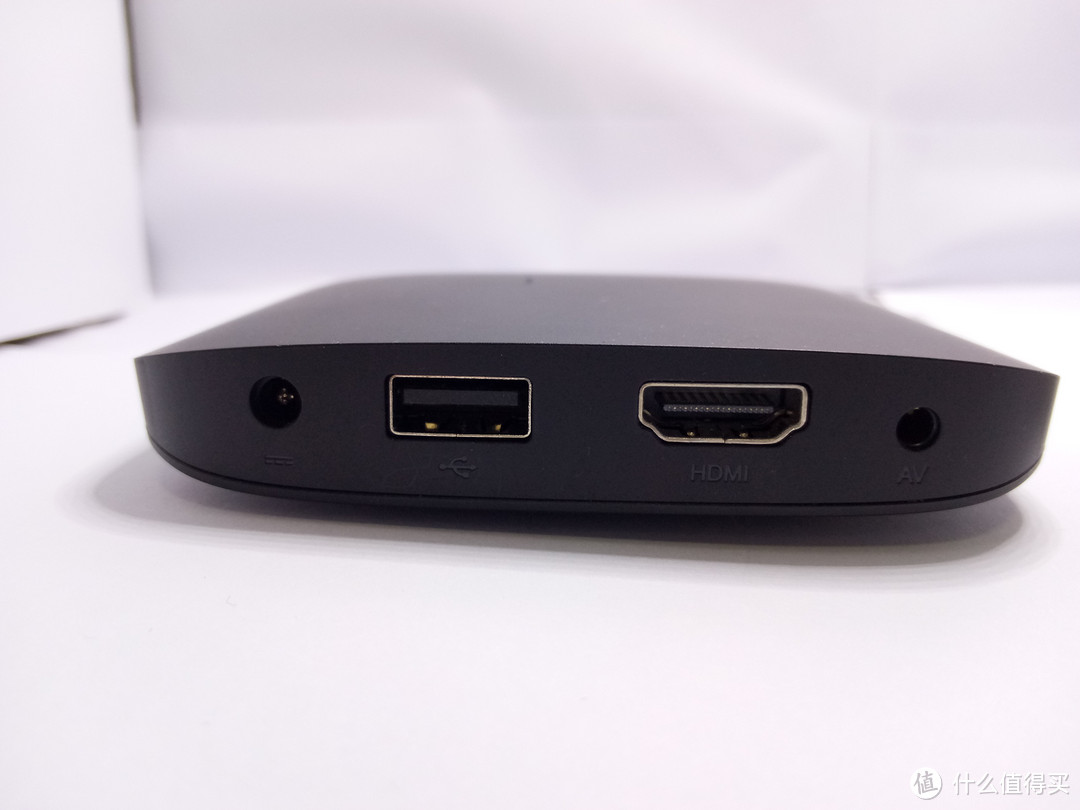
接口上面,下图是小米盒子3,支持AV输出及外接USB存储设备,然后一个标准HDMI输出接口,电源是小米特制,有专门的适配器供电。
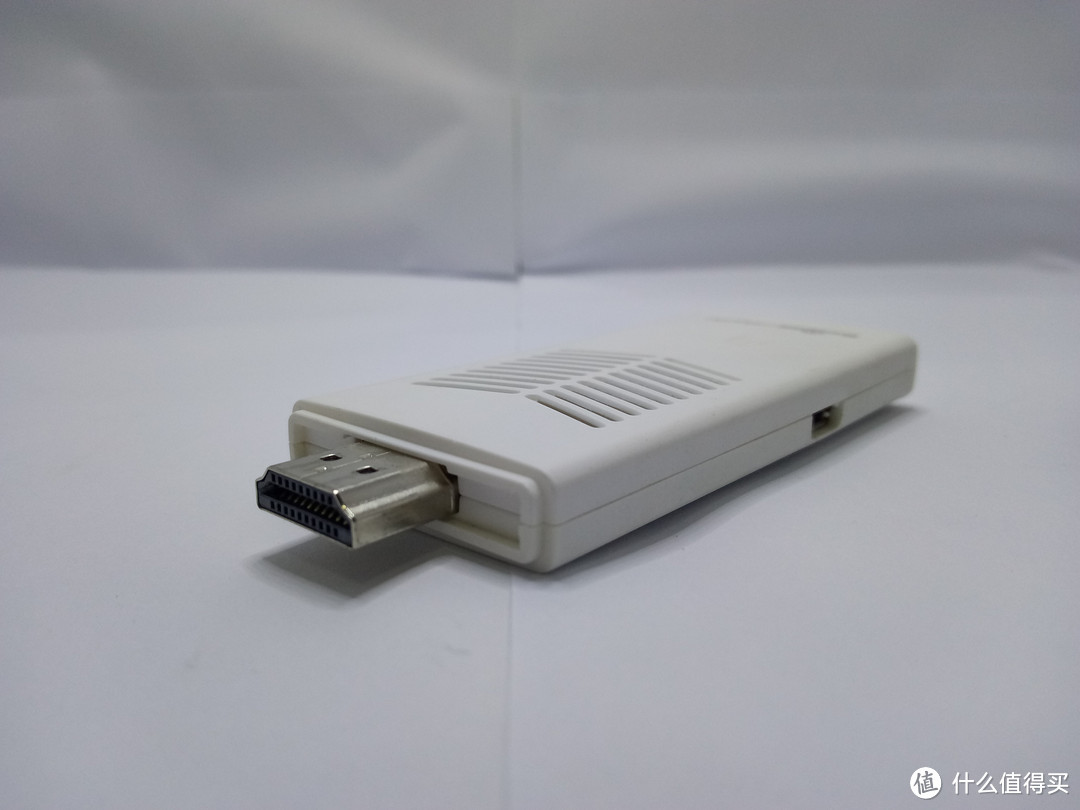
再看下百度TV伴侣,与电视果几乎相同,只有一个mini USB,还有一个标准的HDMI接口是整合在机身上,单独又配了一个HDMI延长线,没有任何按键
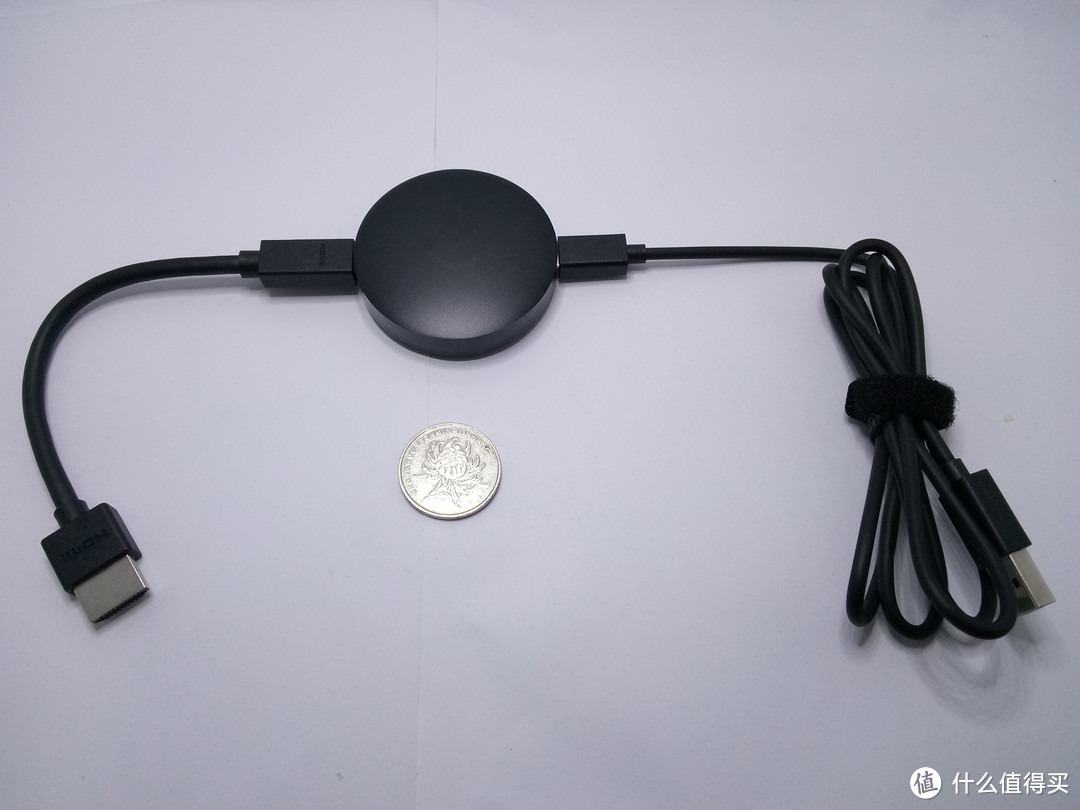
接下来是电视果安装上连接线后的样子,边上放了个1块钱菊花做对比 ,左边是HDMI,右边是USB.
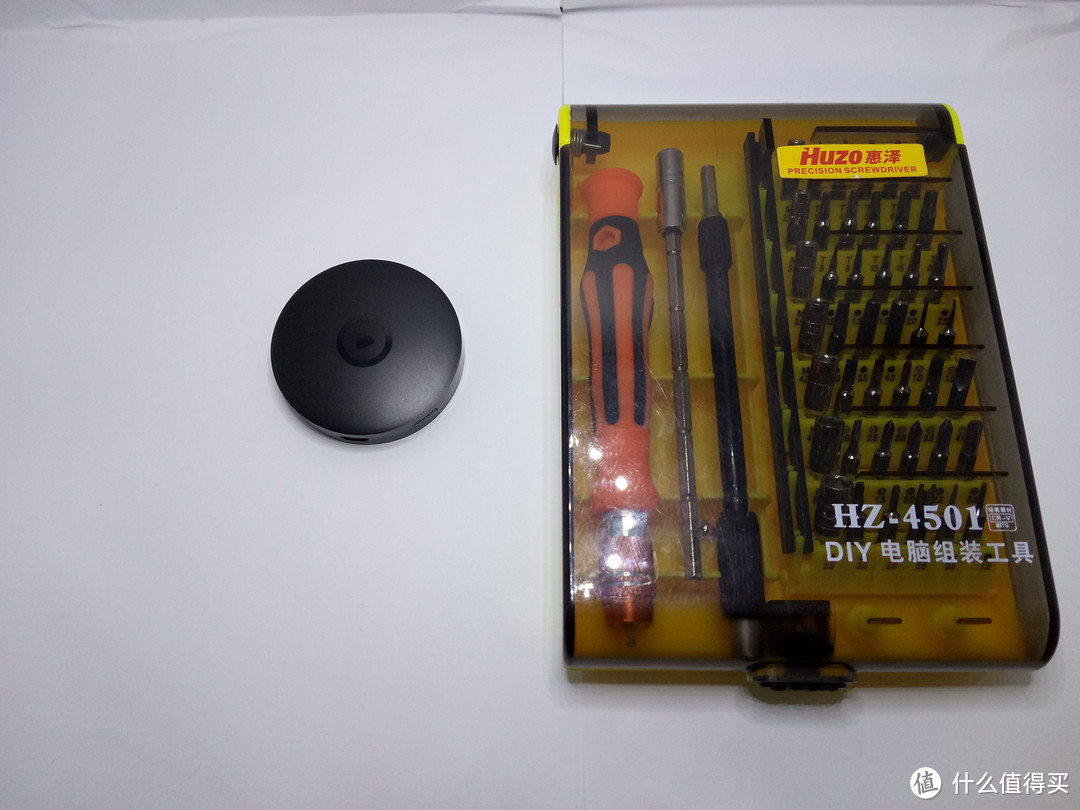
拆解
准备大刑伺候
底壳没有螺丝,找个刀子在底壳鏠里面插进去,翘一下,底壳就下来了
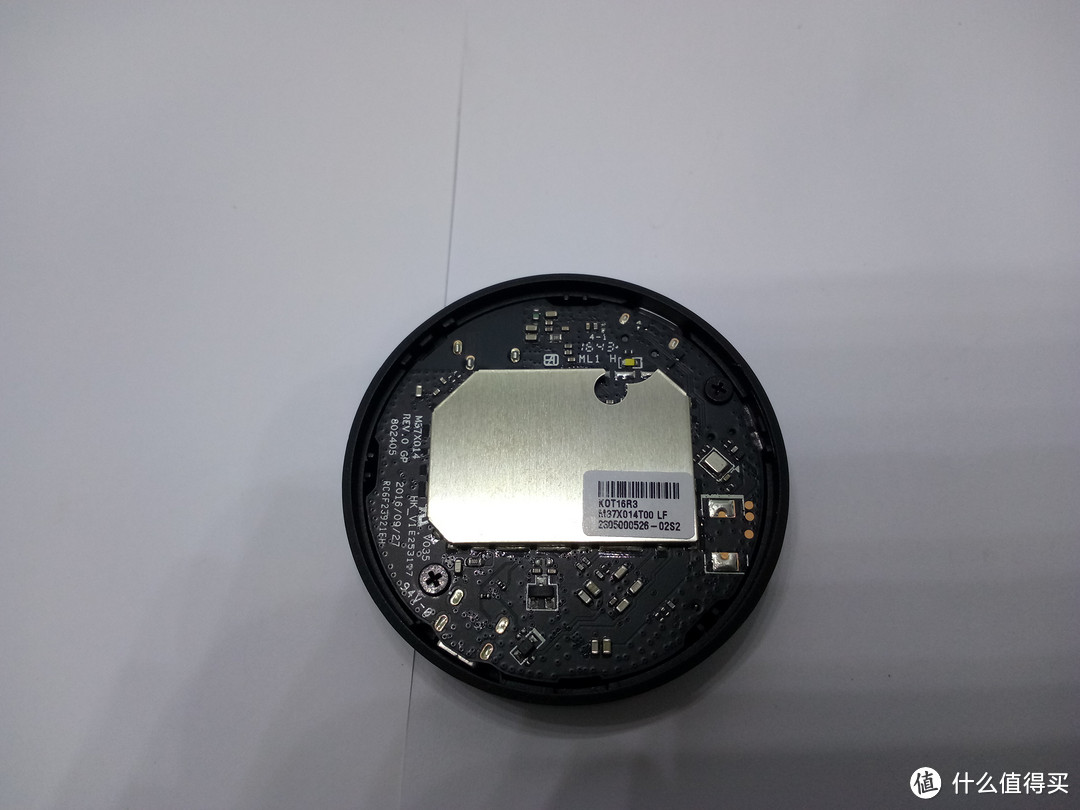
然后卸下两个小螺丝,主板也就取下来了
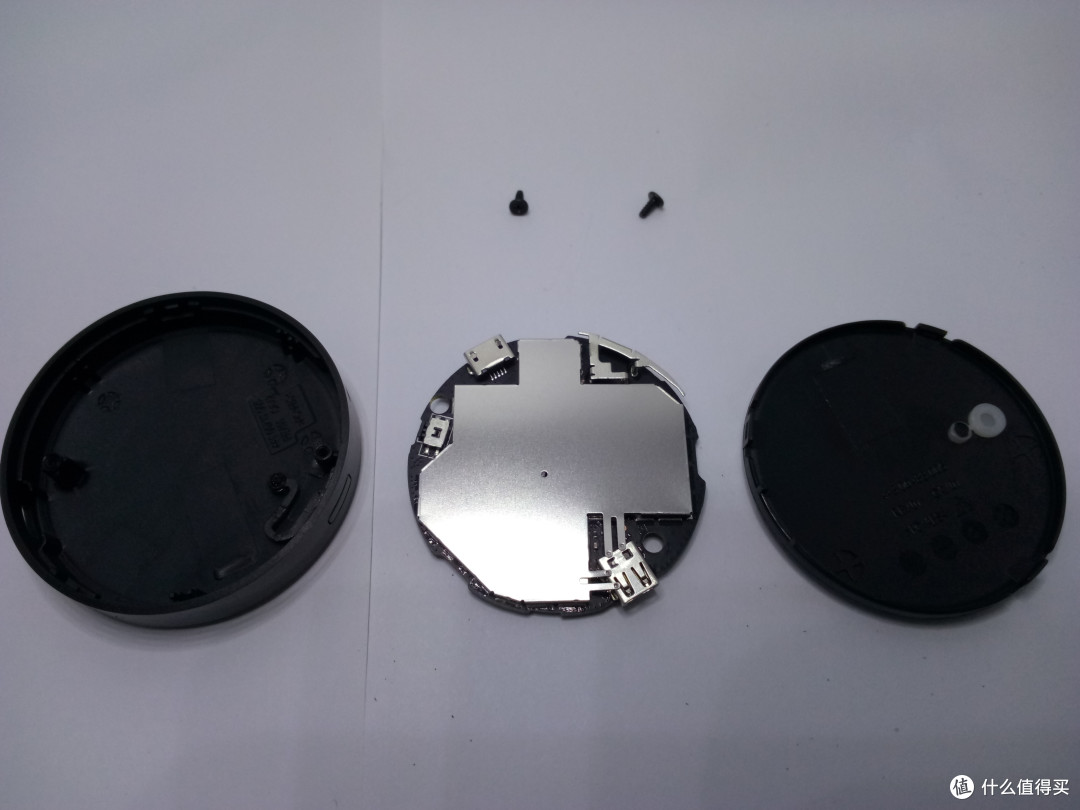
因为是初步拆解,大半夜, 也就不动用电烙铁了,到此为止。
说明书上找到一张配置说明
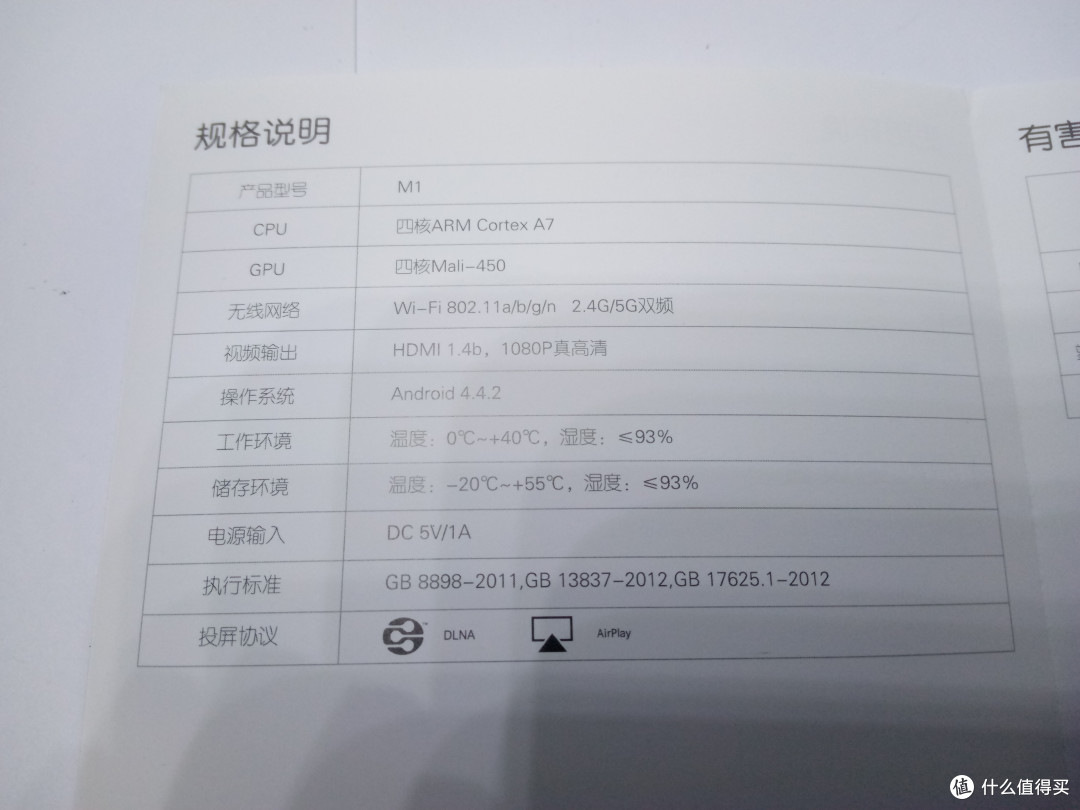
连接
连接过程很简单,HDMI直接连接电视的HDMI接口,USB连接电视的USB。如果电视没有USB接口,那就找个手机充电器来供电。我家的海信电视,有USB口,可以直接连接。
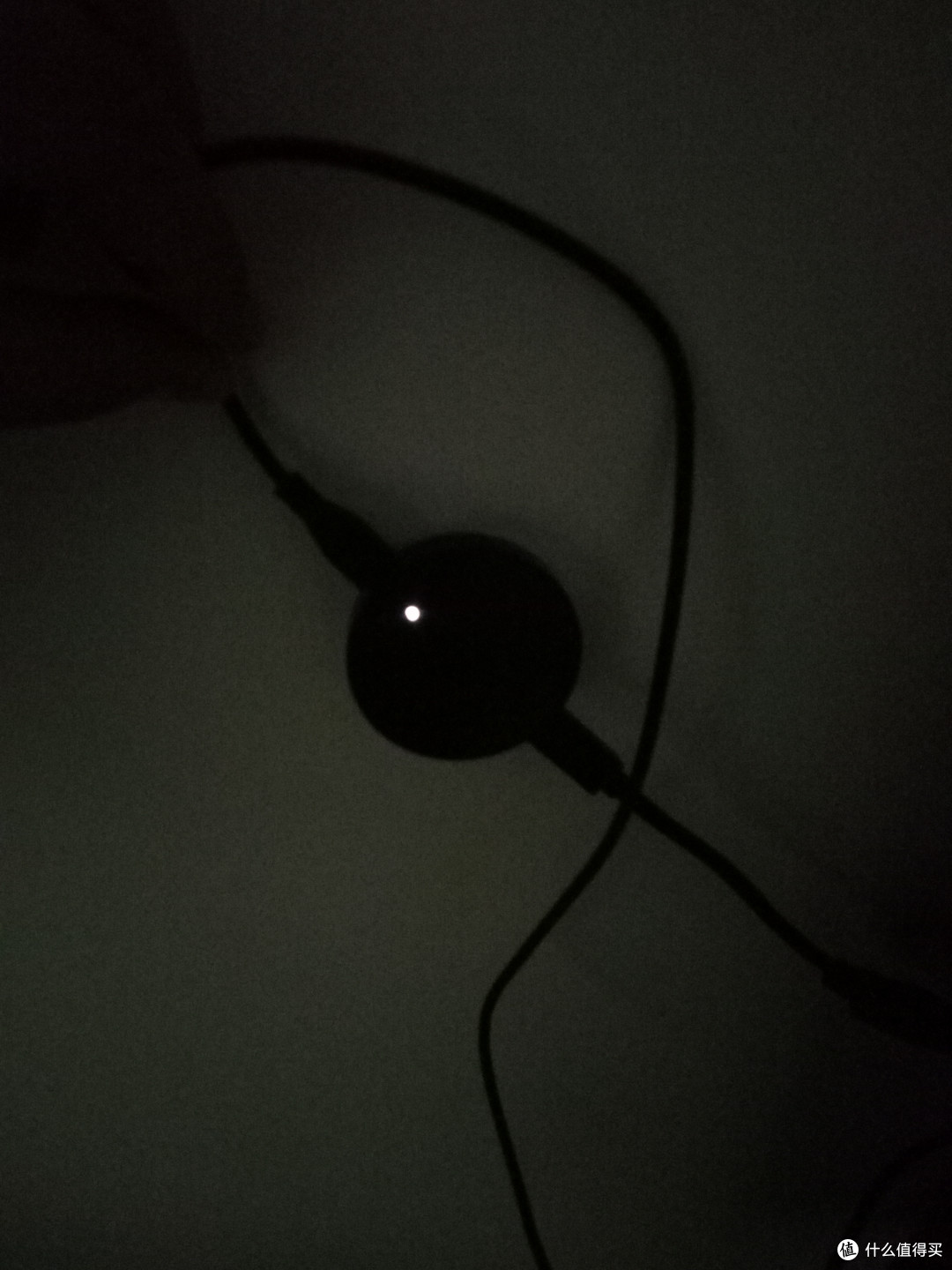
连接之后,指示灯就亮了(话说,我之前都不知道还有指示灯 )。突然好想唱《夜空中最亮的星》 
3、软件安装配置及实际使用体验
安装配置
正确连接设备后,电视切换到相应接口信号输入,就可以看到初始化页面
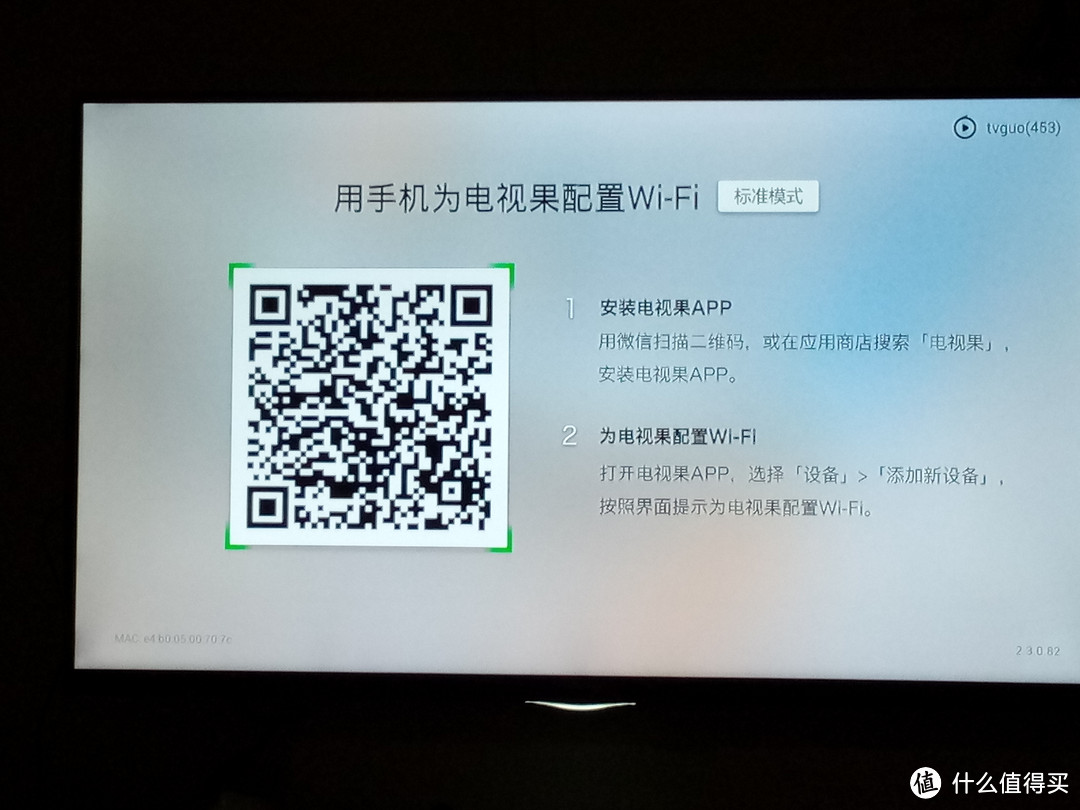
本人安卓手机,微信扫描电视上二维码后,跳转到下载页面,下载电视果APP
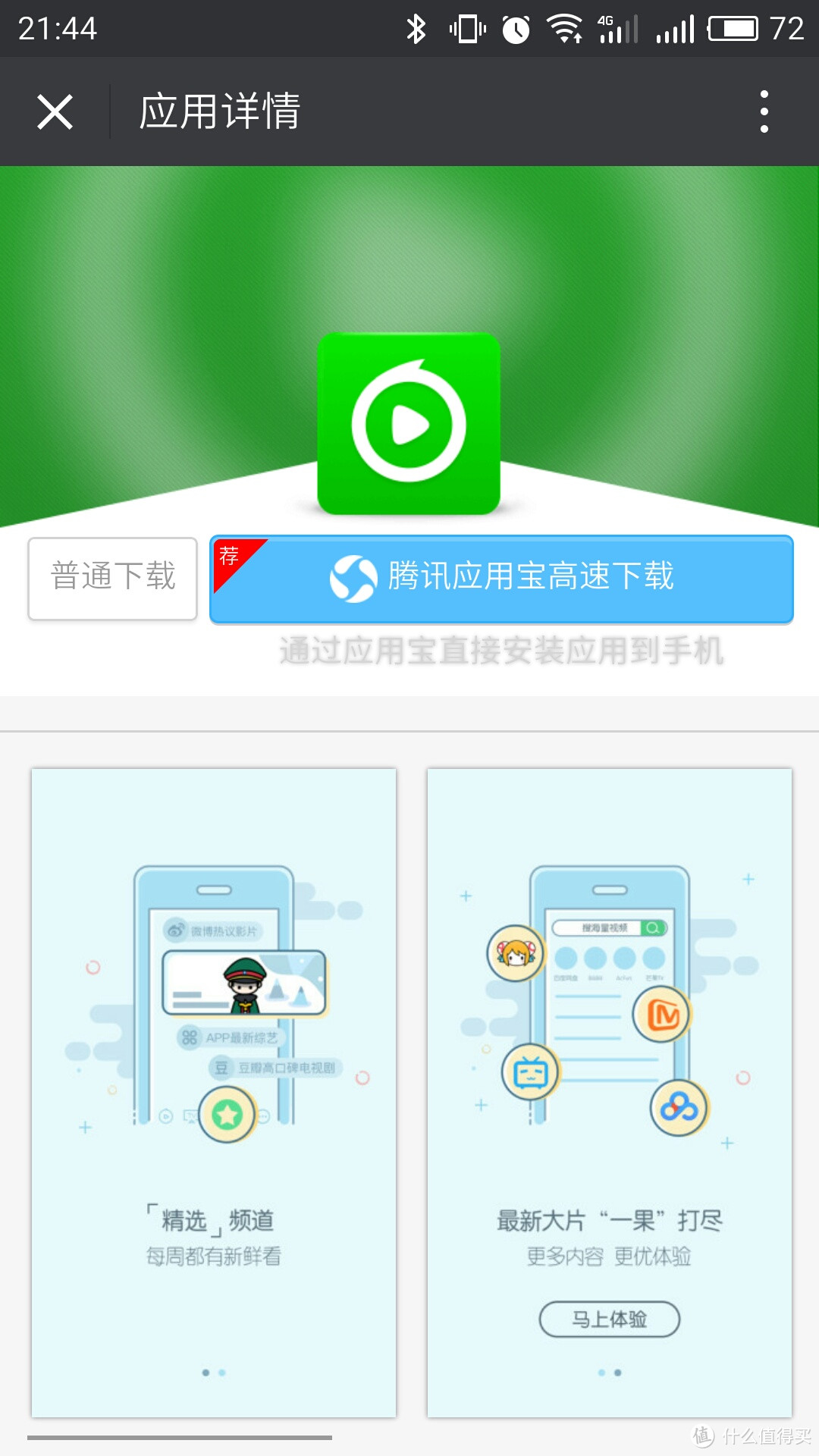
安装后APP,第一次启动,看到以下页面
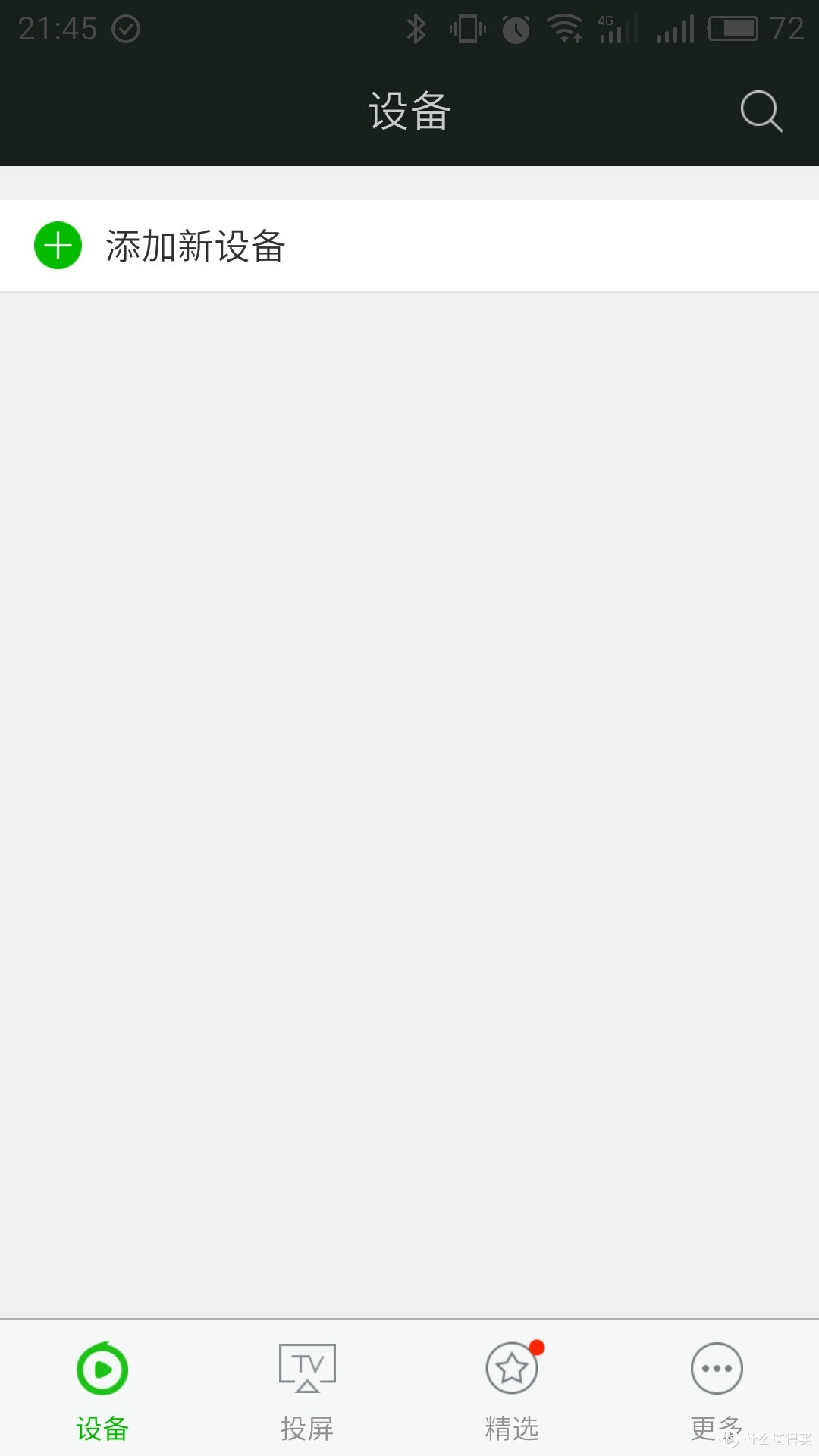
点击“添加新设备”,选择“电视果M1”
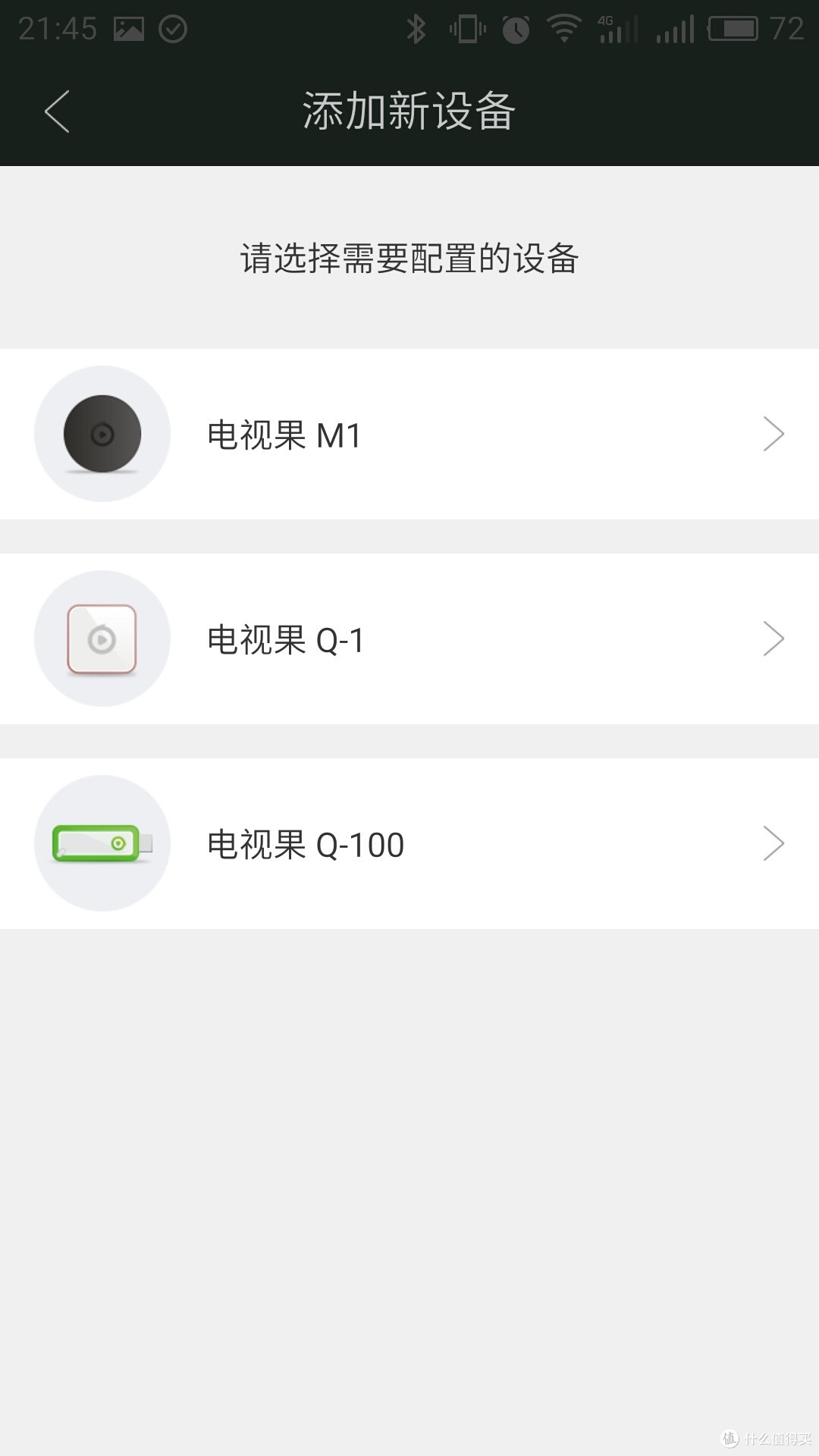
系统跳出连接Wifi的设置,选择好Wifi,然后输入密码,接着下一步。

显示正在配置,等一会儿
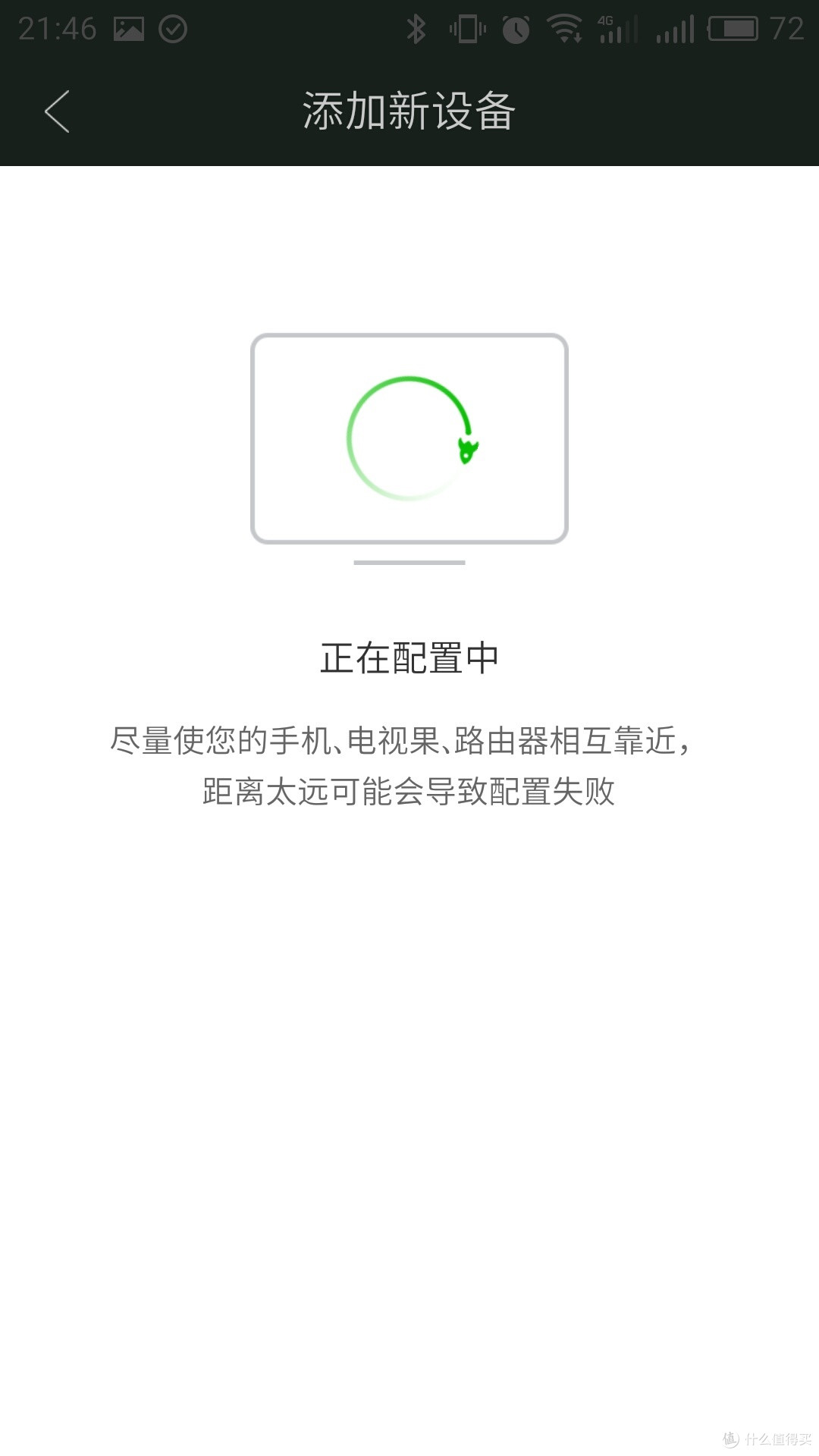
现在提示配置完成,手机端显示如下

电视上显示如下,背景是显示“可以投屏了……”,然后马上会跳出领取爱奇艺会员的提示。
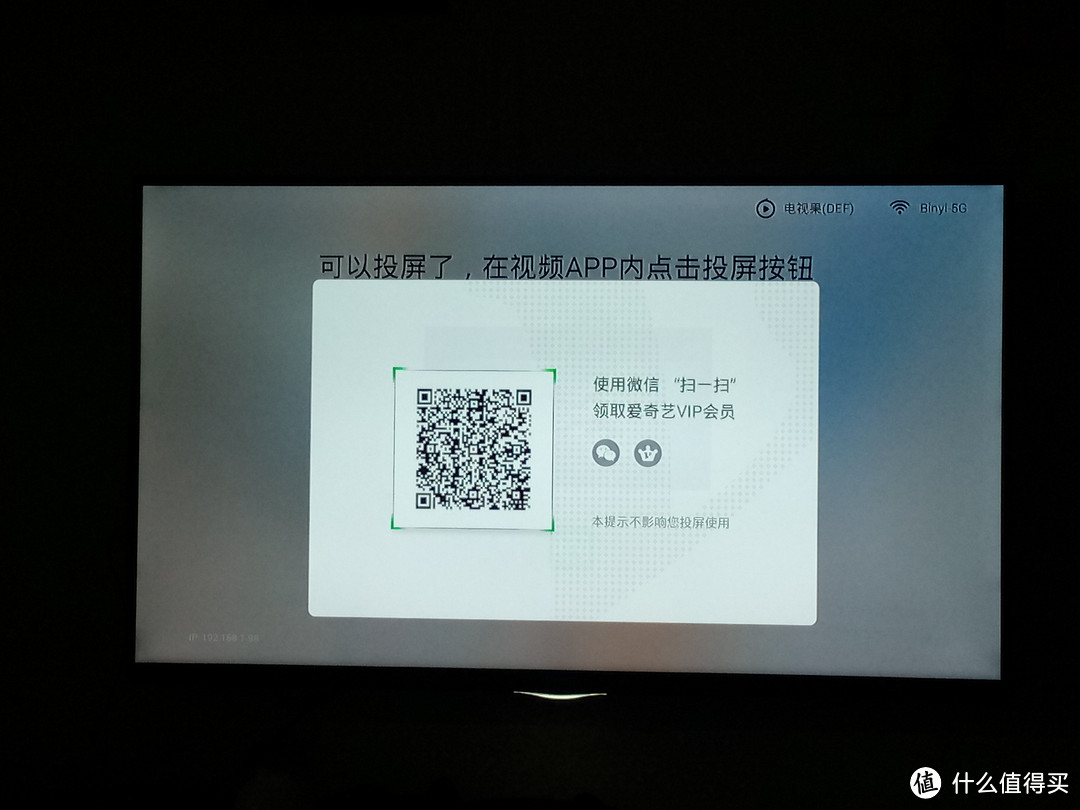
手机上面继续使用微信扫描电视上面的二维码,打开页面,因为本人还没有爱奇艺账户所有先注册,注册完成登陆
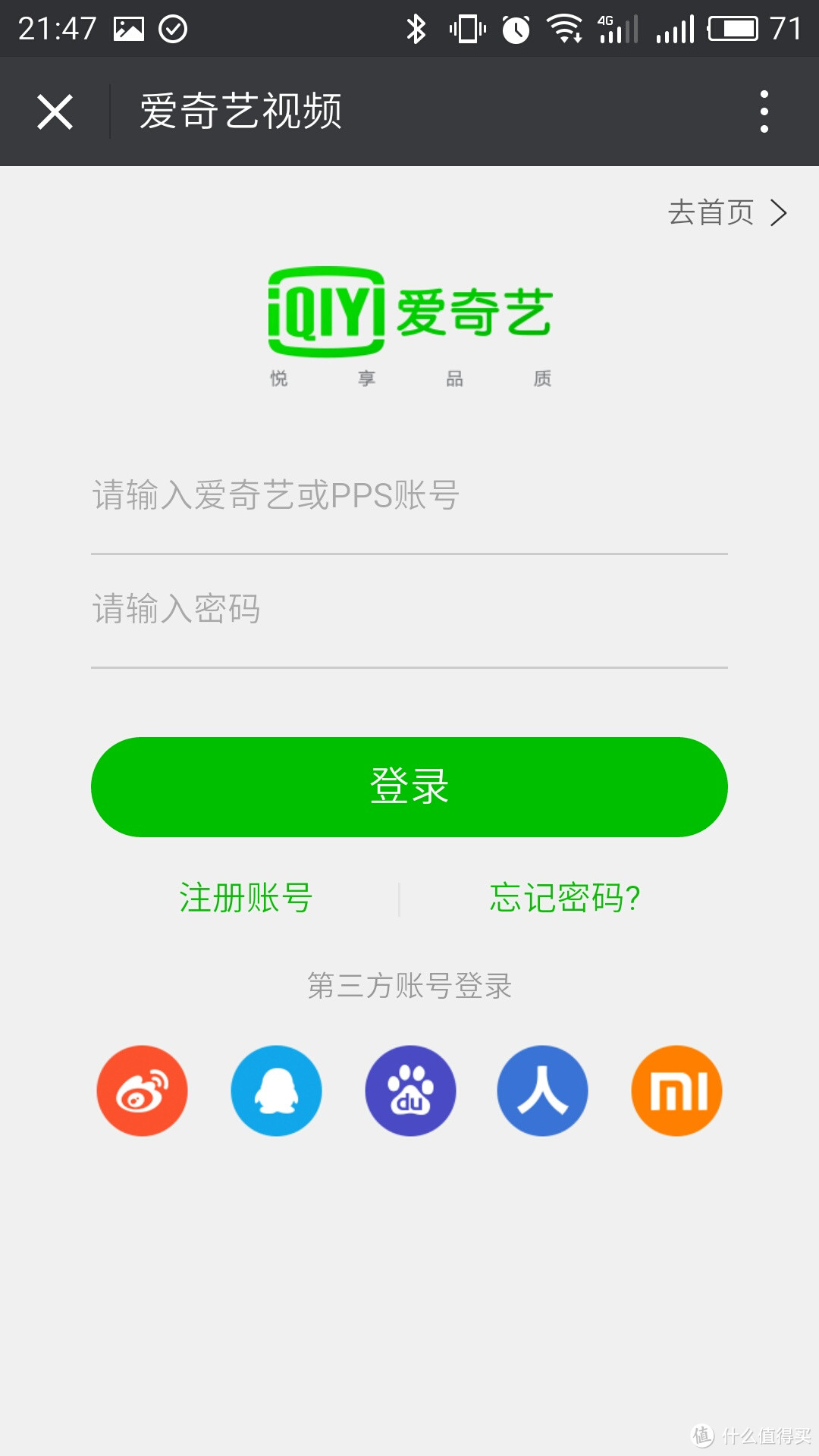
登陆之后就会显示支付一分钱领取一个月会员的提醒

支付
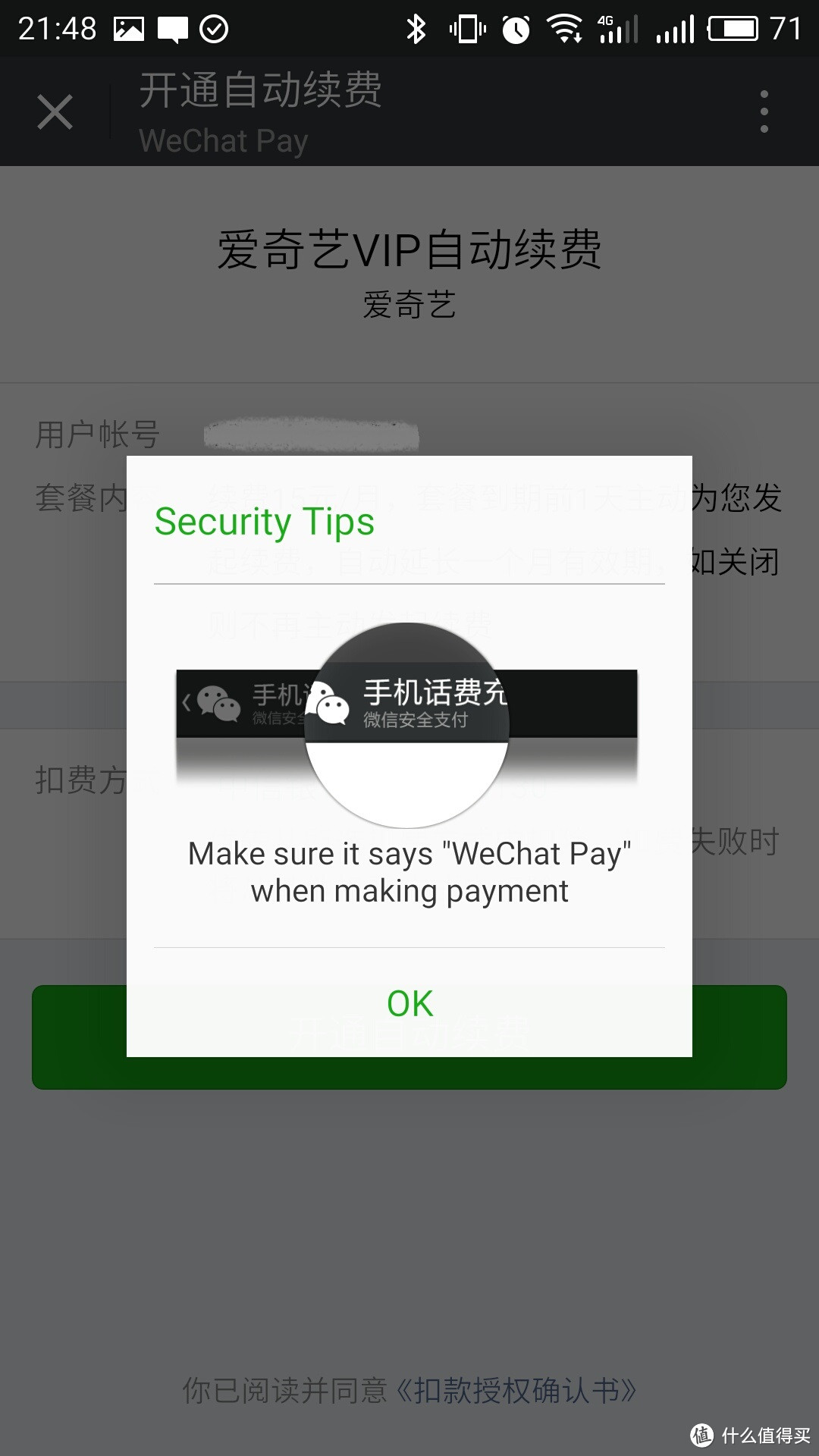
开通成功
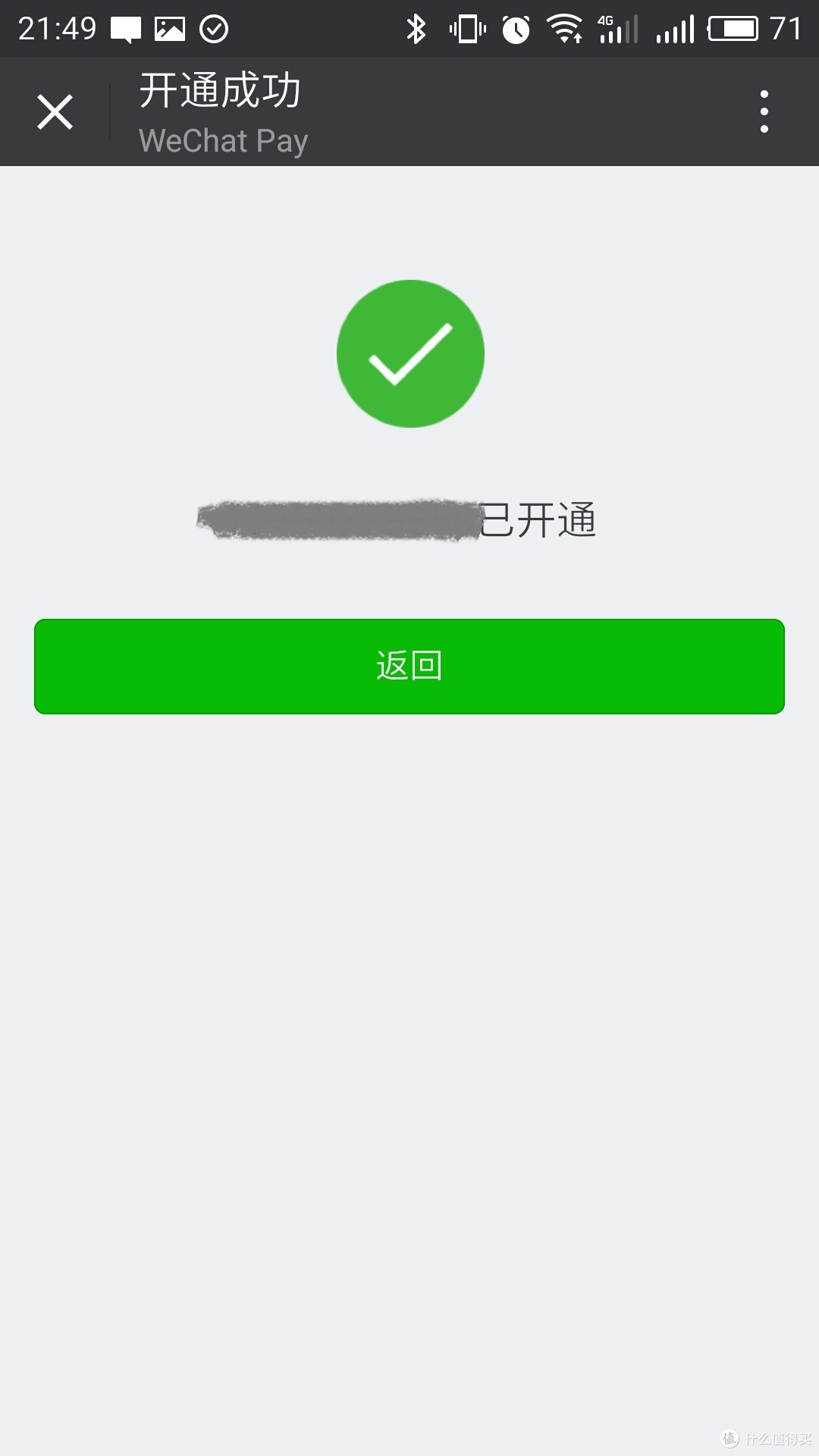
至此,已经完成所有的安装配置并领取会员,可以正常投屏使用了。
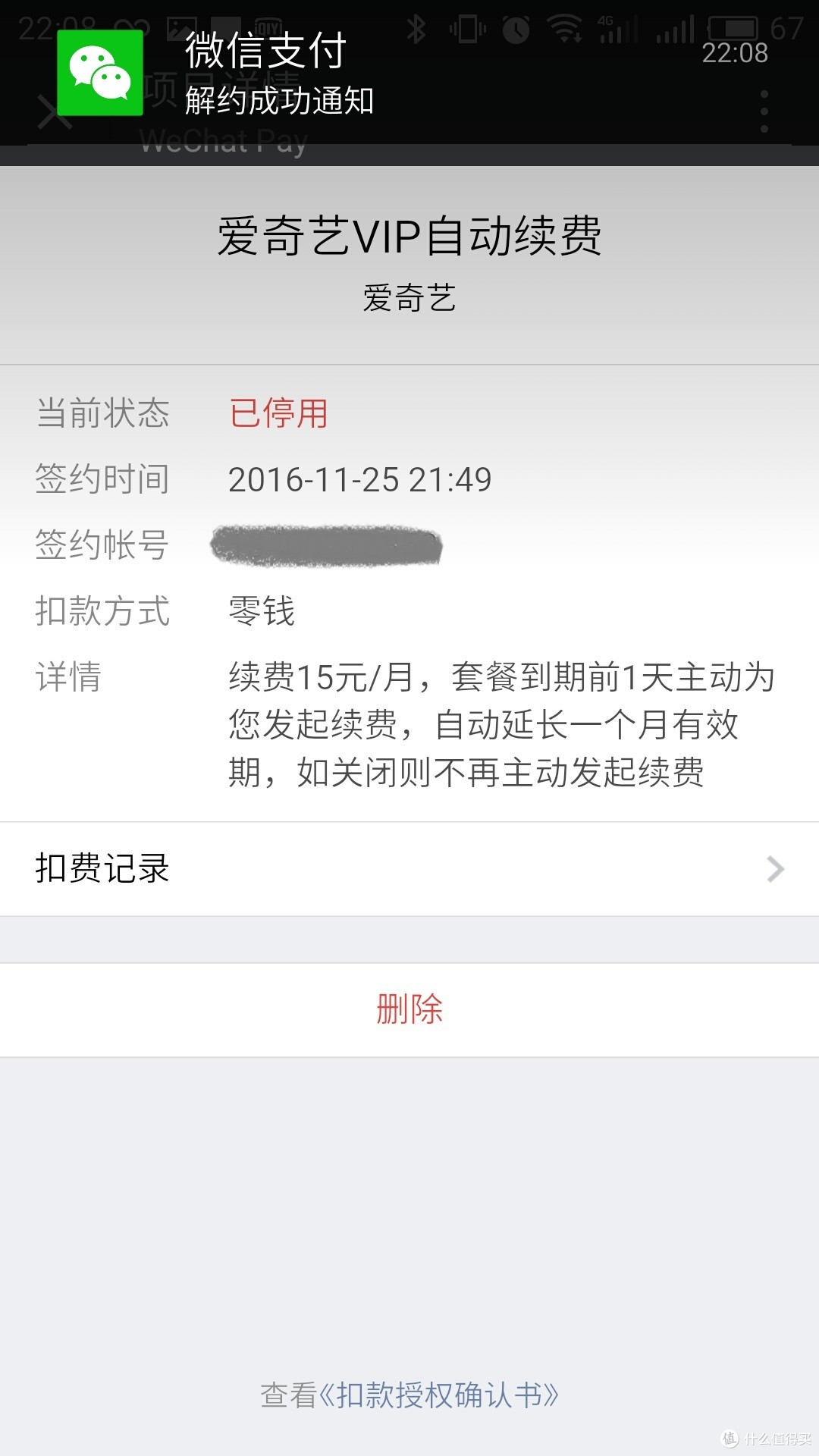
如果你不想被继续每个月扣费来续费爱奇艺会员,记得到微信公众号里面,取消自动续订

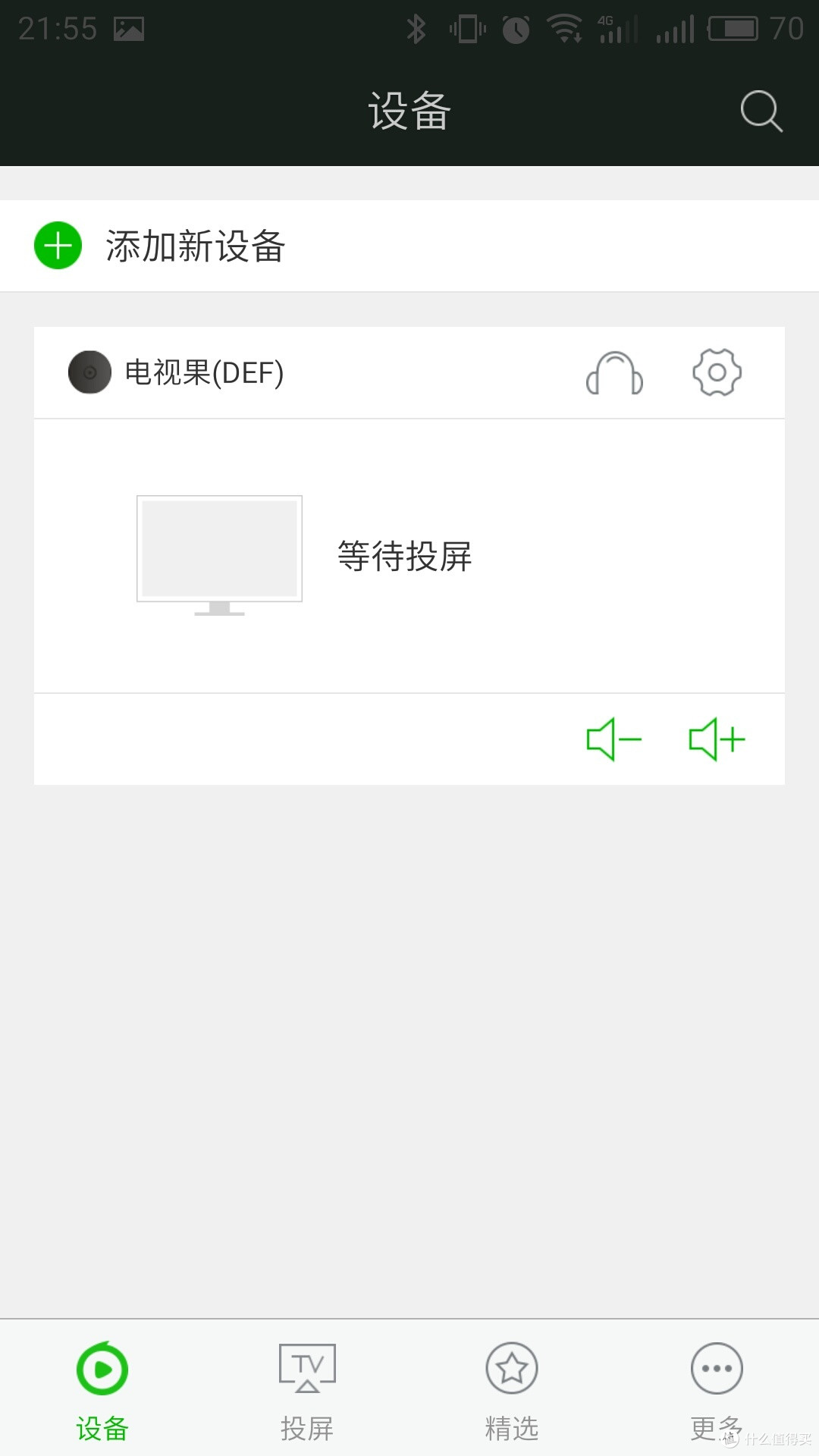
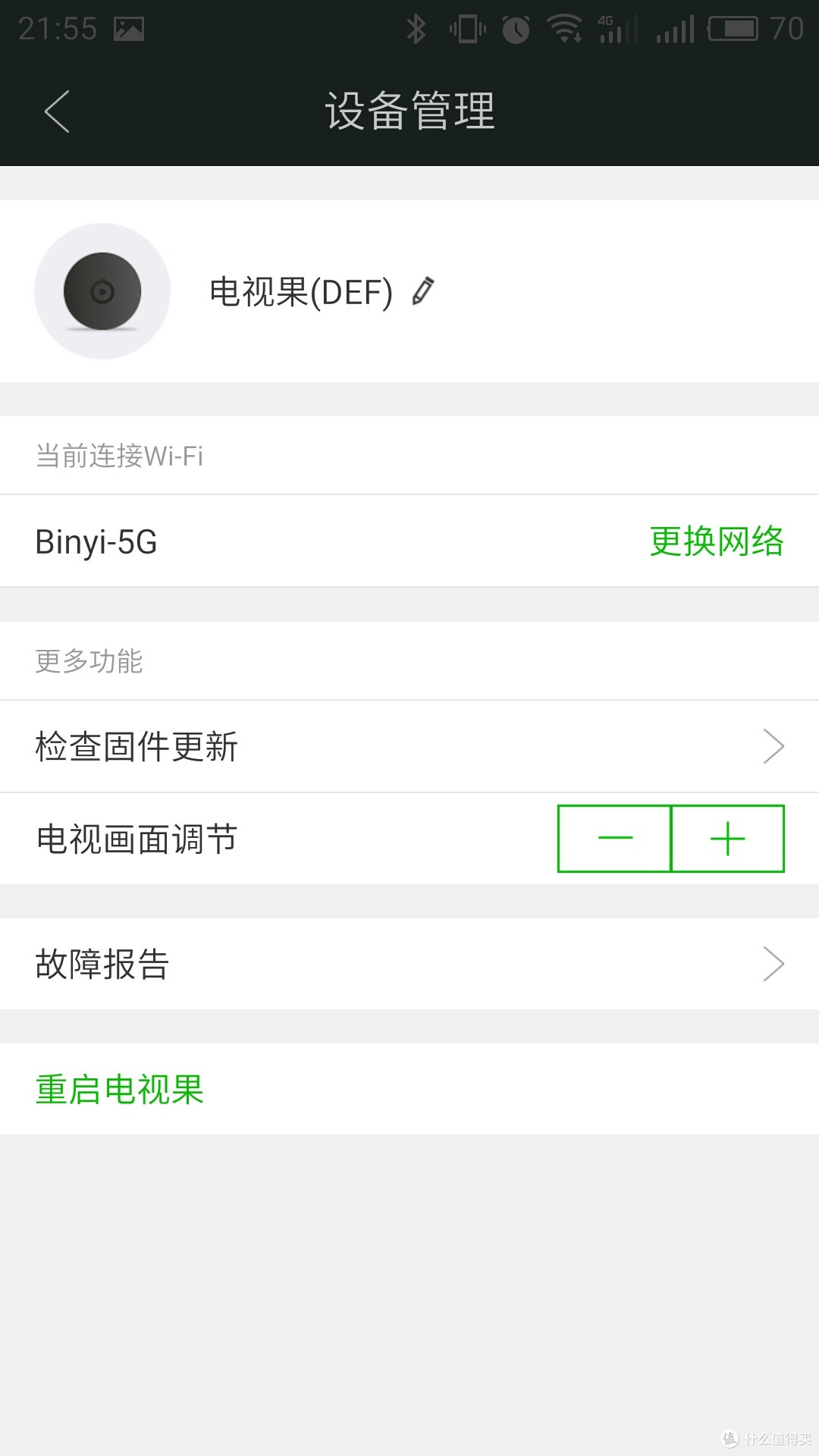
App左下角“设备”选项,点击之后,可以进行相关的配置更改
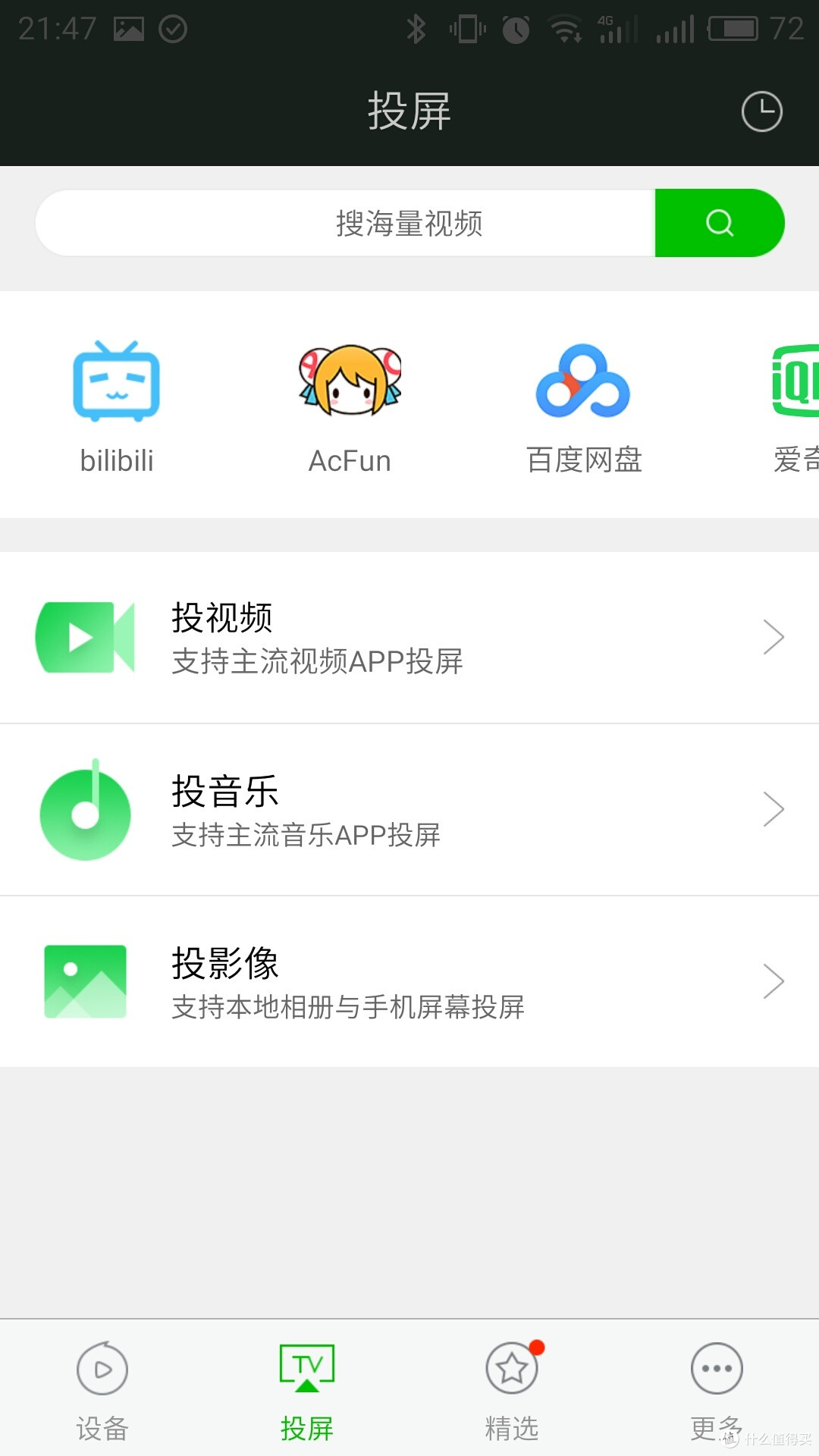
点击“精选”,会有近期不同视频平台上面的热门精选视频推荐

点击“更多”则会有一些帮助选项
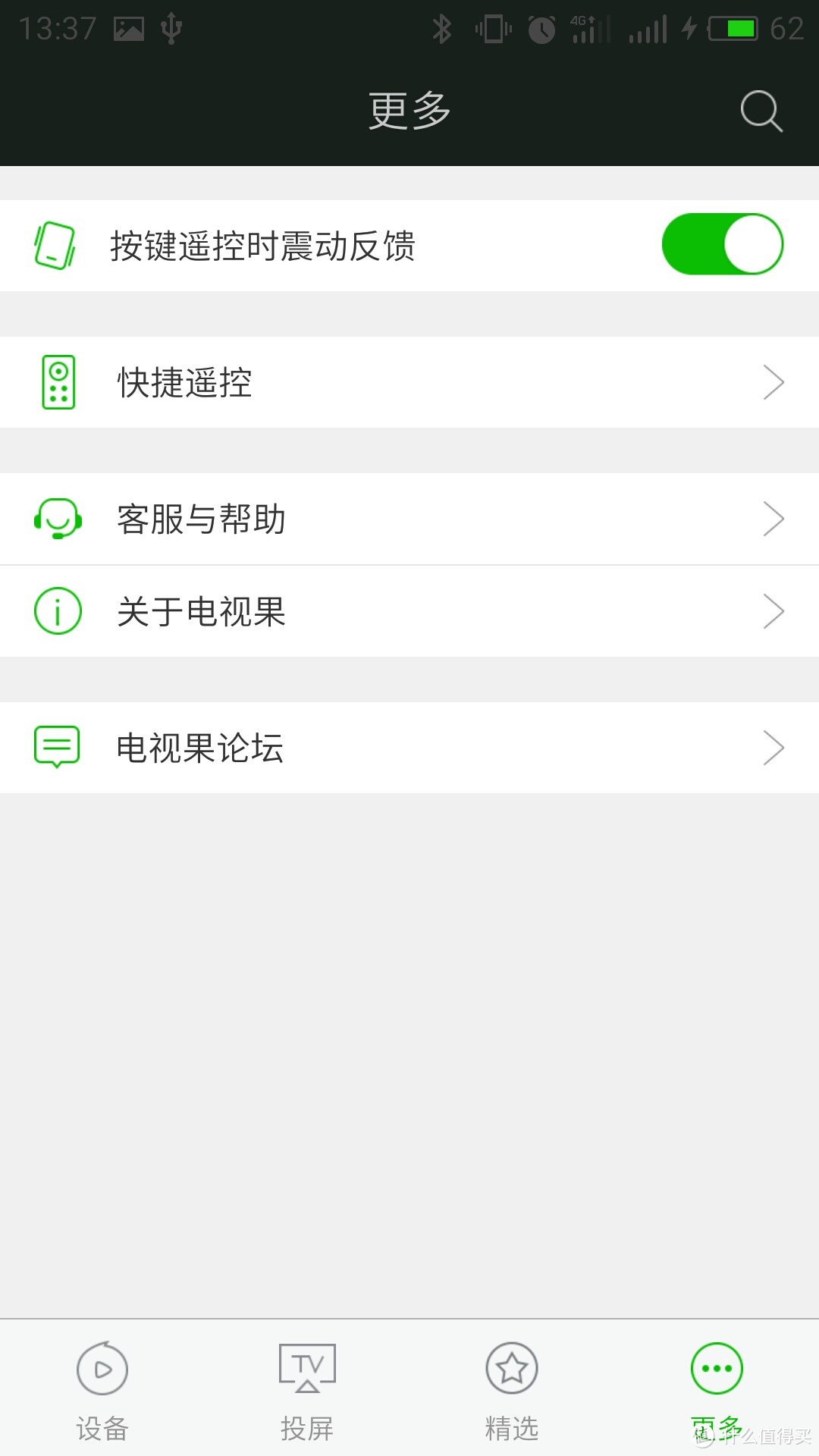
实际功能使用体验
投视频
App主界面下,选择“投视频”,App会搜索手机里面支持投屏的应用,因为本人手机只安装了爱奇艺,所以显示如下 ,还可以点击后面的“更多投屏应用”下载安装其他应用,挺方便。

点击播放程序后面的“查看投屏教程”,可以获取相关的投屏指导
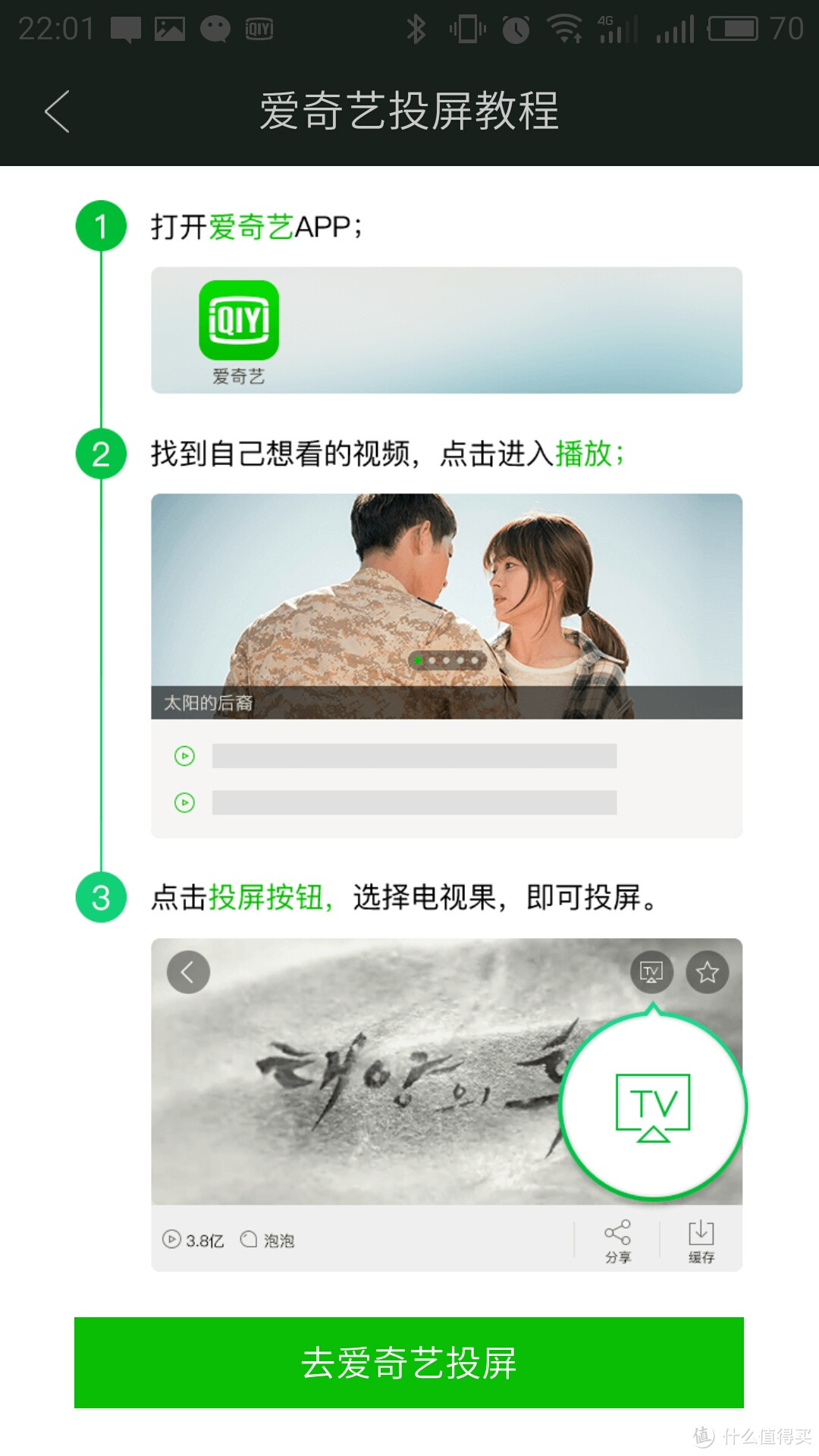
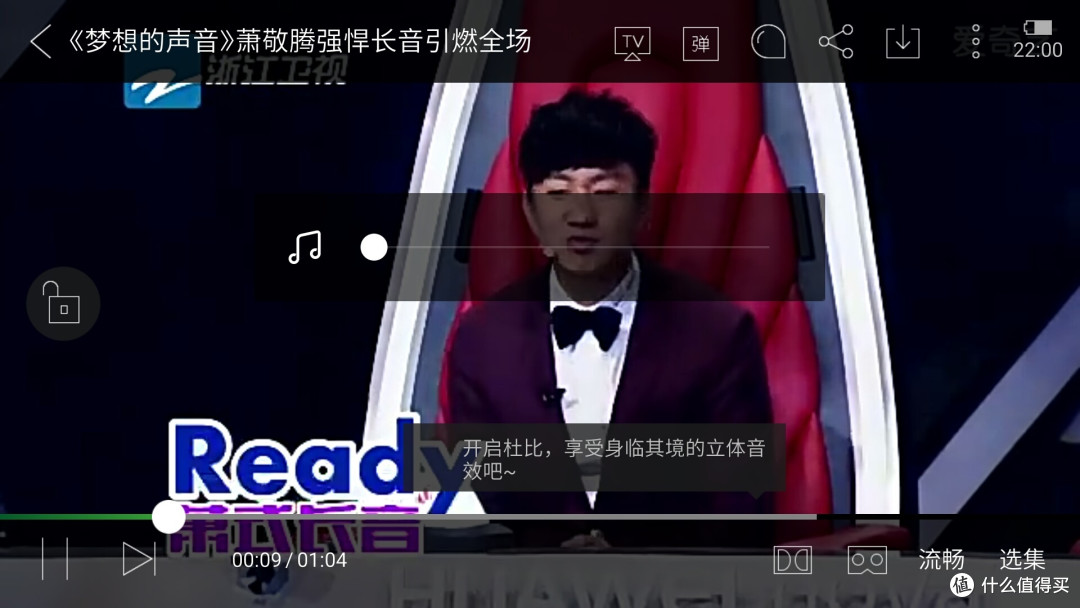
现在打开爱奇艺,找到想看的视频,最大化之后手机右上角点击一下投屏的按钮
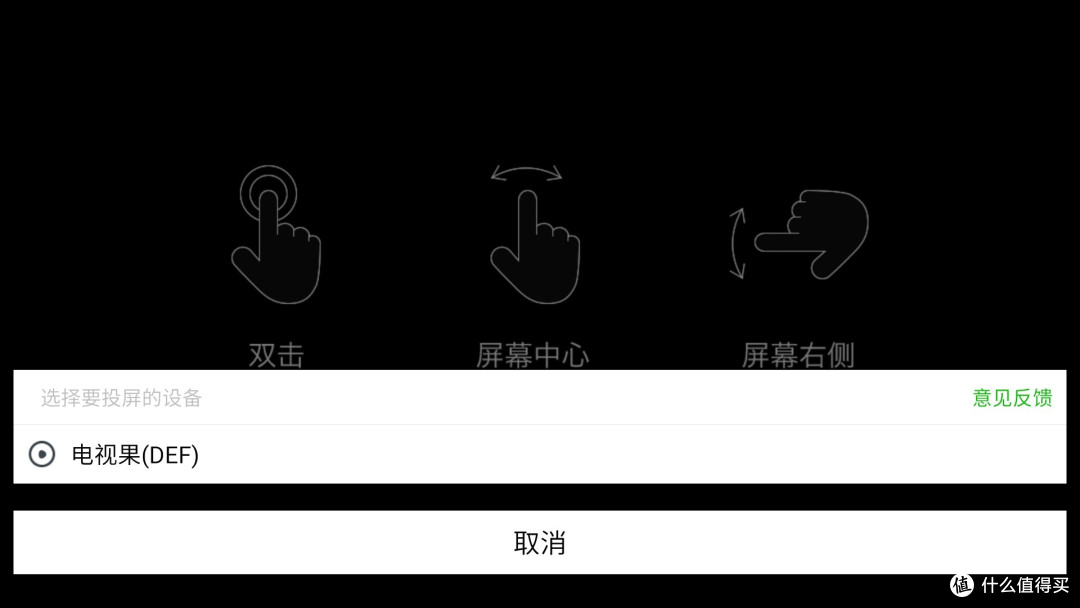
弹出选择投屏的设备,选择电视果
现在手机上显示如下,可以进行音量控制、播放条拖动等操作
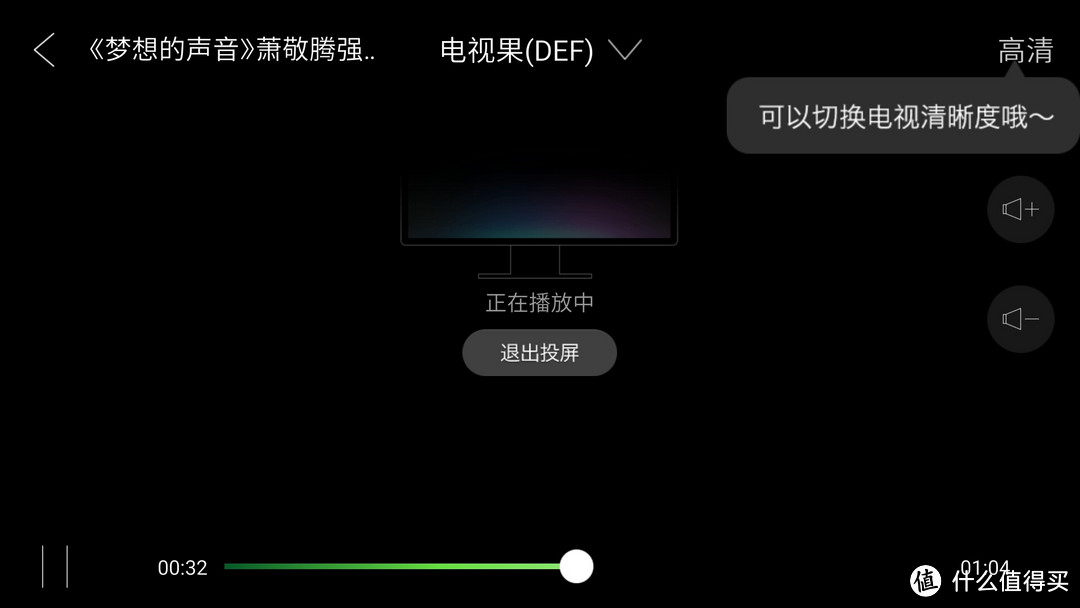
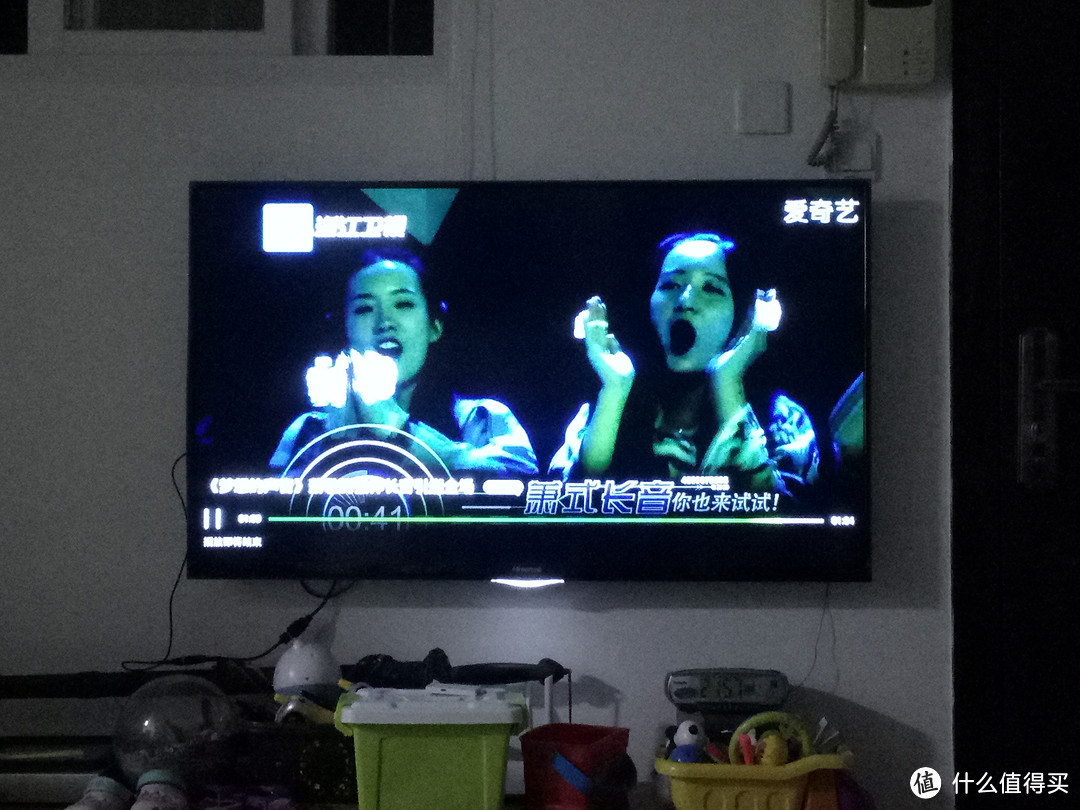
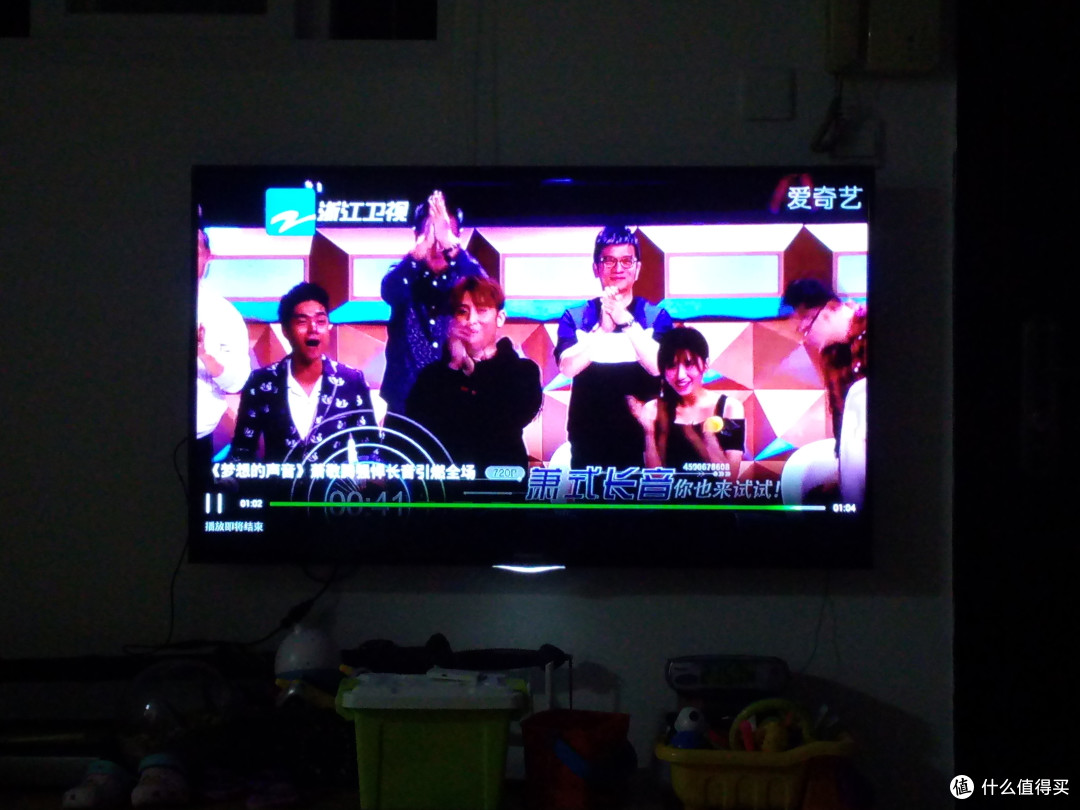
然后甩头是瞧一眼电视,你就会看到,电视上已经在播放相关的视频 ,SO Easy,妈妈再也不用担心我看视频
投音乐
APP里面,可以点进去,看到支持的播放软件,本人手机里面安装了两个都支持

先学习一下怎么投
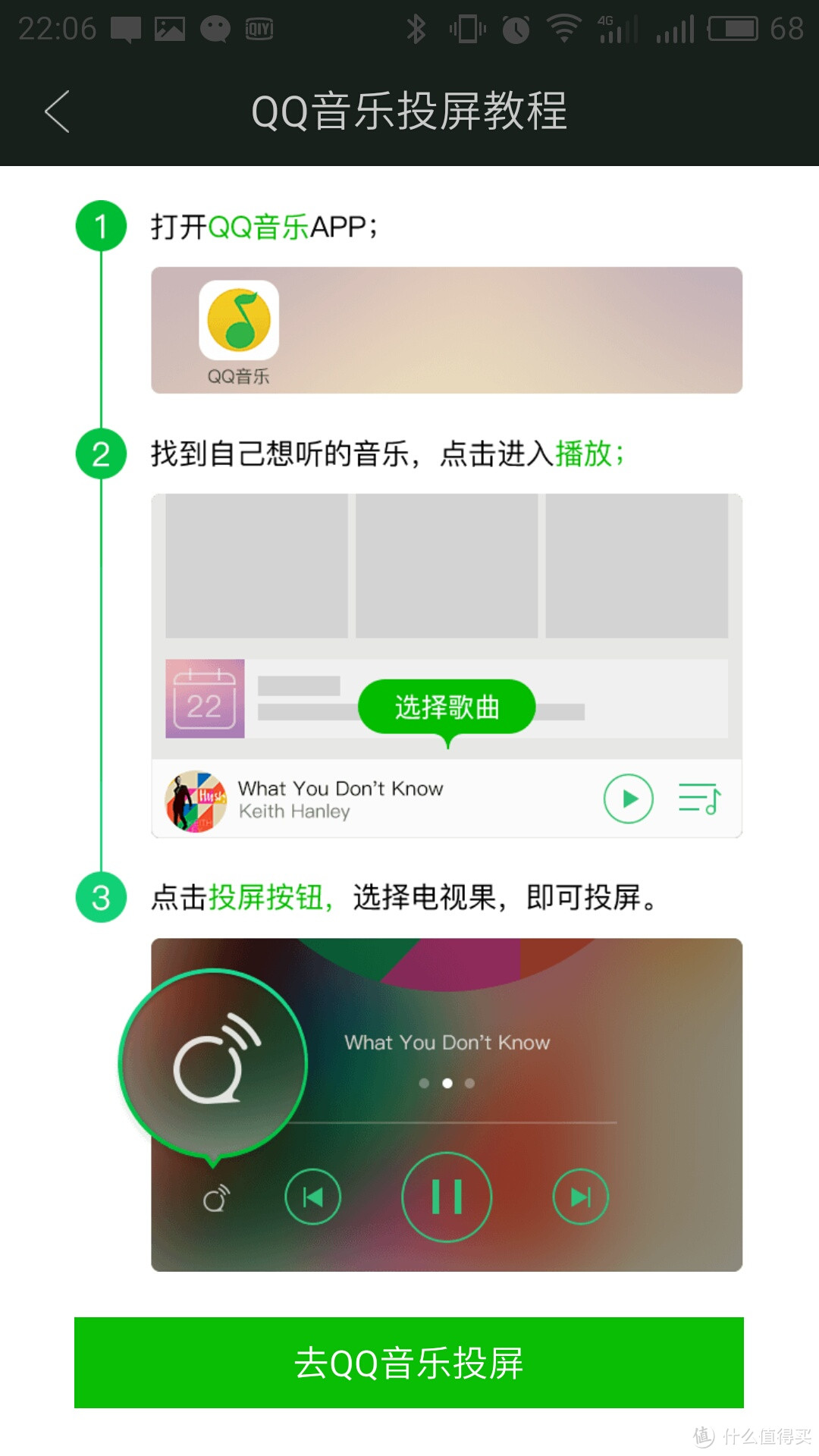
原来如此 ,本人用QQ音乐做演示哈。打开QQ音乐,随便找一首想听的歌,点击播放,来一首朴(Piao)树的新歌
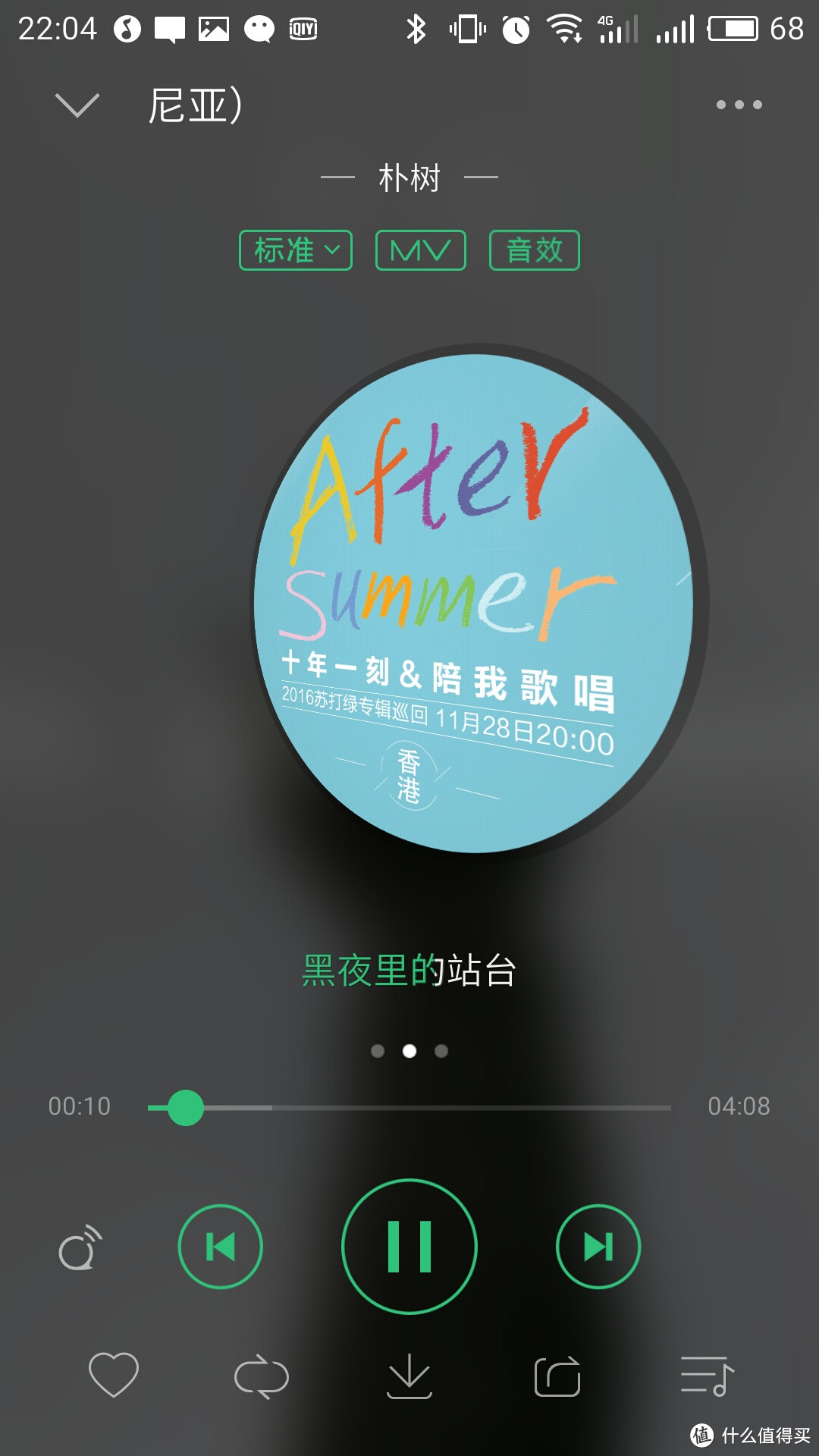
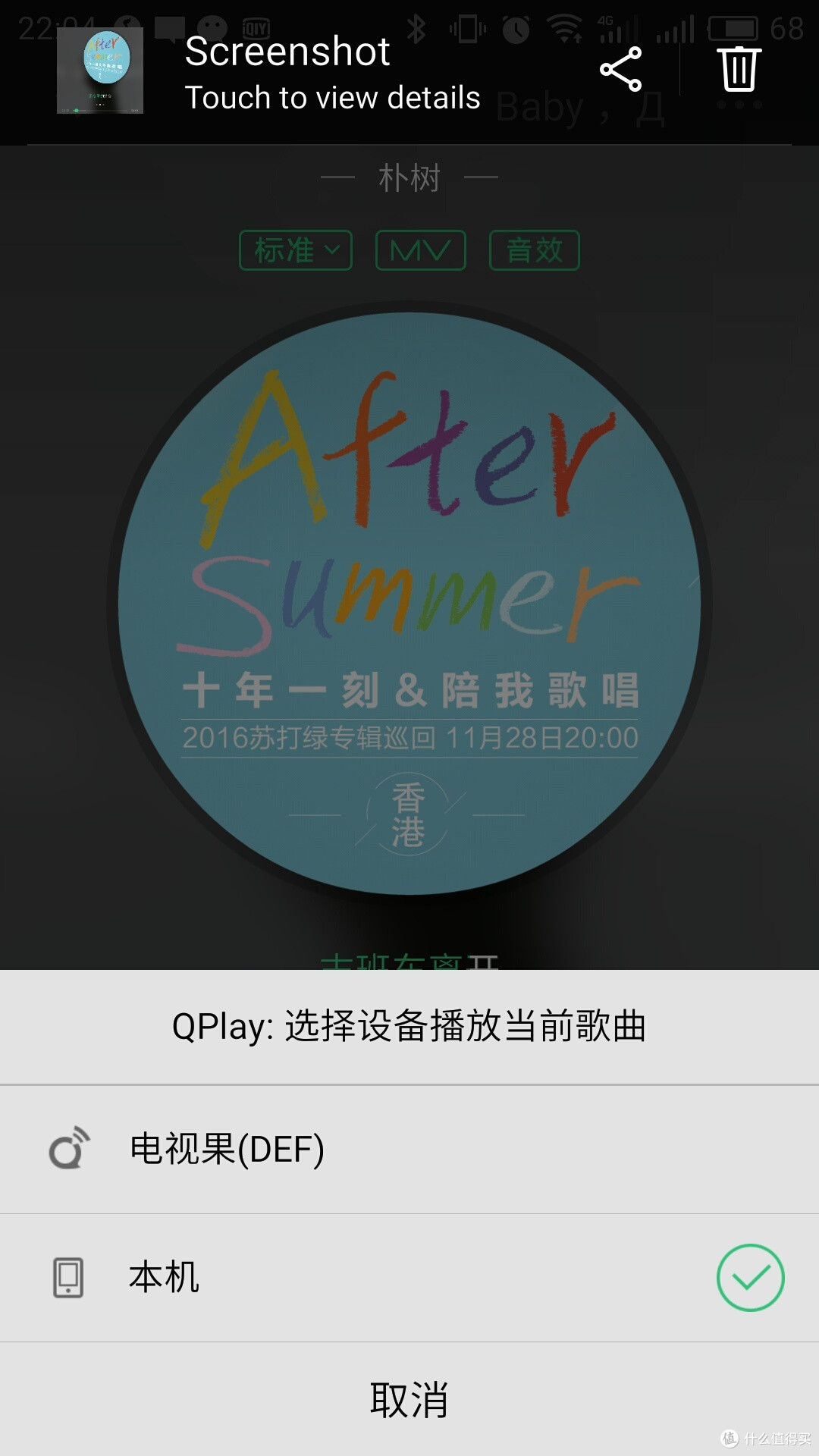
点投屏小按钮,选择一下设备“电视果”
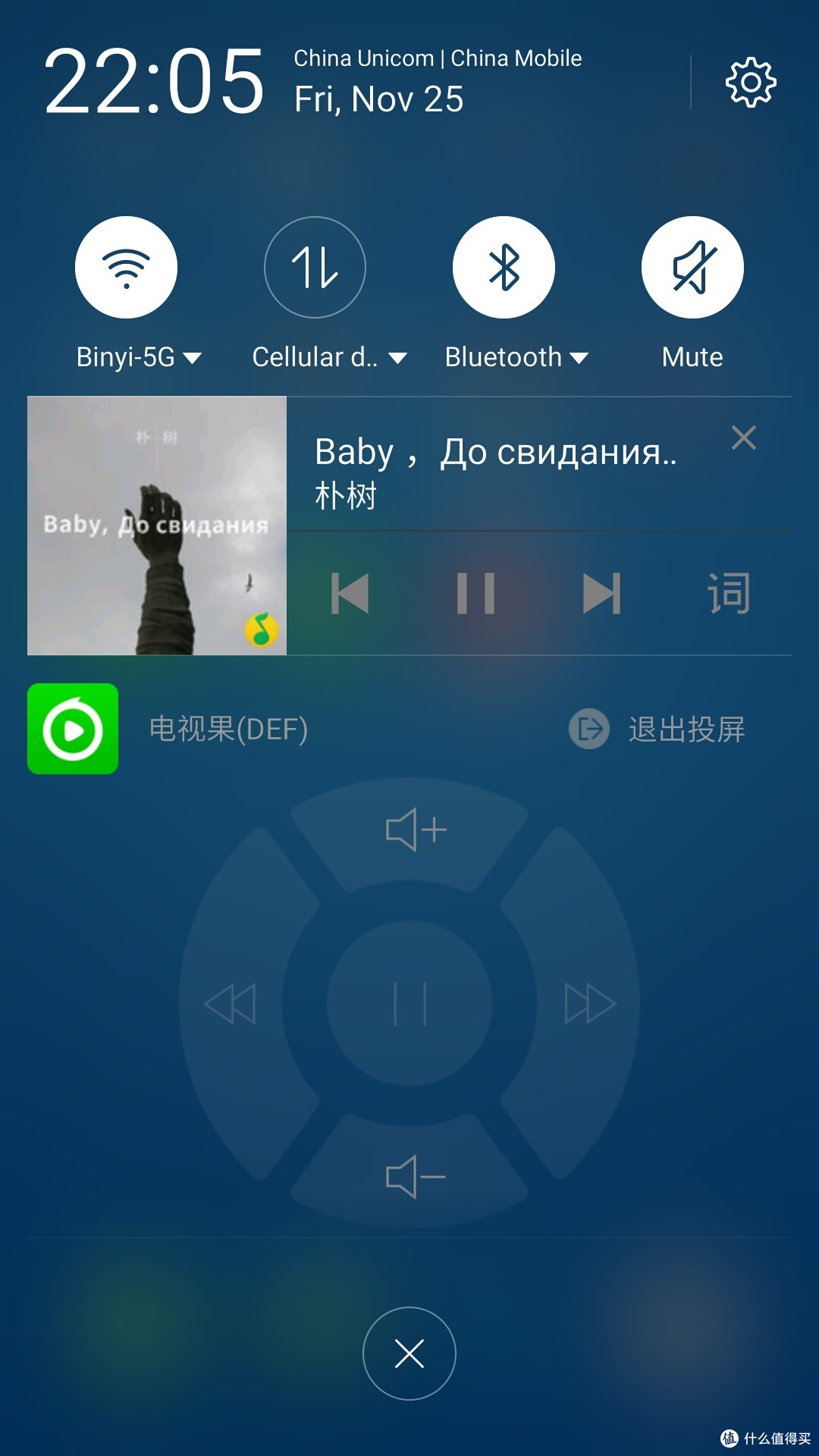
然后手机上面显示控制界面
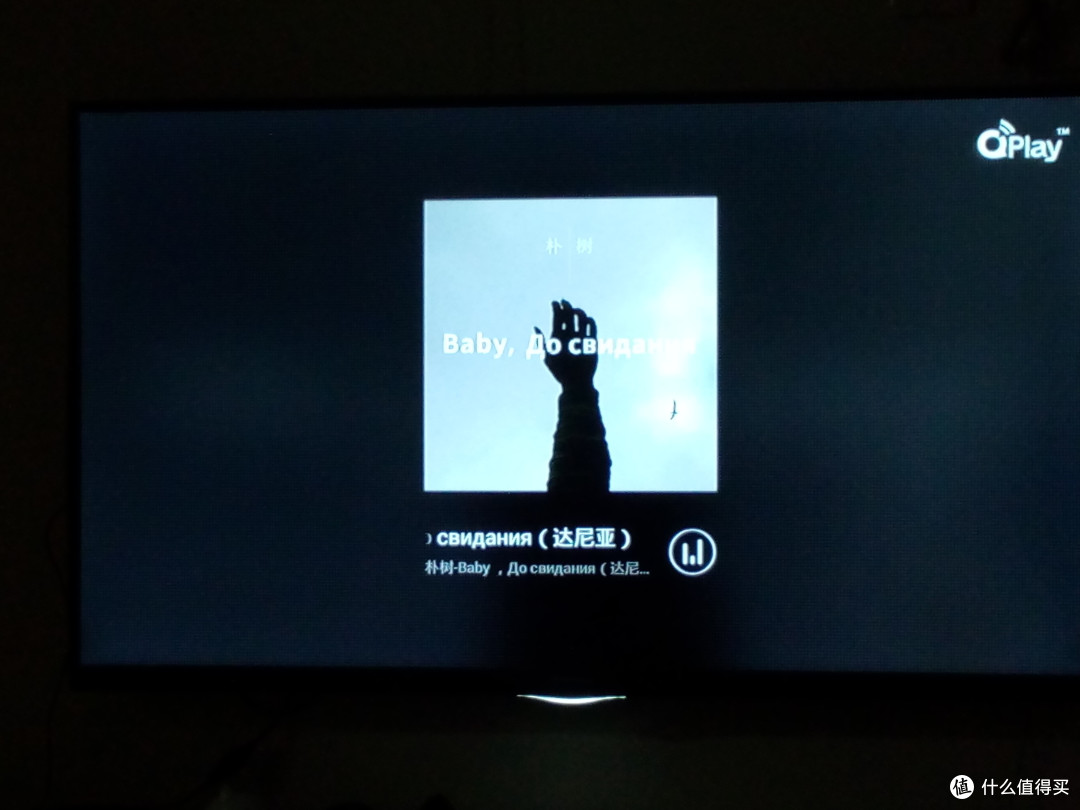
再看电视,音乐响起
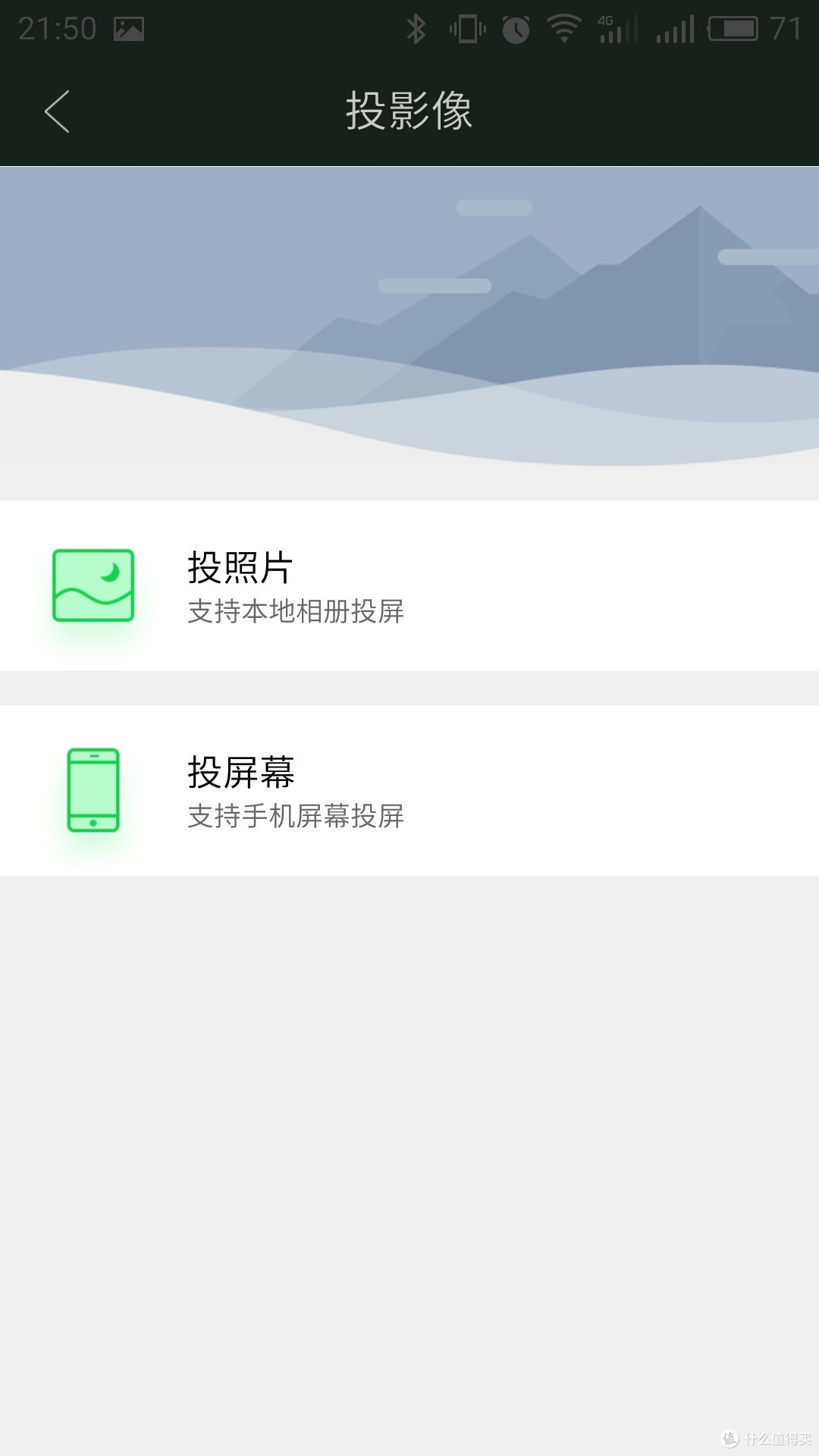
投影像
点击投影像,有以下选择
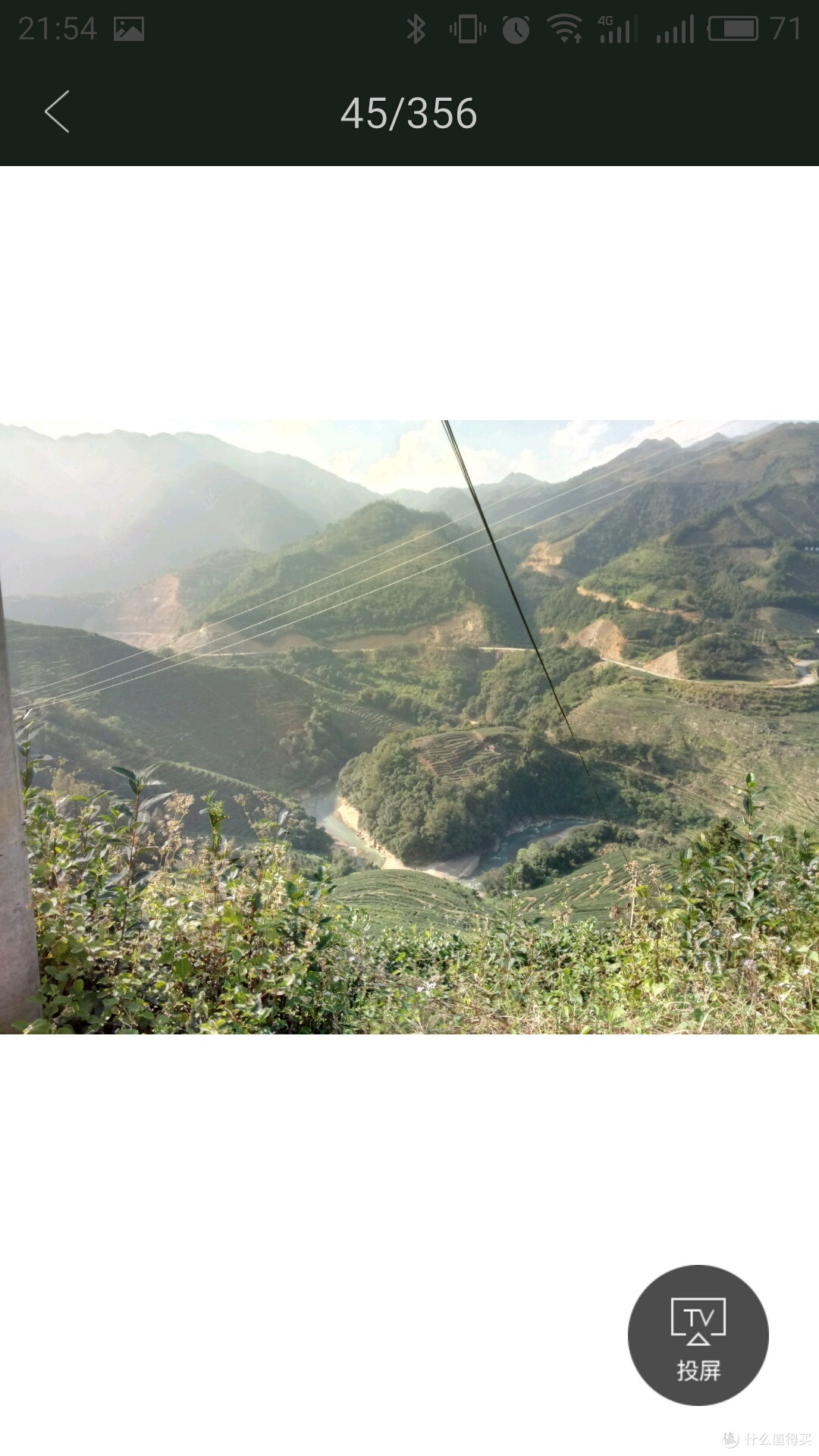
先来试下投照片吧!!试试上次去安溪茶园拍的照片,手机里面浏览选择之后,点击投屏
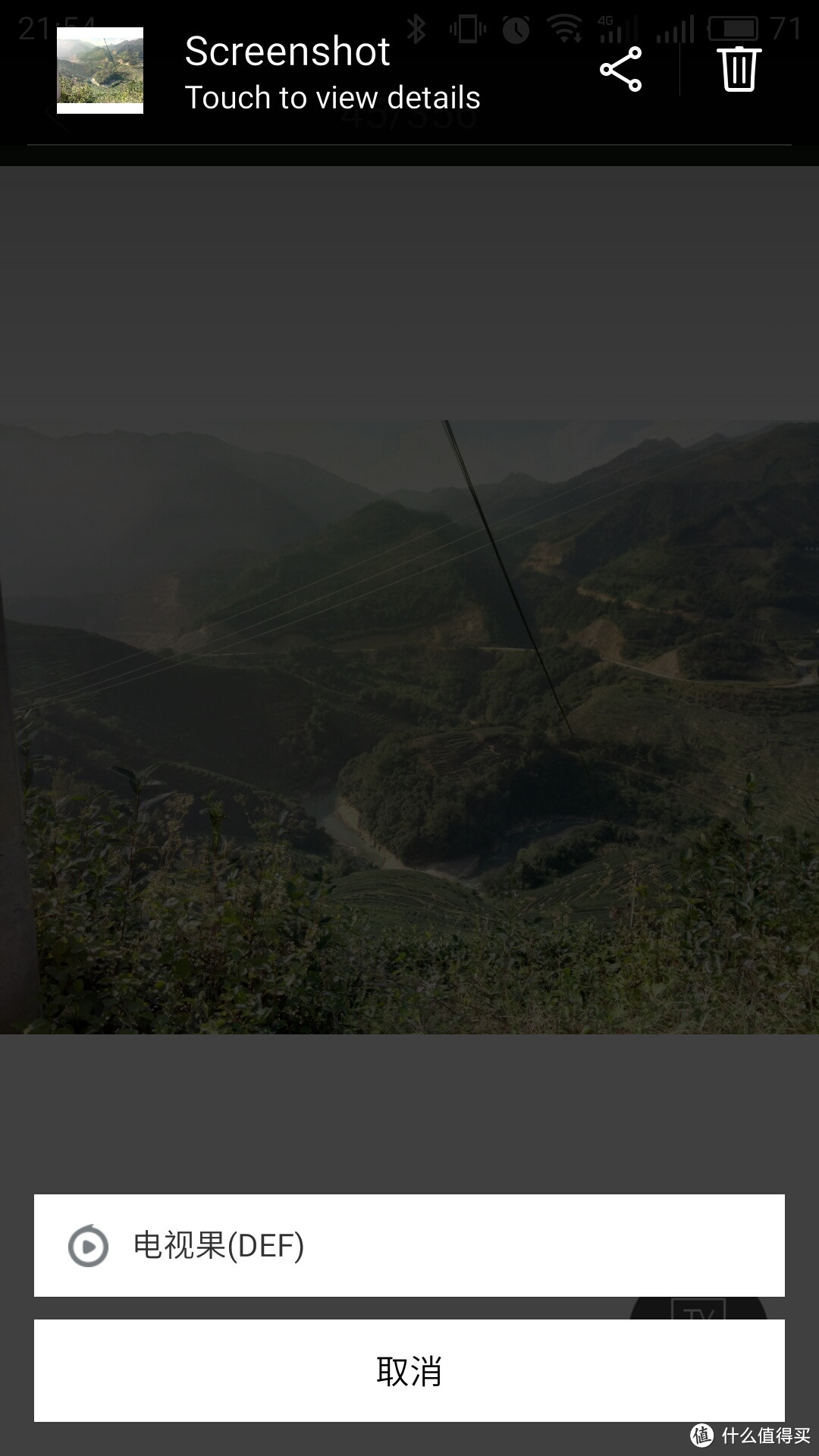
然后选择“电视果”
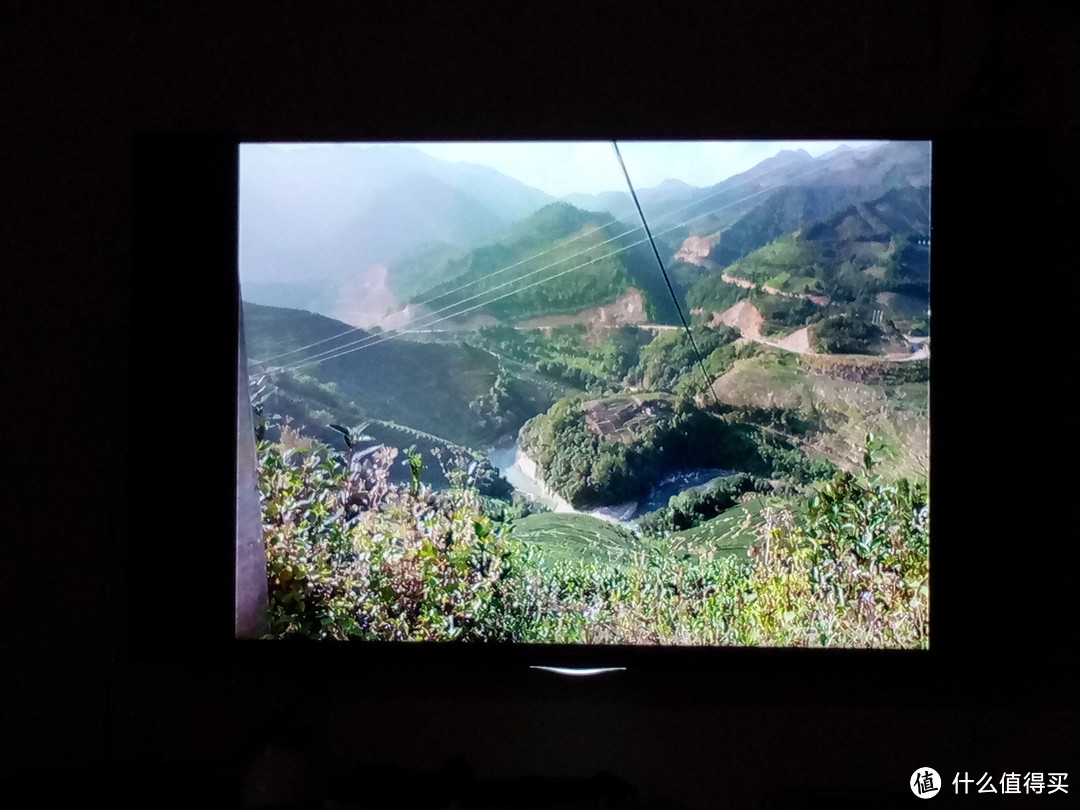
电视上出来了 ,依然如此简单
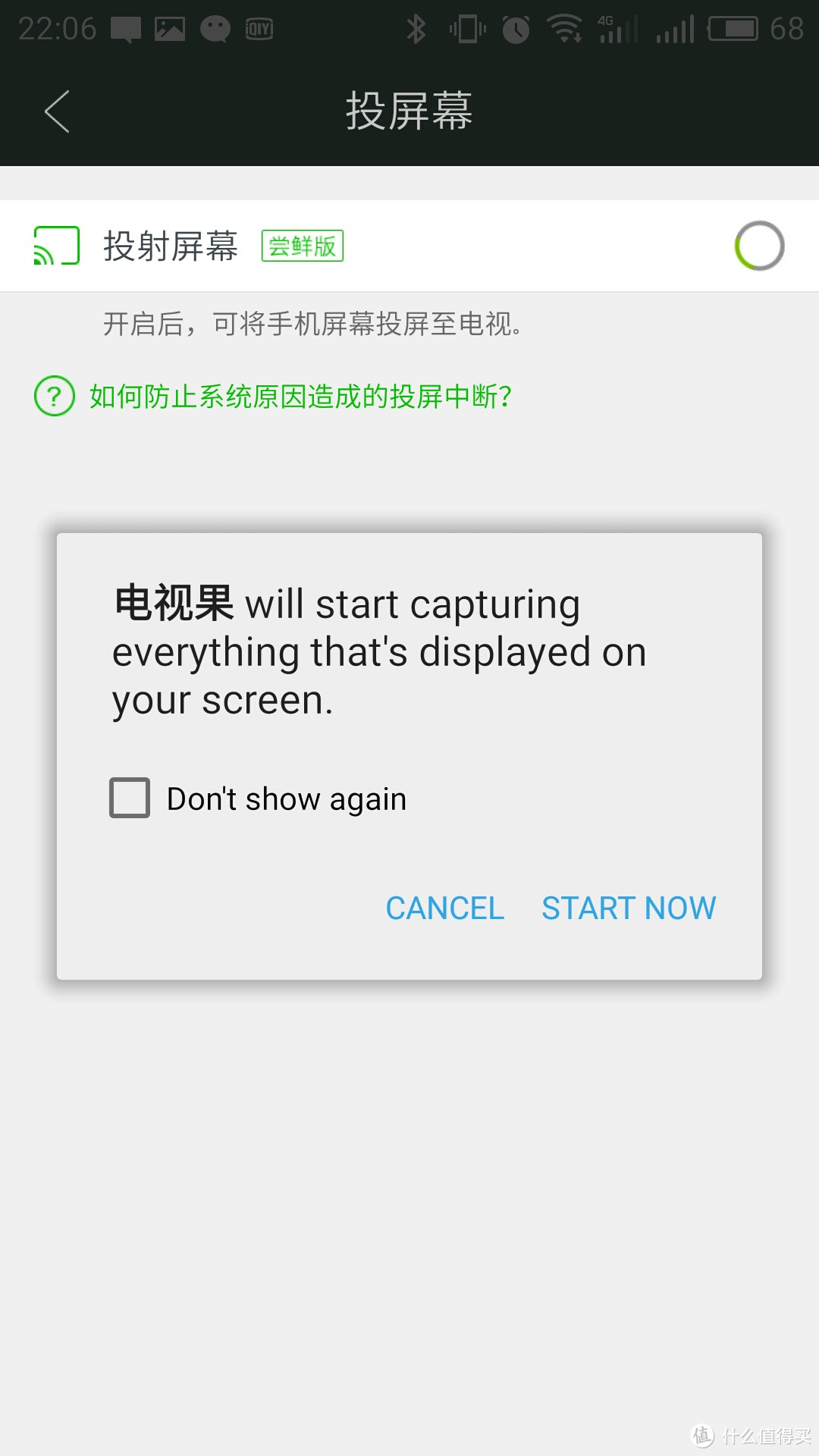
现在来试试投屏幕,这个本人觉得挺好玩的 ,点击投屏幕之后,手机会有提示,本人手机英文的显示语言,翻译一下就是“电视果APP将会开始捕获你手机屏幕上的任何显示内容”,点一下确定
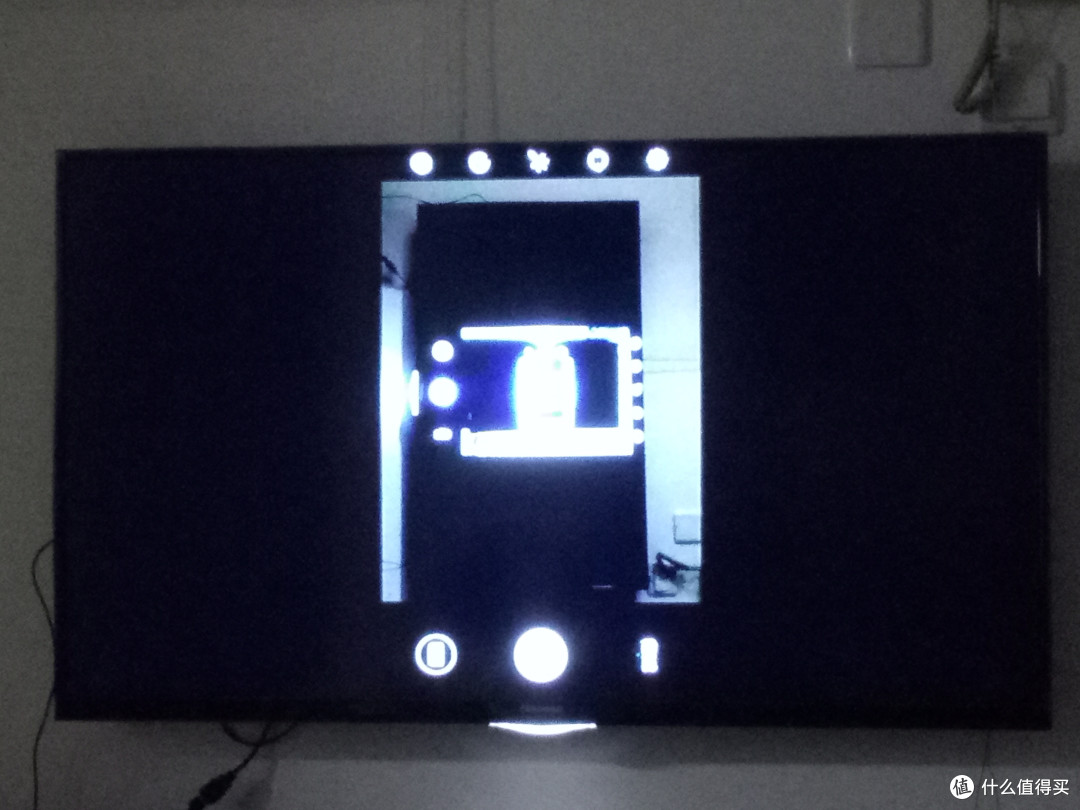
然后电视上就会显示你手机屏幕了,开摄像头自己拍自己,哈哈,好茅盾
4、总结
1、做工非常精致小巧,安装方便,很适合前期没有做线路规划装修的后期设备添加,方便观看不同视频平台的视频。
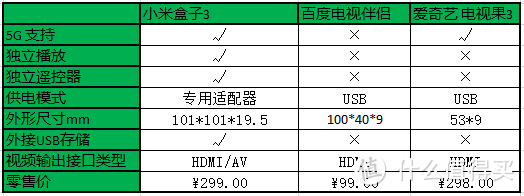
2、以下是三个播放器的对比,给大家的建议是如果家中有老人,小朋友等人群,不适合手机投屏使用,那考虑带自主播放功能的播放器如小米盒子;如果想要方便快捷安装,建议考虑电视果。
3、给厂家的建议:鉴于电视果硬件较简单,主要是通过手机辅助使用,目前的定价个人觉得太高,虽然目前天猫活动可以198,但是价格对比功能更全面的独立播放器来讲真心太高,毕竟独立播放器目前几乎也都可以进行投屏。个人觉得硬件定价上面100左右更合理,之后可以通过续费合作的爱奇艺回收资金。
4、最后的补充,类似的投屏播放器,目前几乎都无法支持本地架设的NAS存储,截止当前本人还没有测试可以稳定播放本地NAS存储并进行投屏的APP,如果大家有,欢迎告诉我。
以上就是本人的众测体验,感谢大家支持。
本文商品由什么值得买提供,并邀请用户撰写评测报告。更多新奇好物请关注众测活动~











校验提示文案
校验提示文案
校验提示文案
校验提示文案
校验提示文案
校验提示文案
校验提示文案
校验提示文案
校验提示文案
校验提示文案
校验提示文案
校验提示文案
校验提示文案
校验提示文案
校验提示文案
校验提示文案
校验提示文案
校验提示文案
校验提示文案
校验提示文案