

















31
32
电脑文件夹丢失如何恢复?看完这7种方法,心里有底
2026-03-26 17:14:34
0点赞
0收藏
0评论
“今天打开电脑,发现桌面上的工作文件夹不见了,回收站里也没有……里面存了半年的项目资料,电脑文件夹丢失能恢复吗?”
“电脑突然死机重启后,D盘里一个重要的文件夹消失了,磁盘空间还占着,但就是看不到,电脑文件夹丢失怎么恢复?”
“不知道什么时候,一个存满照片的文件夹不见了,也没有删过,去哪了?”
您是否有过上述的经历呢?文件夹丢失,比单个文件丢失或许更让人心慌——因为里面可能装着几十个甚至几百个重要文件。那么,电脑文件夹丢失如何恢复?下面就教大家7种电脑文件夹丢失恢复方法,看完以后,你心里就有底了。
一、文件夹丢失的4种原因
在动手恢复之前,先搞清楚文件夹是怎么丢的,这样能更快找到对的方法。
原因一:被误删了
常见的情况。整理文件时手滑,按了Delete键,然后文件进了回收站。如果回收站又被清空,那就变成了“永久删除”。
原因二:被隐藏了
文件夹还在,但被设置成了“隐藏”属性。可能是病毒干的,也可能是自己误操作。这种情况容易被忽略——你以为丢了,其实只是看不见。

原因三:被移动了
剪切文件夹到别的位置,结果忘了贴到哪,或者粘贴中途中断了。文件夹可能还在原位置,也可能去了你意想不到的地方。
原因四:文件系统出错
电脑突然死机、断电、或者U盘不安全拔出,导致文件表损坏。文件夹的“目录”丢了,但数据还在硬盘里躺着。
搞清楚是哪种原因,你就能对症下药。
二、电脑文件夹没了怎么恢复?7种方法
方法一:检查回收站(简单,常用)
如果你只是普通删除(没按Shift+Delete),文件夹应该在回收站里。
操作步骤:
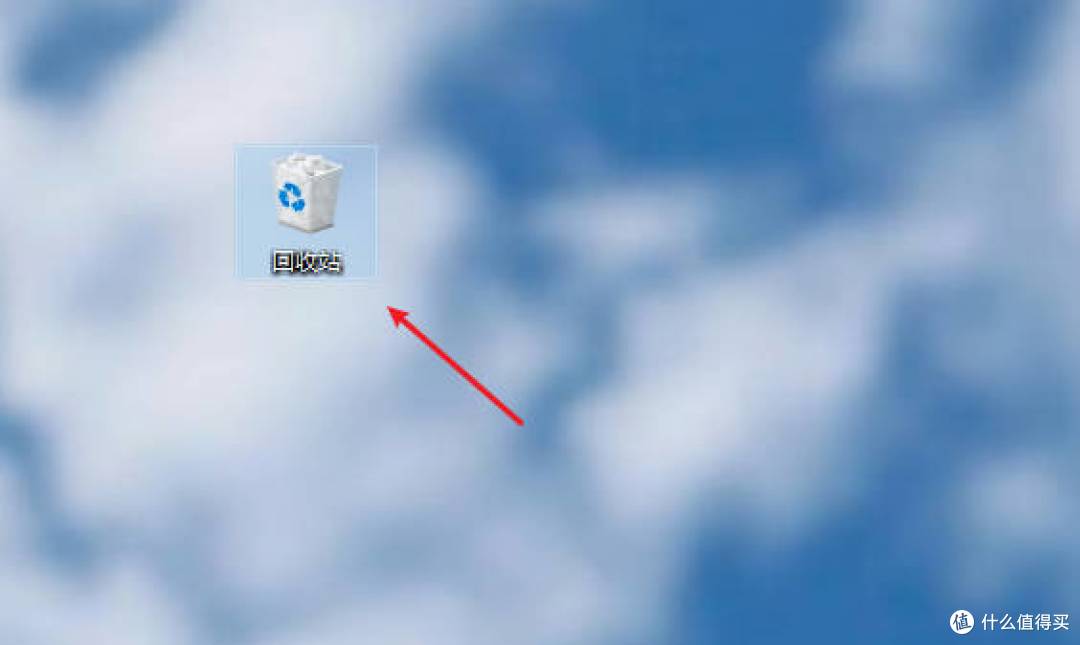
1、双击桌面回收站图标。
2、按名称或删除时间排序,找到丢失的文件夹。
3、右键点击→选择“还原”。
4、文件夹就会回到原来的位置。
▶适用场景:普通删除,回收站没清空
方法二:显示隐藏文件(文件可能被藏起来了)
有时候文件夹不是被删了,而是被设置成了“隐藏”。这是最容易被忽略的情况。
操作步骤(Windows 10/11):
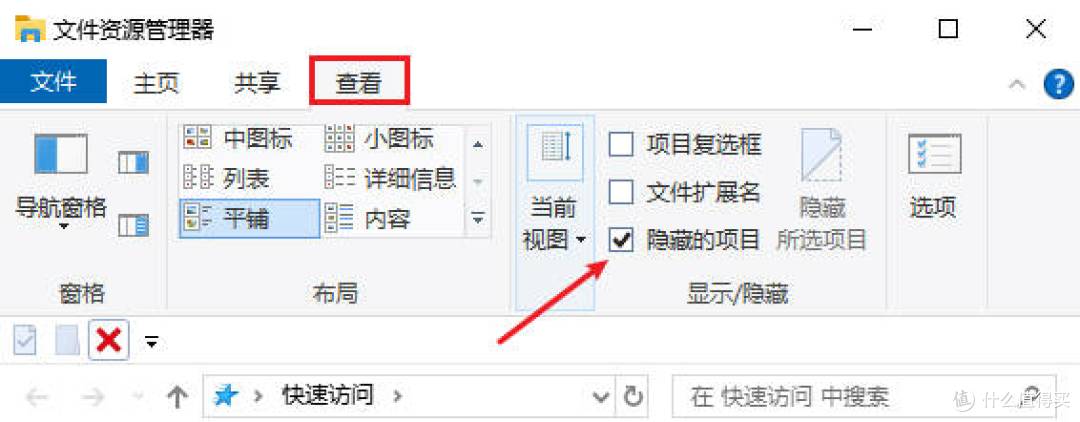
1、打开文件资源管理器(按Win+E)。
2、点击顶部菜单栏的“查看”。
3、勾选“隐藏的项目”,看看文件夹是不是突然出现了(隐藏文件会显示为半透明)。
如果找到了被隐藏的文件夹:
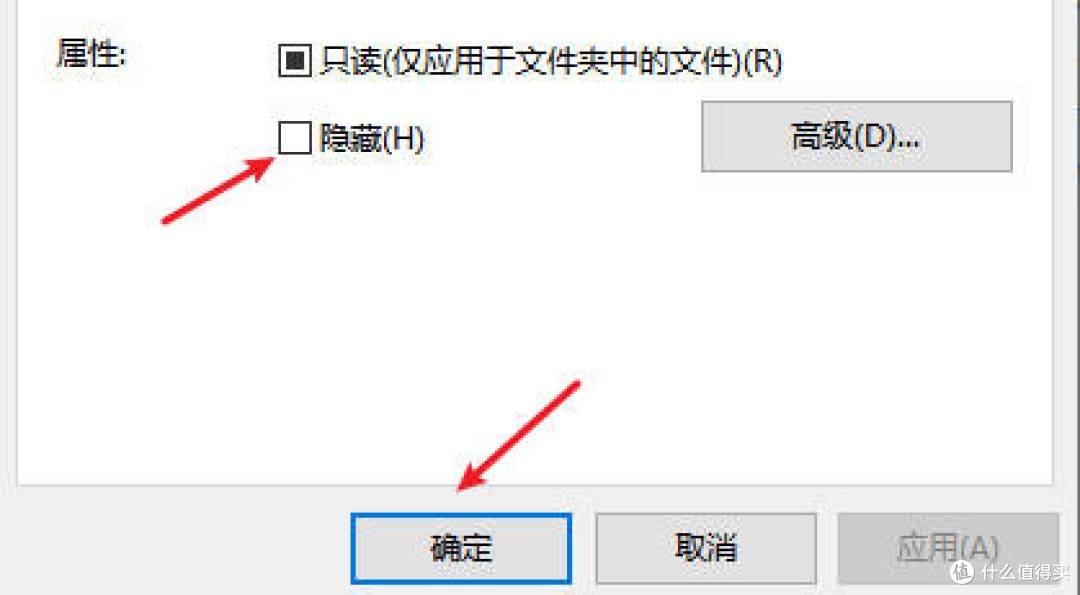
1、右键点击文件夹 → 选择“属性”。
2、取消勾选“隐藏”→选择“确定”。
3、看文件夹是否恢复正常显示了。
▶适用场景:文件夹被病毒或误操作隐藏
方法三:搜索整个电脑(文件夹可能被移走了)
有时候文件夹不是丢了,而是被移动到了其他地方。比如剪切时贴错了位置,或者不小心拖拽到了别的文件夹里。
操作步骤:
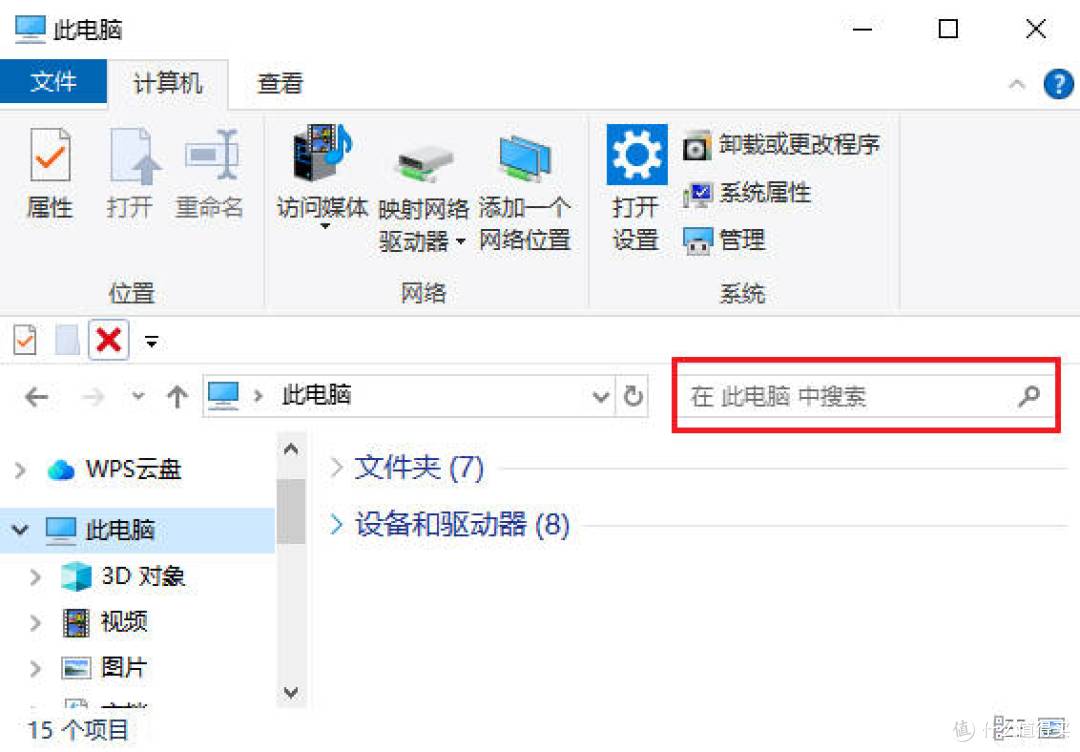
1、打开此电脑,在右上角搜索框中,输入文件夹名称关键词,等待搜索完成。
2、如果记得文件夹里有什么文件:可以搜索文件类型,比如 .docx、.jpg,找到文件后再看它在哪个文件夹里。
小技巧:
●按修改日期排序,找最近修改的文件夹。
●如果文件夹很大,按大小排序,大文件夹更容易找到。
▶适用场景:文件夹被移动到其他位置。
方法四:还原以前的版本(Windows自带的时间机器)
Windows有一个被很多人忽略的功能——“以前的版本”。如果系统开启了系统保护,它会自动保存文件和文件夹的历史版本。
操作步骤:
1、右键点击文件夹所在空白处→选择“属性”。
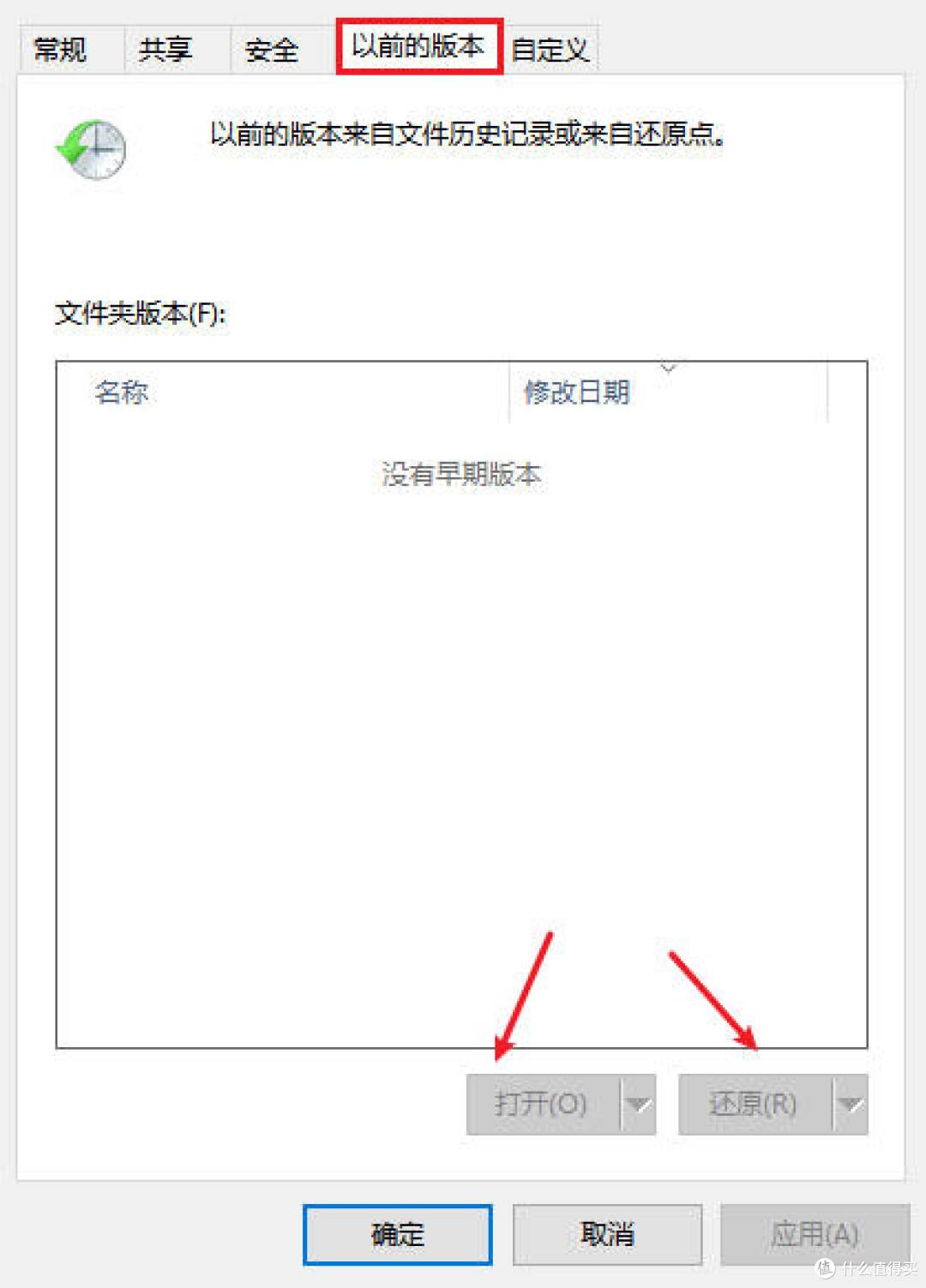
2、切换到“以前的版本”选项卡。
3、你会看到按时间排列的历史版本列表。
4、选中一个版本,点击“打开”预览,确认是不是你要的。
5、确认无误后,点击“还原”,文件夹就会恢复到选中的历史版本。
注意:
●这个方法需要提前开启系统保护。
●如果没开过,这里可能是空的。
●还原的是整个文件夹的历史状态,可能会覆盖当前版本。
▶适用场景:之前开启了系统保护,文件夹被误删或内容被覆盖
方法五:文件历史记录(Windows的自动备份神器)
除了“以前的版本”,Windows还有一个更强大的功能——文件历史记录。这是一个自动备份工具,可以定期将你的文档、图片、视频等文件备份到外部硬盘或网络位置。
什么是文件历史记录?
文件历史记录是Windows 8/10/11自带的备份功能。开启后,它会自动备份“库”中的文件夹(文档、图片、视频、音乐、桌面等),并保存多个历史版本。你可以随时回到过去某个时间点,找回被删或修改过的文件。
如何检查是否开启了文件历史记录?
1、按Win+I打开设置。
2、点击“更新和安全”→“文件备份”。
3、查看“使用文件历史记录备份”是否显示“已开启”。
如果开启了,如何恢复文件?
方法一:通过设置恢复
1、按Win+I打开设置。
2、点击“更新和安全”→“文件备份”。
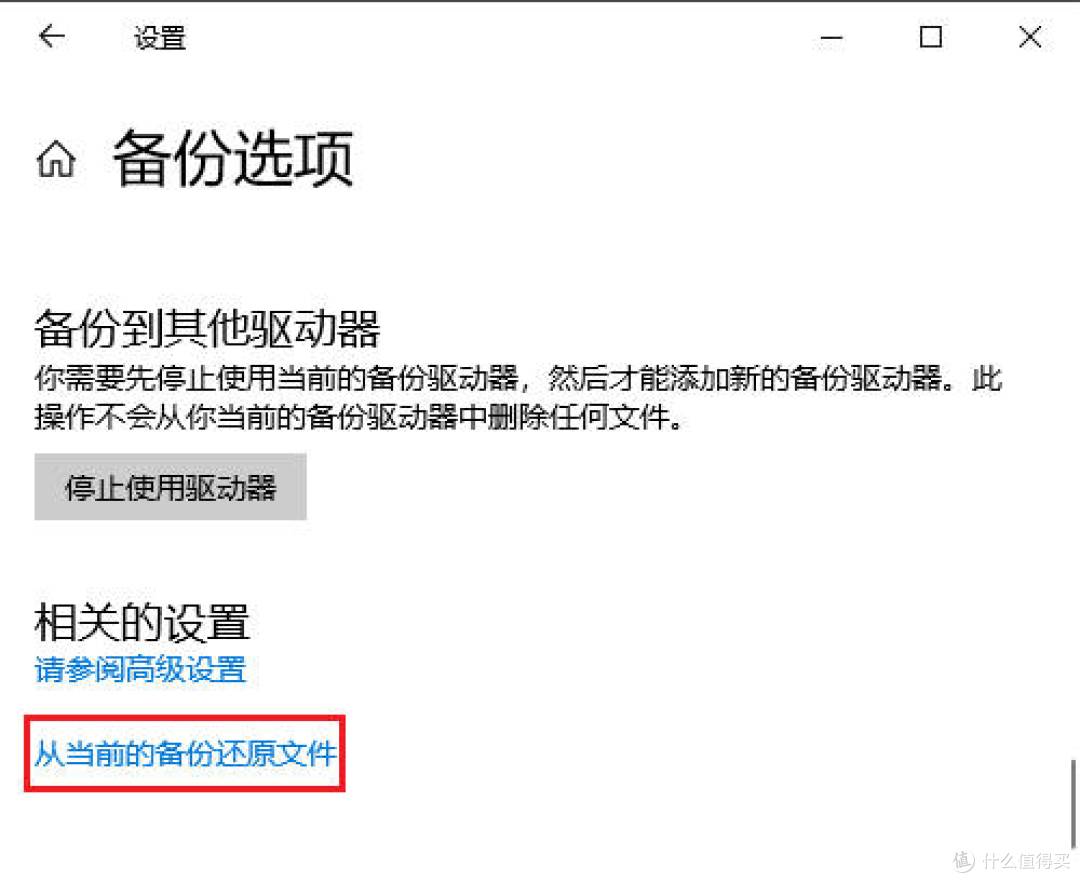
3、点击“更多选项”→向下滚动找到“从当前备份还原文件”。
4、在打开的窗口中,找到丢失的文件夹或文件。
5、选中后点击底部的“还原”按钮。
方法二:通过控制面板恢复
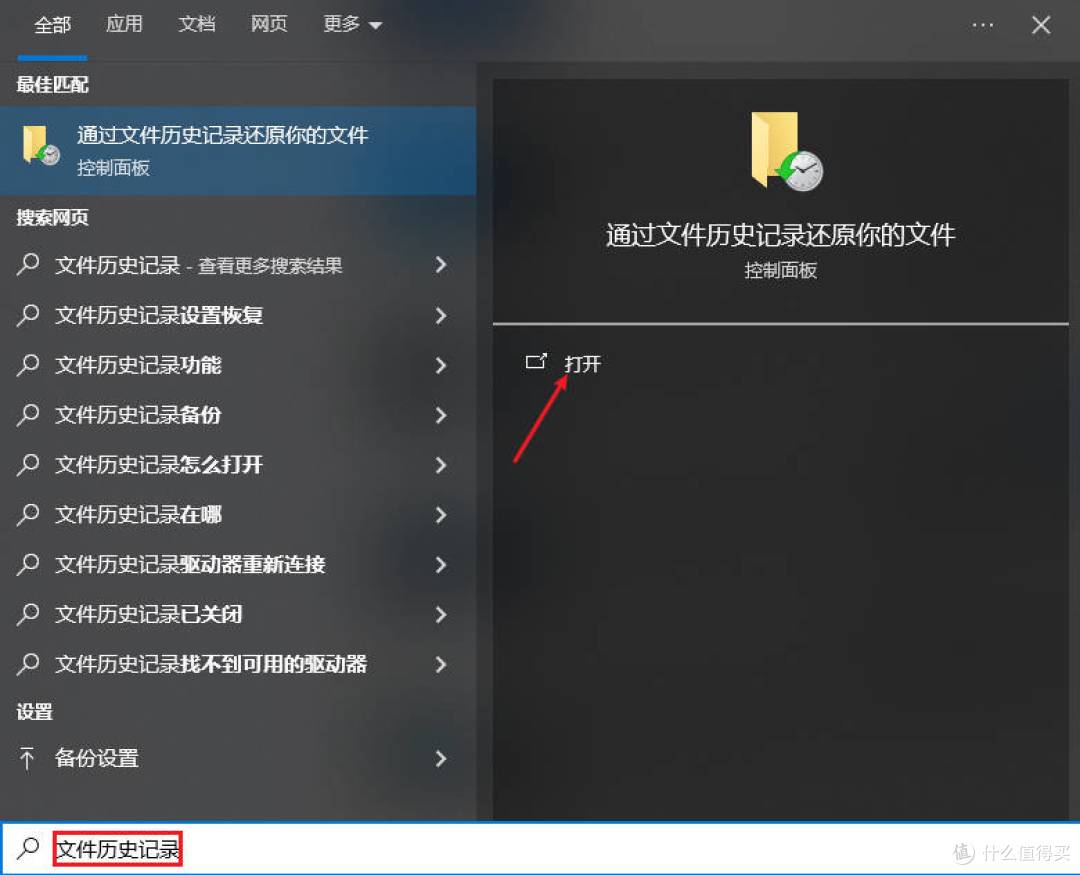
1、按Win+S搜索“文件历史记录”,打开。
2、点击左侧的“还原个人文件”。
3、你会看到按时间排列的所有备份版本。
4、找到丢失的文件夹,选中它。
5、点击底部的“还原”按钮。
注意:
●这个方法需要提前开启文件历史记录功能。
●备份通常保存在外部硬盘,如果备份盘坏了就没办法了。
●文件历史记录只备份“库”中的文件夹,不会备份整个电脑。
适用场景:提前开启了文件历史记录,文件夹被误删或内容被覆盖。
方法六:用磁盘检查工具修复(适合文件系统出错)
如果文件夹还在,但打不开、显示为空、或者系统报错,可能是文件系统出问题了。用系统自带的工具可以尝试修复。
操作步骤:
1、打开“此电脑”,右键点击文件夹所在的磁盘(比如D盘)。
2、选择“属性”,切换到“工具” 选项卡。
3、在“查错”一栏,点击“检查” 按钮。
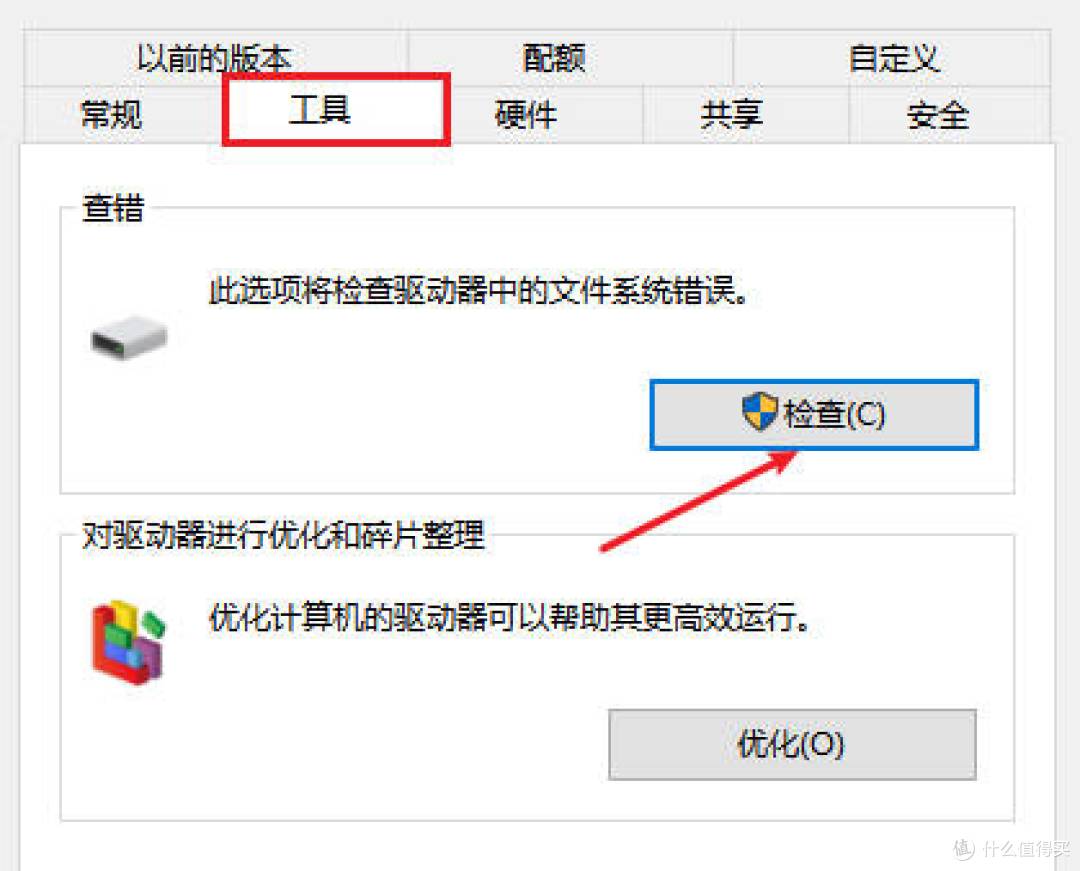
4、如果系统提示有错误需要扫描,可按照提示点击(没有错误的话,可继续查阅下面的方法)。
5、等待系统扫描并修复文件系统错误,扫描完成后,重新打开磁盘看看文件夹是否恢复。
注意:
●这个方法适合文件系统小问题,如果是永久删除的情况,效果有限。
●修复过程中不要强行关闭电脑。
●如果磁盘有物理坏道,这个方法可能无法解决。
▶适用场景:文件夹打不开、显示为空、文件系统报错、磁盘有错误
方法七:用云骑士数据恢复软件(稳妥,成功率高)
当您对文件夹丢失的原因毫无头绪时,建议不要盲目动手操作,以免造成二次覆盖,影响后期恢复效果。此时,稳妥高效的方法是借助专业电脑文件夹丢失恢复软件,例如使用云骑士数据恢复进行扫描,这样找回文件的几率会更大。
为什么推荐云骑士数据恢复?
✅保留目录结构:尽可能保留原文件夹结构,恢复后无需整理。
✅深度扫描技术:精准挖掘已删除但尚未被覆盖的数据。
✅支持免费预览:可免费查阅文件内容,预判文件可恢复性。
✅新手友好设计:步骤清晰有指引,零基础也能轻松上手。
✅只读不写机制:仅读取磁盘数据,避免二次损坏风险。
操作步骤:
步骤1:从官网下载安装包,安装时避开目标磁盘(若原文件夹在D盘,则安装至E盘)。启动软件后,根据丢失场景选择「误删除文件」或「分区恢复」模式。

步骤2:选中原文件夹所在的磁盘分区,点击「开始扫描」。软件将自动进行扫描,剩余时间会实时显示,时长取决于磁盘容量和数据量大小。

步骤3:扫描结束后,在路径中定位原文件夹(例如D:云骑士),可通过预览模式或双击文件夹查看内容,图片、视频等文件支持图像显示。
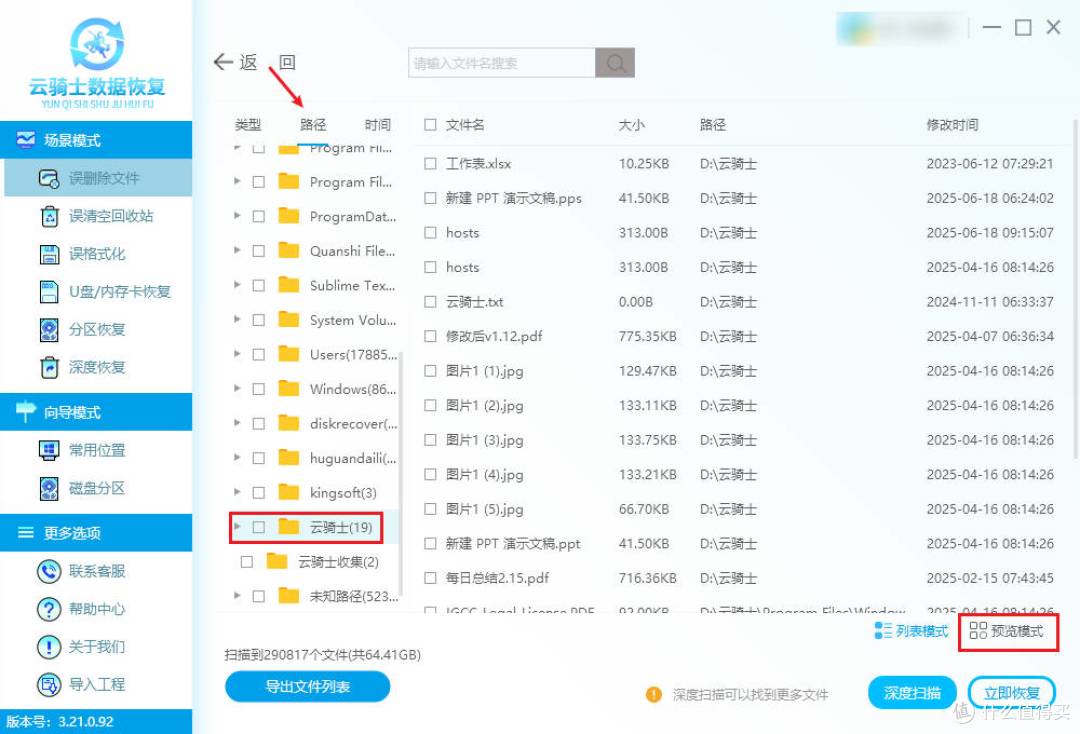
步骤4:勾选目标文件夹(系统会自动勾选文件夹内所有文件),点击「立即恢复」,将文件保存至其他磁盘分区即可。
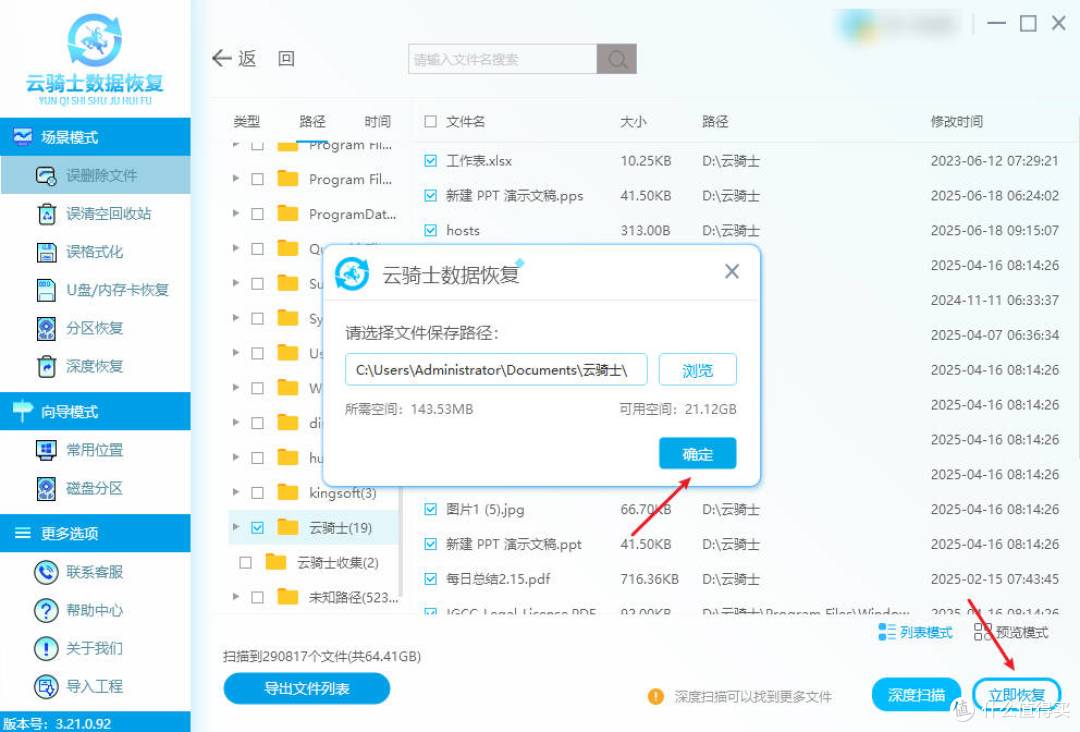
▶适用场景: 回收站清空、Shift+Delete删除、误格式化等多种丢失场景。
三、如何预防文件夹丢失?
(1)重要文件夹单独存放
把重要文件夹放在显眼的位置,比如桌面或D盘根目录,不容易被误删。
(2)设置回收站容量
确保回收站有足够的空间,万一误删了,还能从回收站捞回来。
(3)定期检查备份状态
确认文件历史记录在正常工作,备份盘有足够空间。
(4)谨慎使用清理工具
用系统清理工具时,看清楚勾选了哪些项目,别把重要文件夹当垃圾清理了。
四、常见问题解答
Q1:文件夹显示为空,但属性里显示有大小,怎么回事?
A:说明文件还在,只是被隐藏了,或者文件表损坏了。先试显示隐藏文件,如果不行,文件重要的情况下,建议先用云骑士扫描。
Q2:文件夹被Shift+Delete删了,还能恢复吗?
A:能!只要没被新数据覆盖,用云骑士数据恢复软件扫描预览看看,就能知道结果。
Q3:电脑文件夹覆盖能恢复吗?
A:当你不确定电脑文件夹是否已覆盖,可通过支持免费扫描和预览的云骑士数据恢复软件来预判,只要能扫描出来且能正常预览都是可以恢复的。
Q4:U盘里的文件夹丢了怎么恢复?
A:方法类似,但注意:发现丢失后别再往里存东西,用云骑士直接扫描U盘,恢复出来的文件夹保存到电脑硬盘,别存回U盘。
总结:
无论您遇到的是误删、隐藏、移动还是文件系统出错,只要掌握正确的恢复方法,找回文件夹的希望都很大。切记,发现丢失后第一时间停止写入操作,避免二次覆盖。如果自己没把握,不妨借助云骑士这类专业软件扫描一下,往往能事半功倍。