





































11
20
如何录制电脑内部声音?7款软件的录制步骤在这里!
2026-03-13 18:05:05
0点赞
0收藏
0评论
有个朋友问我电脑操作步骤,我语音讲解了半天,她还是没搞懂,真让人头疼!早知道就直接录制操作全程发给她了!但网上搜的在线录屏工具我用着都不顺手,大家有靠谱的录屏方式吗?
如何录制电脑内部声音?不得不说,完整视频比纯语言或图片更容易理解,所以不少人会通过录屏做各类操作教程。但录屏选工具很关键,劣质软件录出来的视频糊得没法看,还会弹出一堆风险检测窗口。电脑如何录制视频?自带录屏功能怎么激活?今天这篇就来教大家使用电脑和部分软件的自带录屏功能,让你随时随地开启录制!

录制电脑内部声音的软件一:使用数据蛙录屏软件
有这么一款录屏软件,被网友称作新手友好型神器。它的界面简洁明了,没有多余的装饰,轻轻点击两下就能开启录制。录课的老师们对它赞不绝口,称其画质表现出色,即便开启高清模式,也能流畅运行,而且导出视频的速度飞快。上班族们也反馈,这款软件的兼容性极佳,无论是旧款电脑、MateBook还是新款鸿蒙笔记本,都能轻松驾驭。你可能会问,世上真有如此完美的软件吗?答案是肯定的!它就是数据蛙录屏软件!
数据蛙录屏软件允许用户根据需求自由调整画质,从标清到无损,随心所欲。想节省存储空间,就调低画质;要制作教程,就开启最高清模式。导出格式也十分丰富,MP4、AVI等常见格式一应俱全,音频还能单独保存为MP3、M4A,无需再为格式转换而烦恼。导出的文件在手机、平板等设备上都能顺畅播放。
这款软件的实用性还体现在其丰富的个性化设置和强大的后期处理能力上。录制前,用户可以自由调整视频格式、编码器、画质和帧率等参数,满足不同存储和制作需求。水印设置支持自定义文字或图片,为原创内容提供有力保护。录制完成后,无需切换软件,即可直接使用内置工具进行视频剪辑、压缩、合并和格式转换,还能将视频导出为音频文件,轻松实现素材优化和二次创作,大幅提升创作效率。此外,定时录制功能还能精准设定录制时间,自动完成录制任务,避免错过重要内容。
使用数据蛙录屏软件的操作步骤如下:
步骤1:首先需打开数据蛙录屏软件。软件主界面提供多种录制模式选项,本次主要讲解窗口录制。选择窗口录制模式,能够精准录制指定窗口,比如微信聊天窗口、浏览器浏览页面等,有效排除桌面其他多余内容的干扰,让录制内容更聚焦。

步骤2:确定录制模式后,进行参数调整。如何录制电脑内部声音?音频方面可按使用场景设置:录制网课、电影片段等只需视频原有声音时,仅开启系统声音;录制教程需要实时解说时,需同时开启系统声音和麦克风声音;两种声音都需要保留的话,直接勾选对应选项即可。Windows录屏的详细设置,可通过点击输出设置进入调整。所有参数设置完毕,点击右侧录制按钮,启动录屏流程。


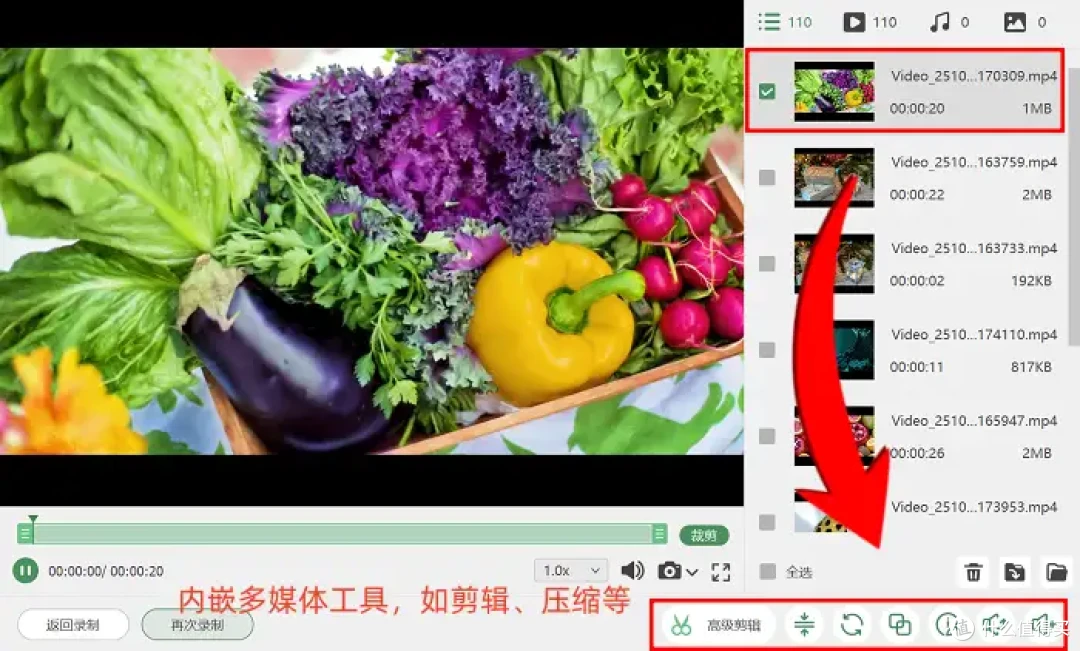
步骤3:录屏结束后,录制文件会直接保存在软件内,可通过软件的视频列表快速查看。若需对视频进行简单编辑,比如删除开头、结尾的无效片段,或添加转场效果优化播放体验,点击高级剪辑进入编辑界面即可。该编辑界面包含片段裁剪、转场添加等功能,完成编辑后保存,即可生成符合需求的视频文件。

录制电脑内部声音的软件二:下载Free Cam
Free Cam 是专为 Windows 系统打造的一款免费电脑录屏录音软件。你可以通过其官网获取安装包,按步骤完成安装。在软件主界面,点击“New Recording”或“Select Area”按钮,用鼠标拖选录制范围,包括全屏、应用程序窗口或任意自定义区域。
在音频设置中,可选择系统声音或麦克风声音作为录制源。确认所有设置后,点击“Record”或“Start”按钮开始录制。该工具仅支持 WMV 格式输出,不提供 MP4 等常见格式;免费版单段视频时长限制为 10 分钟,若需更长时间录制,需分为多段进行。

录制电脑内部声音的软件三:运行优加蛙录屏软件
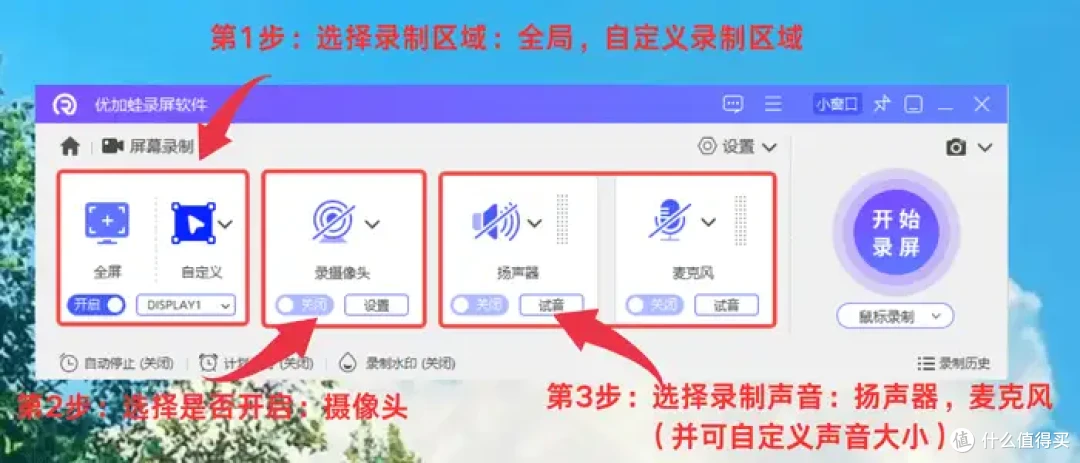
怎样录制电脑内部声音?试试优加蛙录屏大师就对了。这款软件不仅功能齐全,实用性还很强。全屏、窗口、指定区域等多种录制模式随意切换,直播录制场景下也能保持稳定,不会出现掉帧卡顿的情况。
录制完成后,无需跳转其他软件,利用内置的编辑功能就能完成片段裁剪、视频合并和格式转换等操作。而且它对电脑资源消耗小,即使同时运行其他程序,录屏过程也不受影响。
录制电脑内部声音的软件四:利用ScreenPal
无论面对何种录屏任务,ScreenPal都能通过其高度可定制的模式从容应对。它既支持全屏画面捕获,也允许自定义范围,并实现了系统音与麦克风的同步收录,确保了操作过程与讲解内容的高度统一,降低了观众的理解门槛。录制结束后,得益于内置的简易视频编辑器,你无需依赖其他程序即可完成视频的初步美化,包括修剪时长、增加文字注释以及绘制引导线条等,让视频内容重点突出、条理分明。
这种即录即剪的特性,使得快速产出专业感十足的视频成为可能。当然,我们也要客观地看到,受限于产品定位,其编辑功能相对单一,对于需要复杂特效包装或深度剪辑的项目,它并非最佳选择。

录制电脑内部声音的软件五:找到左木录屏软件
电脑如何录制电脑里的声音?左木录屏软件的界面简洁清爽,完全没有广告干扰,即便是新手也能快速上手。作为一款PC端录屏工具,它支持全屏或特定区域录制,还具备视频压缩、格式转换等轻量编辑功能,录制过程中音画同步效果稳定,除此之外,高级剪辑和摄像头画中画等实用功能也一应俱全。
录制电脑内部声音的软件六:点击QQ录制
如何在笔记本上录制屏幕画面?一个简单的办法是使用QQ录屏。保持QQ登录,按下Ctrl+Alt+R快捷键就能即刻开启录屏,临时录点东西的时候特别好用。不过QQ录屏算不上专业录屏工具,它的录制画质偏模糊,高清内容录制出来效果不好,而且长时间进行录制的话,还容易发生卡顿、丢帧的问题。
录制电脑内部声音的软件七:打开VokoscreenNG
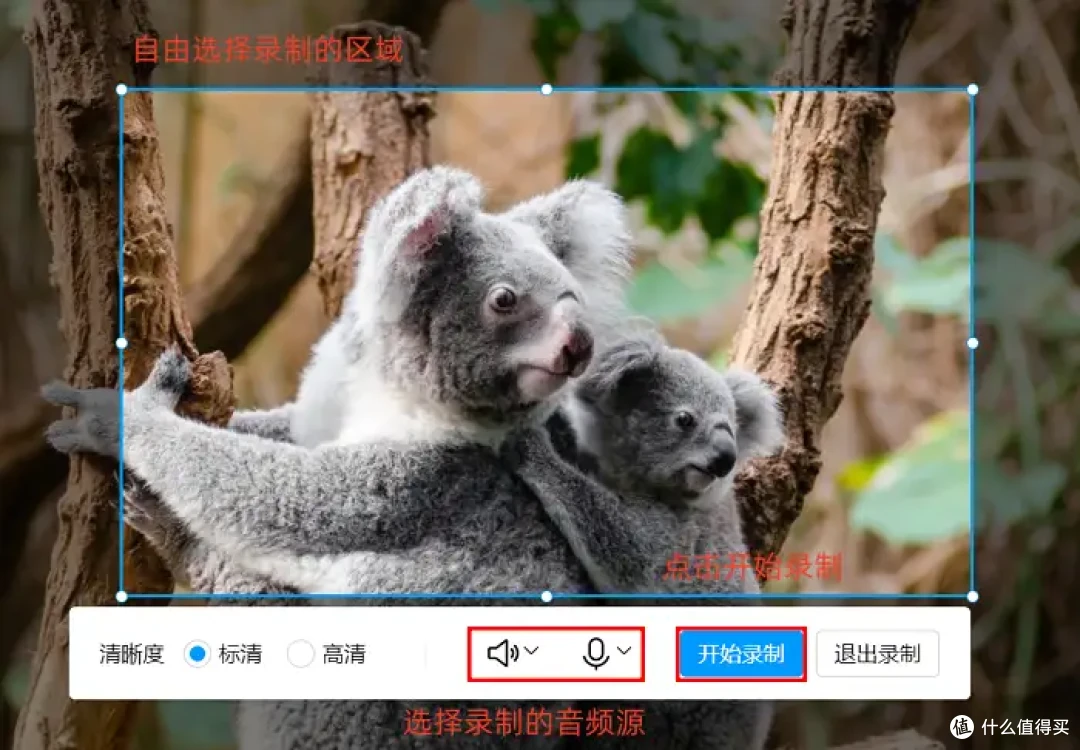
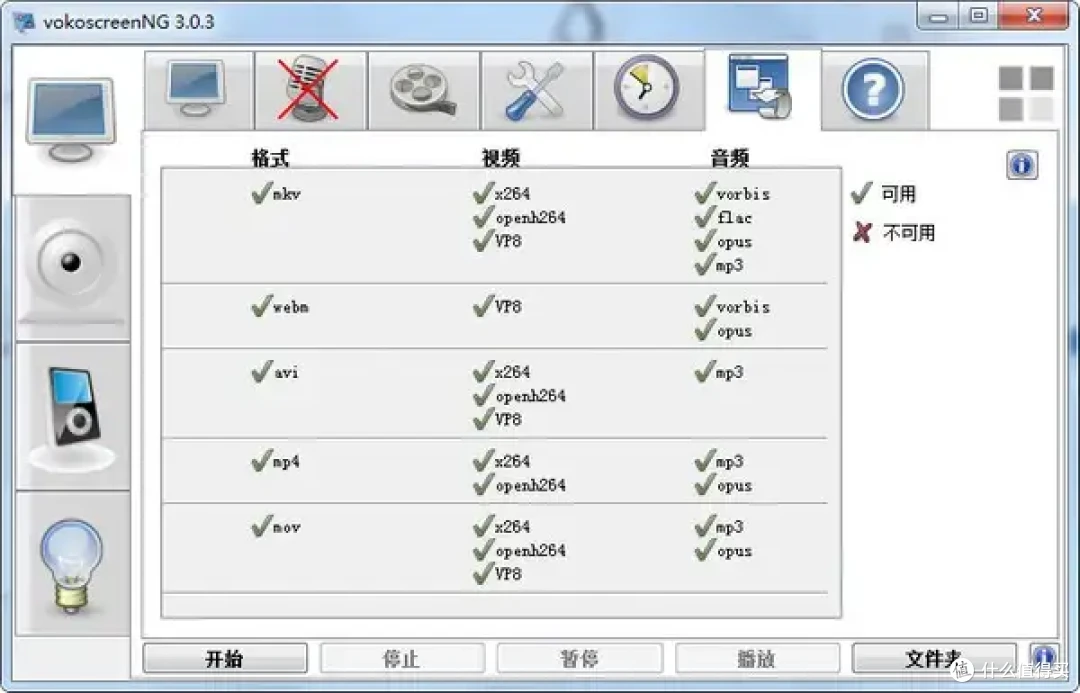
VokoscreenNG作为一款开源免费的跨平台录屏工具,它基于Qt和GStreamer框架开发,能够在Windows、Linux和macOS系统上流畅运行。该工具支持全屏、窗口和区域录制,可以同步采集系统声音和麦克风声音,并内置了摄像头画中画功能。此外,它还提供了倒计时、计时器、放大镜、点击高亮等实用辅助功能,非常适合教学和演示场景。
使用VokoscreenNG进行快速录屏的步骤如下:在Screen选项卡中,选择全屏、窗口或区域录制模式;如果需要讲解,可以勾选Webcam选项,并调整摄像头的分辨率和位置。在Audio选项卡中,勾选Monitor(系统声音)和麦克风,通过拖动滑块来调整音量大小。
在Video/General选项卡中,选择MP4/H.264格式和20至30帧的帧率,并开启倒计时功能;根据需要修改保存目录。点击Start按钮开始录制,录制过程中可随时使用Pause/Resume按钮暂停或继续录制,录制完成后点击Stop按钮;可使用Play按钮预览录制内容,或到设定的文件夹中获取录制文件。
看完这7款Windows录屏工具的教程,你会发现如何录制电脑内部声音其实很简单。掌握这项技能后,能让沟通从口述脑补升级为视频直观呈现,大幅提升职场沟通效率。分享教程给同事时,一句看视频即可完成信息传递;指导长辈操作软件时,视频演示能让他们快速领悟操作方法,这些实用场景让教程具备收藏价值。
高效人士都善于利用工具优化时间分配,录屏工具就能帮助你留存操作过程,避免重复说明。现在就动手练习,待熟练后,当他人还在费力截取长图时,你只需发送一段高清录屏,就能清晰、高效地传达信息,提升沟通质量。
作者提示含AI生成内容。作者声明本文存在利益相关性,请大家尊重作者及分享的内容,友善沟通,理性决策~