












































7
5
PVE 系统 Realtek 网卡失联(网口不亮/驱动假死)终极修复指南
2026-10-20 23:46:36
0点赞
0收藏
0评论

📌 故障背景与现象
硬件环境:PVE 宿主机(版本 9.2,内核 7.0.14/7.0.2),板载 Realtek 千兆网卡(nic0),另有 Intel 万兆网卡直通。
异常表现:
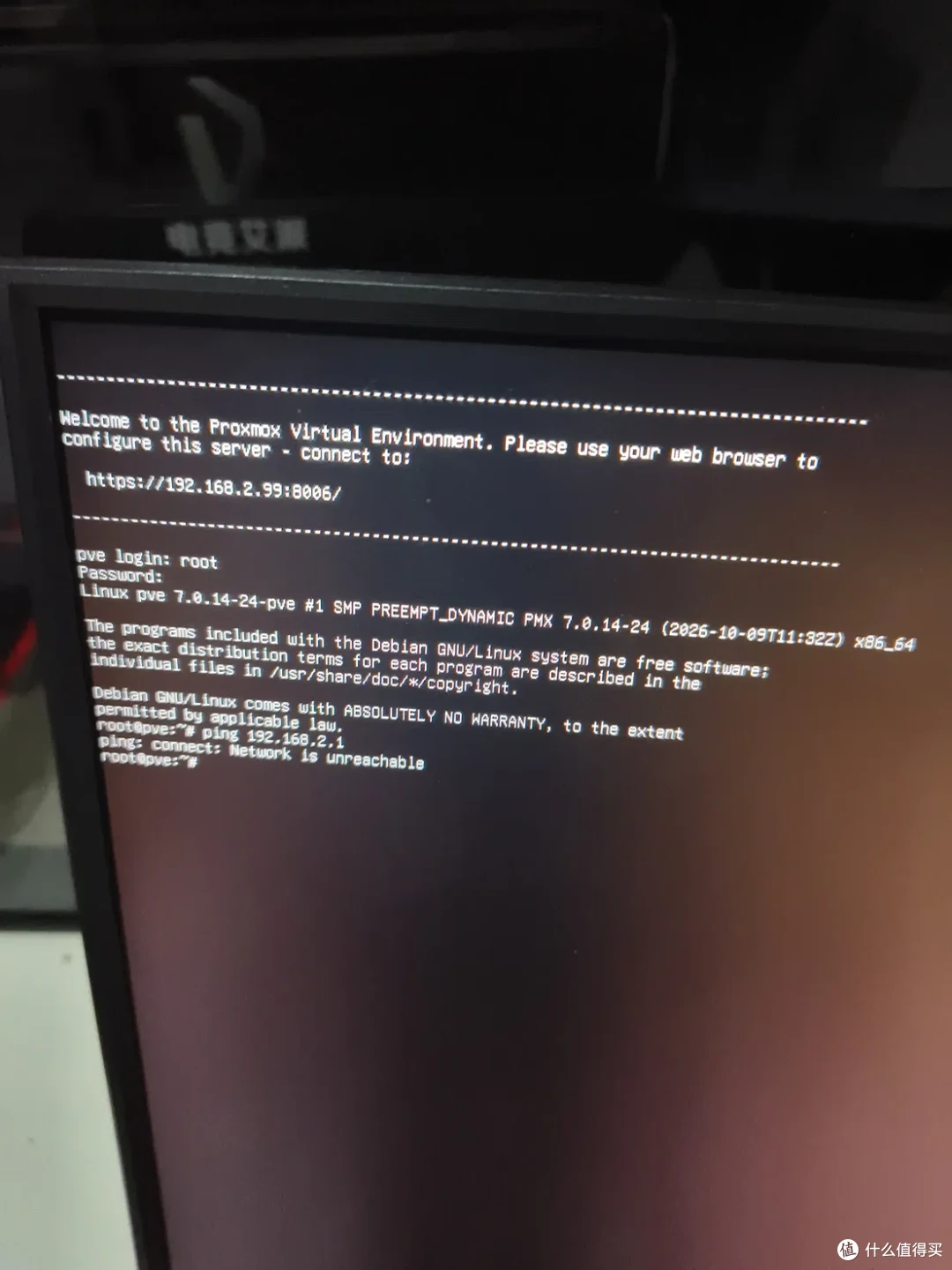
开机时网口指示灯亮,但进入 PVE 系统后网口灯熄灭。
系统内 ping 网关提示 Network is unreachable。
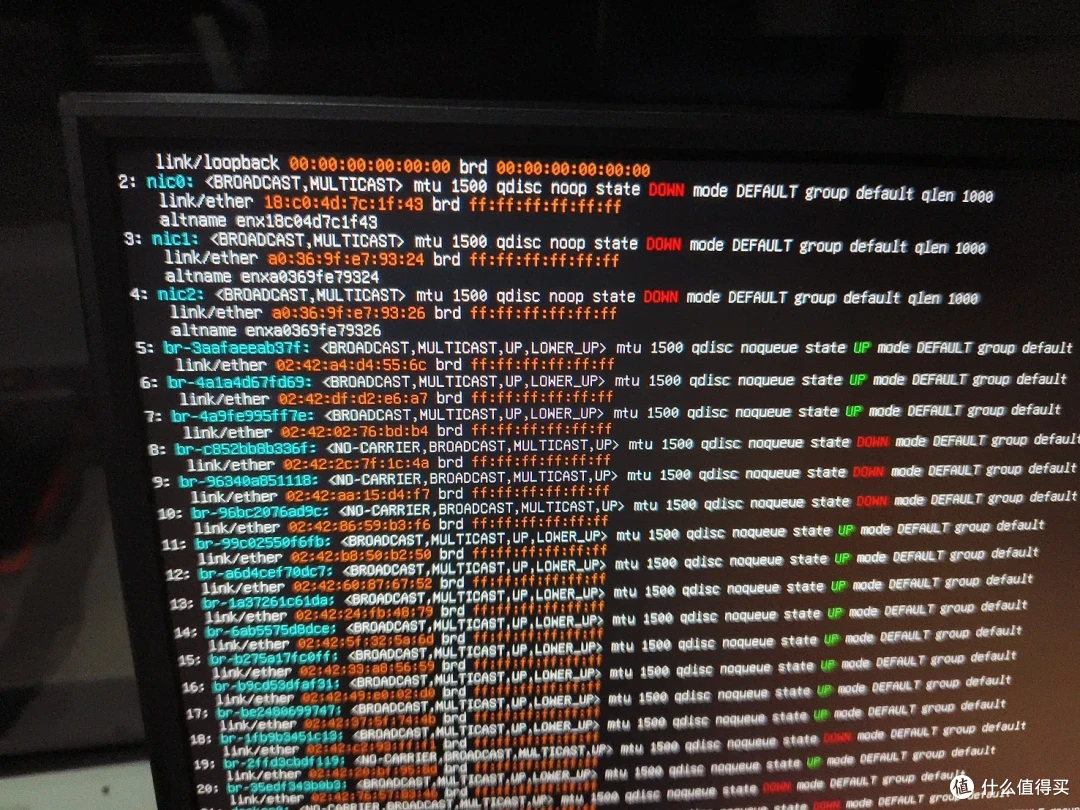
ip link 查看不到 nic0 或显示为 DOWN。
ethtool nic0 报错 netlink error: No such device。
lspci 能够识别到网卡硬件。
dmesg 内核日志中出现大量 PCIe Bus Error 报错。
🔍 故障根因
驱动 Bug:PVE 较新内核(7.0.14系列)自带的 r8169 开源驱动与部分 Realtek 网卡芯片存在严重的兼容性问题,在初始化时导致网卡芯片死锁(假死)。
配置冲突:/etc/network/interfaces.d/ 目录下存在冗余或循环引用的配置文件,导致网络服务启动时无限递归报错(maximum recursion depth exceeded),无法成功创建网桥。
🛠️ 修复步骤
第一阶段:使用 Ubuntu Live 环境“借鸡生蛋”救砖
由于 PVE 系统本身已经断网,我们需要使用 Ubuntu Live USB 进入系统,挂载 PVE 硬盘,并为其编译官方驱动。
1. 挂载 PVE 系统盘 使用 Ubuntu Live USB 启动电脑,选择 "Try Ubuntu" 进入桌面。打开终端,找到并挂载 PVE 根分区:
# 查找 PVE 分区(通常为 /dev/sda3 或 LVM) sudo lsblk # 激活 LVM(如果 PVE 使用了 LVM) sudo vgchange -ay # 挂载 PVE 根目录 sudo mkdir -p /mnt sudo mount /dev/pve/root /mnt
2. 挂载虚拟文件系统并 Chroot 进入 PVE
sudo mount --bind /dev /mnt/dev sudo mount --bind /proc /mnt/proc sudo mount --bind /sys /mnt/sys sudo chroot /mnt
3. 临时配置 PVE 源并下载驱动 在 chroot 的 PVE 环境中,确保有网络(若 Ubuntu 已联网,chroot 后通常可直接联网),添加 PVE 官方源并下载所需包:
# 添加 PVE 源 echo "deb http://download.proxmox.com/debian/pve trixie pve-no-subscription" > /etc/apt/sources.list.d/pve-temp.list curl -fsSL https://enterprise.proxmox.com/debian/proxmox-release-bookworm.gpg | gpg --dearmor -o /etc/apt/trusted.gpg.d/proxmox-release-bookworm.gpg apt update # 注意:包名已变更为 proxmox-headers # 请通过 ls /boot/vmlinuz-* 确认你的内核版本(例如 7.0.14-24-pve) apt download proxmox-headers-7.0.14-24-pve r8168-dkms
4. 安装并编译官方驱动
# 安装头文件和驱动(安装过程中会自动编译) dpkg -i proxmox-headers-7.0.14-24-pve_*.deb r8168-dkms_*.deb
5. 屏蔽有问题的开源驱动
echo "blacklist r8169" > /etc/modprobe.d/blacklist-r8169.conf update-initramfs -u -k 7.0.14-24-pve
6. 退出并关机
exit sudo umount -R /mnt sudo poweroff
第二阶段:物理复位与系统级修复
1. 彻底断电复位(关键) 关机后,拔掉主机电源线,等待 30 秒以上再插上。这一步是为了让 Realtek 网卡硬件彻底放电,解除芯片底层的死锁状态。然后开机进入 PVE。
2. 手动唤醒网口 进入 PVE 终端后,此时网口灯应该已经亮起,但可能网桥还未建立。手动拉起网卡:
ip link set nic0 up ip -br link show nic0 # 确认状态是否出现 UP 和 LOWER_UP
3. 清理配置文件中的“内鬼” 如果执行 ifreload -a 出现大量 warning: duplicate interface 或 error: maximum recursion depth exceeded,说明存在循环引用。
# 检查 interfaces.d 目录下的文件 ls -la /etc/network/interfaces.d/ # 如果发现里面有名为 interfaces 的文件(内容与外层主文件相同),直接删除 rm /etc/network/interfaces.d/interfaces
4. 重新加载网络
ifreload -a
此时,vmbr0 网桥将成功创建,IP 地址分配完成。
5. 最终验证
ip addr show vmbr0 ping 192.168.2.1 -c 4 ping baidu.com -c 4
如果均能 ping 通,网页端也能正常访问 PVE 控制台(https://192.168.2.99:8006),则大功告成。
💡 避坑建议
关于驱动选择:PVE 环境下,强烈建议避免使用 Realtek 芯片的网卡作为管理口,其驱动在 Linux 下稳定性较差。若条件允许,请尽量使用 Intel 网卡。
保留旧内核:PVE 升级时,尽量不要立刻删除旧内核(如 7.0.2-6-pve),在遇到新内核兼容性 Bug 时,可以在 GRUB 菜单选择旧内核临时救急。
断电大法:遇到网卡设备在 PCI 总线上可见(lspci 能看到),但无法工作时,拔电源放电往往比敲任何命令都管用。
作者提示含AI生成内容。作者声明本文无利益相关,欢迎值友理性交流,和谐讨论~