



















9
31
基于nvidia rtx 2080ti 22G显卡搭建我的ai服务器
2026-06-16 14:45:18
1点赞
3收藏
0评论

前言:之前基于AMD mi50 32G显卡成功搭建了ai服务器,但是使用过程中问题比较多,包括:
1.支持的ollama版本更新不及时,不能及时使用最新的大模型;
2.对comfyui的支持不好,图片和视频生成不稳定;
3.预处理较慢。
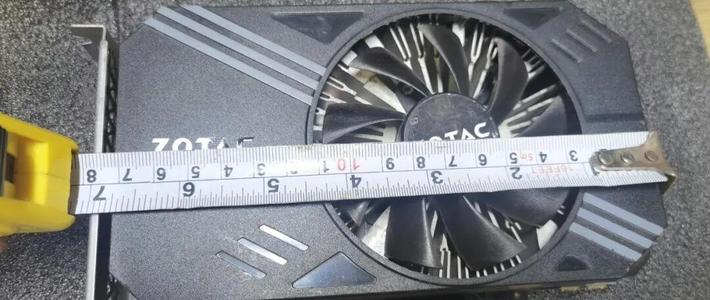
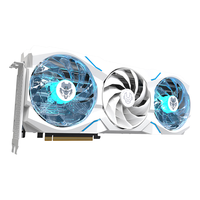
基于以上原因,再加上mi50最近涨价到了两千多,价格和 2080ti 22G已经相当了,所有将mi50出掉,平替成2080ti,本文记录替换折腾过程,供感兴趣的朋友参考。
一、硬件安装
硬件安装过程主要遇到以下坑,记录一下解决过程:
1.主板不识别显卡
经检查确认,是显卡延长线变形,用手将延长线插槽扳直回复:用好的pcie网卡插延长线主板bios也不识别,排除显卡问题;直接插主板pcie插槽能识别,定位延长线问题;观察延长线插槽变形进行扳正尝试。
2.插X16插槽导致序号2的网卡消失
开机后无法联网,使用ip link show | less命令查看网卡设备,发现序号2网卡消失,直接从1跳到3,先插X4插槽,尝试安装驱动,安装驱动过程中报错,又插回X16,序号2的网卡莫名其妙又回来了。
二、驱动安装
直接在英伟达官网下载显卡对应的.run后缀命的驱动文件,放到临时文件里,按以下步骤安装:
1.获取文件权限chmod +x /tmp/NVIDIA-Linux-x86_64-595.80.run;
2.安装驱动./NVIDIA-Linux-x86_64-595.80.run
安装过程中如果遇到选项不知道怎么选,或者遇到报错,直接截图问豆包就行了。
三、NVIDIA Container Toolkit 工具安装
参考这篇文章
https://docs.nvidia.com/datacenter/cloud-native/container-toolkit/latest/install-guide.html
四、ollma调用测试
在容器内查看显卡信息,确认显卡被正确识别。