

































30
38
手把手教你升级笔记本硬盘-给MateBook X Pro换块SN 550
2020-03-02 10:51:35
35点赞
78收藏
45评论
创作立场声明:对任何电子产品操作前一定要释放完静电哦!
上次写完了笔记本升级通用手册,反响还不错。不过有读者反映里面的内容还是不够详细,那现在通过硬盘升级实例,帮助大家理清“旧款”笔记本的具体升级要点吧。当然注意前提条件:够用就好。如果升级下来不如卖了买个新的,这叫得不偿失,自然也就是没必要了。

1.做好准备
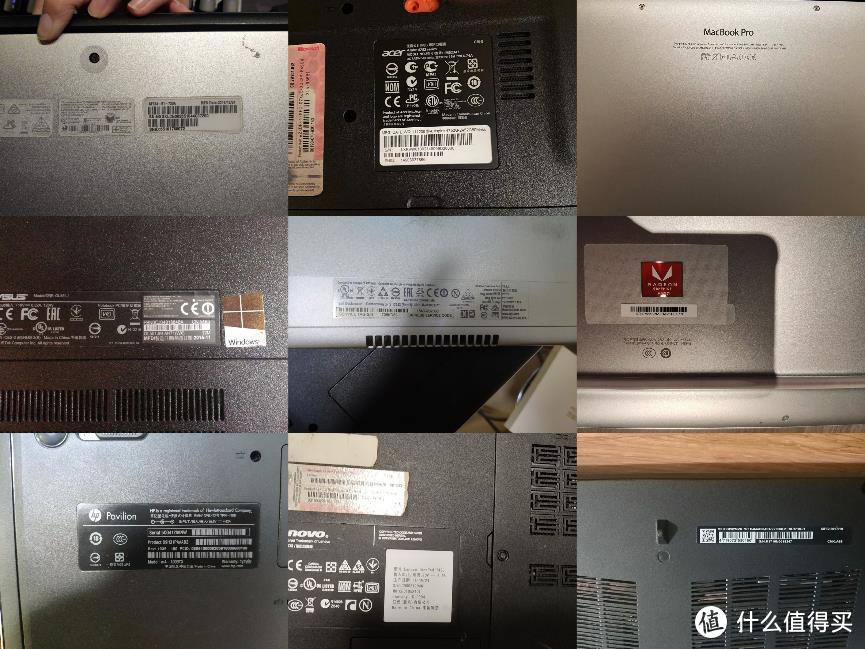
第一位的自然是看笔记本的型号,B面(屏幕面)要是没有具体型号的话,一般在D面(就是底面)可以找到标注了笔记本型号的标签或刻印。
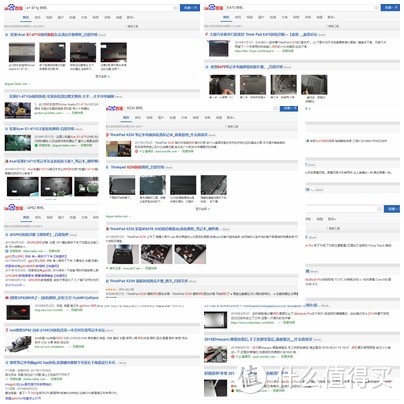
有了笔记本的具体型号后我们就可以直接百度搜索相关机器的拆机教程&升级记录。一般都能找到对应笔记本的升级帖子,摸着前人好过河。基本上每款笔记本都能搜索到对应的拆机教程,严格按照对应的过程去做,基本不会出现什么大问题。
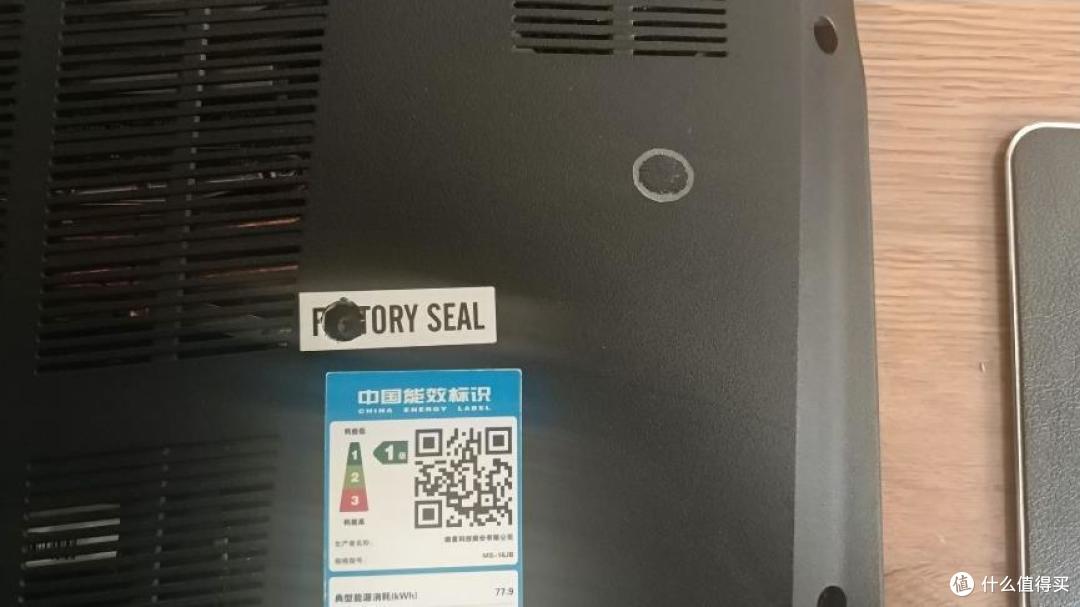
如果真的没有的话也没关系,先把你能看到的所有螺丝都拆卸掉。然后一定要观察有没有像这样的贴纸, 实际上能摸出来贴纸下面有无螺孔,直接捅开拆螺丝就行了。当然前提是你已经过保了哈,有的笔记本把贴纸弄掉了会被声称影响保修,因为这个问题影响到保修我可不管哈。
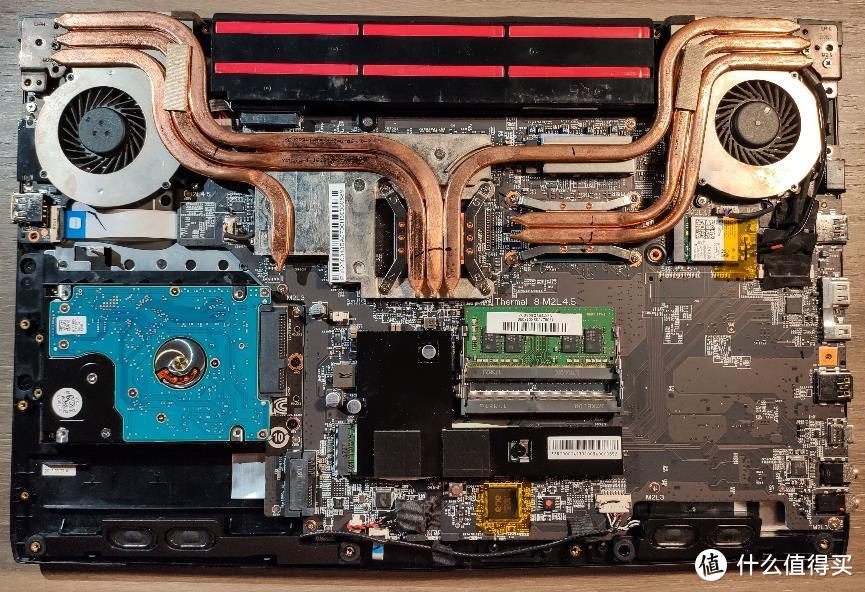
这是以微星的GP62为例,把笔记本D面打开,即可看到如图示的相应设备,基本这里提到的设备都可以简单更换。如果找到对应的拆机视频或图文,也能对热管覆盖下的CPU和GPU进行重涂硅脂等操作。
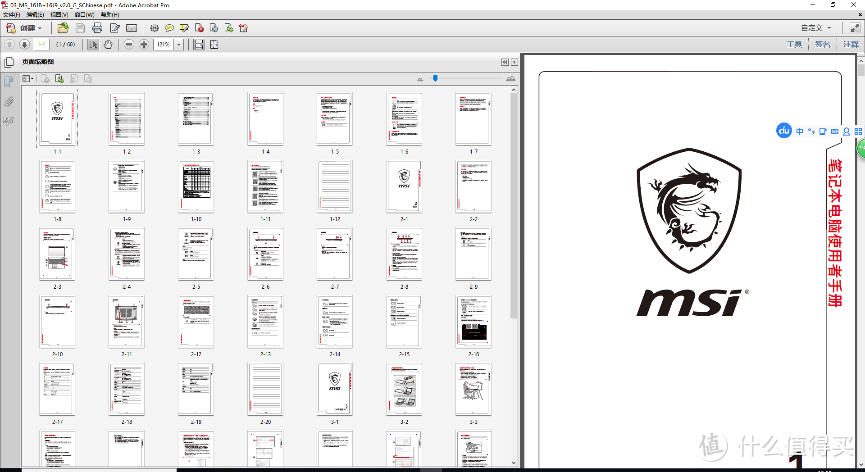
或者最后的办法可以找找官方提供的笔记本维护手册吧。一般情况下《硬件维护手册》、《维护与服务指南》、《用户手册》、《用户指南》中都应有笔记本拆机维护的相关信息,不过各家厂商貌似在中文官网一般都没有提供相应的维护手册。
2.先利器,后办事。要升级,先拆机
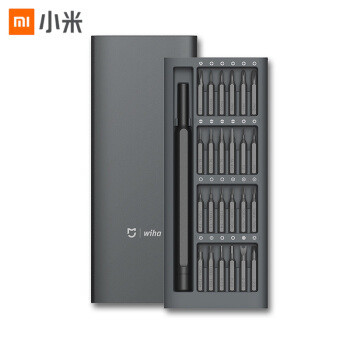
杂七杂八的工具就不要看了,实际上一套合适的螺丝刀套装就足矣。像是米家、南旗这些都可以。趁着好价入手即可。当然一定要确保找的对应套装一定要有足够的十字、一字、三角、五角、六角这些批头。基本上就能覆盖笔记本上面绝大部分的螺丝了。
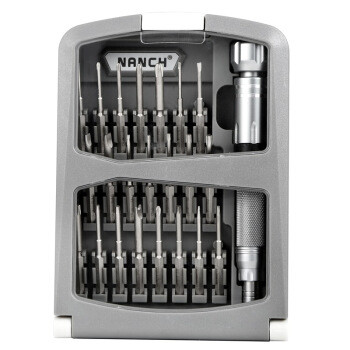
当然也要准备塑料撬棒,吸盘这些工具。要不然拆的时候只能用一字批头去直接捅,拆不了两次边边角角就完全战损成色了。不过即便是塑料撬棒,也要能垫张纸就垫上,防止塑料渣掉进机器内部。
3.硬盘类型与新技术科普
具体硬盘如何升级还是要看相应的接口,现在有升级价值的笔记本上的主流硬盘物理接口基本就这三种:SATA接口、mSATA接口和M.2接口(SATA与PCIE协议)。

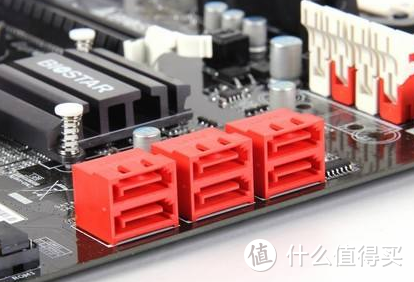
SATA接口
SATA是Serial ATA的缩写,即串行ATA接口。现阶段适合笔记本基本都是SATA 3.0 6Gbps这个规格起步了。而最高级别的SATA3.0也仅有6.0Gbps的带宽,除去损耗这些SATA接口的固态也仅仅是能达到550MB/S的传输速度,SATA 2.0下更是只有300MB/s的速度。
mSATA接口
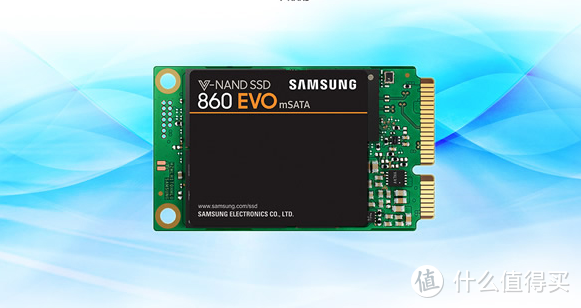
mSATA接口全程是mini-SATA接口,当初是为了给笔记本/工控机这类内部空间紧张的设备提供SSD设备制定的。其总线、协议和传输速度均与SATA3.0别无二致,虽然在物理上,其接口与网卡的mini-PCI-E是一致的,也分为半高全高两种大小。但相应的引脚定义是不同的,一般不能通用(个别笔记本可复用),贸然乱插开机可能造成设备损坏。一定要详细确认主板上的丝印标注、他人经验或者笔记本使用手册中的描述。不过这种处于淘汰边缘的固态,除非是旧笔记本升级,其他的话就不用太在意了
M.2接口
M.2是Intel推出的替代MSATA新款接口规范,也就是我们以前经常提到的NGFF,英文全称为:Next Generation Form Factor。M.2接口固态硬盘主要优势在于体积相比传统的SATA3.0、MSATA更小,并且读取速度更快,对于一些移动设备兼容性更好。按硬盘的接口分为M key接口和B&M key接口,按插槽分为SOCKET 2(B key插槽)与SOCKET3(M key插槽)。
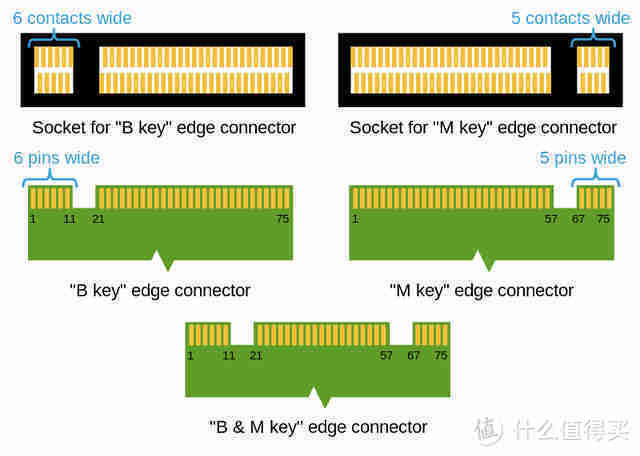
其中M key接口的固态只能插入SOCKET3(M key插槽),支持PCI-E x4总线直连,速度一般能达到1500MB/s以上,要是支持NMVE协议的话速度轻松跑到2000MB/s以上。

而M key& B key接口的固态可以兼容两种插槽,SOCKET 2(B key插槽)支持PCI-E x2总线和SATA总线。其中PCI-E x2总线理论速度能达到虽然很高,但是相较于x4的总线还是损失一半的速度,SATA总线理论速度能达到600MB/s。
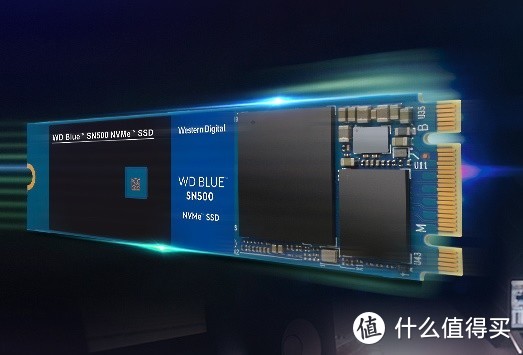
M.2的固态一定要看清笔记本的插槽类型,要不然买个M key的固态结果是B&M key接口就不好弄了,当然要记住第一步还是搜索对应型号的升级记录,看自己同款的具体升级记录。
Host Memory Buffer(HMB)
现在的SSD基本都是3D NAND TLC的了,高端的SSD都是内置DRAM,速度最快性能最强,能够带来传说中的极致体验,当然价格也就不是十分美丽了。现在的入门级NVMe SSD大多使用了支持HMB功能的等主控,并且都是DRAM-less无外置缓存方案。HMB支持SSD主控像操作系统申请调取主机空闲内存资源,通过主机的内存来实现映射读写提高SSD的性能。
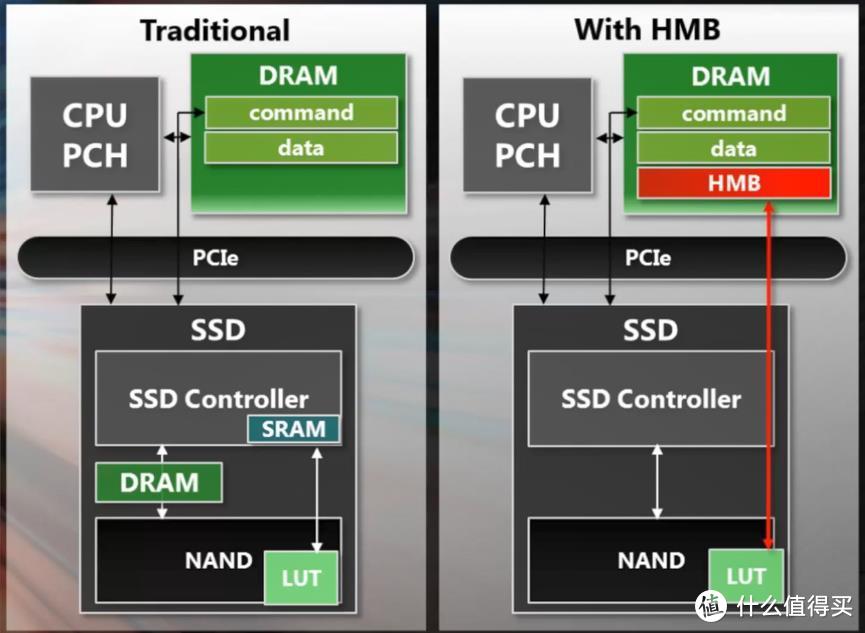
这样的技术自然是使得相应的固态硬盘速度更快,从而稳定性更好。这也是HMB能够保证固态4K性能提升一个档次的根源,现在不少入门级SSD的主控都支持HMB技术了,像西数的SN550、东芝的RC500应该都支持这一技术。
5.系统迁移还是重装系统
系统迁移的帖子站内也比较多,像常用的Acronis True Image、分区助手、AweClone这些软件也是十分好用了。不过到了笔记本上,迁移完系统可能还是要进入PE修复引导后才能正常使用,笔者最常用的是微PE进入系统修复引导。
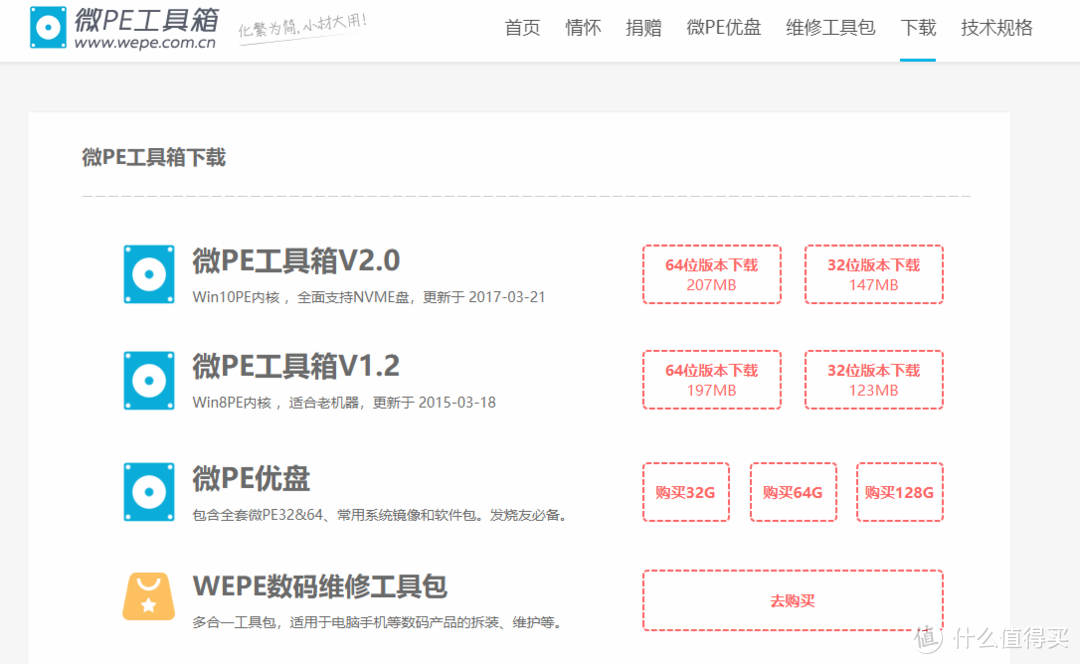
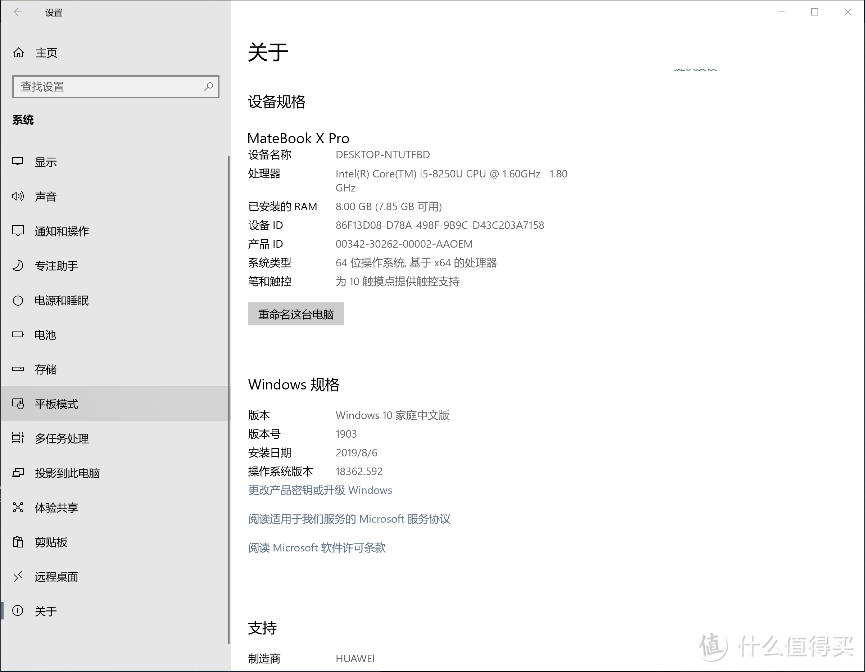
不过到底是选系统迁移还是重装系统我们还是得具体分析,如果选用了支持HBM的固态,为了发挥其性能应该是需要1703或者1803以上版本的Windows10才能支持此功能。如果不是的话,系统不支持HBM,这估计也是微软让你不得不升级系统的一些“办法”吧。这样如果还想体验HBM技术的优势,就只能更新系统或者重装了
6.升级实例
这次正好给我妹妹的MateBook X Pro升级硬盘,提前做了下功课。年后固态单价飞涨,x4的固态也是SN550基本最便宜了,考虑到之后也各类软件应用比较多,最后选用了WD Blue SN550 1T版本作为升级硬盘。相比前代SN500,SN550将原来的两条通道提升到了四条,这样性能确实能得到不少提升,也让这款的性价比终于栖身同等级的前列。
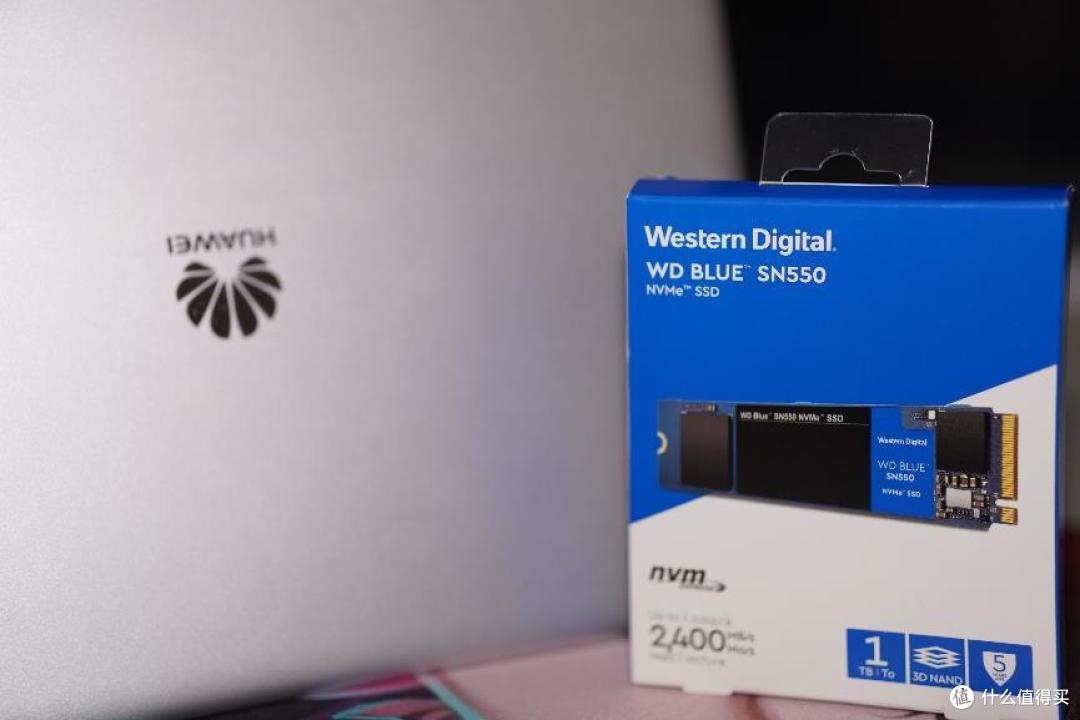
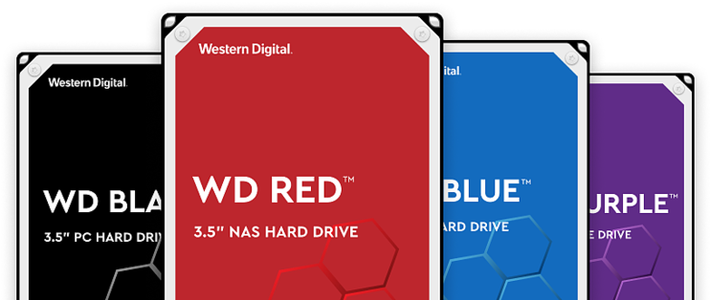
升级过程其实也很简单,不过要多准备一个M Key Slot的转接盒。要注意千万别买成便宜的那,M Key的硬盘是装不上去的,建议仔细看产品详情。或者选用如下几款支持M Key的硬盘盒。先把要更新的盘放进硬盘和准备迁移系统。蓝盘当然是要蓝色的PCB版啦。

把WD Blue SN550安装进硬盘盒后,接到电脑上就能准备迁移系统了。这里还是选用了分区助手这个软件,当然在开始系统迁移操作之前一定要先进入磁盘管理器确认引导格式与系统格式一致。
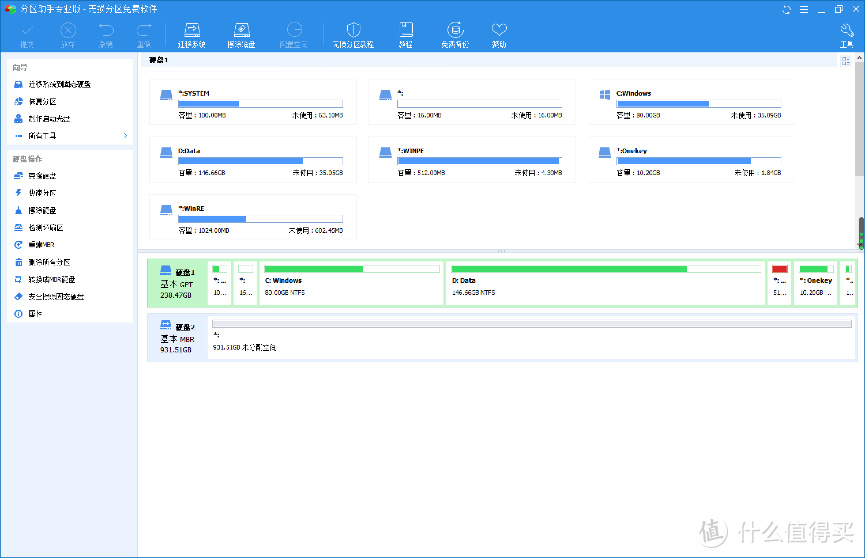
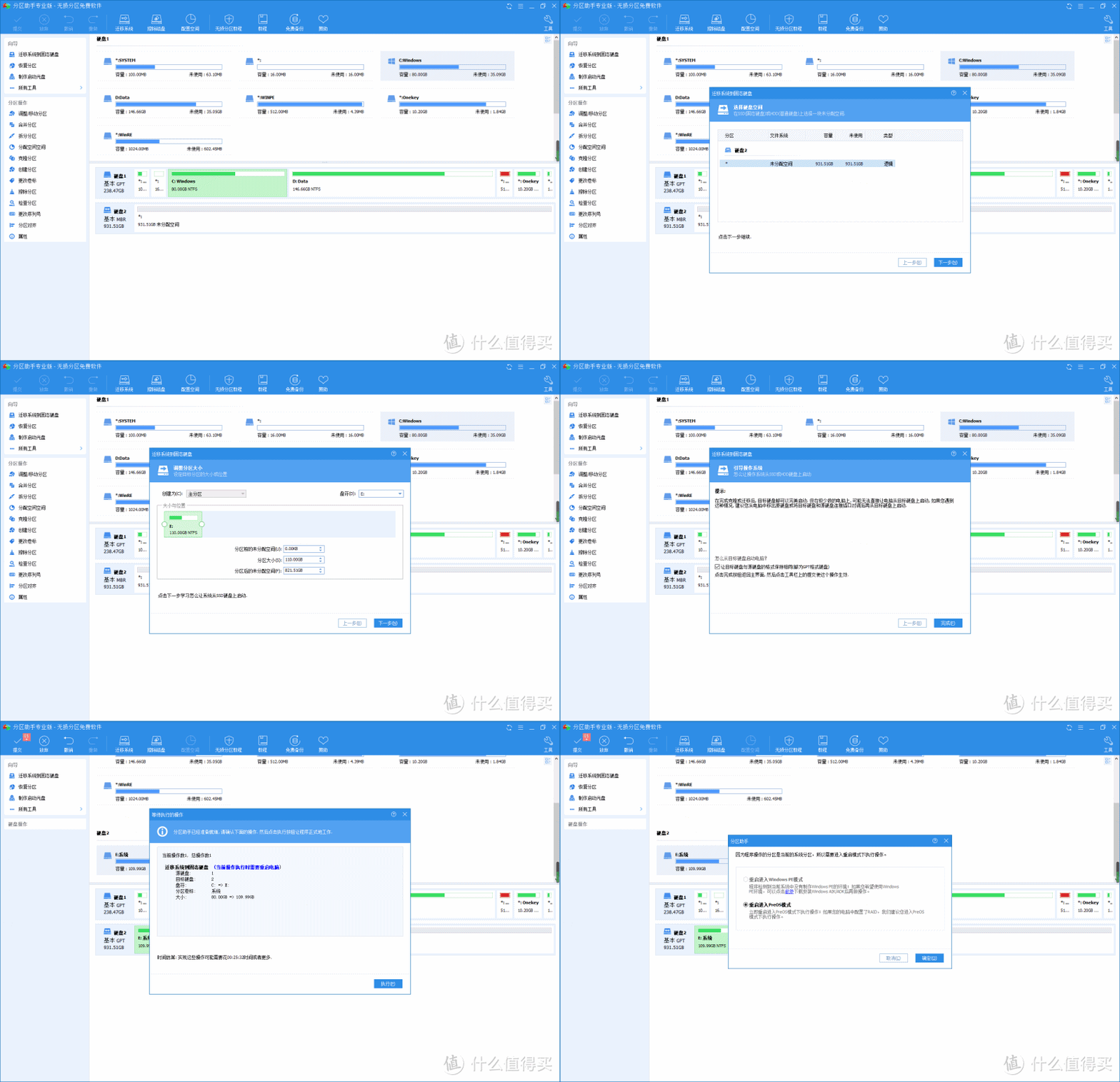
这次硬盘扩大到了1T,那就把扩容C盘也扩容一下,所以选择了迁移系统。可以看到这里把C盘设置成了110G,按照动图中设置一路选择并下一步即可,重启后会自动进行相应的操作,将系统迁移到新盘上。
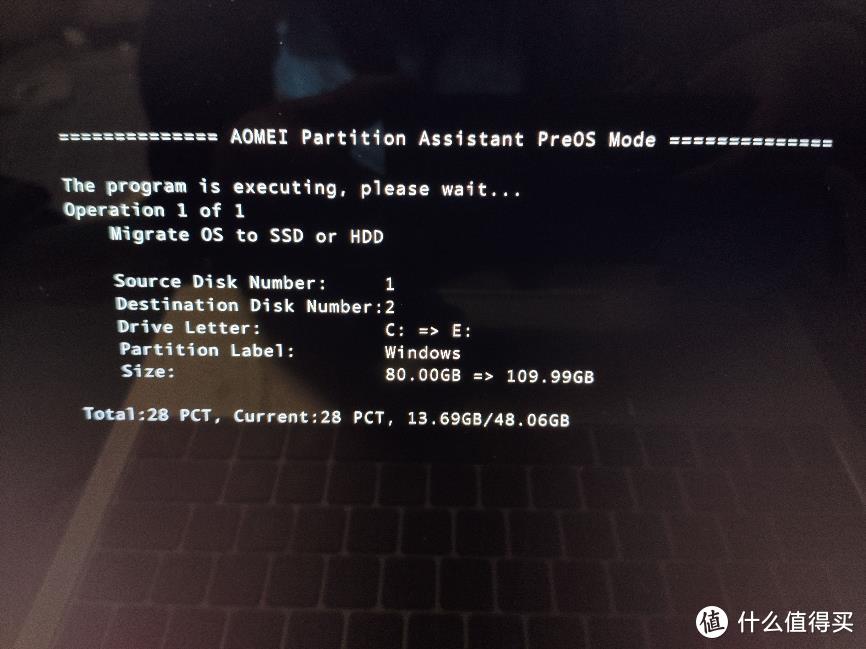
看到这里就能够知道系统迁移成功了,下一步我们可以开始准备将原来的D盘克隆到新的磁盘上了。
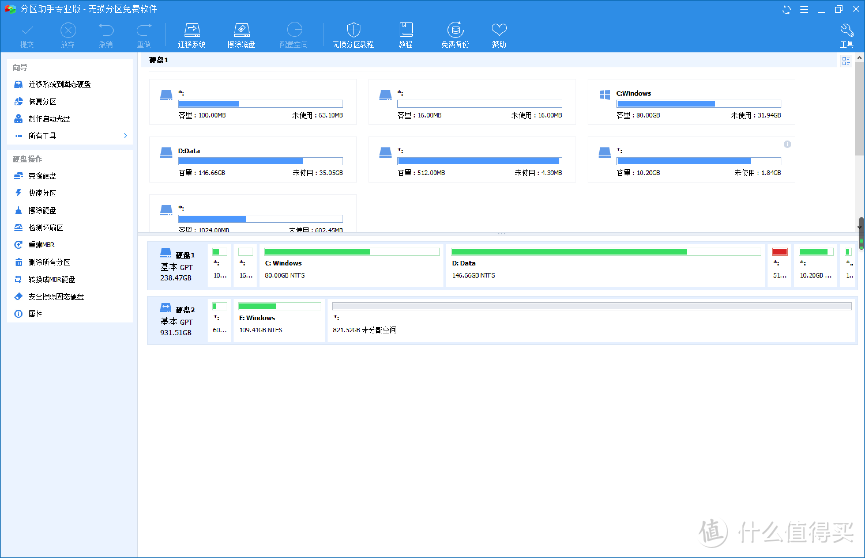
克隆分区/磁盘也是类似的操作,注意选择正确即可。也是一样重启后进行相应操作。

系统迁移完毕,其他分区克隆完毕,我们就可以准备替换硬盘了。笔记本的背面共计八颗螺丝,四长四短记得不要放错位置,建议用胶带粘好放在边上。
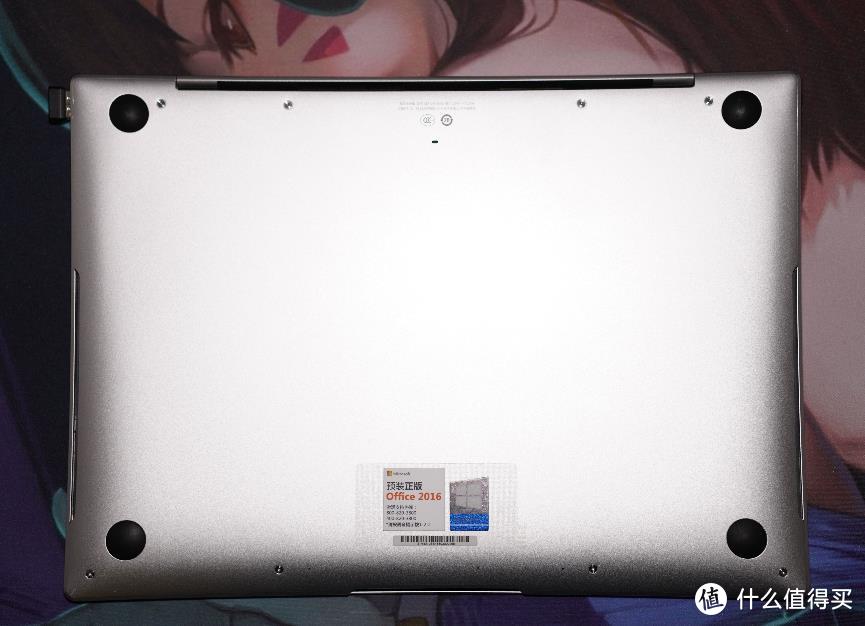
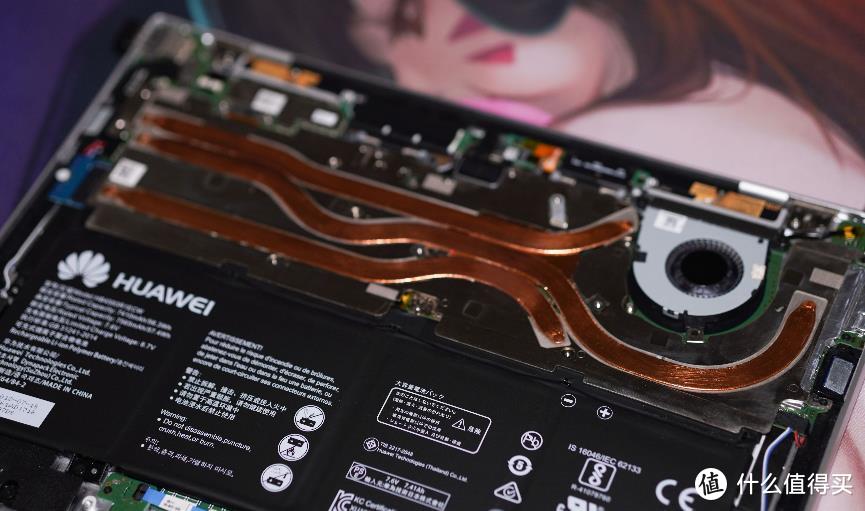
可以看到左侧中部即是硬盘位置,需要拆开均热板更换硬盘。记得一定要将螺丝的位置摆开,因为长短直径都不一样,如果安装错了可能会顶到主板导致主板烧毁。
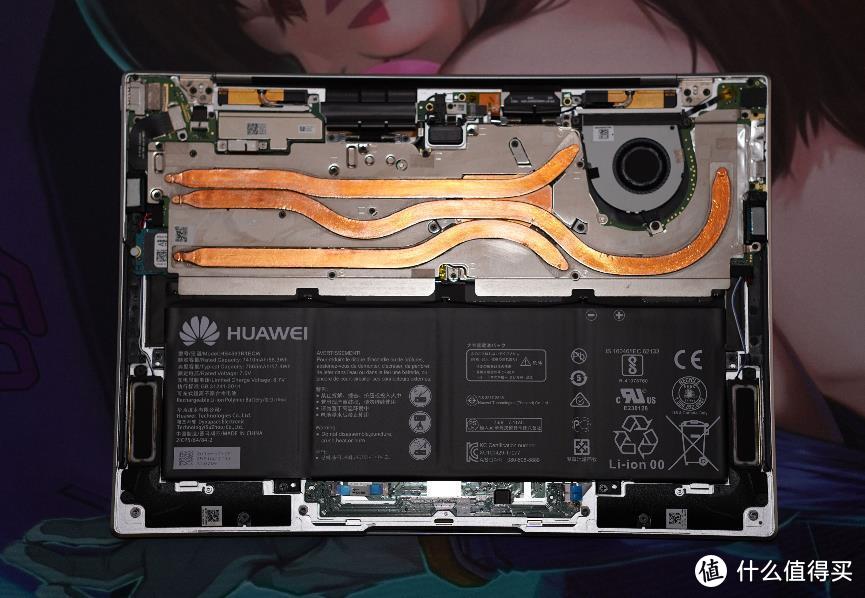
拆下均热板后,将旧硬盘取下,新硬盘直接插入到位按下拧螺丝即可。这里的插槽没有那么高,所以斜插的角度不需要太大。
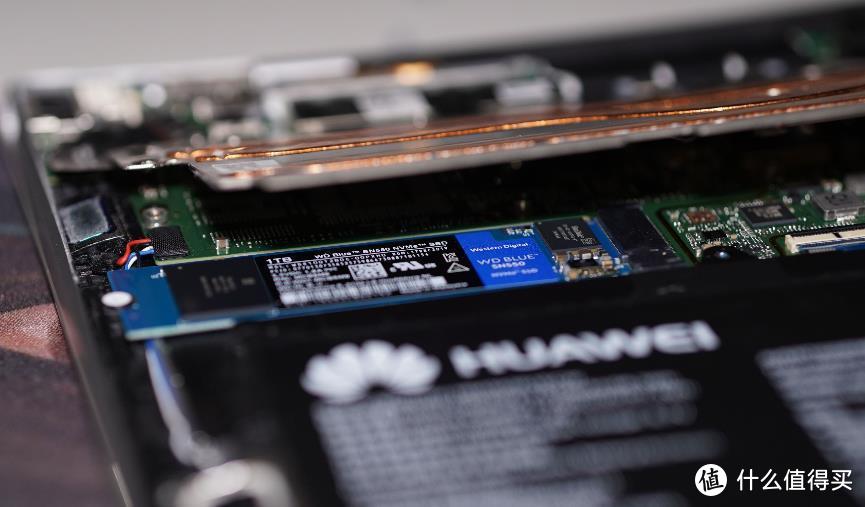
新老硬盘来合个影,可以看到都是M Key的接口,不过容量提升了四倍,再战三年不是问题。

安装完毕把螺丝按排列好的位置顺序依次安装回去,再把后盖装好,我们就可以开始正常使用了。
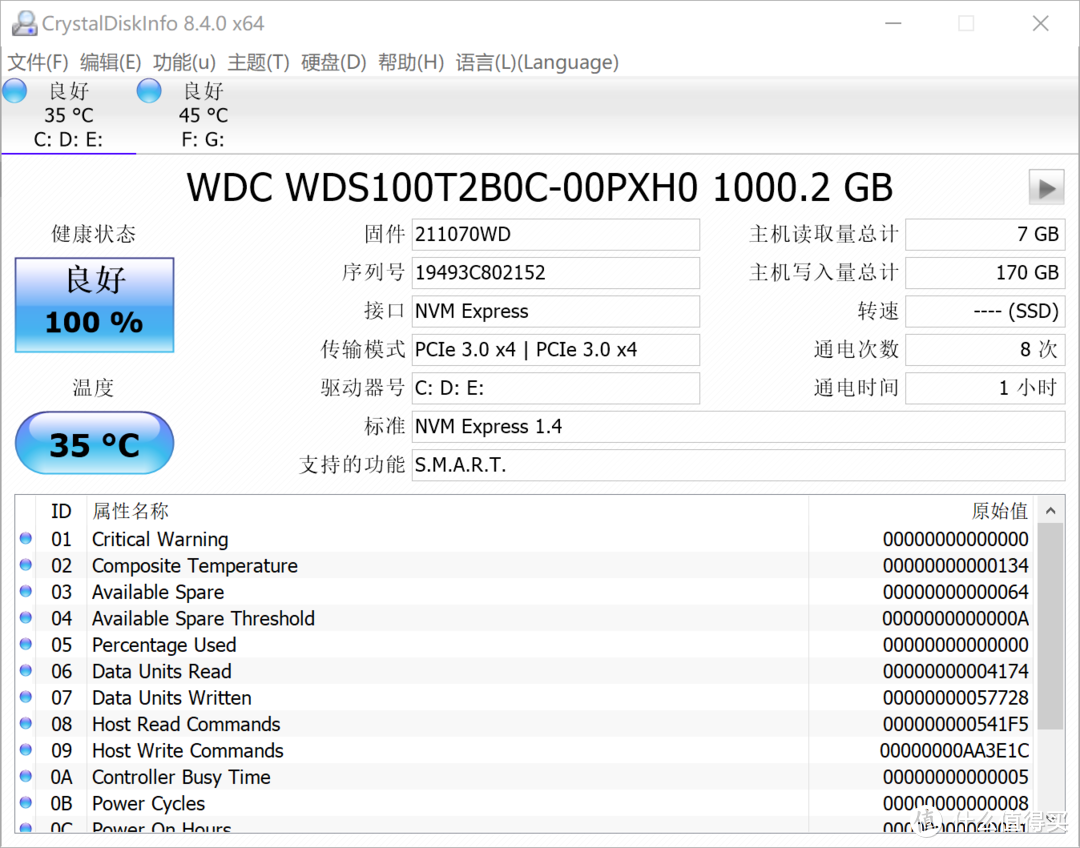
安装完成后我们来跑跑测试看看吧。这里可以看到主机写入量170G基本和原本磁盘的数据量一致,而且也是正确的运行在PCIe 3.0 x4的模式下。而原盘是东芝的KXG50ZNV,本来的4k性能也比较差。
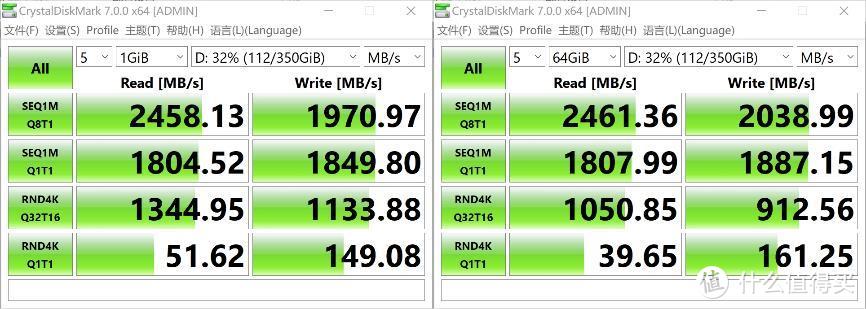
分别运行了CrystalDiskMark的1GB模式和64GB模式,可以看到两个模式下各项性能基本都在误差范围内,没有出现像以前其他SSD缓存耗尽的衰减,毕竟是有新技术加持。而数据的偏差笔者觉得应该是温度变动所导致的,不过对于正常64G的满负载读写,大部分硬盘的热衰减还是很严重的,在升级替换的的这块WD Blue SN550并没有体现出来什么性能衰减。
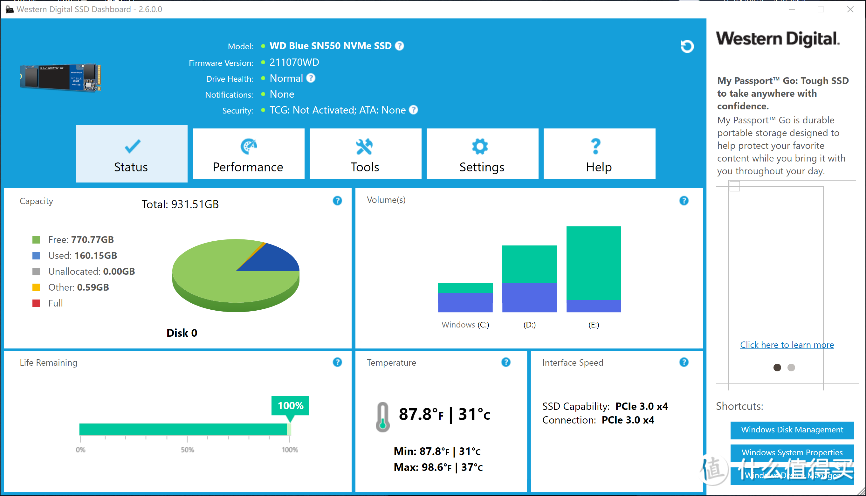
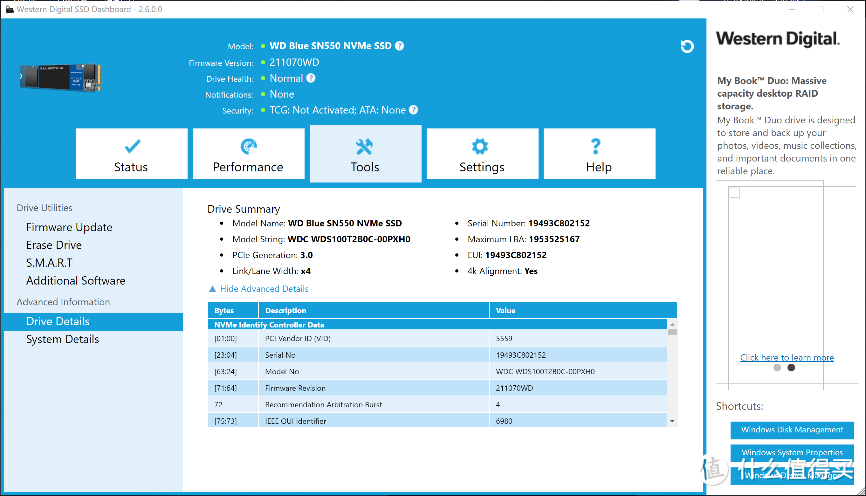
同样西数官方提供了控制板工具Western Digital SSD 仪表板,通过这个工具我们能清楚的看到当前硬盘的相应信息,同样也能看到硬盘的温度并不高(室内温度20℃),最高温度也是在相对较低的范围内。
性能监控部分则能针对读取速率、读写处理器和温度进行监控,能更更好的确认硬盘状况。

自带的工具也能够对硬盘进行诸如固件升级,S.M.A.R.T.状态的检测,足够保证让普通使用者更轻松的获取硬盘状态。
SN550的好价在¥829,日常售价¥899,不到一元1G的价格可以说是足够超值了。而且本身的M Key接口和支持NVMe协议能够在PCIe 3.0 x4的模式下运行这两点使得其本身的兼容性和性能也是不逞多让。
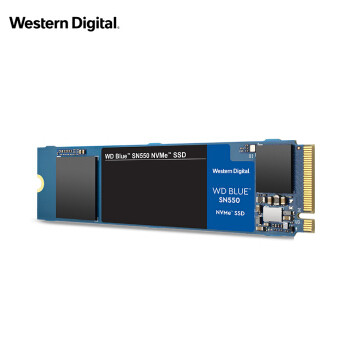
而且因为西数使用的自研主控是由闪迪研发的,应该在之后黑苹果上也能有不错的发挥,毕竟当时的MBP 2015升级还是用的西数黑盘,当时500G的可就要八百块啊。

7.课堂总结
先搜索笔记本同型号的升级记录
确认固态的接口类型,尤其是M.2有着多种接口
拆机不要大力出奇迹
不着急可以通过值得买的好价推送购入
8.写在最后
平常确实帮别人修过升级过的笔记本很多,后来也懒得写相关文了,不过授人以鱼不如授人以渔。电脑升级手册这一篇以实例说明了硬盘升级和系统迁移,关于其他升级与注意事项将在之后继续出写出相应的参考文章。欢迎大家点击关注催更。
如果觉得这篇对您有帮助的话,请多多点赞、收藏评论。我是老锅,我们下期再见!













校验提示文案
校验提示文案
校验提示文案
校验提示文案
校验提示文案
校验提示文案
校验提示文案
校验提示文案
校验提示文案
校验提示文案
校验提示文案
校验提示文案
校验提示文案
校验提示文案
校验提示文案
校验提示文案
校验提示文案
校验提示文案
校验提示文案
校验提示文案
校验提示文案
校验提示文案
校验提示文案
校验提示文案
校验提示文案
校验提示文案
校验提示文案
校验提示文案
校验提示文案
校验提示文案
校验提示文案
校验提示文案
校验提示文案
校验提示文案
校验提示文案
校验提示文案
校验提示文案
校验提示文案
校验提示文案
校验提示文案