
































学会这一招,以后怎么换电脑都不怕

2020-08-12 17:28:12 26点赞 190收藏 11评论

很多人在换电脑的时候,因为无法直接迁移硬盘,或者本身换了一块新的硬盘,这个时候不得不选择重新安装系统,但是这样就浪费了很多的时间精力,而且有一些文档、游戏的存档和本身的数据资料丢失在老硬盘里面。或者是你换了电脑但是很急着使用,但是新电脑的各种设置以及习惯让你很不适应,这个时候原原本本的将你以前电脑里的东西全部迁移过去,而且使用起来和以前电脑一模一样就显得尤为重要。

前提条件说明,win7并不能直接试用,可能需要卸载驱动才能进入系统,win系统下基本能够成功完成转换,最适合场景为:系统盘明显不够需要更换新硬盘使用。
这里要用到的工具为傲梅分区助手,前提条件可以查看该文章

垃圾佬软件推荐 篇二:超便捷的wepe安装教程,重装电脑系统从来没有这么简单。画风清奇的#非正常购物研究#征稿活动,讲出你淘二手/捡垃圾/海淘的经历,晒出你的捡漏成果,丰富现代鬼市指南!我们有大量奖品等你来>点击这里查看活动详情amdpu| 16 评论17 收藏95查看详情

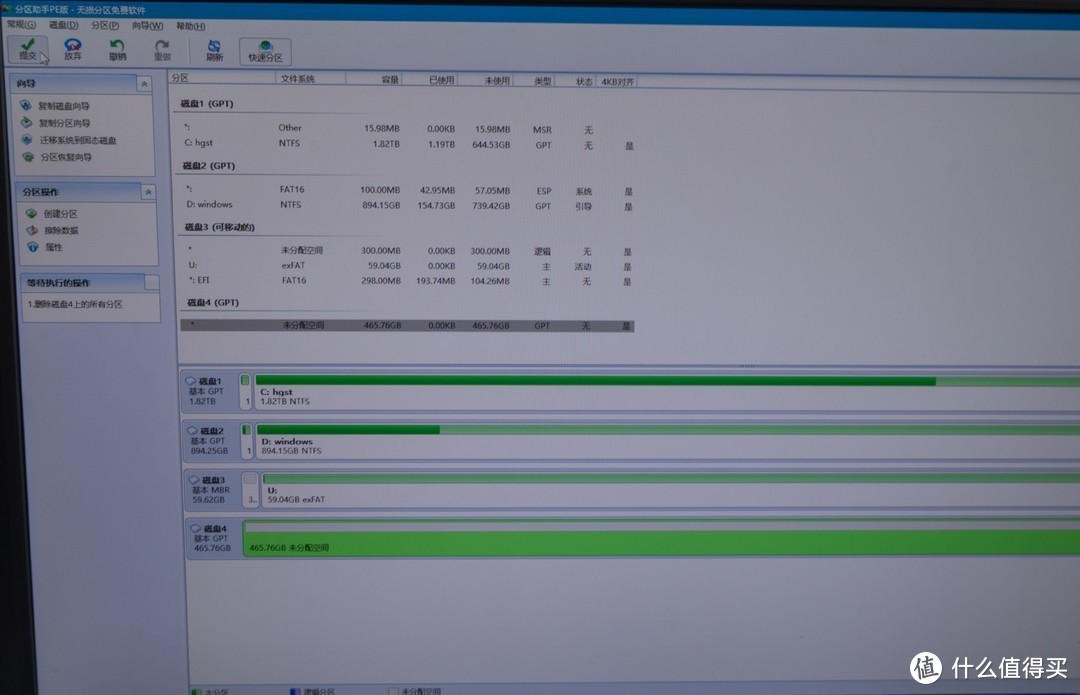
进入pe之后直接选择傲梅分区助手

学会这一招,以后怎么换电脑都不怕

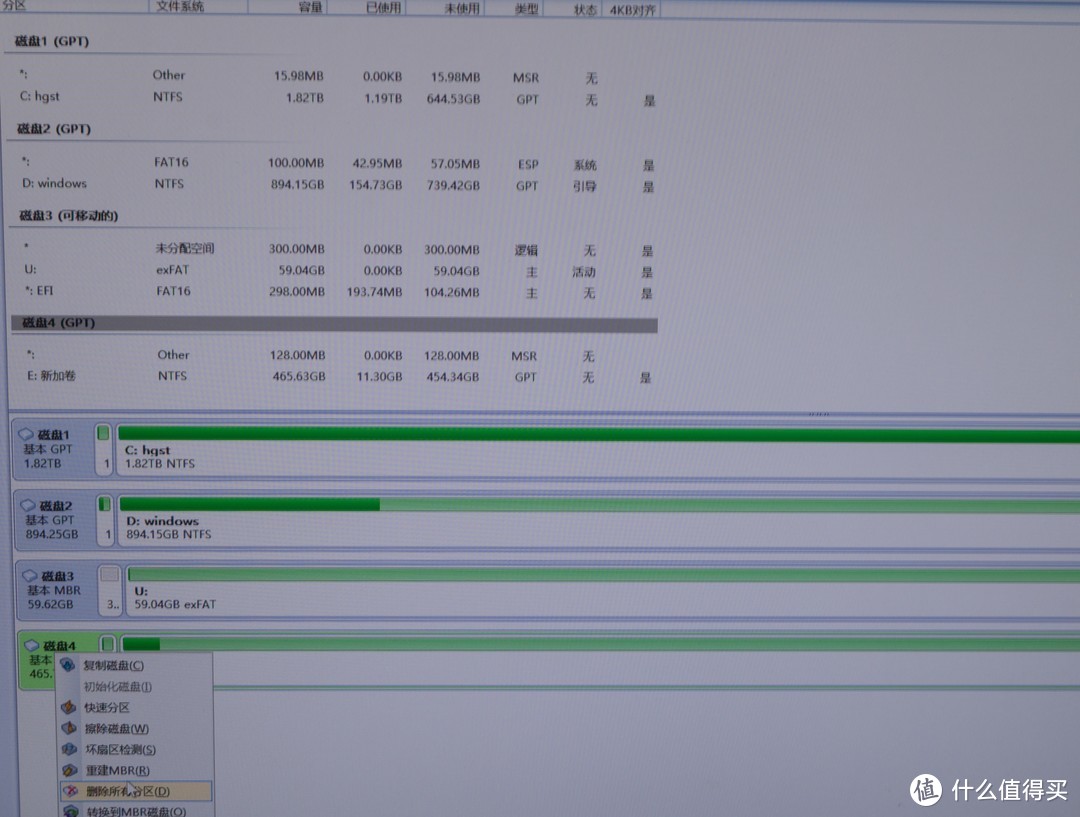
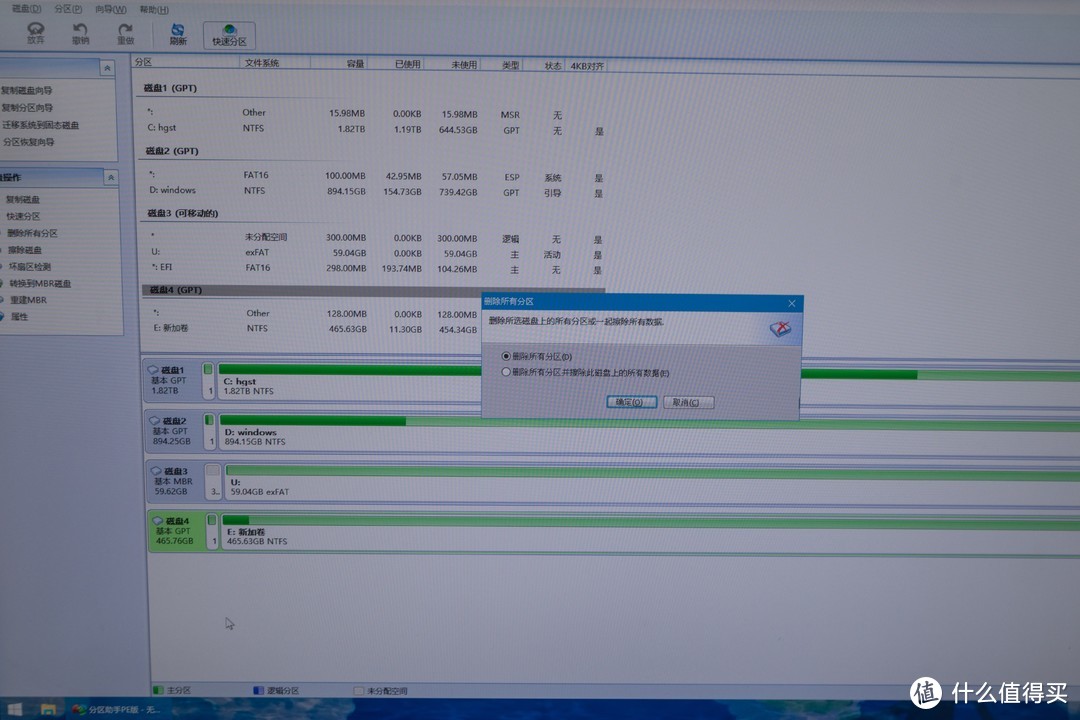
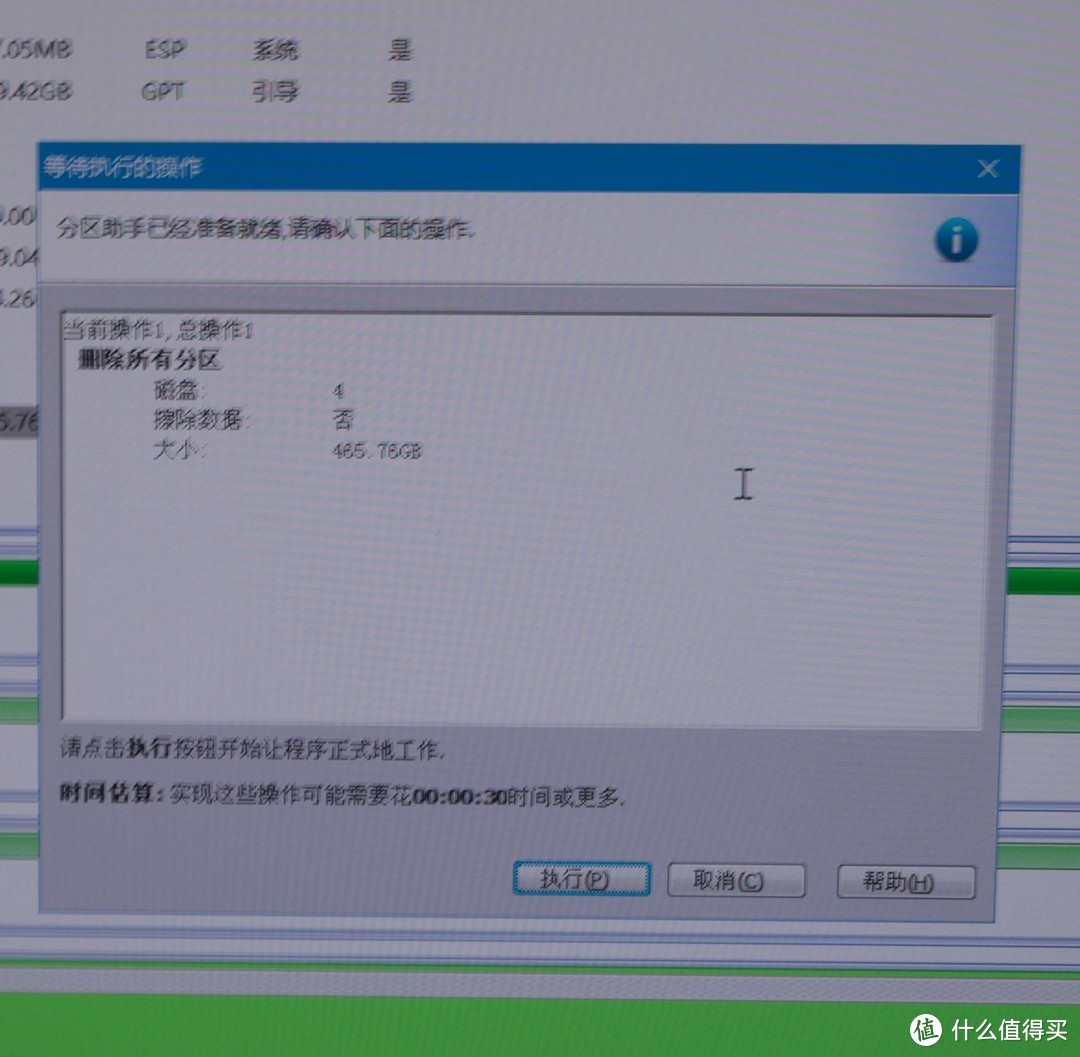
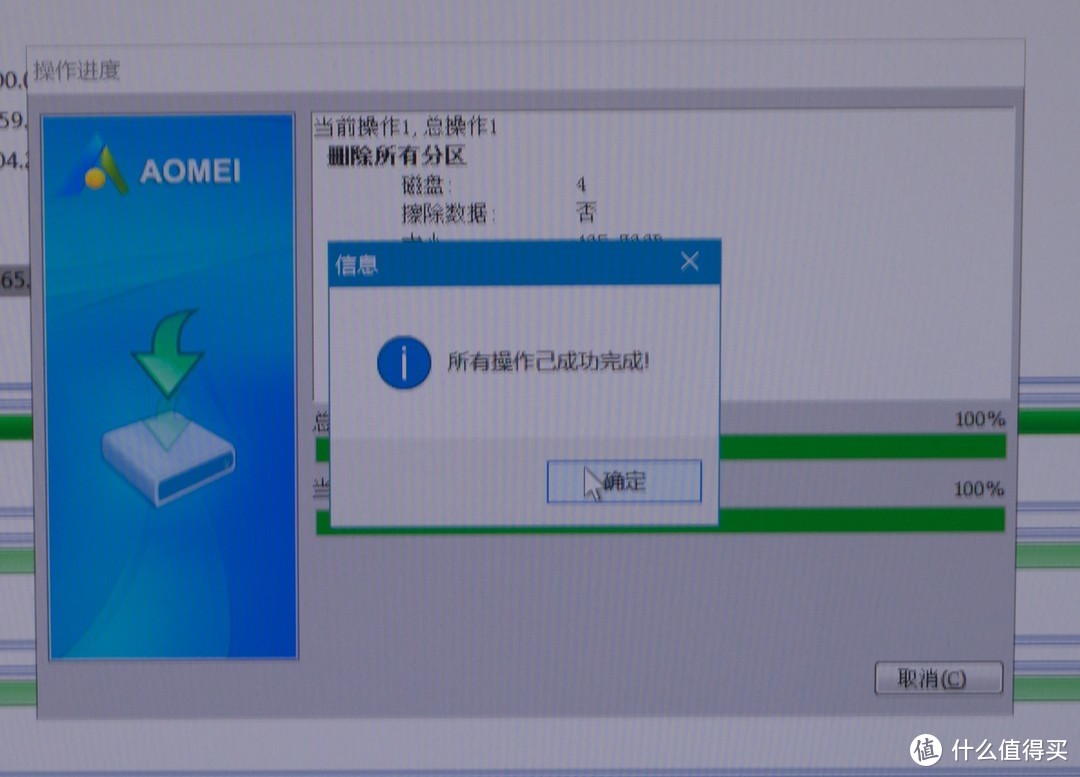
首先要删除需要转移到的所有磁盘分区。

学会这一招,以后怎么换电脑都不怕

学会这一招,以后怎么换电脑都不怕

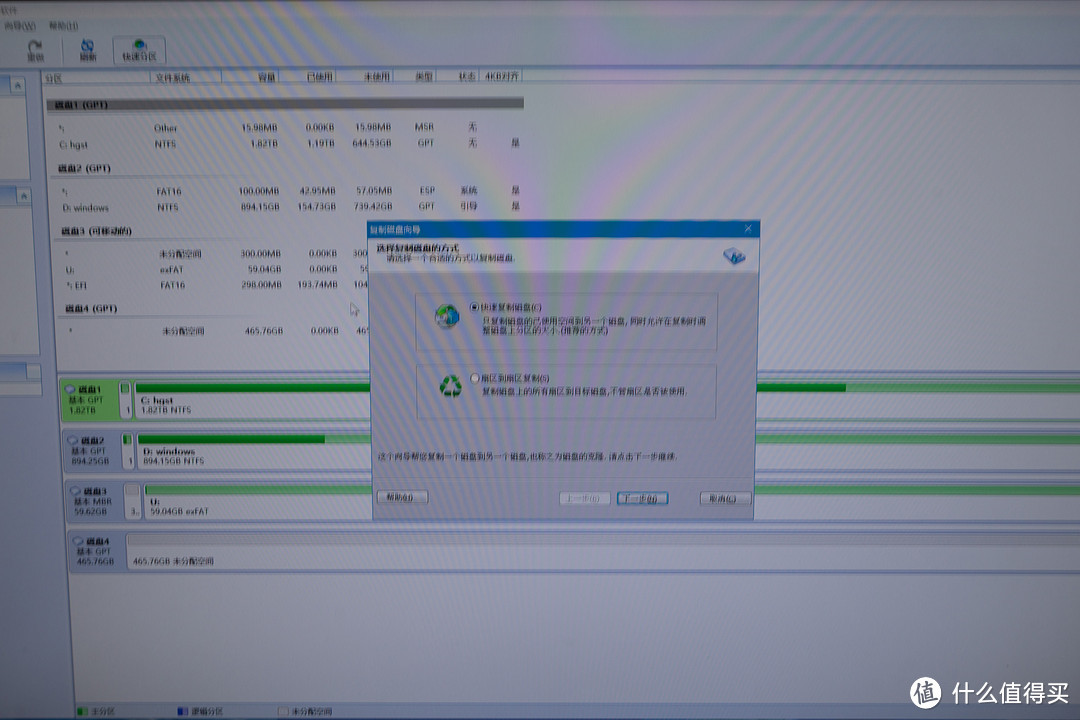
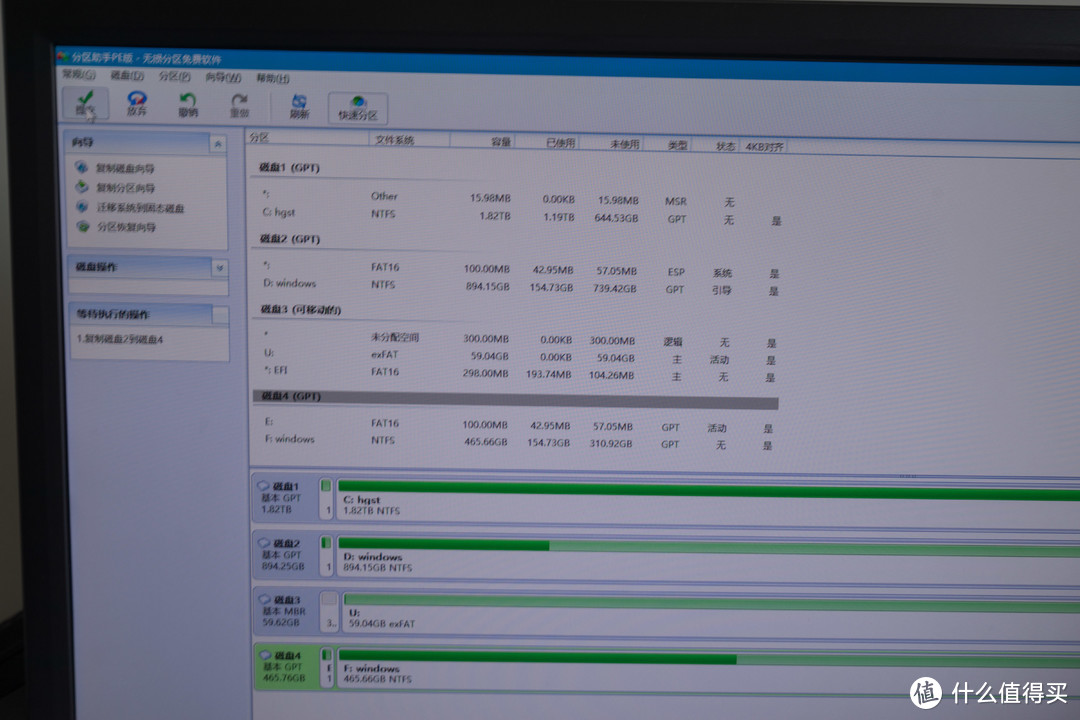
删除所有分区后就可以点击复制磁盘向导

学会这一招,以后怎么换电脑都不怕

学会这一招,以后怎么换电脑都不怕

学会这一招,以后怎么换电脑都不怕

一般我都是直接点击快速分区,你也可以手动进行规划。

学会这一招,以后怎么换电脑都不怕

第一线选择需要复制的原磁盘,

学会这一招,以后怎么换电脑都不怕

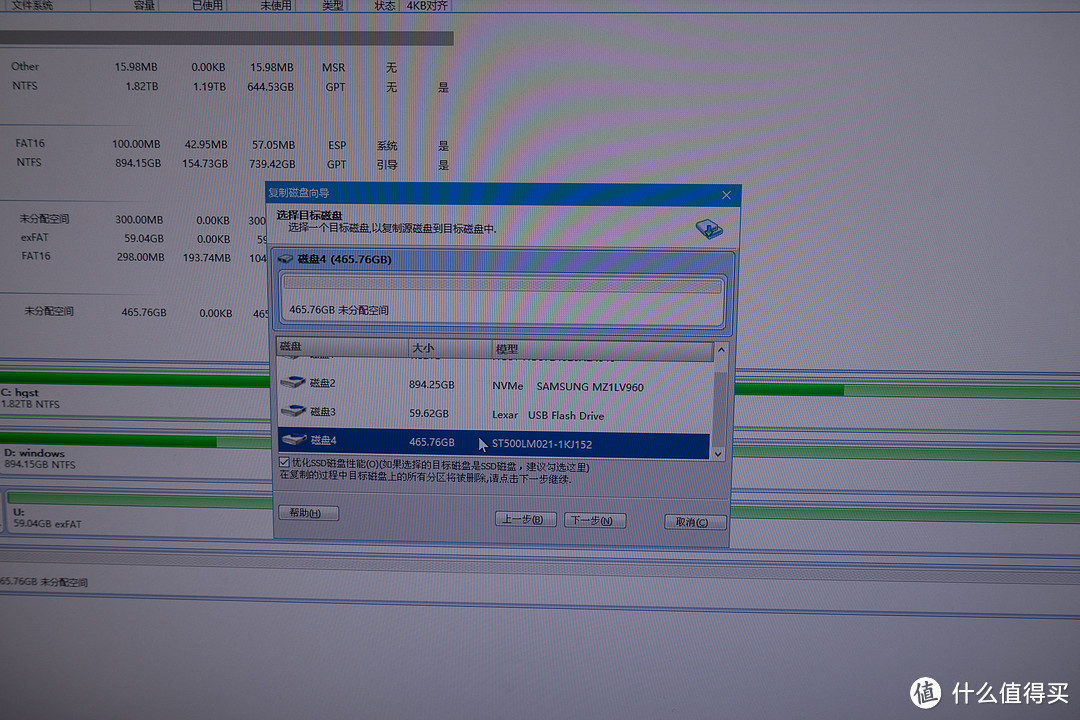
接着选择要复制到的磁盘

学会这一招,以后怎么换电脑都不怕

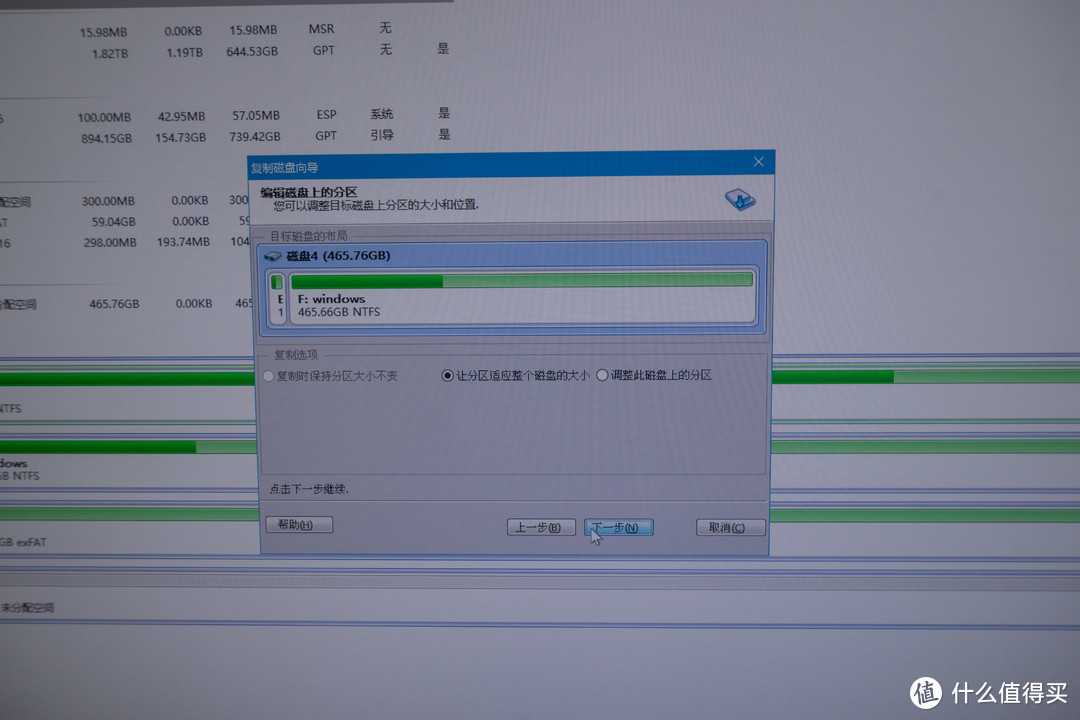
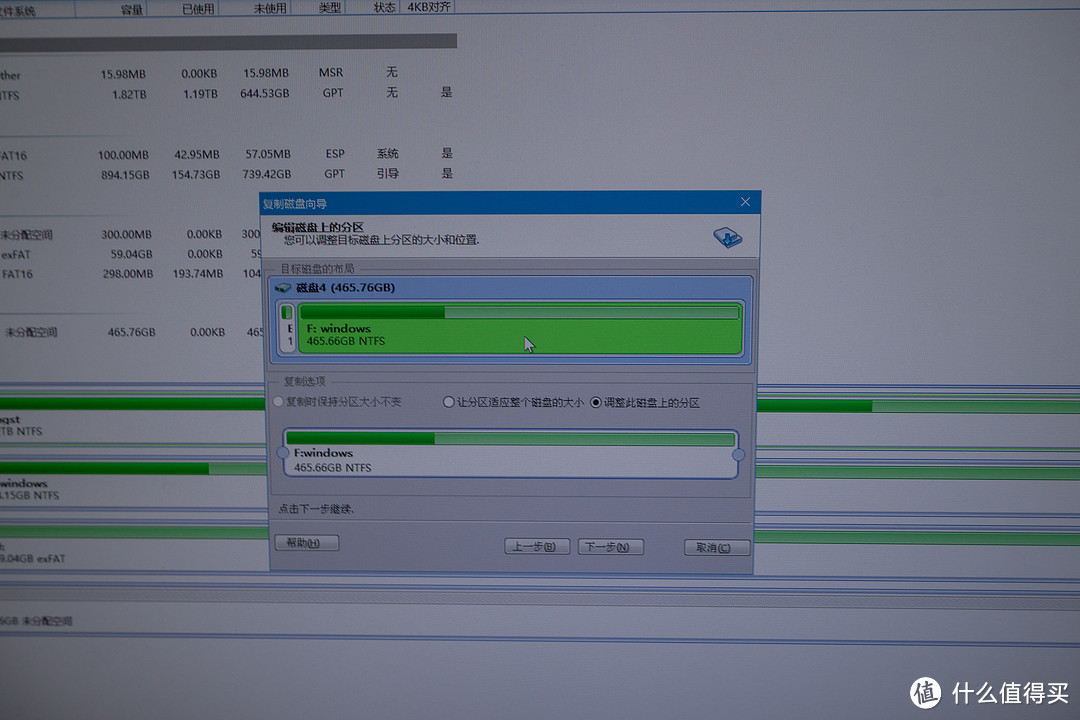
这里会自动给你适应磁盘大小

学会这一招,以后怎么换电脑都不怕

当然你也可以自己规划分区大小

学会这一招,以后怎么换电脑都不怕

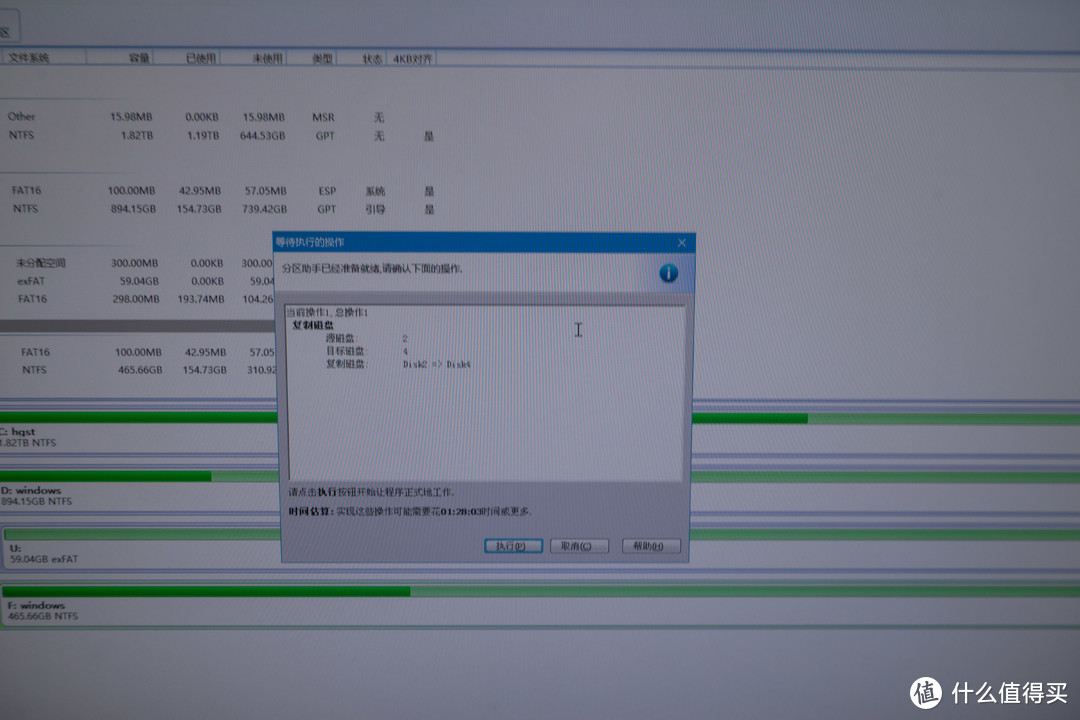
直接点执行,

学会这一招,以后怎么换电脑都不怕

点击左上角的同意,就会开始进行复制

学会这一招,以后怎么换电脑都不怕

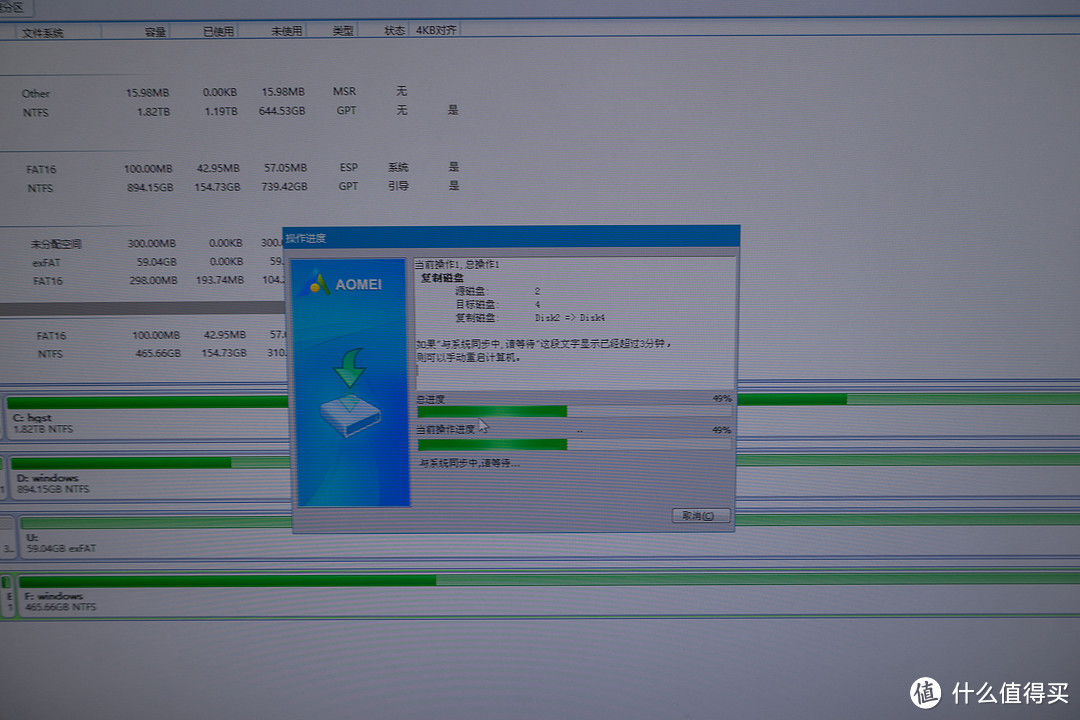
这里在几分钟和几个小时不等,具体看你储存文件的大小,以及你的磁盘速度。

学会这一招,以后怎么换电脑都不怕

等这个进度条跑完就可以了

学会这一招,以后怎么换电脑都不怕

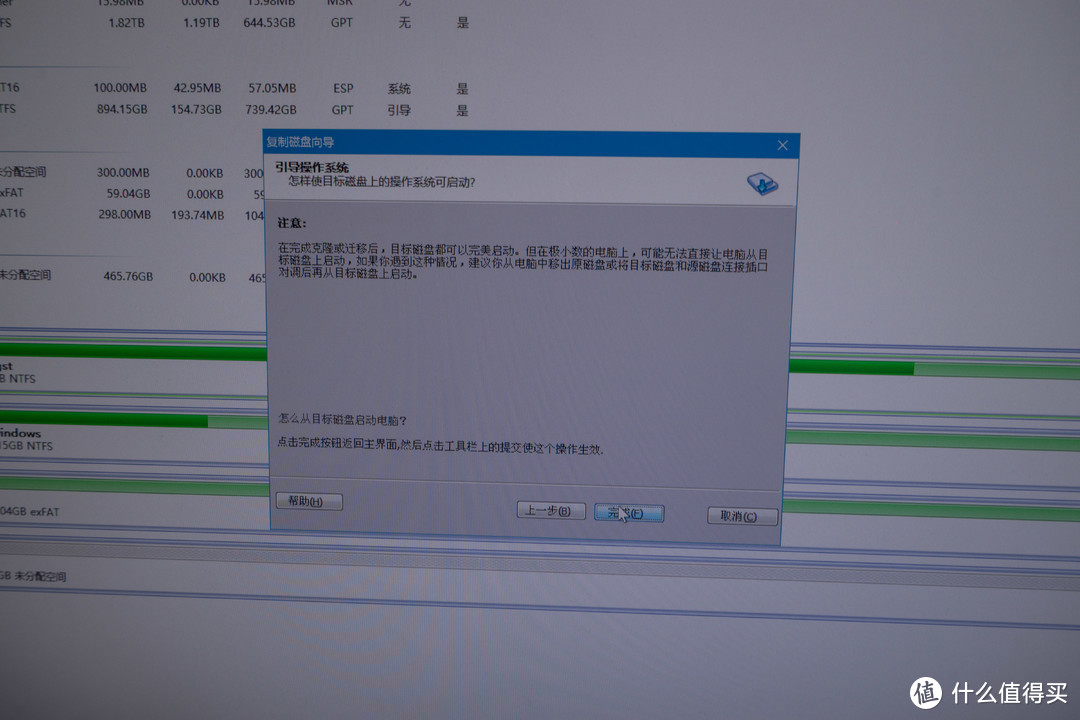
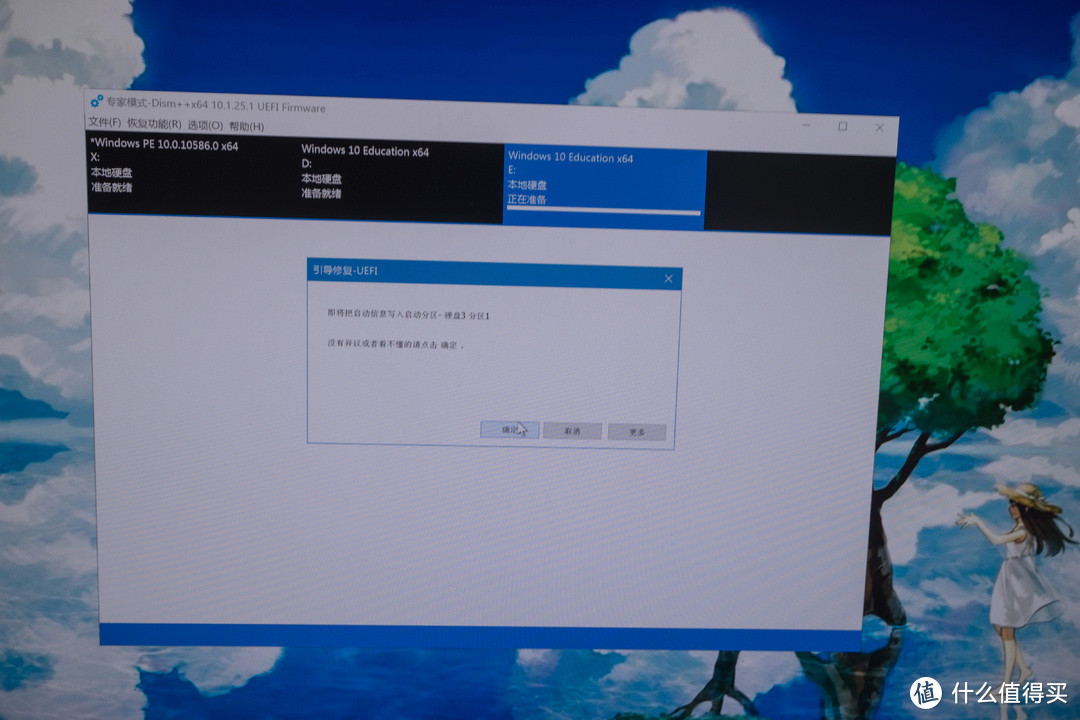
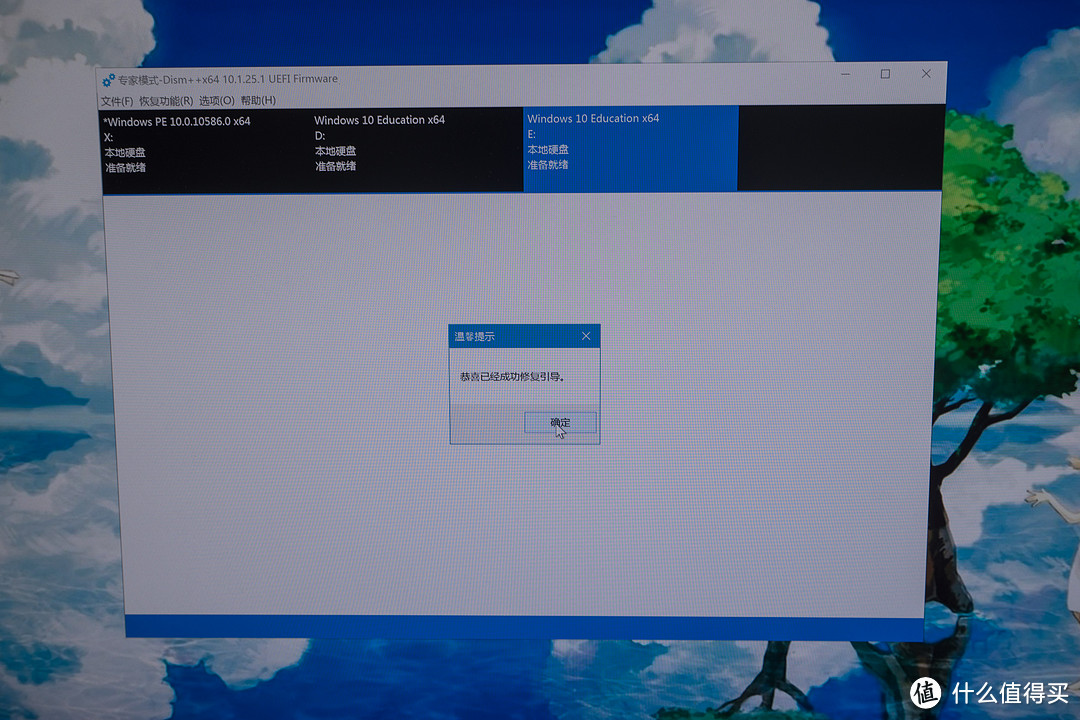
当然有可能会遇到没有安装上引导的问题,这里选择dism++,或者其他软件给系统添加一个引导即可。
学会这一招,以后怎么换电脑都不怕

学会这一招,以后怎么换电脑都不怕

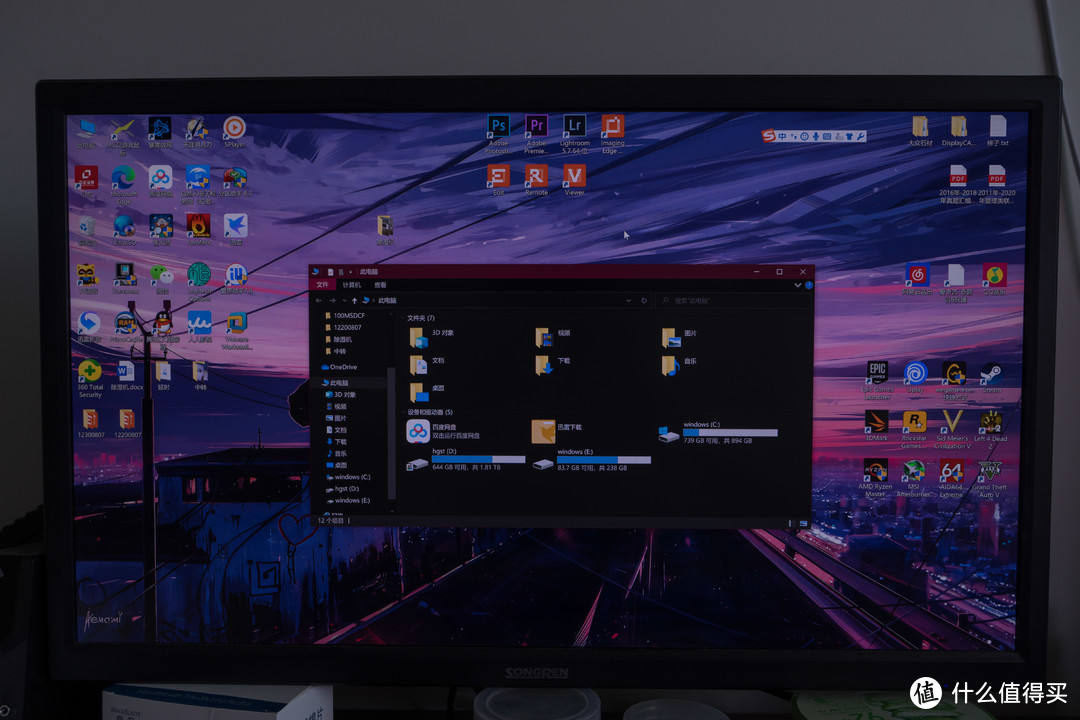
这个是原本电脑的样子,使用了960g固态

学会这一招,以后怎么换电脑都不怕

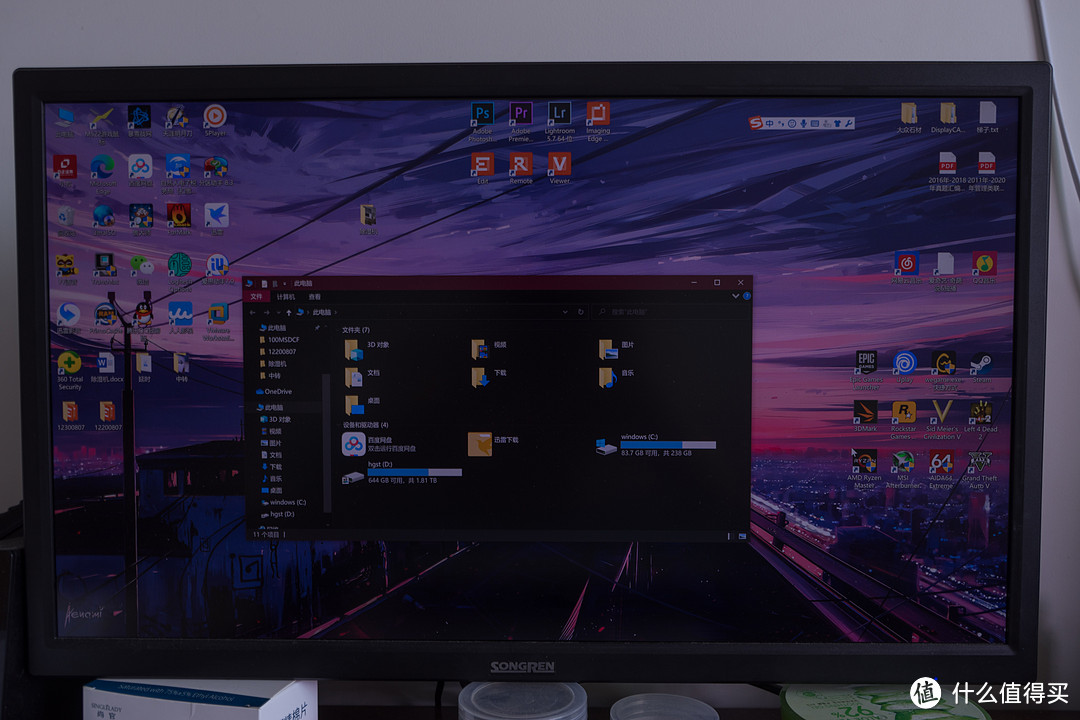
这里是更换了240g固态,并迁移了之后,可以看到桌面布局没有丝毫变化,使用起来和原来的系统一模一样,省心省力。c盘也由以前的960g变成240g

展开 收起
11评论

  • 精彩
  • 最新
  • SATA 转 NVME 各种翻车,直到看见了楼主这里的DISM++

    校验提示文案

    提交
    233333333

    校验提示文案

    提交
    重做引导就行,什么软件都一样 [欢呼]

    校验提示文案

    提交
    收起所有回复
  • 只有一个M2接口怎么办

    校验提示文案

    提交
    搞一个u盘或者机械硬盘中转,我一般做一个固态u盘中转

    校验提示文案

    提交
    怎么安装Win7系统,在线 ,网上随便找了一个,好的广告,电脑卡死了

    校验提示文案

    提交
    收起所有回复
  • 不怕不怕啦,咦?怎么唱出来了

    校验提示文案

    提交
  • 其实方法很多,这也是一种不错的方法,收藏了

    校验提示文案

    提交
  • 电脑硬件配置不一样的话会出现问题吗?主板cpu都换了的情况下?

    校验提示文案

    提交
  • 老办法直接手动ghost克隆硬盘了。

    校验提示文案

    提交
  • wre分区会被转换成gpt,这个影响吗

    校验提示文案

    提交
提示信息

取消
确认
评论举报

相关文章推荐

更多精彩文章
更多精彩文章
最新文章 热门文章
190
扫一下,分享更方便,购买更轻松