


























8
5
有4G还怕没宽带?智能组网神器蒲公英X4C全面体验
2021-01-22 17:53:00
6点赞
10收藏
13评论
创作立场声明:原创内容,欢迎阅读!
前言
2020年是不平凡的一年,受疫情影响,国内各行各业均受到冲击,经营景况惨淡,奶爸一家经营的少儿美术工作坊,疫情以来基本处于停业状态,好不容易盼到常态化管控,开了几个月,又赶上年底疫情出现反复,与合伙人仔细商议过后,决定5月份房屋到期后不再续租,当然宽带也不会续订了。不过这出现了一个比较矛盾的问题,这段时间还需要盘账,很多商品和器材需要出库,会员们的会费需要核销和退费,没有网络还真不行,总不能一直用手机热点吧,老婆把难题交给我了,于是我经过上网查看,最终确定了可行方案,通过蒲公英实现4G转无线及有线,现在已经用了快一个月了,来说说使用感受吧。
开箱及外观
蒲公英X4C使用通体黑色外包装盒,整个外包装上只有浮雕LOGO和产品名称,无各类夸大其词的修饰性描述,这点让人感觉很实在。
开箱后,取出主要配件,包含蒲公英X4C主机、12V/1A电源适配器、使用说明书和赠送的电信、联通两大运营商物联卡各1张。物联卡3个月试用期免费,两张卡基本就能回本了,划算!
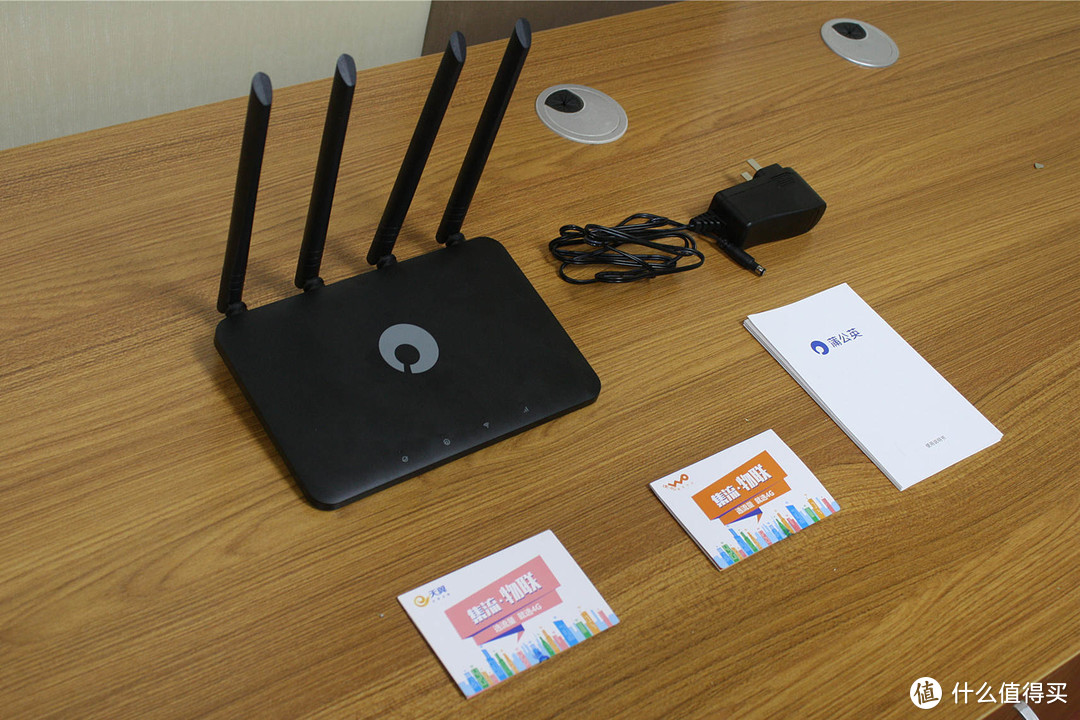
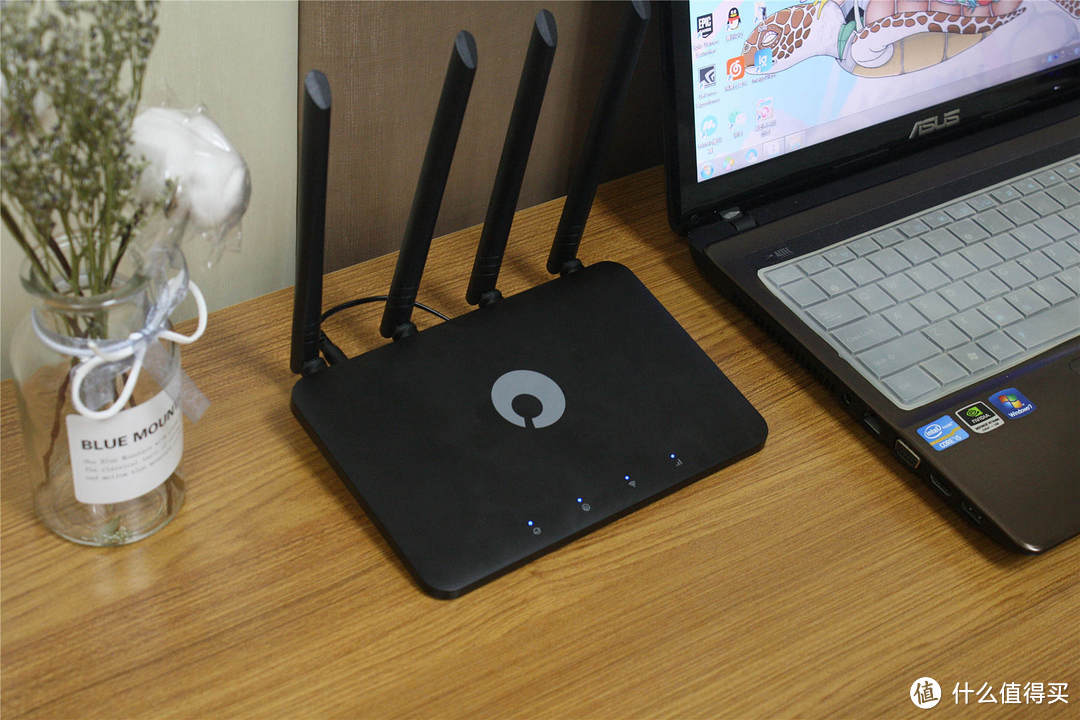
蒲公英X4C主机外壳使用哑光塑料材质,外观很有质感,整机规格为195mm*128mm*24mm,纤薄机身减少对使用场景空间占用,更适合紧凑环境使用,可放置在桌面、桌下、柜内及其他狭小空间。

整机向下倾斜的设计让路由器放置更稳固,同时能让用户在平视时更方便地看清指示灯,随时了解路由器工作状态。
路由器外观设计简约时尚,正面如包装盒一样,仅有蒲公英的LOGO。路由器共包含四个指示灯,分别为系统指示灯、蒲公英组网指示灯、WiFi信号指示灯和4G网络指示灯,4个指示灯通过闪烁、常亮、未亮的方式,表示路由器不同工作状态。
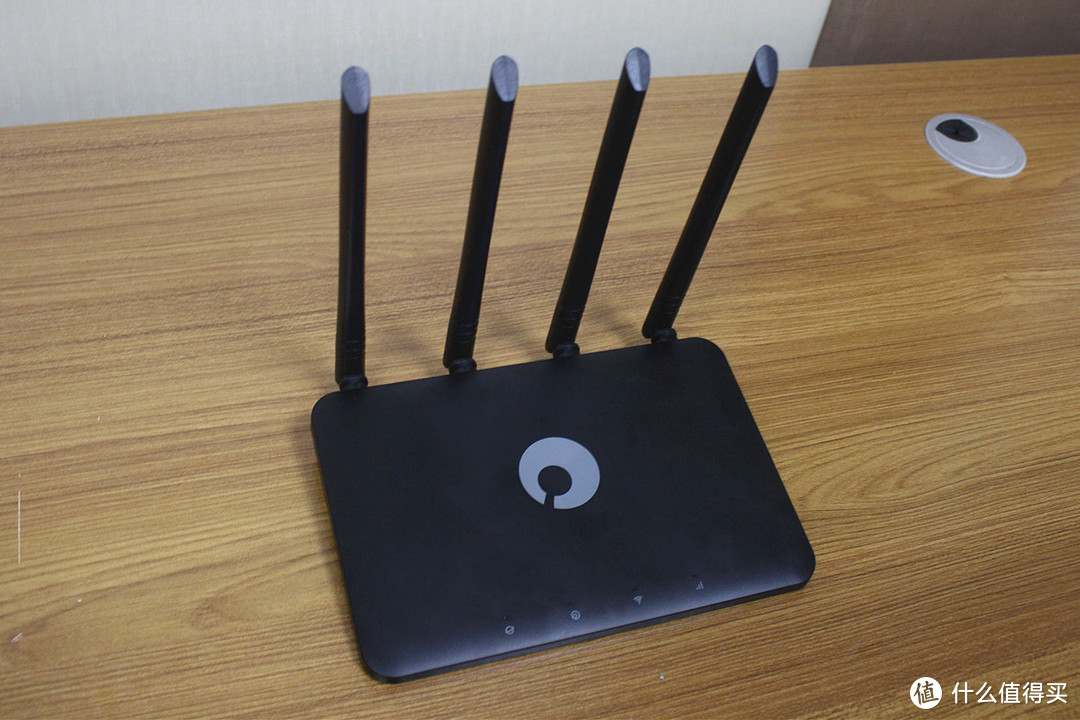
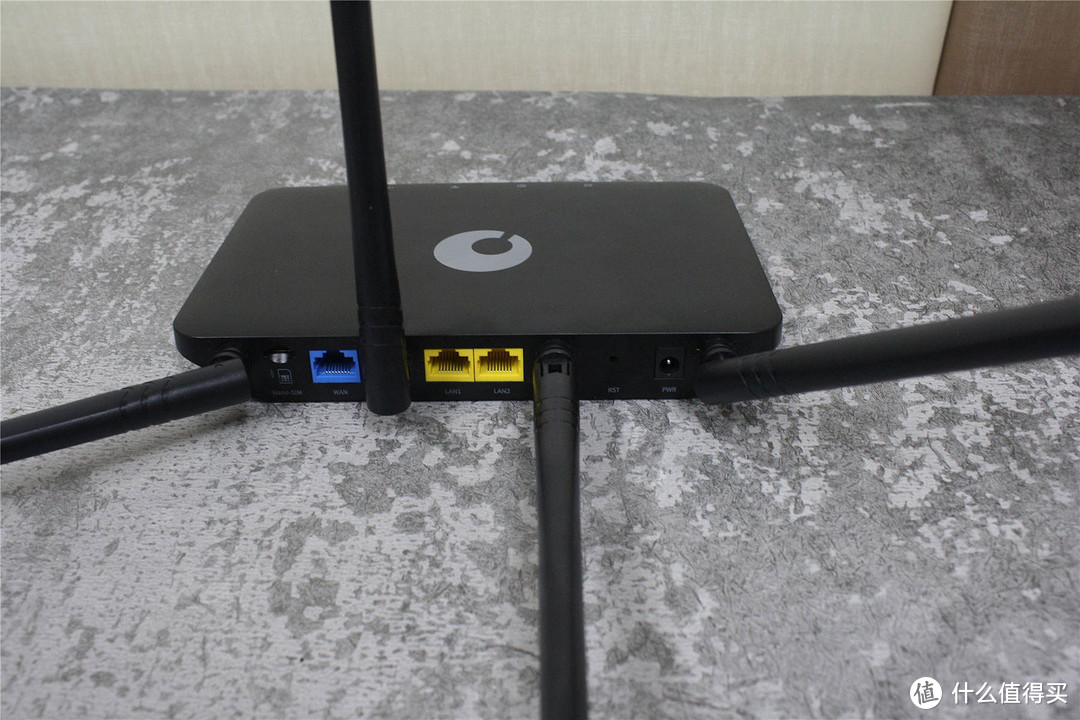
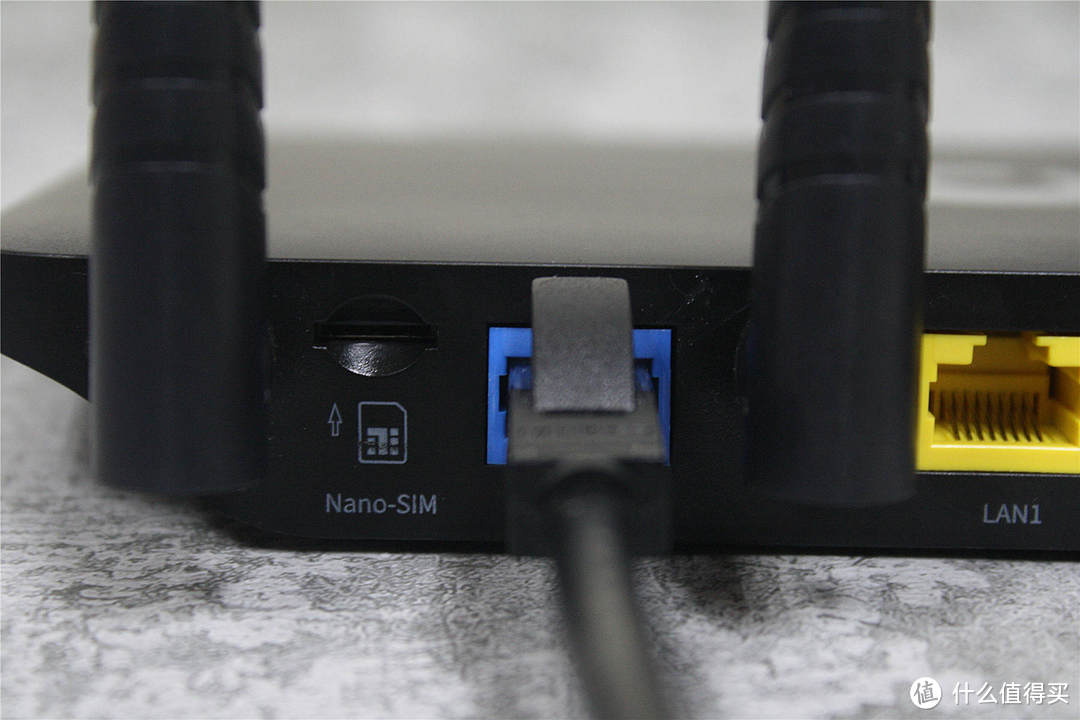
背部I/O接口配有2个自适应10/100Mbps LAN接口、1个自适应10/100Mbps WAN接口、1个12V/1A电源接口、1个Nano-SIM卡插槽和1个复位按钮,其中3个网口分别用黄、蓝不同颜色作以标记,方便用户进行区分,比较方便。
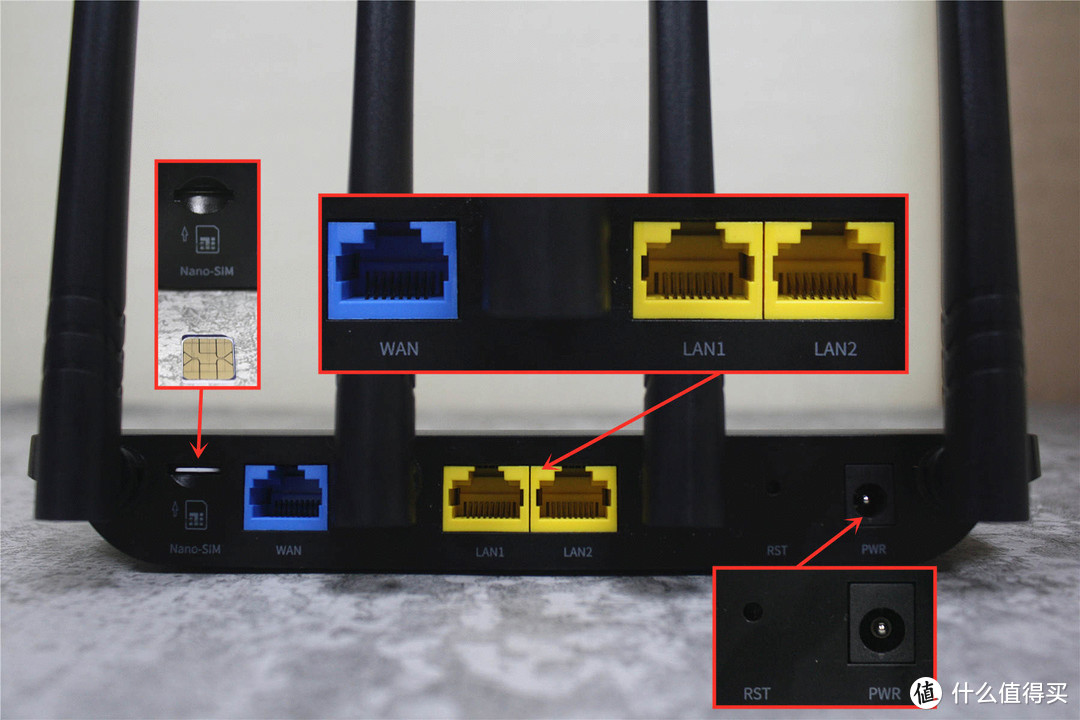
Nano-SIM卡支持移动、联通、电信三大运营商的4G全网通,同时支持物联卡,回本就靠物联卡了,福利啊,正好放一个在路由,剩一个放女儿的手表里。
蒲公英X4C共配置了4根不可拆卸的全向天线,包含4G天线和WiFi天线各2根,增益值为5dBi,保证接收强度的同时,更为用户提供稳定的WiFi无线网络覆盖。
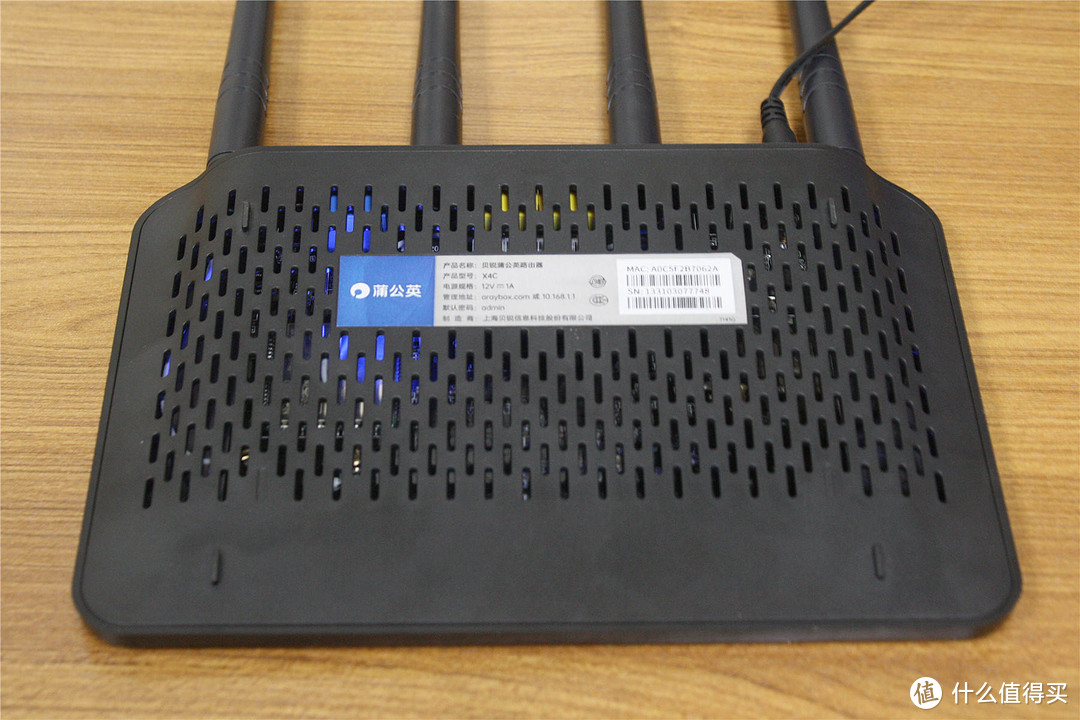
路由器下方设计了大量的散热口,确保路由器稳定工作,工作时基本不会出现过热的情况。
组网及使用评测
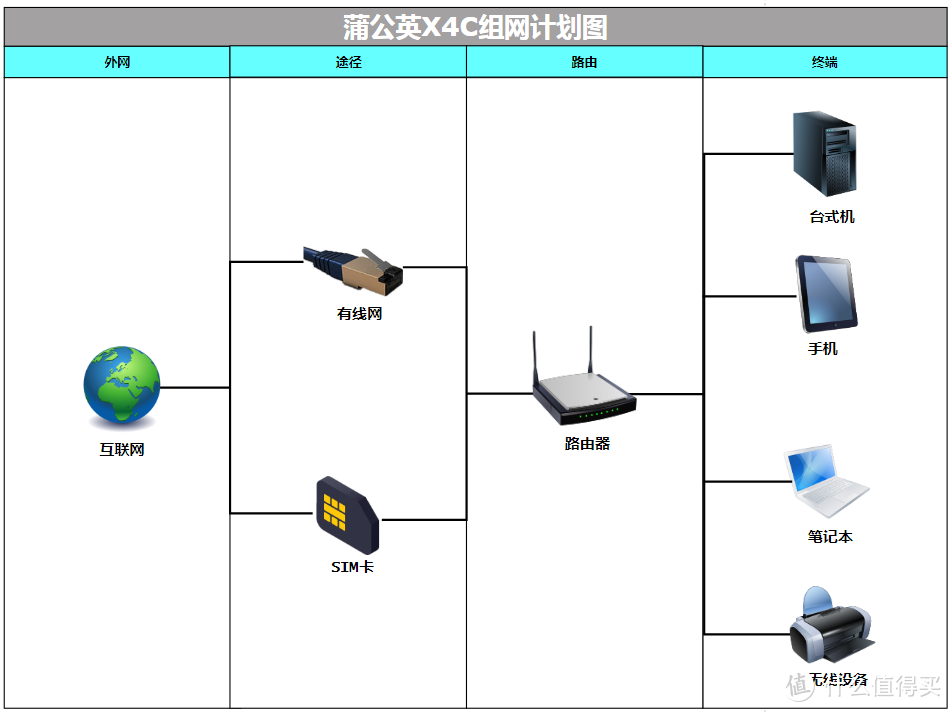
作为两用无线路由,蒲公英X4C可实现有线和4G卡两种途径作为网络入口,通过路由再度实现有线和无线两种网络输出模式,可满足特定用户的需求。
特别是对于像我目前无有线网的使用场景来说,蒲公英X4C可谓是神器,使用4G卡即可实现网络办公和娱乐。经过认真考量,奶爸这边初步设想的使用方式如下:在1月底电信包年到期前,可以继续使用有线;之后使用4G卡,转有线或无线,实现办公场景组网,按照这个思路,简单做了一个思维导图。
路由器通电前需要安装好4G卡,这里我直接用了赠送的联通物联卡,激活步骤这里就不为大家一一展示了,根据提示操作很容易就可以激活。
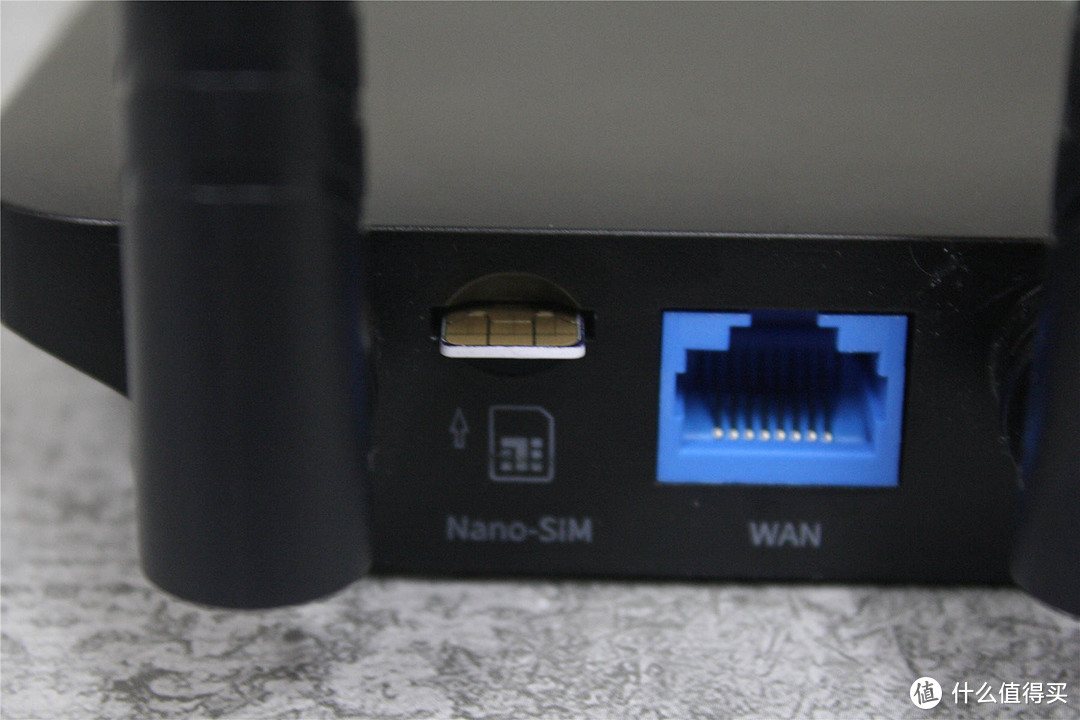
插卡很简单,但需要注意的是,我们在插卡时,应确保蒲公英X4C路由器断电,防止烧卡,同时注意不要将卡插反,更不要使用蛮力硬插,不然会造成卡槽和SIM损坏。
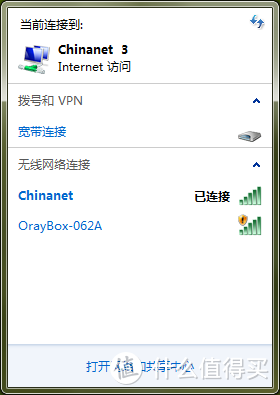
通电后,使用手机或PC,查找并连接名为“OrayBox-XXXX”的无线网络,这里的XXXX,可根据设备MAC地址后4位字符确定,具体可以查看设备或包装盒上的标签。当然,我们也可使用有线将PC与路由器LAN口相连,进行配置。
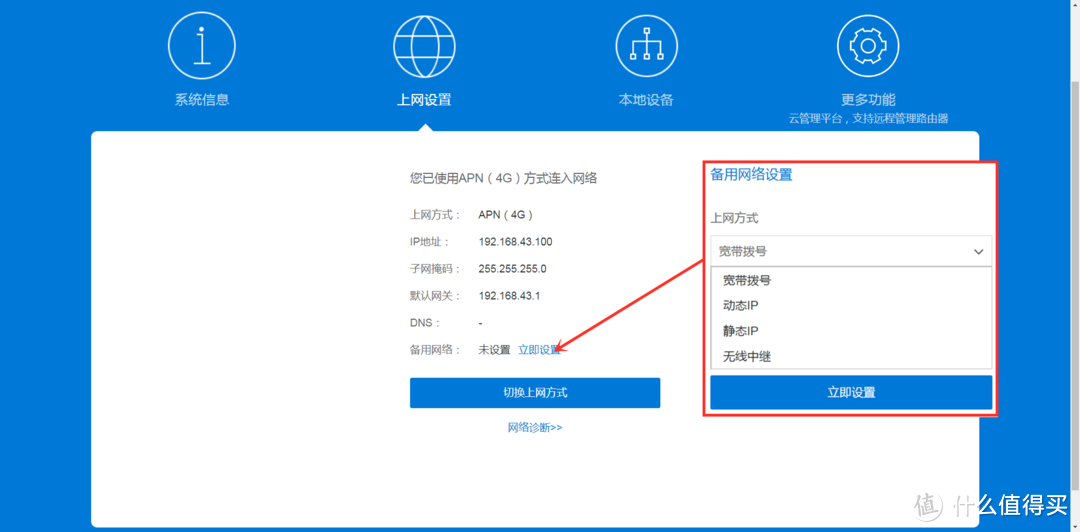
使用浏览器访问10.168.1.1进入本地配置页面。路由器可以智能识别联网状态,当然,我们可以根据自己需要手动设置动态IP、静态IP、宽带拨号、无线中继、APN(4G)等上网方式。
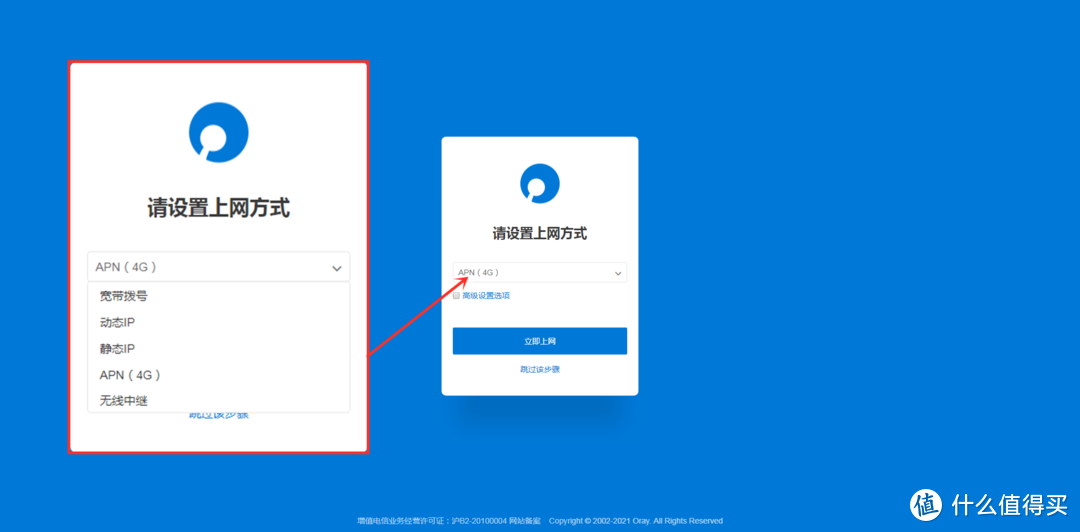
我这里直接为大家展示配置以APN(4G)为主的上网方式了,插卡通电之后,不需要任何设备,路由器就自动使用4G来上网了,根本不需要其它的特殊设置,真的特别方便。对了,为防止别人蹭网,建议大家修改下WiFi SSID和密码。
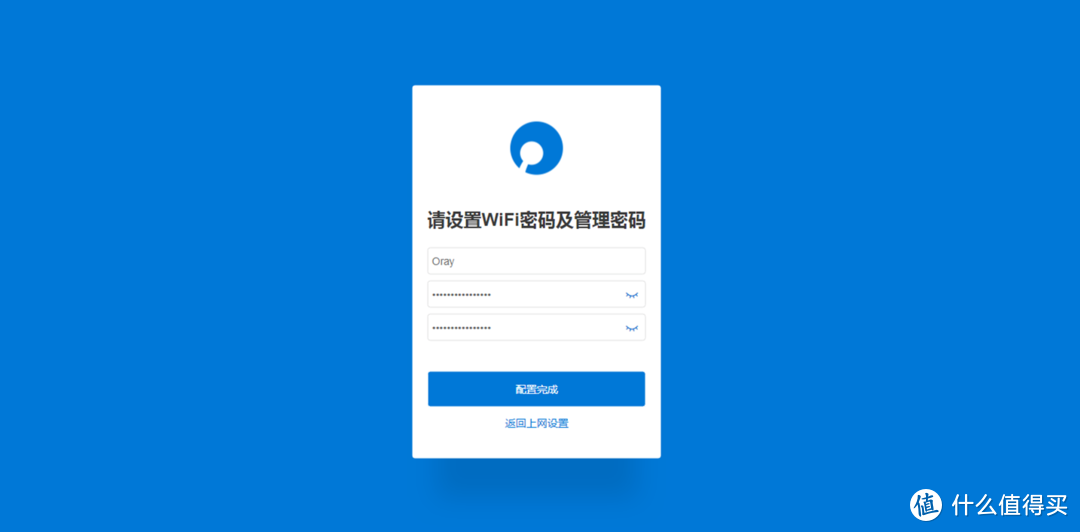
设置完成后,我们需要使用刚刚设置的密码重新连接WiFi并进行登陆。需要注意的是,这里利用SN登陆,密码已经变成了刚刚设置的管理密码了,并不是说明书中所说的“admin”否则,你将无法登陆配置页面。
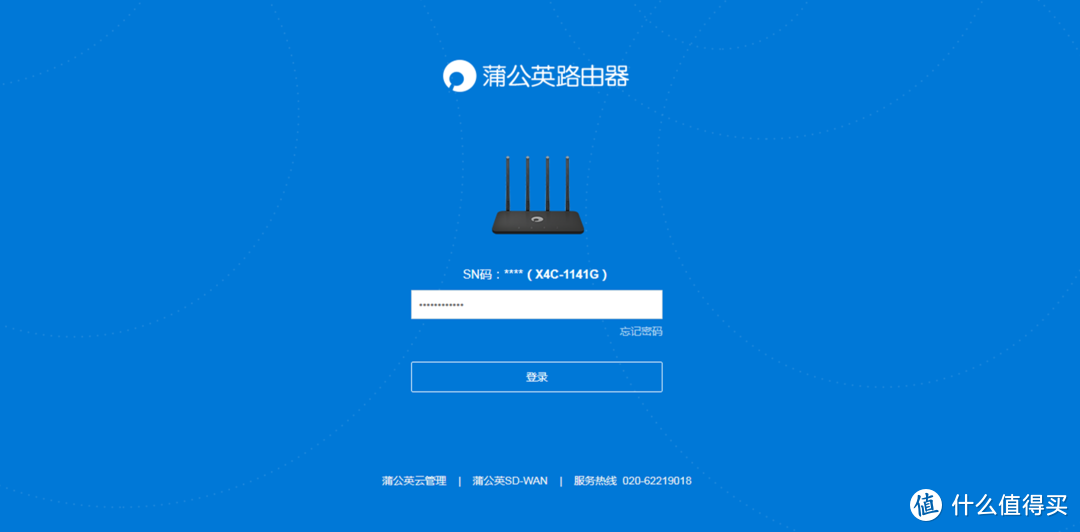
进入本地管理器中,我们可以看到主要有四大功能,分别为系统信息、系统设置、本地设备、更多功能四个选项卡。
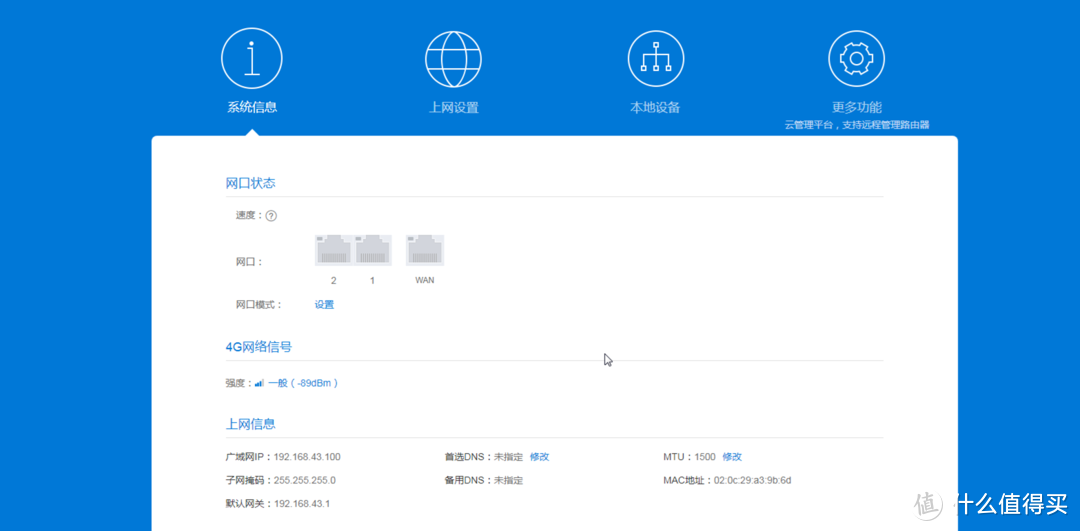
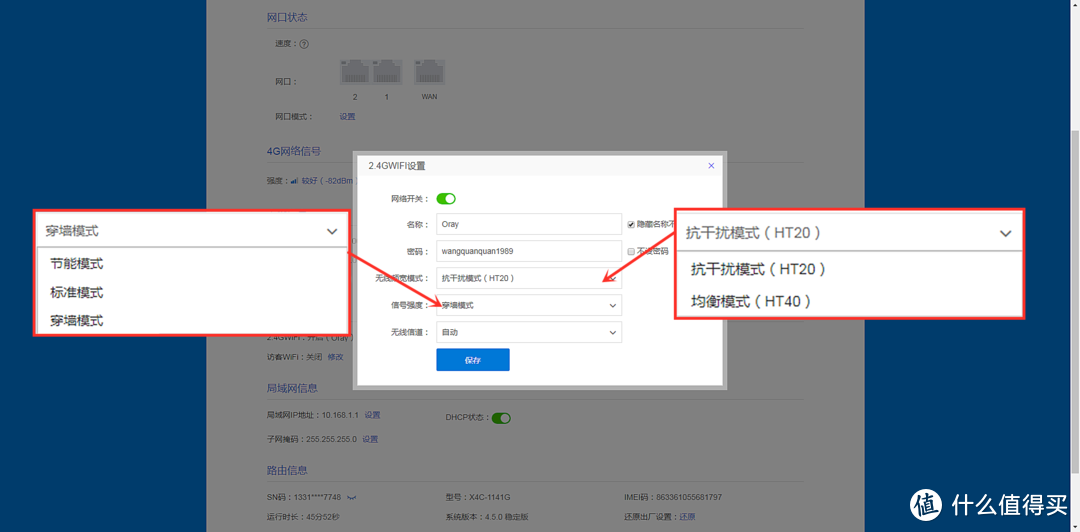
在系统信息中,我们可以查看路由器基本信息并进行修改,这里可以更改SSID非广播模式,将我们的WiFi隐藏起来,防止其他人蹭网的情况发生。
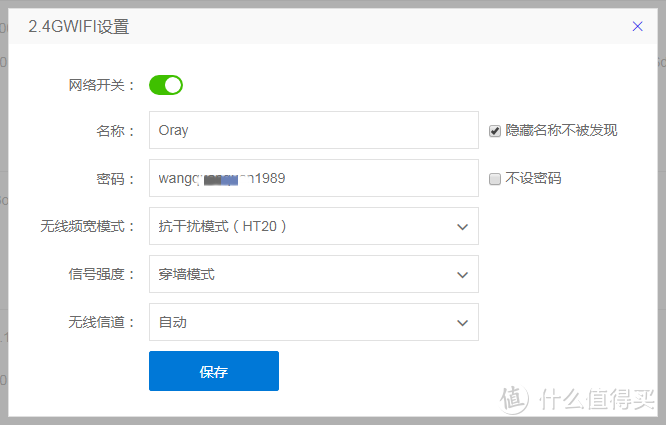
另外我们可以根据需求和不同场景设置无线频宽和信号强度,其中无线频宽模式分为抗干扰模式(HT20)和均衡模式(HT40);信号强度分为穿墙、标准、节能三种模式,应用场景丰富,足以满足家庭、办公等不同需求。
在上网模式选项卡,我们可为IP及相关参数进行配置,并可设置备用网络,实现主用备用网络无缝连接,从根本上杜绝断网的尴尬情况发生。
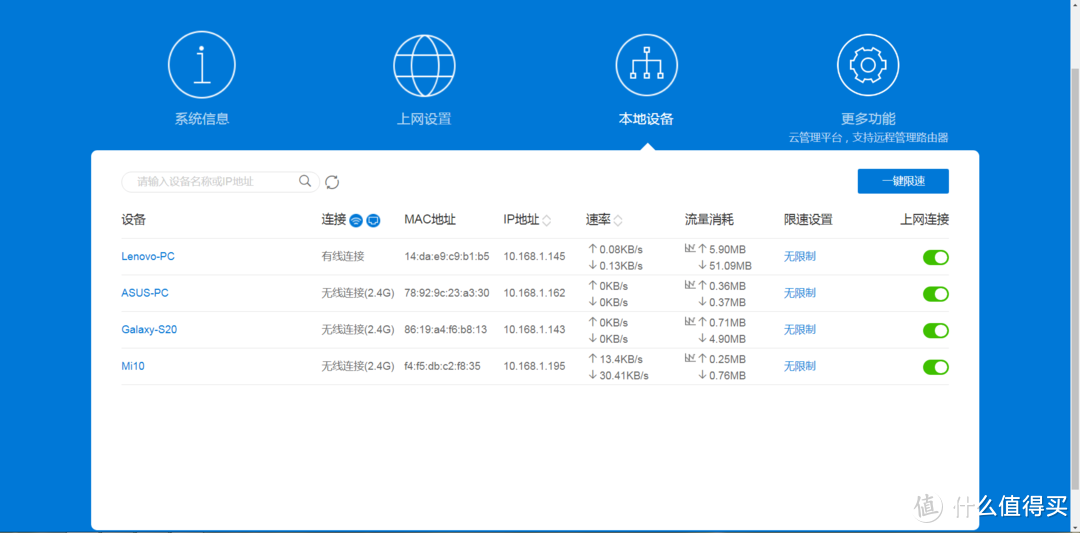
在本地管理选项卡中,我们可以查看连接蒲公英路由器的所有终端,对其名称、连接方式、MAC地址、IP地址等进行更改。
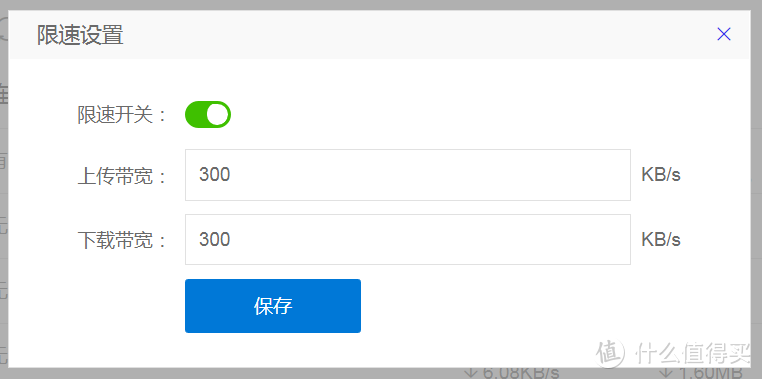
同时可以实现连接设备上网管理和限制控制,防止带宽过度占用,实现网络资源综合调度。
点击更多功能选项卡,我们可以通过网页端对路由进行远程管理,进行智能组网和设备管理,下发集团通知,共享文件及查看系统日志等多项功能。
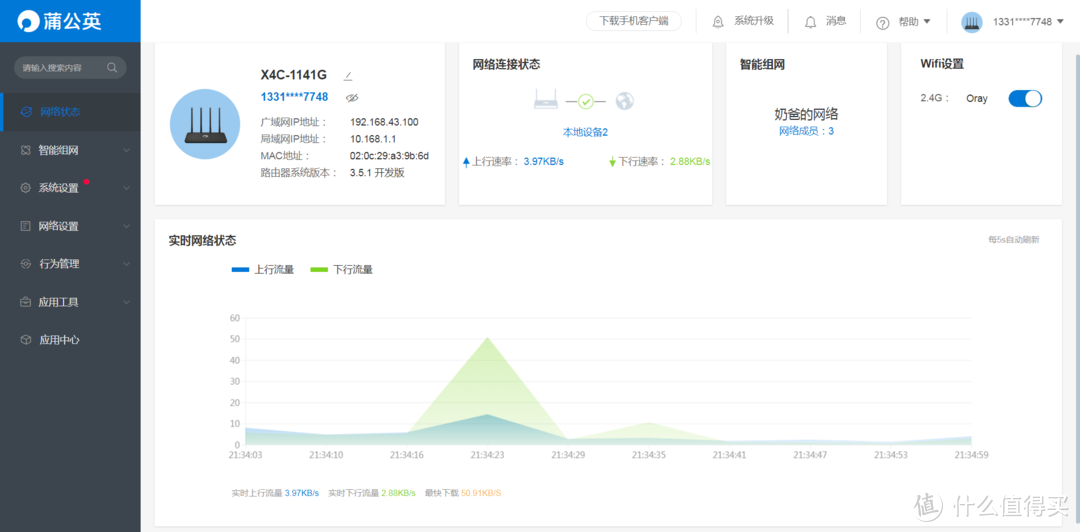
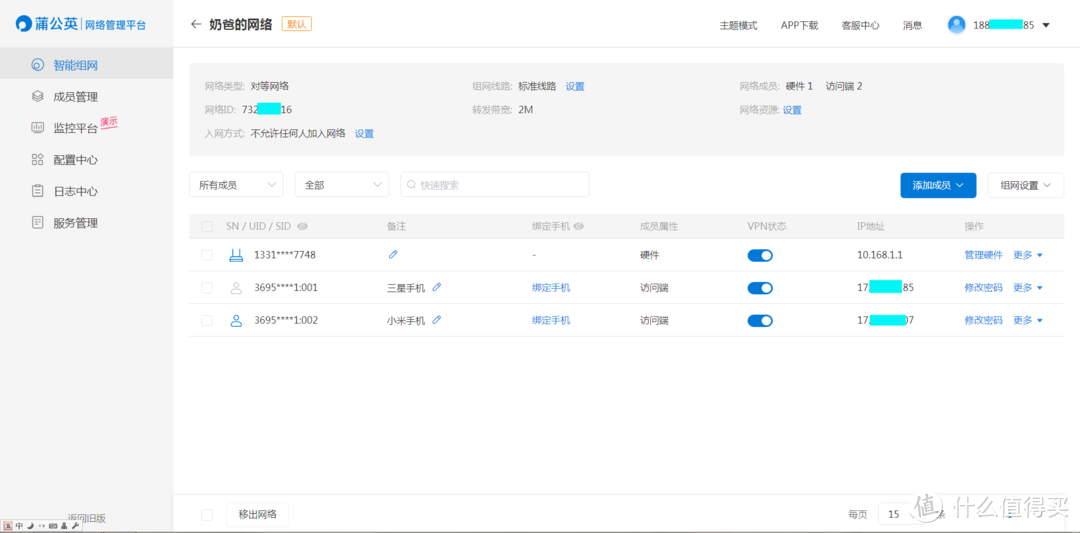
对了,这里给大家说下智能组网功能,点智能组网之后,会弹出智能组网的配置选项来,给智能网取个名字,再添加绑定硬件成员和访问端成员即可。智能组网能实现的效果就是内网穿透,不少企业也使用智能组网来远程办公。不过我这边暂时没有智能组网的使用需求,就不详细展示功能了。
总结
从上面的体验可以看出来,蒲公英X4C小巧便携、功能丰富、是一款高性价比入门级路由产品。功能上,从基础到进阶功能一样也不少,特别是它可以用4G替代宽带,我这边使用了一段时间,感觉物有所值;它还可以用智能组网替代公网IP,实现远程访问及远程办公,无论是家庭、工作室还是小微企业OA办公使用都没有压力。
优点:①机身小巧轻薄,占用空间小;②支持4G全网通,实现网络连接不间断;③组网方便快捷,适合家庭及小微企业;④支持APP远程管理,开发版和进阶功能丰富,安全性高;⑤价格便宜,性价比高。
不足:既然已经主打4G全网通了,更应突出户外性和移动特性,而电源接口为12V/1A插孔,不能适配充电宝等,移动特性并未发挥到极限,建议改用USB接口供电!
我是社畜奶爸的日常,感谢各位的阅读和支持,关注我,为您分享更多有趣有料新鲜数码好物,我们下次再见!









校验提示文案
校验提示文案
校验提示文案
校验提示文案
校验提示文案
校验提示文案
校验提示文案
校验提示文案
校验提示文案
校验提示文案
校验提示文案
校验提示文案
校验提示文案
校验提示文案
校验提示文案
校验提示文案