



























7
9
群晖单硬盘数据无损换大容量硬盘的方法
2025-09-24 11:38:54
7点赞
79收藏
11评论
背景介绍
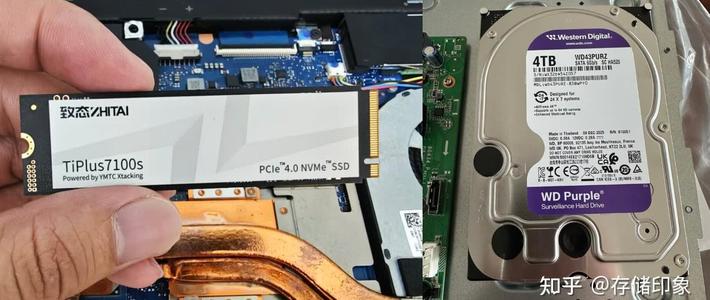
我的黑群晖目前只有一个2TB的硬盘。最初,这个容量完全够用,但最近感觉存储空间不足,因此计划升级到4TB的硬盘。由于我安装了许多应用程序和多个Docker容器,采用传统方法——备份数据、初始化新的4TB硬盘再恢复数据——会耗费大量时间和精力。因此,我在考虑是否有一个更简单直接的办法。
初步想法是将2TB硬盘直接克隆到4TB硬盘上,然后在扩大分区。然而,在网上搜索了许多教程后,没有找到一个成功的案例。主要面临两个挑战:首先,2TB硬盘使用的是MBR分区格式,而要充分利用超过2TB的存储空间,必须将分区格式转换为GPT。其次,关于直接扩展磁盘分区大小,网上没有找到任何能确保数据安全的成功案例。
如果不去尝试,就永远不知道能否成功。最终,我发现整个过程非常顺畅,而且只使用了Windows PE系统中的disk genius工具。希望我的经验能帮助更多有同样需求的人。
前提条件
单硬盘的Nas配置没有组raid Raid模式是basic
黑群晖的版本是DSM 7.0

实现方法
数据安全
无论怎么操作数据安全总是最重要的由于我是复制圆盘所以原盘数据并没有被破坏所以我并没有对原始数据在做额外的备份。如果你是第一次尝试我还是建议数据可以再做更多的一次备份总之数据是最重要
环境建立
由于我的机器只有一个nvme的盘位,所以我选择将4t新硬盘插入一个移动硬盘盒然后接入NAS。同时使用一个USB硬盘启动引导进入Windows PE。重启NAS从USB硬盘启动进入Windows PE系统。然后在Windows PE系统能够同时看到原来的2T硬盘和新的4t硬盘。
硬盘克隆
启动软件并选择功能:
打开 DiskGenius,主界面显示所有磁盘列表。
对于普通数据克隆:右键源硬盘,选择“克隆硬盘到基本硬盘”。
对于系统迁移:点击工具栏“系统迁移”按钮,或右键系统分区选择“迁移当前系统到”。
选择源盘和目标盘:千万确认不要搞反了
软件会弹出对话框,选择源硬盘(显示分区和容量)。
选择目标硬盘(确认无重要数据)。
如果目标盘小于源盘,软件会提示调整分区大小(自动优化)。
选择克隆模式: 复制所有扇区
模式描述适用场景复制所有扇区扇区对扇区精确复制,包括空闲空间和隐藏数据,速度较慢但最完整。
转换分区表
启动 DiskGenius:
运行 DiskGenius,主界面显示所有磁盘列表。
选中需要转换的硬盘(左侧磁盘列表,点击硬盘名称)。
选择转换功能:
右键目标硬盘,选择“将分区表类型转换为 GUID 格式(GPT)”。
或者:点击菜单栏“硬盘” > “转换分区表类型为 GUID 格式”。
确认转换设置:
弹出的对话框会提示当前分区表类型(MBR)和目标类型(GPT)。
DiskGenius 默认执行无损转换,保留所有分区和数据。
扩展分区
由于群晖的分区类型是Linux raid的类型disk genius并不能用常用的方式进行分区扩展,只能移动位置。所以我使用方法是是直接在目标分区上点右键,选择更改分区参数。然后直接将总扇区数改到一个非常大的值。工具自动会填入可以使用的最大扇区数。
下面的截图只是一个例子并不是真实的群晖的硬盘

扩展卷
到此为止新硬盘的准备工作已经全部结束。然后NAS断电,更换上新的4t硬盘然后启动群晖系统。在群晖的存储管理器中,会提示有发现存在空闲的存储空间。然后点击提示扩展存储空间,就结束所有的工作。
总结
总的来说这个方法还是非常的简单和实用,要比传统的备份数据再恢复数据要简单的多。如果大家有类似的需求的话,可以参考。操作之前,还是建议备份数据 、备份数据、 备份数据。












校验提示文案
校验提示文案
校验提示文案
校验提示文案
校验提示文案
校验提示文案
校验提示文案
校验提示文案
校验提示文案
校验提示文案
校验提示文案
校验提示文案