
















2
2
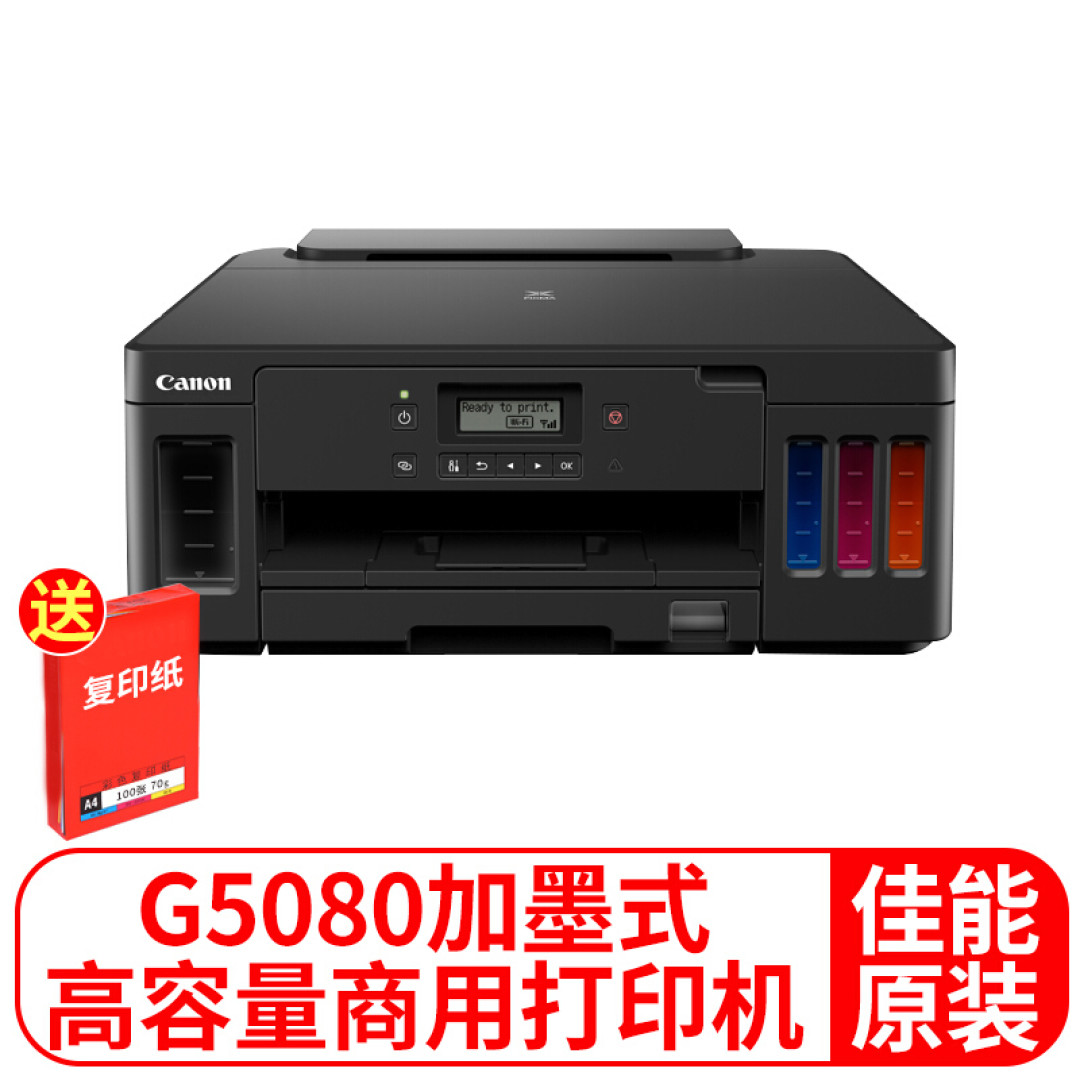
家里孩子上学少不了打印机Canon G5080彩色单打印
2021-11-25 21:44:53
2点赞
3收藏
5评论
家里孩子上学少不了打印机Canon G5080彩色单打印
小孩子今年上一年了,
每天老师给的作业还是比较多的,我发现打印还是比较方便的,能给他打印习题进行锻炼,
这样不用大晚上的再出去跑打印店了。
而且我自己蛮常在家里工作的,自从家里上一台激光打印机坏掉之后就一直考虑要买一台连供打印机,考量到偶尔会用到扫描,另外也会用手机、电脑无线打印文件,所以就买了一台可以无线连接打印的打印机,最后挑上G G5080,主要是符合我需求,大印量又很省墨水

佳能 我觉得还是不错的。
双十一买的,开箱开始~外箱送到,有点重量。

拆箱啰,上头很贴心有注意
主机本体、电源线、连接线、墨盒、墨水、说明书


开始安装,先把上头的纸撕

水匣,用手撕即可,非常轻松,上头有防呆贴纸。


翻开上盖 这边墨盒就可以塞进去了
之后压紧有听到卡一声就OK了,安装上照说明说来做就没有问题

接着开机看一下,会出现一个水滴跟0的数字,代表要灌墨水
接着就打开机身准备放墨水

进去 准备要来放黑墨,上头一个塑料塞,个人觉得这设计不错,塑料塞是整个固定在上头的,不用怕灌墨水进去的时候塑料塞会不见。
大推Canon灌墨水的轻松快速,因为开口够大,所以挤压墨水不会喷出会来或沾到自己的手上


灌好墨水就要来配置打印机了,我个人是使用无线直接连接模式

一开始先选Direct 直接连接,接着计算机灌驱动的时候选择无线LAN直接使用打印机,这时候去开启电脑无线WIFI,这边找到一个G3010series,密码是这台打印机的机身序号(会在机身后方),输入密码后可以连接到这组WIFI

之后就会找到 G5080了,这时候只要一直下一步就可以搞定,
以后要无线打印时WIFI连G5080就可以无线打印啰。
手机APP
也是一样方法,先去商店里面抓Canon print,之后一样先连G5080WIFI,进入APP画面之后按搜索打印机就会找到装置了,之后一样可进行无线打印。


再来说说打印部分 印一张黑白速度大概4秒钟,如果有大量文件要使用真的很省时间。
就算是彩图也会在20秒左右印完。
当然 他也带扫描功能

扫描功能比我想象快速、清晰很多,从预览、扫描出图片不会超过一分钟。
成果也很不错,画面上的小细节都有被抓进去
如果想把自己的书籍或重要资料扫成电子文件绰绰有余了,很难想象这是一台4K复合机的水平。

总结一下:
这台使用起来觉得蛮不错的,一来是价格真的便宜5k有找,然后墨水超省,一罐黑墨跟一组彩墨都可以印5000张以上,印完网络后买墨水补充也很便宜,再来是有一个LCD屏幕可以看状态,还可以扫描、无线打印,CP值很高。
作为家庭打印机来说 确实是非常不错的选择。
我双11是 1299拿下的,还是非常不错的呀,哈哈哈哈









校验提示文案
校验提示文案
校验提示文案
校验提示文案
校验提示文案
校验提示文案
校验提示文案
校验提示文案