











































 深耕数码、AI兴趣领域















89
28
无需等待,只需要简单一步,电脑直接升级Windows 11
2021-10-07 19:47:36
423点赞
1715收藏
235评论
创作立场声明:此次升级是在电脑符合Windows11升级的最低要求下进行的!
虽说微软官方已经在前天(10月5日)已经正式推送了正式版的Windows11系统,所以很多同学满天欢喜的打开电脑自带的更新的时候,可能就会出现以下画面:

那是因为这次的Windows11更新升级采取的是分阶段推送,具体到每个用户它也没具体的推送时间。
所以我特意等了两天,结果还是那样!
这我的小暴脾气那里能忍?肯定的想办法尝尝鲜啊!
所以就得到了一个可以不用等待,直接就能升级到Windows11的方法。并且这个方法还是微软官方的升级途径,绝对的安全靠谱!
升级之前,为了万无一失,先看看我前两天写给大家的准备工作做了没有:
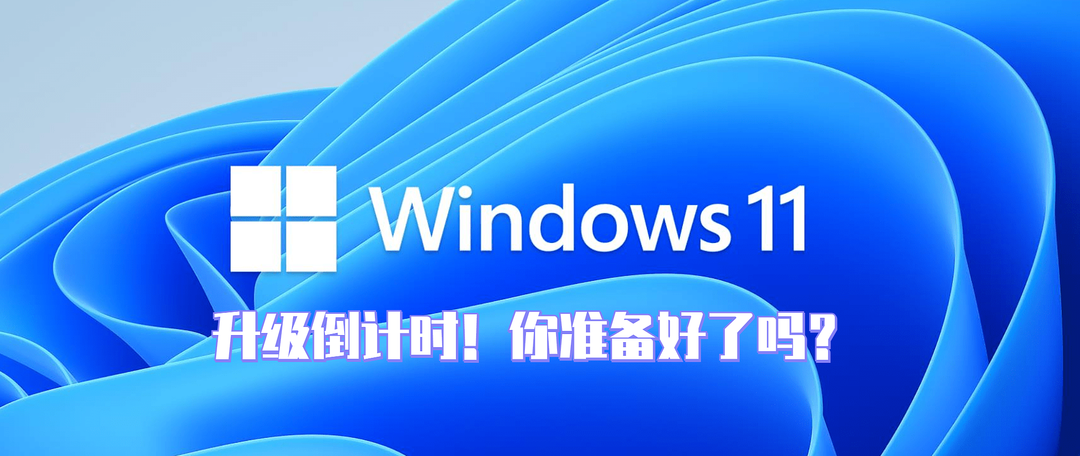
简单来说,此次升级到Windows11,除了需要满足升级的最低要求,还一定要记得备份!备份!备份!
然后直接在微软官方下载一个叫做“Windows11安装助手”的工具:
本工具的官方下载地址

🔺直接点击“立即下载”,会得到一个文件“Windows11InstallationAssistant.exe”的安装文件,这个文件就是这次要用到的升级工具。

🔺双击打开升级工具,点击“接受并安装”

🔺此过程是不是很熟悉?对,和Windows10升级助手的画面一模一样!下载的速度还是非常快的,我看了一下是直接满速下载。这个过程中还可以正常使用电脑,没有任何影响!

🔺下载好以后就是安装了,整个过程全部都是自动完成,你完全不用理会它

🔺到这布就已经完成前期的部署工作了,它会提示电脑需要重启。如果此时你电脑还在做其他的工作请切记一定要保存,之后就可以选择“立即重新启动”。

🔺重启之后电脑会在次自动安装,可能会重启数次,基本上只需要几分钟,电脑就能进入全新的Windows11桌面了。
这种方法升级其实和电脑端的自动更新几乎没有任何区别,所以升级以后,电脑上的所有东西都还在,包括桌面上的文件都没有丢失的情况。


🔺不过需要说明的是系统属性里面已经发生了改变,Windows11的版本是21H2。(上图是Windows10的系统属性,下图是Windows11的系统属性)

🔺当然,宅男神器Wallpaper Engine也能正常运行!
我目前还只是随便体验了一番,Windows11目前运行顺利,所有功能一切正常,包括蓝牙,WIFI等。就我个人而言,目前也没有什么软件打不开或者不兼容的情况。因为我并不是一个专业的电脑工作者,有些专业软件我并没有使用或者测试,所以对于有些人士,升级之前还是需要做一些必要的准备和退路!











校验提示文案
校验提示文案
校验提示文案
校验提示文案
校验提示文案
校验提示文案
校验提示文案
校验提示文案
校验提示文案
校验提示文案
校验提示文案
校验提示文案
校验提示文案
校验提示文案
校验提示文案
校验提示文案
校验提示文案
校验提示文案
校验提示文案
校验提示文案
校验提示文案
校验提示文案
校验提示文案
校验提示文案
校验提示文案
校验提示文案
校验提示文案
校验提示文案
校验提示文案
校验提示文案
校验提示文案
校验提示文案
校验提示文案
校验提示文案
校验提示文案
校验提示文案
校验提示文案
校验提示文案
校验提示文案
校验提示文案