


















































17
11
超详细:Windows11正式版小白全新安装教程
2021-10-07 21:47:55
149点赞
1391收藏
195评论
近期,微软发布了Windows11正式版,并提供全新安装和从Windows10升级安装两种模式。笔者是一位电脑数码爱好者,对PC操作系统的安装水平介于小白和系统原厂之间。从以往电脑使用经验看,除有迫不得已的情况外,笔者建议采用全新安装的方式为自己的电脑部署Windows11系统。本文以笔者一次性连贯实践为例,对Windows11正式版的安装进行详细讲解,力求电脑小白也能自己动手完成。
一、电脑配置情况
笔者本次使用电脑配置情况如下:
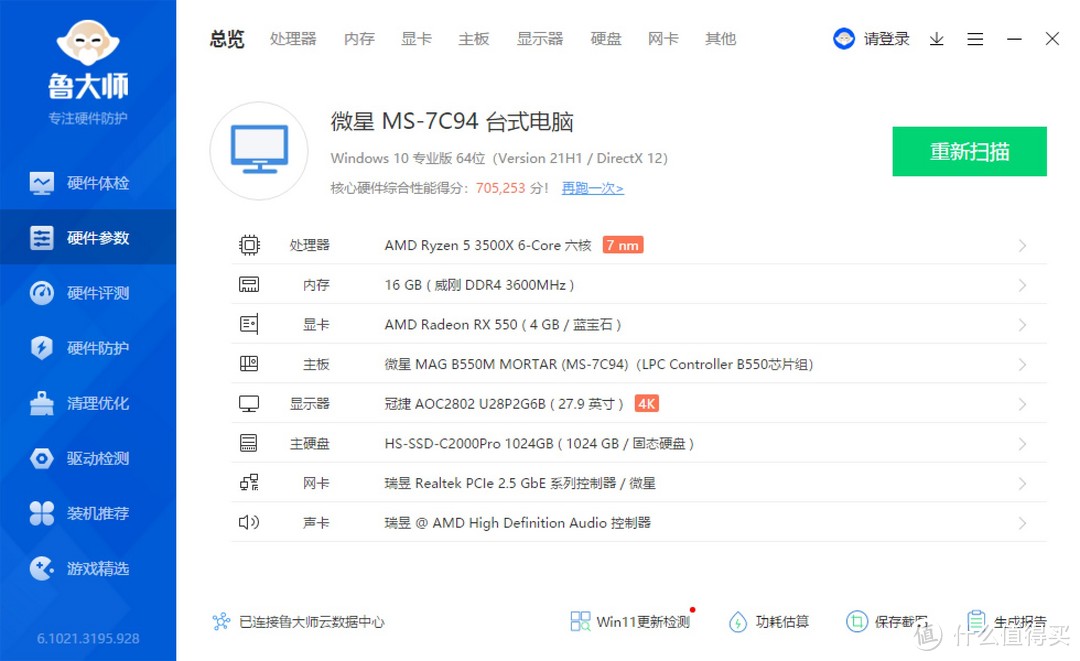
从娱乐大师6.1显示电脑配置信息看,该配置属于近几年中规中矩的配置。目前该电脑系统为Windows10。
二、安装前准备工作
(一)检查兼容性
Win11对电脑硬件配置有最低要求,具体如下:
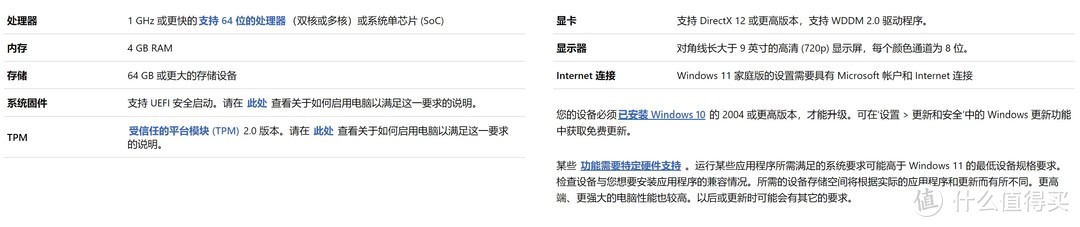
作为小白,没必要逐字逐句研究,可借助微软官方出品的“电脑健康状况检查”程序完成。具体步骤为:
用浏览器访问“电脑健康状况检查”程序微软官方下载页面(网址:https://www.microsoft.com/zh-cn/windows/windows-11#pchealthcheck),找到“检查兼容性”栏目:
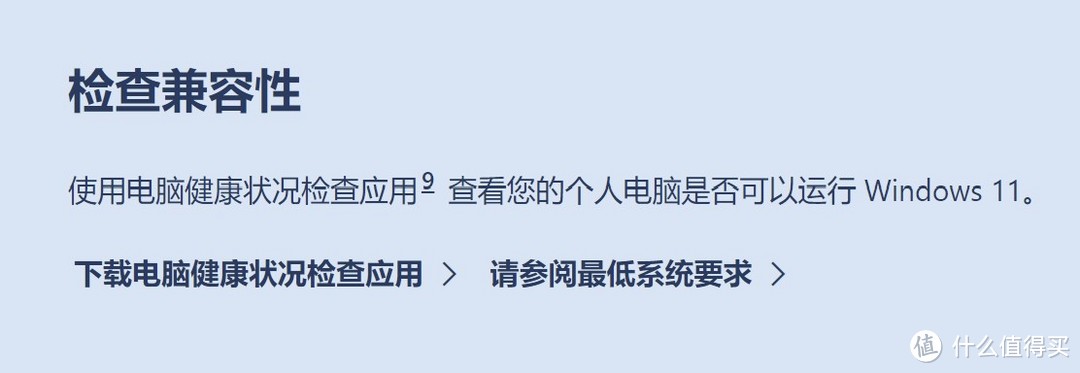
点击“下载电脑健康状况检查应用”,下载得到“WindowsPCHealthCheckSetup.msi”,如图:
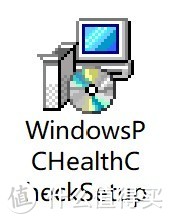
双击该图标进入“电脑健康状况检查”安装程序,打勾协议,点击“接受”,进行安装,直至显示安装完成:
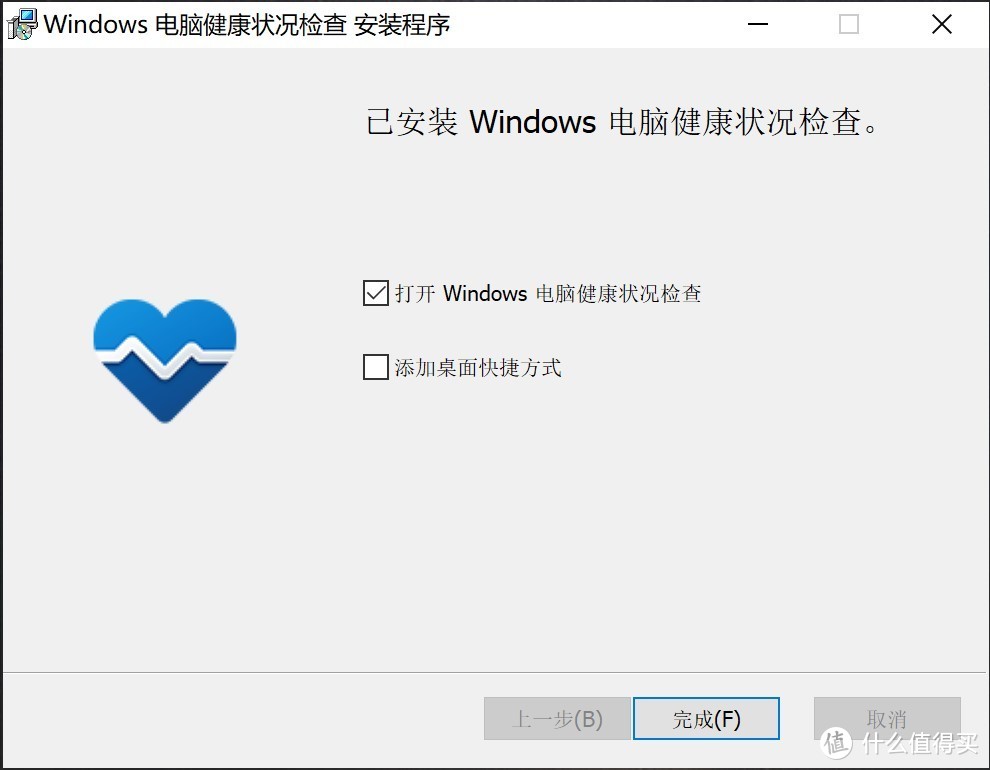
点击“完成”自动打开“电脑健康状况检查”程序:
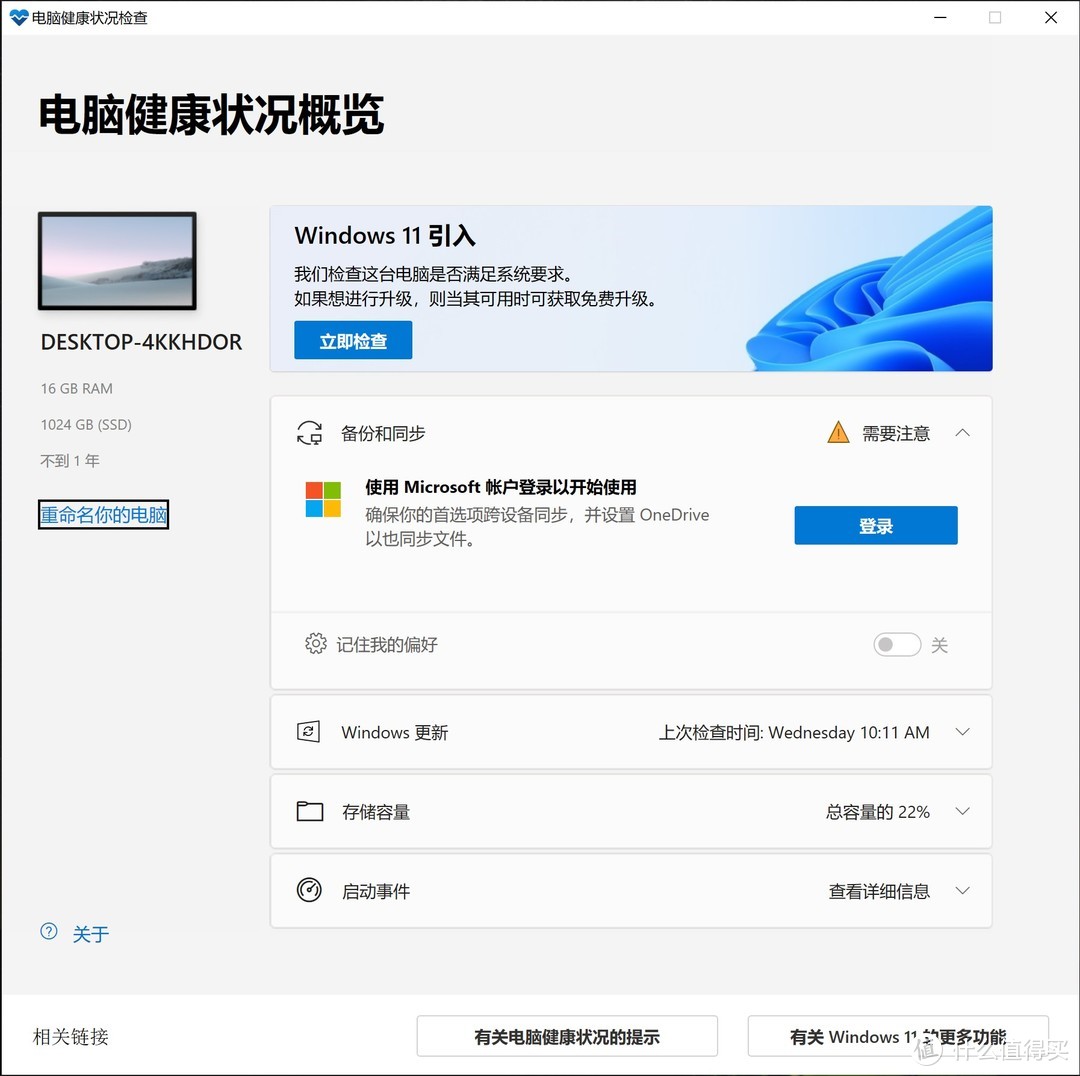
点击“立即检查”,可看到检查结果:
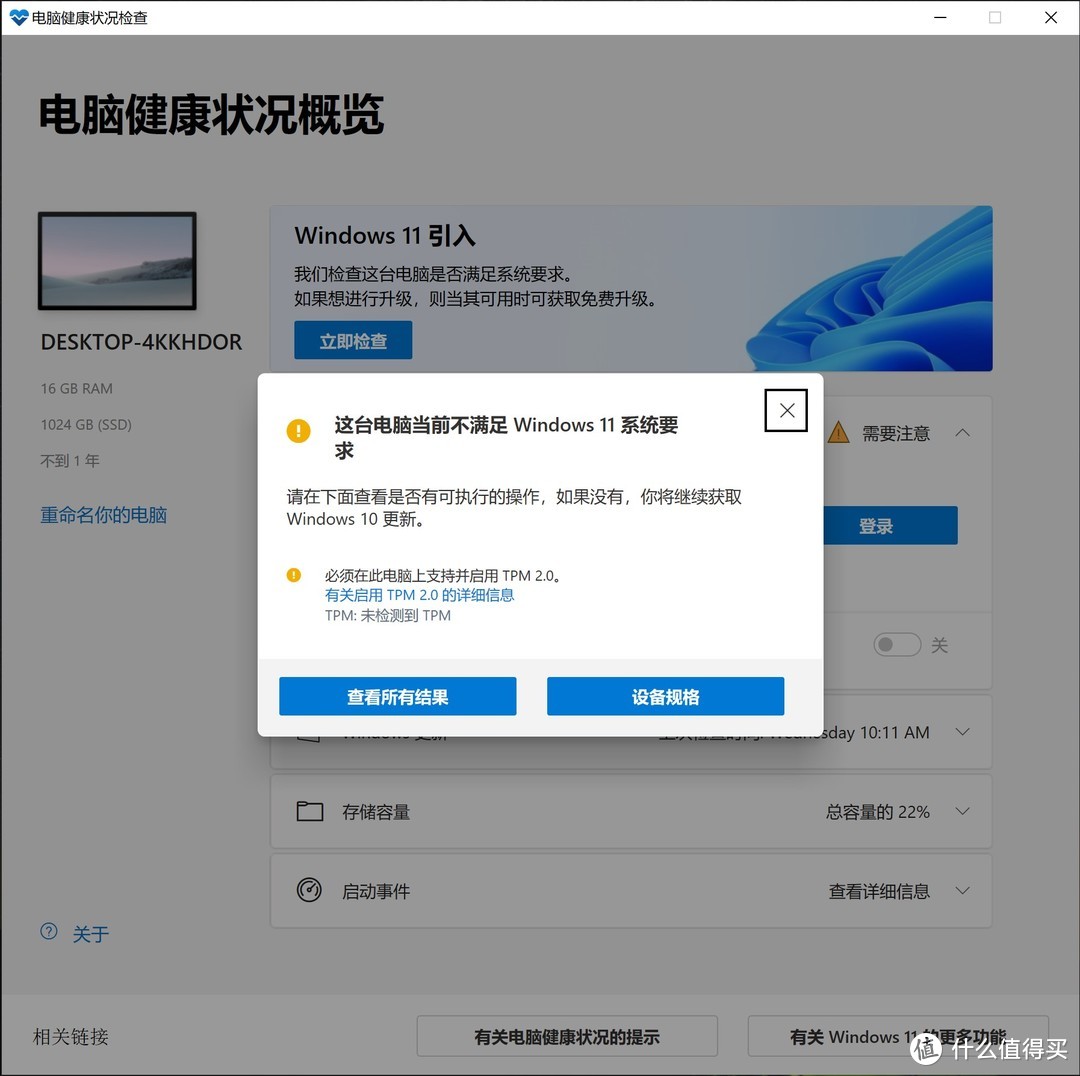
这里分三种情况:
1.显示“这台电脑满足Windows11安装要求”的,请直接转第(三)节内容。
2.显示电脑某硬件配置达不到Windows11最低安装要求的,请直接升级所提及硬件配置或整机。
3.从笔者用该程序检查的结果可以看到,该程序显示“这台电脑不满足Windows11安装要求”,原因为“必须在此电脑上支持并启用TPM2.0”。这应该是大多数人都会遇到的情况。这啥,经查询微软官网,有如下内容解释:
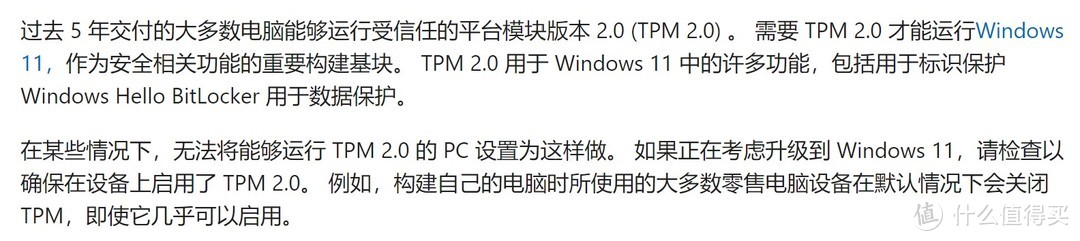
简单点说就是近五年购买的电脑大部分支持这个TPM2.0,只是生产厂商销售产品时一般未打开该功能,要自己打开。
(二)打开TPM2.0
这个TPM2.0功能的打开途径在电脑主板的BIOS设置里面,所以现在要重启电脑,并在开机时按热键进入主板BOIS设置界面。这里要注意的是,每个品牌电脑或组装机的主板BIOS进入热键不完全相同。如:联想的热键可能为F1、F2、Del之一,华硕可能为F2、Del之一,技嘉可能为F2、F12、Del之一,微星可能为Del,小米可能为F2,华为可能为F2、Fn+F2、惠普可能为F10、ESC后F10之一、戴尔可能为F2、F12之一,不确定的可以自行百度,关键词建议类似“电脑品牌(品牌电脑)或主板品牌(组装机)”+“进入BIOS按键”。
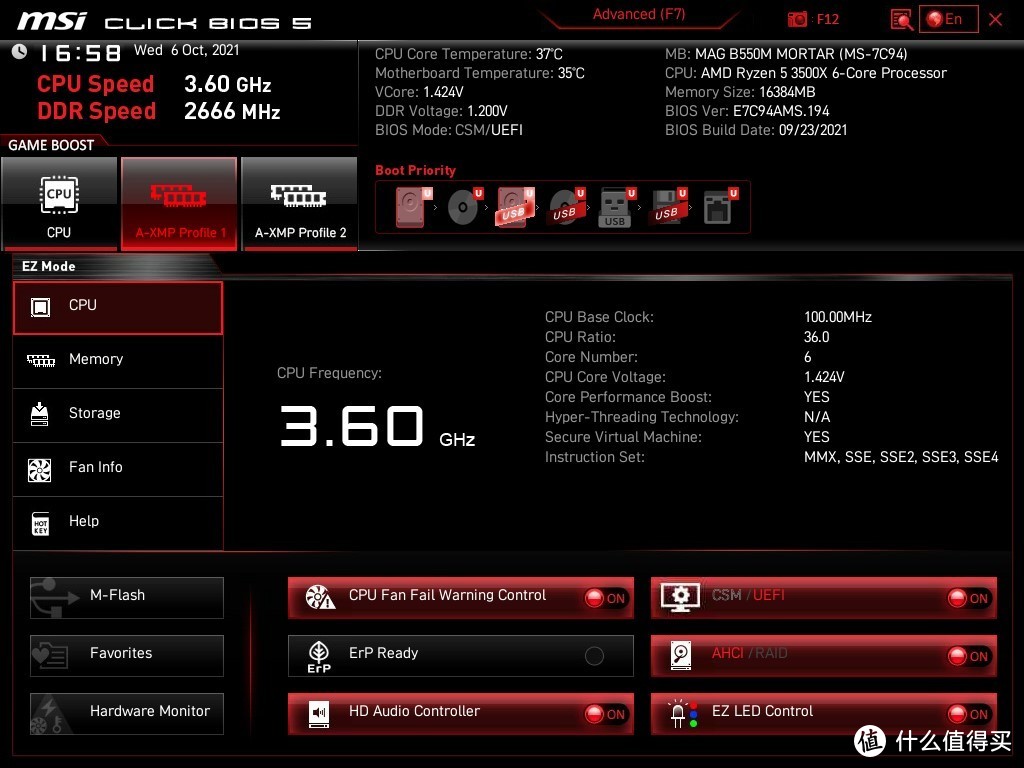
笔者的本次使用的是搭载微星B550主板的组装机,重启后在开机时按F2进入BIOS界面:
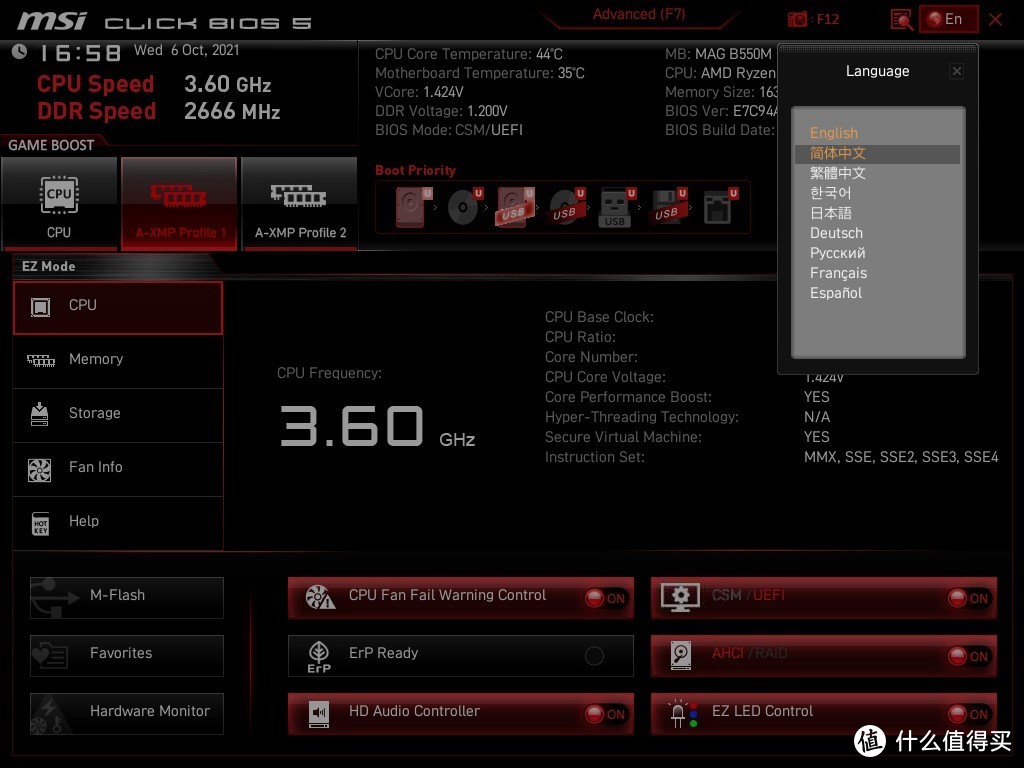
为方便理解,笔者将BIOS语言改为中文:
点击”高级模式“:
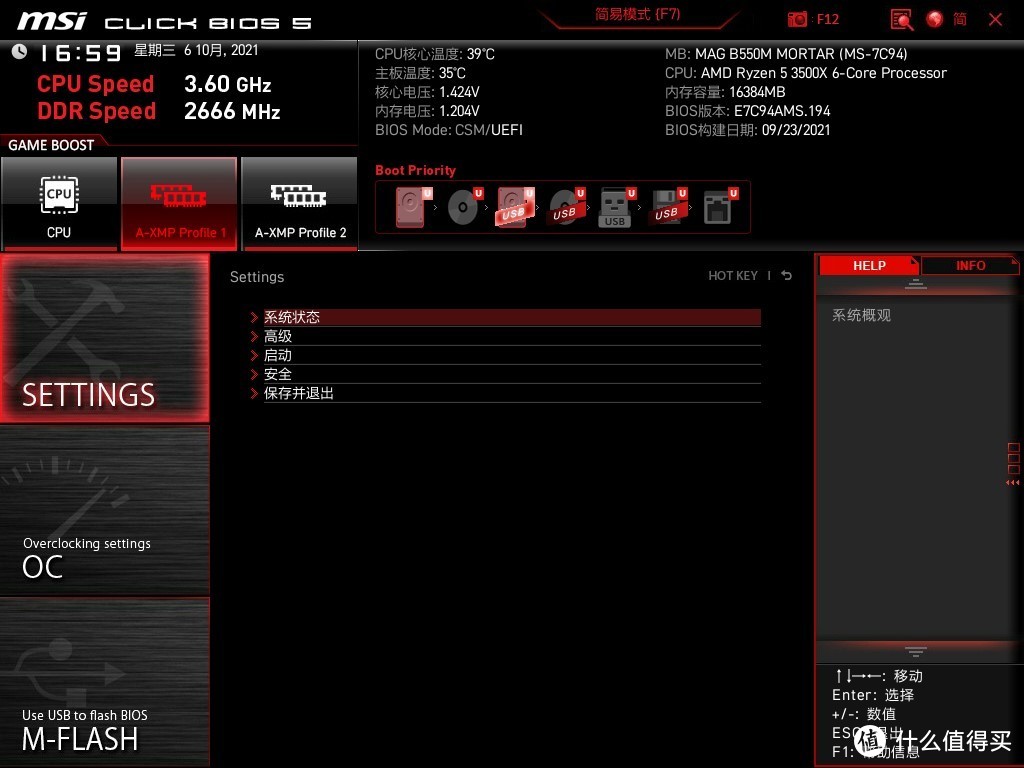
依次点击settings-安全:
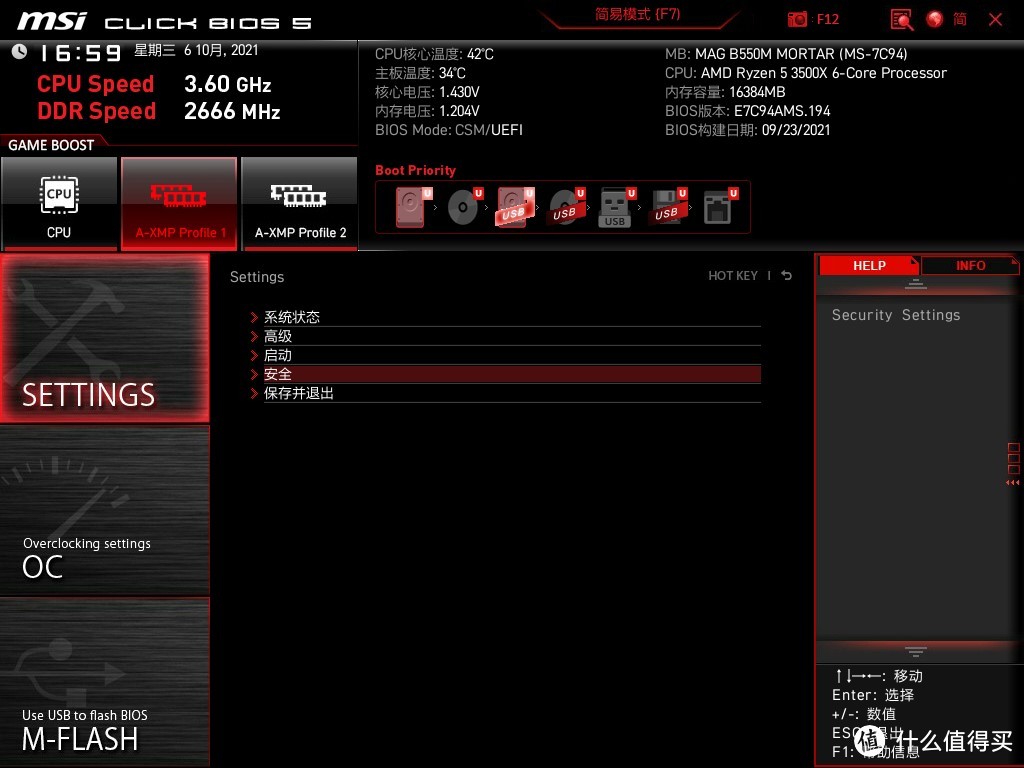
得到”安全“选项界面:
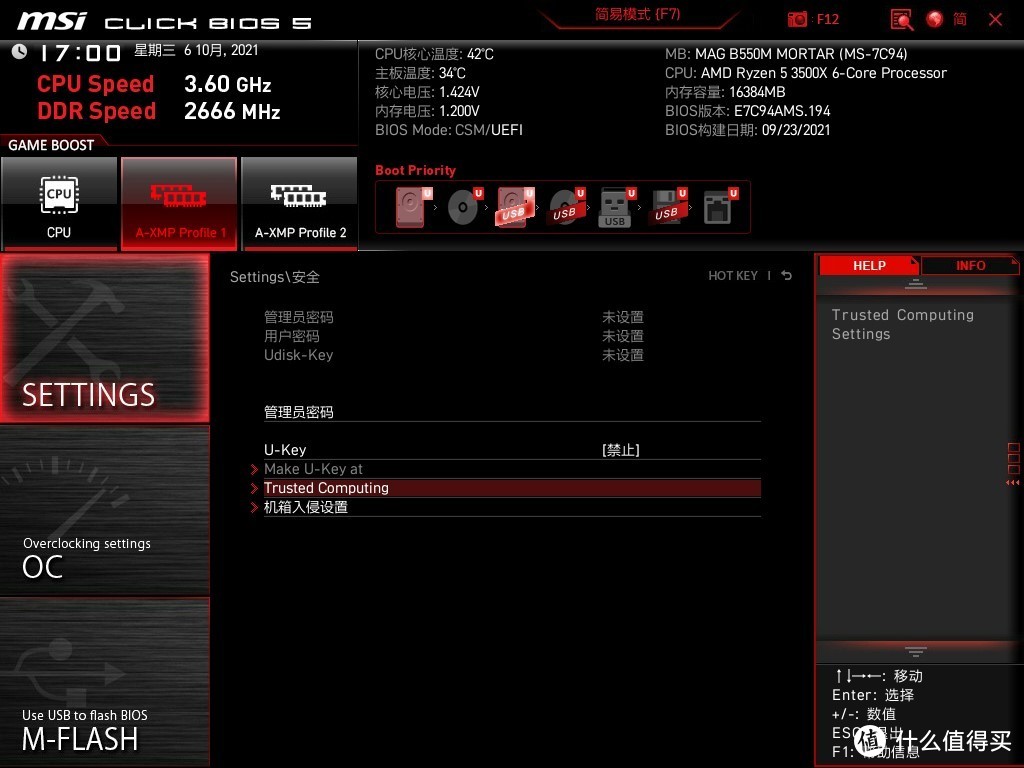
点击Trusted Computing,进入下一界面:
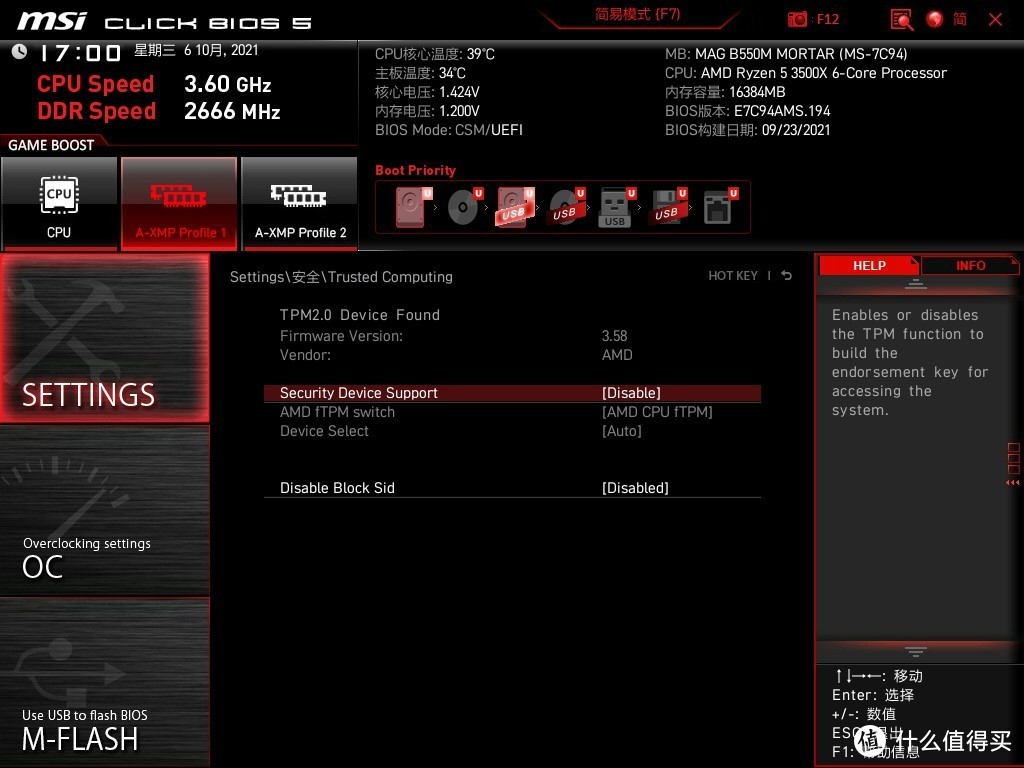
点击Security Device Support,进入下一界面:
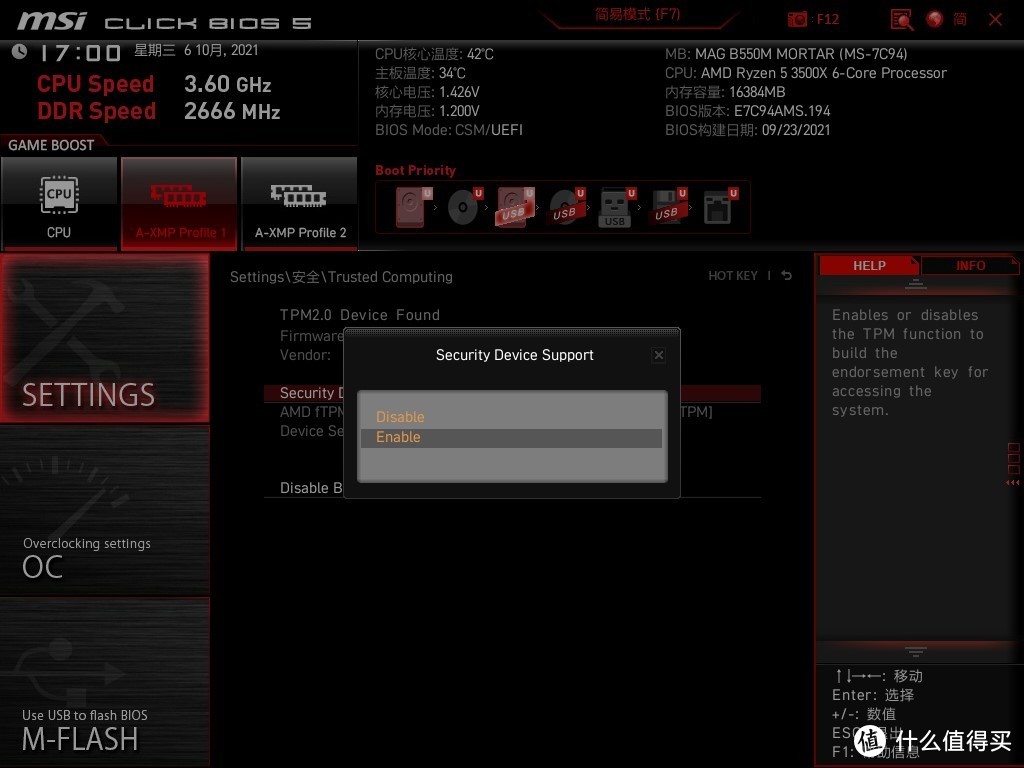
选择Enable,得到如下页面:
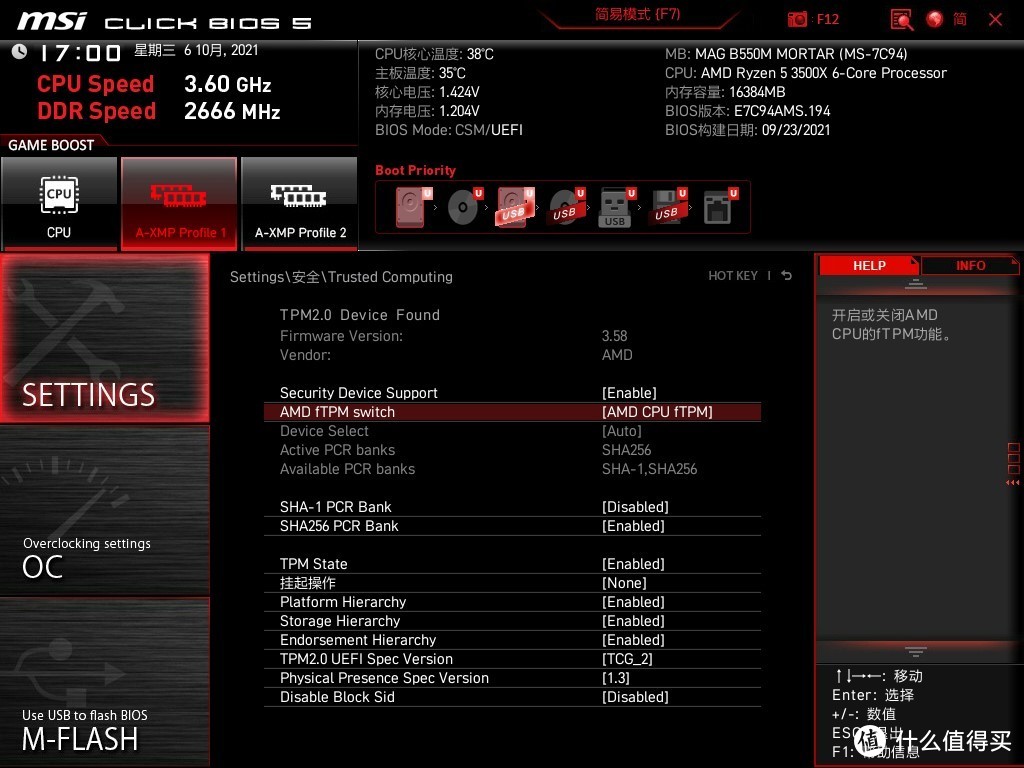
这里可以看到AMD fTPM Switch这里已自动显示AMD CPU fTPM(其他品牌电脑或其他品牌组装机这里可能为“安全设备、安全设备支持、TPM 状态、AMD fTPM开关、AMD PSP fTPM、IntelPTT或 Intel平台信任技术”等内容)。说明该主板BIOS已设置为打开TPM2.0功能。
接着,回到settings,并点击“保存与退出”:
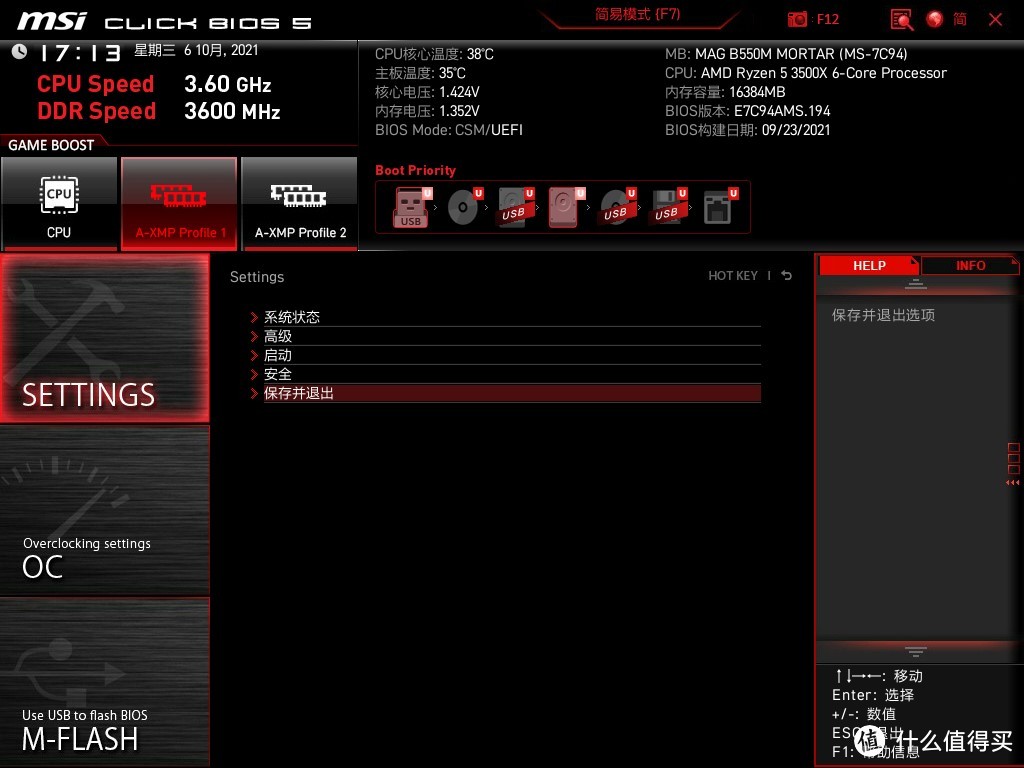
再点击“存储变更并重新启动”:
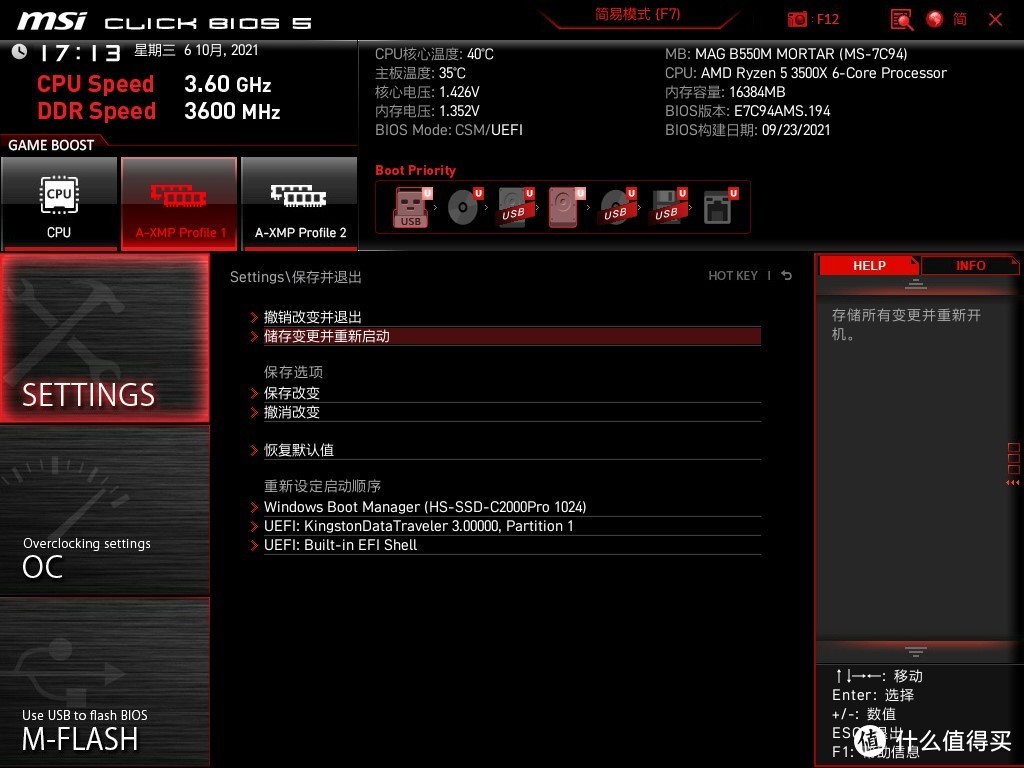
这时电脑会重启,并进入目前的操作系统,TPM2.0设置完毕。不放心的朋友可以点击左下角开始菜单徽标:

打开“电脑健康状况检查”程序,再次点击“立即检查”验证。正常情况下,这里应该不会再有未检测到TPM的提示了。

这里要单独说明的是,每个品牌的电脑或不同主板品牌的组装机的会有不同的BIOS界面。但实际设置都大同小异,一般都在安全(security)中的某个子菜单里面。
(三)制作安装盘
请准备一个大于或等于8GB的U盘,并插入电脑USB接口(台式机最好插主机背后的USB接口),拷出U盘中重要的数据文件。然后用浏览器访问微软官网win11下载页面(网址:https://www.microsoft.com/zh-cn/software-download/windows11):
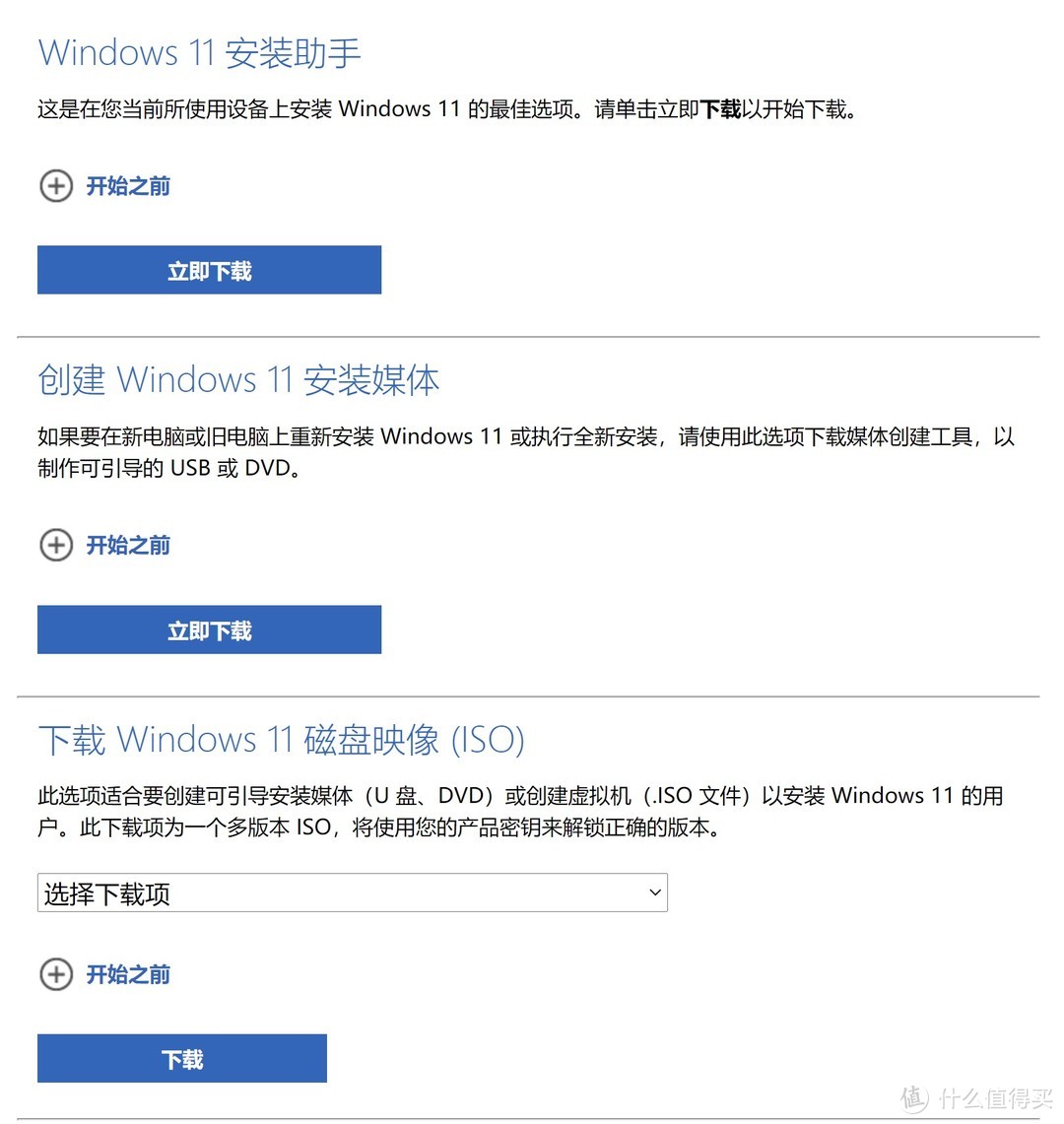
作为小白全新安装win11,这里笔者推荐选择点击“创建Windows11安装媒体”下面的“立即下载”按钮,下载得到安装程序“MediaCreationToolW11.exe”如下:
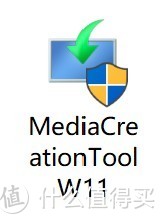
双击打开该程序:
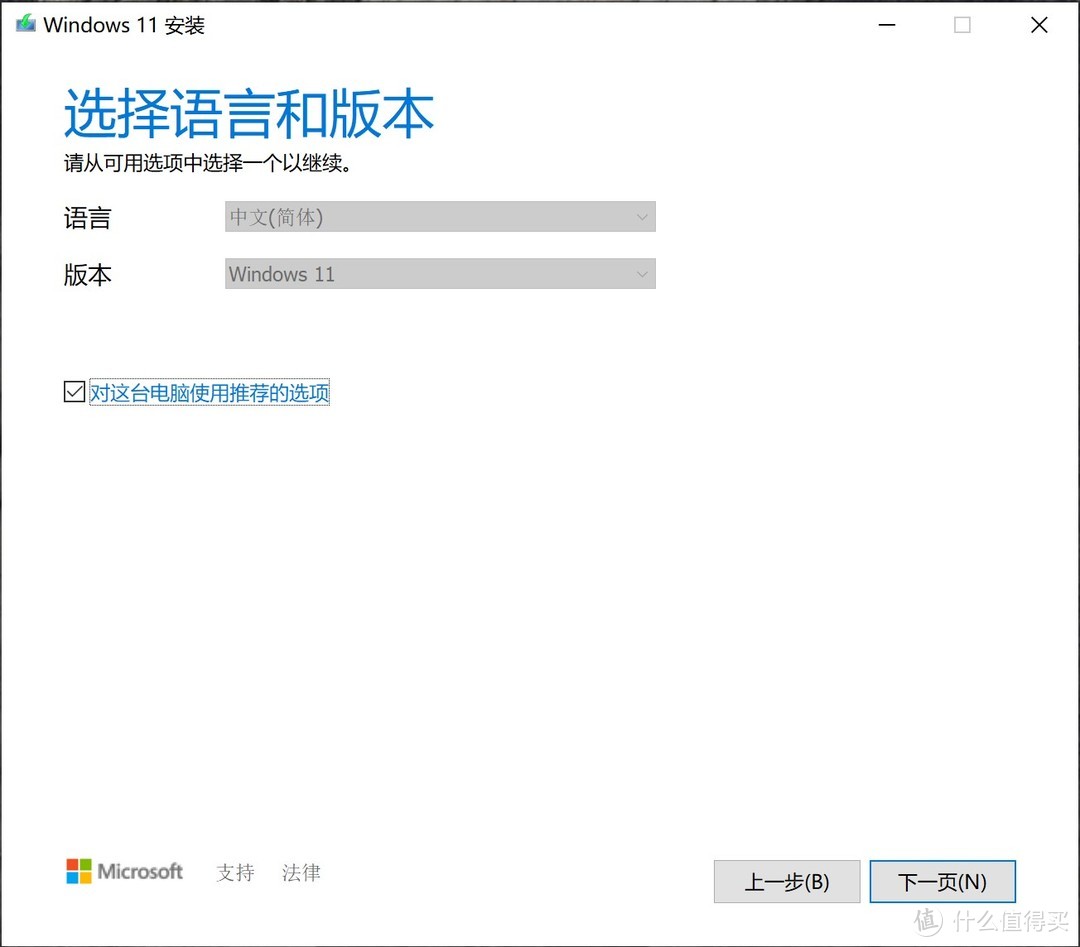
点击“下一页”:
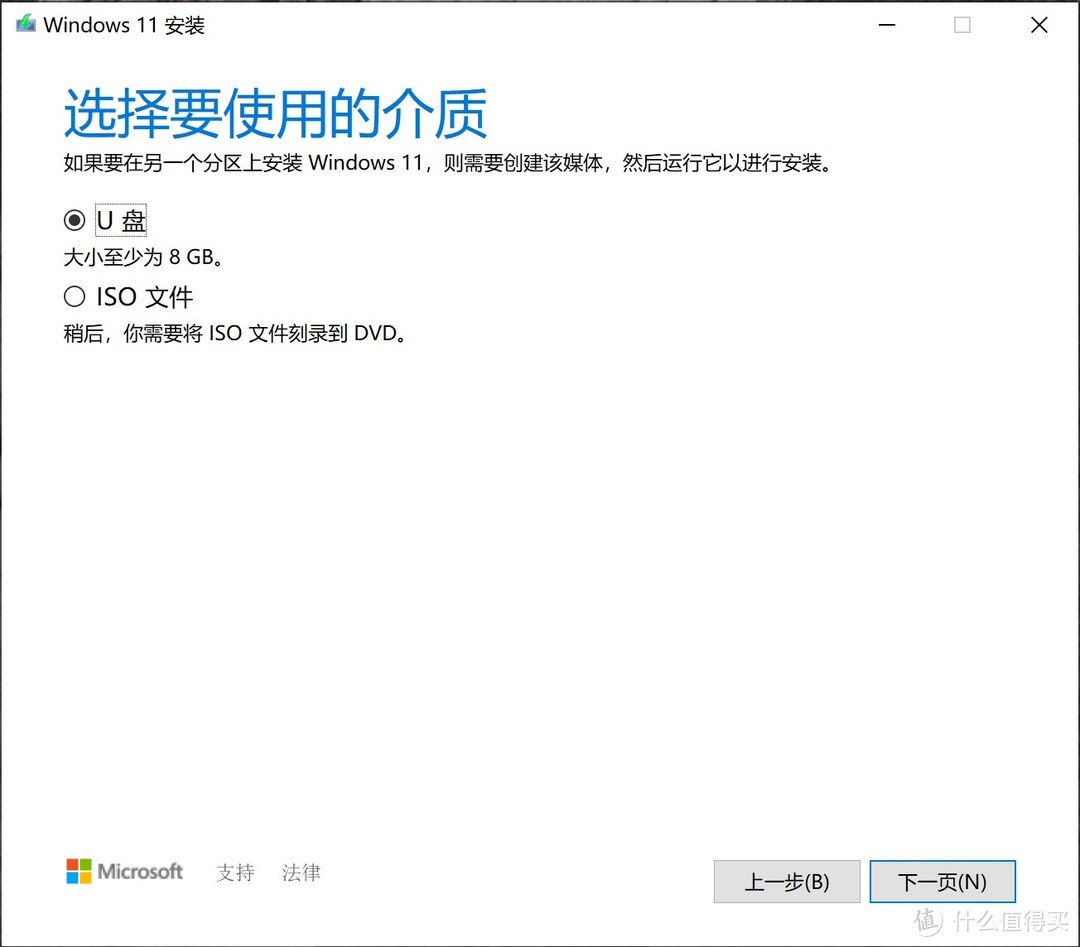
选择“U盘”,并点击“下一页”:
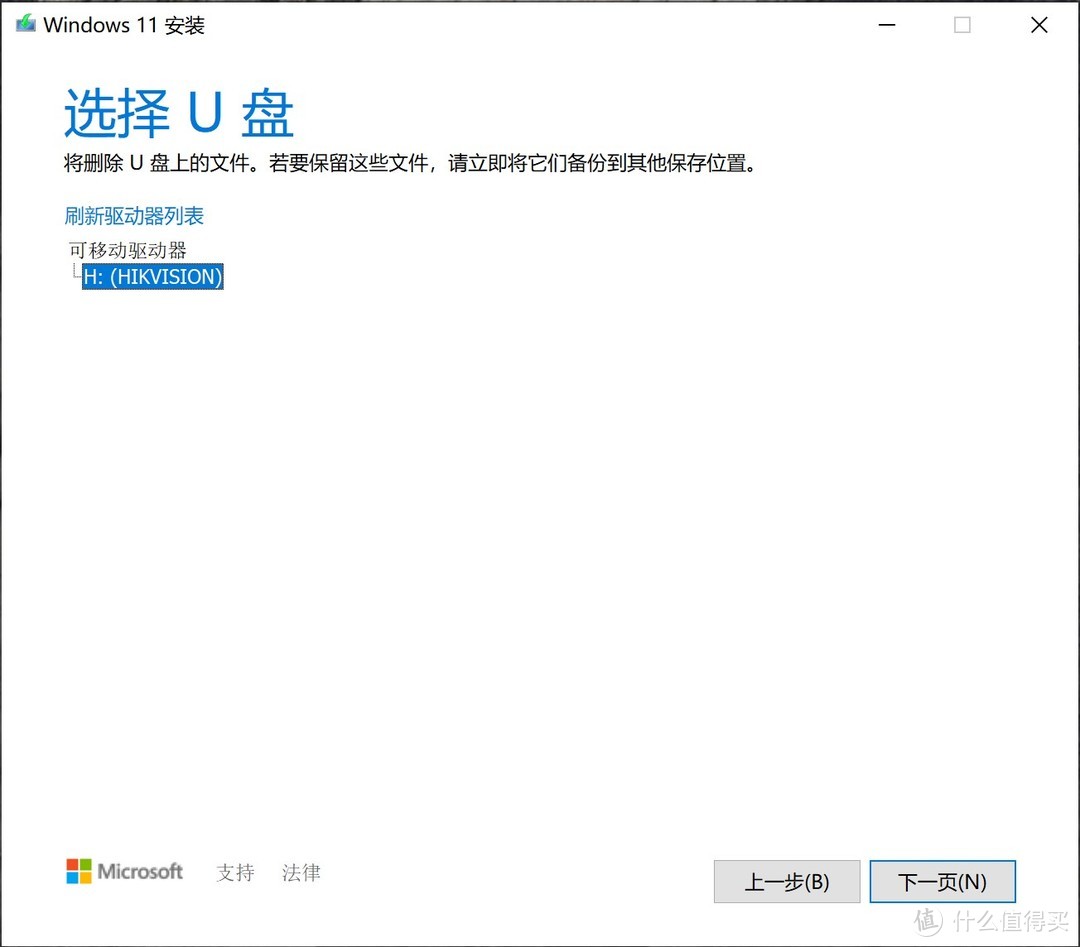
选择要使用的U盘,并点击“下一页”:
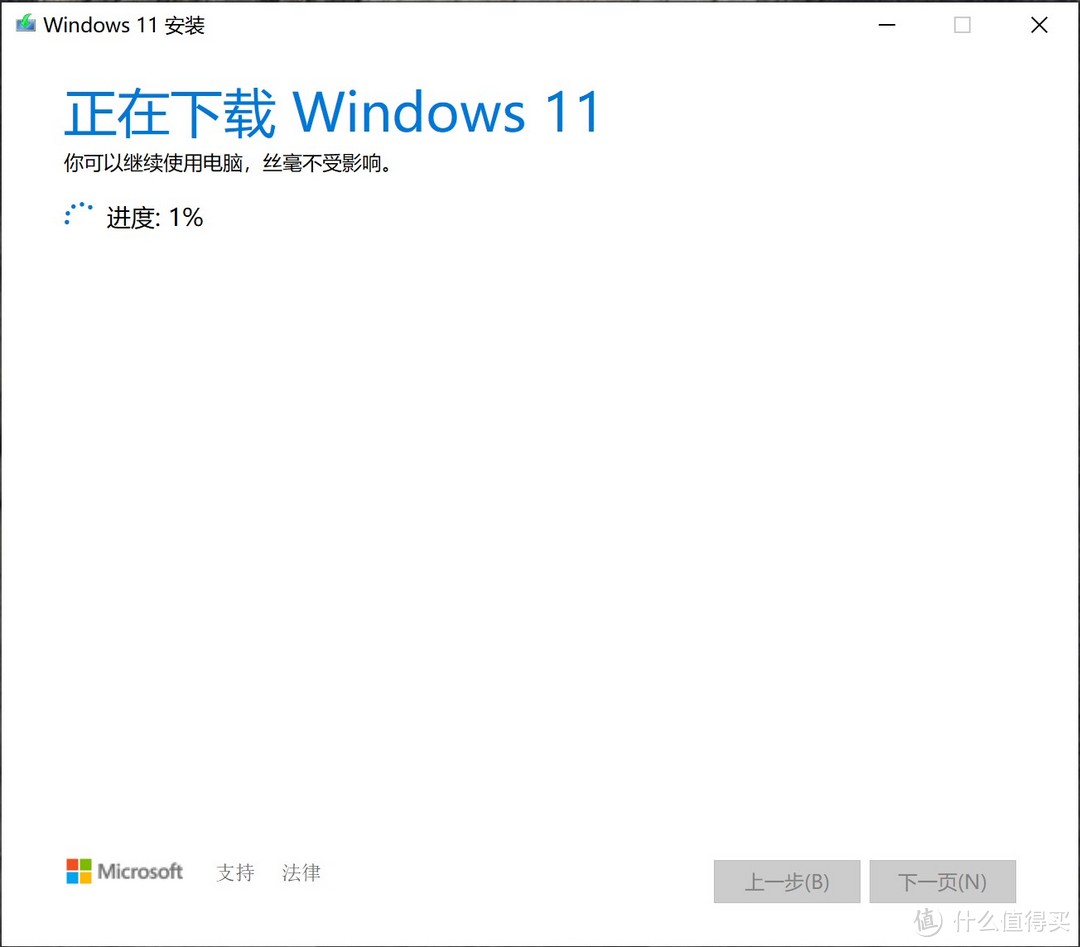
系统安装盘制作正式开始了,制作速度与电脑所在网络的网速、U盘读写速度、USB口的传输速度等因素正相关,等待制作完成后,显示如下:
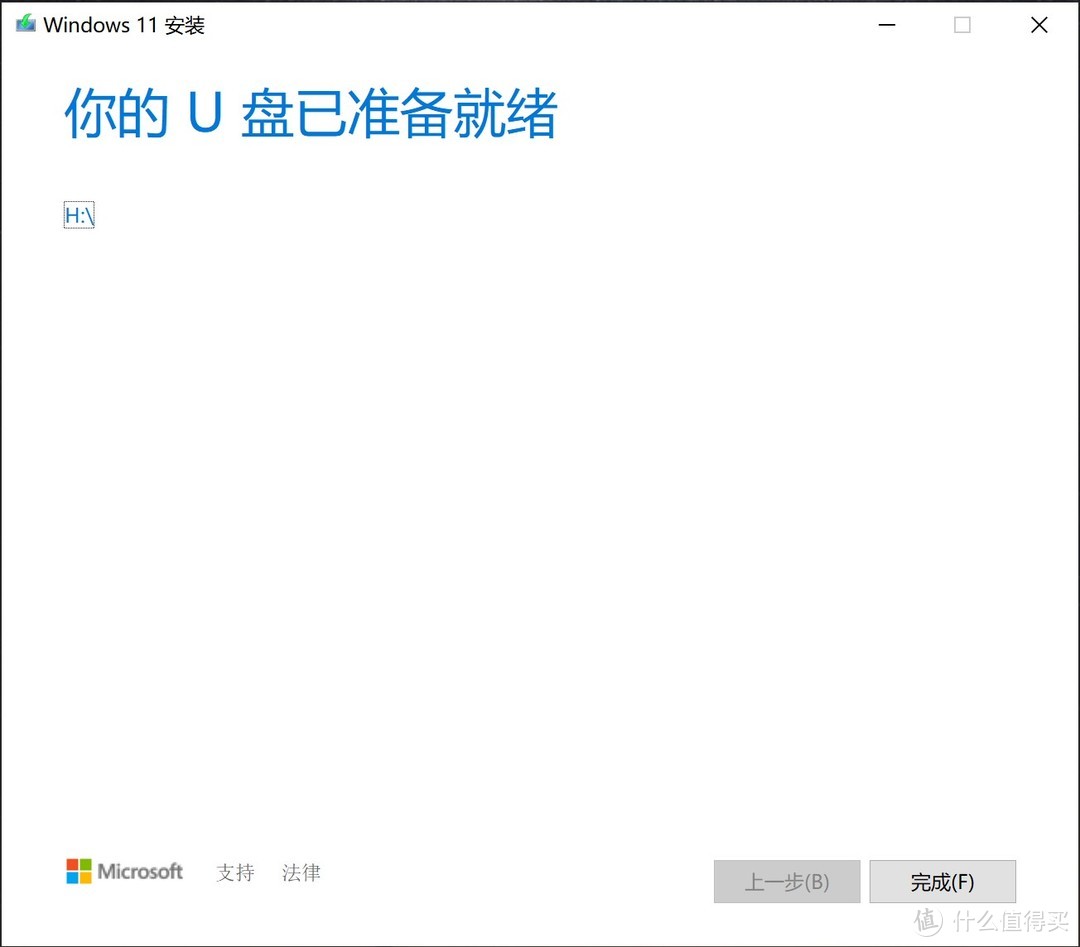
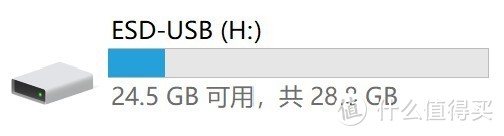
点击“完成”,待该程序自动关闭后,可以打开“此电脑”看到该U盘图标及名称如下:
双击进入后可以看到U盘内文件情况如下:
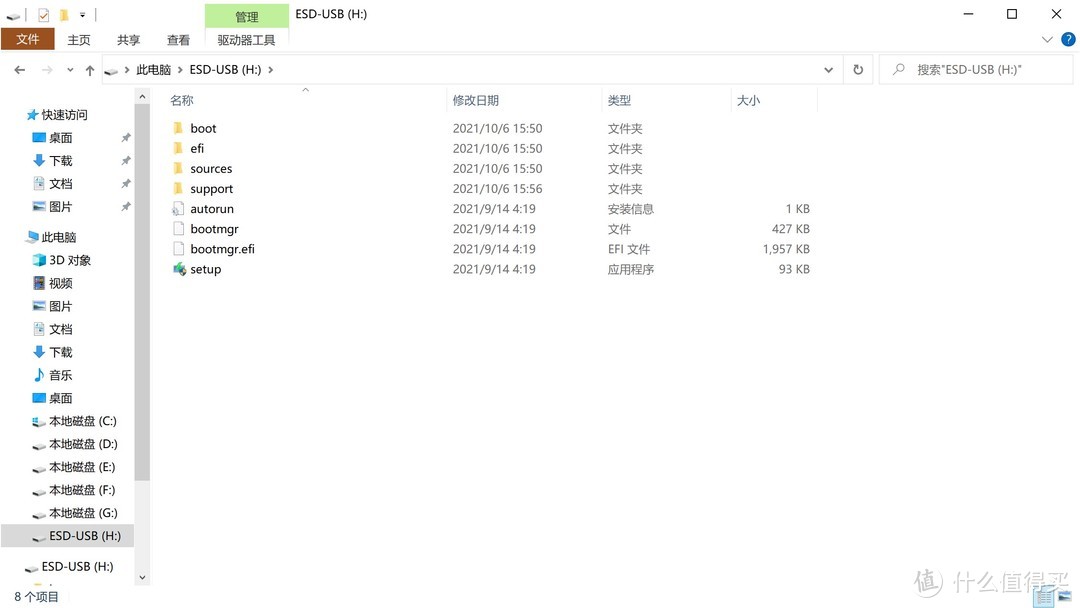
win11系统安装U盘已制作完成。
(四)驱动程序准备
为防止部分硬件设备在win11安装后,没有Windows自带或微软官方服务器远程匹配的驱动程序,导致电脑部分功能无法使用(如:没有网卡驱动无法联网、系统错认声卡驱动、没有摄像头驱动无法在线视频等),笔者强烈建议在安装win11前,务必到各硬件设备生产商官网下载最新的硬件驱动程序(没有win11的驱动,可以先下载win10 64bit版本的驱动)。
三、安装系统
(一)设置启动顺序
为保证顺利进入win11安装界面,刚制作完成的U盘需在电脑开机时优先于硬盘启动,需要到主板的BIOS设置启动顺序。
重启电脑并在开机时按热键进入BIOS设置界面(第二部分第(二)节已详述,如不清楚按哪个键可以再看下),这里以笔者的微星主板BIOS为例,其他品牌主板BIOS大同小异:
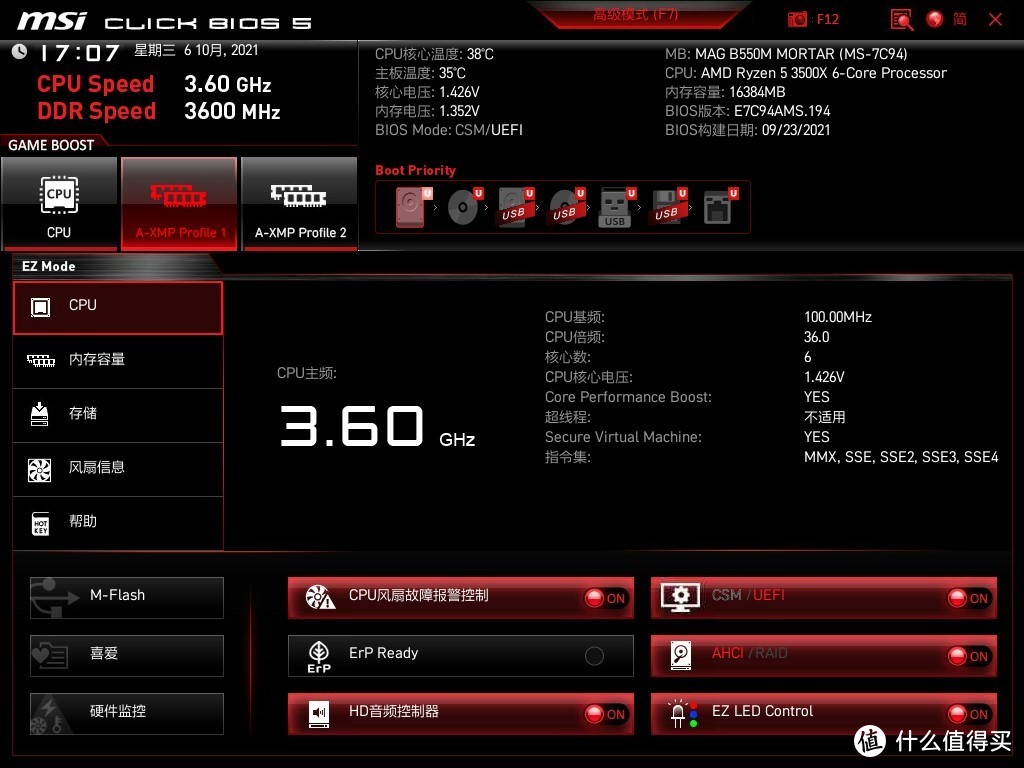
进入高级模式:
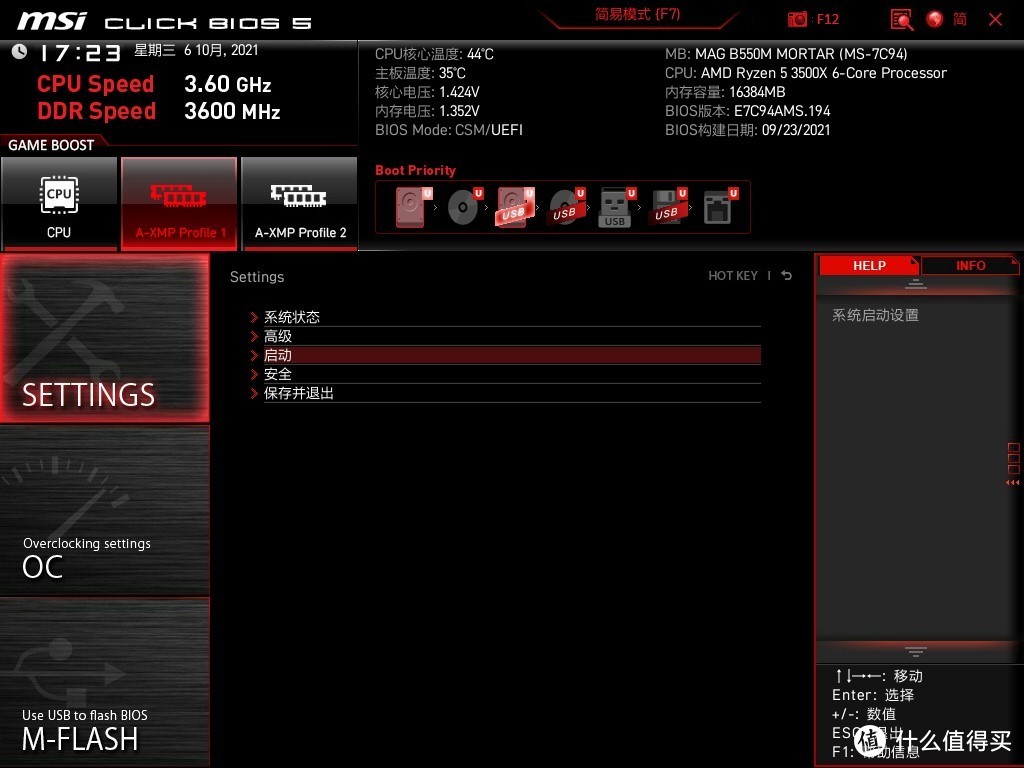
依次点击settings-启动,进入启动设置页面:
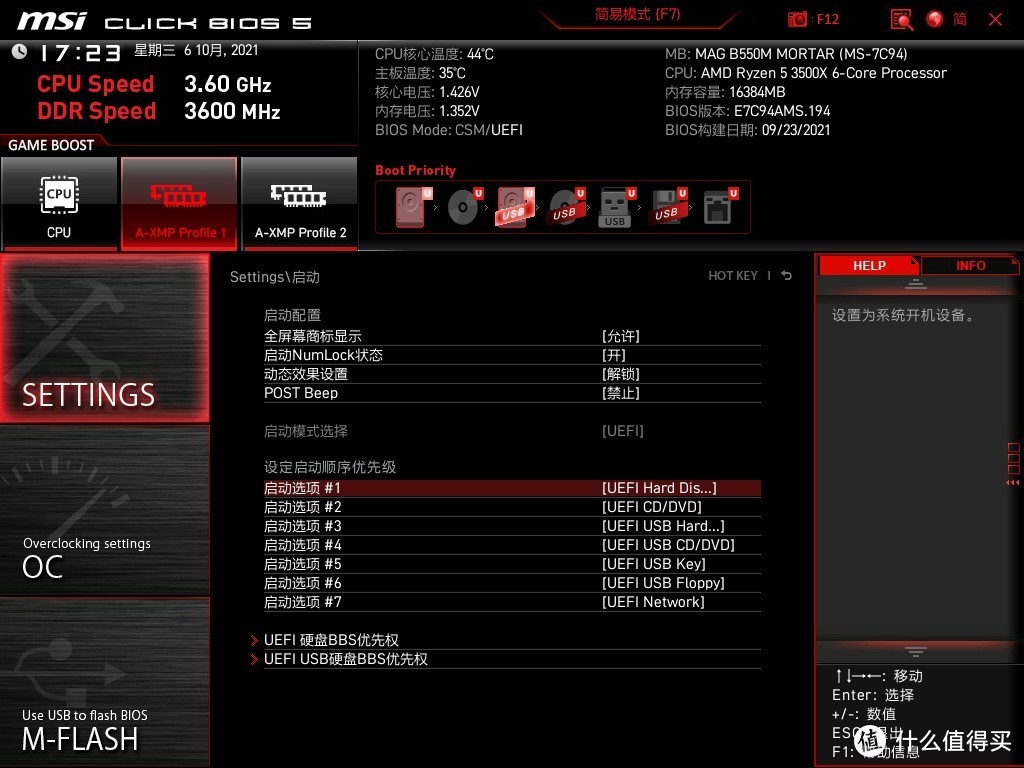
先确认是否已设置启动模式为UEFI(红框处),没有设置的自行点击设置(因为笔者这个主板BIOS只有UEFI这个选项,所以跳过),点击设置“启动选项#1”:
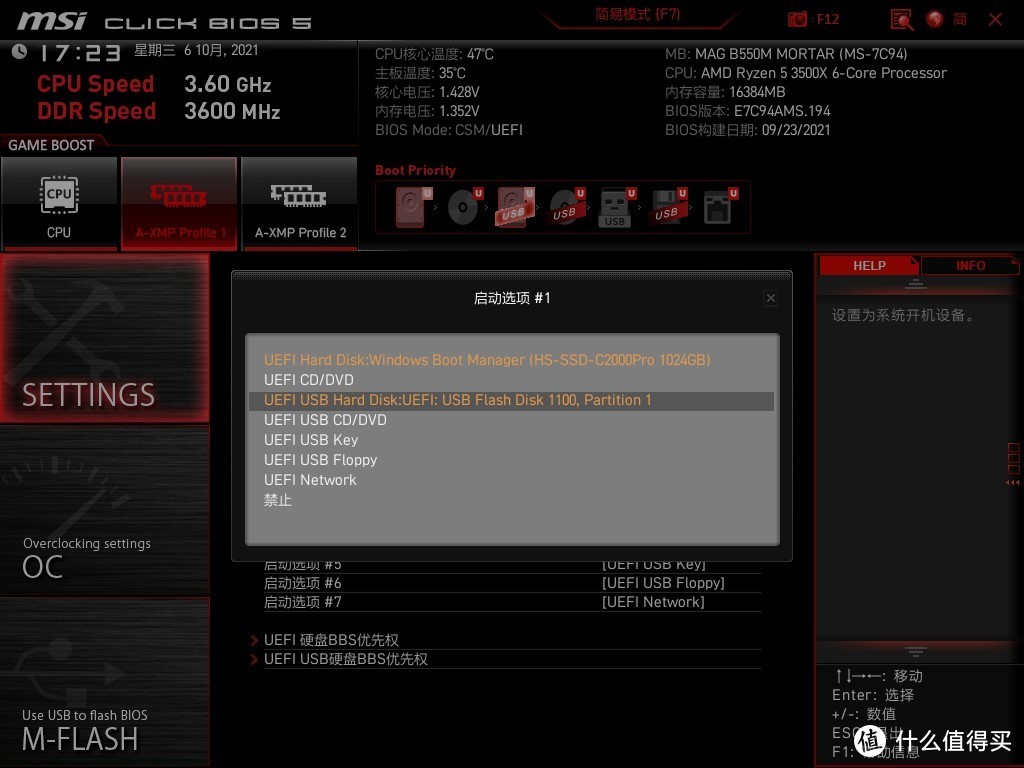
选择刚才制作成功并插在电脑USB接口上的win11系统安装U盘:
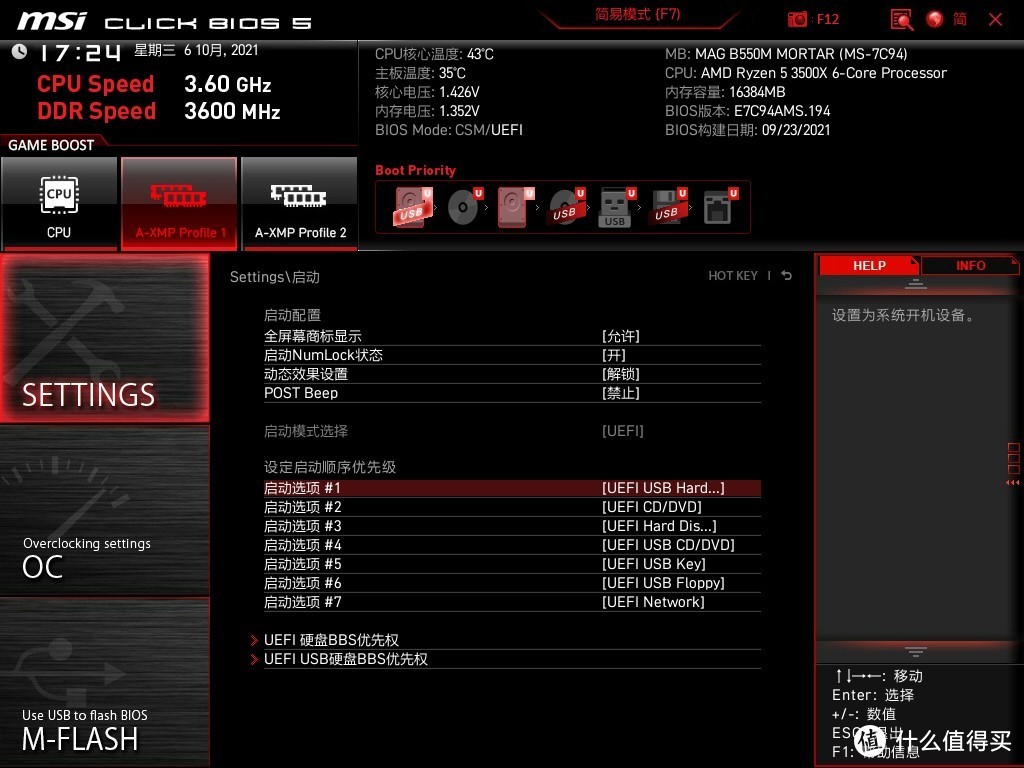
依次点击settings-保存并退出:
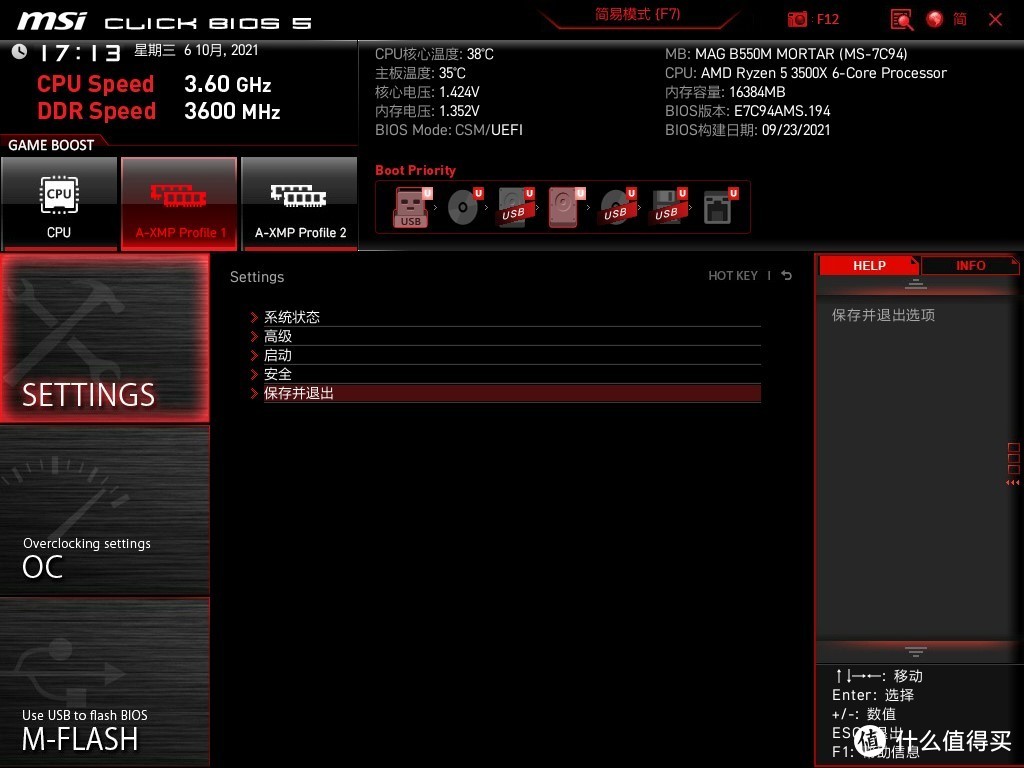
再点击“存储变更并重新启动”,设置完成并重启电脑:
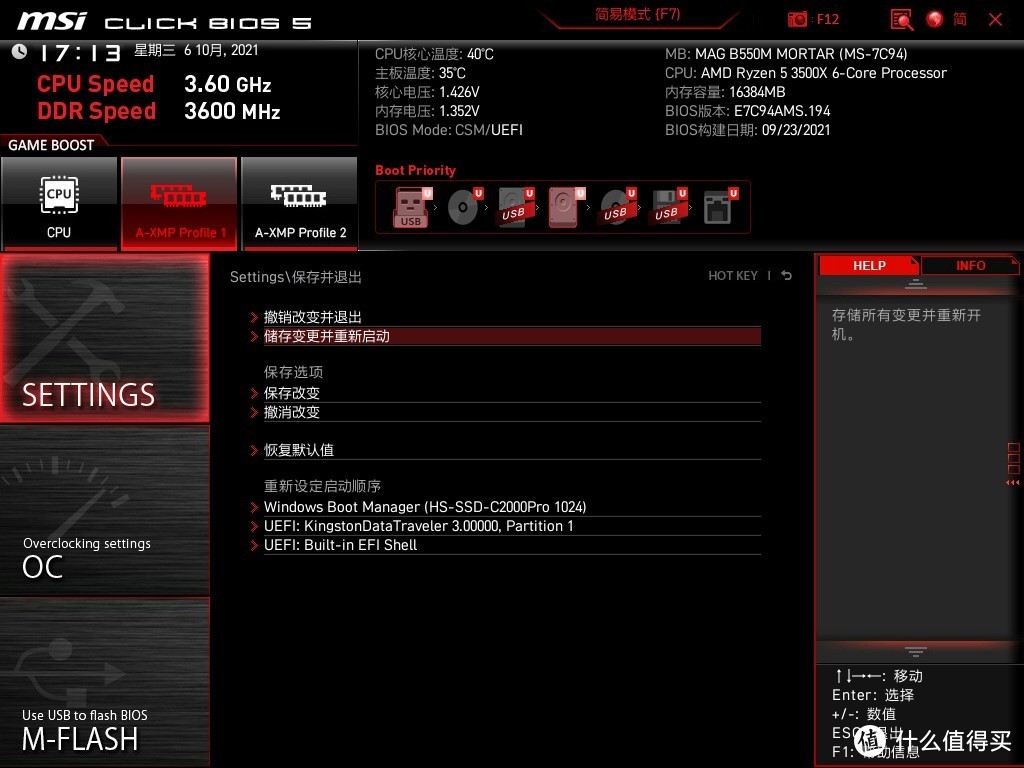
启动顺序到此设置完毕。
(二)开始安装
正常情况下,伴随着重启,电脑主机会按照刚才设置的启动顺序,优先读取win11系统安装U盘的启动内容,进入Win11安装程序(从这里开始,因安装过程中系统不提供截图功能,故只能手机拍摄,请见谅,贵在真实有用):
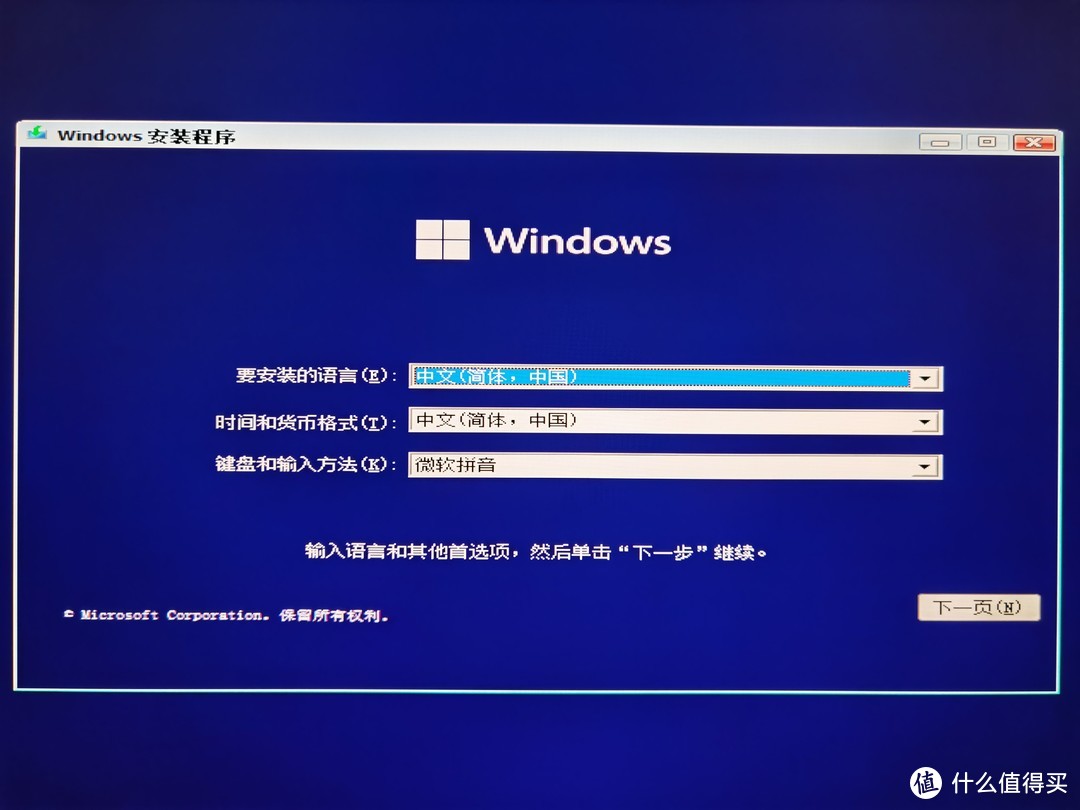
点“下一页”:
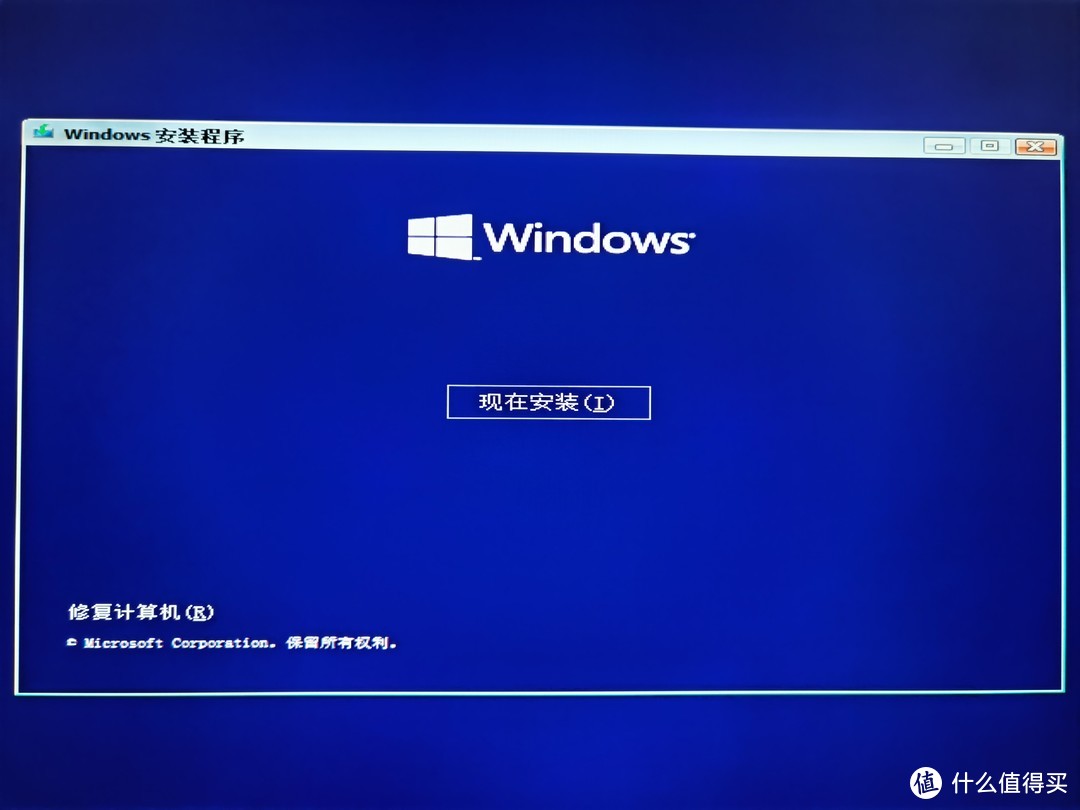
点“现在安装”进入“激活Windows”页面:
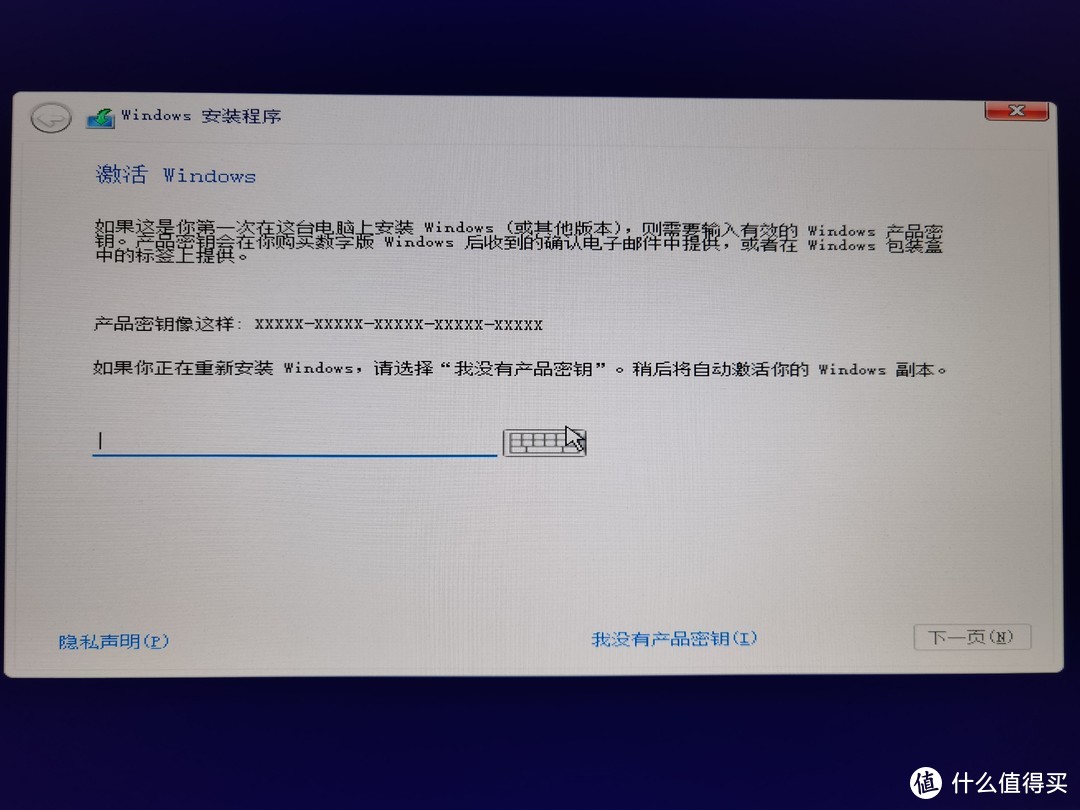
有产品密钥的输入后点“下一页”,没有产品密钥的点“我没有产品密钥”,进入“选择要安装的操作系统”页面:
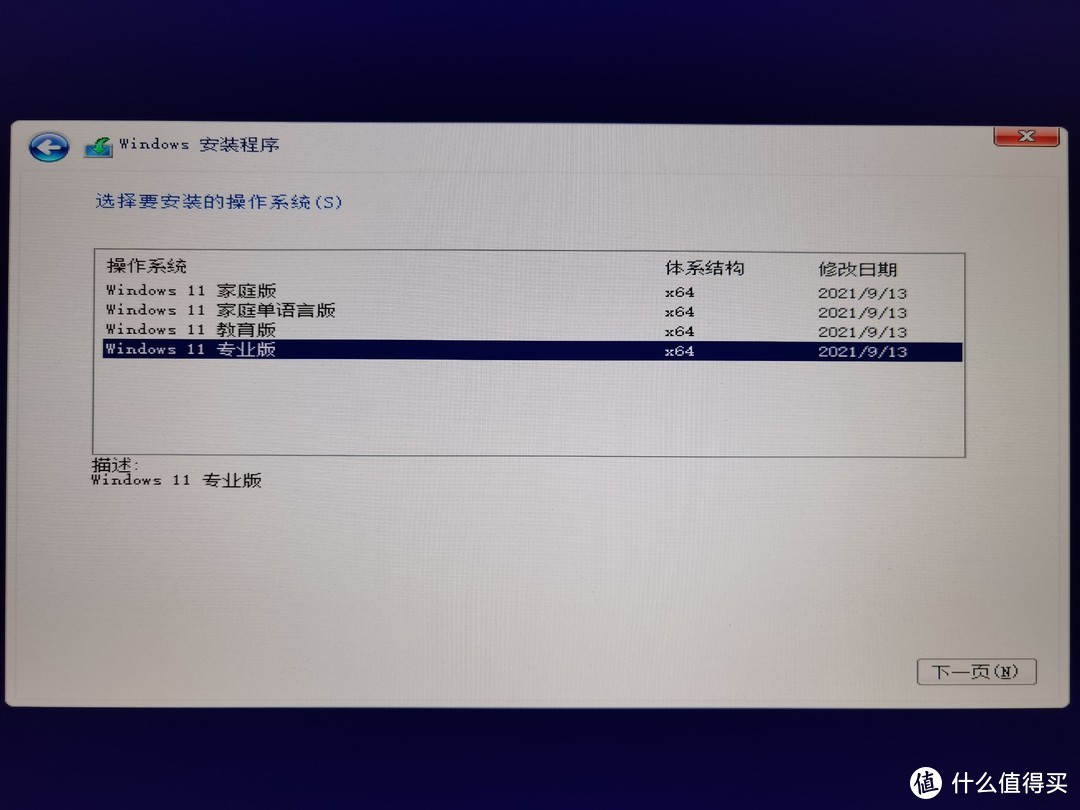
根据自己的需要,选择要安装的系统版本,并点击“下一页”:
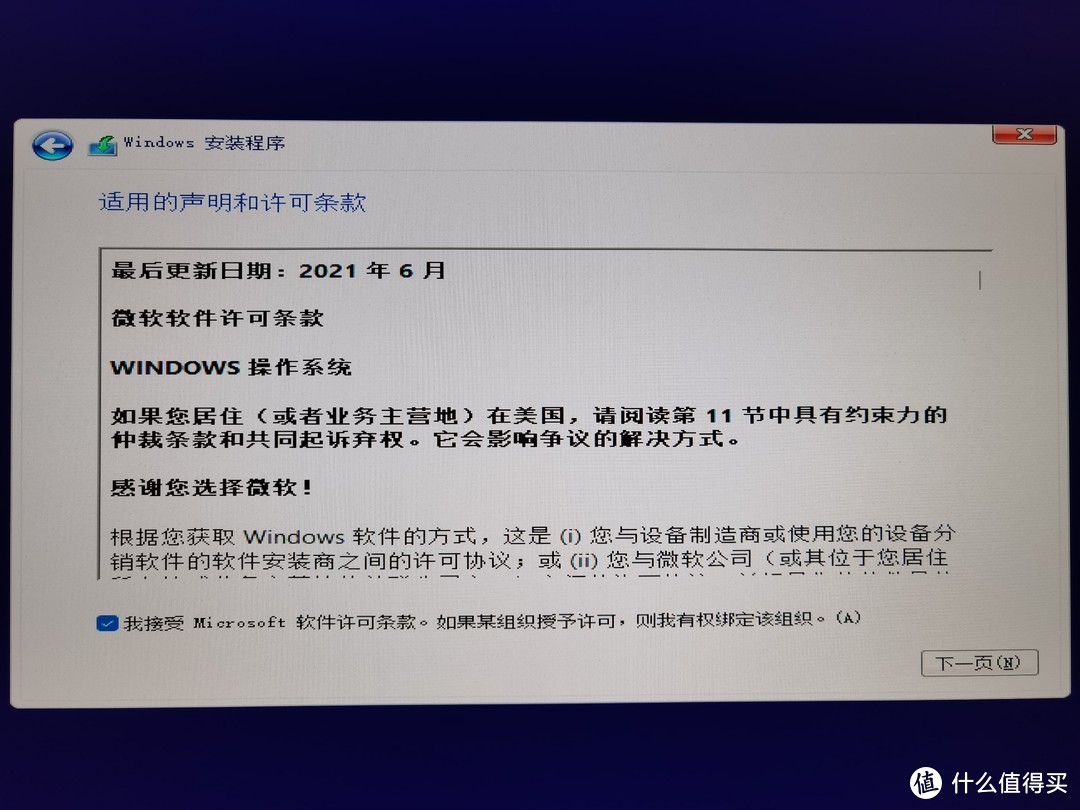
勾选协议,并点击“下一页”,进入安装类型选择界面:
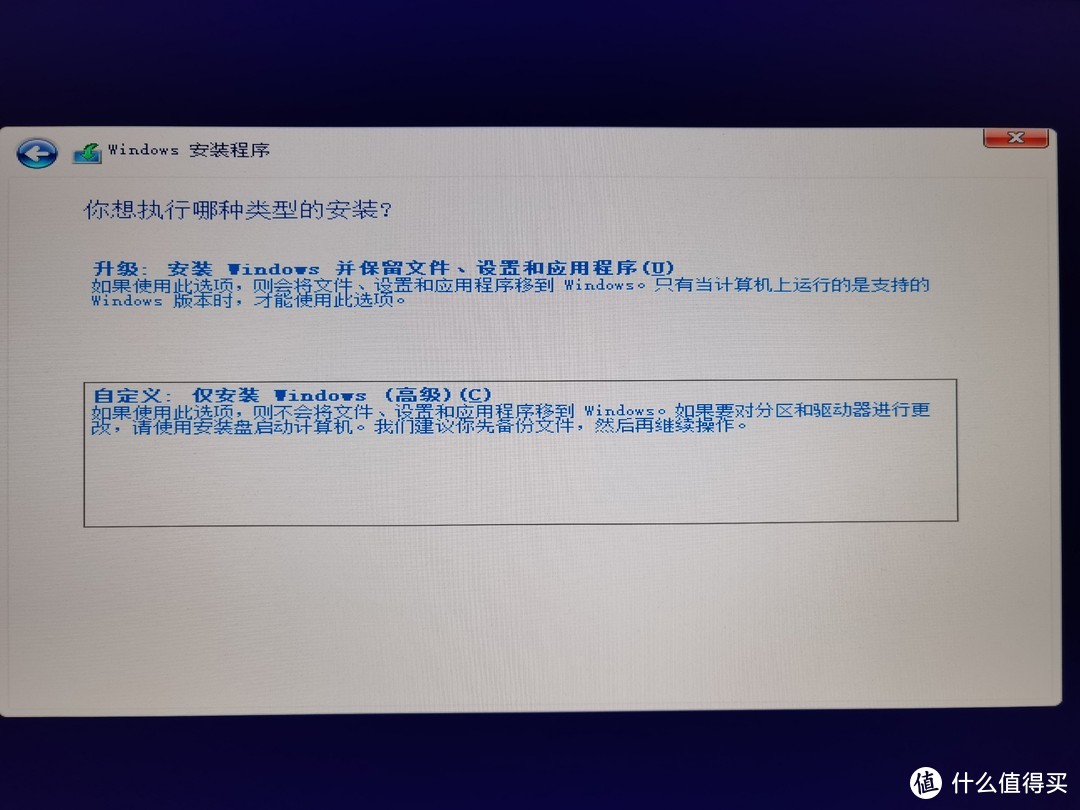
注意,既然本次是全新安装,必须选择“自定义:仅安装Windows(高级)”,并进入选择安装驱动器界面:
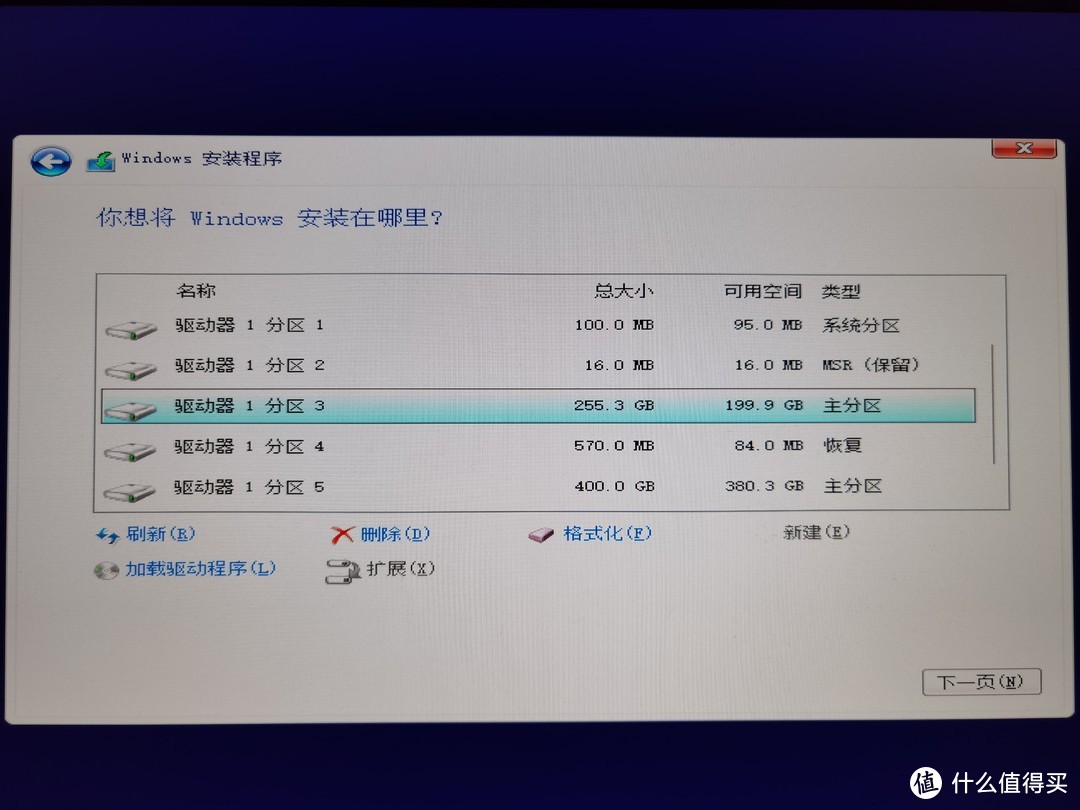
如果为新配置电脑,并且是首次开机安装,请自行根据需要,进行新建硬盘分区,并进行格式化。
如果以前电脑装过其他版本的Windows(如win10、win7),可以看到有一个分区1(类型为系统分区,一般大小为100MB左右)和分区2(类型为MSR(保留),一般大小为16MB),紧挨着的分区3(类型为主分区,一般大小为数百GB或以上)就是目前还未被删除的Win10或Win7系统盘(通常为C盘)。
为确保为全新安装,笔者这里点击选择这个分区3后,点击“格式化”,对原有系统进行彻底删除:
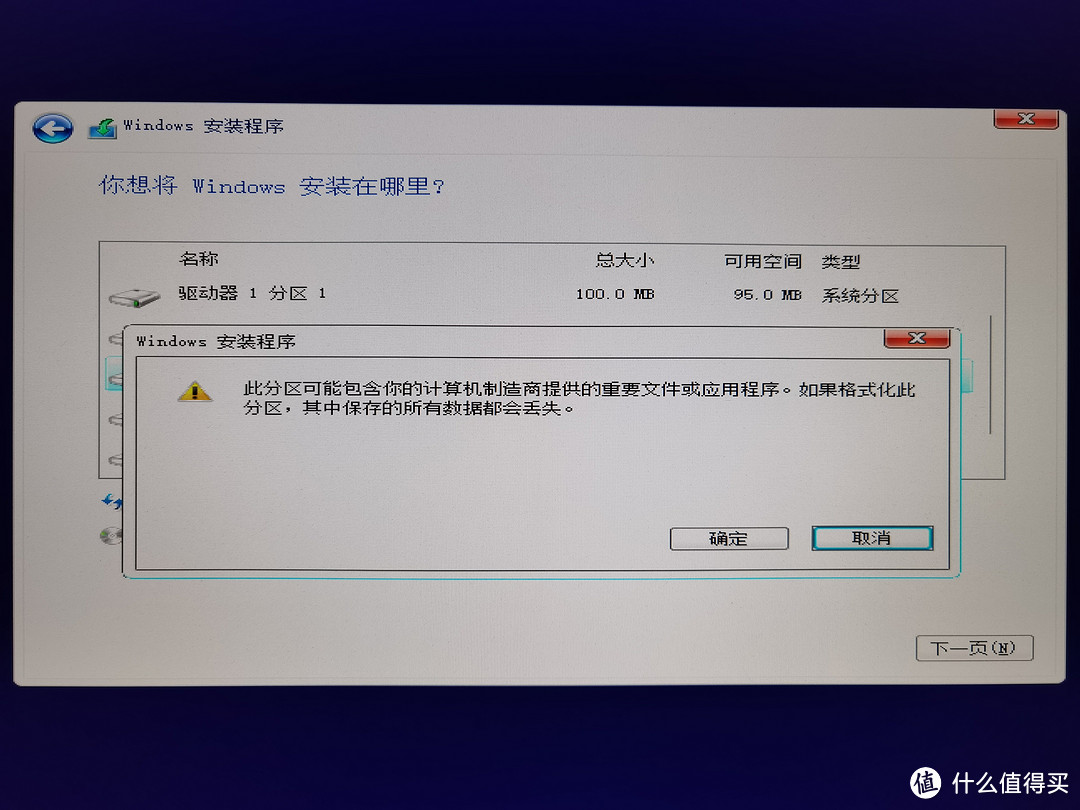
点击确定,开始格式化分区3,直至格式化完成:
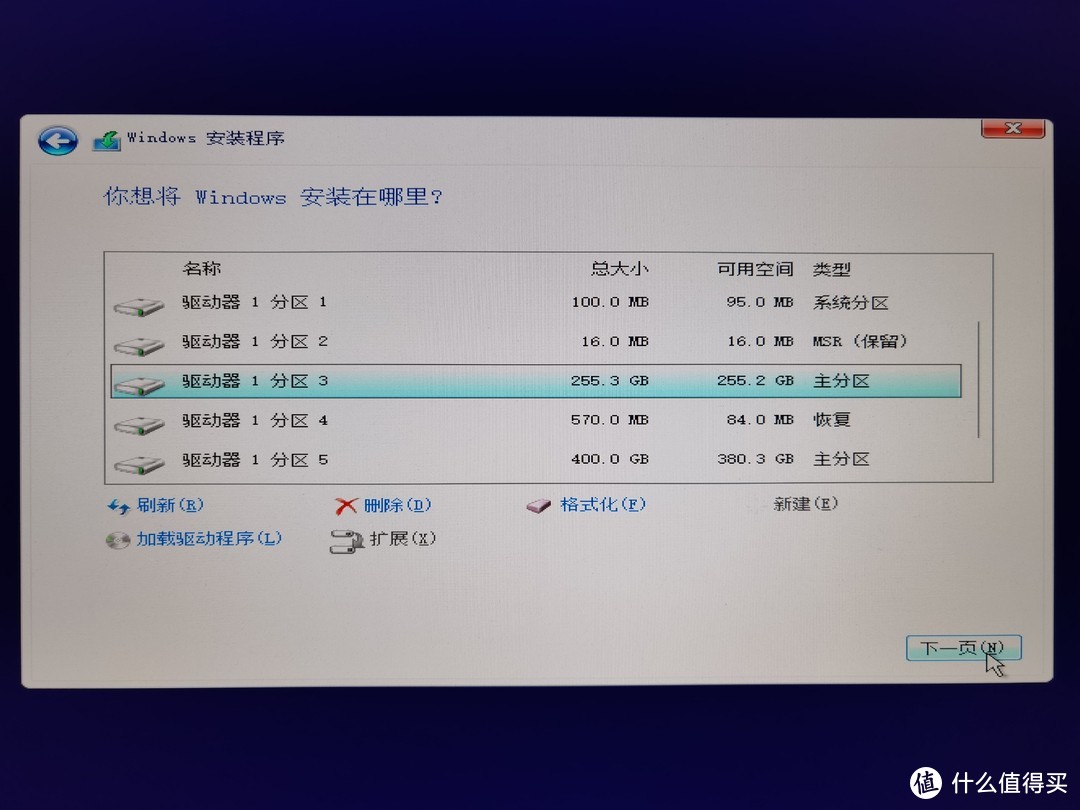
可以看到,格式化完成后,分区3总大小和可用空间基本相同。选择该分区,并点击“下一页”,安装正式开始:
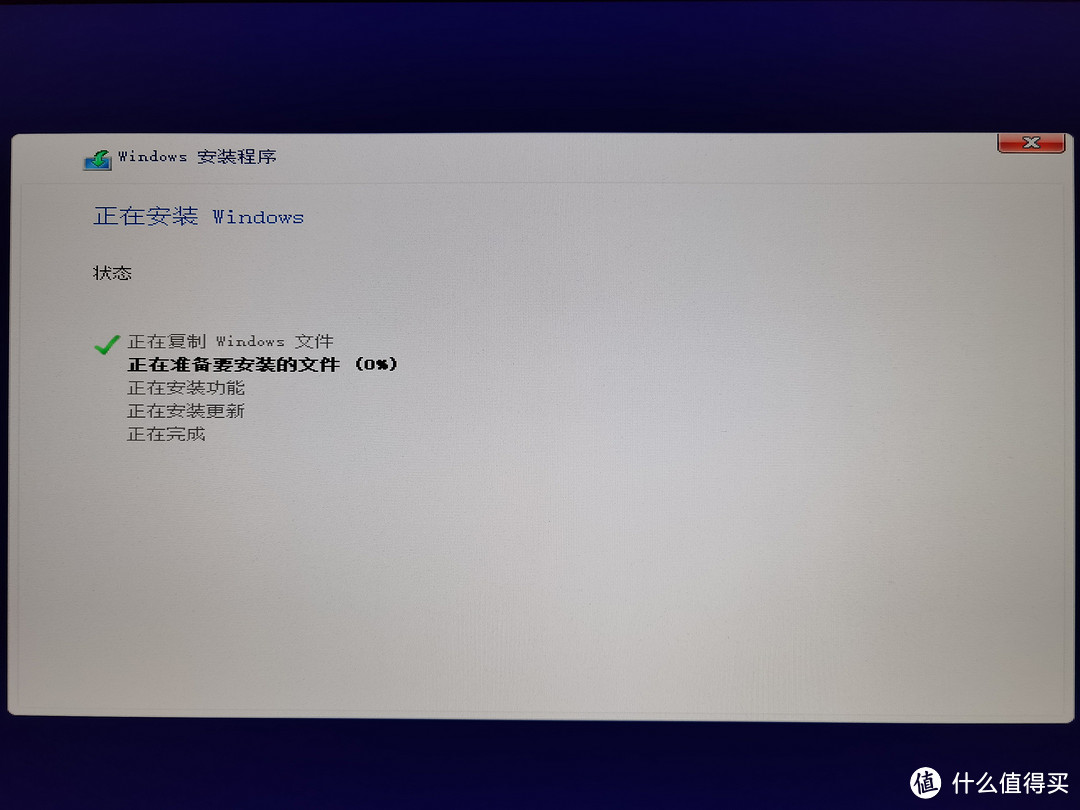
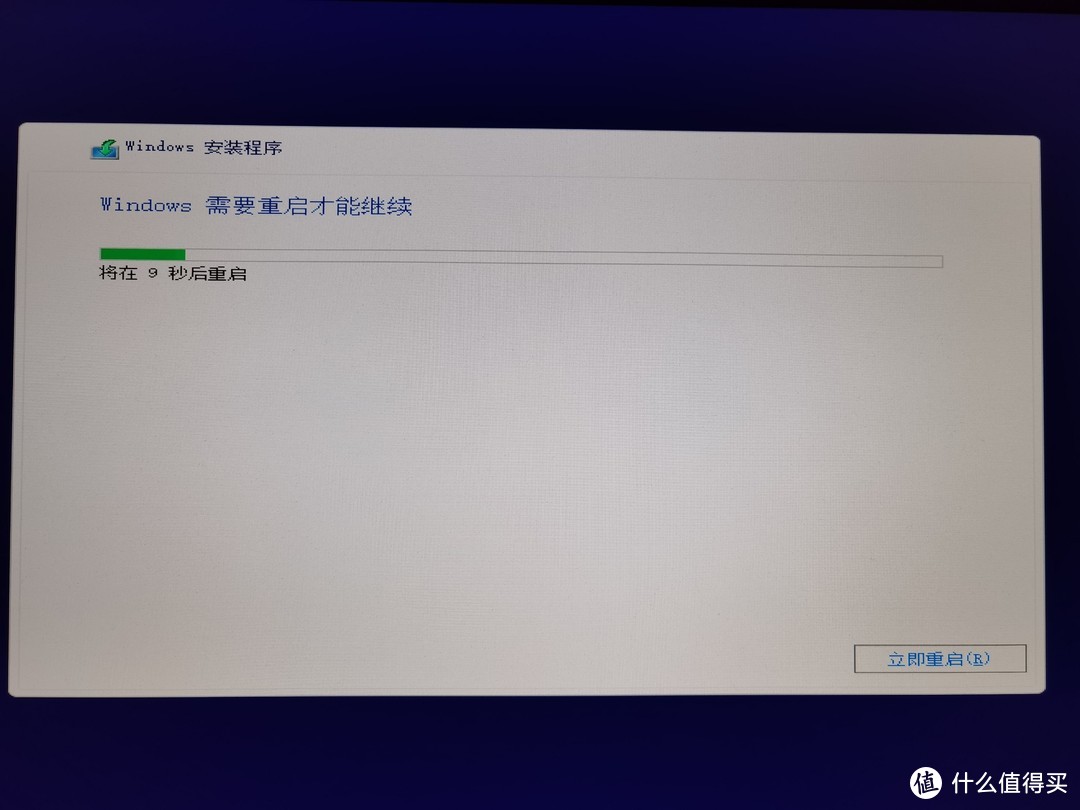
一阵等待后,提示“Windows需要重启才能继续”,此时拔掉win11系统安装U盘,电脑在倒计时结束后自动重启:
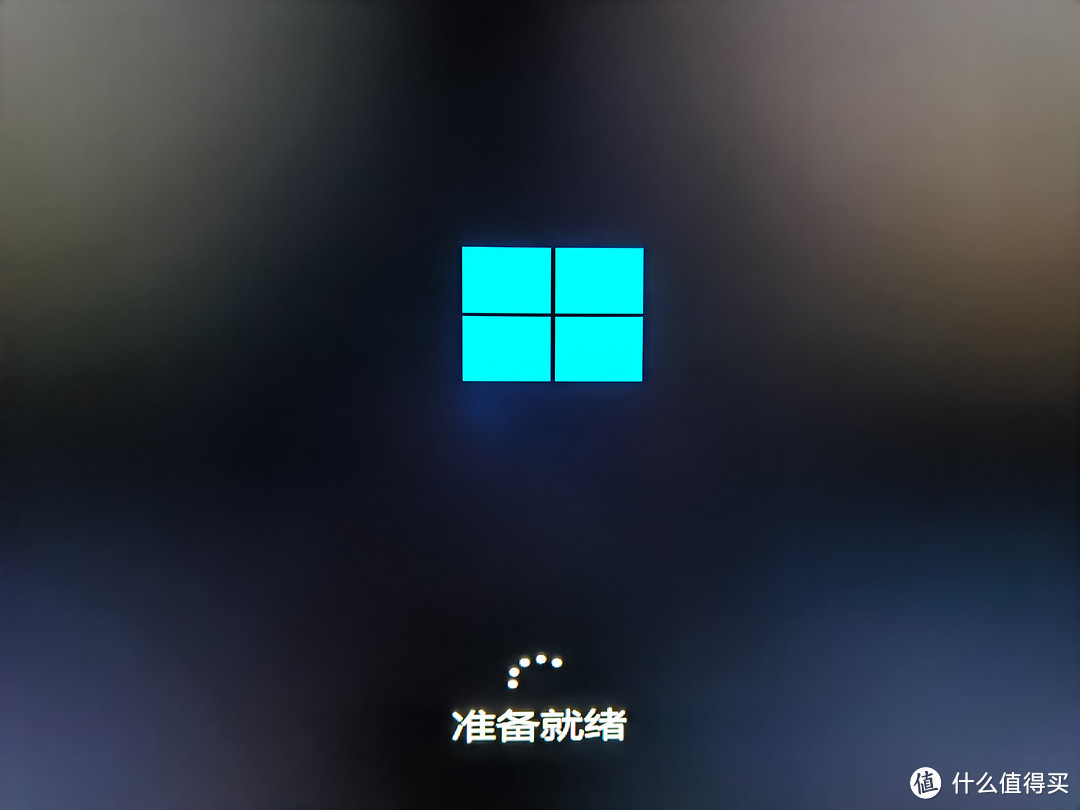
重启后,Windows徽标下数个小圆点不停环绕转动,直至显示“准备就绪”:
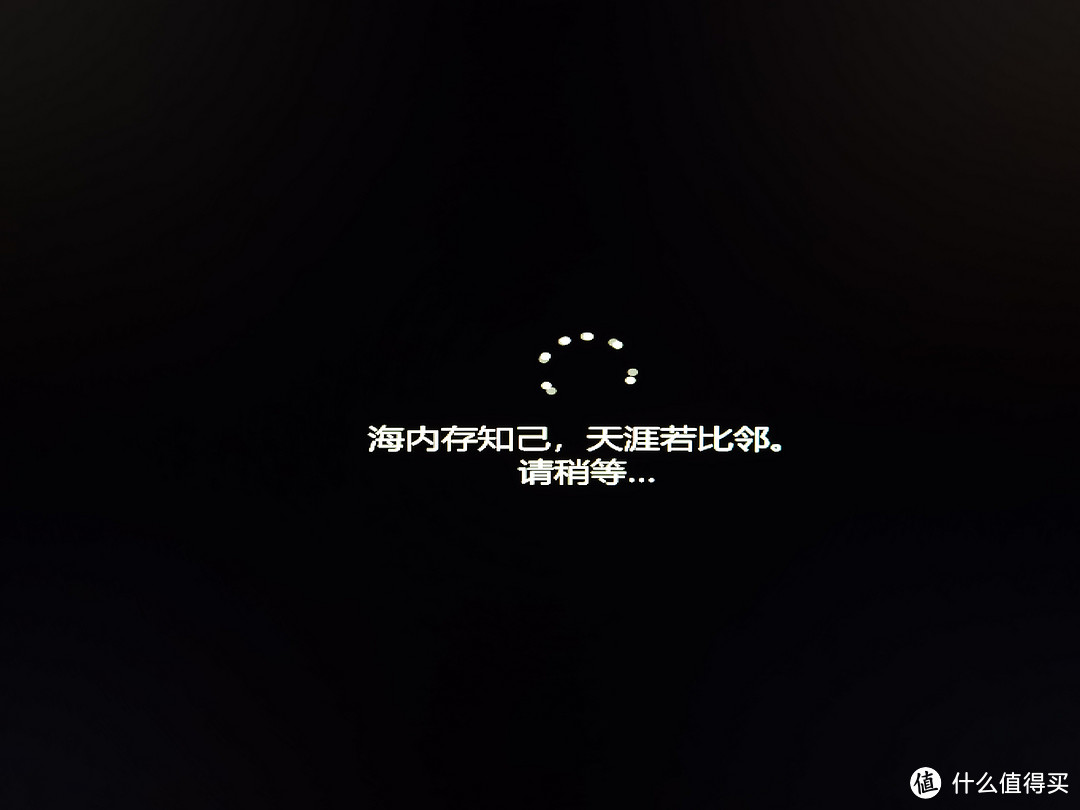
此时,电脑很快再次自动重启,一阵等待后,出现如下画面:
接着进入国家(地区)选择界面:
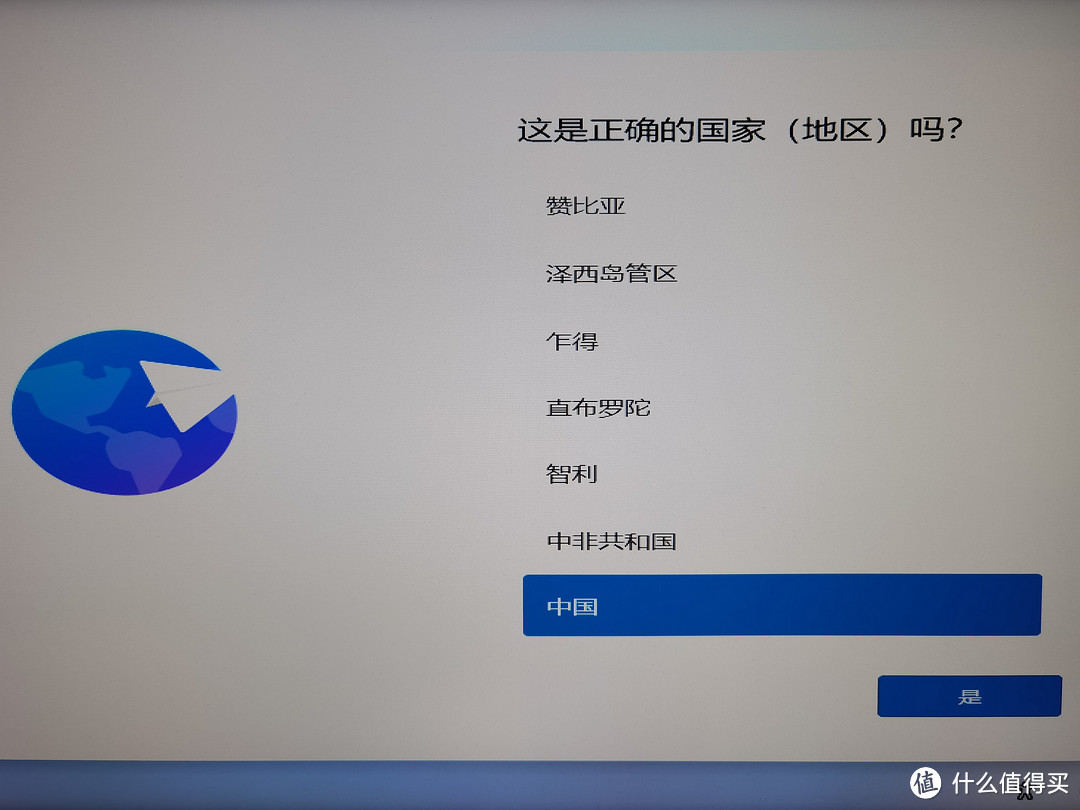
选好后点“是”,进入输入法选择页面:
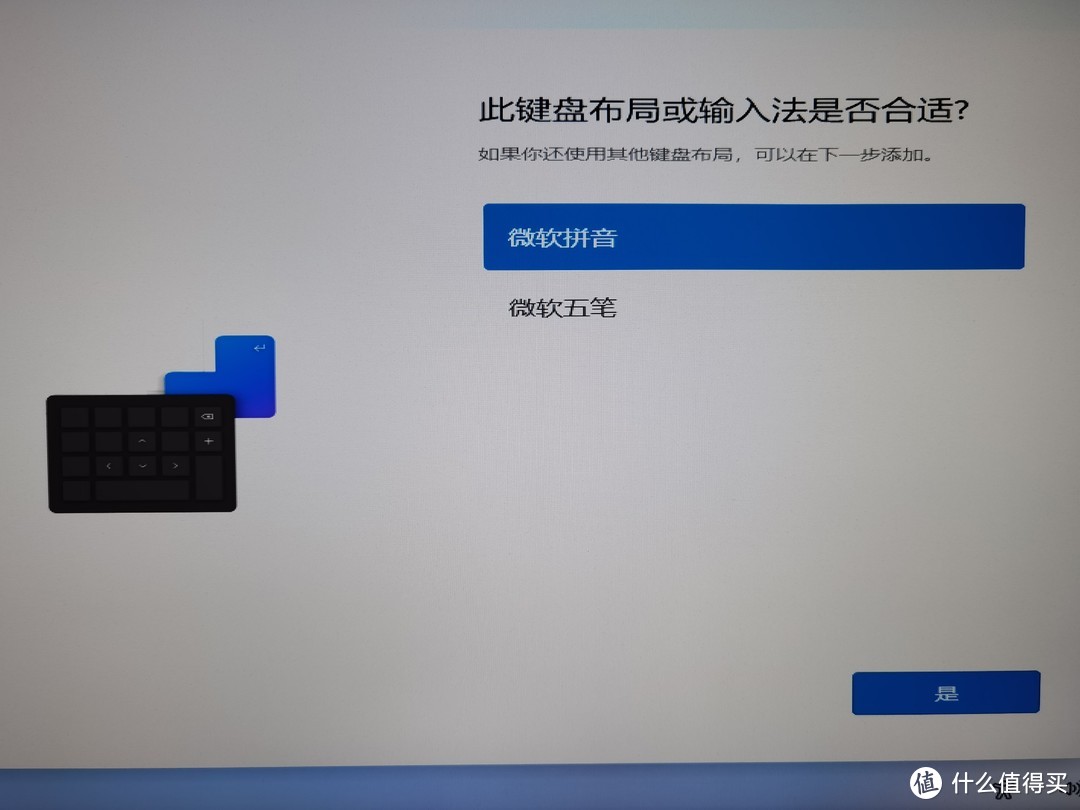
笔者这里选择“微软拼音”并点击“是”,进入第二种键盘布局设置页面:
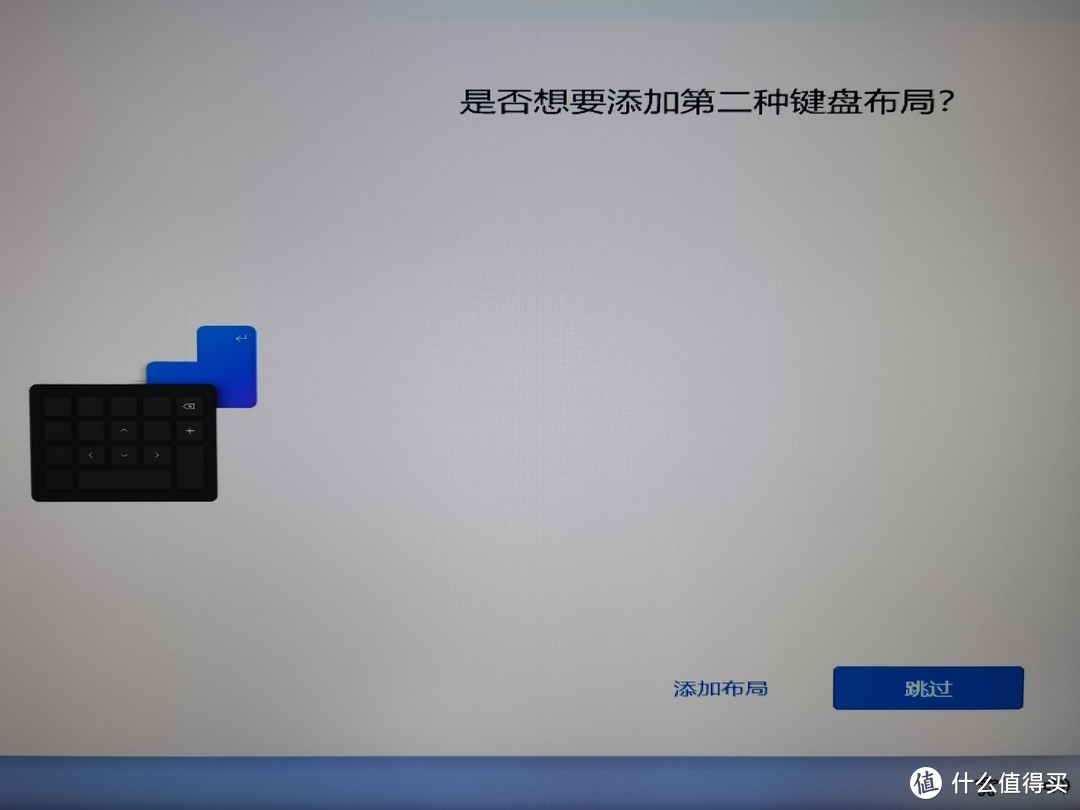
笔者无类似需求,这里点击的“跳过”,又是一阵转圈圈:
原谅笔者年纪大,记不清这时第几次要重启了:
电脑再次重启并一阵等待后,出现“命名电脑”界面:
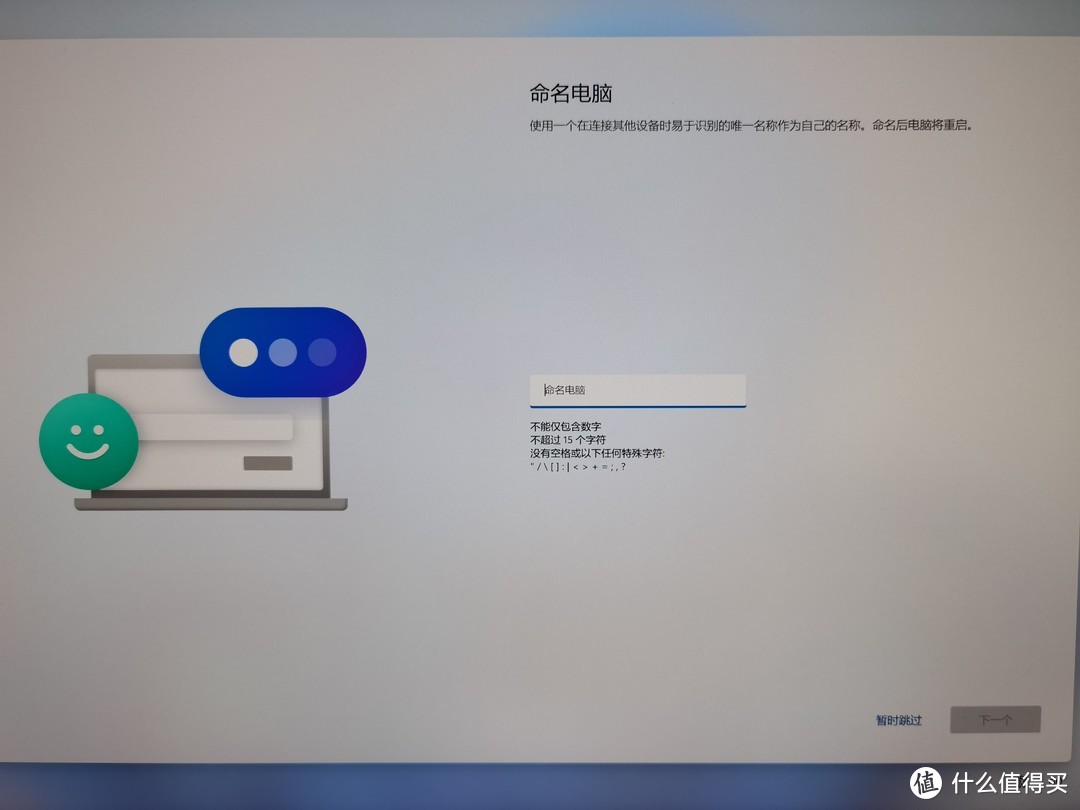
输入电脑名称后,电脑又又又...要自动重启。重启后,终于到了Windows安装保留节目——用户名、密码、安全问题输入界面:
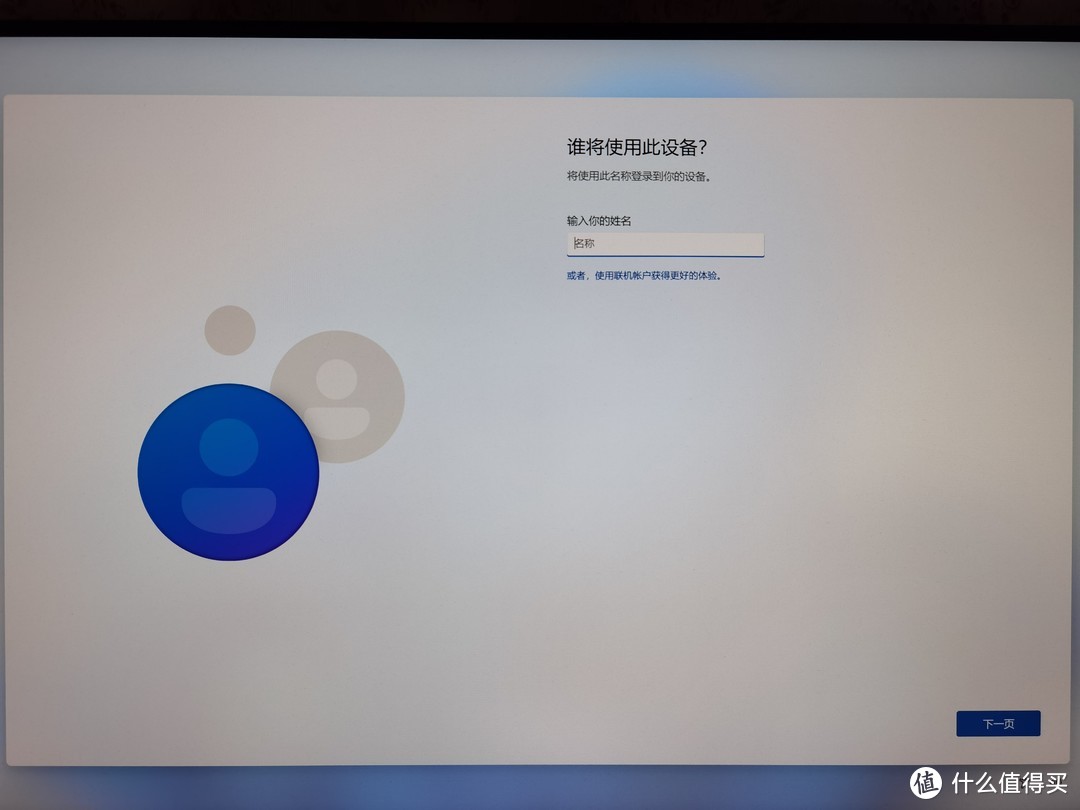
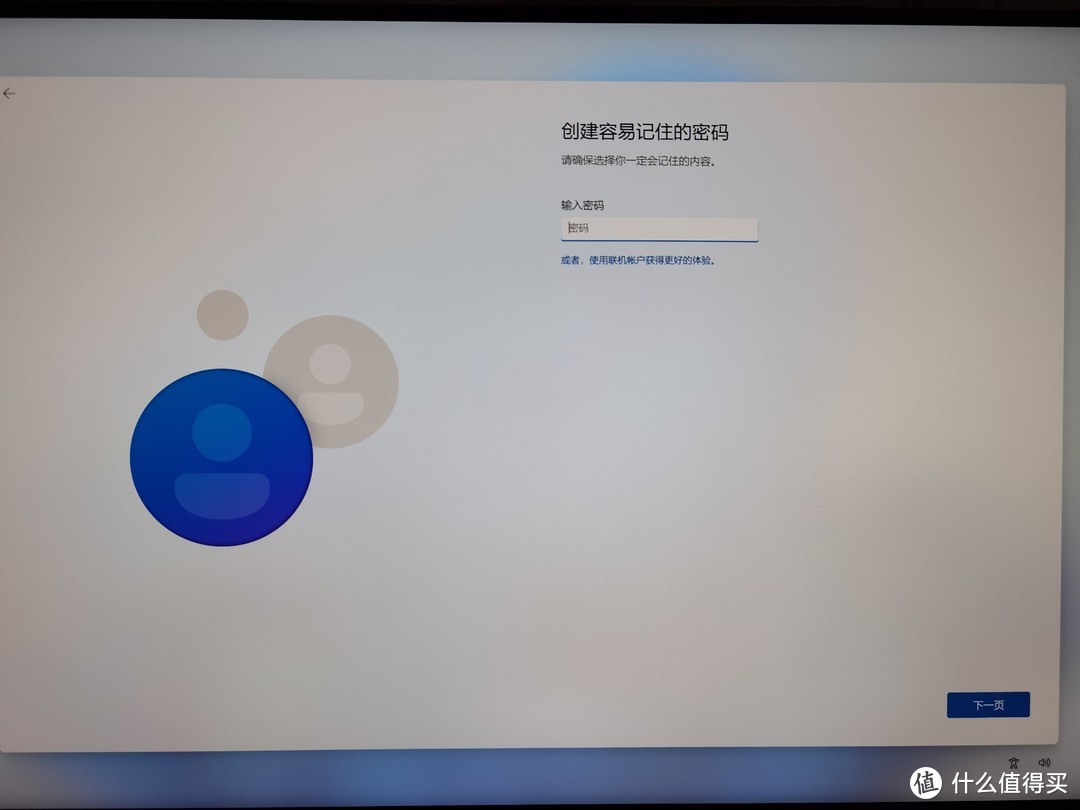
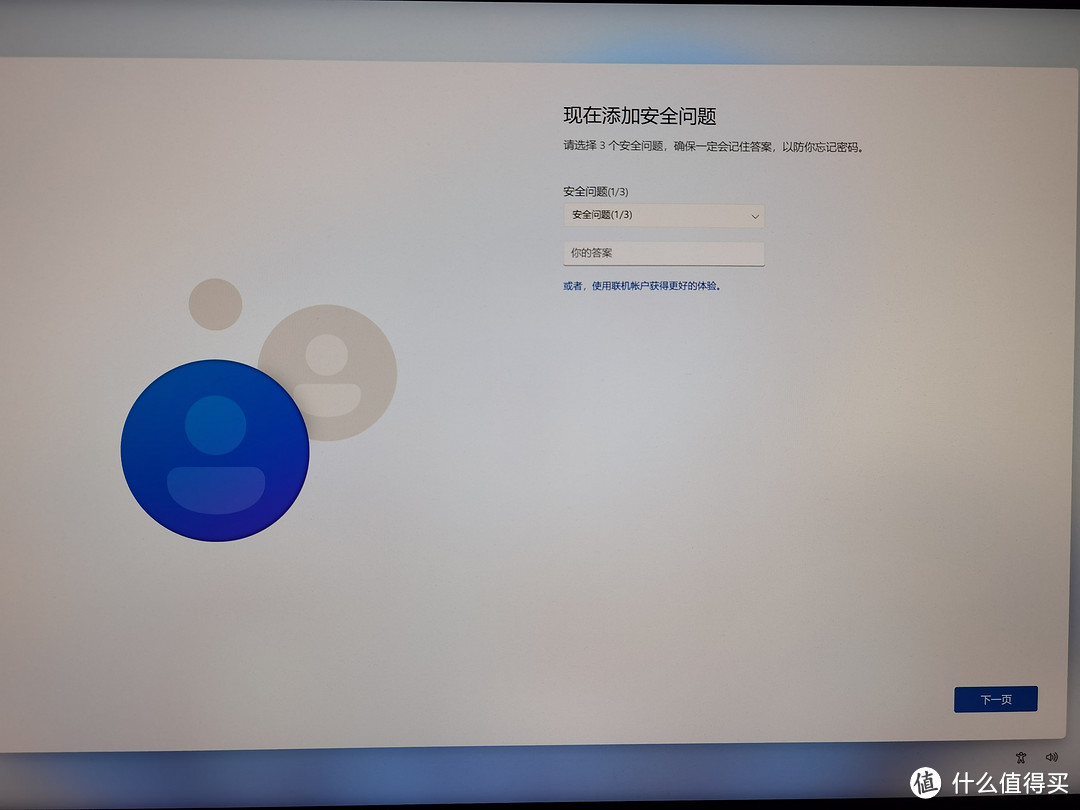
依次完成输入后,进入隐私设置页面:
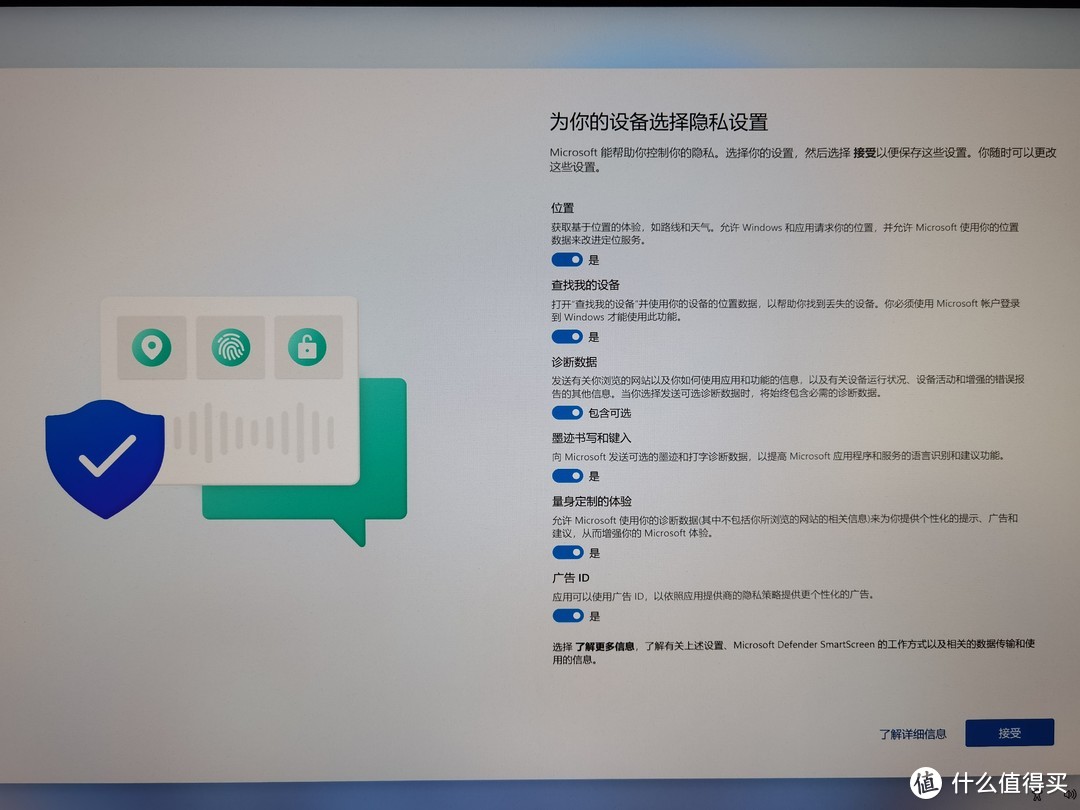
按个人喜好选择完成后,点“接受”,再次进入等待时刻:
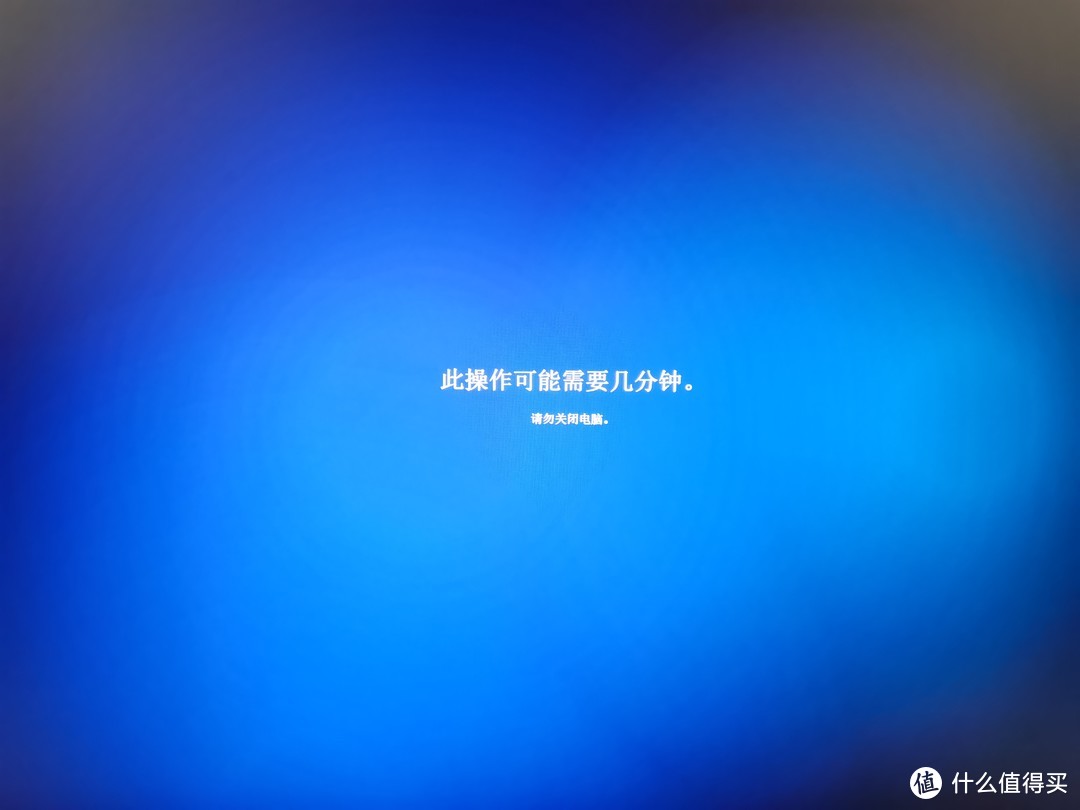
一阵等待后,终于拨云见日,进入了win11桌面:
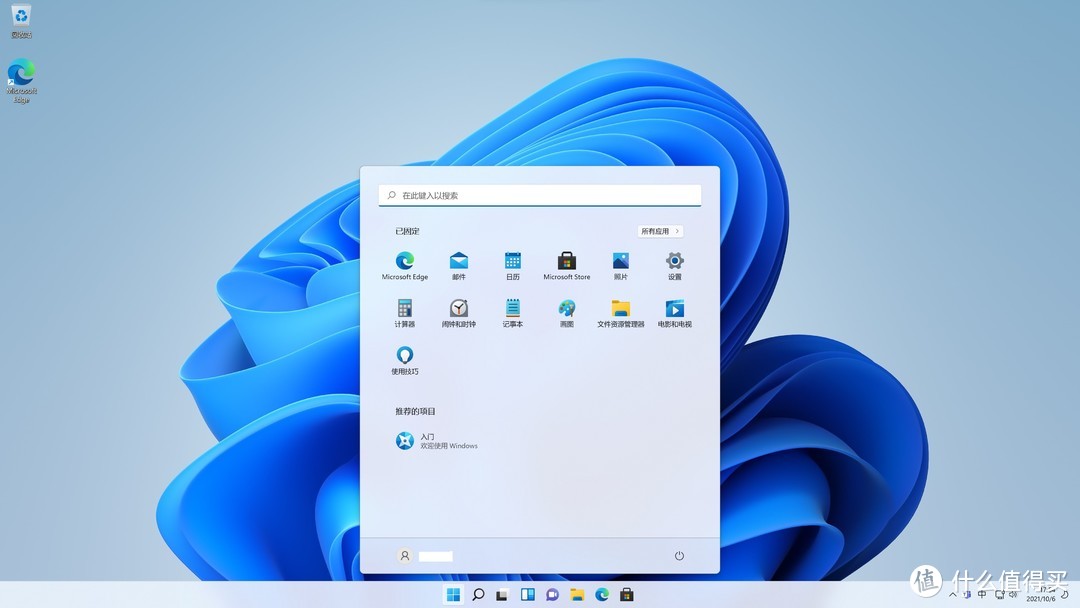
Windows11正式版安装自此告一段落。
四、注意事项
(一)硬件设备驱动
笔者需要提醒各位朋友的是,win11作为近期才发布的系统,系统默认将对电脑硬件设备(如主板芯片、显卡、声卡、网卡等)自动安装系统自带或远程微软官方服务器驱动库中的驱动程序。这也就意味着,目前的大部分硬件设备驱动是可以免去自行安装麻烦的。
但需要注意的是,个别未包括在上述情况下的硬件设备驱动(如:部分声卡、网卡、摄像头),以及用户希望安装硬件生产厂商提供的更全面的驱动程序(如:显卡),需要自行准备驱动程序安装包安装。再次建议该类驱动程序安装包需在安装win11前,从这些硬件生产厂商的官网上下载保存。
(二)非共性情况
本文所述win11正式版安装教程是基于笔者的电脑环境情况,相信适用于目前的大多数具备安装win11条件的电脑,但不排除部分电脑因特殊情况,导致安装过程与本文描述不一致。故仅供参考。
五、总结
较以往Windows操作系统,对于电脑小白,Windows11正式版的安装过程较win10、win7安装变化不大,但略复杂一些,安装步骤主要多了打开主板BIOS设置中的TPM2.0功能。相信近期推出的品牌电脑、主板将默认开启TPM2.0功能,以提高用户体验。
2021年了,正常安装Windows系统的步骤仍然需要3000+字才能完成,也真心盼望以后推出的系统能在非重启状态实现一步到位的安装。
最后,各位朋友如果看了本文觉得有一定帮助,请不要吝啬你的点赞、收藏和打赏,谢谢!















校验提示文案
校验提示文案
校验提示文案
校验提示文案
惠普电脑,提示CPU不支持,想根据网上更改BIOS进行超频。但是惠普的BIOS是“系微h2.0”,不是一般意义的BIOS系统,根本没有Advanced选项来修改超频,能解决吗?
校验提示文案
校验提示文案
校验提示文案
校验提示文案
校验提示文案
校验提示文案
校验提示文案
校验提示文案
校验提示文案
校验提示文案
校验提示文案
校验提示文案
校验提示文案
作者真的用过么?!
校验提示文案
校验提示文案
校验提示文案
校验提示文案
校验提示文案
校验提示文案
校验提示文案
校验提示文案
校验提示文案
校验提示文案
校验提示文案
校验提示文案
校验提示文案
校验提示文案
校验提示文案
校验提示文案
校验提示文案
校验提示文案
校验提示文案
校验提示文案
校验提示文案
校验提示文案
校验提示文案