












3
2
【桌面美学】果粉教你3步打造,“养生”办公娱乐无线桌面
2021-07-24 12:52:49
17点赞
131收藏
20评论
创作立场声明:创作立场声明:自费购入,分享体验
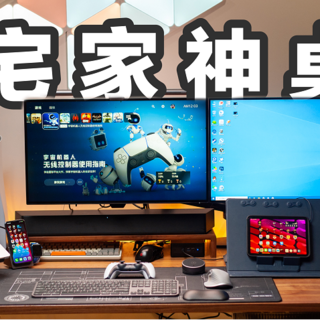
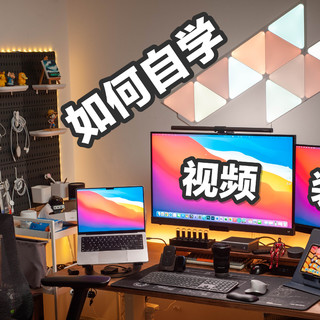
前言:我年初搭建的这套极致省空间的养生办公桌面。
下面是九分钟视频的文字版,方便不习惯看视频的观众老爷们阅读:
一、桌面的摆放
桌面的摆放,我个人总结,有3个原则:
1、设备可用性
2、桌面空间利用率
3、整洁美观
其实这3个原则合在一起就是,所有需要操作的设备,都放在伸手碰到的位置(操作区)
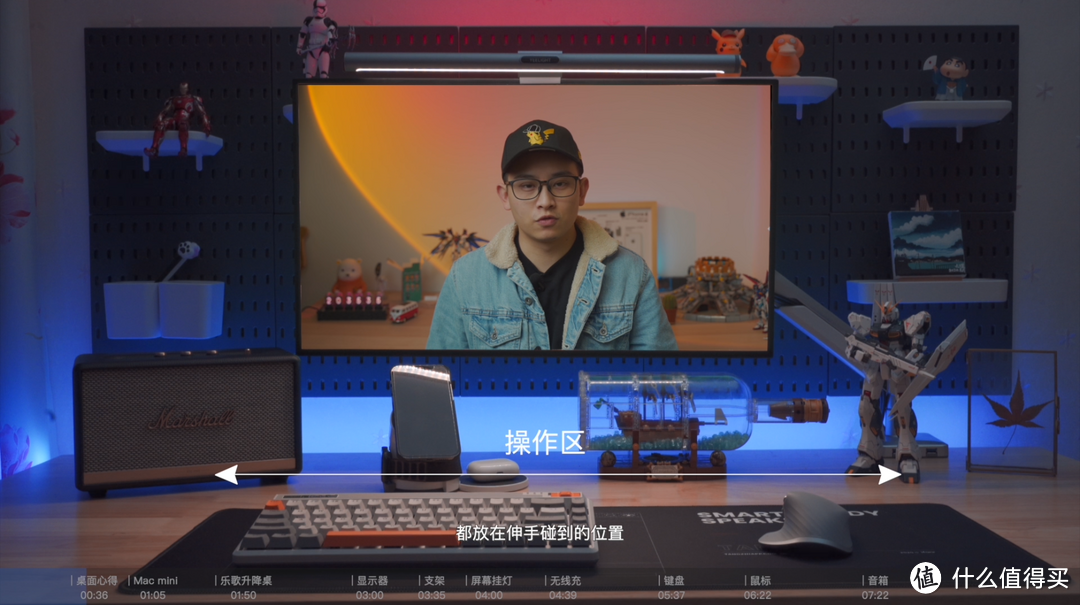
所有装饰元素都放在视野范围内(装饰区)

不需要操作又非装饰品的,就放在摸不到看不见的地方(隐蔽区)
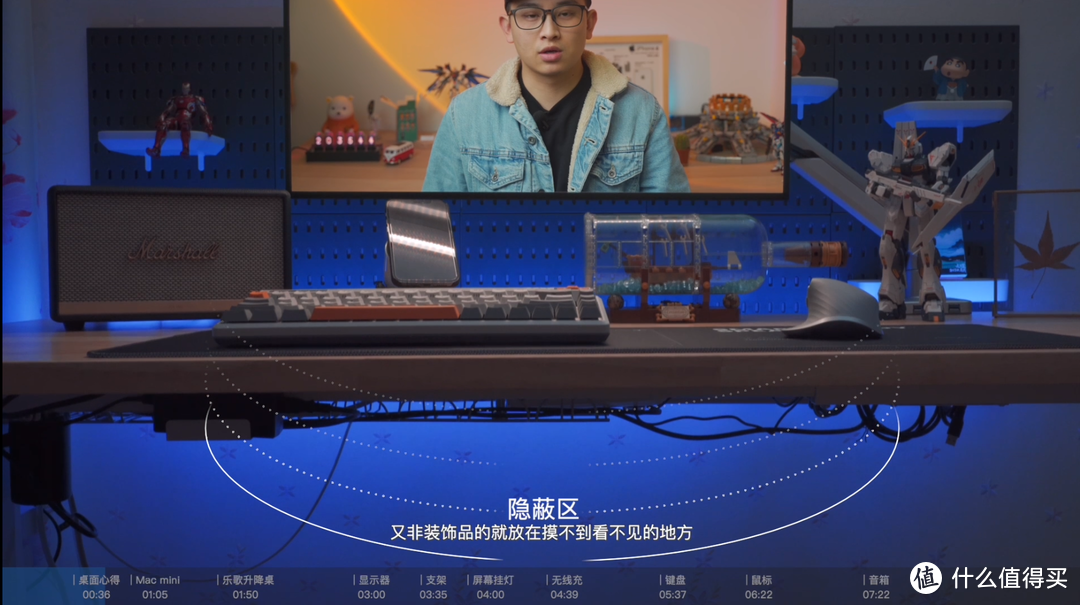
因为无论你多么克制,桌面东西只会越来越多,越用越乱,所以必须一开始就为以后升级留足余地。
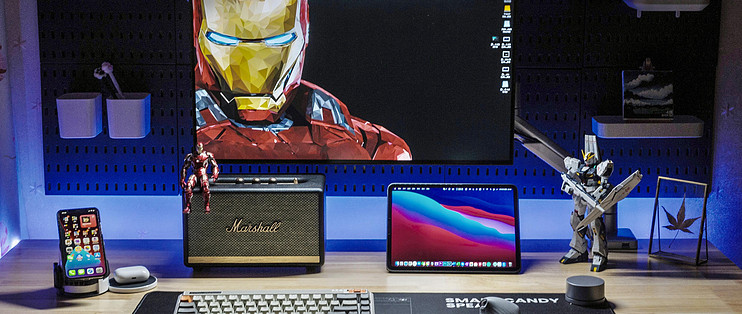
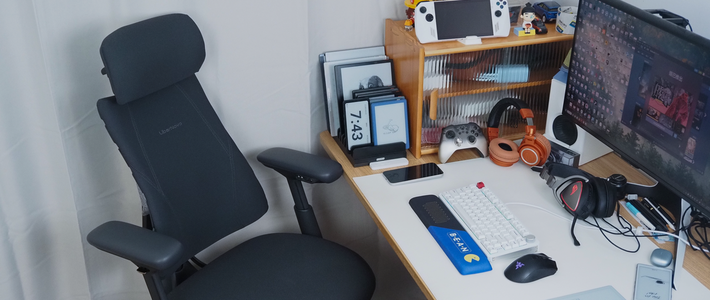
围绕这三个原则,我搭建了一套简约实用的桌面。
苹果Mac mini
首先是我的主力机,这台M1芯片的Mac mini,我把他放在了桌面下方。
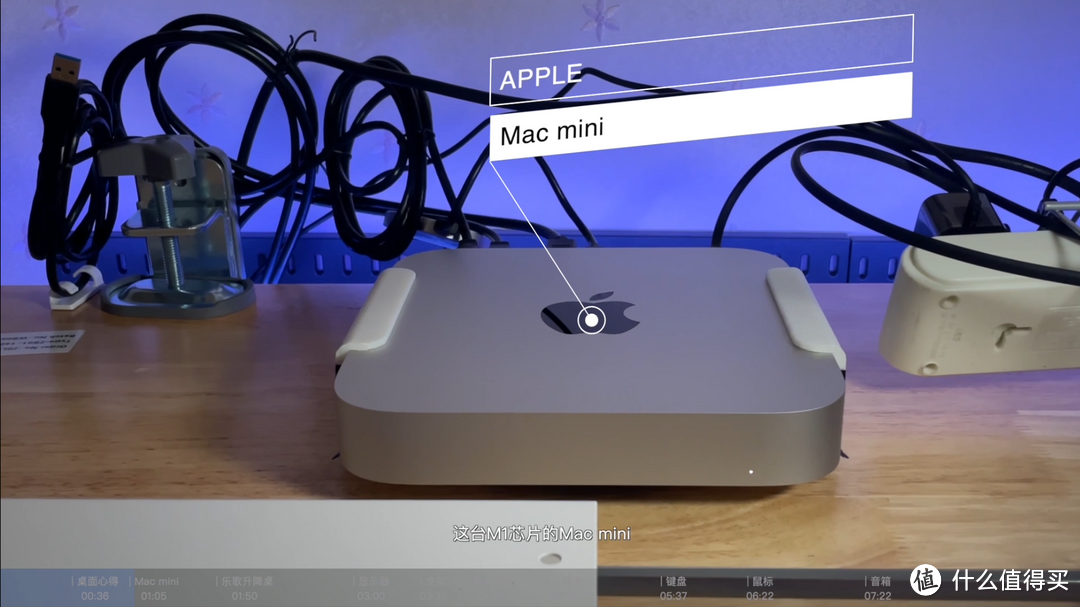
我这样放是因为M1芯片的Mac mini待机功耗只有4W左右,并且系统表现稳定,开机一次后,几个月都不会再需要对他进行操作,最重要的是,他只有1.4kg,体积小巧,本着大机化小,小机化了的空间节约原则,就把他倒扣在了桌子底下。
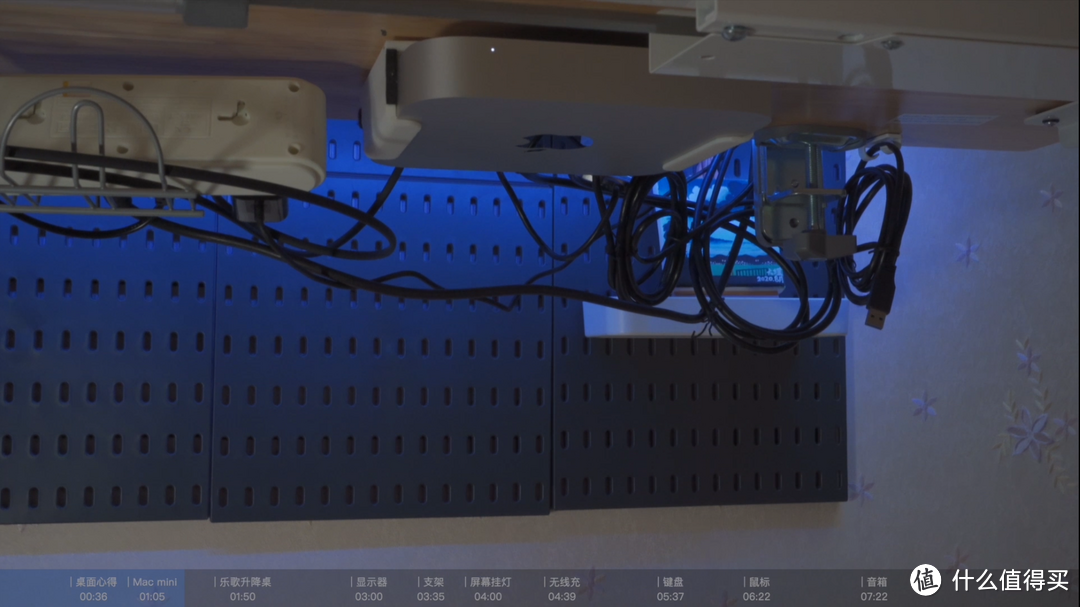
(排线比较乱,后期会加束线管)
去年M1芯片Mac mini的性能,是同期三款设备中真正的满血版M1,加上final cut Pro一类苹果亲儿子软件都已经完美适配,性能无可挑剔,直接好评。
乐歌升降桌
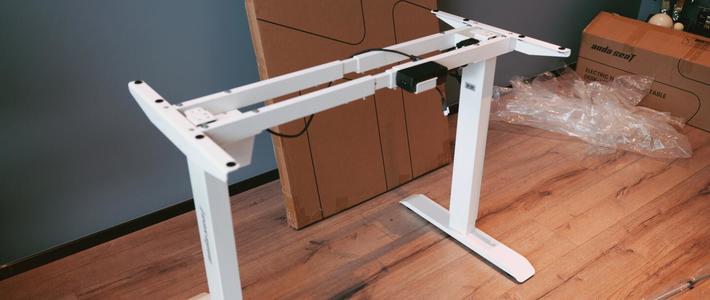
我的桌子是可以升降的,这是一张乐歌的电动升降桌。
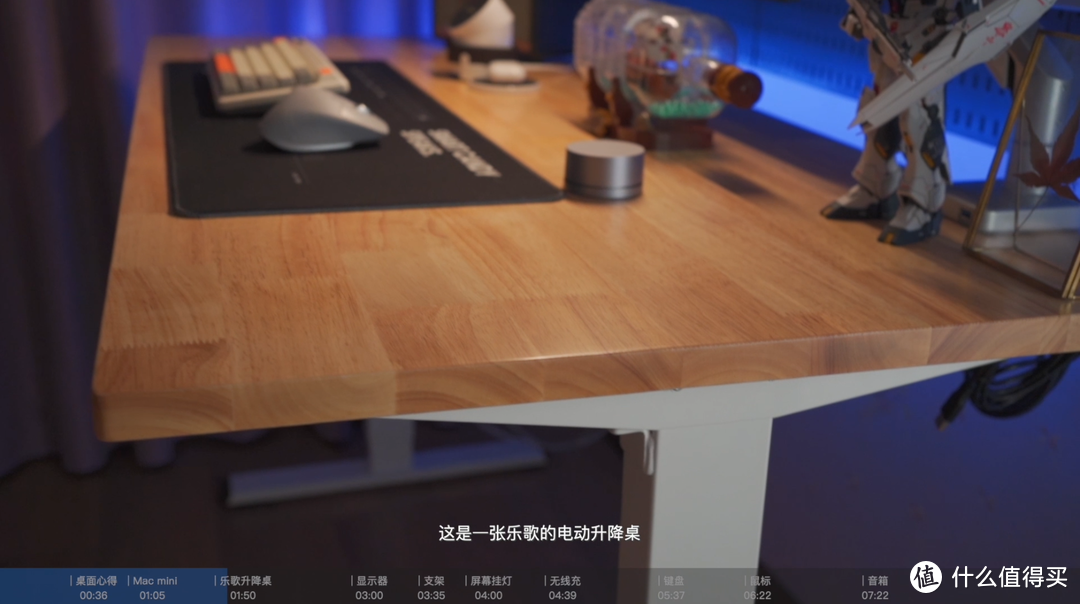
自从成为职业up主后,我发现每天端坐在桌前的时间,从原来的8小时变成了14个小时。
久坐对身体,尤其是颈椎的影响特别大,在经历了多次颈椎+肩周疼痛之后,我才意识到身体是一切的基础,为了能健健康康活得久一点,我从搭建桌面一开始,就考虑加入这台升降桌。
争取到80岁我还能更视频,到时候在座的各位一定都是老粉(物理)。
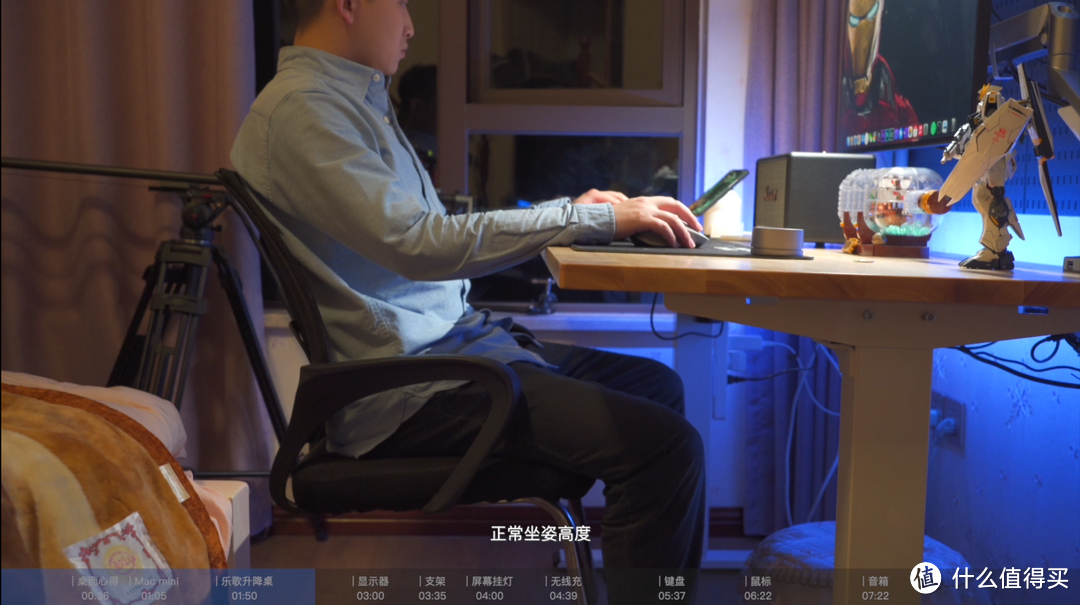
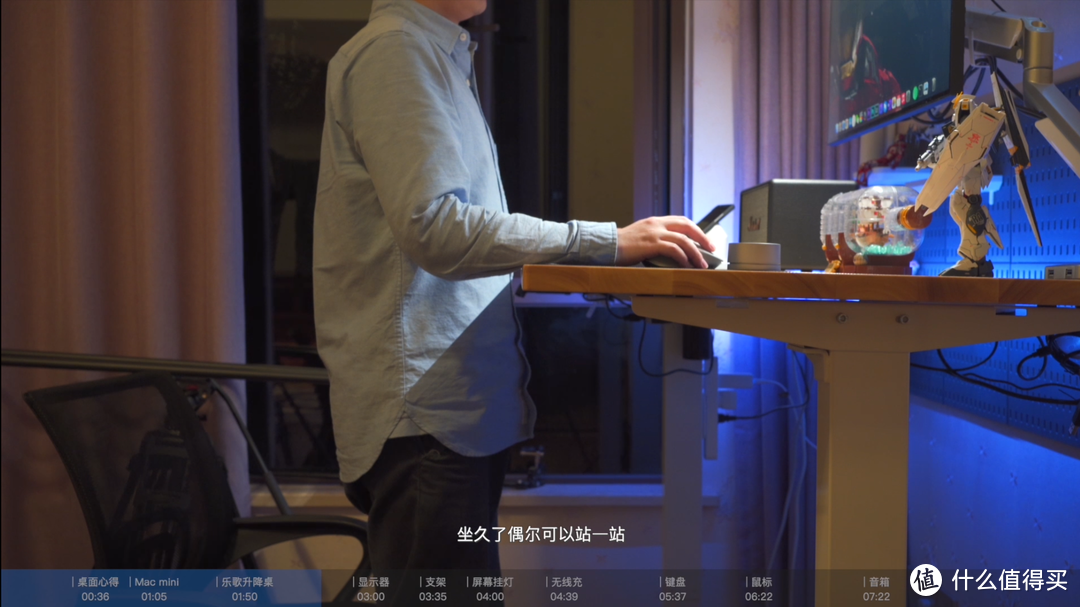
言归正传,这款升降桌支持71-121cm的升降。并且可以通过记忆功能把常用的高度记忆下来,比如我设定了3个高度。

正常坐姿使用
坐久了偶尔可以站一站,抬升到105cm左右,双手即可自然放在桌面上保持工作。
需要更换插座上的设备,和整理布线的时候,抬到最高,我坐着就可以处理桌面下的线缆。
显示器
这台显示器是从摄影师朋友那里淘过来的,优派VP2768-4K
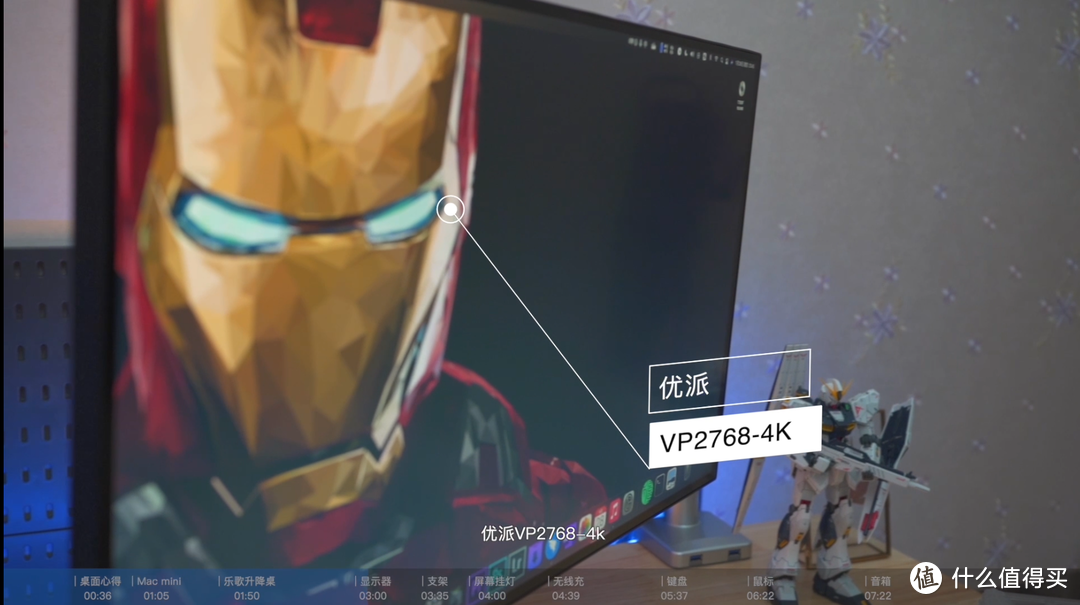
支持100%sRGB色彩范围,MAC显示模式,搭配4K高分屏,对Mac电脑的支持比较好。
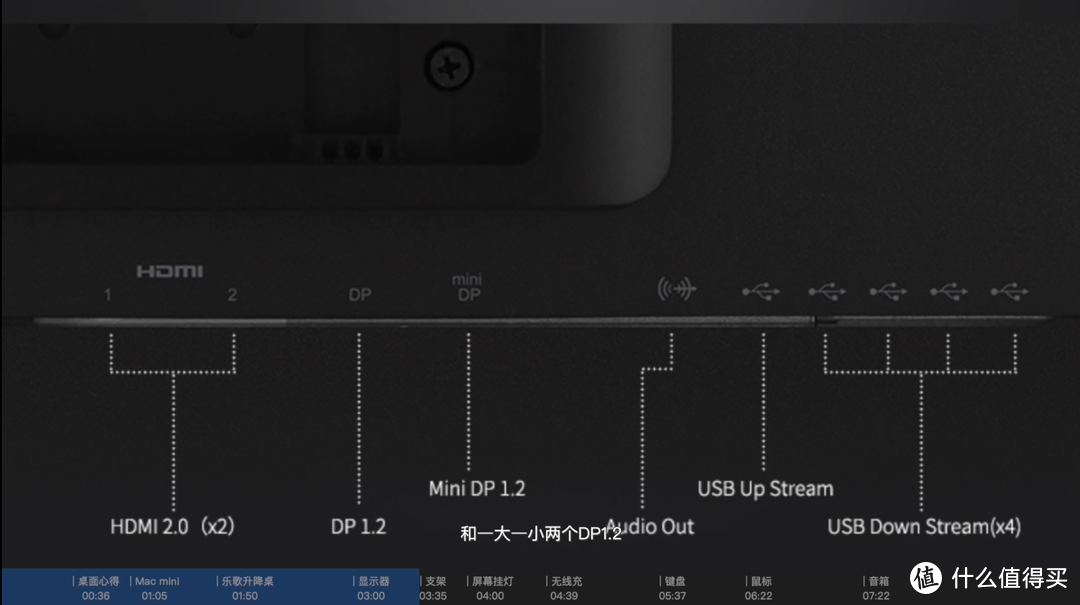
接口方面,通过一根USB上行线连接到Mac mini后,能够为Mac mini拓展4个额外USB接口,视频接口方面有2个HDMI接口+1大1小DP1.2,接口很齐全。
显示器支架
这款显示器支架是松能显示器支架。
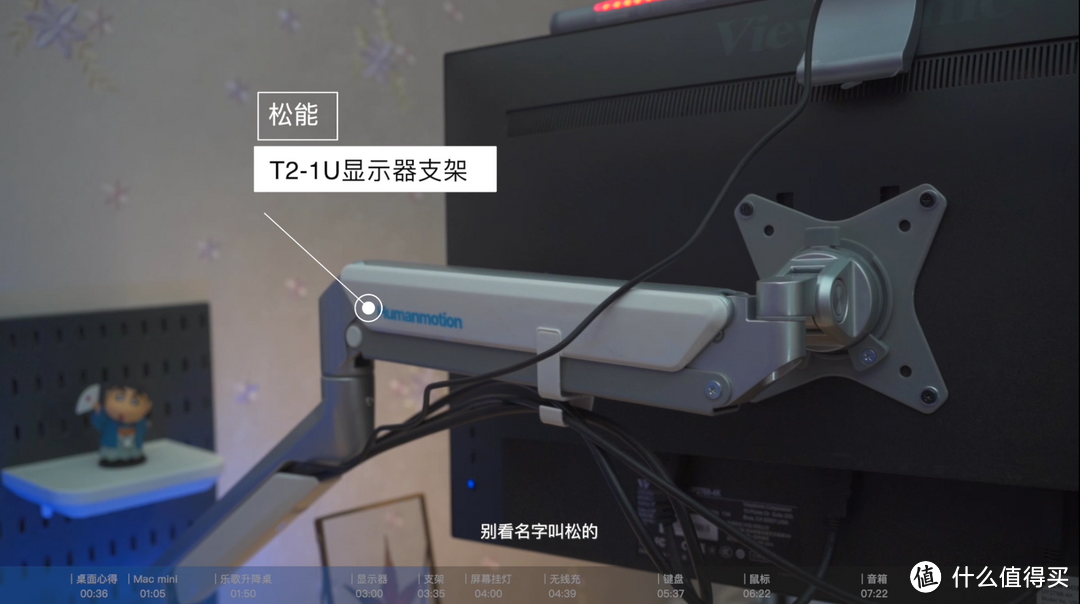
别看名字叫松能,支架倒是一点不会松,我这27寸4K专业设计显示器,重量有8斤多,加上屏幕挂灯和拉扯的线缆重量应该有10斤往上。
不过这款支架架上去后丝毫不晃,可以自由上下左右挪动,比显示器原装这个又黑又粗的底座舒服多了。
屏幕挂灯
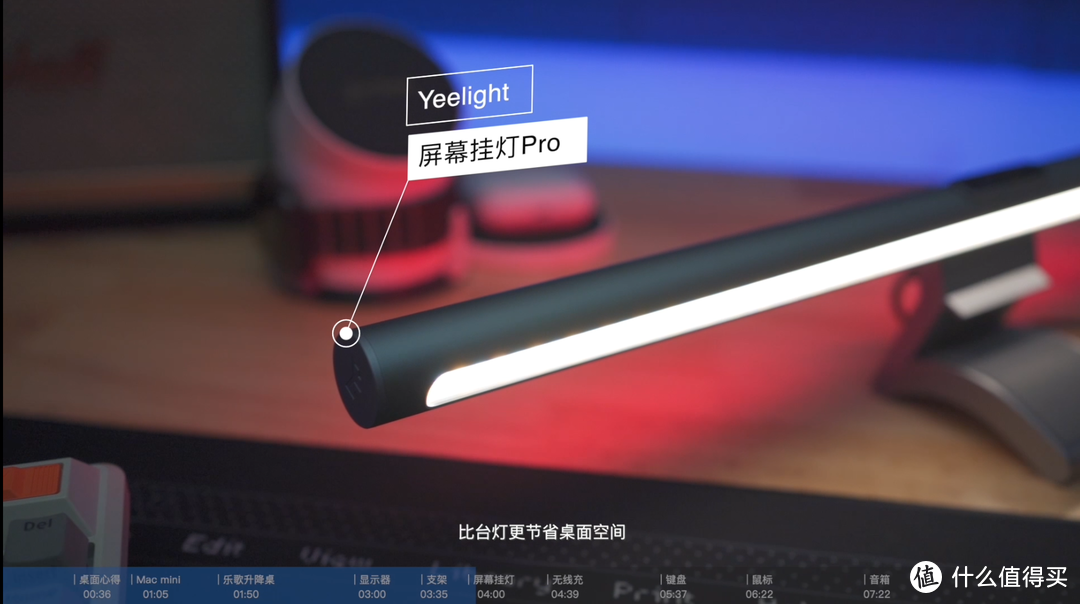
这是yeelight屏幕挂灯,比台灯更节省桌面空间。
我选择他主要是因为我的氛围灯带也是yeelight的,可以和屏幕挂灯一起控制,这有很多好处。
比如我把手机放到充电底座,快捷指令运行,桌面和屏幕挂灯自动点亮,仪式感满满。
无线充
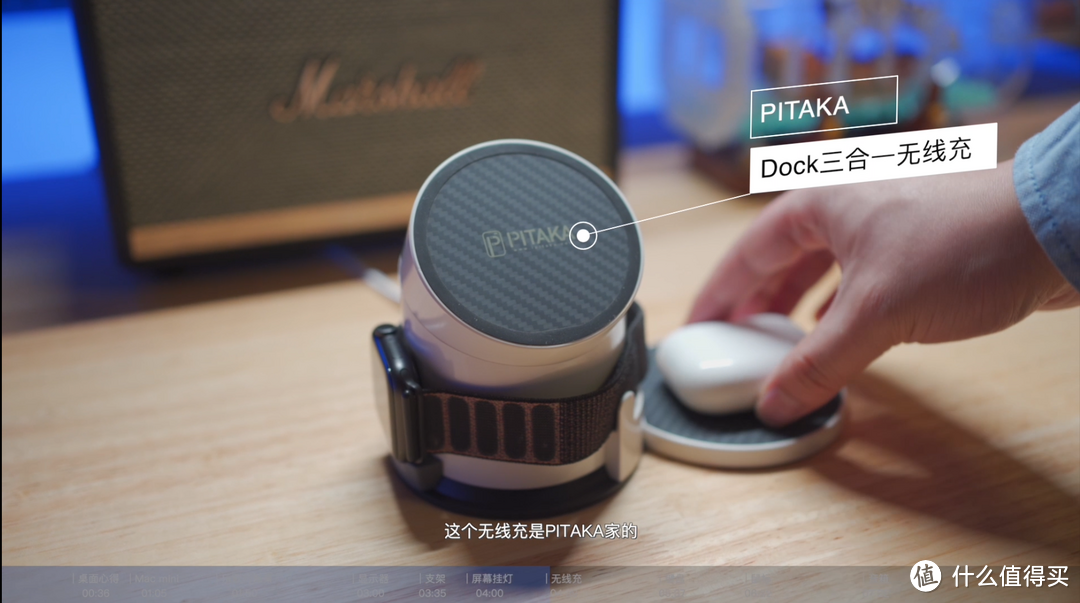
这个无线充是PITAKA家的三合一无线充,可以同时给iPhone AirPods Apple Watch 充电
iPhone 搭配上PITAKA家的磁吸手机壳之后,可以直接磁吸在平台上,准确对位,任意角度悬停
平台本身磁吸在底座上,可以任意旋转,甚至取下来,让手机保持平放或者倾斜姿态。芳纶纤维和碳纤维的创新应用也是PITAKA这个品牌的另一大特色
最早我是看一个加拿大UP主在用,被种草后陆陆续续买了他们好几款充电器和手机壳,PITAKA比苹果更早涉足手机磁吸生态,作为一家配件厂商,能够走在苹果之前,我觉得挺罕见的。
这款无线充比苹果自家那个329块的magsafe磁吸无线充好用很多,自从用了这个无线充,我的magsafe充电板和Apple Watch充电器就一直在小推车里吃灰了。
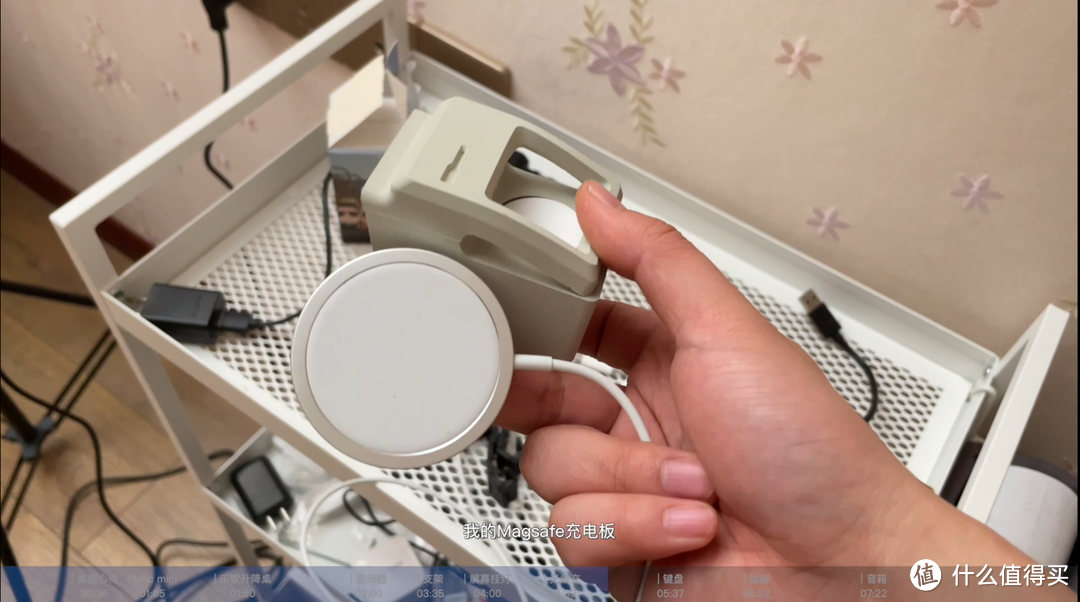
(吃灰吧你)
键盘
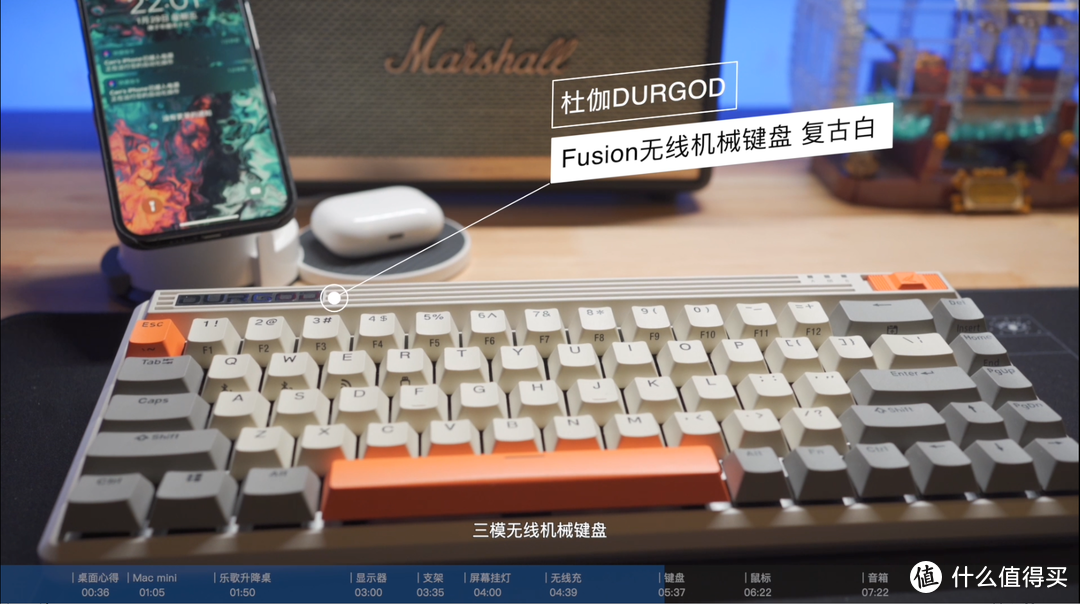
键盘是杜伽fusion三模无线机械键盘,我其实是个喜欢收藏“旧”东西的人,我到现在还放着苹果初代iPod,还有一台初代iPhone,然后还有一台FC纪念版红白机。
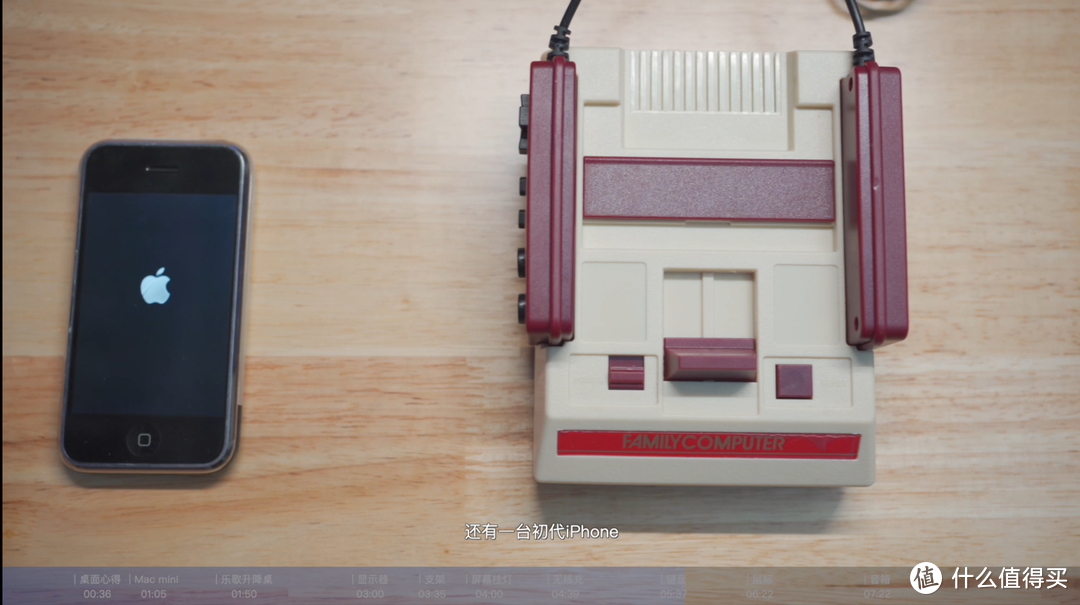
初看到这把键盘的时候马上就让我联想到了童年和朋友打游戏的那些夏天。(颜色特别相似)
他的轴承是cherry的茶轴,手感很棒,敲击噪音很小,支持蓝牙+2.4g+有线三模连接,能够在3个设备间切换,也可以有线使用。
他的接口是最科学的type c而不是microUSB,续航是目前我用过最好的,不插电也可以用一个月。
鼠标
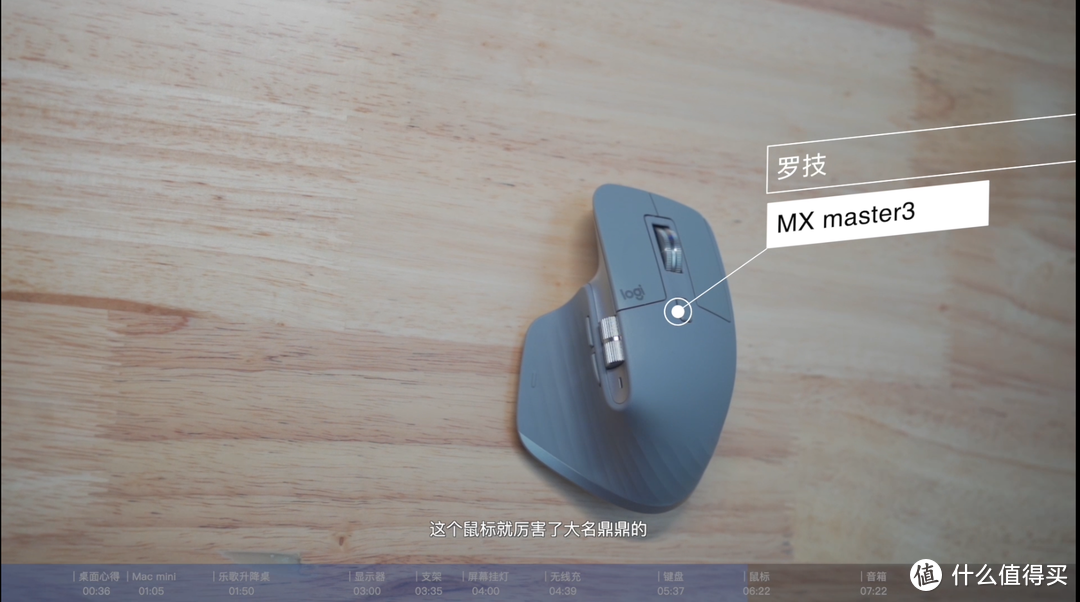
这个鼠标就厉害了,大名鼎鼎的罗技master3,是一款专门面向创作者而设计的鼠标,有很多黑科技功能,光是自定义键特别多。
介绍起来篇幅很长,我简单说一下我很喜欢的一个功能:
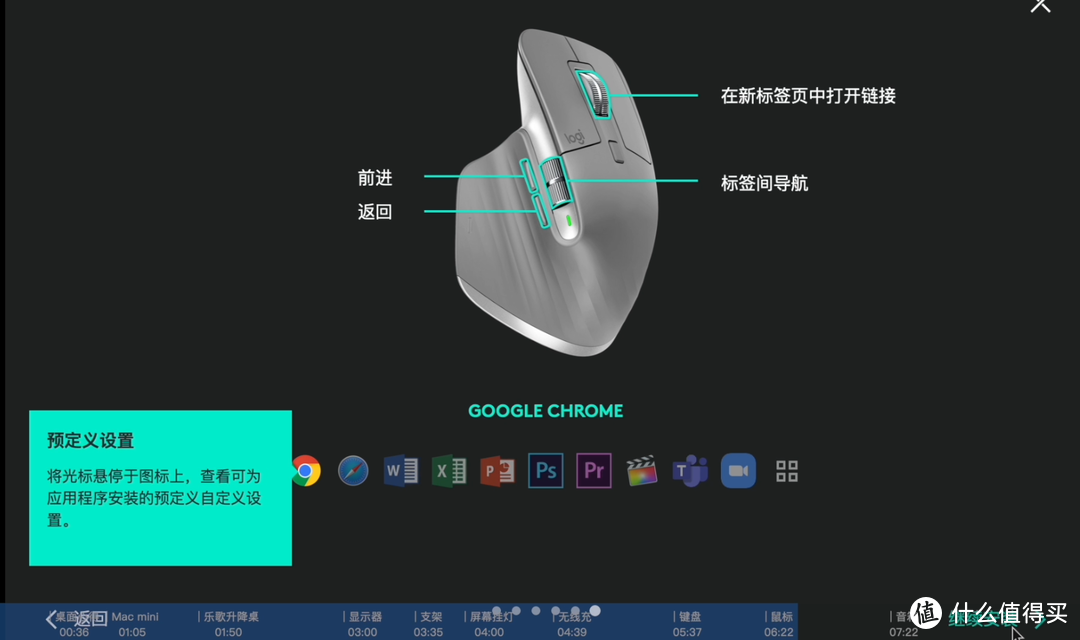
你可以为不同的生产力软件设置不同的功能键。
比如我可以设置成,写文档的时候,这两个键是复制和粘贴,而当我使用final cut pro的时候,这两个键就会自动变成撤销和重做。
他还带有一个特殊的横向滚轮,可以在时间线上任意左右滑动
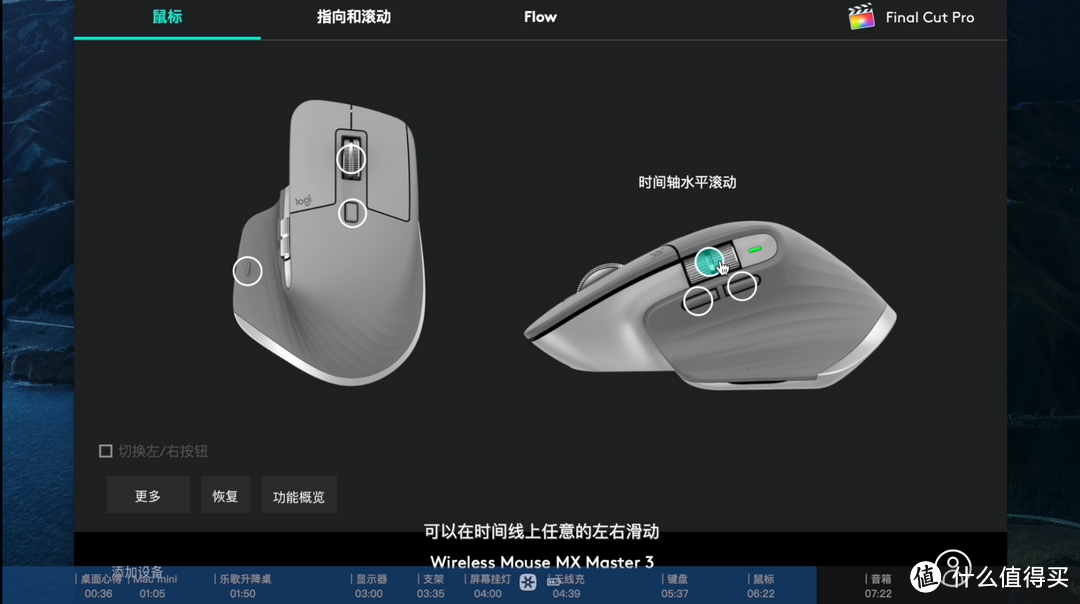
当然如果你不知道怎么分配按键,他支持一键安装配置文件,把他认为最合适的按键自动安装到对应软件里,一劳永逸,非常科学。
他还有一个跨平台无缝切换和文件拖拽功能,非常强大,等我什么时候有机会组一台Windows电脑的时候,给大家展示一下。
音箱
我之前尝试过把HomePod当桌面音箱,可是HomePod延迟很高,不太适合做电脑音箱。
电脑音箱更多要考虑的是低延迟、可操控、和桌面颜值。
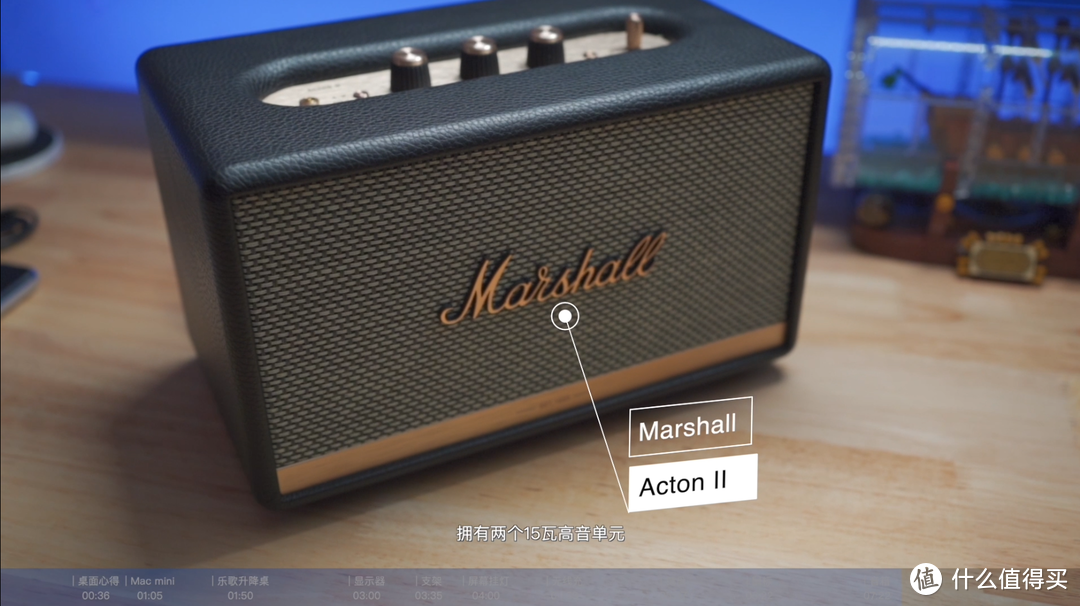
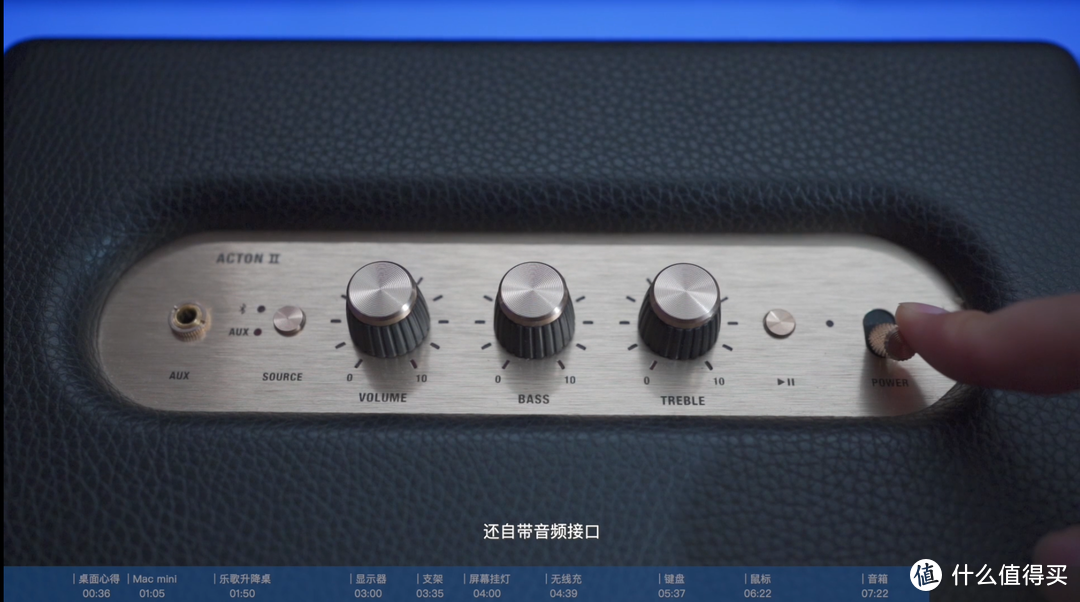
于是就从朋友那里骨折买了这台marshall acton 2,拥有2个15W高音单元+1个30W低音单元,从腔体和功率上直接碾压HomePod,音质没得说,并且蓝牙5.0,几乎感觉不到延迟,还自带音频接口,可以有线连接。
操作台上方自带播放暂停、音量、高低音旋钮,开关也是拨杆设计,盲操手感一流。
作为桌面音箱非常合适,偶尔用来听听摇滚,简直不要太合适。
好了,再次总结一下我的桌面搭建心得:
1、设备可用性
2、桌面空间利用率
3、整洁美观
以上就是我的新桌面,分享桌面只是给大家提供一个思路和参考。
其实桌面只要自己喜欢就好,并没有标准答案。你要问,这个桌面是我最喜欢的吗,也不见得。我最怀念的桌面,其实没有花里胡哨的灯光,没有昂贵的外设,也没有强劲的电脑
我最怀念的桌面,大概是只有草稿纸和课本。是那时候,晚自习停电,全班沸腾的夜晚。怀念归怀念,未来还未来,最好的永远是现在。
好了,本期的桌面介绍到这里就结束了,喜欢视频的话,欢迎评论点赞,收藏转发,你的鼓励,就是我的动力,我们下期见。













校验提示文案
校验提示文案
校验提示文案
校验提示文案
校验提示文案
校验提示文案
校验提示文案
校验提示文案
校验提示文案
校验提示文案
校验提示文案
校验提示文案
校验提示文案
校验提示文案
校验提示文案
校验提示文案
校验提示文案
校验提示文案