






















































7
10
重装系统保姆级教学!跟我操作走超简单包成功
2022-01-12 18:27:50
20点赞
192收藏
21评论
【前言】我不是专业人士,本文只展示一种装系统的方法,不讨论各种方法的优劣,按使用场景选择,本文从普通用户角度出发,非专业勿喷。
如果你遇到了蓝屏、进不去系统等问题,但是系统里面有很重要的资料需要拷贝出来,这时候PE系统就派上大用常了,pe系统最基本的可以进行重装系统,可以无视硬盘里的系统管理员权限进行读写文件,可以连接网络上互联网,可以破解开机密码(老系统),系统镜像封装,检测硬件检测硬盘坏道等等的非常多的作用。
重装系统很多人推荐微软官网制作启动u盘,但是那个方法使用场景没有pe系统来得广,个人喜爱用pe系统。
1 需要准备的东西
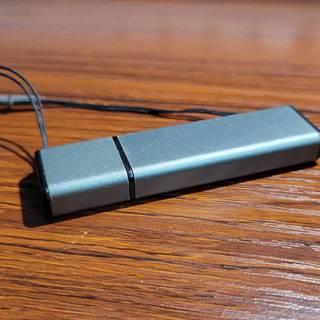
1.一个u盘 8g以上,速度越快越好,建议使用usb3.0以上的u盘 u盘的选购可以看一下上一期的文章
选量产u盘还是DIY U盘?银灿主控u盘分享_U盘_什么值得买 (smzdm.com)
2.需要下载pe系统来写入u盘 这里推荐两个pe,一个是微pe,一个是忧启通easyu,下面放这俩pe的下载链接
微PE工具箱 - 下载 (wepe.com.cn) 优启通_下载 (upe.net)

下面所有操作以微pe做演示
3.需要安装的系统镜像 这里推荐去msdn上下载镜像,或者其他网站,最好保证是纯净的原版镜像,不建议使用精简版或者第三方封装的。
4.提前准备的软件 比如系统激活软件、office安装包、压缩包软件(我选择的时360zip国际版)、学生党准备校园网拨号软件等
5.(非必须)电脑所需要的驱动 有些机型写入系统后会出现搜索不到无线网,或者识别不到硬盘(在最近的intel平台的笔记本上容易出现,bios里开启了Intel Rapid Storage Technology,俗称irst)
建议准备一下自己电脑主板的无线网卡驱动,有irst的准备一下irst驱动,这里需要一定的电脑折腾基础。
我这边使用荣耀magicbook做演示
2 开始操作
1.打开微pe,点击右下角u盘图标,安装pe到u盘
 wepe
wepe
wepe
 安装pe到u盘
安装pe到u盘
这里数值不需要改动,在u盘文件系统的选择上,我这边默认选择exfat,wepe有三种选择,分别是exfat,ntfs,fat32
1️⃣FAT32是任何USB存储设备都会预装的文件系统,属Windows平台的传统文件格式,兼容性很好,但是不支持4g以上的文件,一个系统镜像就要5gb多了,所以不选择文件系统
2️⃣NTFS是Windows平台应用最广泛的文件格式。优点在于能够支持大容量文件和超大分区,且集合了很多高级的技术,其中包括长文件名、压缩分区、数据保护和恢复等等的功能。它会对硬盘的读写操作做详细的记录,而闪存储存芯片的读写次数是有限的,若使用该格式就会让闪存造成很大的负担和伤害。
3️⃣exFAT格式才是最适合U盘的文件格式,它是微软为了闪存设备特地设计的文件系统,是U盘等移动设备最好的选择之一。为了解决FAT32等不支持4G及其更大的文件而推出,exFAT非常适合闪存的文件系统,属于FAT32与NTFS之间的折中方案。
【注意】NTFS 在 MAC 中只能读取不能写入,NTFS 与 HFS+ 分别是PC和MAC的专用主流格式,HFS+ 在windows PC 中不能认读此文件格式的硬盘或移动设备
后面的usb启动模式我这边也默认选择USB-HDD模式,另外有USB-ZIP模式供选择
ZIP模式是指把U盘模拟成ZIP驱动器模式, HDD模式是指把U盘模拟成硬盘模式
2.点击立即安装进u盘,等待进度条推进完成。
如果选择不同的pe系统在写入pe到u盘时杀毒软件会报毒,就在杀毒软件里将报毒的文件添加信任,可能还需要重新写入一遍pe,微pe安装时没有遇到这种情况。

3.将准备好的系统文件和需要的文件拷贝进去

4.重启电脑,进入bios
 magicbook bios界面
magicbook bios界面
开机狂按f2进入,每个品牌的电脑或者主板有不同的方法,具体可以百度一下。
进入bios后,将u盘启动项安排到第一个,每个品牌BIOS调顺序方法不一样,一般旁边有操作提示,图形化的bios可以直接鼠标拖动。 BIOS内有硬盘模式可以更改的,改成AHCI模式,不要IDE模式或者RAID模式。
【注意】我装过不少机子了,有些机型BIOS设计很奇怪,举个例子,华硕的idolbook和其他轻薄本这两年intel新平台版本,出厂版本的bios里面强制开irst raid,没有给任何调试选项,导致认不到盘,装入irst驱动后写入镜像进入后一直蓝屏,这个机型需要先用u盘更新bios后才能重装系统
5.BIOS设置好后保存退出,进入pe

如果有资料要保存,打开此电脑,把硬盘里需要的文件拷贝到u盘,没有要保存的直接下一步
6.打开diskgenius,硬盘分区
这里操作的时候忘了拍了,补拍了一下,右键左边列表的硬盘,先删除所有分区,点击左上角保存,再进行快速分区,这边正常情况下左边是创建新的ESP分区和创建MSR分区,因为是补拍ESP分区已经存在了。
分区表类型选择guid,因为是装win10,mbr和guid怎么选择呢,这俩有什么区别呢,简单来看:内存支持:mbr最多支持2T,而guid理论上是无限制的;分区:mbr最多支持四个主分区,guid没有限制。如果你想跑多系统,mbr最多4个而guid没有限制;系统:win7只能用mbr分区(也可以但是很麻烦,不建议),从Win8开始微软建议你使用guid;其它:guid是由uefi启动的,而uefi是后来才提出的概念,兼容性和稳定性不如bios+mbr
我这个固态硬盘是256g的三星PM981A,我分了两个区,c盘系统盘给到120g,对于ssd我不建议分太多区,一般一个或者两个就可以了。下面对齐不需要改,默认就已经4k对齐了。
7.写入镜像
打开CGI备份还原,选择要安装的系统盘,选择镜像,这里选择到pro版本,对应专业版,选择ok后执行,完成后重启


8.进入系统,进行设置
镜像写入完成后自动重启,拔掉u盘,自动进入系统,屏幕上会出现准备设备的字,准备完成后进入设置


按需求设置,再添加第二种键盘布局步骤时,强烈建议添加布局,选择英语美国-美式键盘,后续输入法切换会方便些

 网络设置
网络设置
网络设置
网络设置步骤时选择左下角 我没有internet连接
【注意】如果笔记本或者台式机有安装无线网卡,但是网络列表没有网络,是系统没有内置对应网卡的驱动,这时候提前准备的网卡驱动就有用了,当然也可以进入系统用手机连数据线usb网络共享来连接网络下载网卡驱动,办法总比困难多嘛🤣

进入输入账户名,按自己需求来,输入密码时空着就是没有开机密码
【注意】账户名不要用中文,有些软件读取用户文件夹有中文会有奇奇怪怪的bug
9.进入系统,安装驱动,优化系统
 进入系统
进入系统
进入系统


右键桌面点击个性化-主题-桌面图标设置,把此电脑,控制面板等全部打上勾,确定。
【注意】win10连上网络会自动安装缺失的驱动,如果有系统不会自动安装的驱动,建议到电脑品牌官网进行下载驱动,也可以下载三方的驱动安装软件,比如360驱动大师、驱动精灵等,不是很推荐,可以做救急用。
右键此电脑打开管理-设备管理器,查看没有缺失驱动的硬件就ok了

10.激活系统
网上有各种工具和方法,直接挂出来过不了审,评论区见
3 总结
pe的功能很强大,远远不止装系统这一种功能,各位同学有兴趣可以去探索一下各种pe系统,非常有意思,有能力也可以自己制作一个pe系统。装系统的时候遇到困难不要害怕,欢迎来下面留言探讨,可以询问电脑品牌客服,可以网上查解决方案。
希望大家喜欢,欢迎收藏点赞留言交流🥰🥰🥰🥰
作者声明本文无利益相关,欢迎值友理性交流,和谐讨论~













校验提示文案
校验提示文案
校验提示文案
校验提示文案
校验提示文案
校验提示文案
校验提示文案
校验提示文案
校验提示文案
校验提示文案
校验提示文案
校验提示文案
校验提示文案
校验提示文案
校验提示文案
校验提示文案
校验提示文案
校验提示文案
校验提示文案
校验提示文案