










































3
2
晒晒淘到的低价J1800迷你电脑改千兆网口做软路由
2021-08-23 16:46:32
100点赞
369收藏
167评论
创作立场声明:文章中商品均为自费购买。
前言
在张大妈家混迹了很久,看着大佬们的文章种草了很多好物,在这里感谢大佬们的优秀文章。最近又被张大妈种草了软路由和nas,这里就分享一下我的软路由选购过程吧,nas的话目前还在纠结入手哪个型号中。下面就来看看吧
开箱篇
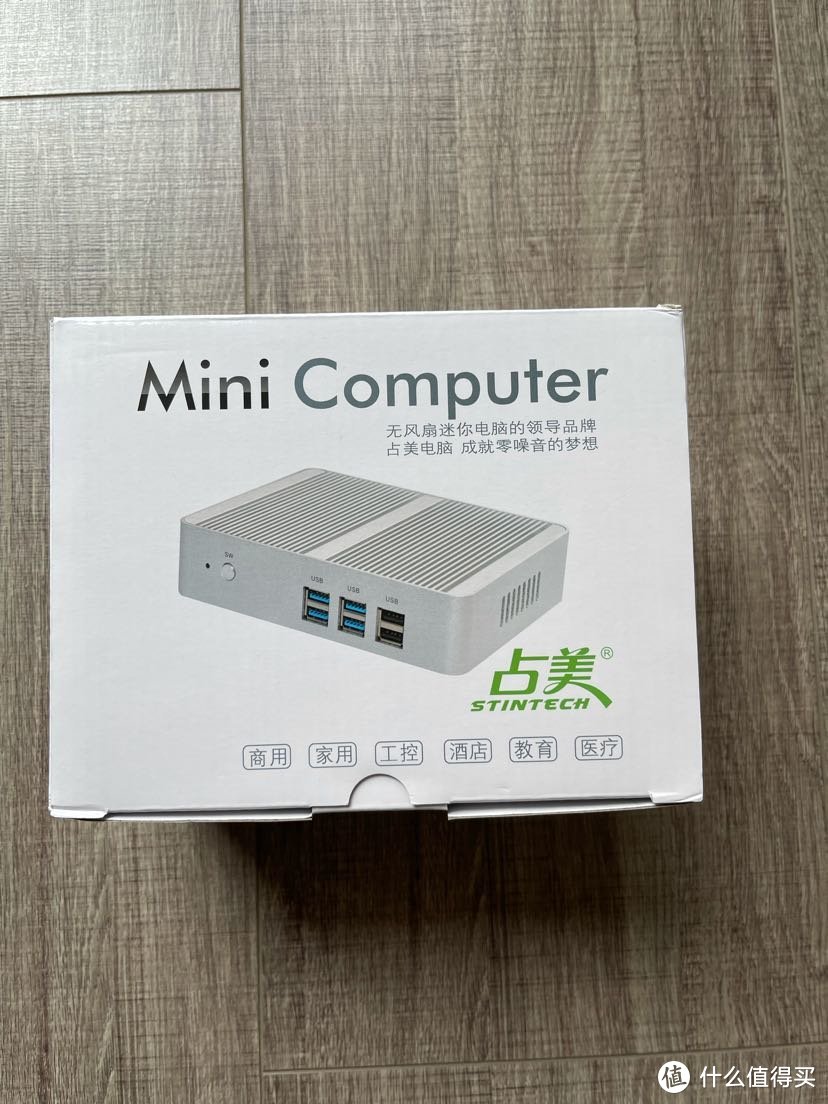
这个就是楼主淘到的J1800CPU的迷你电脑了,配置是2G+16GSSD的,主机是占美这个牌子的,不过没怎么听说过,好在价格便宜也不要求这么多了。
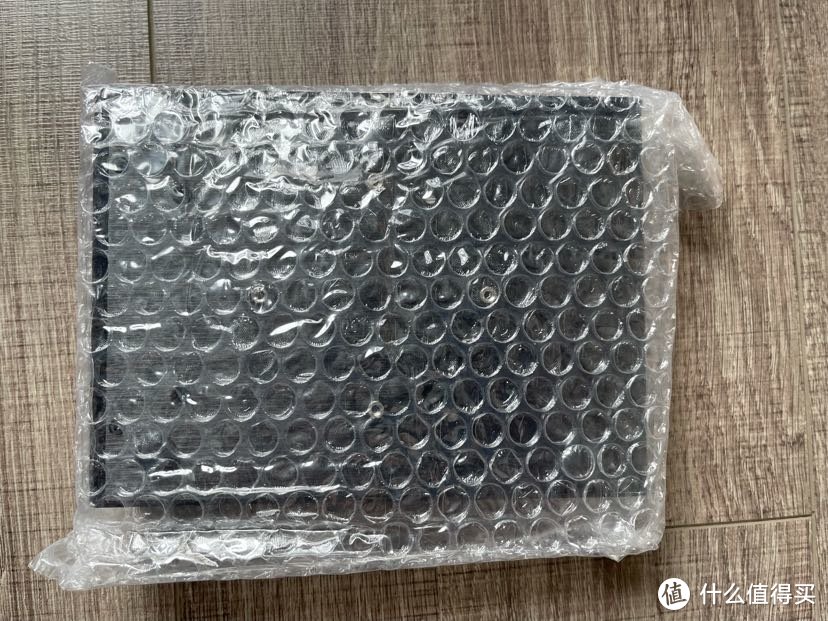
机器整体上还是挺新的,基本没有什么磨损,应该还是全新的机器。
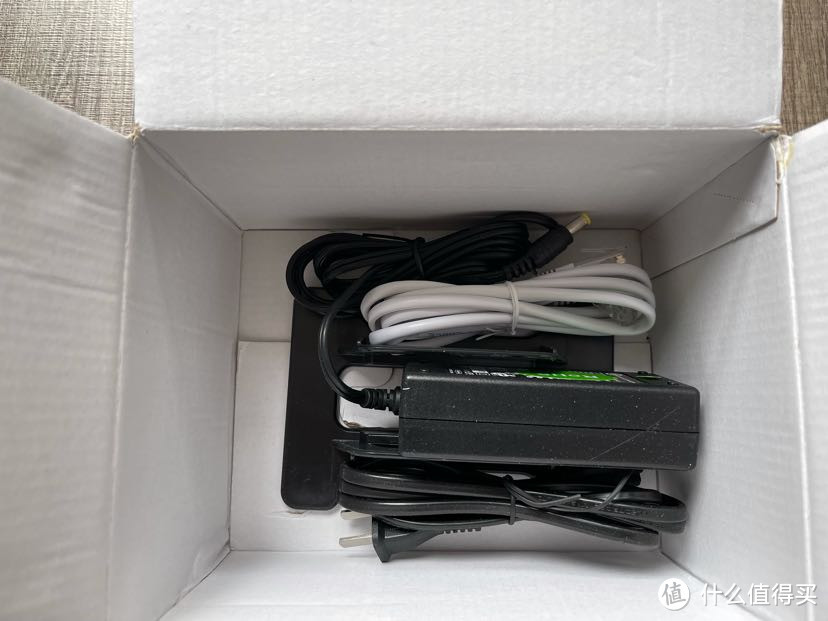
机器的包装盒里还有一条网线、一个电源和一个支架。
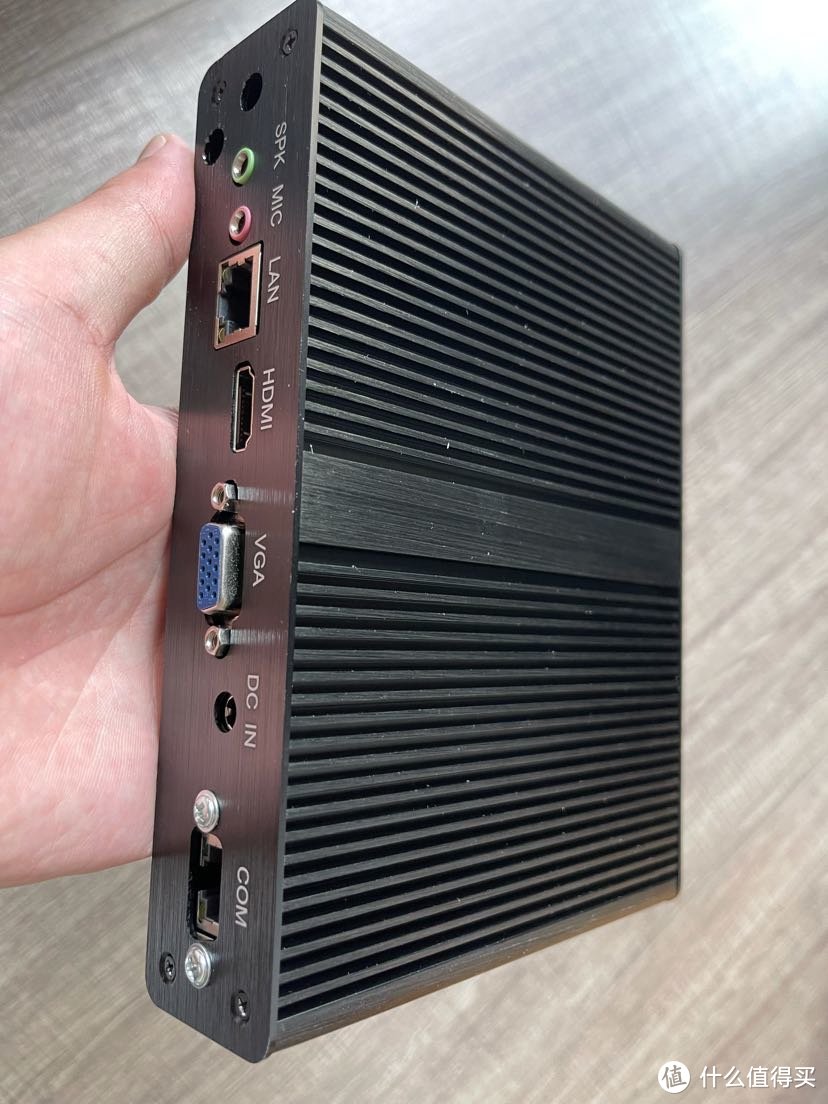
主机整体尺寸还是比较小的,拿在手里就比手掌大了一圈左右,不过这个尺寸家里的弱电箱肯定放不下了。
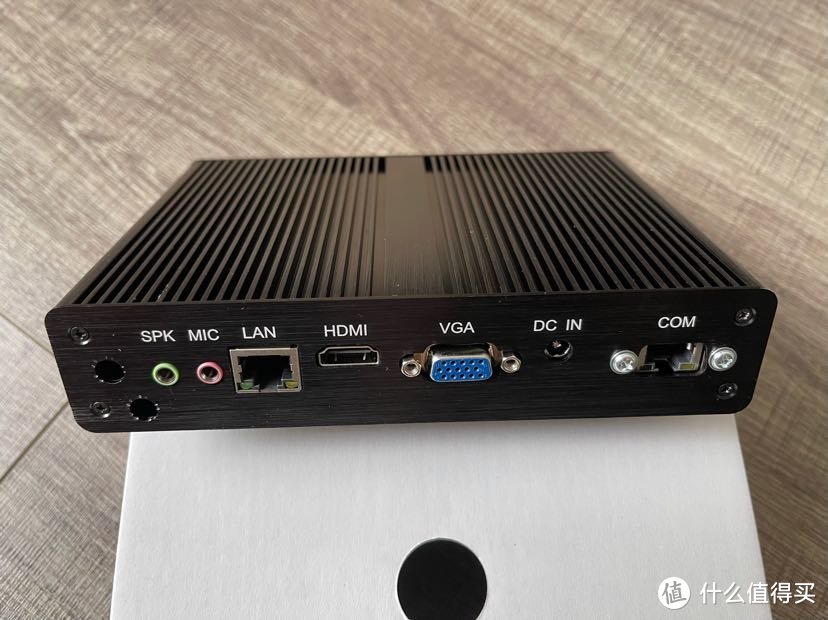
需要注意的是这个机器原来只有一个千兆网口为lan口,可以加装一个网口,因为楼主家里没工具也没配件就让卖家直接改好了,把原来的com口改成了千兆的wan口,基本上算是无损改装了。
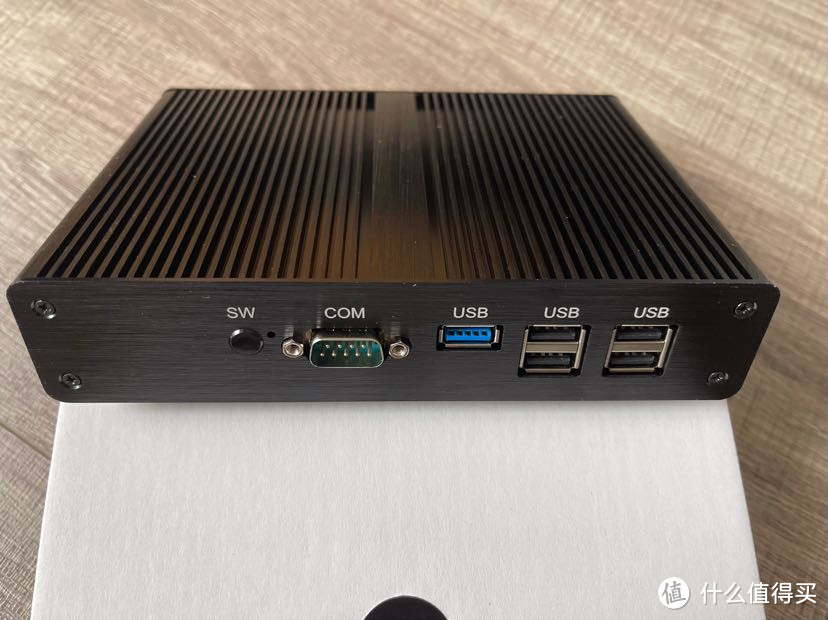
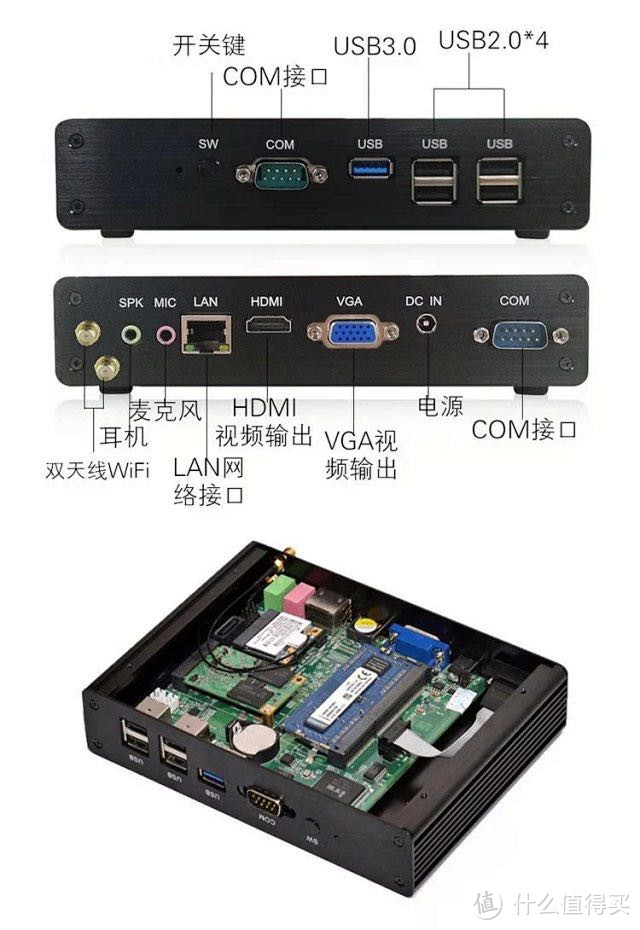
可以看到主机的接口还是挺多的,不过用作软路由其实有些接口用不到。
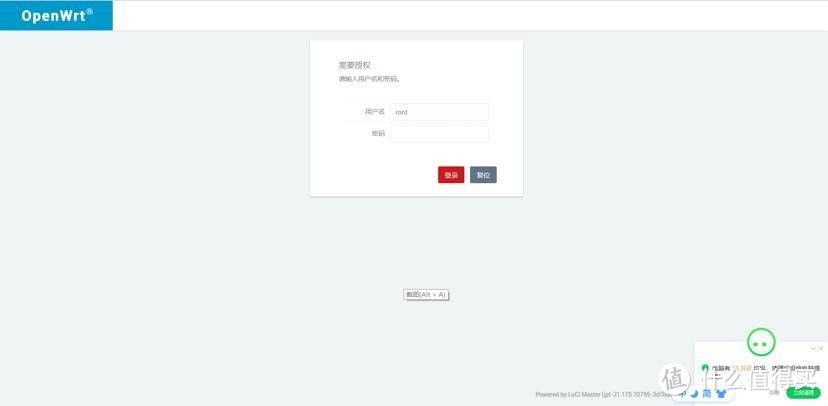
这个软路由卖家已经刷好了OpenWrt的系统,直接插网线就能登录了。
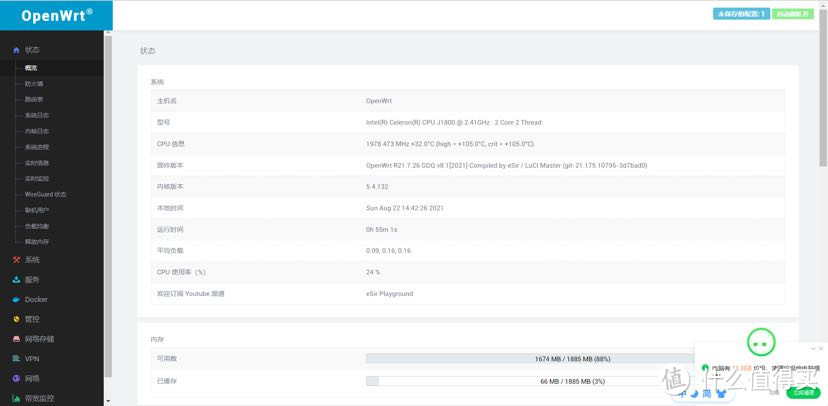
看看主机的配置吧,300多价格能有这个配置感觉应该算可以了,楼主没有重度使用需求应该足够使用了。
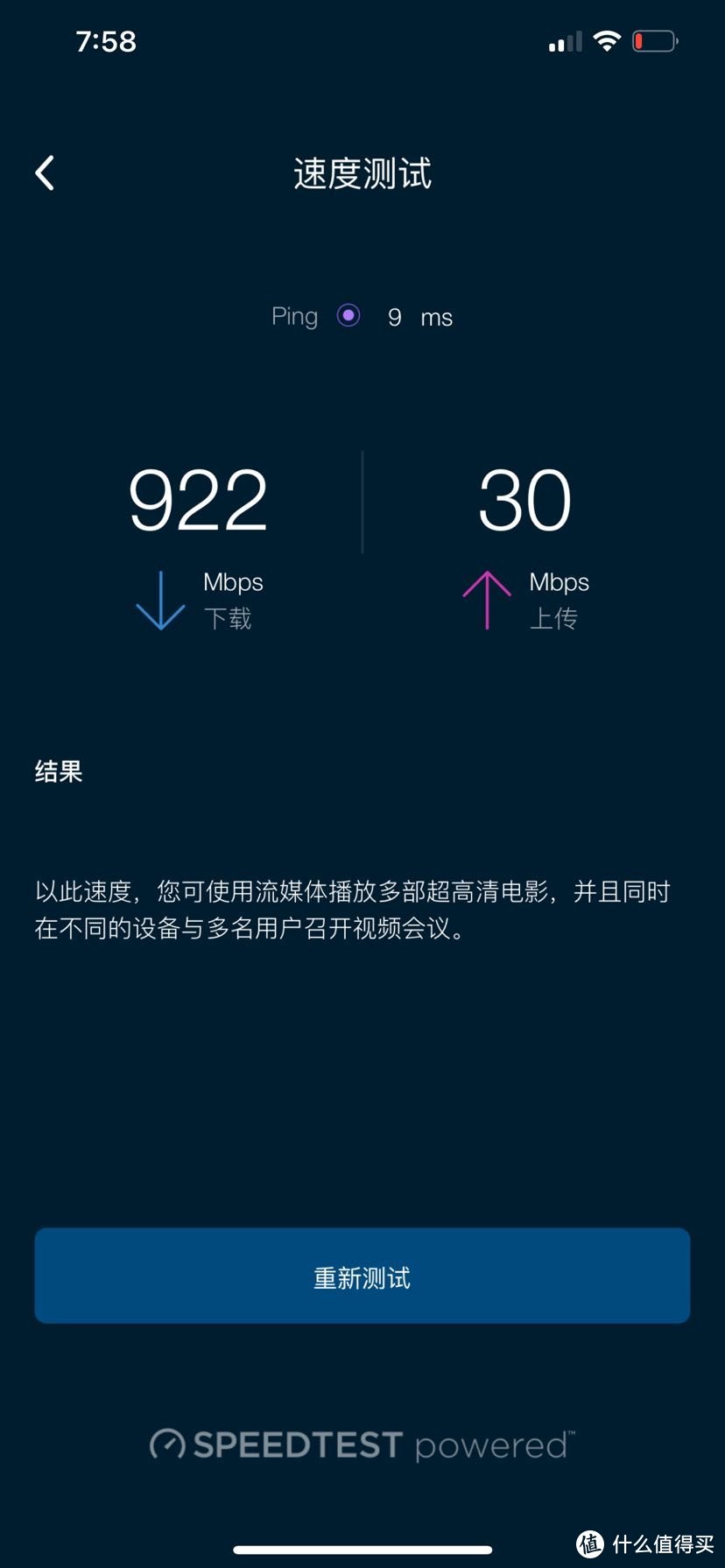
接好软路由和原来的领势路由器,用领势app的测速工具测速了一下,楼主家1000m的宽带基本能到900m还是挺不错了。
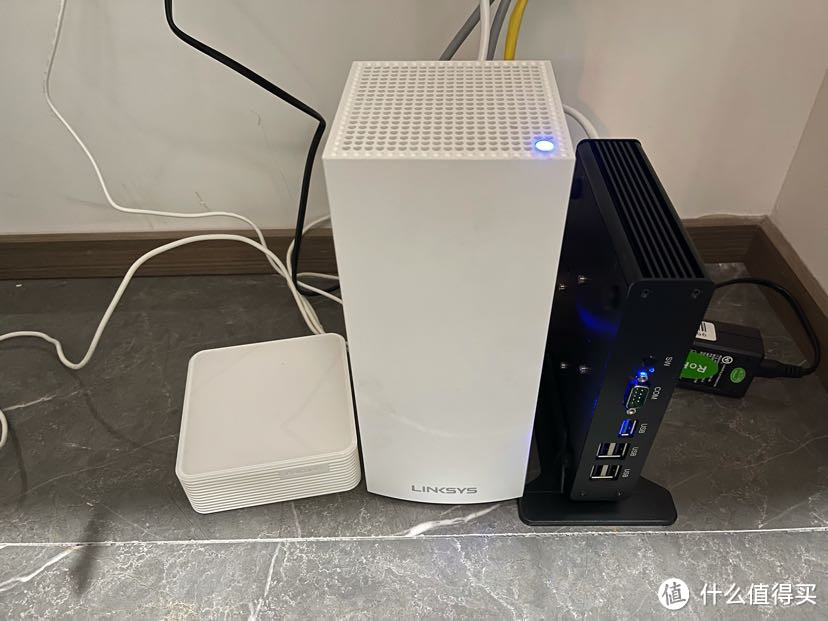
目前软路由运行了2天多了,发热不明显,散热效果还是挺不错的。
总结
最后总结一下楼主的研究过程吧,原来的N1做旁路由跑不满1000m宽带,本来想入手r2s看用过的朋友说发热太严重,后来考虑过8265u可是价格太高没考虑,再后来就淘到了这个j1800目前感觉还是挺满意的,希望我的分享对大家有帮助。













校验提示文案
校验提示文案
校验提示文案
校验提示文案
校验提示文案
校验提示文案
校验提示文案
校验提示文案
校验提示文案
校验提示文案
校验提示文案
校验提示文案
校验提示文案
校验提示文案
校验提示文案
校验提示文案
校验提示文案
校验提示文案
校验提示文案
校验提示文案
校验提示文案
校验提示文案
校验提示文案
校验提示文案
校验提示文案
校验提示文案
校验提示文案
校验提示文案
校验提示文案
校验提示文案
校验提示文案
校验提示文案
校验提示文案
校验提示文案
校验提示文案
校验提示文案
校验提示文案
校验提示文案
校验提示文案
校验提示文案