






买了新固态做系统盘就必须重装系统?简简单单一招教你完美系统迁移,无蓝屏、能自动引导的那种哦

2021-06-19 19:03:27 399点赞 4454收藏 158评论

创作立场声明:618自购,帮助更多值友避坑

现在每年的购物狂欢节越来越多,但从优惠力度来看,我个人觉得力度更大的还是618和双11,所以这一波必须冲。
买了新固态做系统盘就必须重装系统?简简单单一招教你完美系统迁移,无蓝屏、能自动引导的那种哦

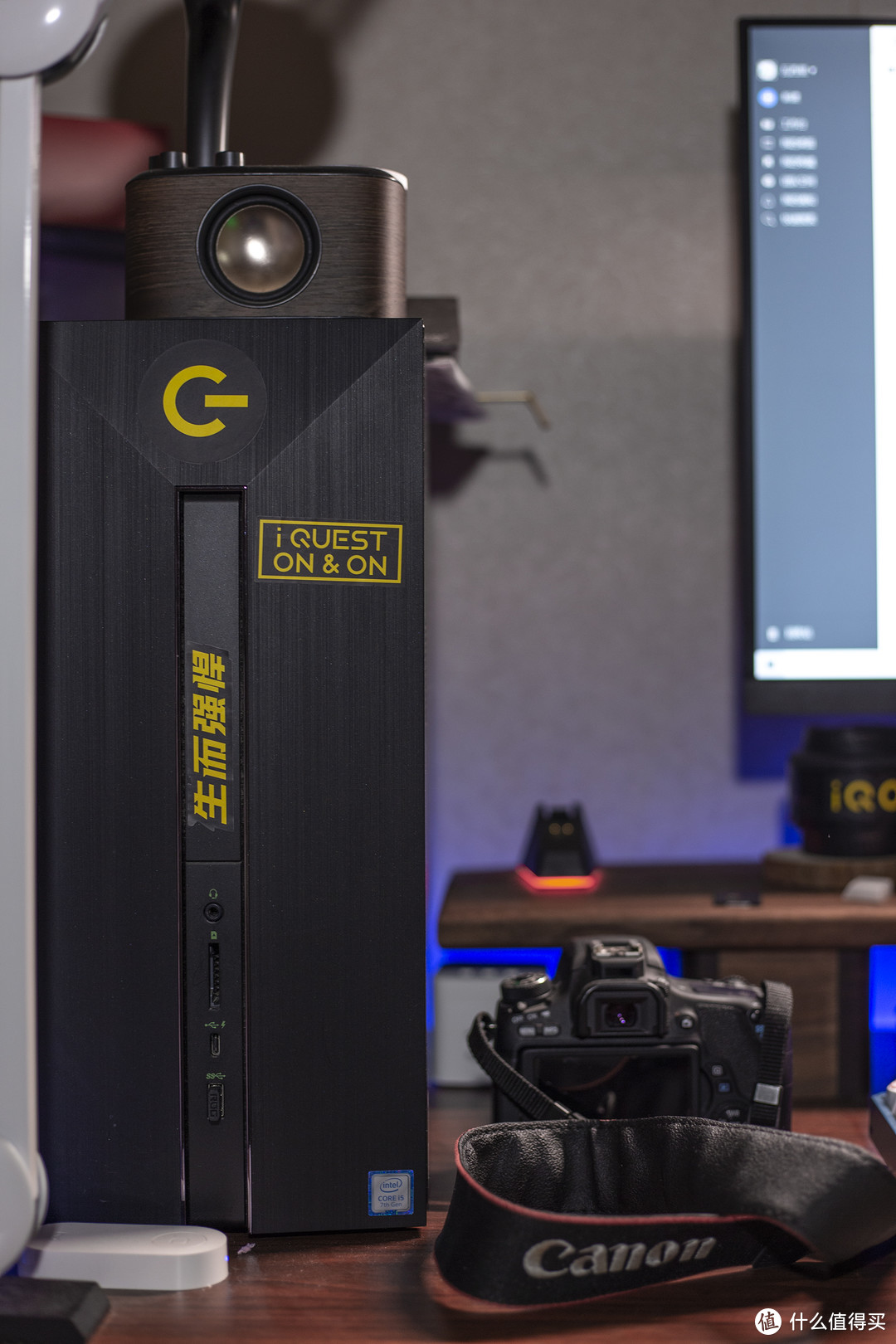
我现在在用的台式是2016年购买的一台HP整机,虽然现在看起来配置已经跟不上时代了,但是依然能够满足我目前的使用需求。

算了,不装了,还不是因为显卡那么贵,换不起!就目前的形势来看,想要显卡降到“原价”估计到明年这个时候应该差不多,所以在这期间我依然还是只能用这个2016年的老古董。其实,到今年年初的时候,我就感觉原机的8G内存不太够了,所以扩展了一条8GB内存,16G用起来就要游刃有余了很多。

好巧不巧,原机的C盘只有120G,随着使用时间越来越长,C盘空间仅剩不到10G,虽然对性能影响不太大,但是说实话,每次开机看到红色的硬盘盘符,还是无法直视。

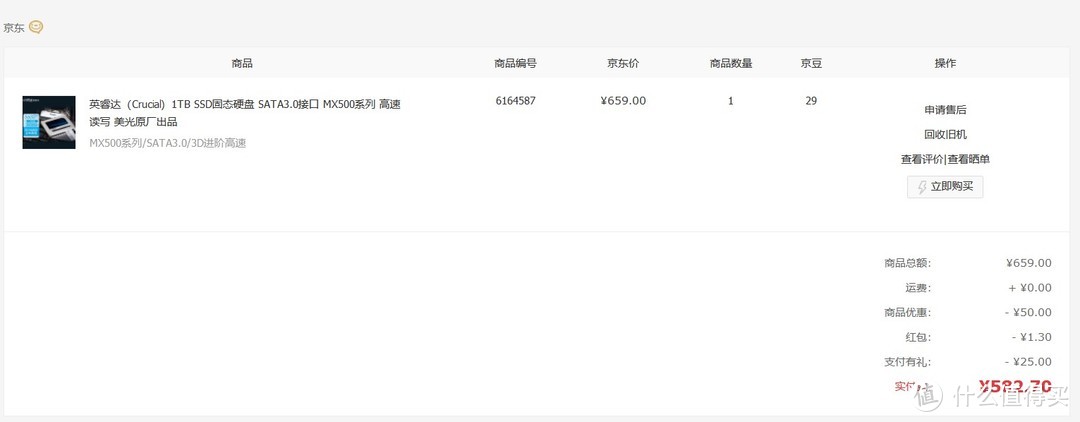
所以,这次看到英睿达MX500 1T只需要589,果断上车。(不要问我为什么不买速度更快的M.2,问就是主板太老没有插口)
买了新固态做系统盘就必须重装系统?简简单单一招教你完美系统迁移,无蓝屏、能自动引导的那种哦

还记得去年的时候,每每有固态硬盘的爆料,评论里总少不了“什么时候1元/G就买”的声音,现在好了,固态硬盘已经降到了几乎0.5元/G,刚需还不冲?

固态来了,幸福的烦恼也来了,如何才能在不重新做系统,最大限度保留原机软件和C盘数据呢?于是我想到了克隆~

一开始搜到的是使用分区助手来进行克隆,但事实上这个方法问题还是比较多的。首先,在没有办法把MX500插入机箱内的情况下,外置是没有办法使用这个方法的,因为这个软件克隆竟然需要重启然后进入它自己的一个系统里来进行,关键此时外置还不识别~所以以失败告终。

当然,现在看来其实还挺庆幸的,看网上很多人用分区助手克隆后,新的系统要么需要引导修复,要么就是经常蓝屏,稳定性比较差。
MX500说明书MX500说明书

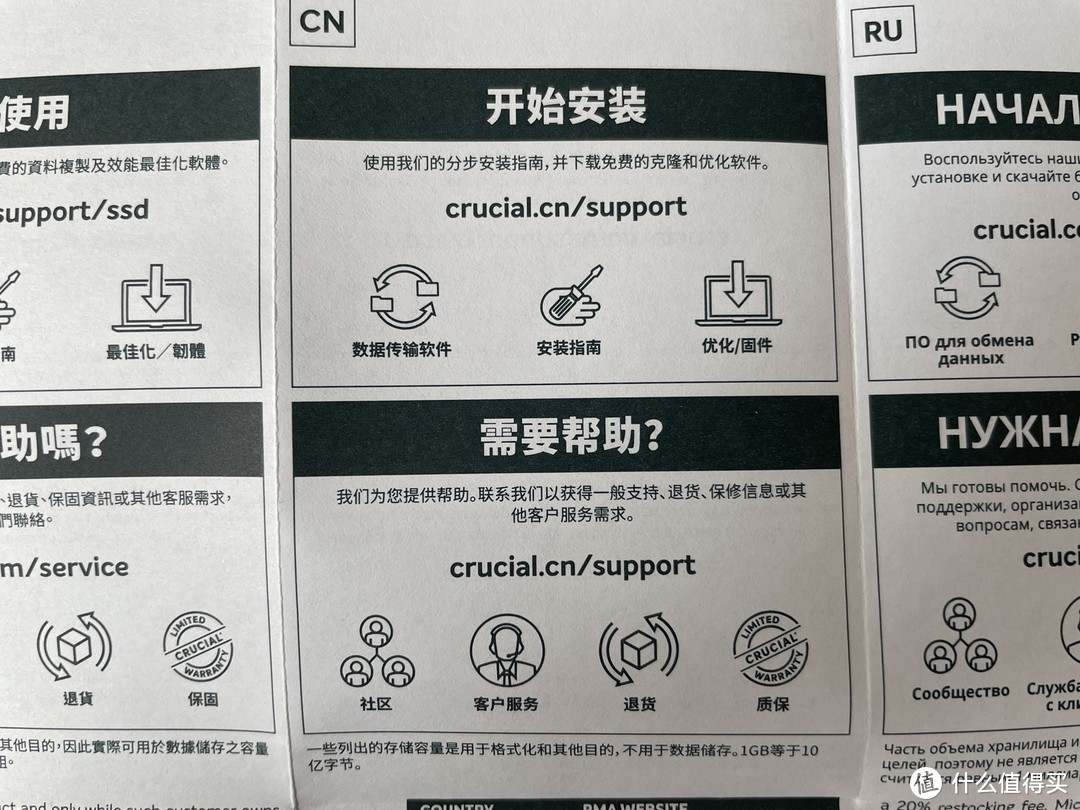
神转折来了。既然网上找不到靠谱的方法,我就考虑看看说明书有没有突破点,因为按照我的经验,存储类产品一般会有一些官方的辅助软件。果然,皇天不负有心人,在MX500的说明书上,看到了这样的字眼:

“使用我们的分步安装指南,并下载免费的克隆和优化软件”

这~英睿达竟然还提供了如此贴心的服务!

于是打开说明书中的网址,翻翻找找,找到了这个叫“Acronis True Image for Crucial”的克隆软件,这里放上确切的地址,供给大家下载:

https://www.acronis.com/zh-cn/promotion/CrucialHD-download/

这样工具就齐活了,下面开始克隆:

Acronis界面Acronis界面

第一步:打开Acronis,其他暂时不用管,我们现在只需要第一个功能,也就是“复制磁盘”,与普通的磁盘复制不同,Acronis的复制是全盘克隆,也就是隐藏区也会被克隆,这样就能够很好地保证克隆到新盘系统和数据的稳定性。

第二步:将MX500插入提前准备好的硬盘盒内,并连接电脑。
买了新固态做系统盘就必须重装系统?简简单单一招教你完美系统迁移,无蓝屏、能自动引导的那种哦

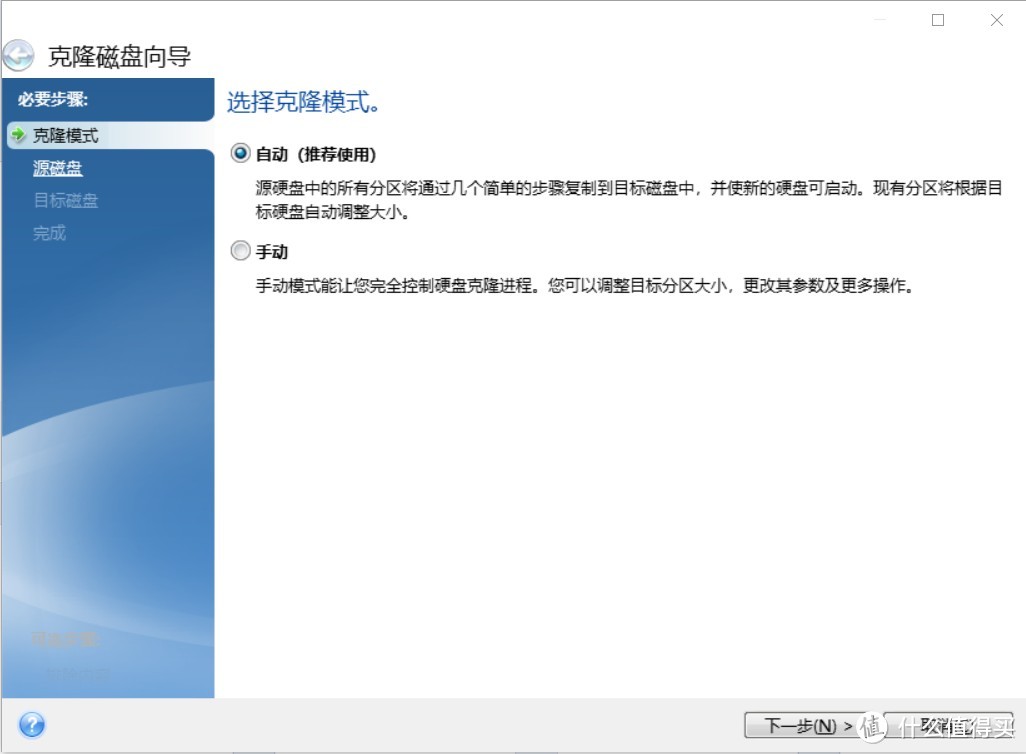
第三步:点击“复制磁盘”,进入“克隆磁盘向导”。这里建议大家选择“手动”模式,这样可以根据自己的需要选择新C盘的大小。
买了新固态做系统盘就必须重装系统?简简单单一招教你完美系统迁移,无蓝屏、能自动引导的那种哦

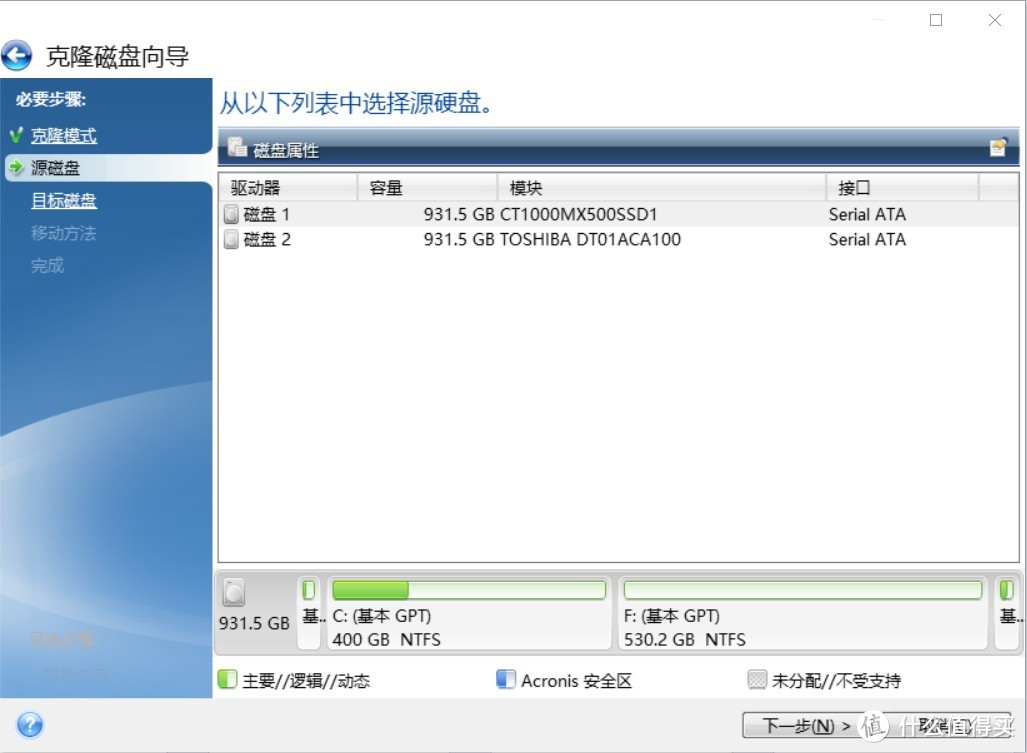
第四步:选择“源磁盘”,也就是我们旧的C盘系统盘。(因为文章是后写的,所以这里是我已经装好之后模拟过程而已,不要过于较真)
买了新固态做系统盘就必须重装系统?简简单单一招教你完美系统迁移,无蓝屏、能自动引导的那种哦

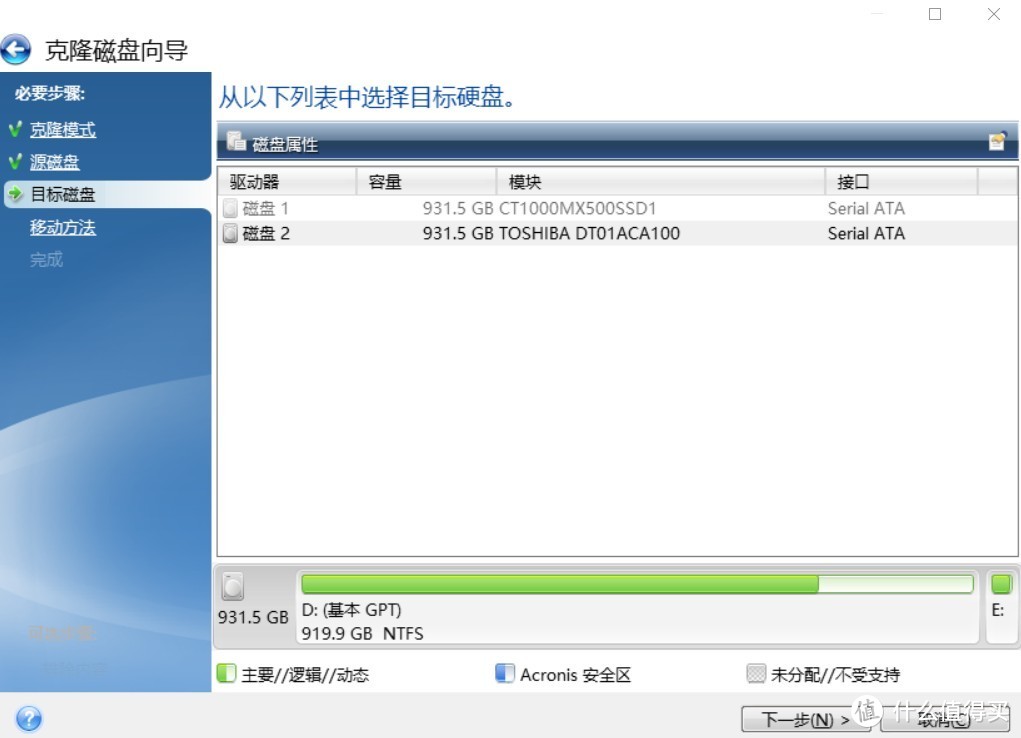
第五步:选择“目标磁盘”,也就是大家新买的MX500或其他固态硬盘。注意这里选完之后,Acronis会要求将目标磁盘中的数据进行清除,也就是格式化,新盘就无所谓,旧盘的话一定要提前做好备份。另外,这一步中,我们还可以选择新C盘的大小,也可以是整个MX500,也可以是它的一部分分区,我在做的时候是分给了C盘400G,剩余500多用来存储数据。

第六步:点击下一步、下一步即可。在克隆完毕后,Acronis会弹出重新启动的选项,一定要选择立即重启。

重启后,就可以关机,并将MX500,也就是新的固态硬盘安装进电脑了。安装完成,开机,成功引导,完美,撒花吧。

至此,新旧交替就算是完成了,不过我建议旧的固态别格式化,留着以备不时之需。

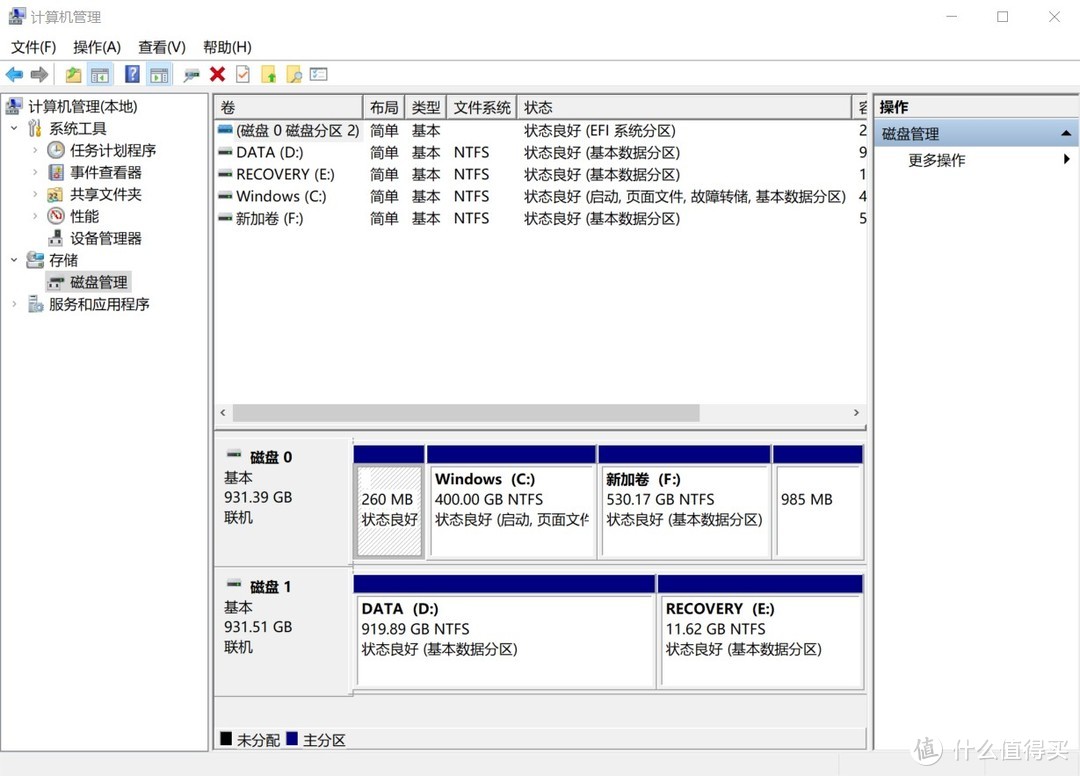
最后,针对在克隆选项中对MX500,也就是你的新硬盘进行了分区的用户,重新启动后,除了C盘之外,可能看不到另一个分区。

这时候,只需要在桌面,右键单击“此电脑”,选择“管理”选项。
买了新固态做系统盘就必须重装系统?简简单单一招教你完美系统迁移,无蓝屏、能自动引导的那种哦

在弹出的“计算机管理”窗口下,选择“磁盘管理”,就可以看到一个黑色的未分区的区域。右键点击这个区域,选择“新建卷”(如果没记错差不多是这个),下一步、下一步即可,然后回到此电脑,就可以看到这个分区啦!

就目前我使用来看,引导没问题、没有出现蓝屏,iCloud需要重新登录下,仅此而已。

win11壁纸win11壁纸

好了,这次的教程到这里就结束了,希望对大家有所帮助。另外,win11貌似预览版出来了,看看下周是不是在家里的笔记本上做一下系统,到时候如果可以,也来和大家分享下战果!欢迎大家点赞、收藏、关注,这是我分享的动力,谢谢大家啦!

展开 收起
158评论

  • 精彩
  • 最新
  • 谢谢,收藏了,下次换SSD有用

    校验提示文案

    提交
    谢谢啦,有用就好,哈哈

    校验提示文案

    提交
    收起所有回复
  • 插u盘引导pe,打开ghost,disk to disk,分配大小,等待完成,搞定…家里笔记本512换1T就是这么干的

    校验提示文案

    提交
    PE如果外接硬盘能不能识别……

    校验提示文案

    提交
    有驱动可以,我的游戏本刚好有俩M2接口所以……

    校验提示文案

    提交
    还有5条回复
    收起所有回复
  • 不错,正好要把RD10换成SN 850,用得上这个方法。

    校验提示文案

    提交
    嗯嗯,很简单的方法

    校验提示文案

    提交
    这方法适合mac吗

    校验提示文案

    提交
    收起所有回复
  • 好工具,感谢挖掘

    校验提示文案

    提交
    谢谢啦,会持续分享的呀

    校验提示文案

    提交
    收起所有回复
  • 请问下比如说想还原系统。是不是可以格式化c盘,在把这些数据倒进去~

    校验提示文案

    提交
    是可行的,你要先把系统克隆到备用盘,如果C盘有问题,备用盘做C盘,然后再把备用盘的数据克隆到被格式的C即可。

    校验提示文案

    提交
    Win10系统可以像手机一样可以“恢复出厂”

    校验提示文案

    提交
    还有1条回复
    收起所有回复
  • 我还想把08年买的,1G+40G的神舟笔记本换个硬盘,现在看来,是用不着了,这么复杂的工作我搞不定啊

    校验提示文案

    提交
    这个真的不复杂……

    校验提示文案

    提交
    收起所有回复
  • 致命点是硬盘盒 [大囧]

    校验提示文案

    提交
    十几块钱一个 [龇牙]

    校验提示文案

    提交
    m2硬盘盒好贵的啊,最近没看过,但是十几块好像买不到吧

    校验提示文案

    提交
    还有2条回复
    收起所有回复
  • Linux稍微麻烦点

    校验提示文案

    提交
    额,这个还真没弄过

    校验提示文案

    提交
    Linux的又啥工具比较方便

    校验提示文案

    提交
    还有2条回复
    收起所有回复
  • 所以SSD到底能不能分区

    校验提示文案

    提交
    当然可以呀

    校验提示文案

    提交
    收起所有回复
  • mac加win双系统能不能这么迁移啊,引导需不需要做

    校验提示文案

    提交
    这个我没做过,理论上可以,因为是整盘克隆

    校验提示文案

    提交
    收起所有回复
  • 新盘一定要比旧盘大吗?

    校验提示文案

    提交
    这个应该是肯定的吧,否则为什么要换呢?

    校验提示文案

    提交
    现在多数人的问题是机械硬盘加装固态,比如2t硬盘加个500g的固态做系统盘。全盘克隆当然不会出问题,傲梅也能做。

    校验提示文案

    提交
    还有1条回复
    收起所有回复
  • 我买了DG专业版,各种硬盘工具和功能,真的好用到爆炸

    校验提示文案

    提交
    羡慕,紫薯布丁

    校验提示文案

    提交
    其实也能接受,400块吧,有时候就一顿火锅钱,但是这是对软件开发的支持,而且DG真的好用,解决了好多问题。就单单刚买专业版没多久,我一块3T姐姐别墅崩了,我差点心态崩了,用了DG的硬盘修复,姐姐们奇迹般的回来了…

    校验提示文案

    提交
    还有9条回复
    收起所有回复
  • 有的win7有100兆的隐藏系统启动分区,能一起克隆还是整合?

    校验提示文案

    提交
    一起克隆,这个是整盘,包括隐藏分区

    校验提示文案

    提交
    win7的100兆启动分区可以删除的,百度一下

    校验提示文案

    提交
    收起所有回复
  • 好多评论说迁移不稳定,但是我用傲梅和三星自己工具来回给我的笔记本迁移了5次固态了,一直没问题啊。。。。

    校验提示文案

    提交
    我觉得还挺稳定的

    校验提示文案

    提交
    收起所有回复
  • 比起nvme,SATA的大容量真的贵好多 [喜极而泣] [喜极而泣] [喜极而泣] ,老台式机的痛

    校验提示文案

    提交
    是的……看看换12代准备,牙膏挤爆了

    校验提示文案

    提交
    sata大容量可以去海鲜看看,矿盘也不是不能用,价格还很美。

    校验提示文案

    提交
    收起所有回复
  • 不能用。必须镁光ssd

    校验提示文案

    提交
    我觉得还行啊。

    校验提示文案

    提交
    收起所有回复
  • 那啥,我按了重启然后笔记本电脑重启了卡在开机logo画面,是直接关机还是等引导进桌面?

    校验提示文案

    提交
    等等看能不能过了引导,如果过不了,重新开机试下,如果还不行~那就尝试修复引导

    校验提示文案

    提交
    那啥吧,我新买的1Tnvme硬盘不兼容老笔记本pcie硬盘槽,根本认不到啊。丢脸了。 [喜极而泣] [喜极而泣] [喜极而泣] 我的错。

    校验提示文案

    提交
    收起所有回复
  • 只有英睿达SSD 才能用。

    校验提示文案

    提交
    WD/闪迪也有自己的Acronis专用版,三星有自家迁移工具,其他厂商我还没注意过

    校验提示文案

    提交
    嗯,自家的其实就挺好用的

    校验提示文案

    提交
    还有1条回复
    收起所有回复
  • 这个之前用过,转移完会有一些奇怪的问题(启动慢,奇怪的卡顿)。最后还是重装解决问题

    校验提示文案

    提交
  • Arcronis可是备份文件的大哥大。很好用。

    校验提示文案

    提交
提示信息

取消
确认
评论举报

相关文章推荐

更多精彩文章
更多精彩文章
最新文章 热门文章
4.4K
扫一下,分享更方便,购买更轻松