


















19
26
电脑桌大作战 — 简约而高性能
2017-02-21 16:08:31
4点赞
42收藏
19评论
从小到大,一切都喜欢简约,比如,家里买个吸尘器,觉得常规吸尘器拖个线老长老长,太不方便了,于是乎,入手了戴森

链接就不放了,这东西自己随便搜索吧。
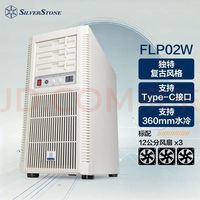
于是乎,对于家里的电脑便有了一定要简约的想法。曾经自己的第一台电脑就是组装机,组装机的优势劣势在此就不阐述了,相信大家都明白。既然想要简约,大尺寸的电脑主机必然不合我的胃口,于是就把目光投在了品牌机器上(当然现在有售小机箱的组装机器,但是体积还是不符合我的要求),网上找了两款机器,价格么 。。
。。
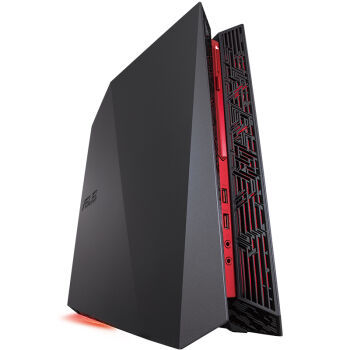
再来一款。。。。
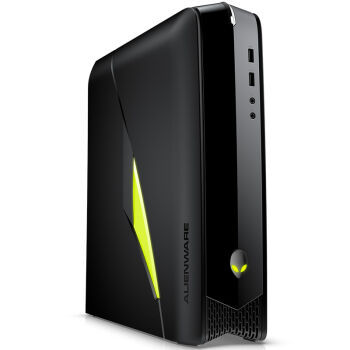
因此,这种想法就作罢,然后就是各种找能给电脑体积瘦身的方法,直到有一天。。。。。。。。。。。。。。。。。。。。。。。。。。。。。我看到了闲鱼上出售的二手东西

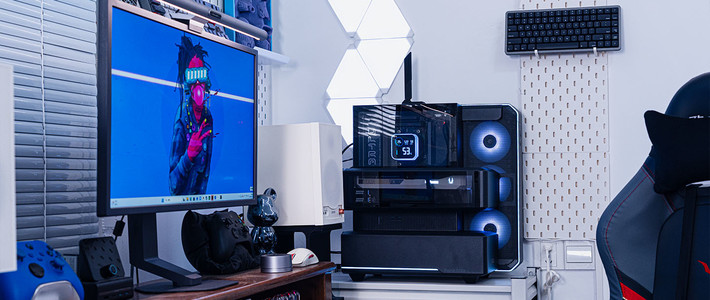
这个就是当初入手的电脑“灵魂”——外星人X51R2机箱,自带主板,这东西买回来后机箱主板啥的都有了,并且电脑里面的配置随我而定了,性能只要适合我自己的使用就足够了,配置看下,由于之前老电脑里面有些东西是有的,因此就不需要另外采购了(其实只有一块SSD )电源是外置电源,体积无比的大,具体有多大,往下多看看就知道了。。下文有介绍。
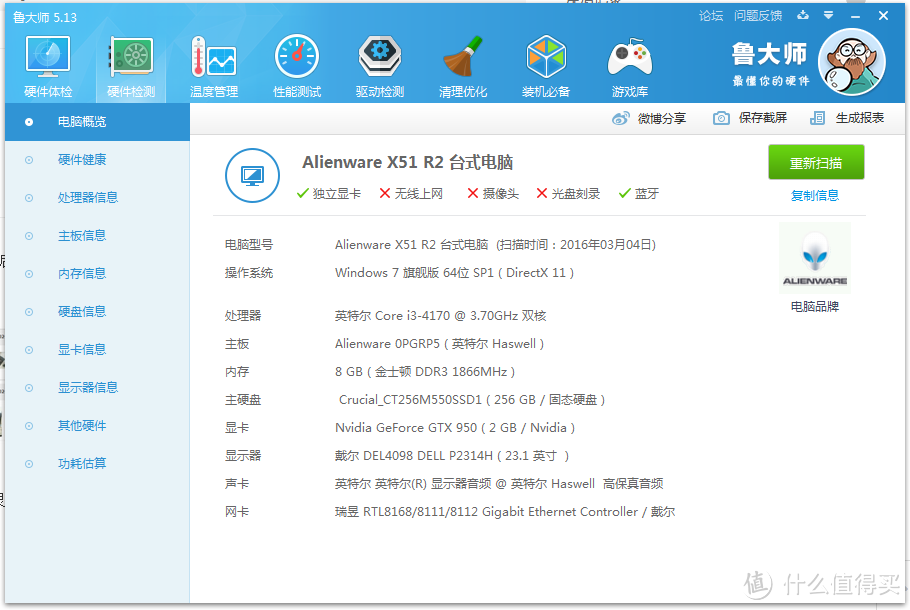
后面自行采购了CPU,内存一根,显卡一块

不要跟我说话,价格掉的我想死 ,等我全部配好后,整个主机不超过4000(具体多少我忘了,CPU和内存之类的我直接在当地实体店购买的散片
 就图个便宜)
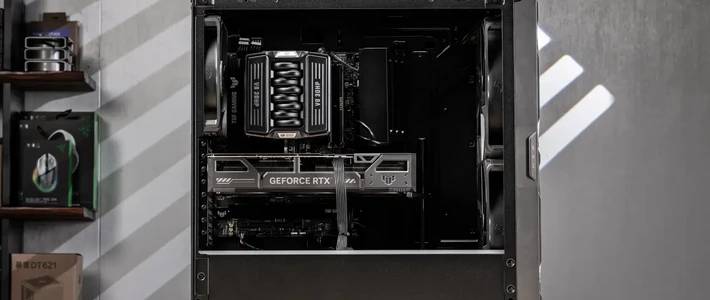
下面是内部图
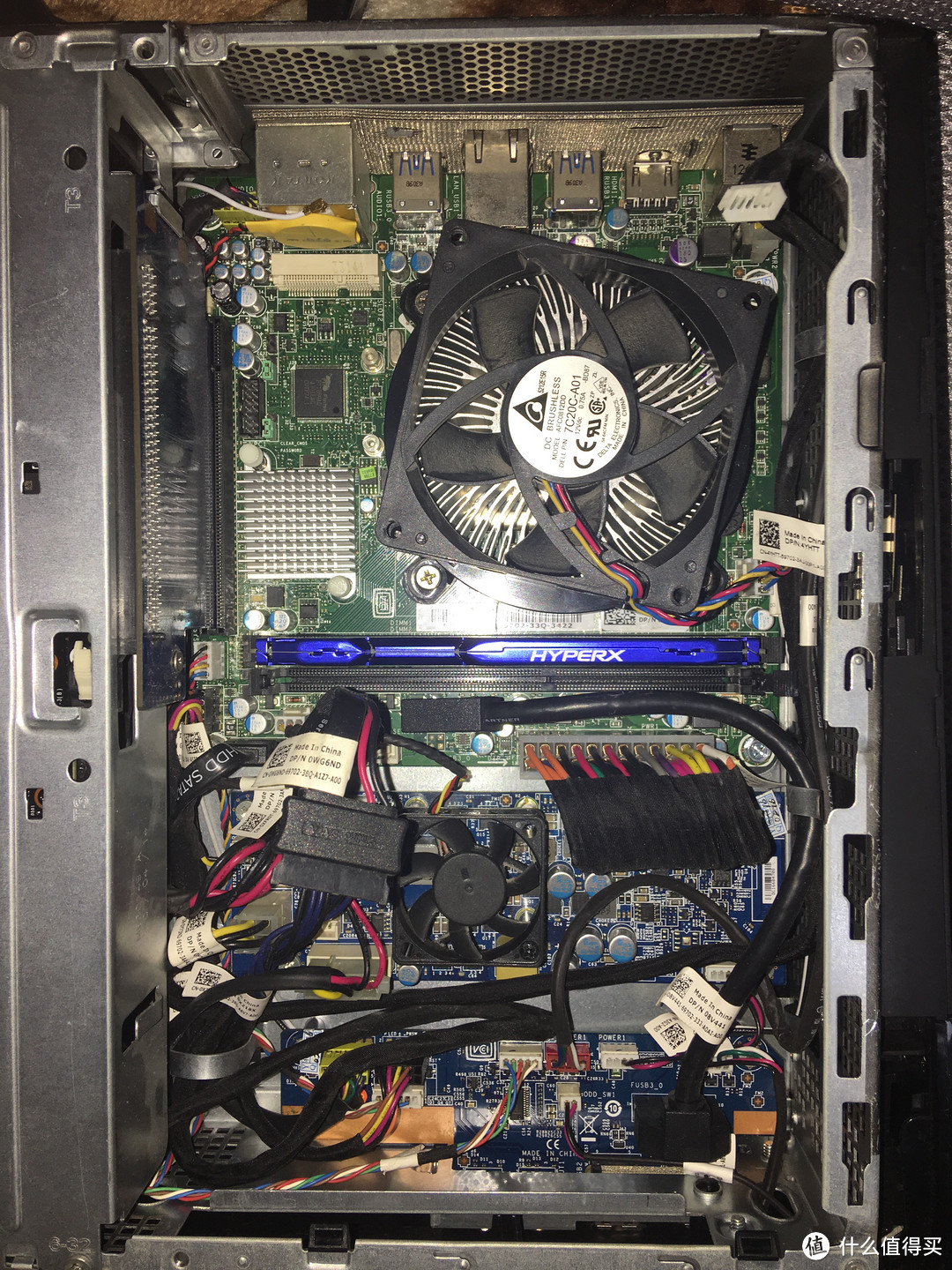

细节就不多说了,体积真的小。。
好了,主机搞定了,下面开始布置我的电脑桌面了
再布置电脑桌之前,需要用到一个桌面简约神器!
选用 F 款

这款的好处是底座带2个USB接口,这样连个什么数据线啊,U盘啊之类的不用去扒机箱了,十分的方便,对于我却十分的有“奇用”。等会儿说

固定在电脑桌采用的是穿孔安装,正好桌子开孔方便我走线。
以前装的电脑,各种线乱的一塌糊涂,左一根数据线,又一根电源线,杂七杂八的一个主机后面要接十几根线,拖得到处都是,每次有外设有一点问题就等蹲下去把线一根根理出来才能找到
So,线一定不能乱,下面就到了布线的环节。
由于我家的电脑桌是木工打的,桌子已经合墙了,无法移动,因此,线缆只能靠线缆钉子固定

大家可以看到几根黄绿色的线,那不是什么神秘线,只是比较粗的铜线 好处那是比扎带要好,它的伸缩性很低,而且可以变成你想要的任何形状,而且强度大,用来固定东西那是再好不过了,这边靠这铜线立马省了几个托盘支架
 ,为什么要用铜线固定,还有那个拖到最下面的那个盒子是什么?
答:
这是T.M的电源,将近5斤重,有多大?看图
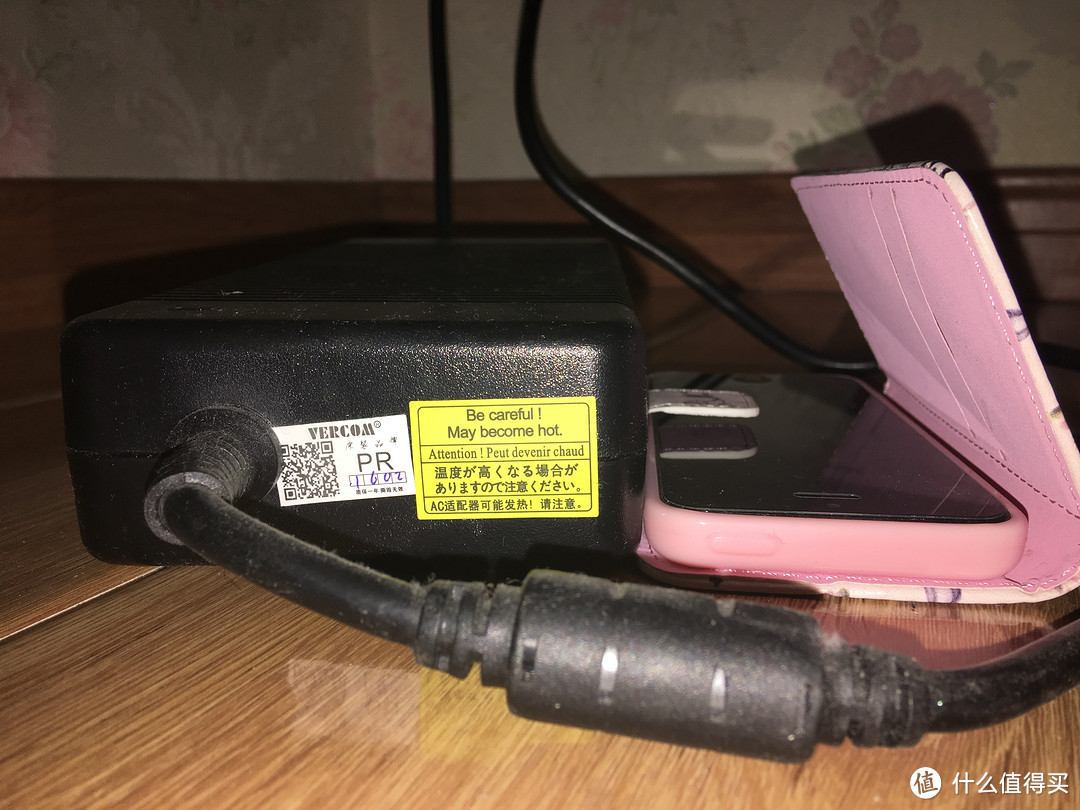
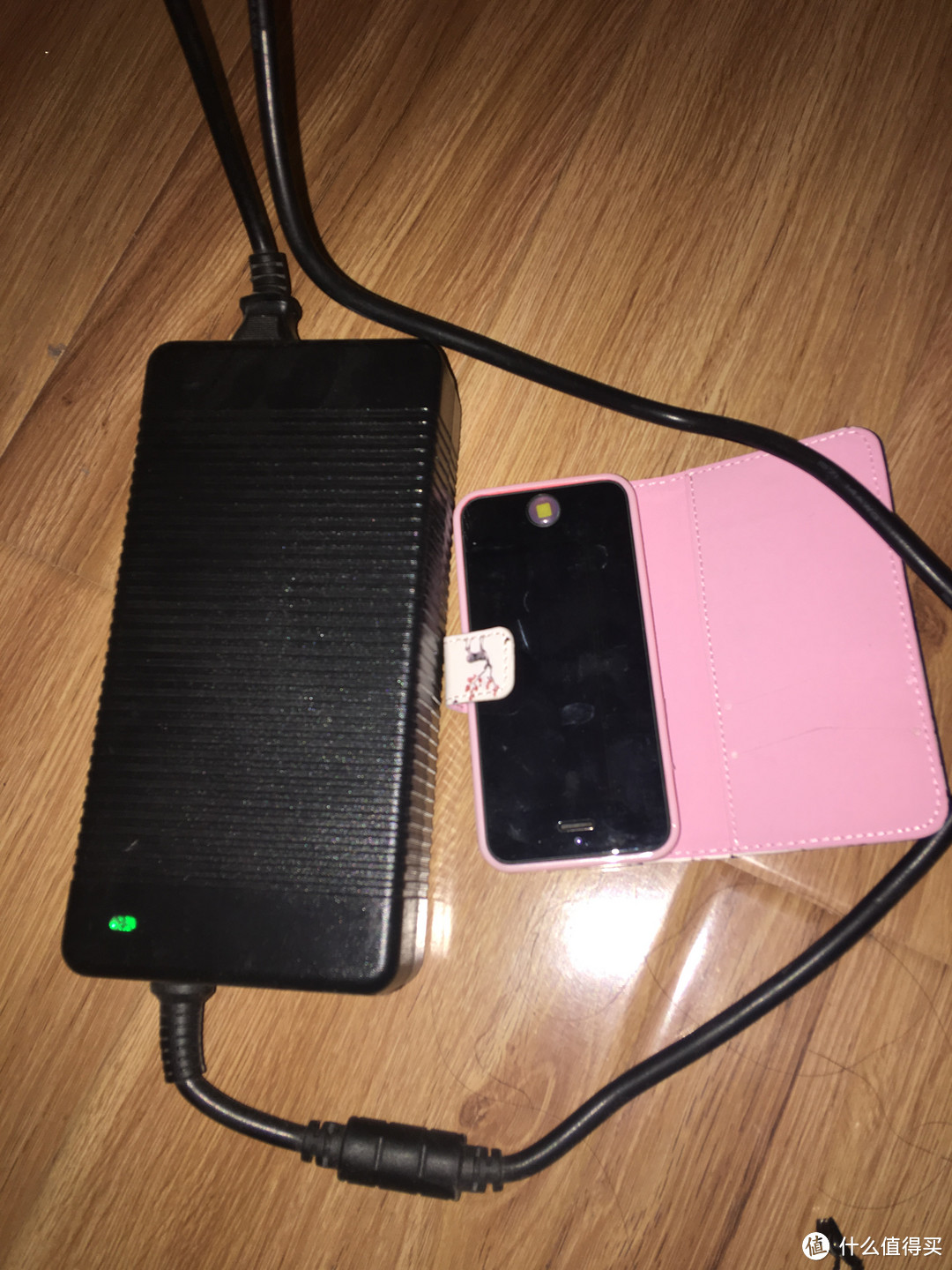
我拿一个IPHONE 5C做为参考,自己想象一下吧。
由于太重,不用铜线拉不住。最后固定好电源就变成了这样

各种线缆最终变成了这样
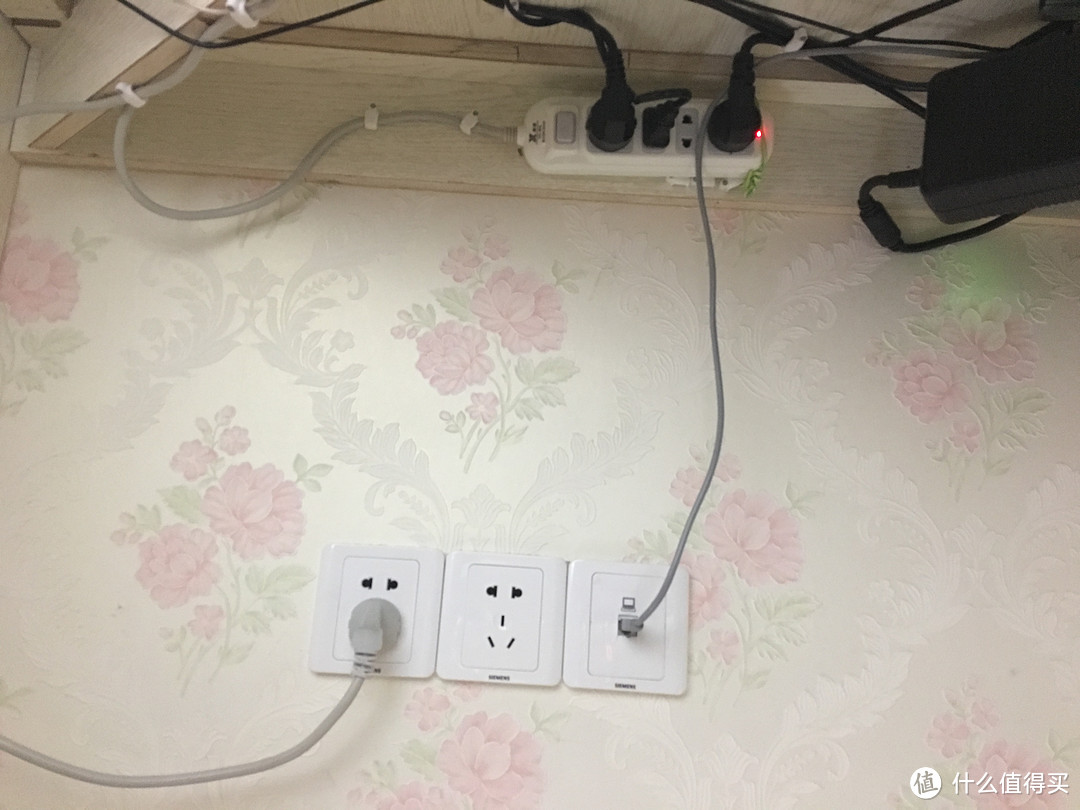
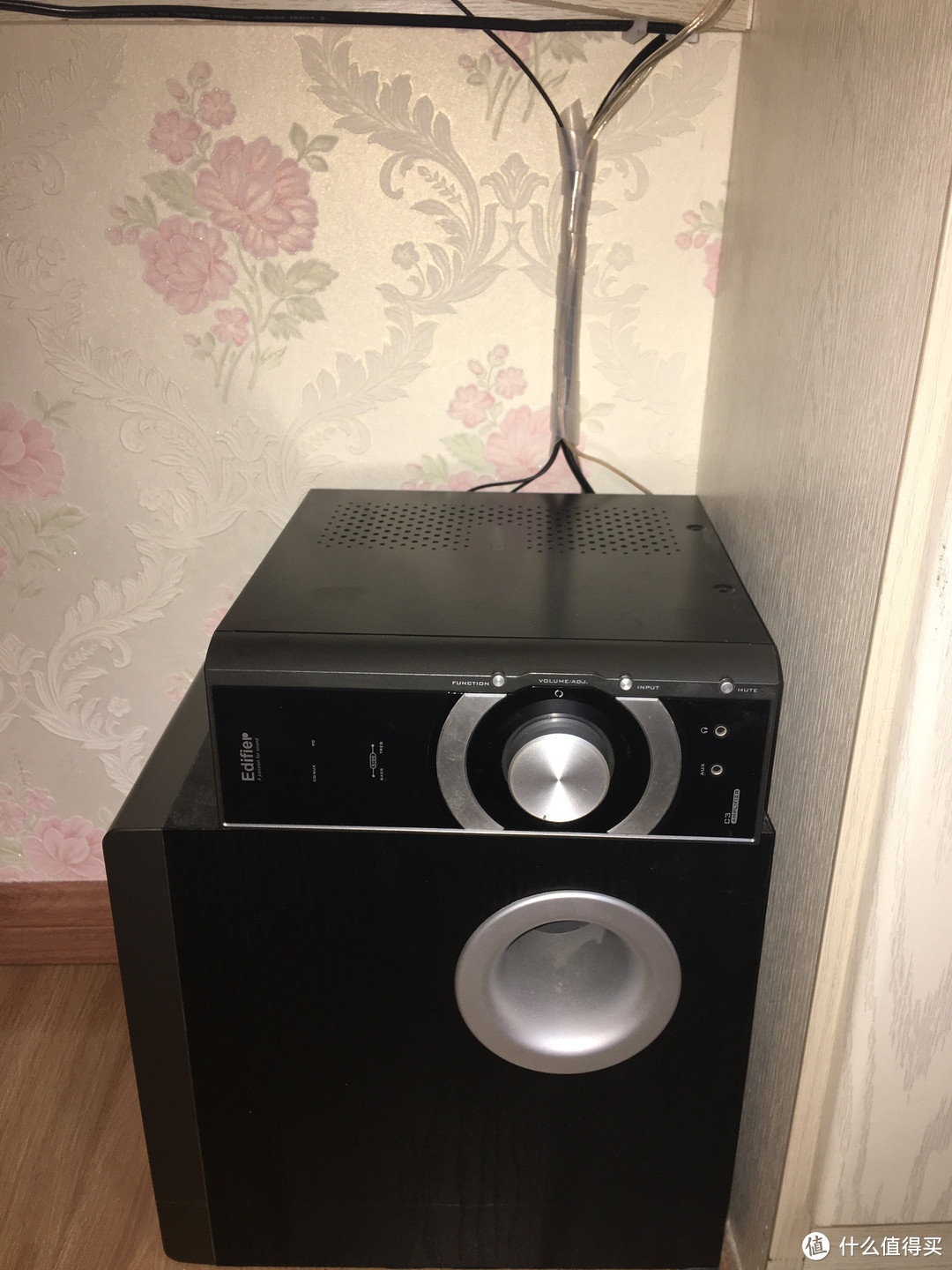
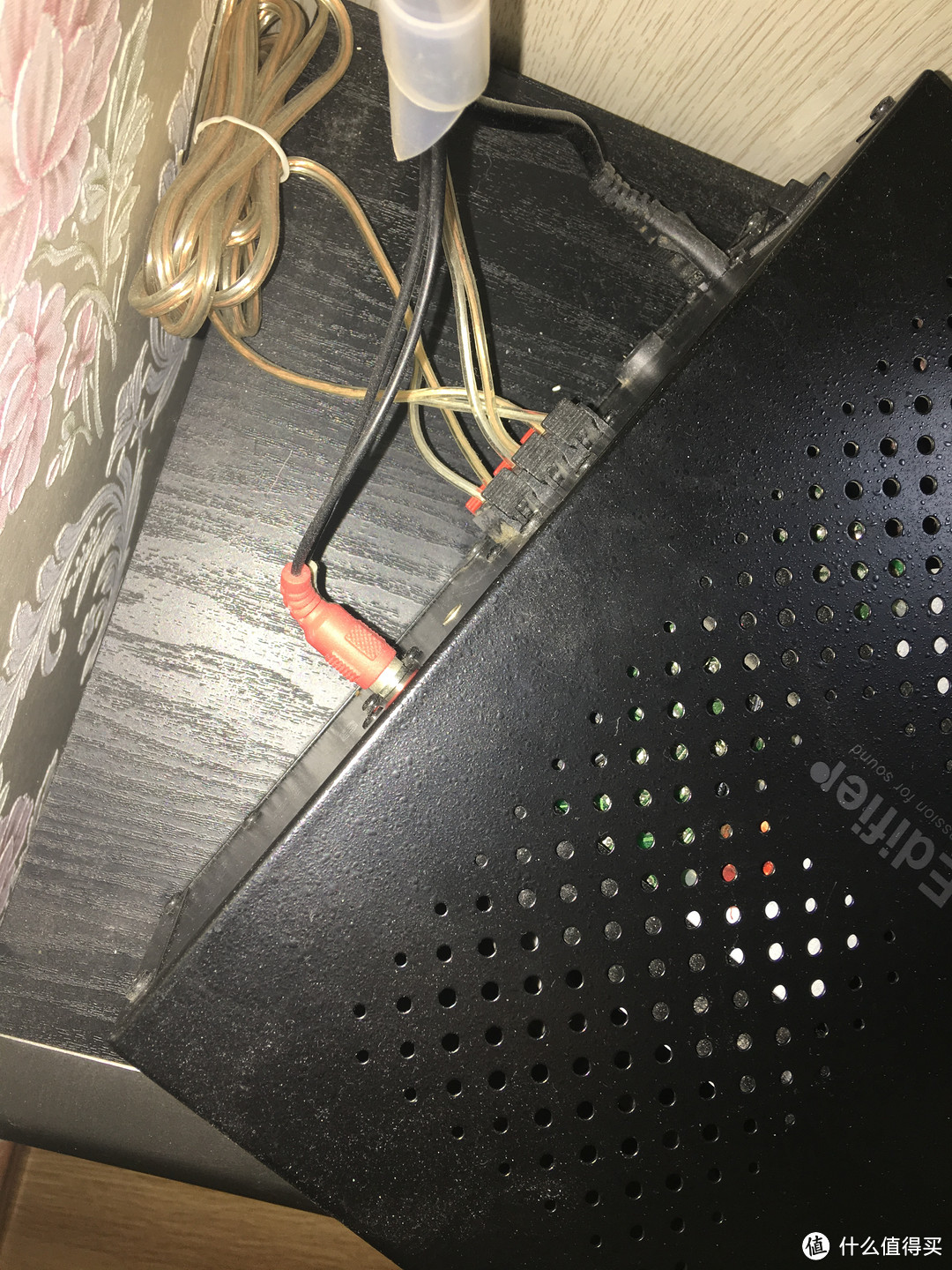
地上这两个砖头是音响,漫步者C3,用了7年了,音质没话说,外面用了理线管一小段
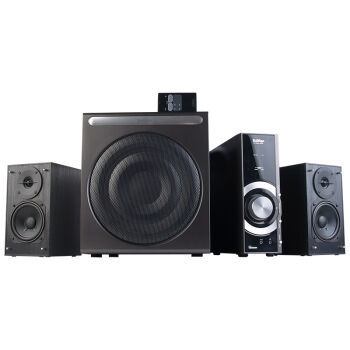
这音响我用了7年了,反而涨价了,看来好东西保值啊。
桌底下布置完毕了,下面开始布置上面
先上一张图
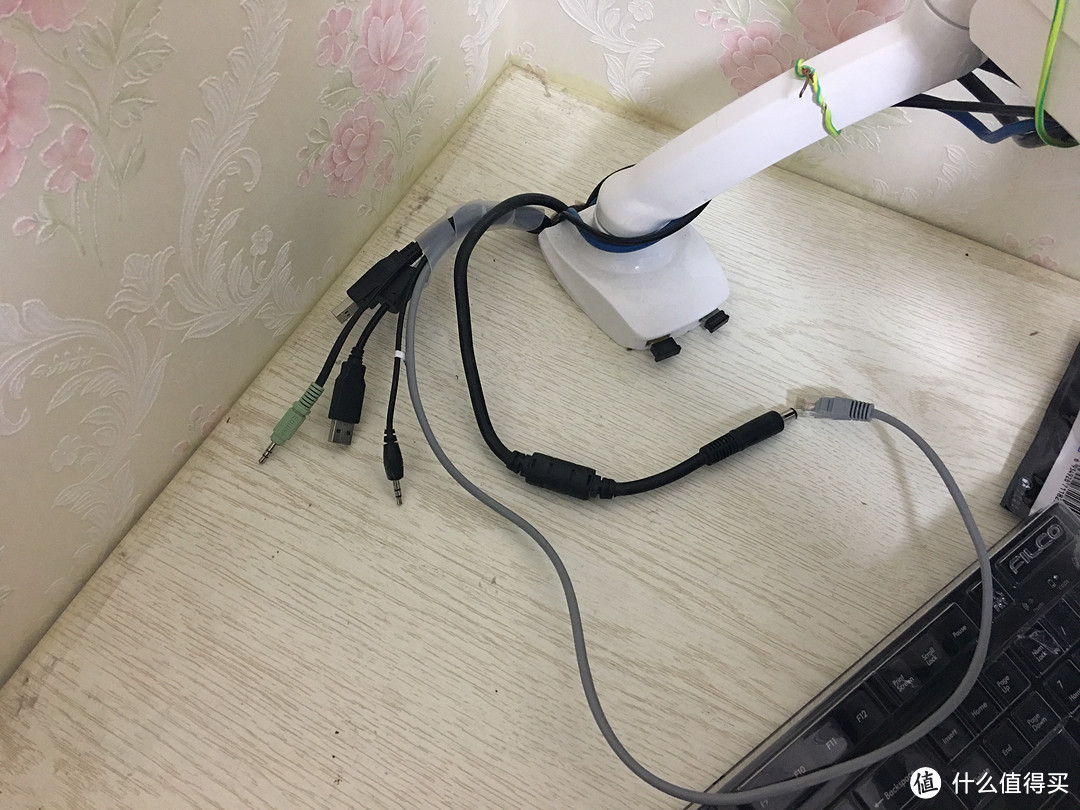
以上就是我连接电脑的所有的线,对,你没看错!就这几根,从左到右依次为:DP线-音响线-USB上行线-麦克风线-网线-主机电源线
这边再说一点,外星人的机箱是支持无线上网的,但是楼主有轻微的游戏需求,WIFI有时候不稳定,容易PING值波动,因此采用了网线直连,如果没有游戏需求,这根网线也可以去掉了 。
。
下面重点来了,为什么USB线那么少?鼠标,键盘你接哪里去了?
好吧,看到显示器支架底座的2个USB收发器了么?
收发器放在这边的好处就是信号毫无遮挡,离着键盘鼠标又是距离最短,产生的延时最低。
左边的是对应的键盘,右边的是鼠标
既然楼主有游戏的需求,那么机械键盘是必须的,纵横网络十几年,质量不错的无线机械键盘真的好少 。
最终,趁着双十一,入手了大F的圣手二代 ,真心好用啊。。
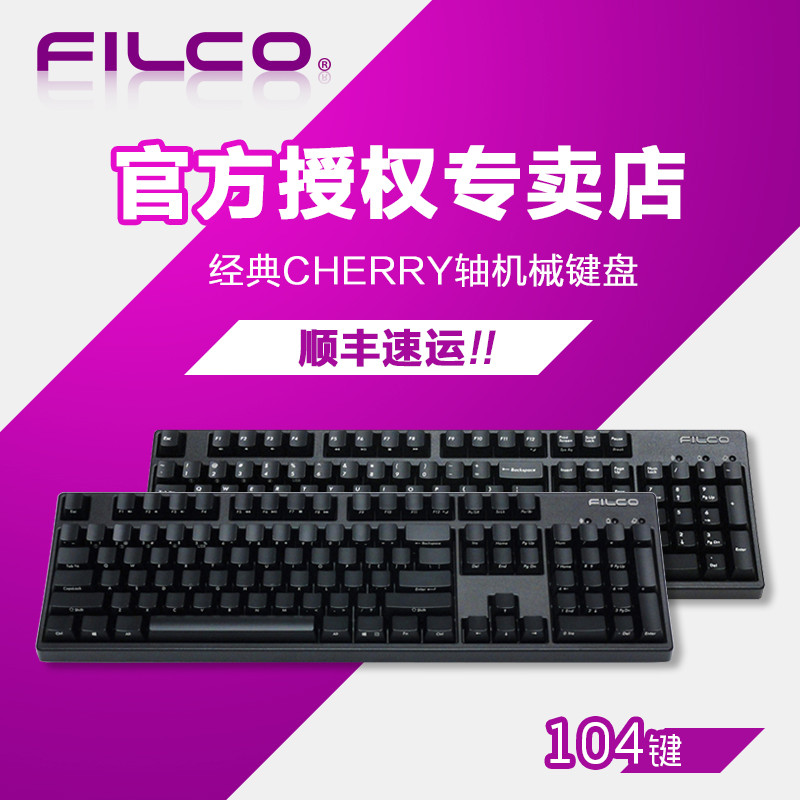
但是毕竟是无线连接的,打游戏的时候会偶尔发生黏键的情况(就是按一次出来二次),好在玩游戏技能CD都没有0.1秒的,影响不大 。
。
鼠标用的是罗技的 G602
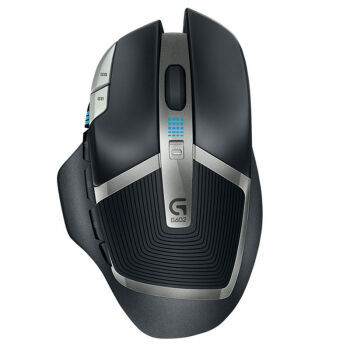
这鼠标就不多说了,挺好~
好了,这2个无线设备是如何连接到电脑的??
下
面就要介绍显示器了,我用的是戴尔的P2314H

这戴尔的显示器质量与效果就不说了,NB!
附上一张图,大家看下
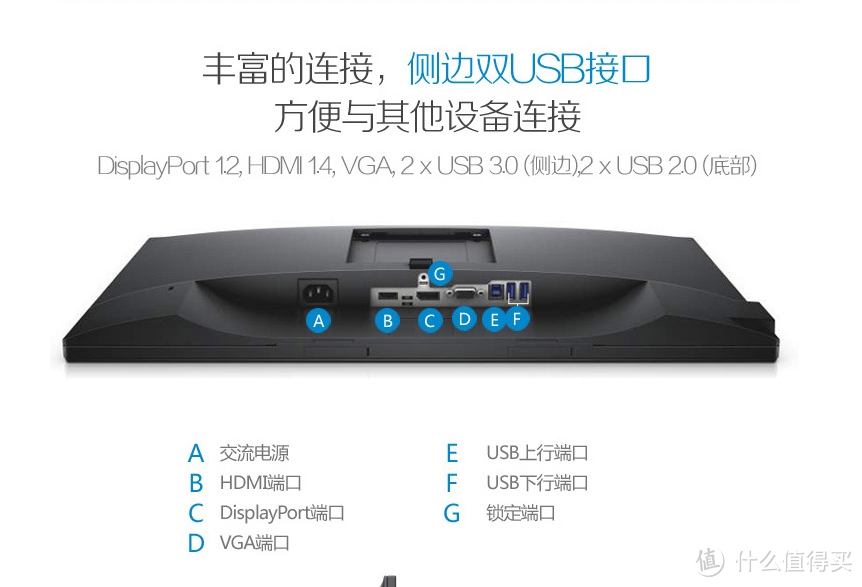
大家看到了 E 了没有?
这就是USB上行端口,如果显示器没有这个端口,那我的线就多了
所谓的USB上行端口,就是通过E端口连接到电脑主机,显示器自身的3个USB接口就可以直接与电脑相连接,相当于USB一拖三,我的显示器底座的两个USB端口就是连到了显示器上面。如图
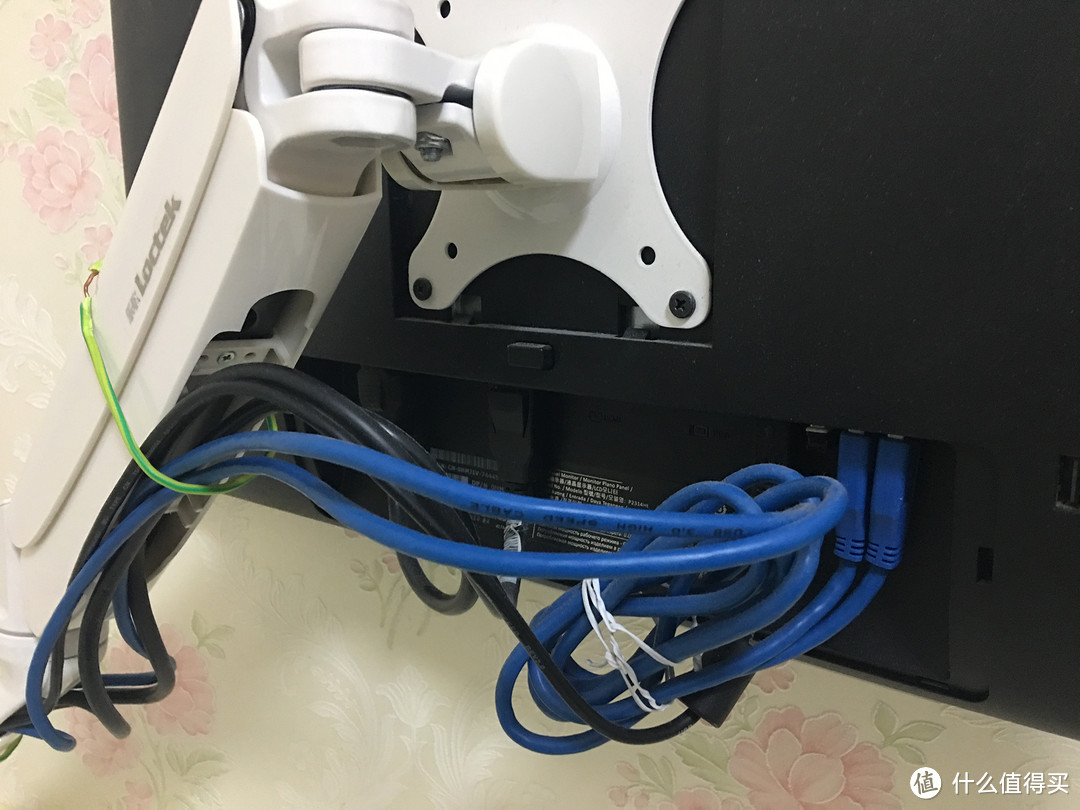
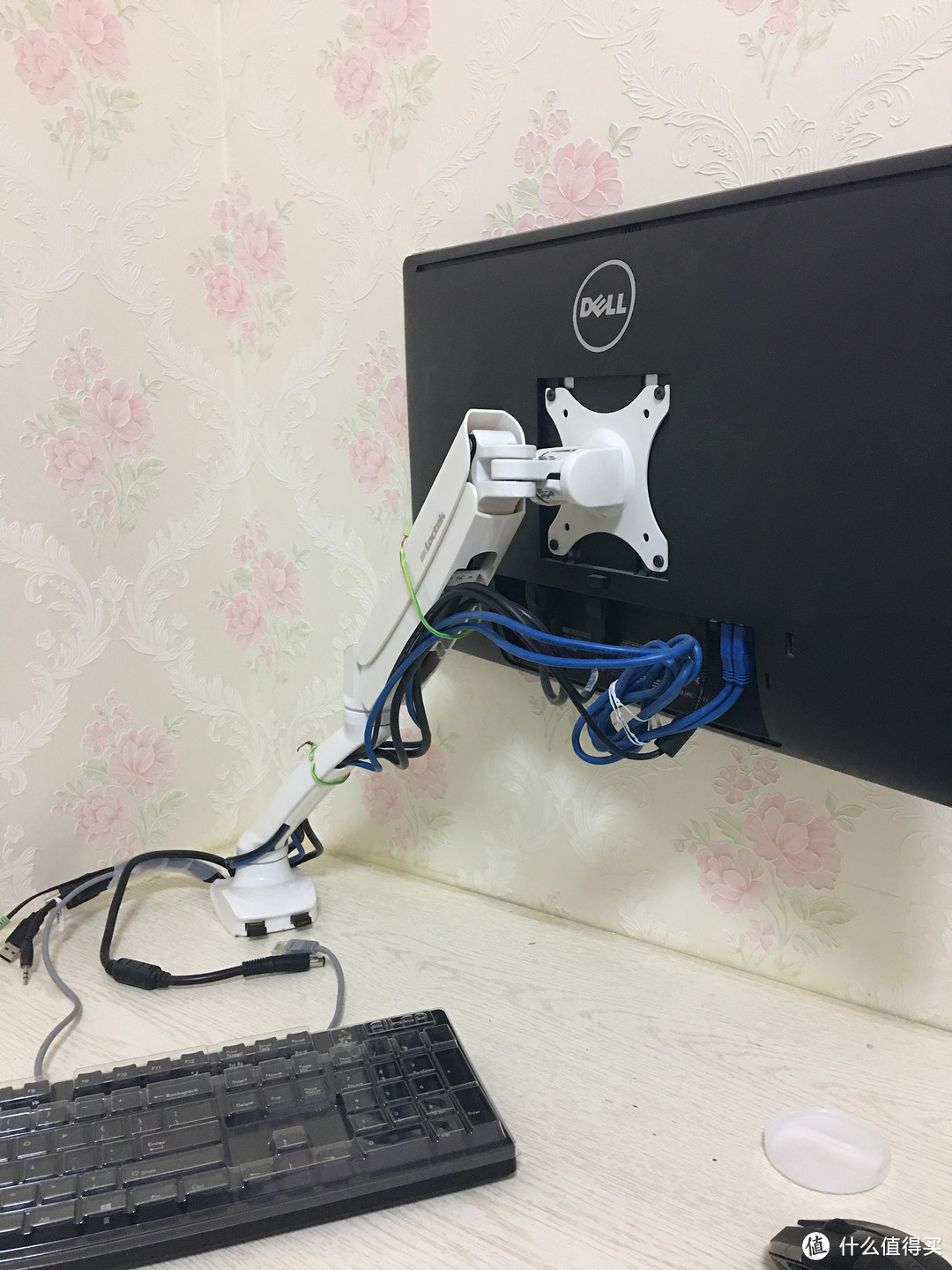

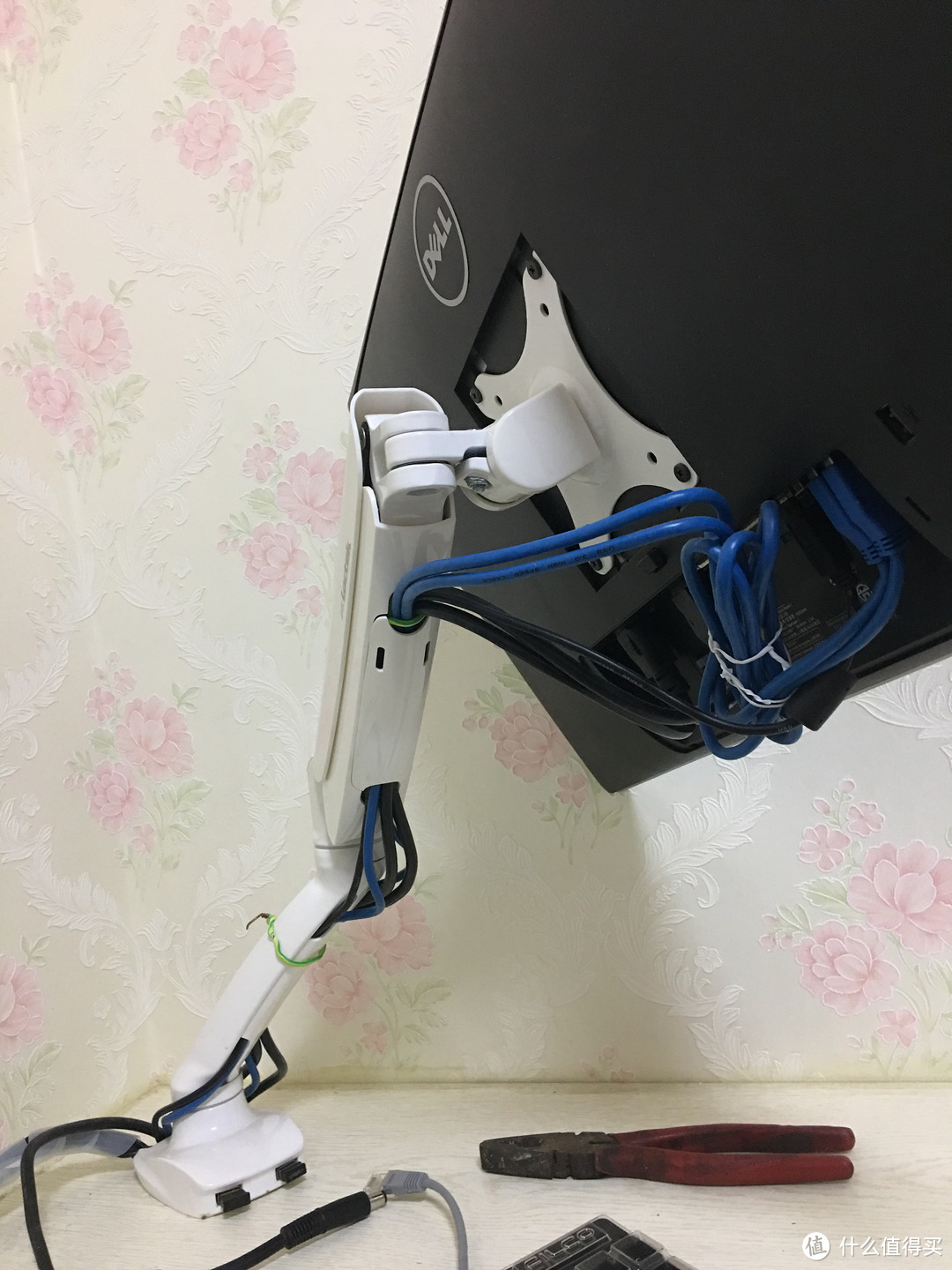
底座的USB线通过显示器支架内部直接穿出,连接到显示器,唯一的一根USB上行端口连接到了电脑主机
最后来张完工图
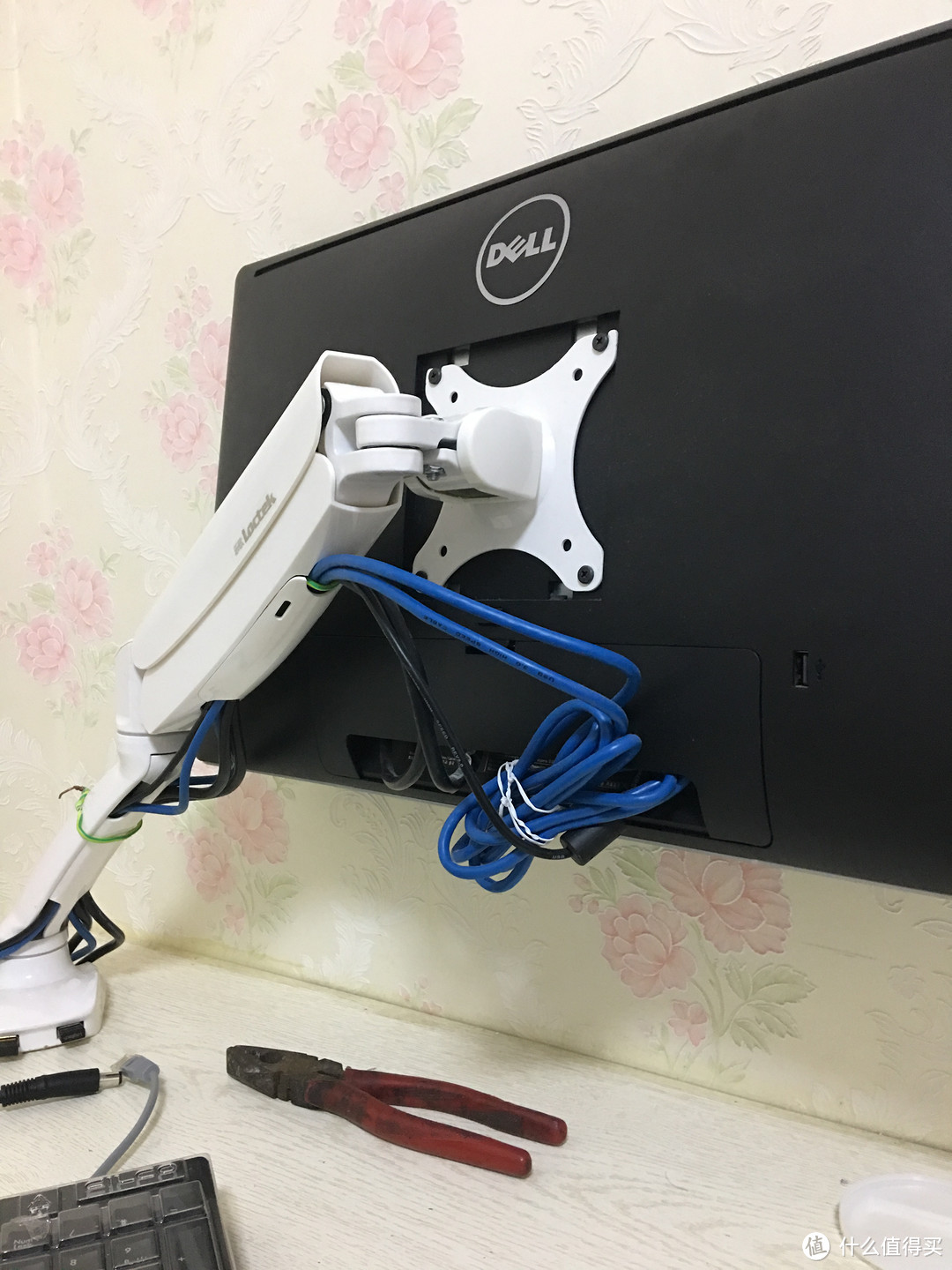
又看到了我的铜线 因为线太多了,内槽塞不进去了,太紧,导致支架外罩合不上,用根铜线固定住
到这里,“布阵”结束。
准备连接电脑,上图上图!

连接完毕,开始启动
开机!

看到了机箱灯吗?这个灯颜色可以自定义,要想自定义这个灯,必须要外星人原装的主板支持,说白了就是原装货才可以。
开机系统动画,这可不是我自己改的,我自己装了个系统后就这样,应该是主板动画
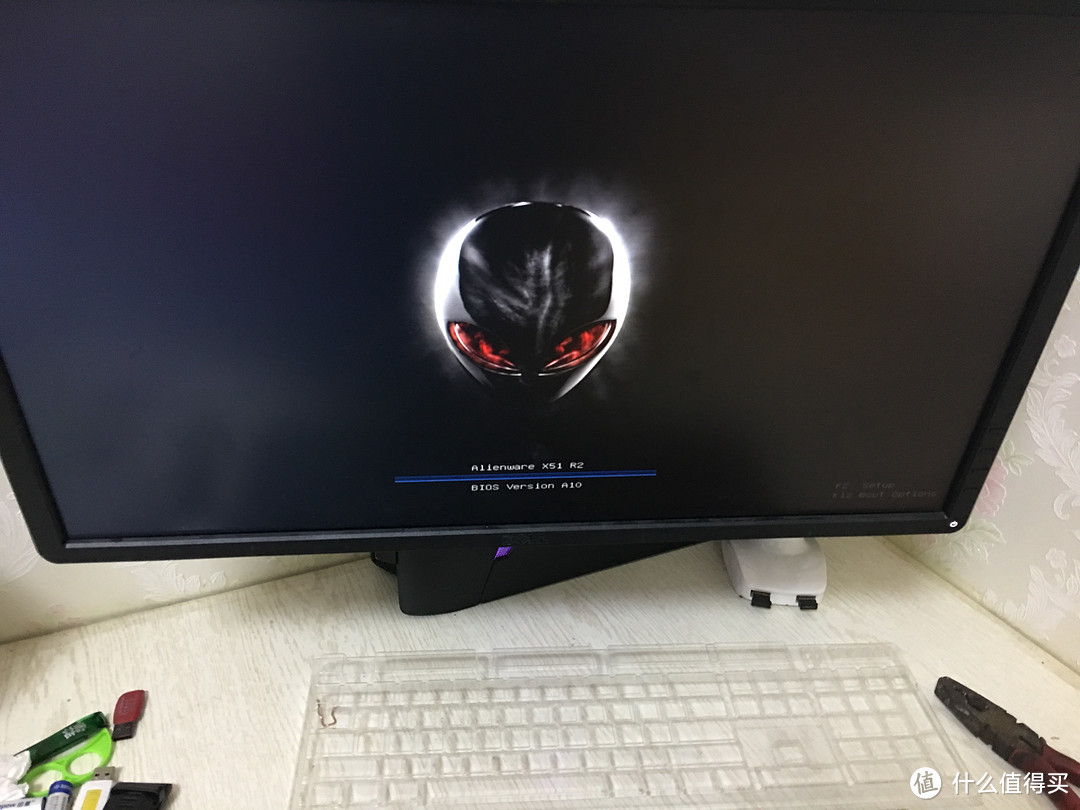
帅~
下面是运行图
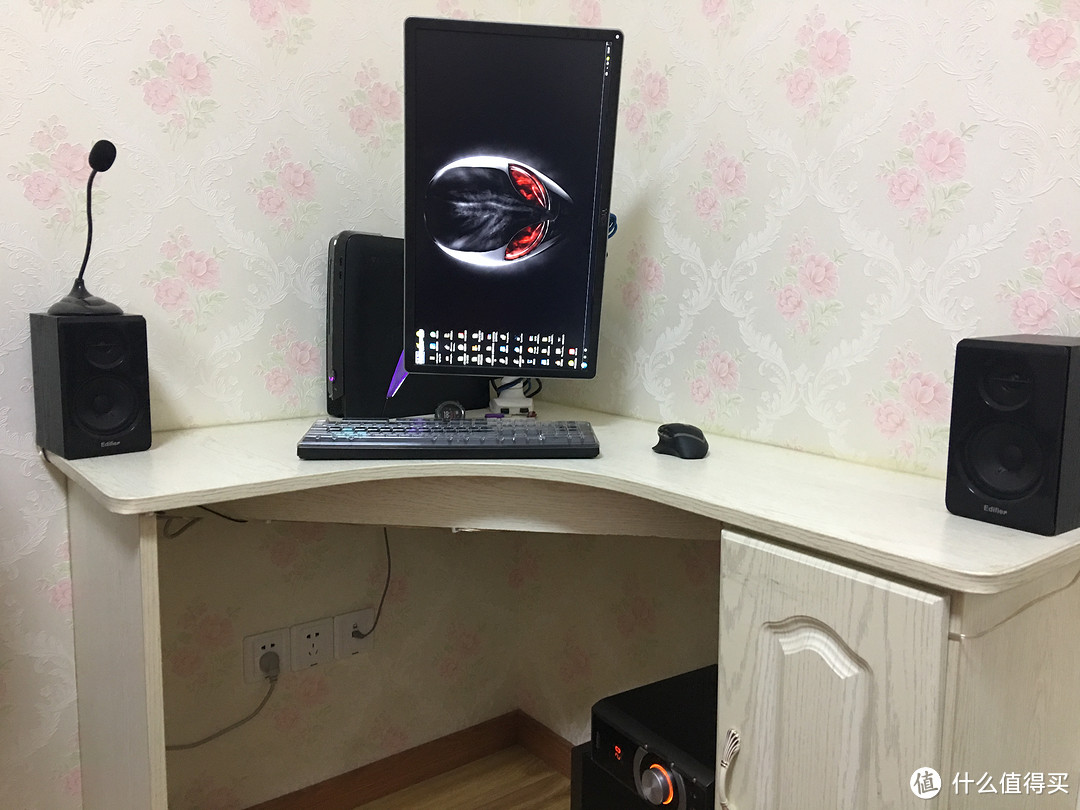

这个支架真心好用,屏幕远近,高低,想怎么调就怎么调。
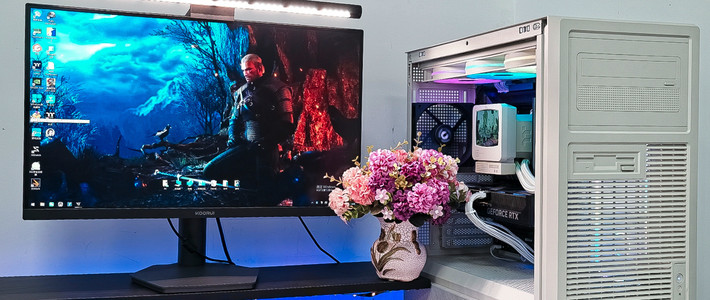
一眼望去,简约,美观,脱离线缆的困扰。
完~









校验提示文案
校验提示文案
校验提示文案
校验提示文案
校验提示文案
校验提示文案
校验提示文案
校验提示文案
校验提示文案
校验提示文案
校验提示文案
校验提示文案
校验提示文案
校验提示文案
校验提示文案
校验提示文案
校验提示文案
校验提示文案
校验提示文案
校验提示文案