















































5
8
内网穿透方案《DDNTOS》,支持OpenWrt和Docker了!
2021-02-23 16:28:23
20点赞
176收藏
23评论
创作立场声明:我在本文中评测的软件,来自某网络搜索。体验之后感受颇多,第一时间发出来和大家分享,欢迎理性观点交流碰撞。
用过ASUS路由器,刷过K***S****改版梅林固件的同学,想必对“DDNTOS”这个插件并不陌生。对于没有公网IP,又需要偶尔远程连接家里的仅有的几个设备的时候,个人觉得这个是最简单的内网穿透方案了,设置简单,连接稳定。当然并不是完美,一个路由器只支持5个端口设备的绑定(据说有绑定过100+个设备的),只在ASUS的插件中心有。现如今,小宝大佬带领他的新团队,重新维护起DDNTOS,不仅增加了服务器,还支持了OpenWrt和Docker还有群晖。当然,新的服务器、专职的维护人员,这都需要费用的,所以DDNTOS如今也开始收费了,新同学想体验一下,可以先尝试使用周套餐,觉得好用还是支持作者吧。

官网地址:
由于官网还在改版中,所以很多很多内容和教程还是空白,后期大佬都会完善。在这里,借鉴大佬的教程我简单跟大家说说在OpenWrt和docker下,DDNSTO的安装和使用方法:
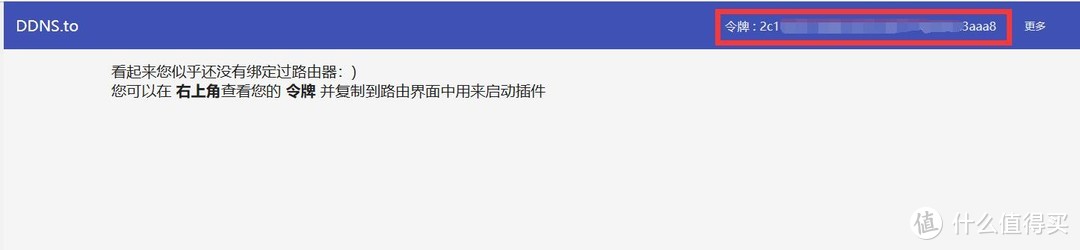
1、首先需要获取一个DDNSTO唯一的TOKEN,在官网首页,点击右上角的“登录后台”。

2、用微信扫一扫登录(目前只支持微信扫一扫登录,不用注册账号,会获取微信的名字信息,注重隐私的同学下面可以不用看了)。

3、记住自己的令牌(TOKEN),后面安装使用的时候会需要用到。
4.1、OpenWrt安装方法:
小宝大佬已经写好了一键安装配置脚本,只需SHH登录登录OpenWrt后复制粘贴运行脚本就行了。一共3个脚本命令,请根据自己的实际情况取用。原内容:https://firmware.koolshare.cn/binary/ddnsto/openwrt/
①
sh -c "$(curl -sSL http://firmware.koolshare.cn/binary/ddnsto/openwrt/install_ddnsto.sh)"
②
sh -c "$(wget --no-check-certificate -qO- http://firmware.koolshare.cn/binary/ddnsto/openwrt/install_ddnsto.sh)"
③
cd /tmp; wget --no-check-certificate http://firmware.koolshare.cn/binary/ddnsto/openwrt/install_ddnsto.sh; sh ./install_ddnsto.sh
我是在N1小钢炮上的OpenWrt上测试的,用的脚本③。其他的命令没有测试。
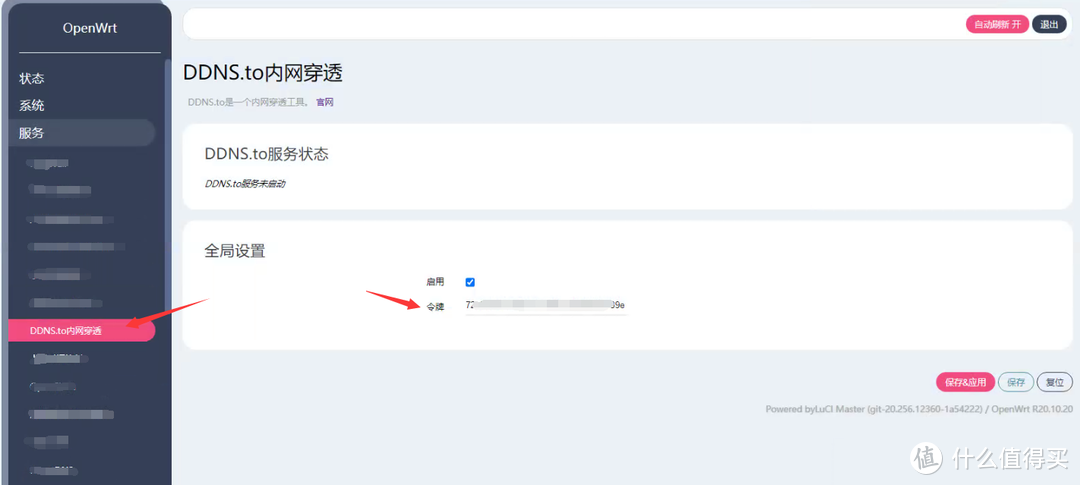
安装成功后,打开OpenWrt的管理页面在“服务”里就可以看到“DDNS.to内网穿透”,右边输入之前记录的令牌信息,勾选“启用”,然后保存应用。
4.2、docker安装方法:
docker的安装方法就更简单了,只需要复制以下命令,根据自己的需要修改,在SSH终端内运行,就直接安装绑定设备了。命令也是复制大佬的地址:https://hub.docker.com/r/linkease/ddnsto/
docker run -d
--name=<container name> #去掉"<>",填入你想设置的容器名称
--restart always #设置重启后自动启动,这是我根据自己需要加的
-e TOKEN=<填入你的token> #去掉"<>",填入获取到的令牌
-e DEVICE_IDX=0 #默认0,如果设备ID重复则为1-100之间
-v /etc/localtime:/etc/localtime:ro
-e PUID=<uid for user> #度娘查下怎么获取UID,去掉<>,然后填入
-e PGID=<gid for user> #度娘查下怎么获取GID,去掉<>,然后填入
linkease/ddnsto
PS:原本除第一行和最后一行外,每行命令后都有“空格+英文右斜杠”符号,结果文章没显示,可以自己复制到文本后添加,然后一起粘贴到SHH终端,或者直接打开原地址复制命令。
4.3、有人问群晖?当然也支持,不过手里没有设备,有需要的自行安装测试了,附上大佬的下载地址:https://firmware.koolshare.cn/binary/ddnsto/synology/
5、安装完成后,回到DDNSTO的管理后台,就会发现你刚新加的设备已经显示了。
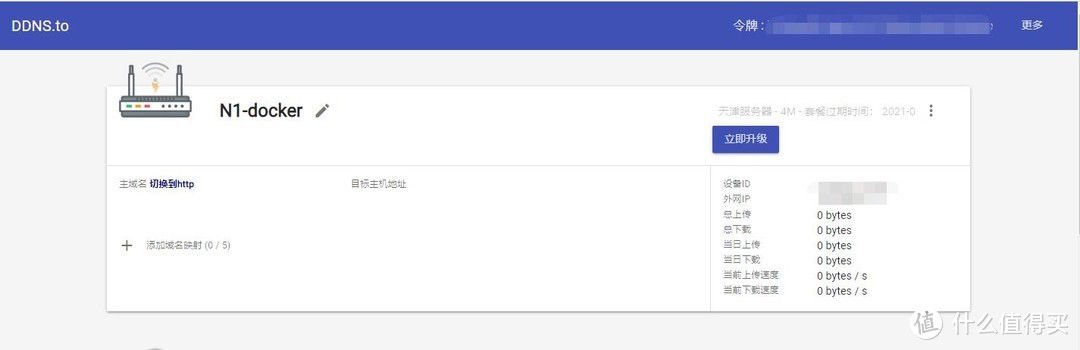
新添加的设备,默认就是7天周套餐,据大佬说,现在还在调试阶段,所以0元免费试用周套餐。
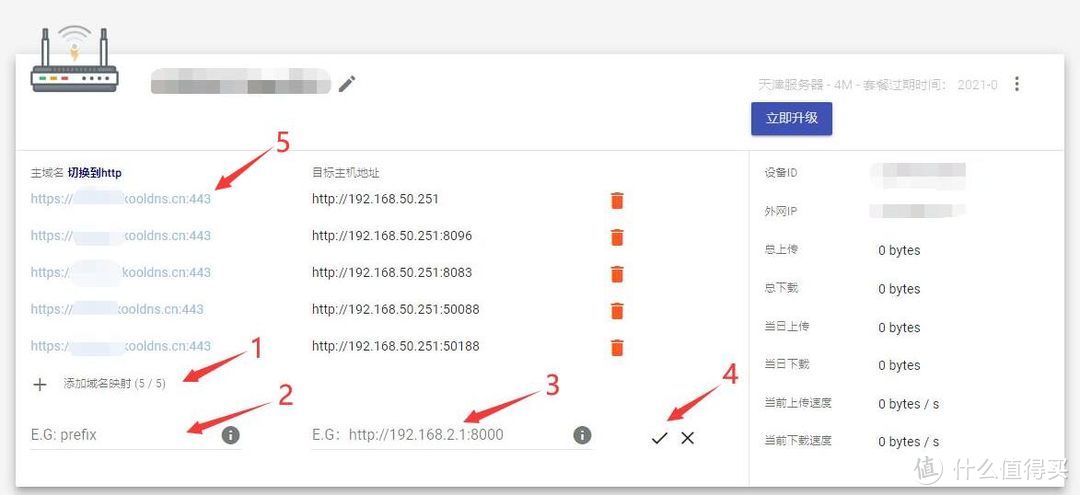
6、接下来就是设置了,也很简单。
1)点击“添加域名映射”。
2)输入你想设置的二级域名名称。名称最好复杂点,最好是唯一的。
3)输入http:// 内网设备地址+端口。一定要输入http://,不输入端口默认就是80。
4)点击 √ 符号,完成设置。
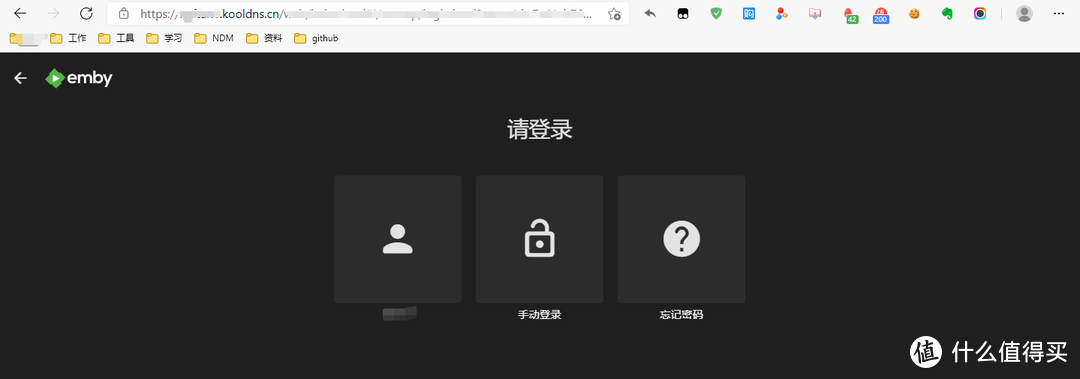
5)点击创建好的地址,就可以直接访问你的设备了,还可以http和https切换,对于封了某些端口的链接有效。后期记住地址输入浏览器可以直接访问,可以不进后台点击地址。
写在最后:以上就是安装教程了,其实也都是照搬大佬的教程来的,高手勿喷。更多高级功能请自行研究发现。
个人觉得,这个工具很实用,很适合只需要少量设备远程管理的初级鸟。重要的是不需要公网IP!不需要公网IP!不需要公网IP!
数据走的都是服务器中转,安全问题就见仁见智了。
开发不易,有能力的完全可以支持一下。
大佬还有另外一个项目 易有云 。之前也有很多相关的文章了,随便搜搜就有。
最最后,注册4年,第一篇文章,感谢各位支持!

















校验提示文案
校验提示文案
校验提示文案
校验提示文案
校验提示文案
校验提示文案
校验提示文案
校验提示文案
校验提示文案
校验提示文案
校验提示文案
校验提示文案
校验提示文案
校验提示文案
校验提示文案
校验提示文案
校验提示文案
校验提示文案
校验提示文案
校验提示文案
校验提示文案
校验提示文案
校验提示文案
校验提示文案
校验提示文案
校验提示文案
校验提示文案
校验提示文案
校验提示文案
校验提示文案
校验提示文案
校验提示文案