





















21
19
按照这个方法,不用求别人,自己就能打印各种表格!
2021-01-23 10:00:00
34点赞
509收藏
4评论
VIP学员的问题,要按职业拆分工作表,同时要在每个工作表后面添加合计,除此之外,还要添加一个固定的表头、表尾内容。
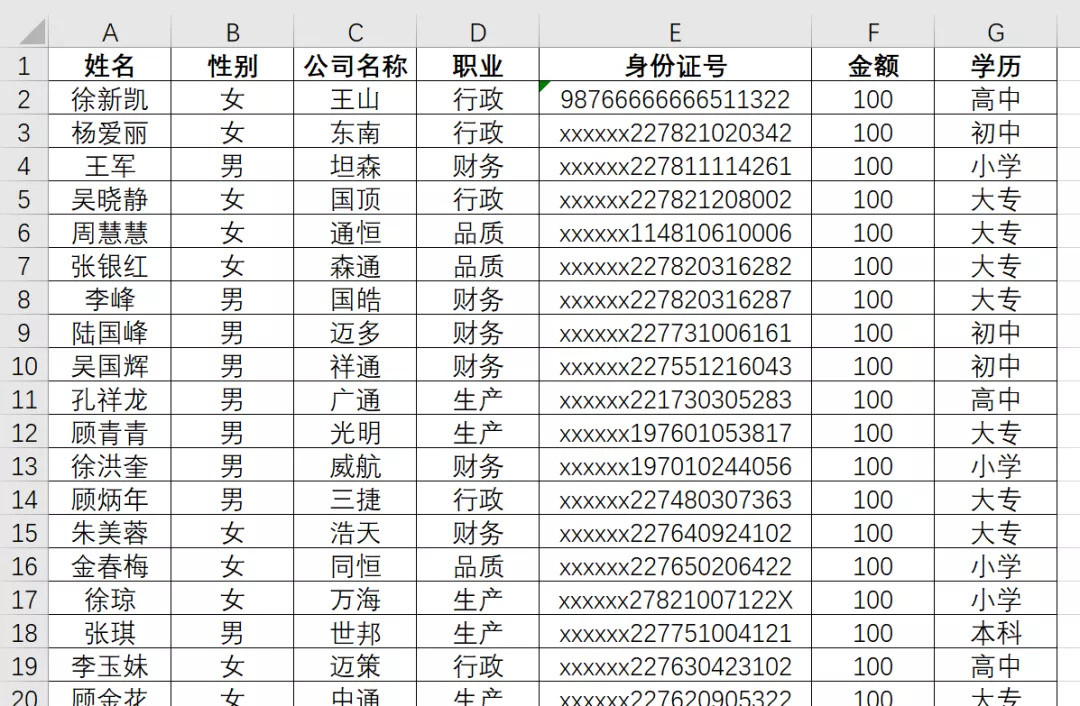
刚开始我一直按照她的思路操作,后来一想,这样的需求应该是要拿来打印,既然如此,那就不需要绕那么多弯路。其实,在一个工作表中就可以实现全部效果,跟着卢子一起来看看。
这里涉及到2个核心的知识点,分类汇总和打印设置。
Step 01 对职业进行升序排序。
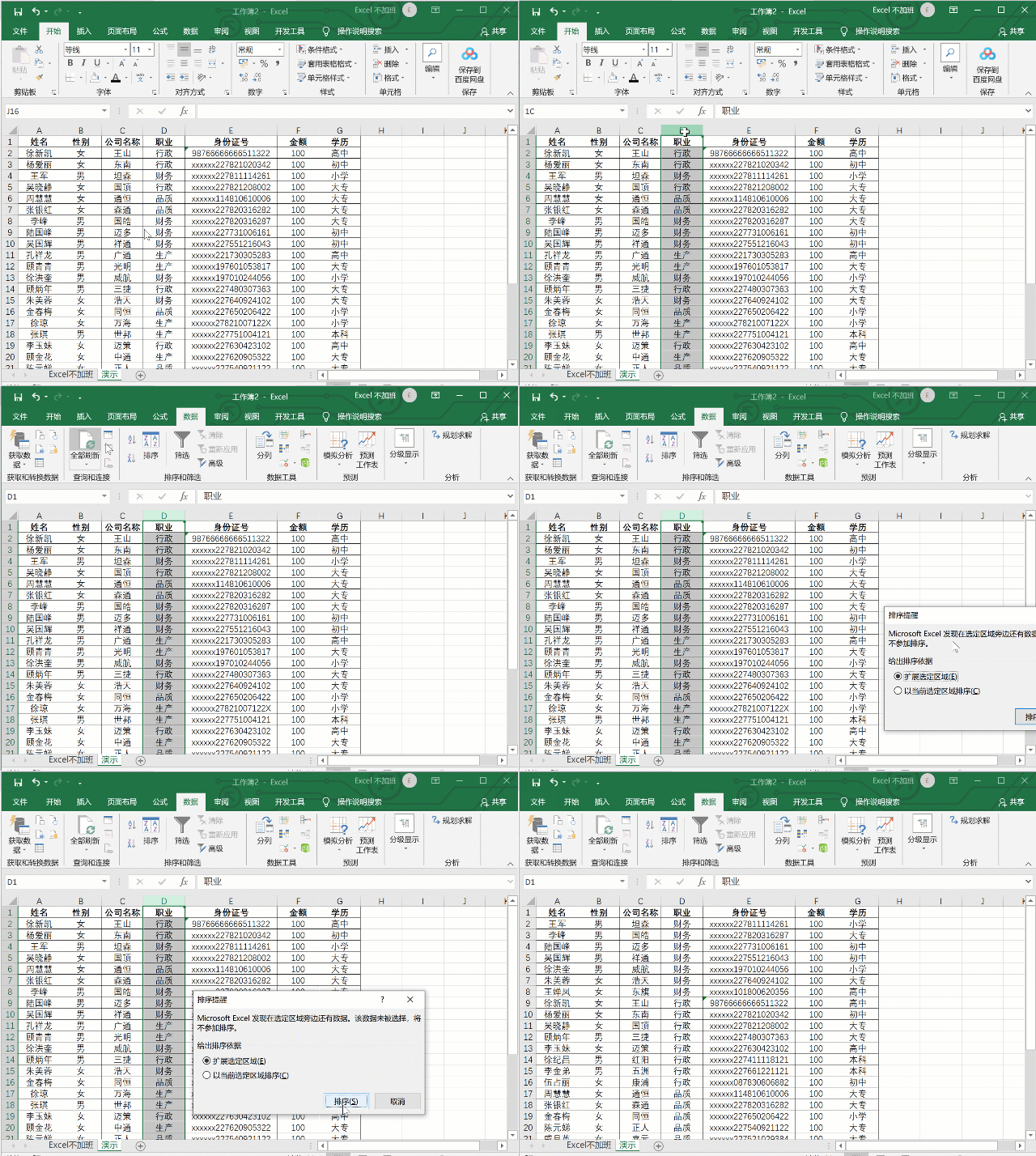
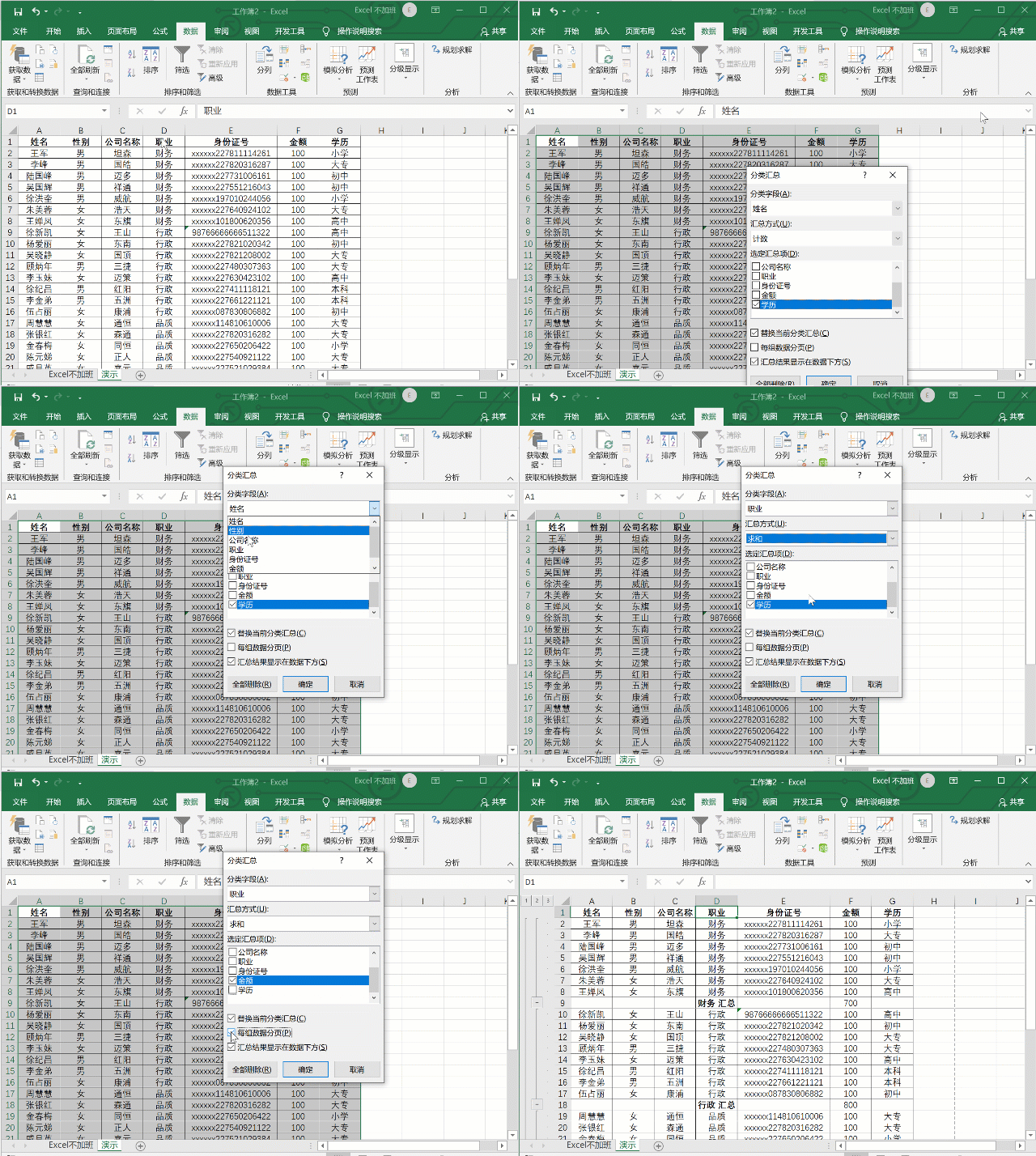
Step 02 对内容进行分类汇总,汇总方式求和,汇总项金额,勾选每组数据分页,确定。
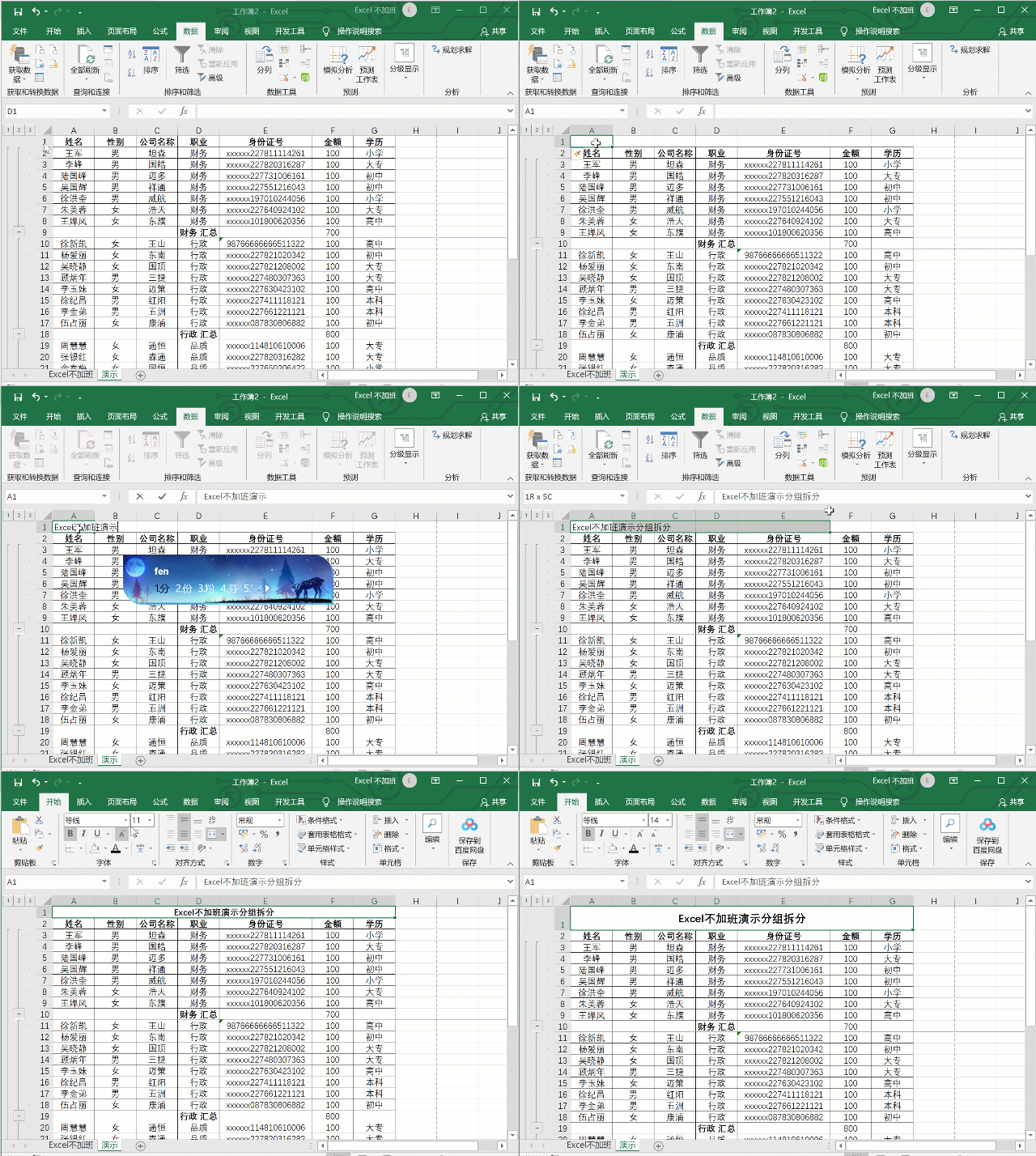
Step 03 设置表头内容。
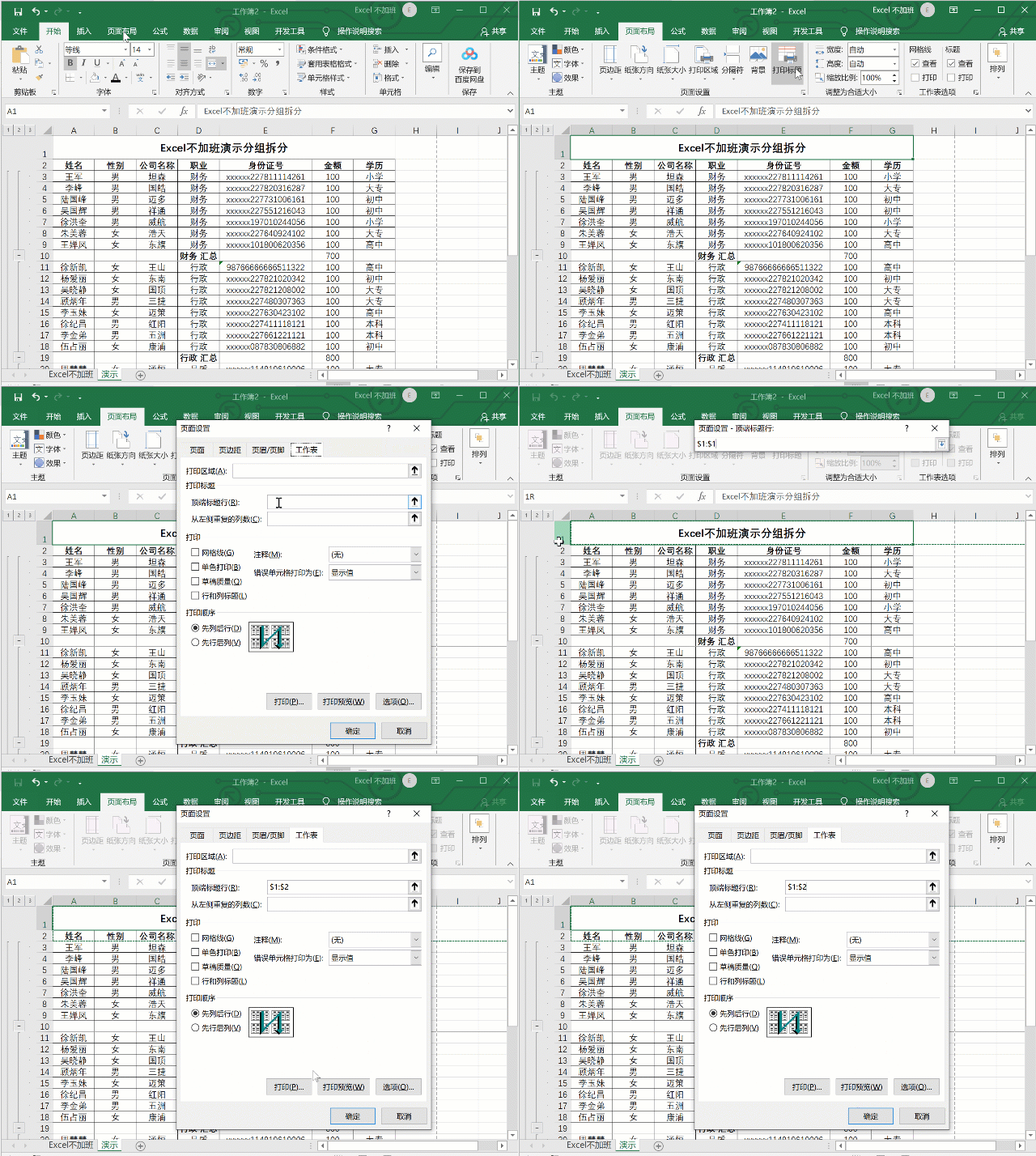
Step 04 设置打印标题。
Step 05 设置页眉/页脚,自定义页脚的内容。
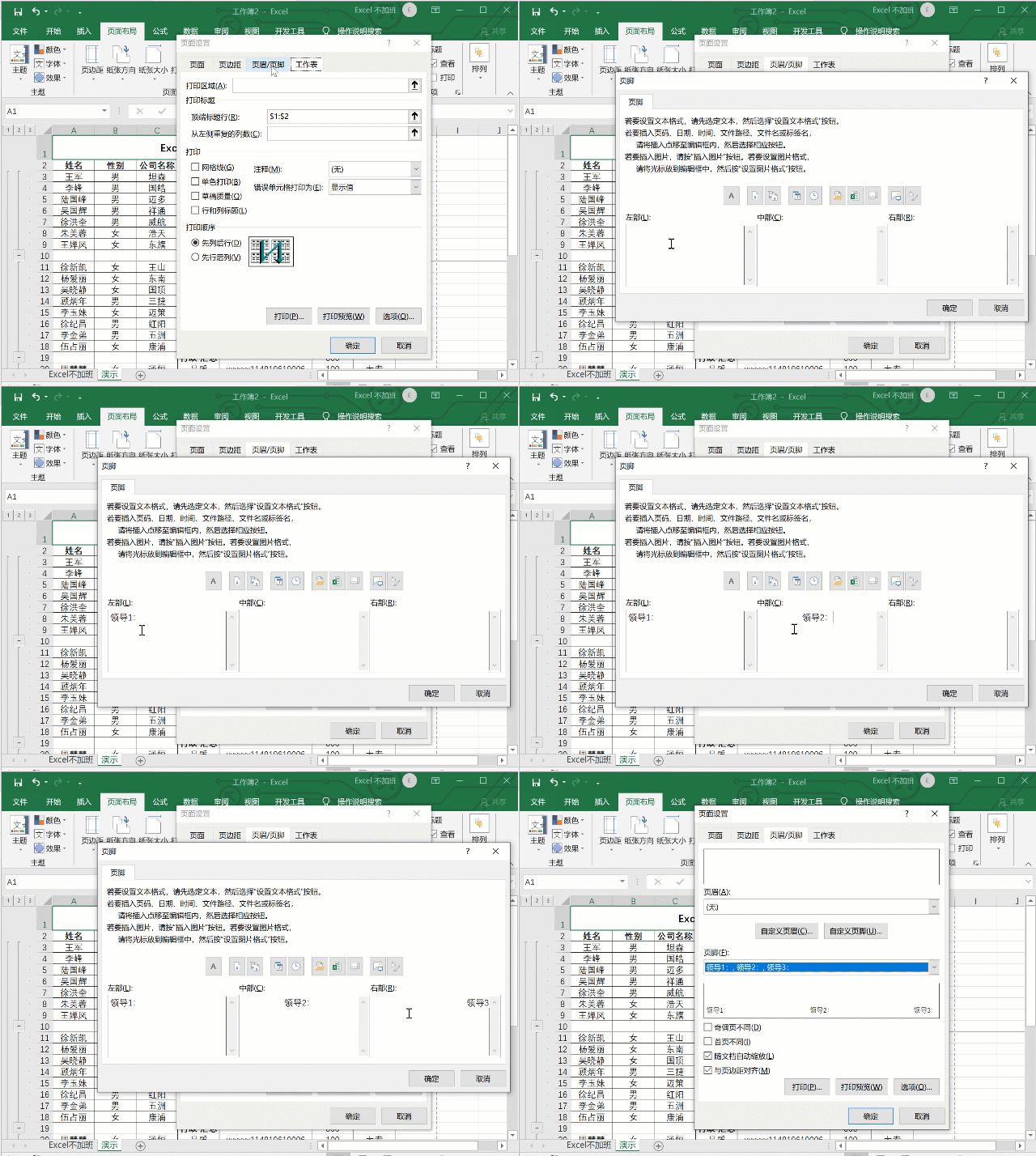
Step 06 打印预览看看效果,基本没问题,最后一页多了一个总计,自己手工删除就行。

有模板当然爽,一步到位,但是很多时候都是没有模板可用的,这种时候要尝试自己多动脑,只要可以实现类似的效果就行。
 如果是你,会怎么实现这种效果?

作者:卢子,清华畅销书作者,《Excel效率手册 早做完,不加班》系列丛书创始人,个人公众号:Excel不加班(ID:Excelbujiaban)
本文经微信公众号@Excel不加班(ID:Excelbujiaban)授权发布,原标题:按照这个方法,不用求别人,自己就能打印各种表格!,文章内容仅代表作者观点,与本站立场无关,未经允许请勿转载。













校验提示文案
校验提示文案
校验提示文案
校验提示文案
校验提示文案
校验提示文案
校验提示文案
校验提示文案