









4
3
新手入门 ESXI虚拟黑群晖 直通SATA控制器 万兆网卡 NVME缓存盘
2020-09-27 21:54:17
120点赞
748收藏
195评论
创作立场声明:本文所有硬件产品均为本人自费购买
鉴于上一套 黑群晖的读写缓存不是双NVME导致读写速度不一样,看着很不舒服,有些许的强迫症,故卖了上一套物理机黑群晖,重新买了一套新的。也是一套新的方案。
ESXI虚拟黑群晖
装机步骤简单说一下,主要说下硬件配置还有ESXI的安装、直通SATA控制器、直通万兆网卡、直通NVME做群晖的双读写缓存。
硬件配置如下
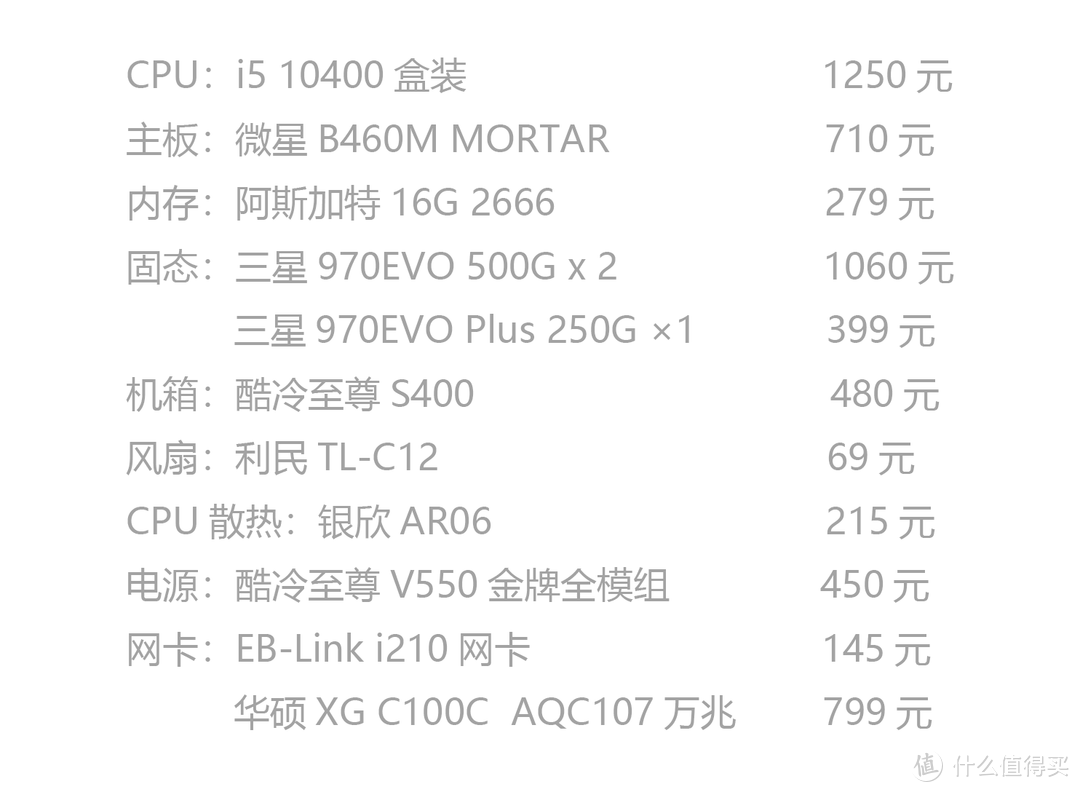
以上价格均为本人于京东各品牌自营店购买所花费的费用。
主板选择了有双NVME插槽的M-ATX主板,方便做直通给黑群晖,性价比应该比买pcle转多NVME的转接卡高一些,而且不占用 pcle插槽。
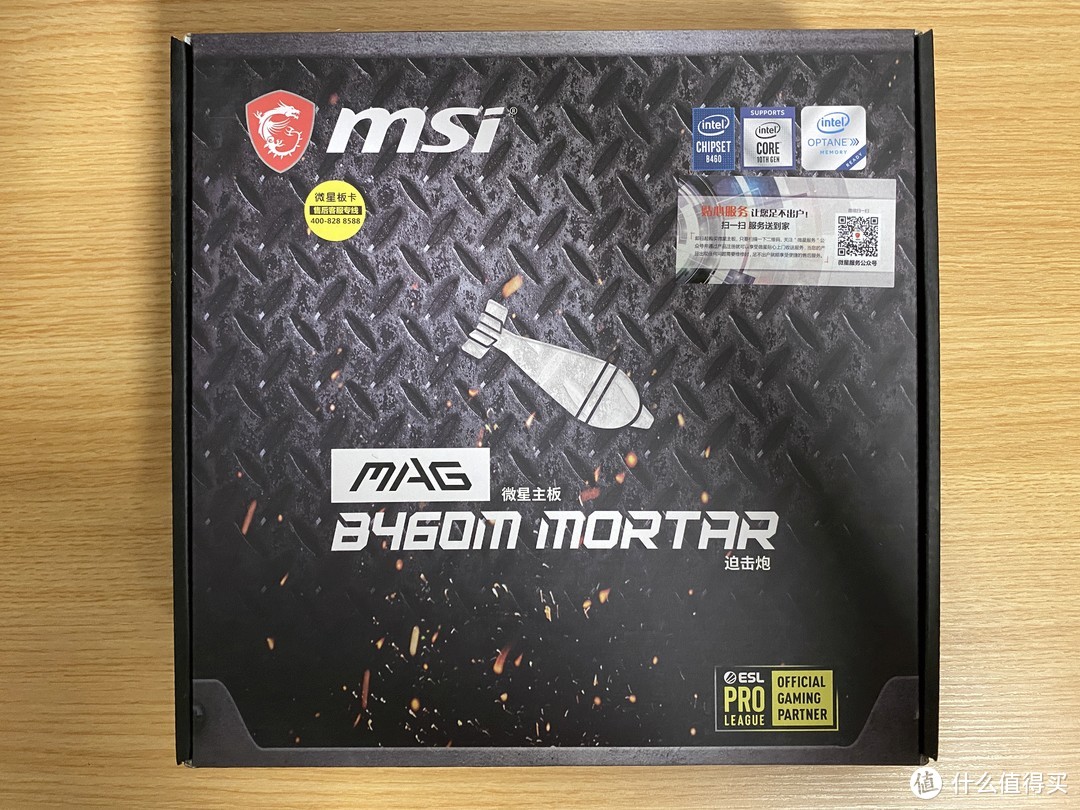
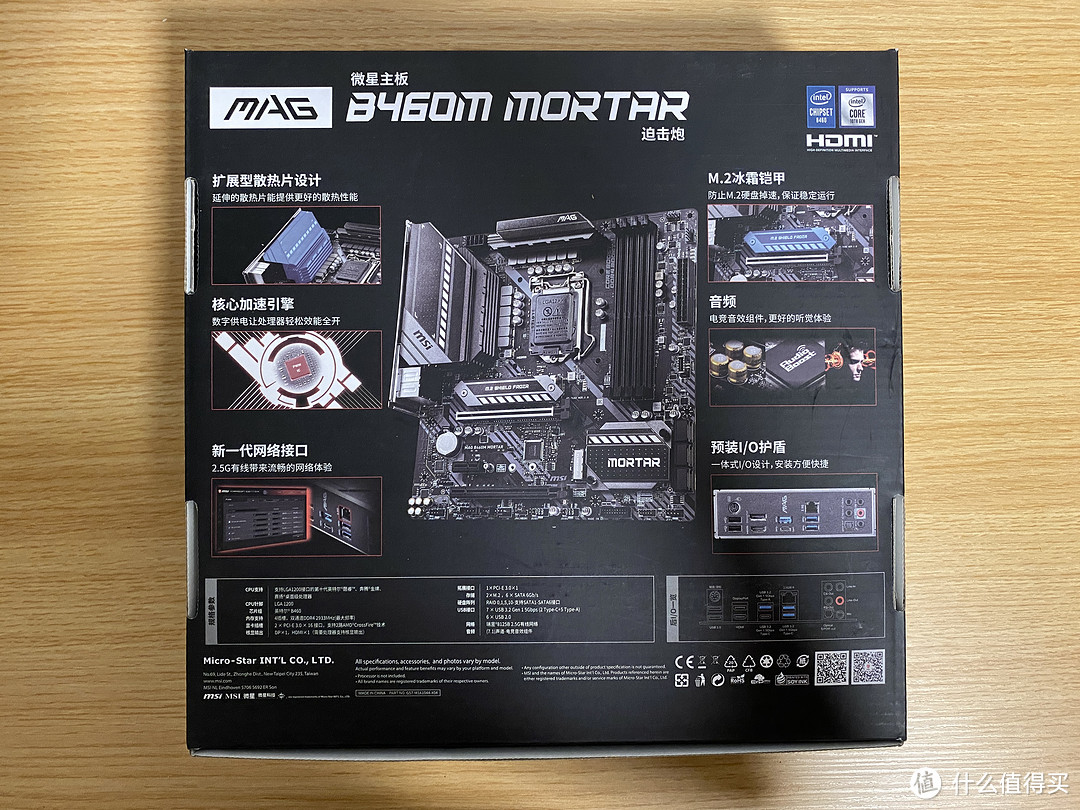
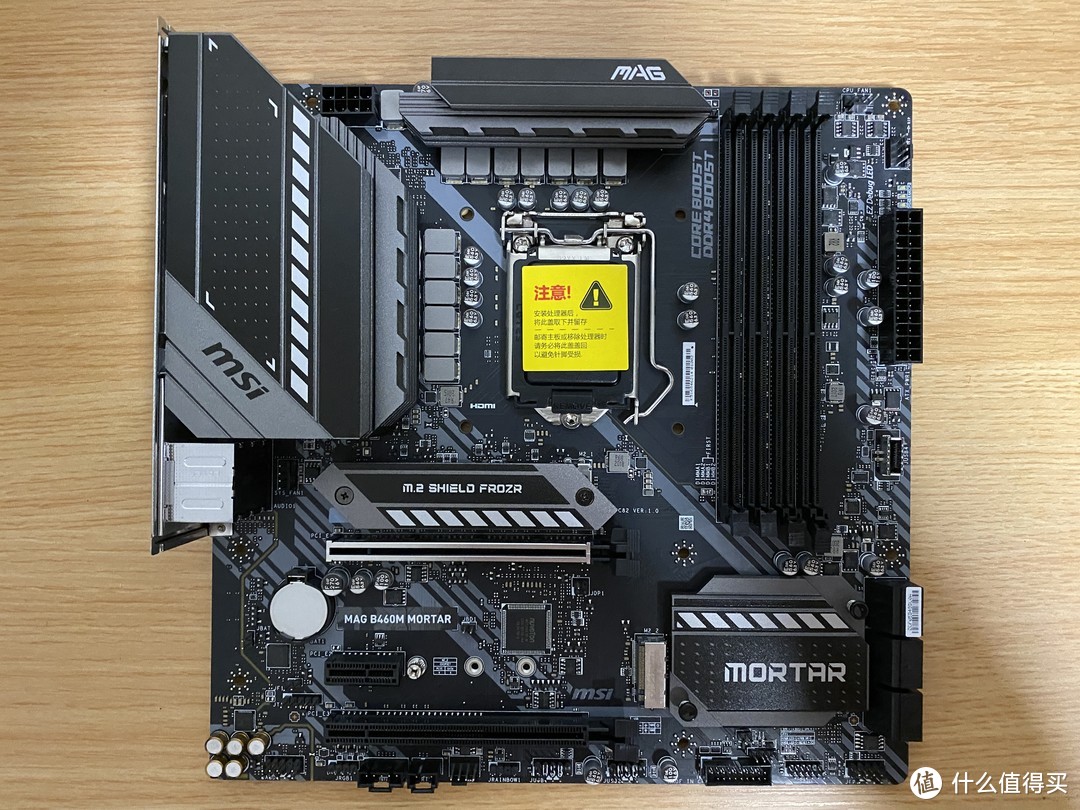
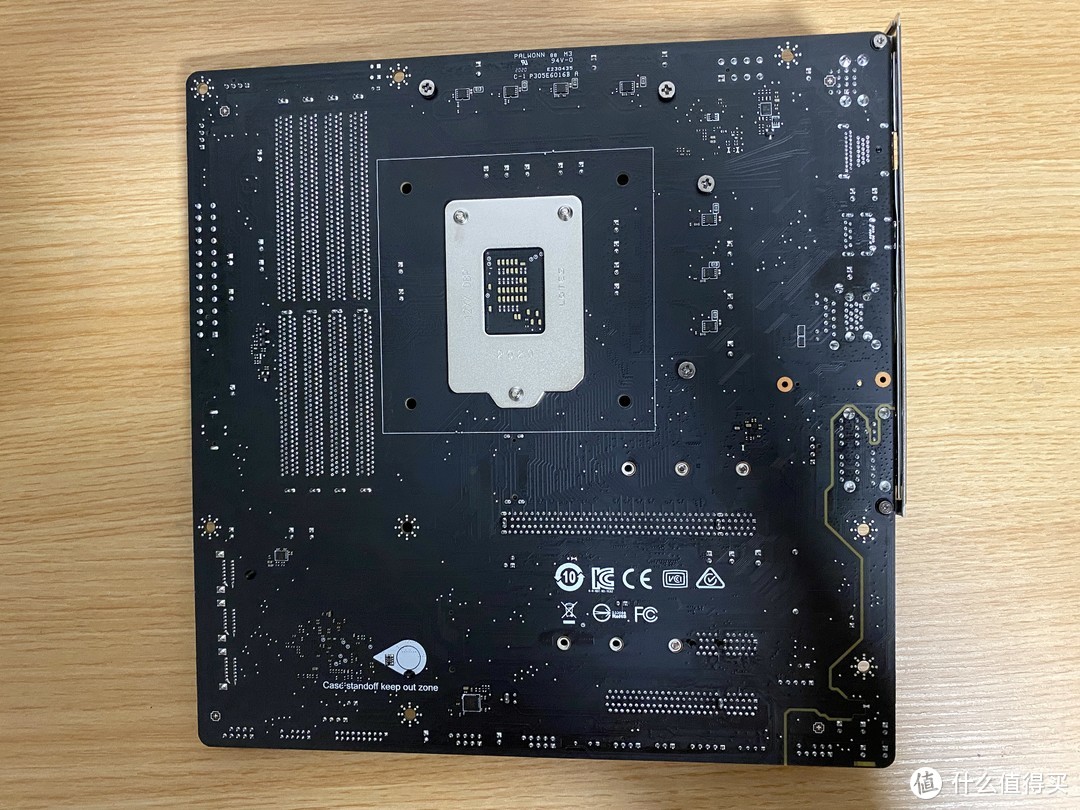
微星B460M MORTAR这个主板除了板载的网卡不太令我满意,其他方面都很OK ! 板载的螃蟹2.5G网卡目前ESXI还不能识别,所以相当于是废的。
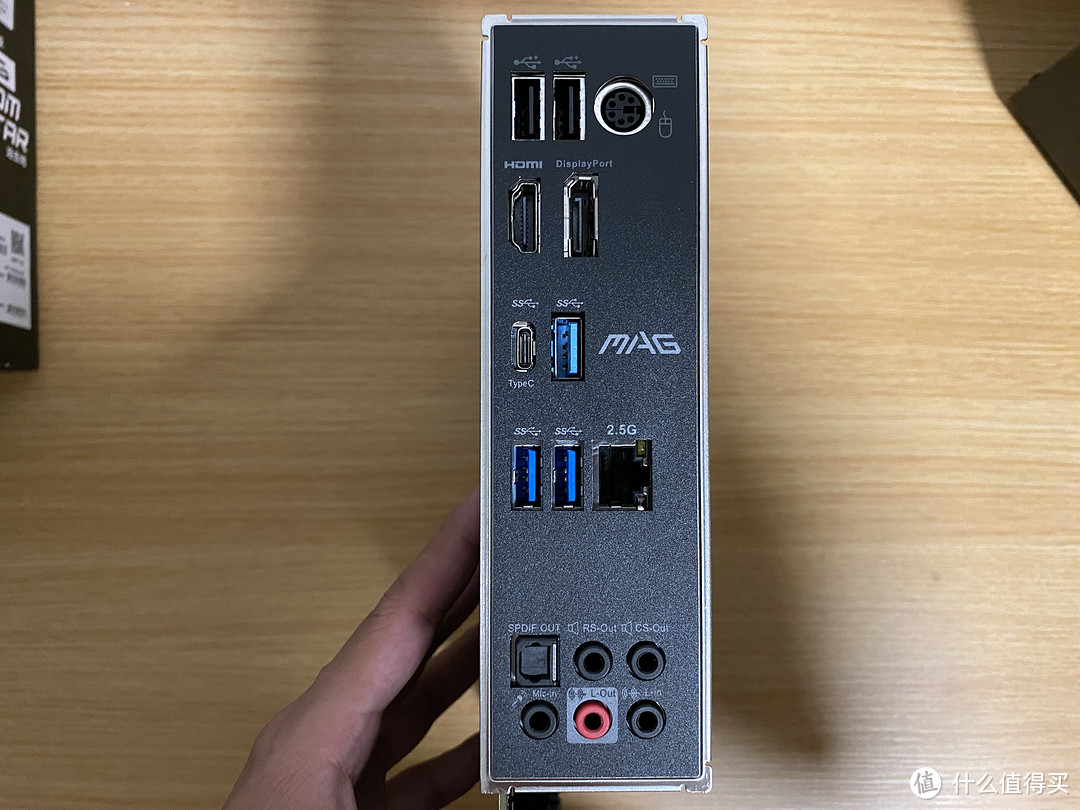
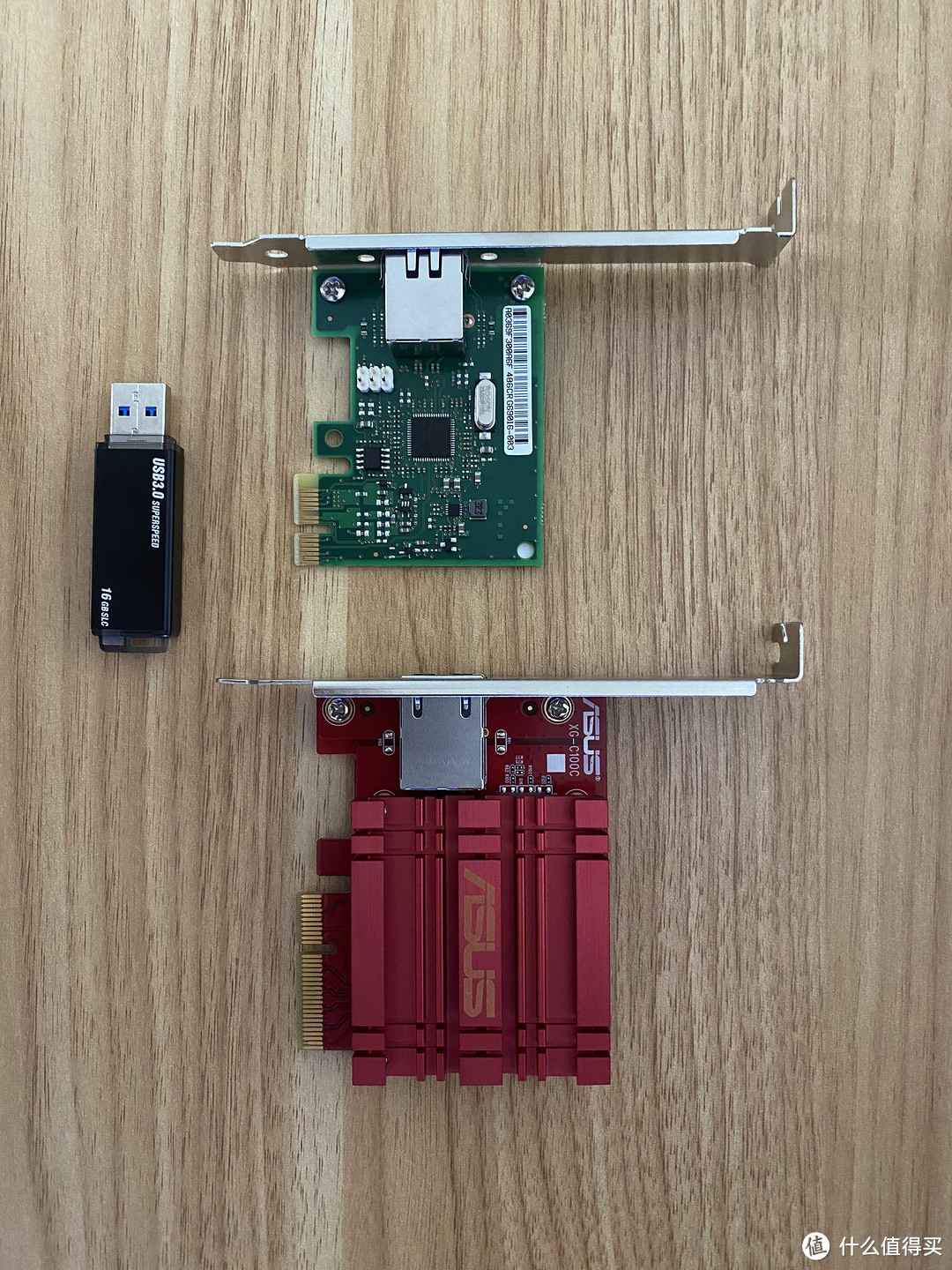
买了两张网卡,EB-Link i210千兆网卡和华硕XG C100C AQC107万兆网卡,i210做虚拟机的网卡,可以虚拟给群晖做外网访问只用,XG C100C直通给群晖,刚好PC主板自带万兆口,这样群晖万兆口直连PC万兆口,磁盘映射给PC,简直就是一块超大的固态硬盘了。家里也没有其他的PC设备,唯一需要快速读写的也就是PC了,这也是内网万兆最省钱最简单的方案了。
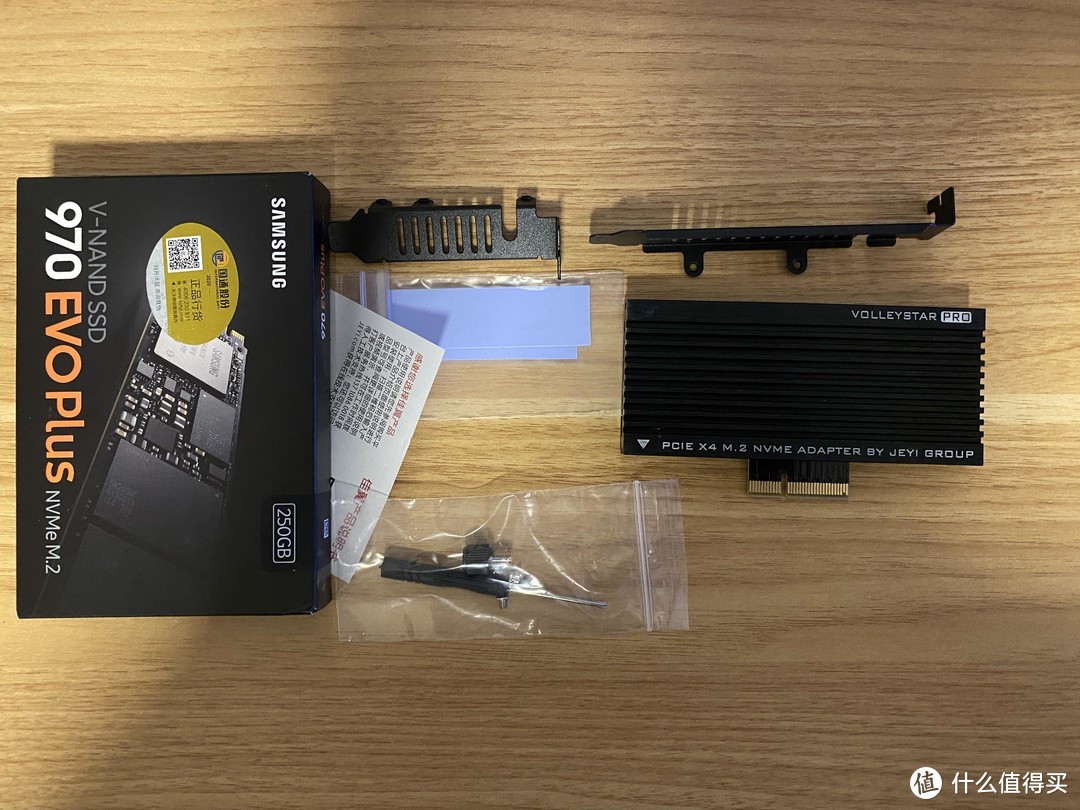
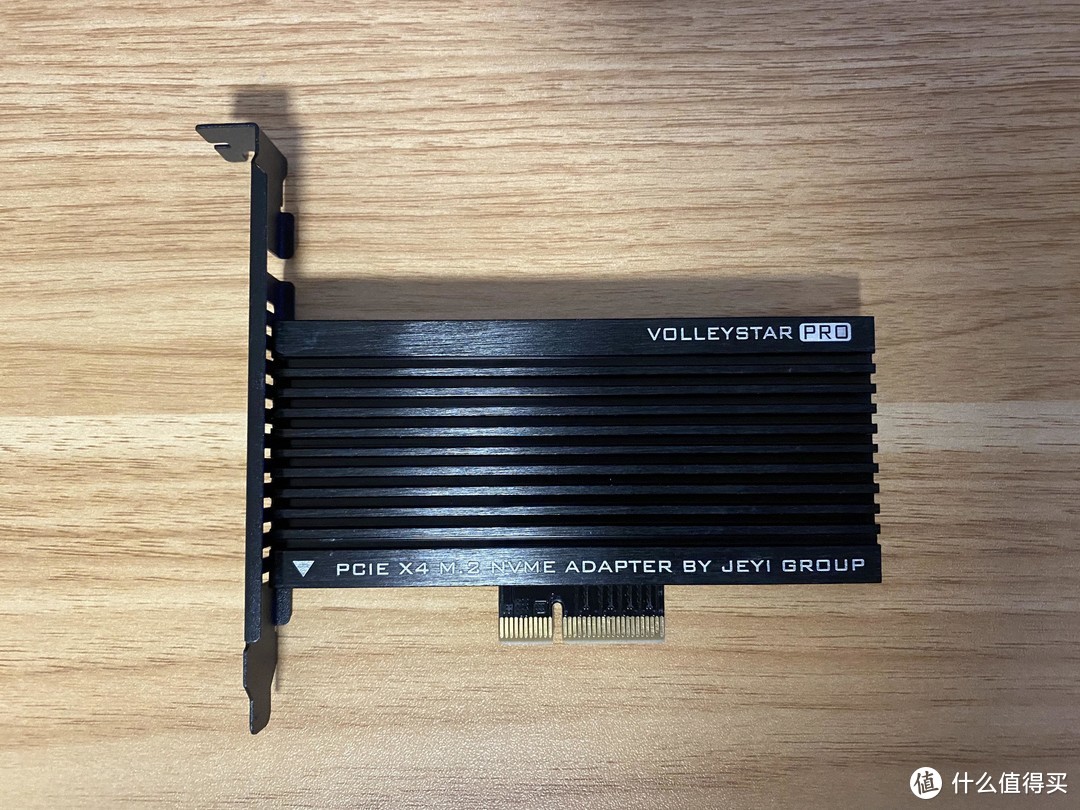
一块三星970 EVO Plus 用PCLE转接卡用作ESXI的系统盘及存储,高效稳定。
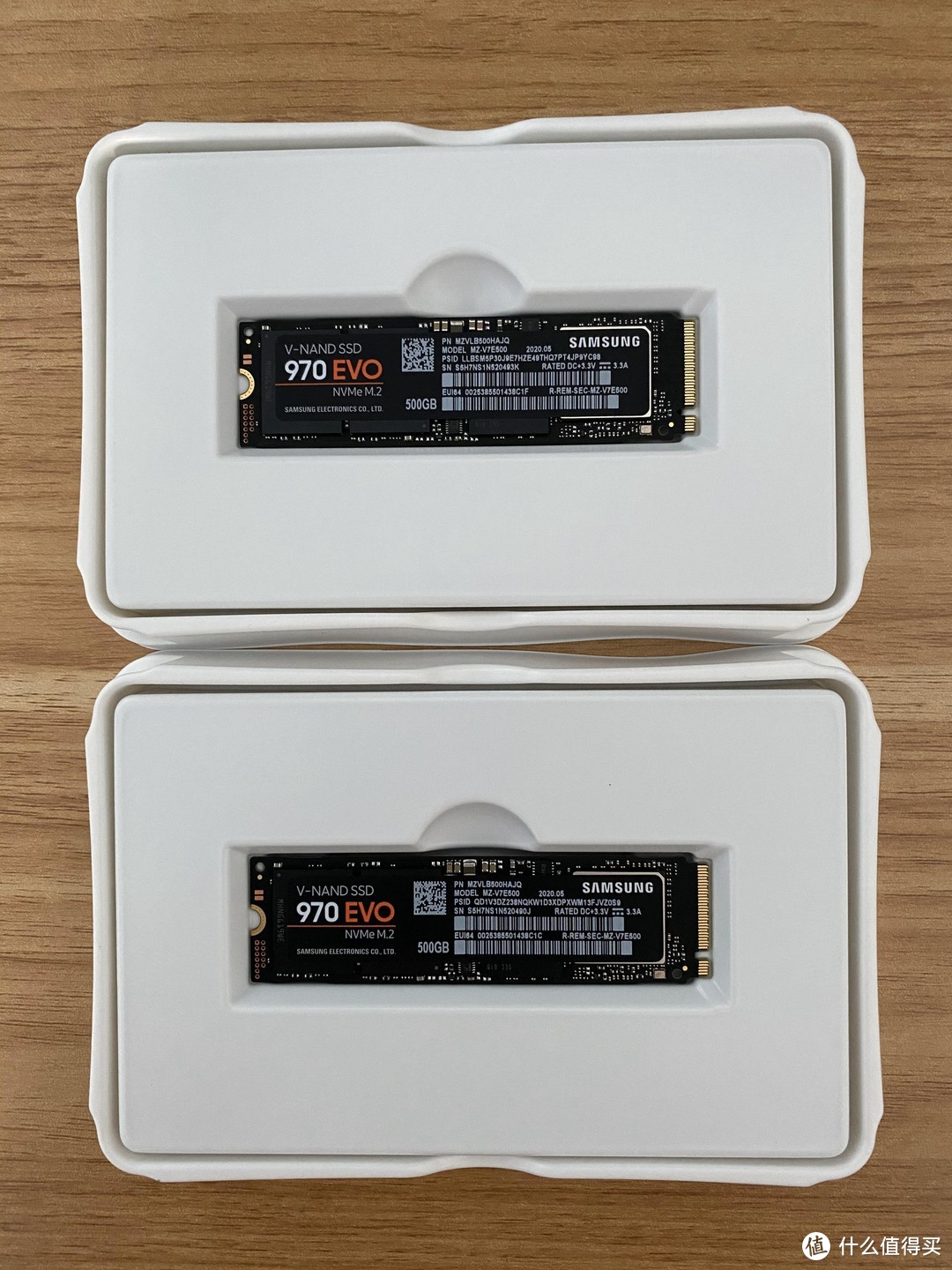
两块三星970 EVO 直接插在主板的nvme插槽里直通给群晖作为群晖的读写缓存盘。
安装ESXI虚拟机
系统是从网上找的ESXI 6.7的集成了网卡、NVME的驱动,我这套配置刚好都能识别到。
ESXI系统及安装ESXI所需软件下载: https://pan.baidu.com/s/1JyBCGnNQFXYSElM_R3CAvA 提取码: q3rb
制作ESXI安装盘打开Rufus这个软件,点击选择,然后找到下载好的ESXI的ISO镜像文件
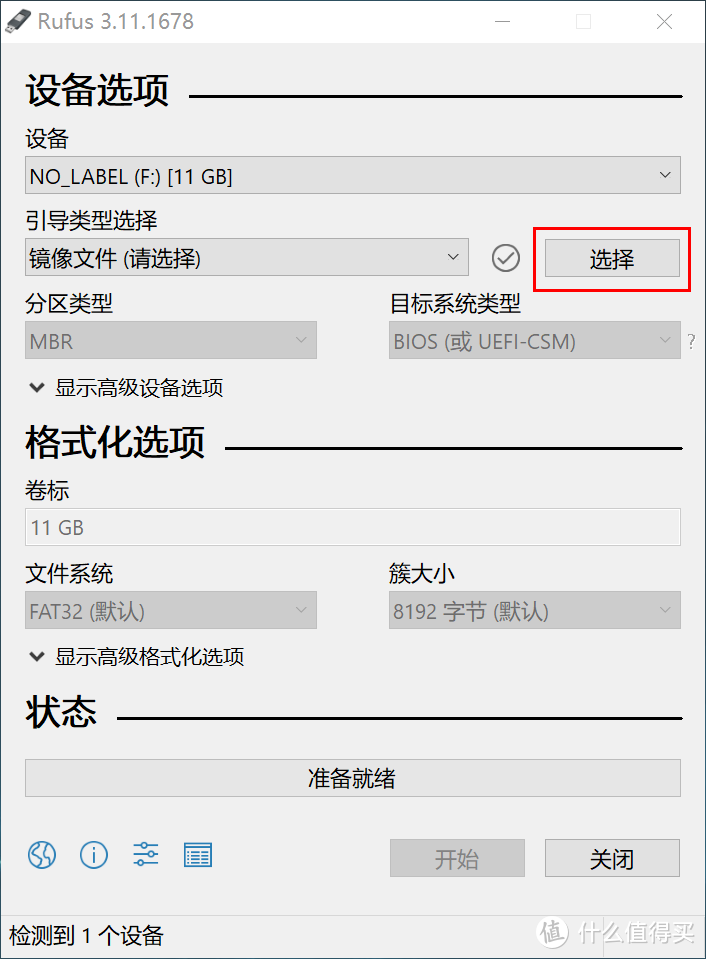
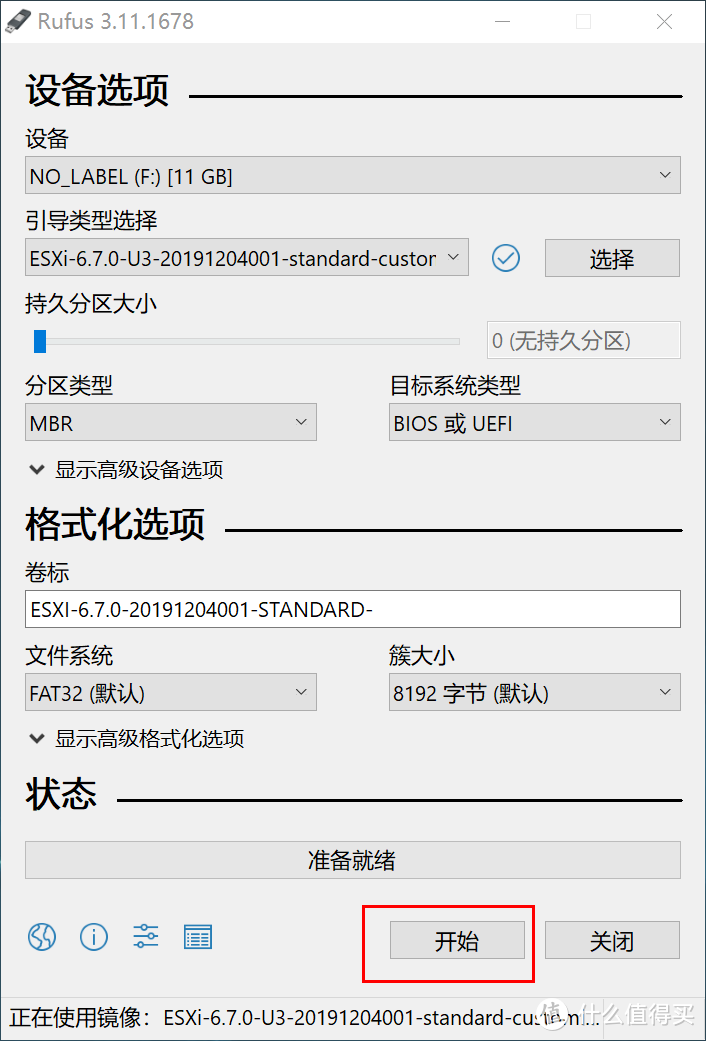
点击 开始
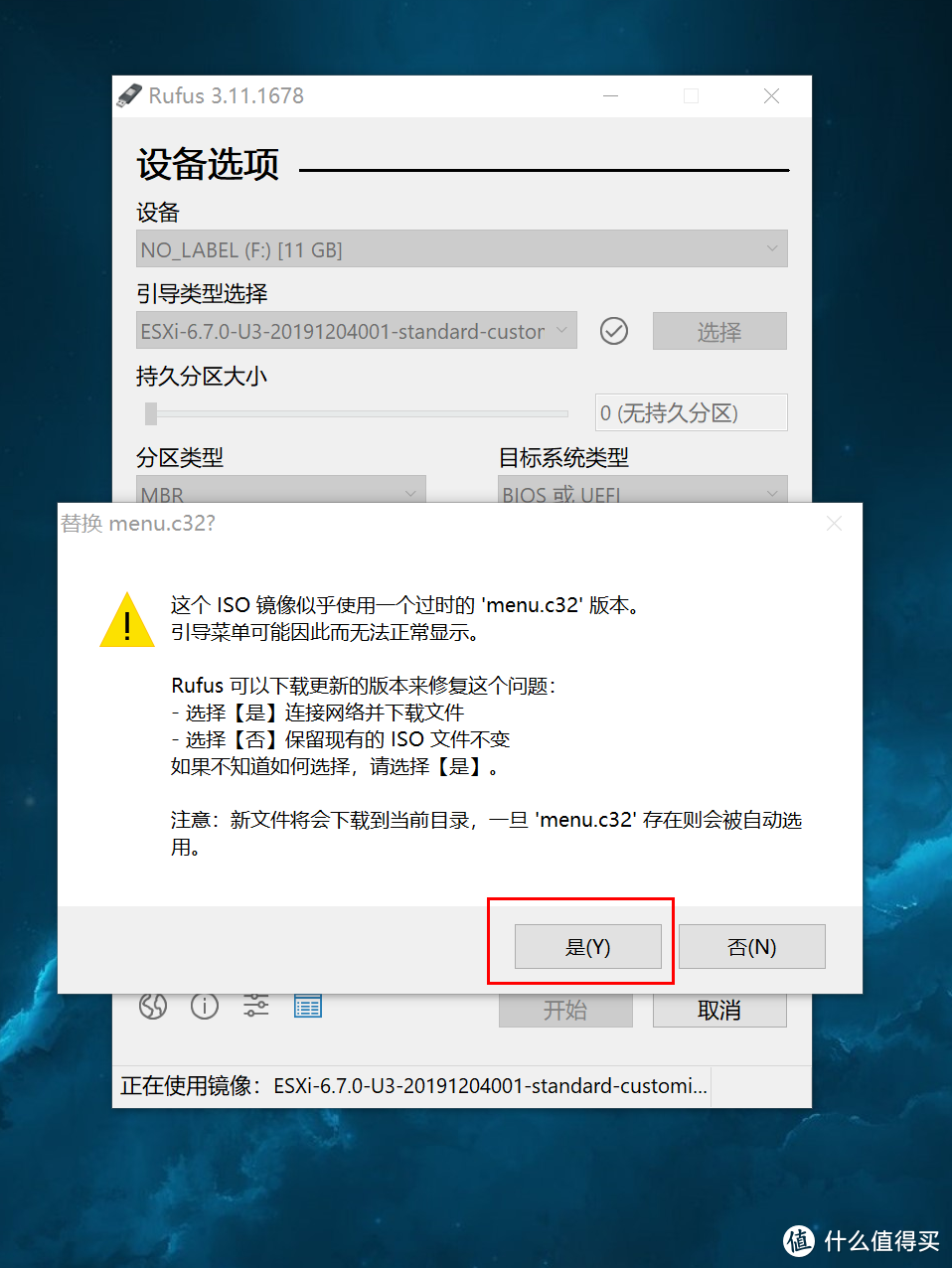
点击 是
点击 确定
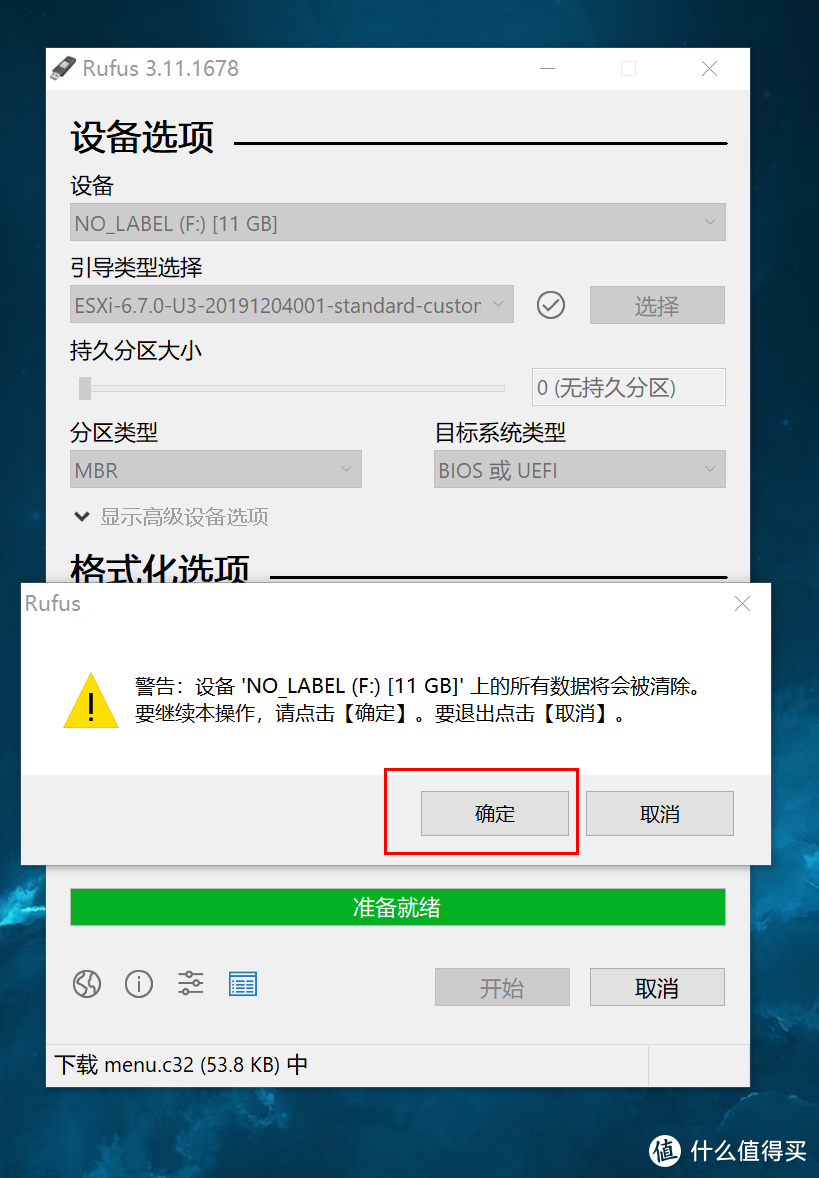
等待写入完成。
接下来电脑进BIOS设置U盘启动,各家品牌主板进入BIOS的方法自行百度,我用的微星主板,开机狂按Delete进BISO,修改好启动项 F10 保存,自动重启到如下界面,等待》》》
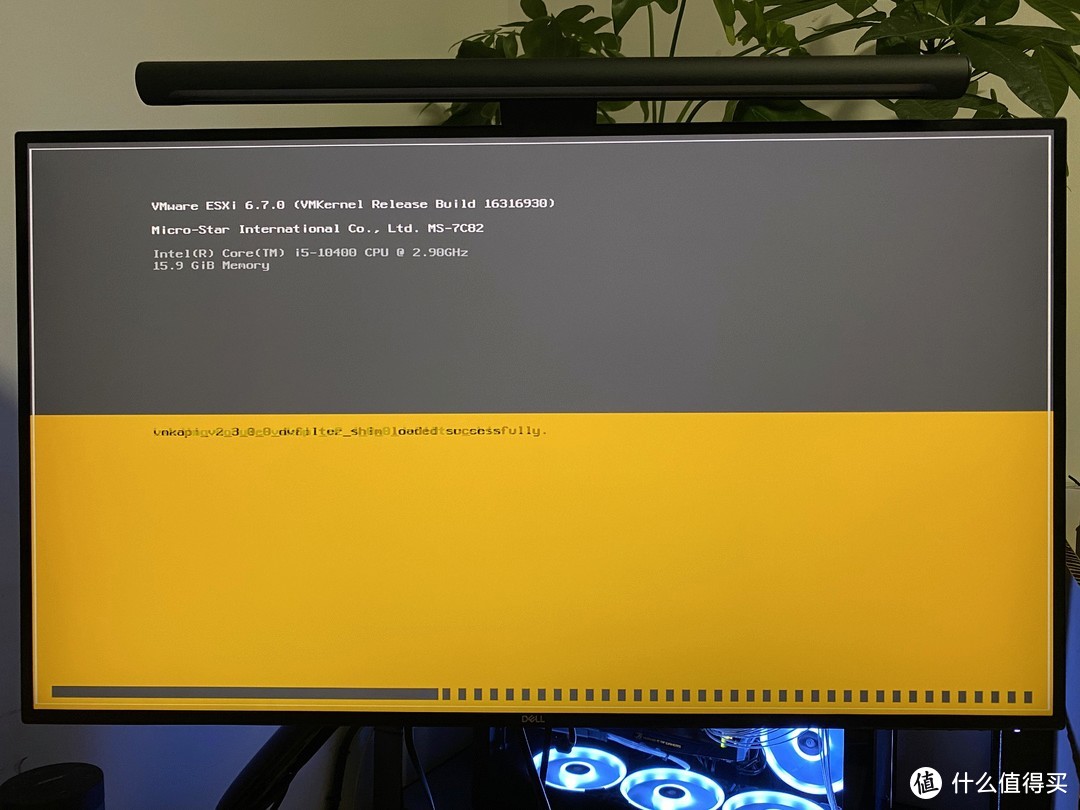
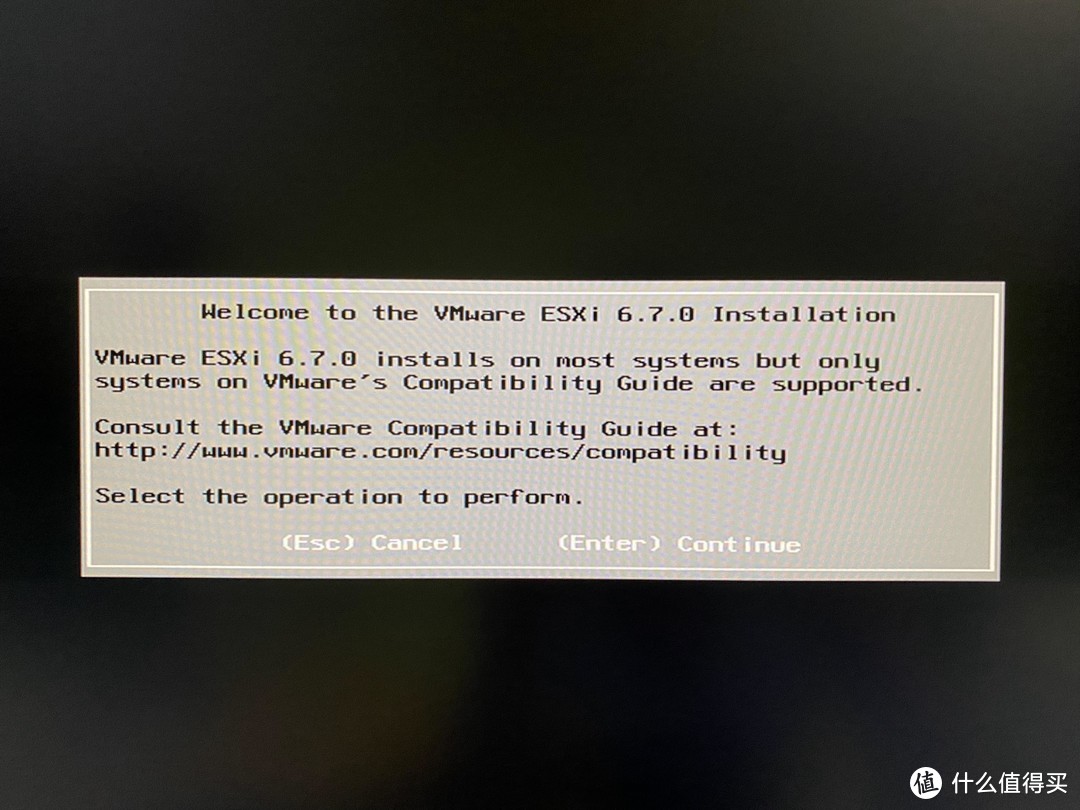
Enter 继续
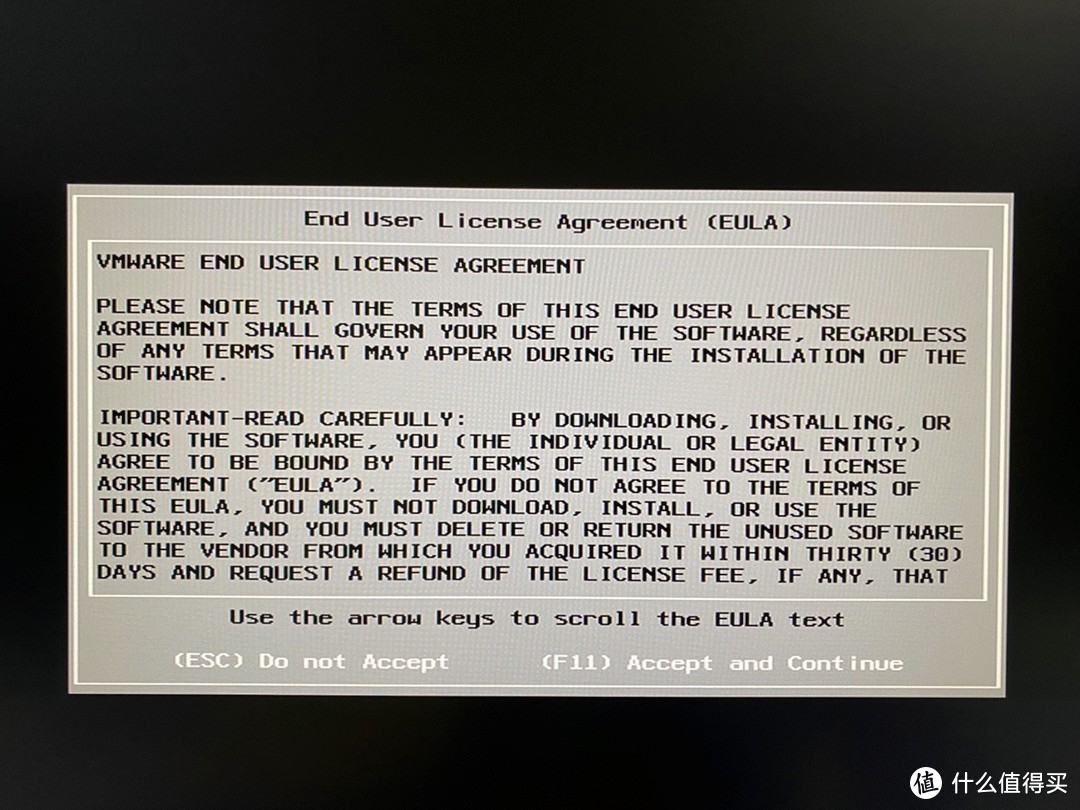
F11 继续
等待》》》
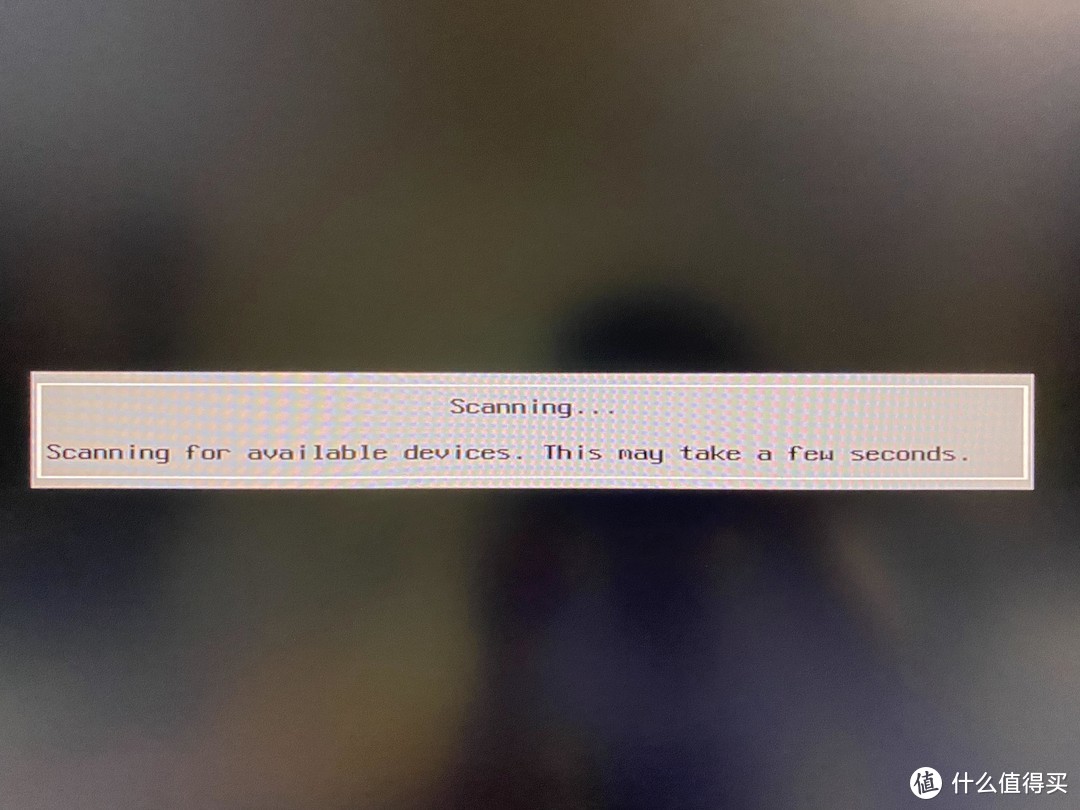
选择系统要安装的硬盘,我把系统安装在PCLE转接的那块NVME上。
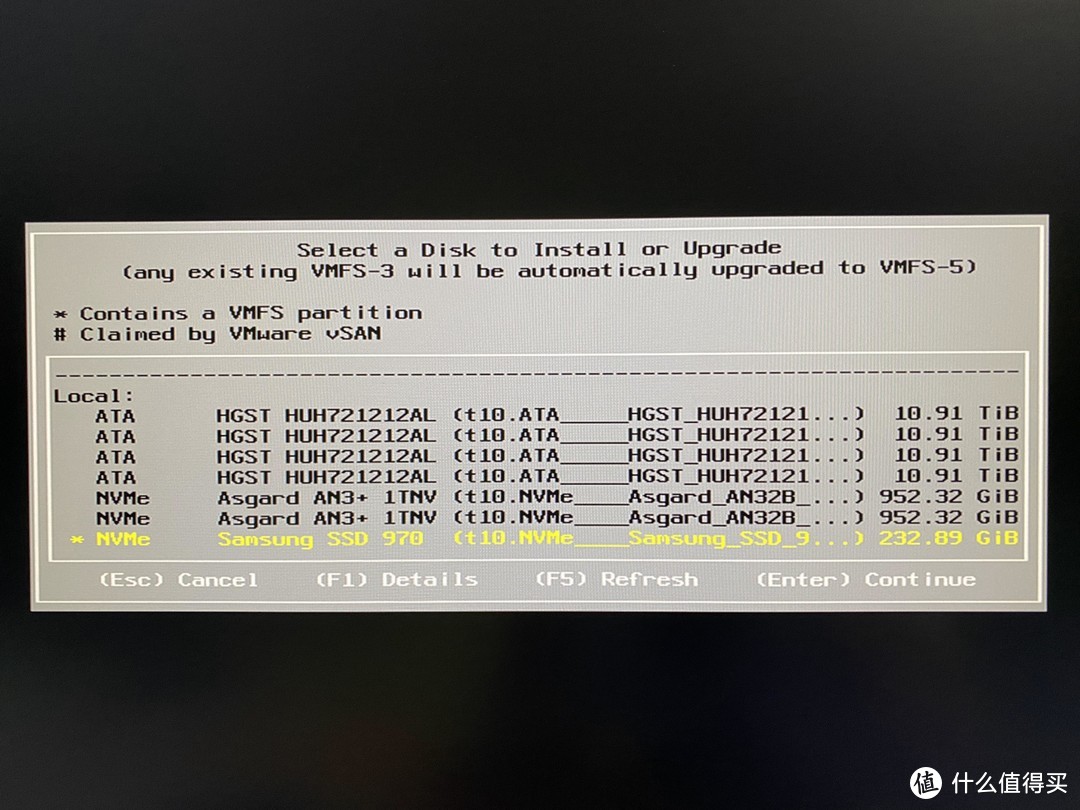
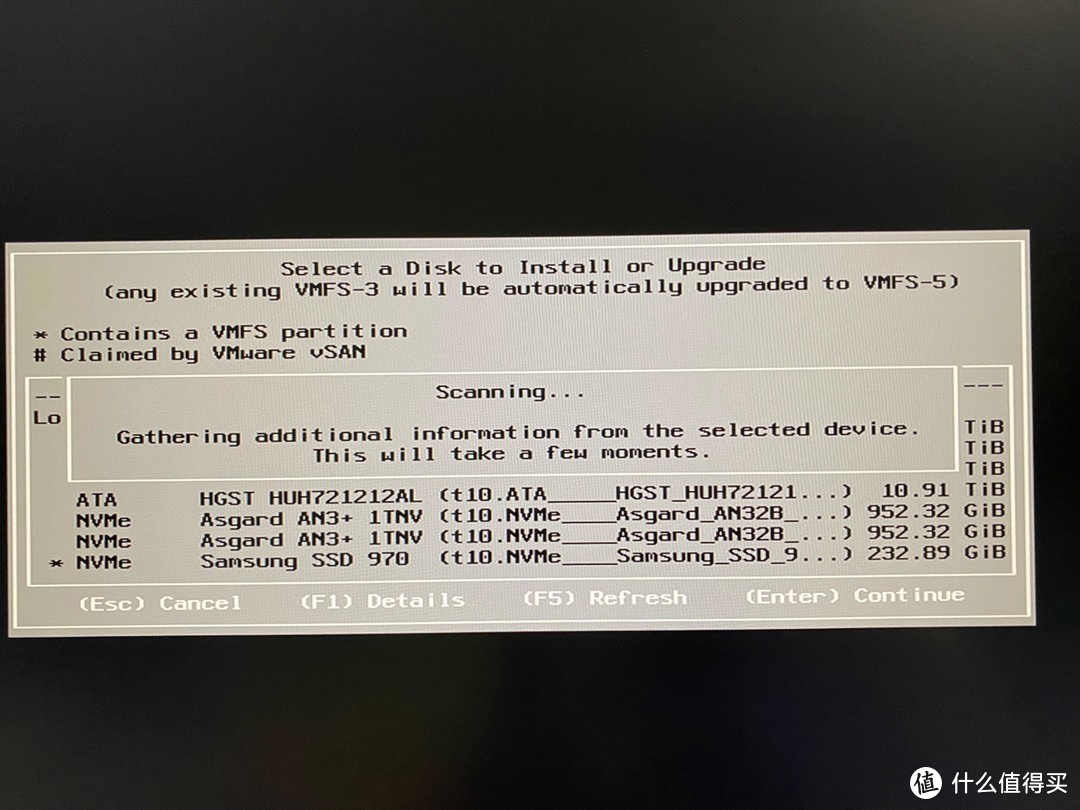
选择好后 等待》》》
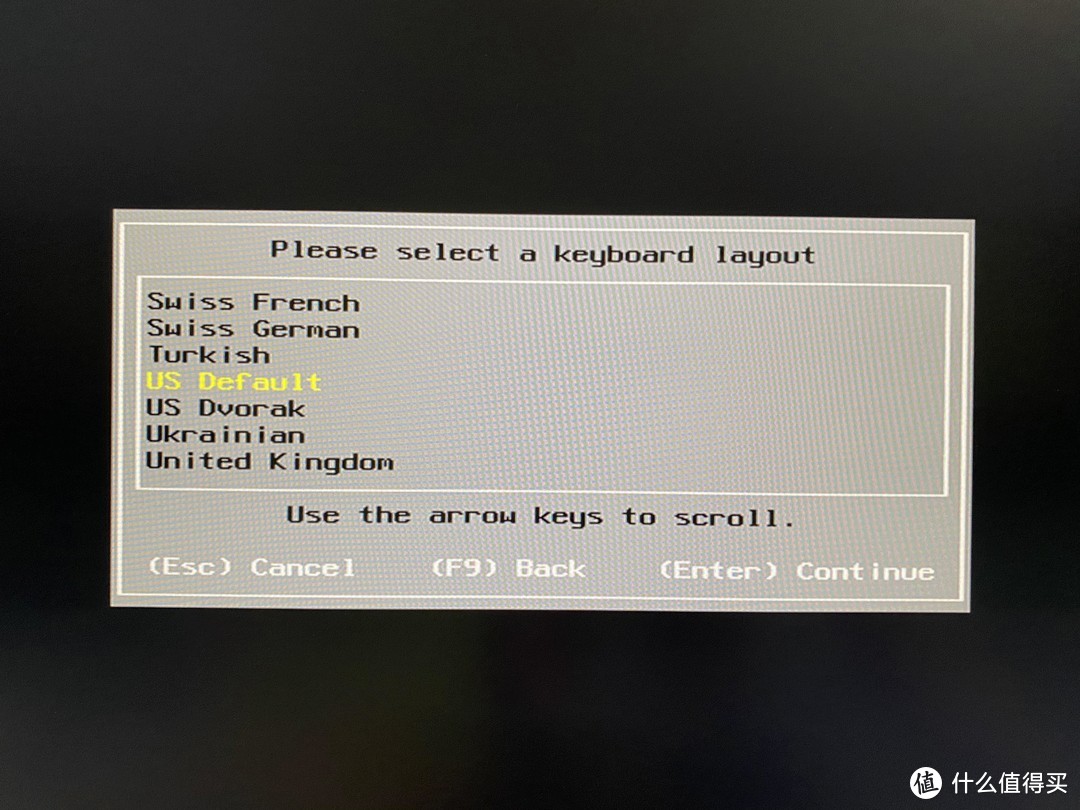
选择键盘布局 默认就好 Enter 下一步
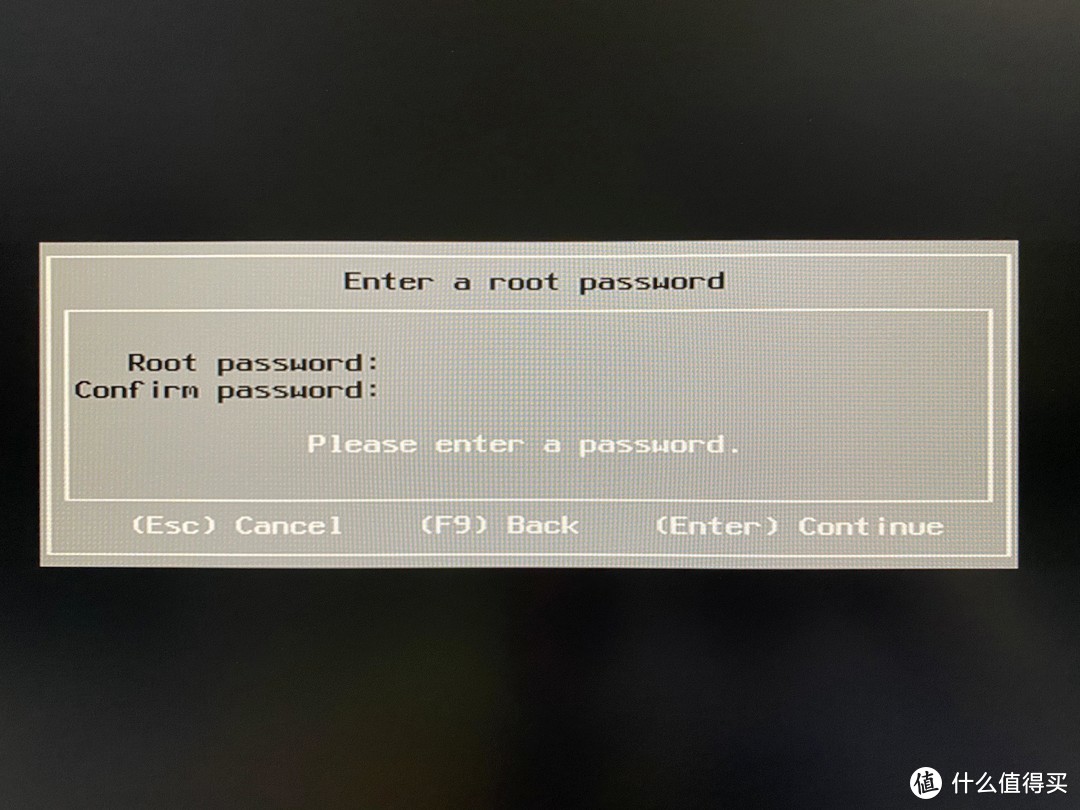
设置登陆密码 大小写数字符号都要有
F11 开始安装
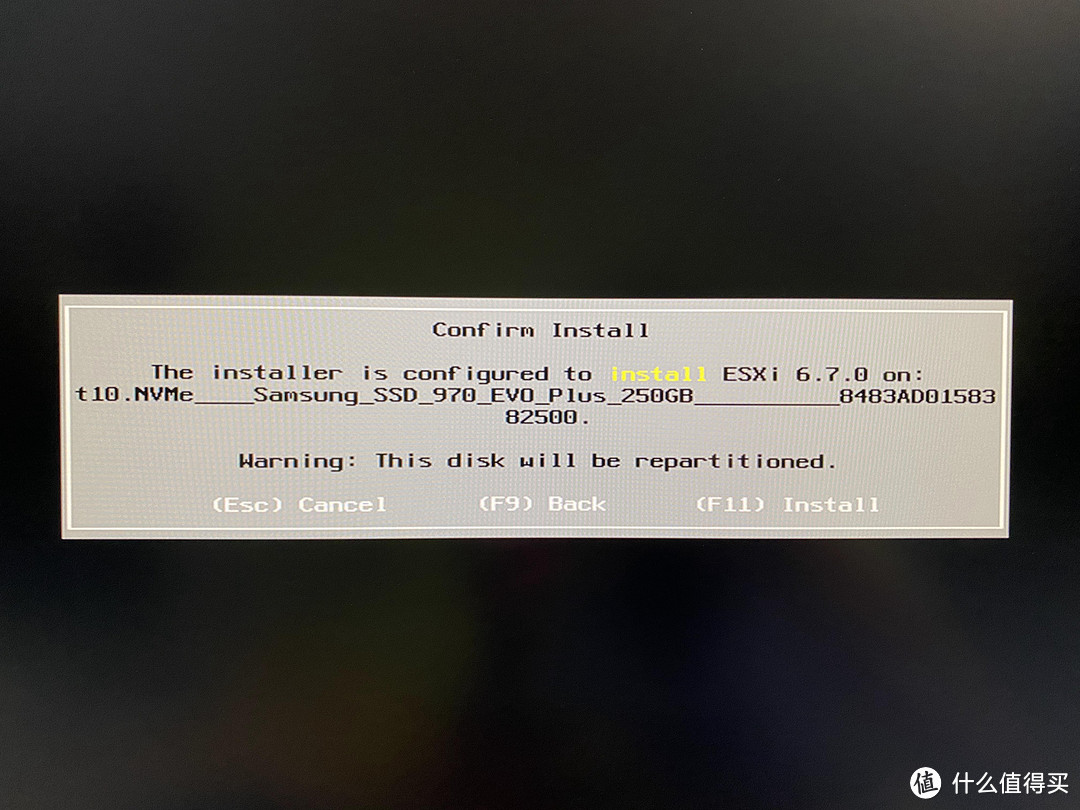
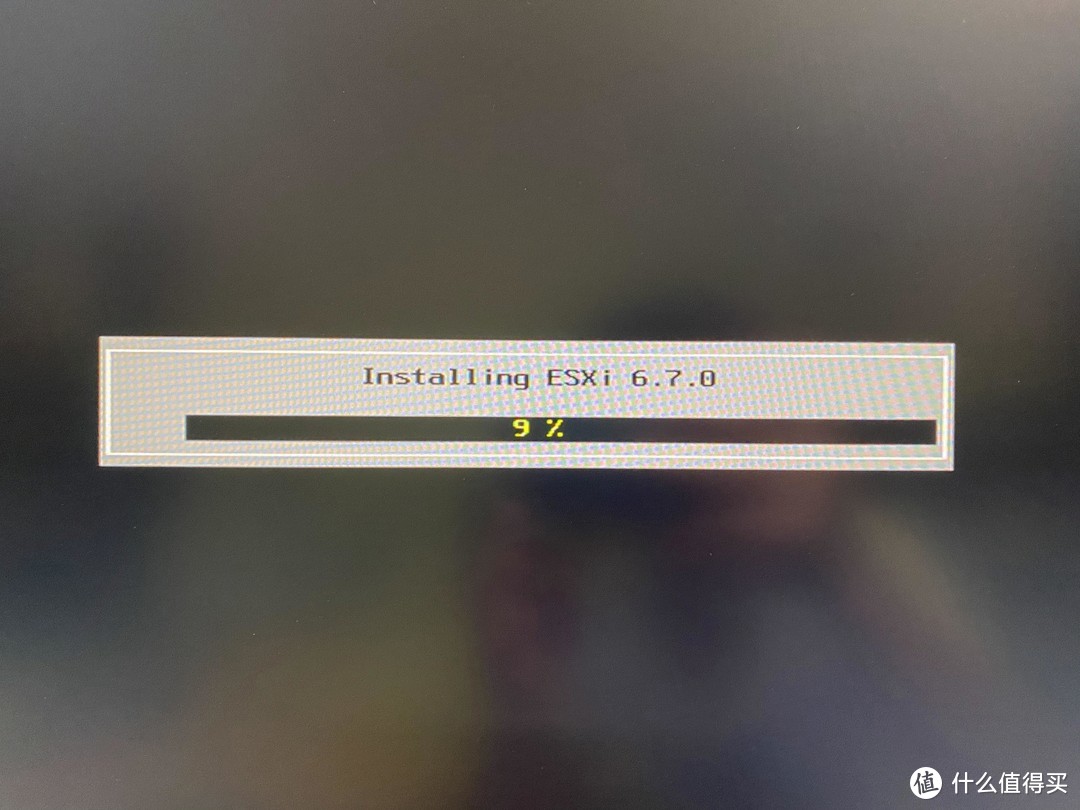
这个过程很快,稍等片刻即好。
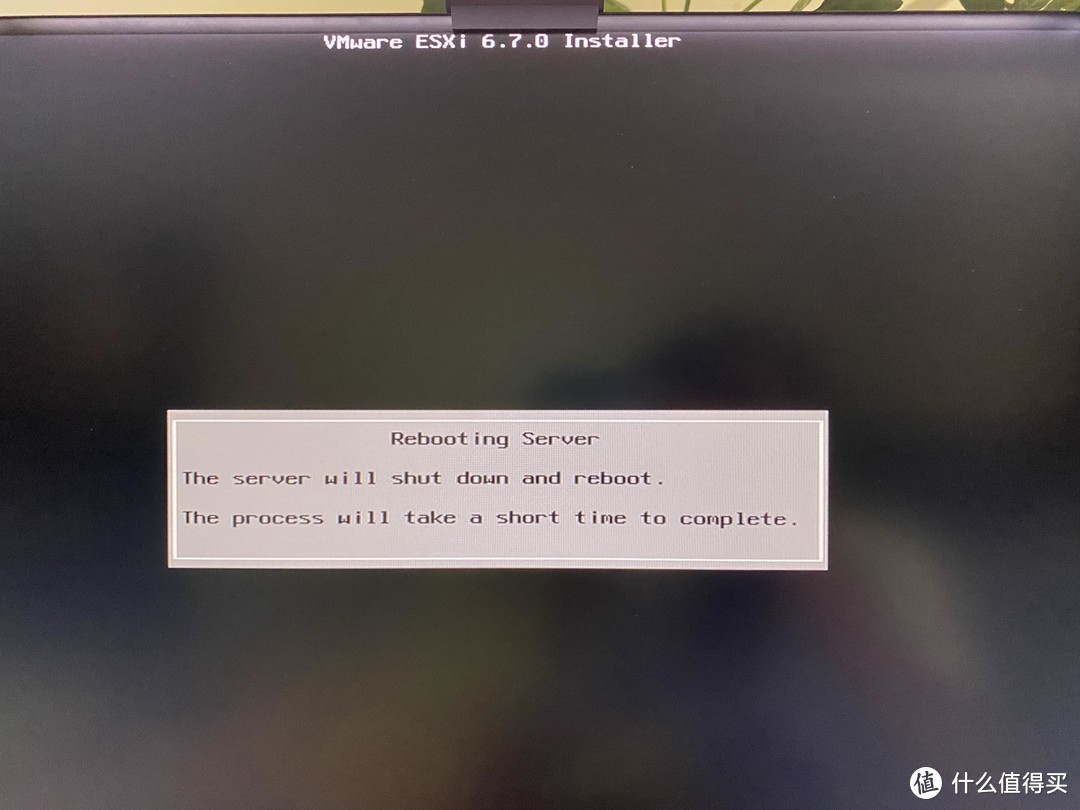
Enter 重启 并拔掉U盘
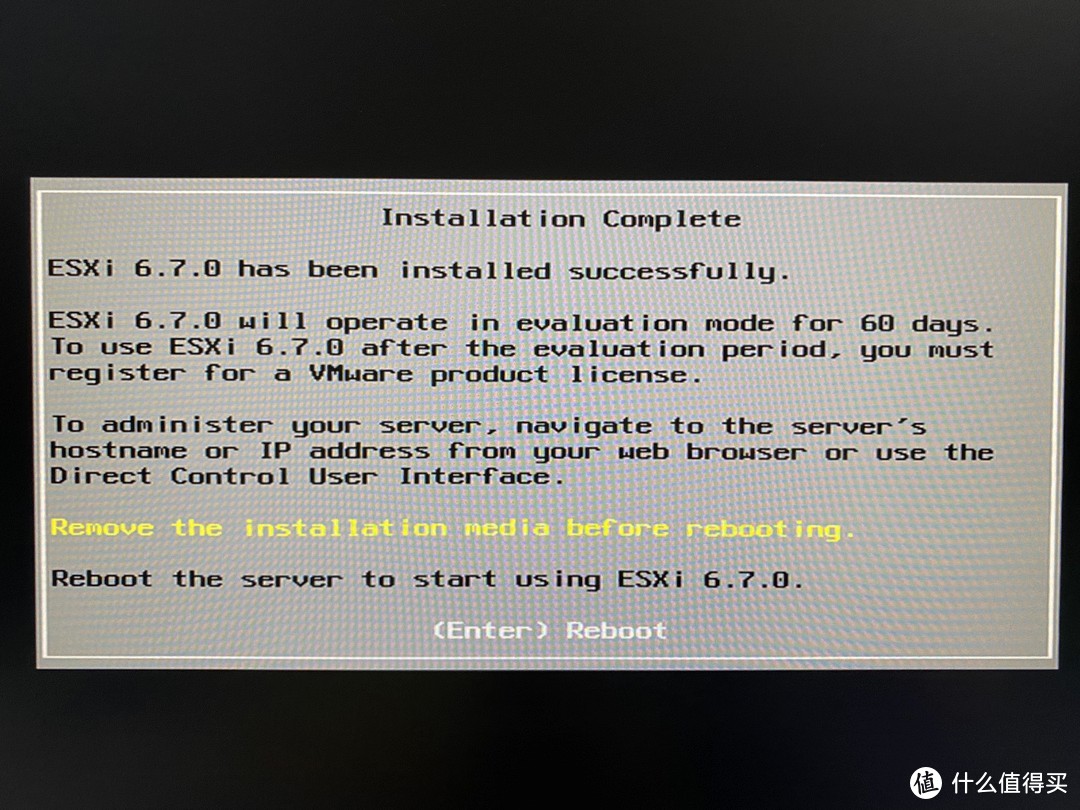
至此ESXI 安装完成了。等待重启后 重启后的图片忘记拍了。。。。
也没啥了 重启后的界面上有个IP地址,记下IP地址,通过通网络下的其他设备打开浏览器,地址栏输入https://记下的IP地址,进入ESXI登陆界面。
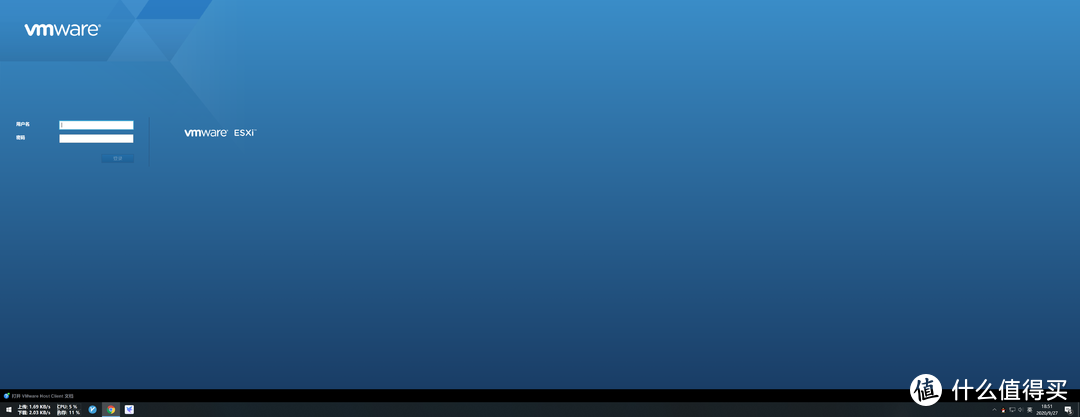
用户名为root密码是Esxi安装过程中设置的密码,进入系统。
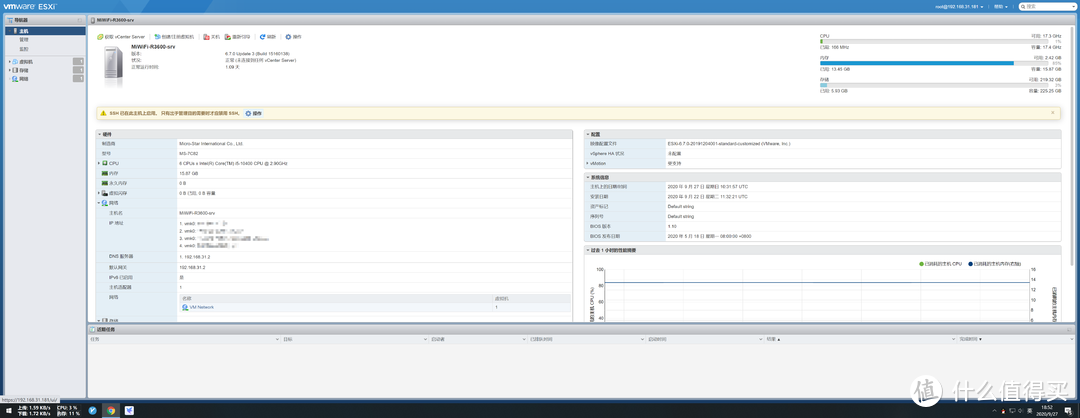
直通SATA控制器、直通万兆网卡、直通NVME缓存盘
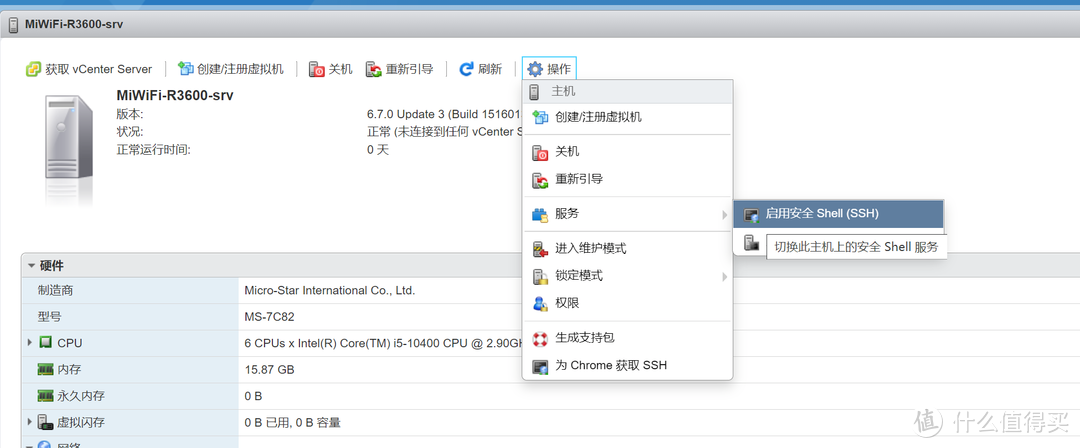
在vSphere Web Client 打开主机SSH。
主机-操作-服务-启用安全Shell(SSH)
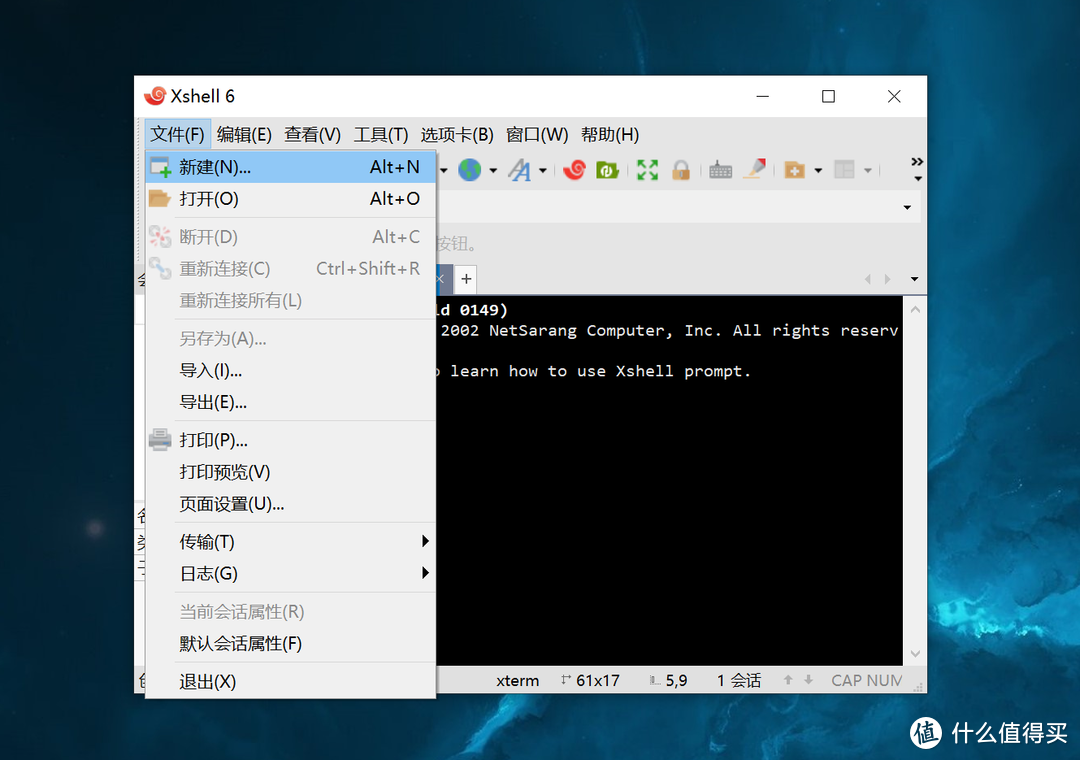
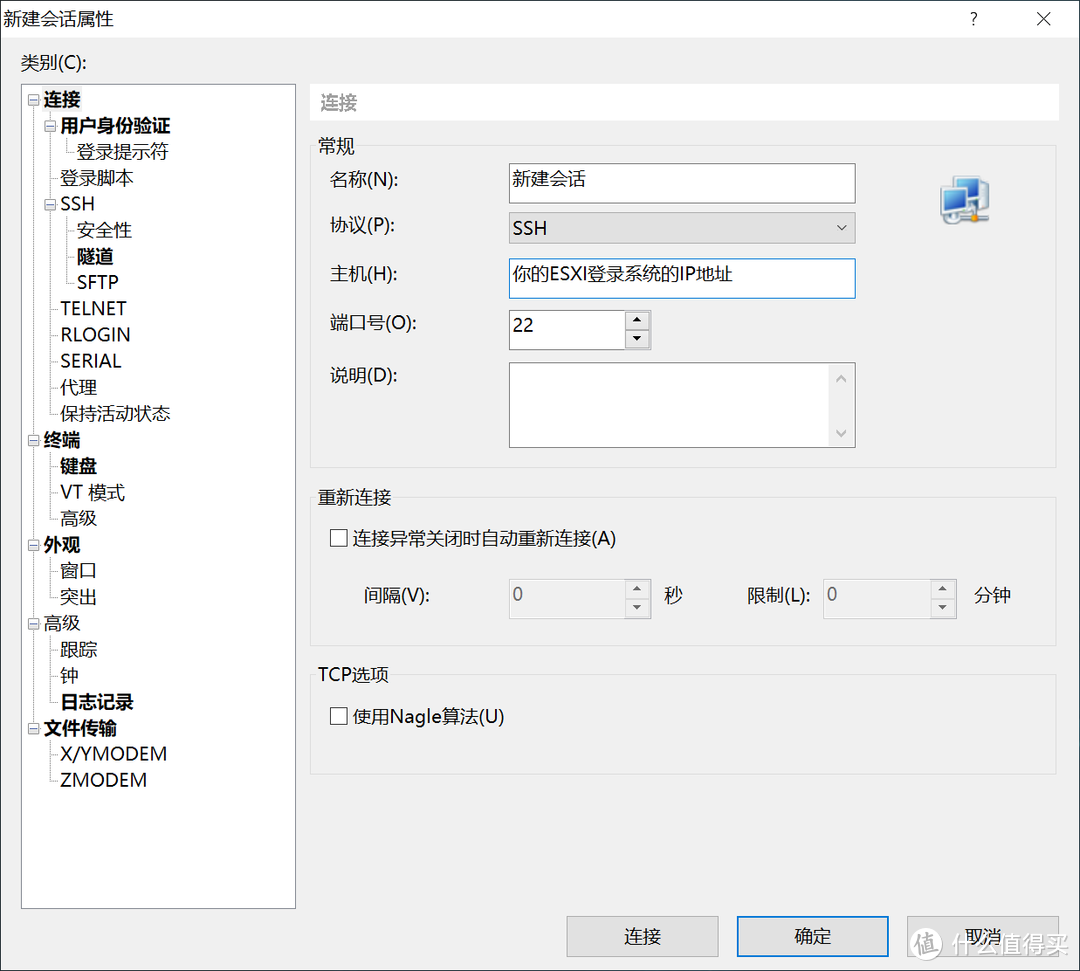
打开Xshell客户端 文件-新建
输入自己esxi登录系统的IP地址 然后点击连接
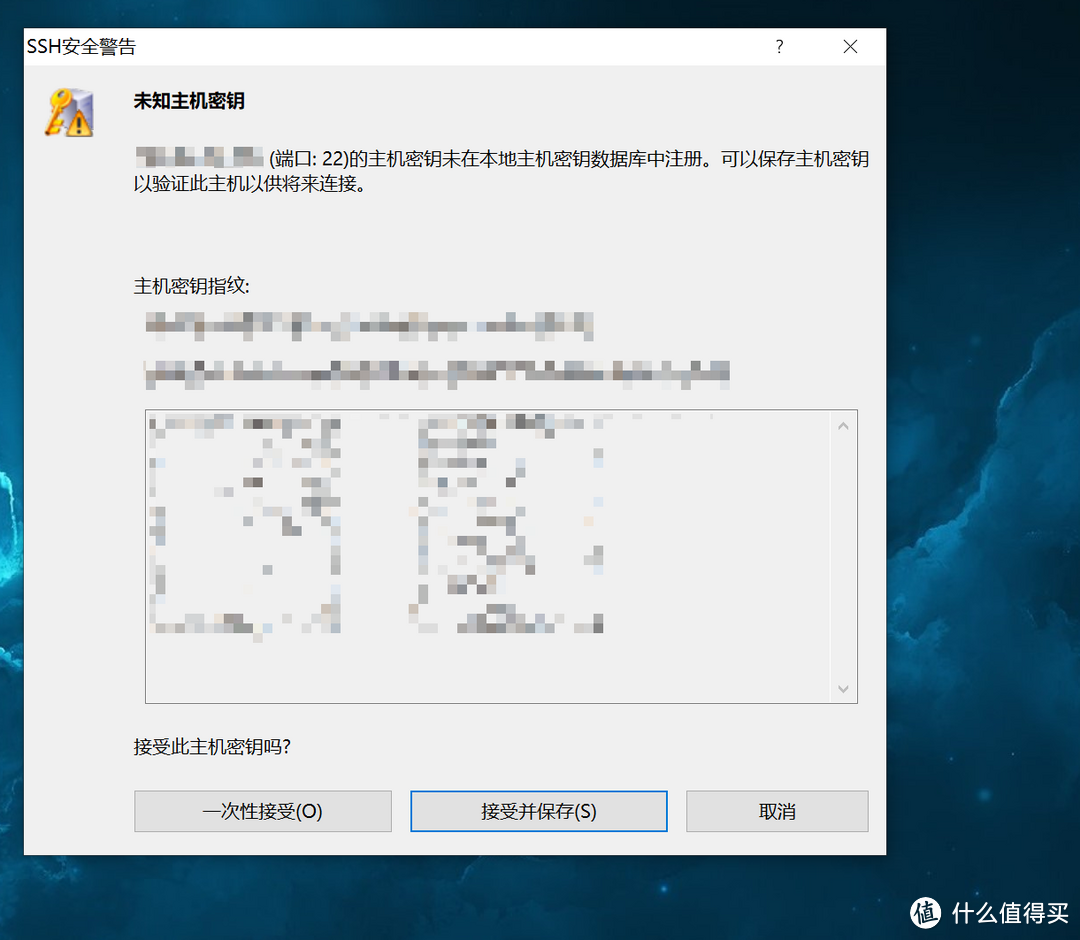
弹出窗口点击接受并保存
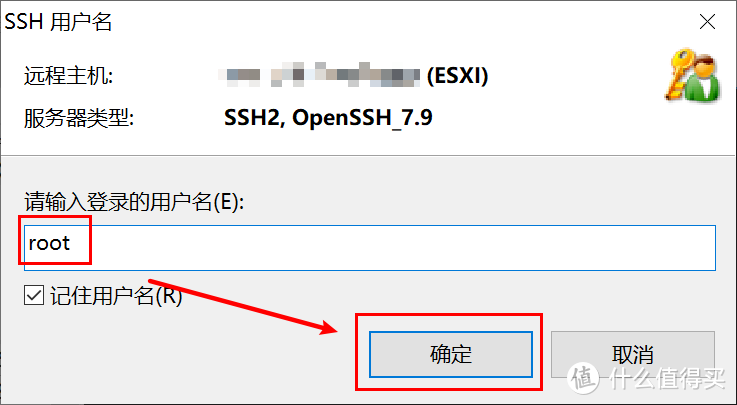
输入root 并点击确定
选择第三项,然后点击确定
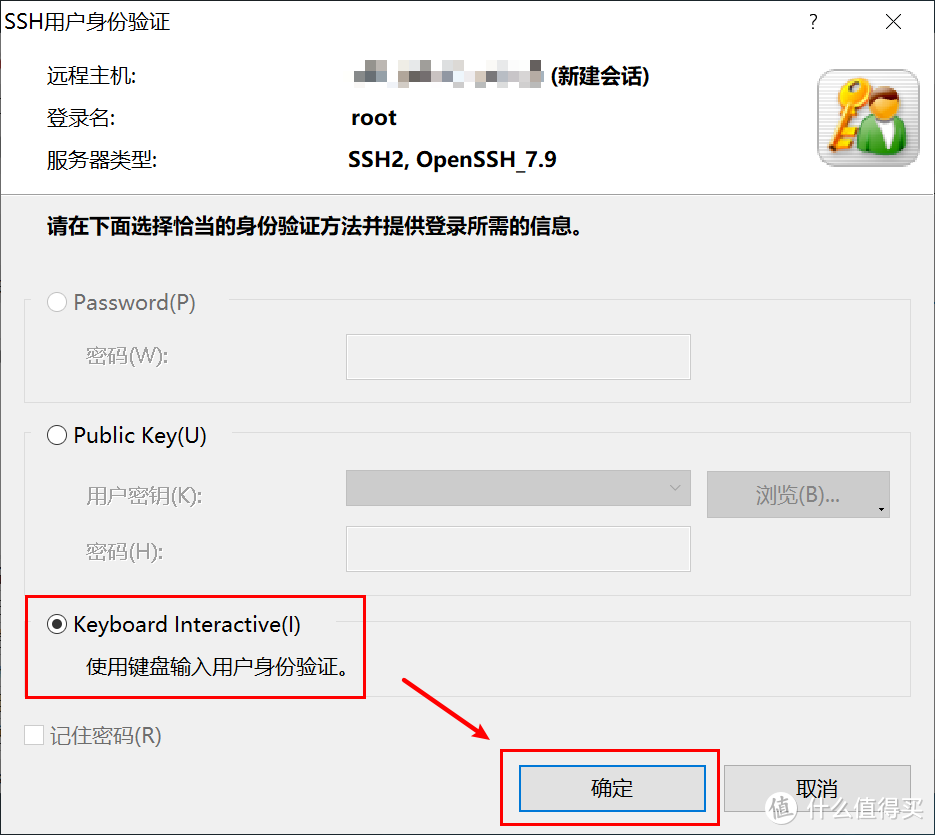
输入密码 确定
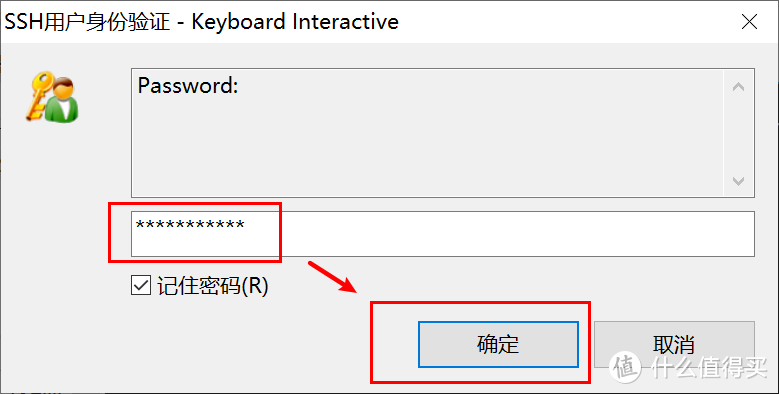
连接成功root后的名称会有不同

输入命令 lspci -v | grep "Class 0106" -B 1
复制红线位置,这个就是你的主板板载的SATA控制器的名称

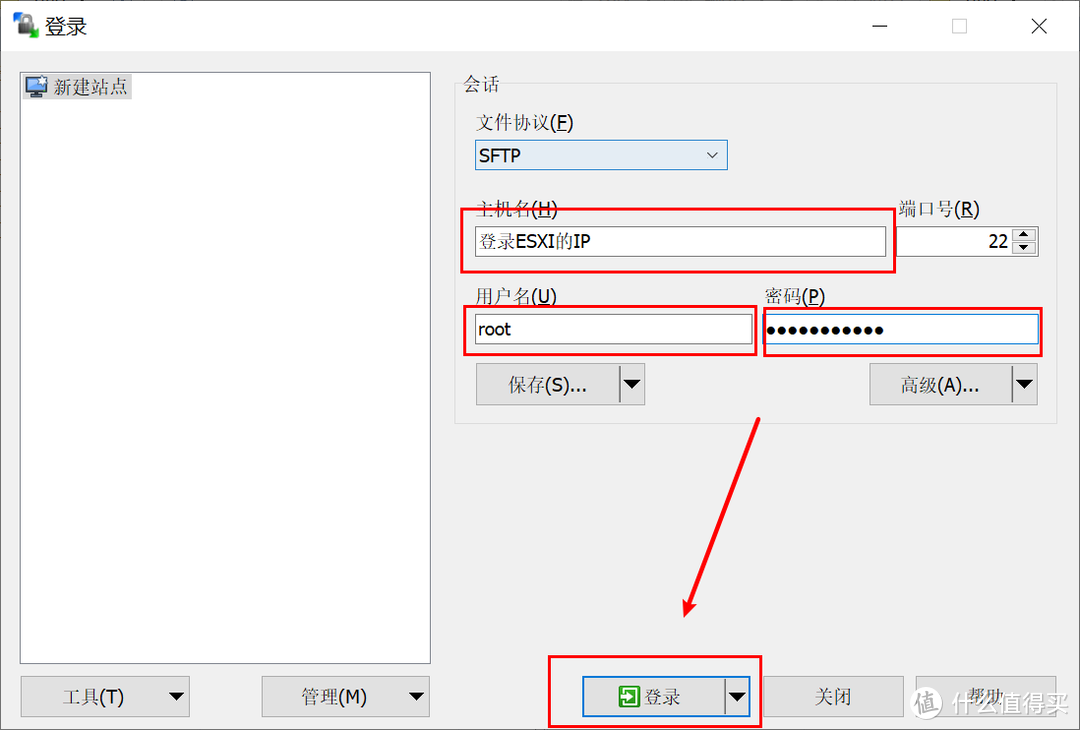
接下来修改passthru.map
使用WINSCP进行修改 打开winscp 输入之后,点击登录
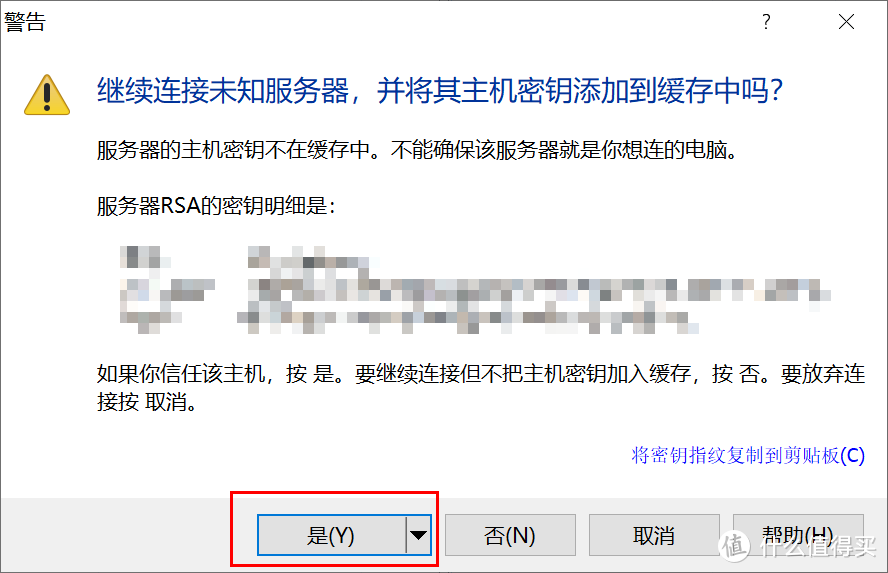
弹出窗口点击 是
登录成功
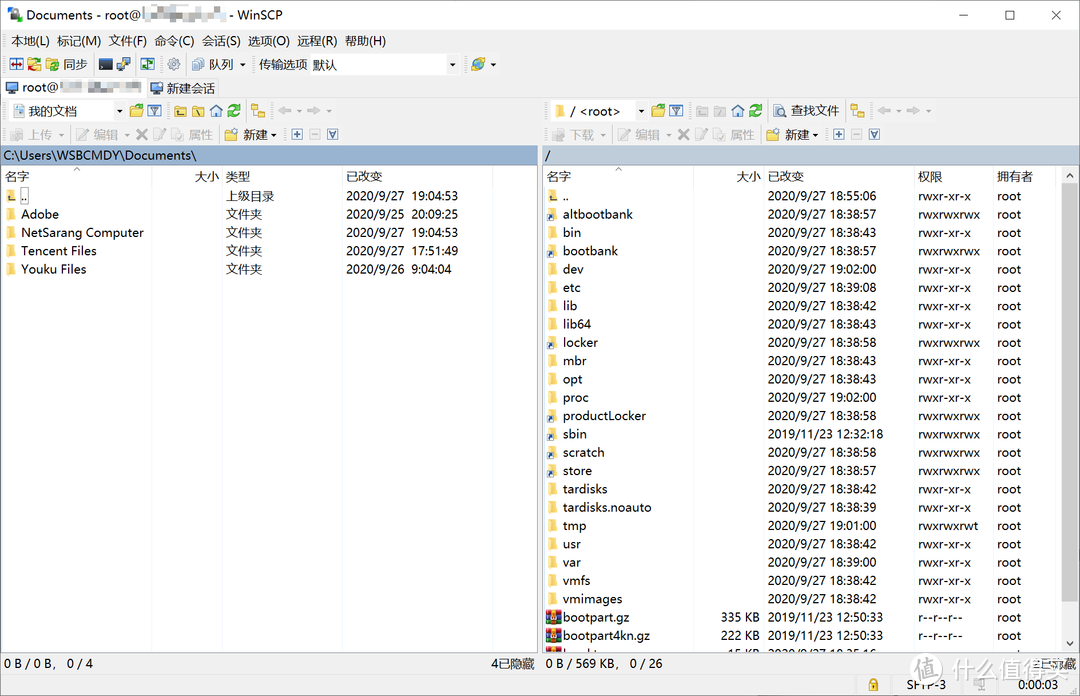
右侧文件夹 打开以下路径/etc/vmware/passthru.map
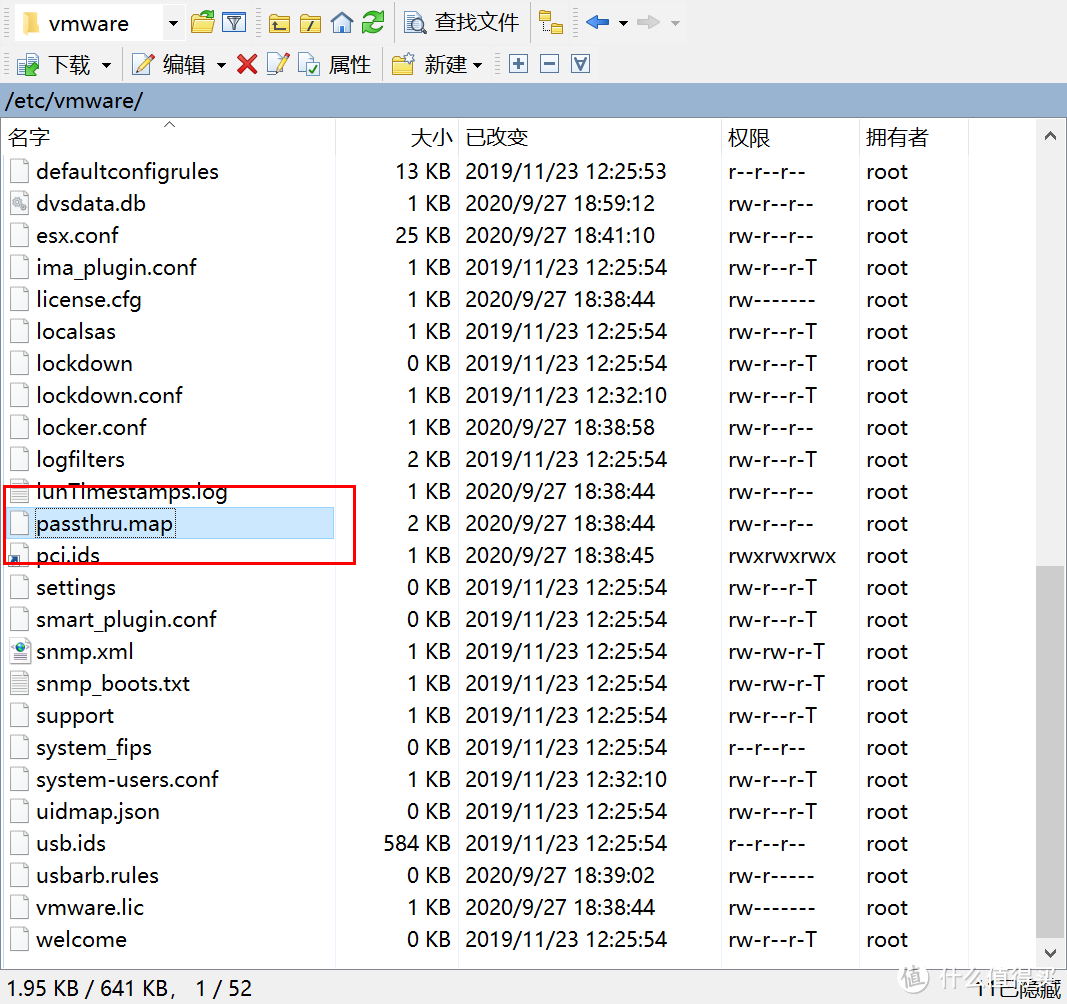
双击passthru.map,在文本末端加入
#Intel Corporation Device a382 -----这行文字是你的sata控制器名称,之前让你复制了,大家是不一样的
8086 a382 d3d0 false -----8086是PCIE设备的供应商ID,a382是PCIE设备的设备ID
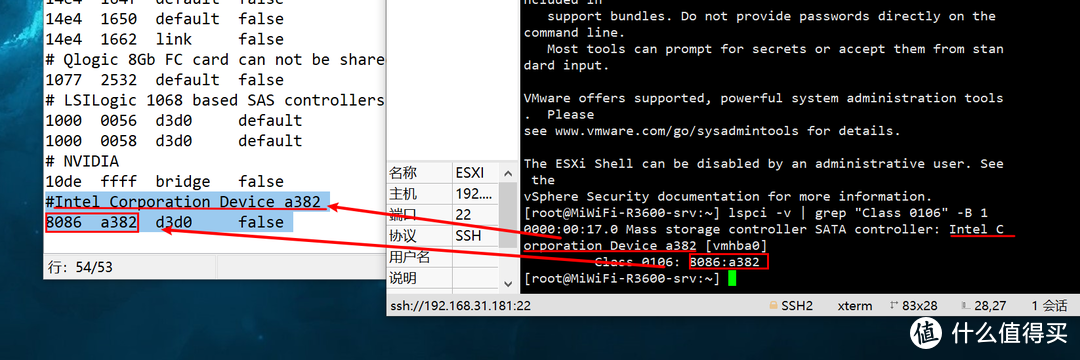
竖排对齐。
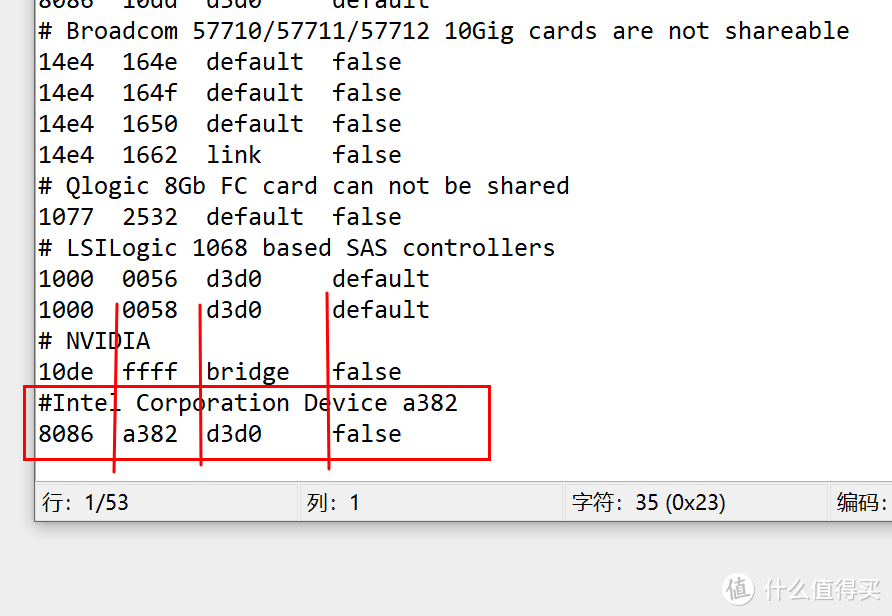
保存,退出,重启 ESXI
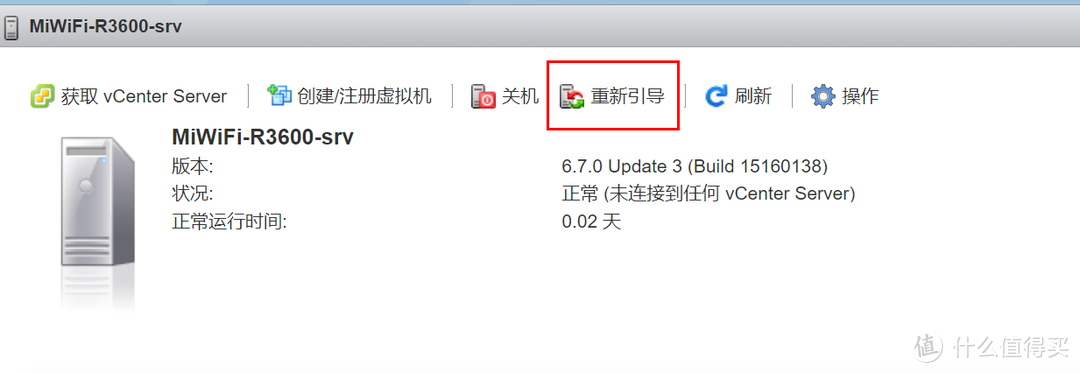
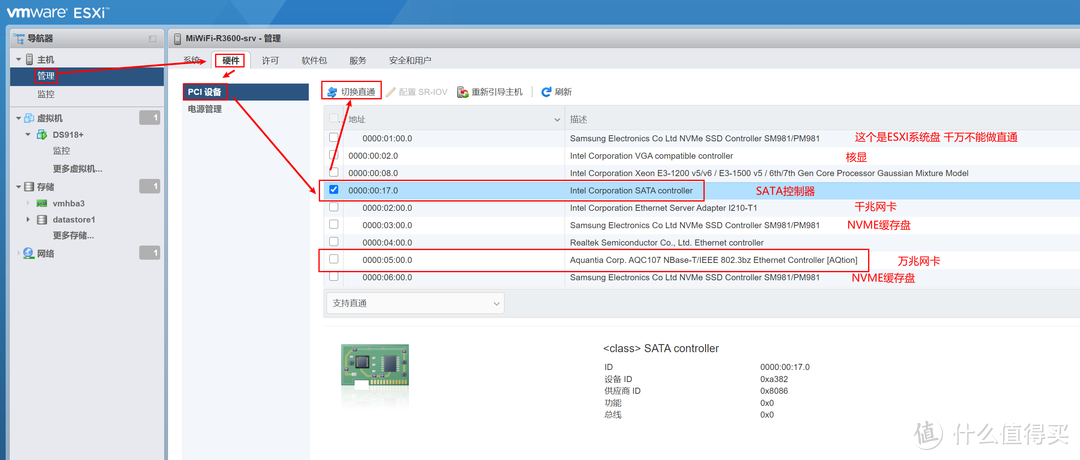
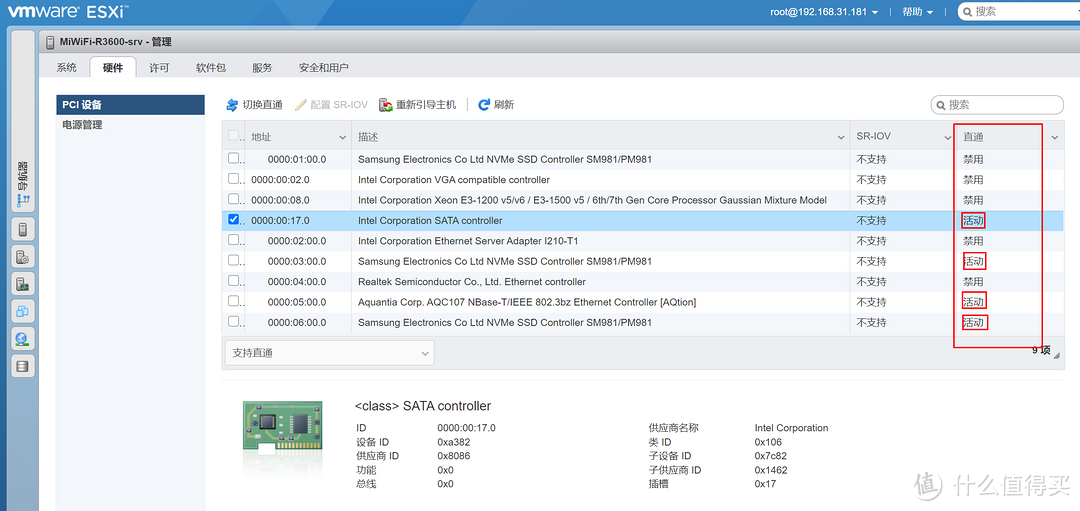
重启后打开 管理-硬件-PCI设备 选择要直通的设备打勾, 点击切换直通, 重启ESXI。
显示 活动 的设备就是直通成功的
虚拟黑群晖安装
引导、安装包及软件下载:https://pan.baidu.com/s/1jr7cuLyOx2_TR4RYsUkLYg 提取码: 41jm
首先打开StarWind V2V Image Converter这个软件 NEXT
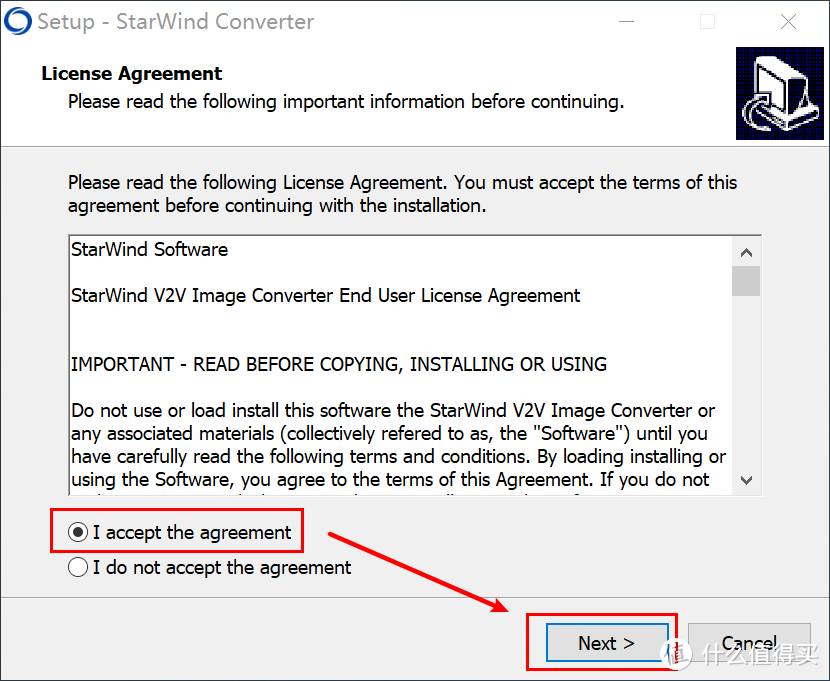
NEXT
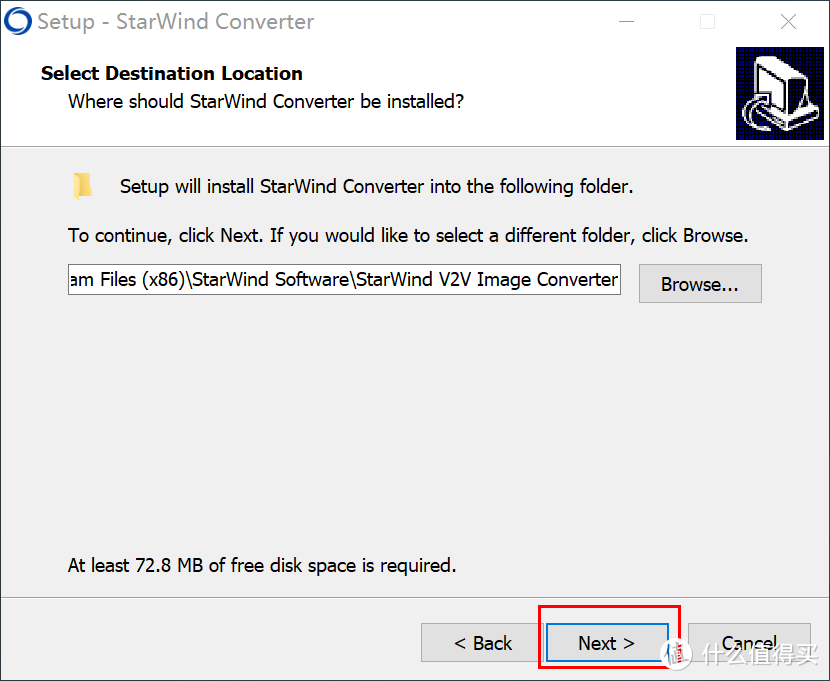
NEXT
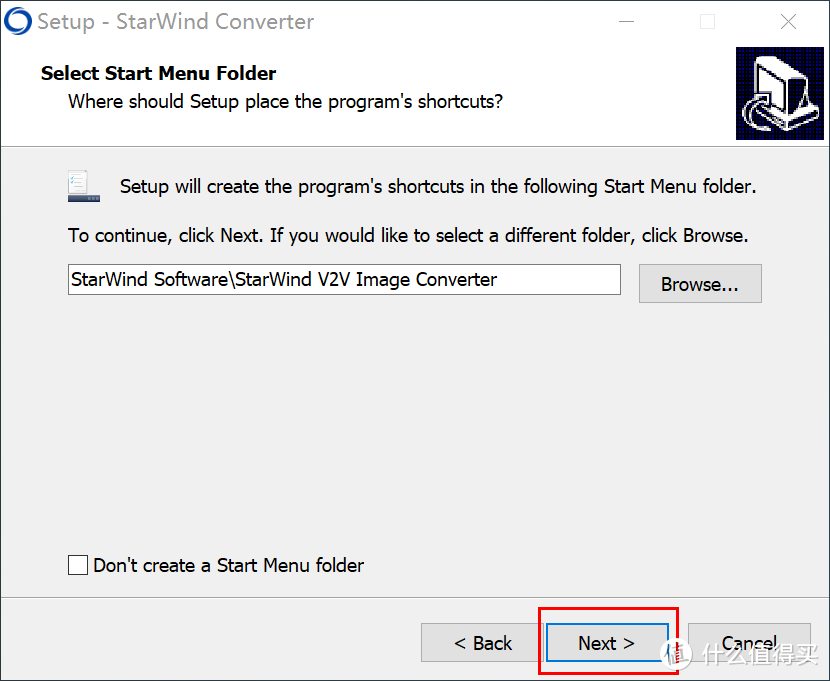
NEXT
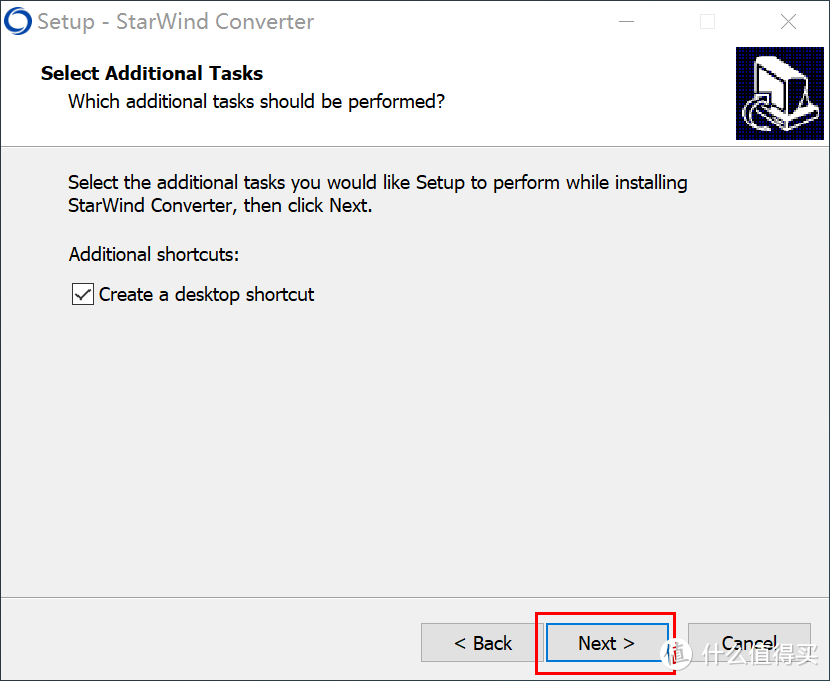
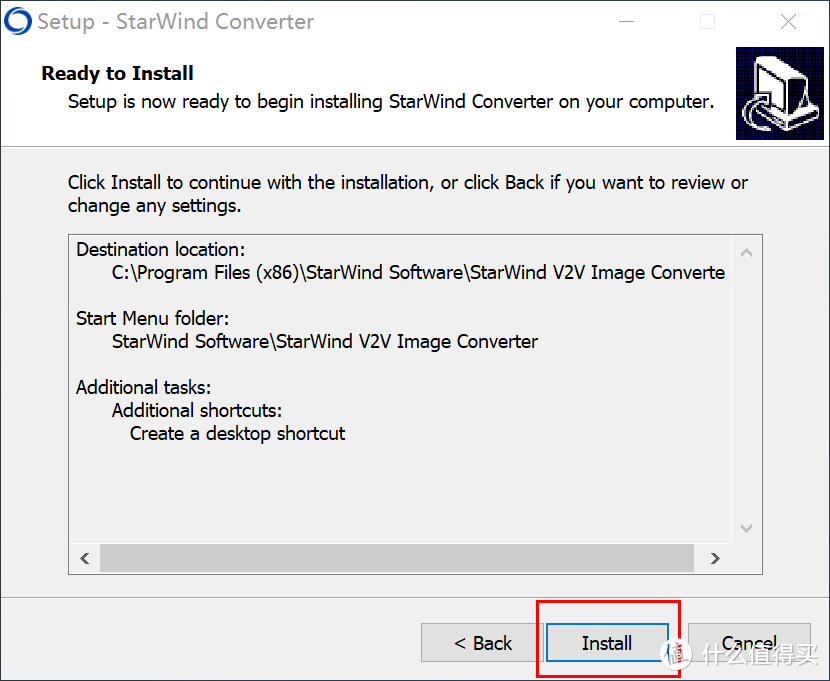
Install
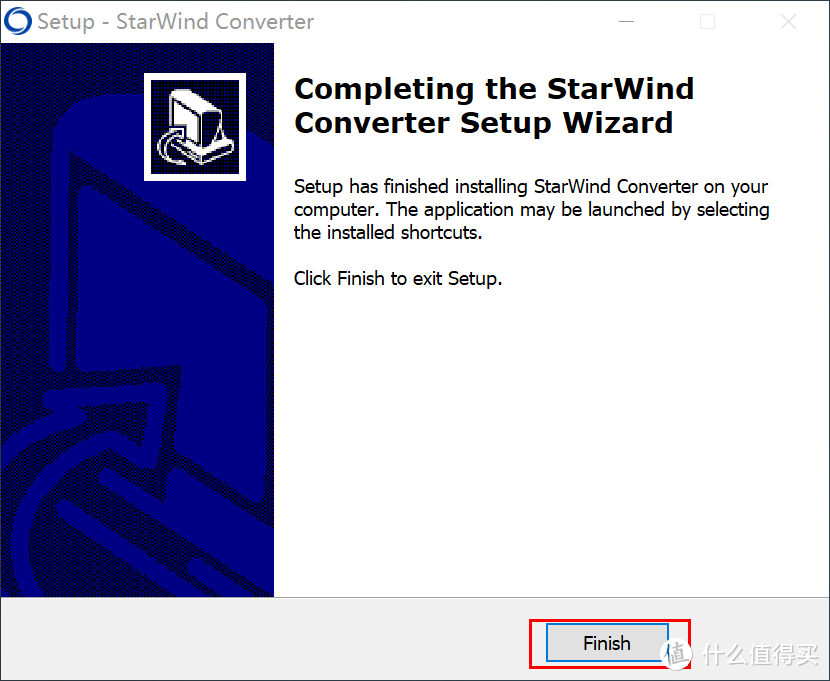
Finish
双击打开安装好的软件 下一步
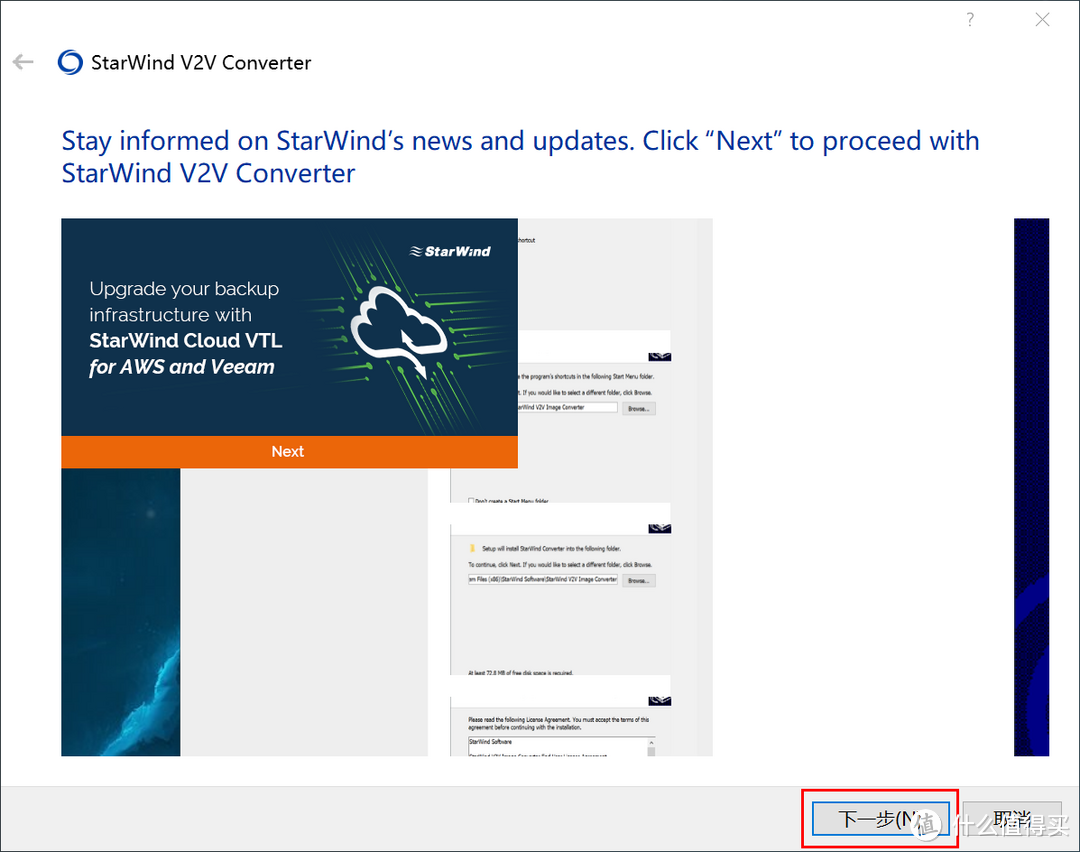
下一步
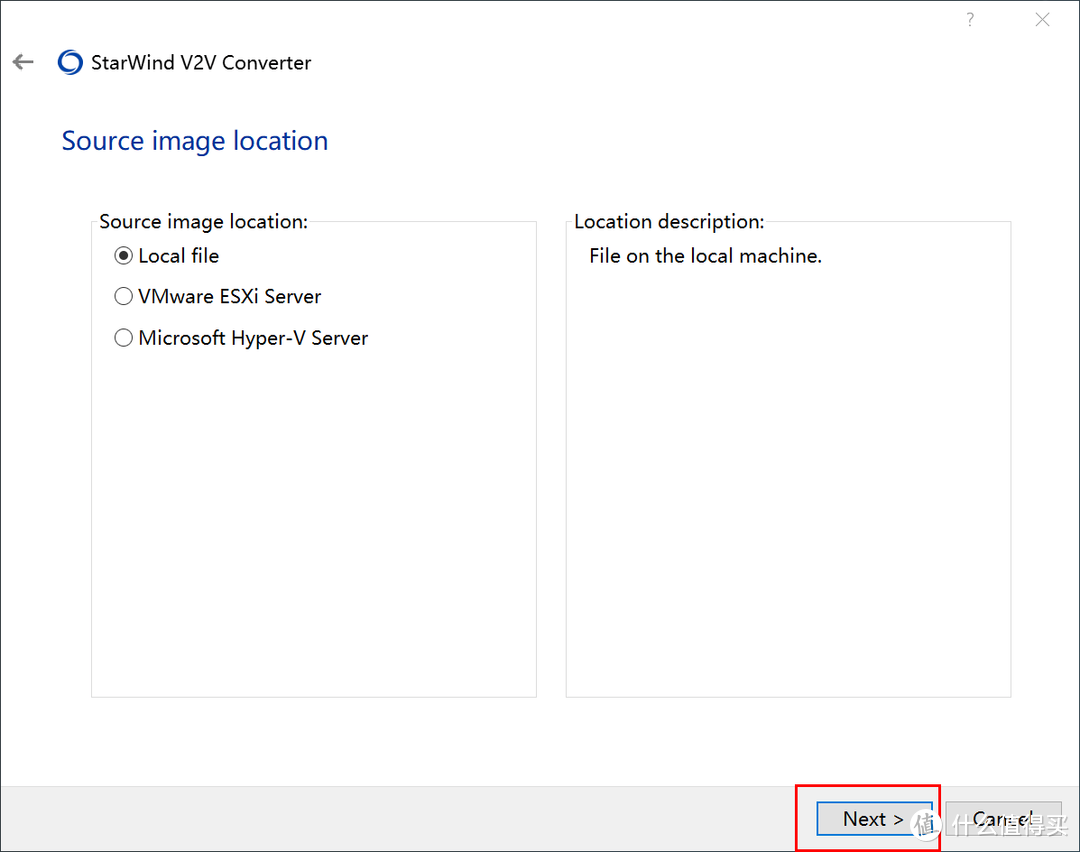
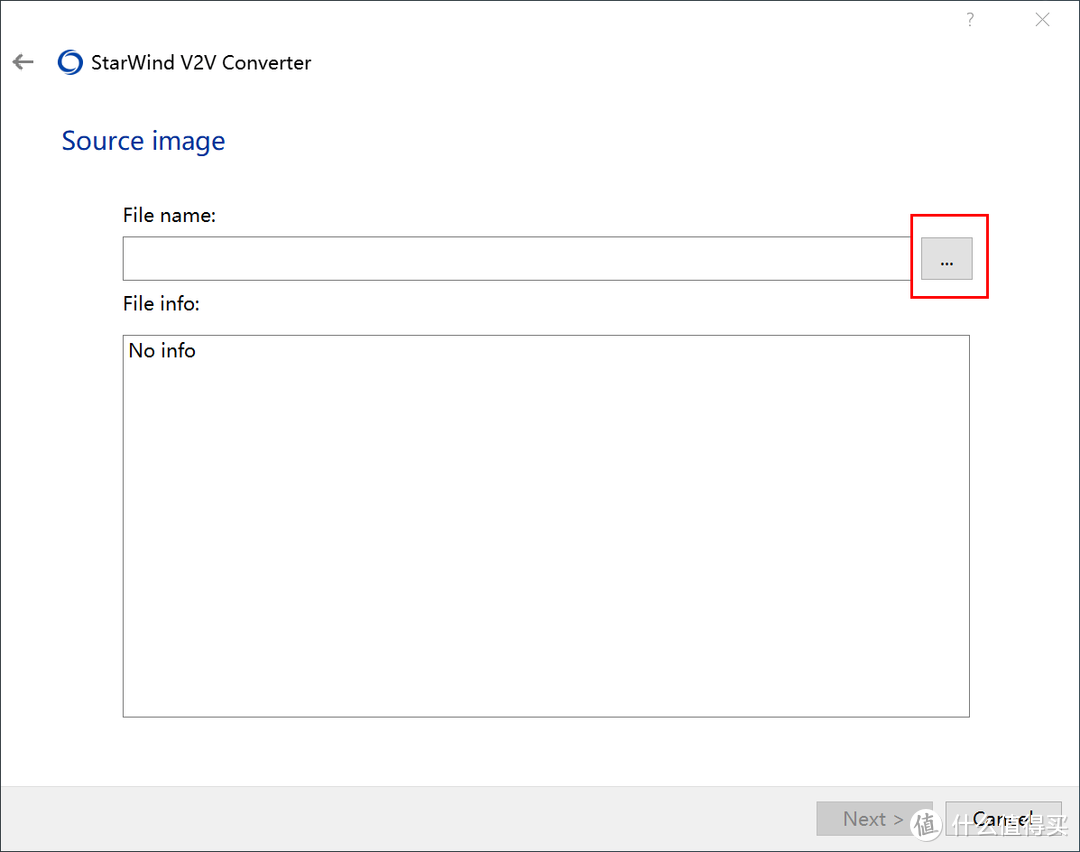
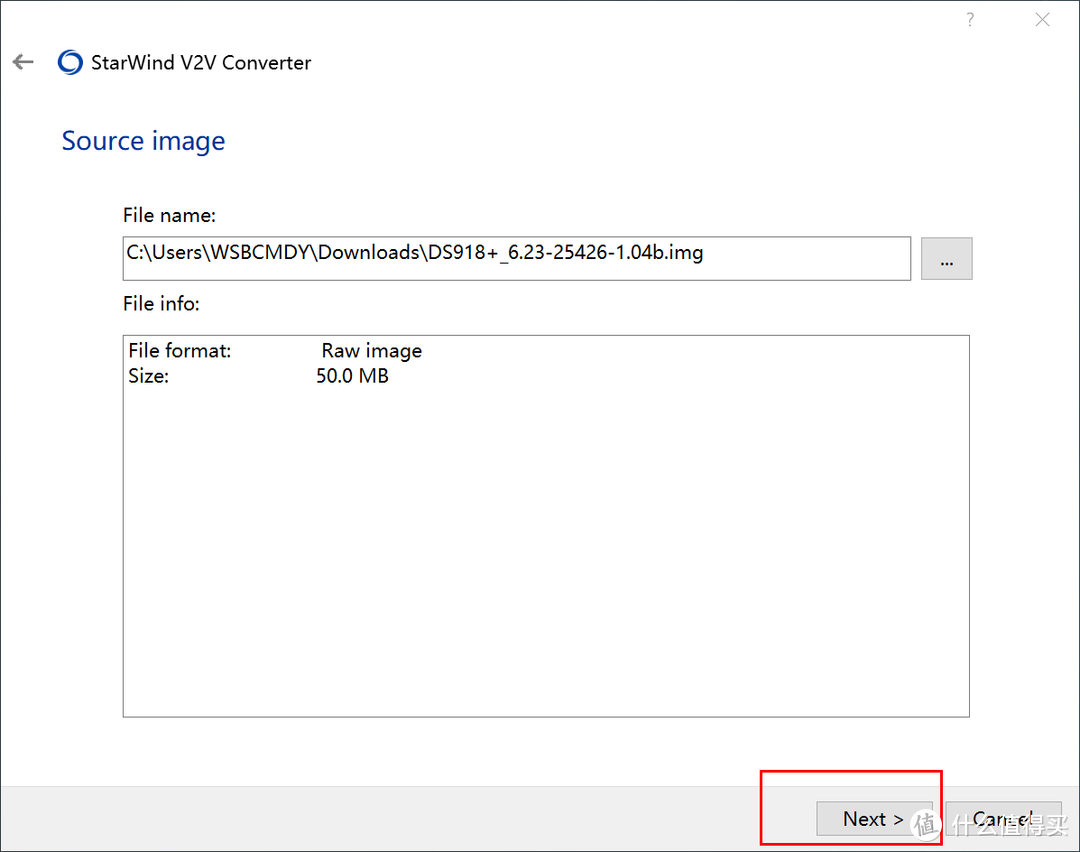
打开选择群晖引导文件
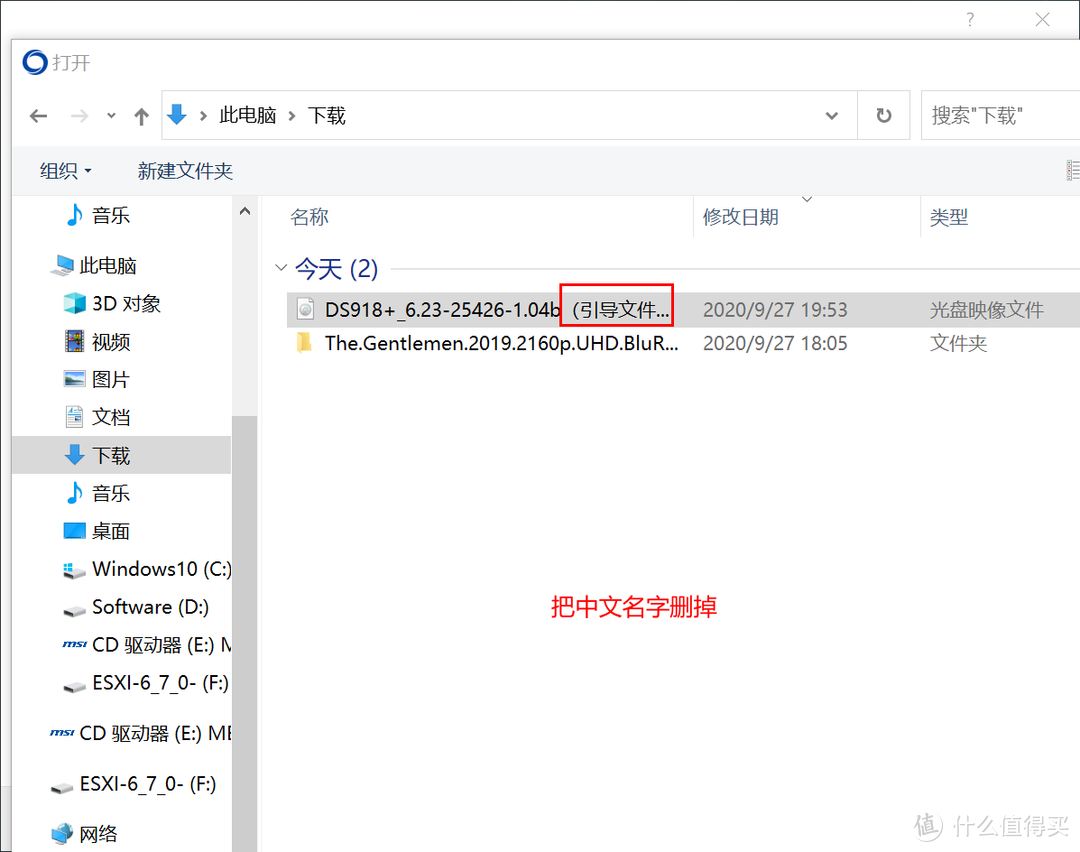
把下载好的引导文件中的中文去掉
Next
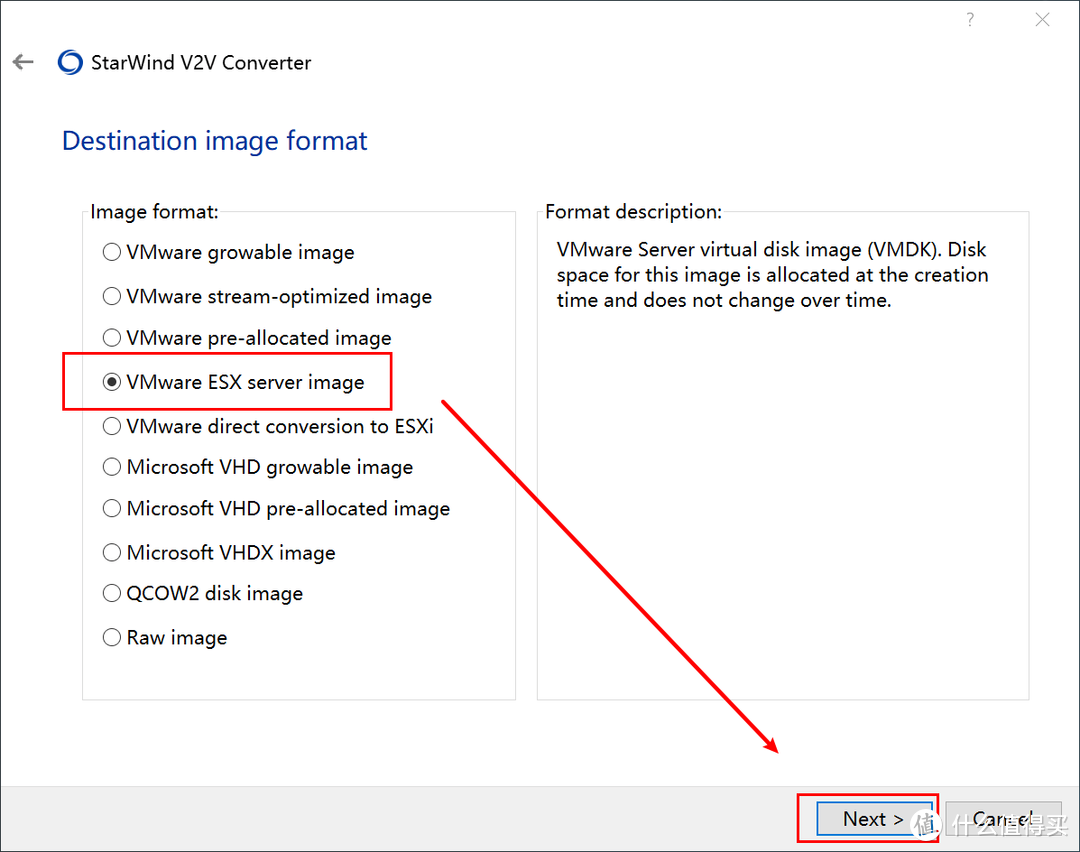
选择VMware ESX server image 并Next
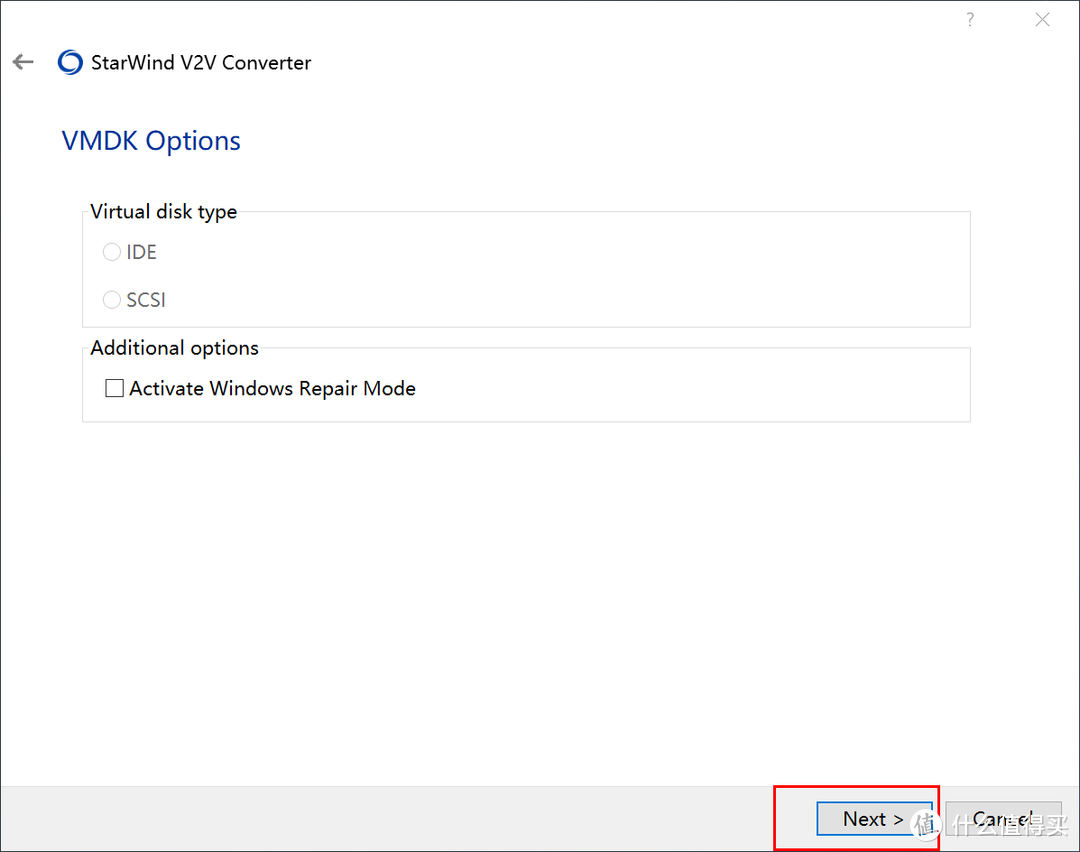
Next
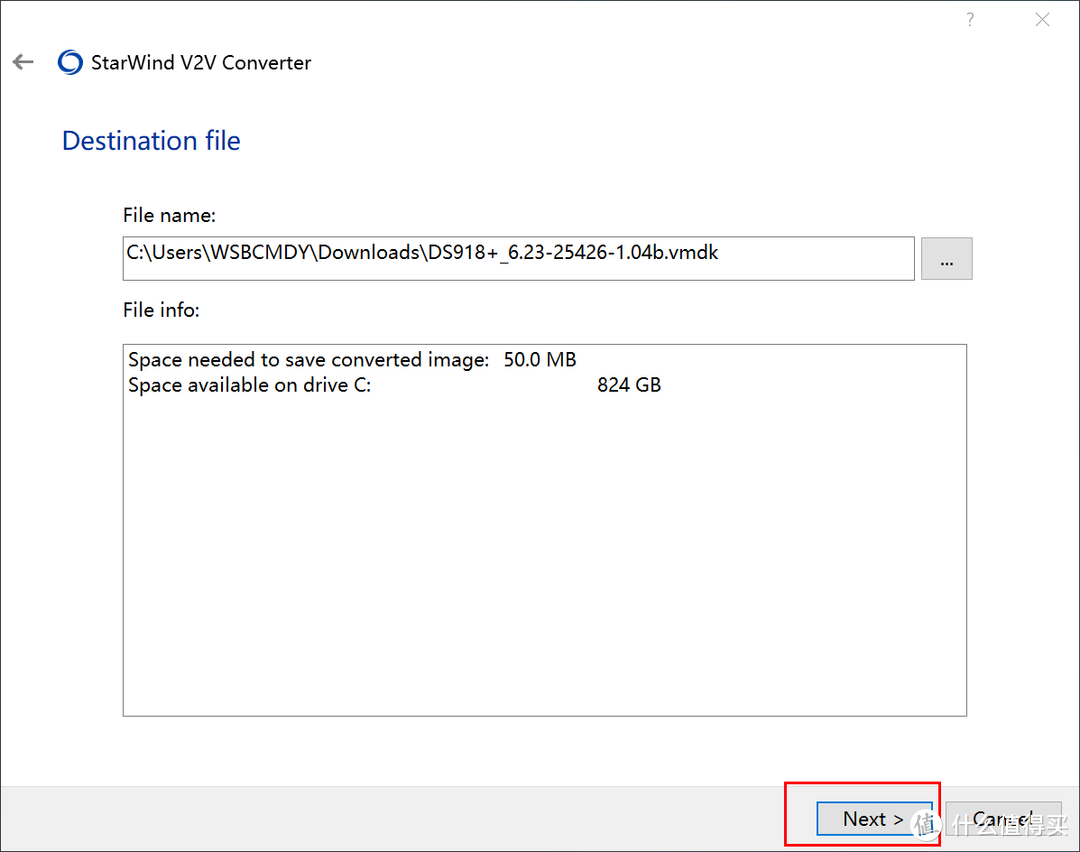
选择自己要保存的路径 Next
Finish
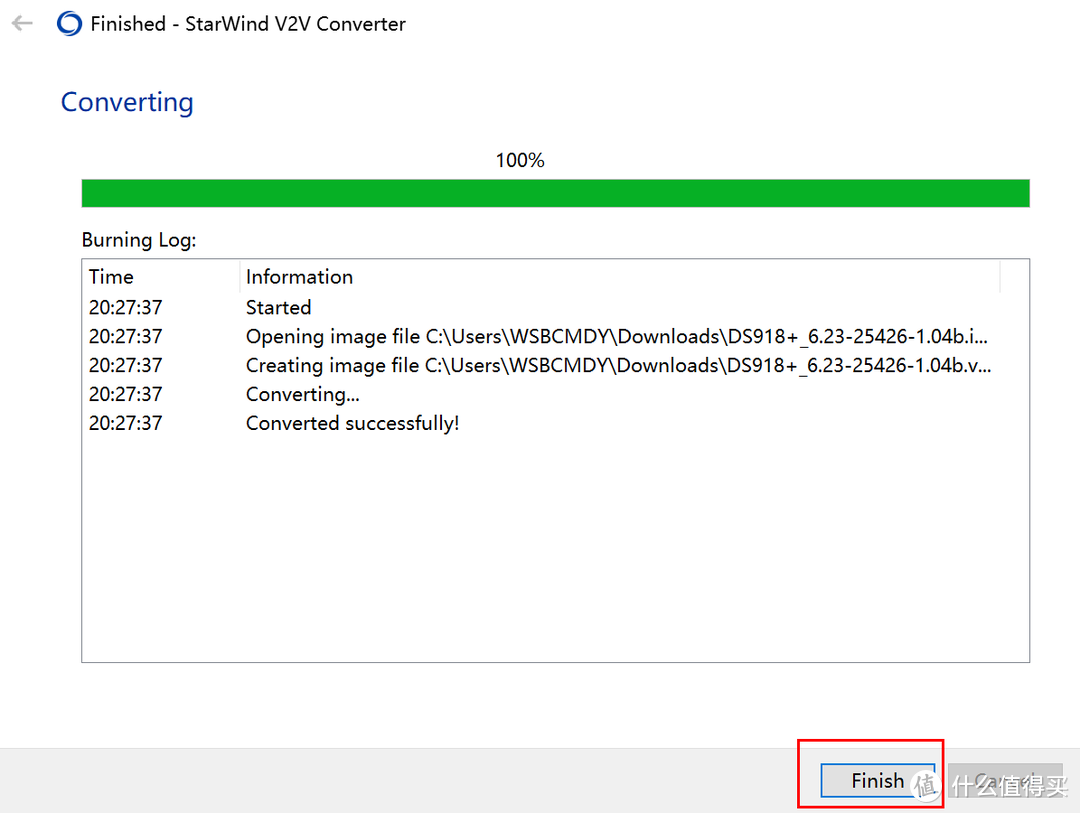
获得两个文件,一会用。

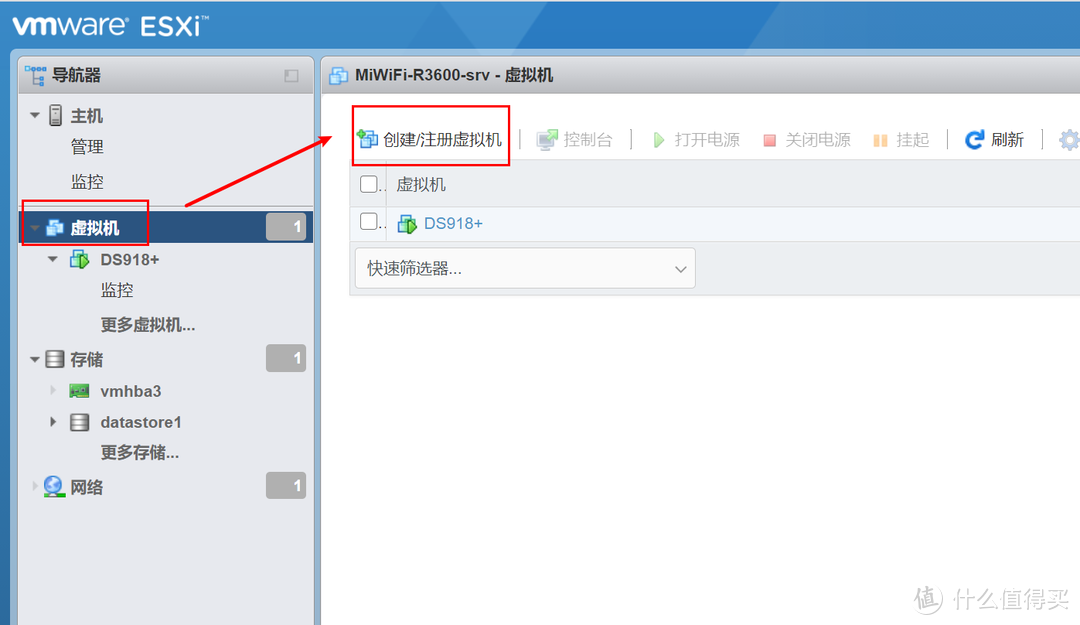
登录到ESXI的管理主界面, 虚拟机-创建/注册虚拟机
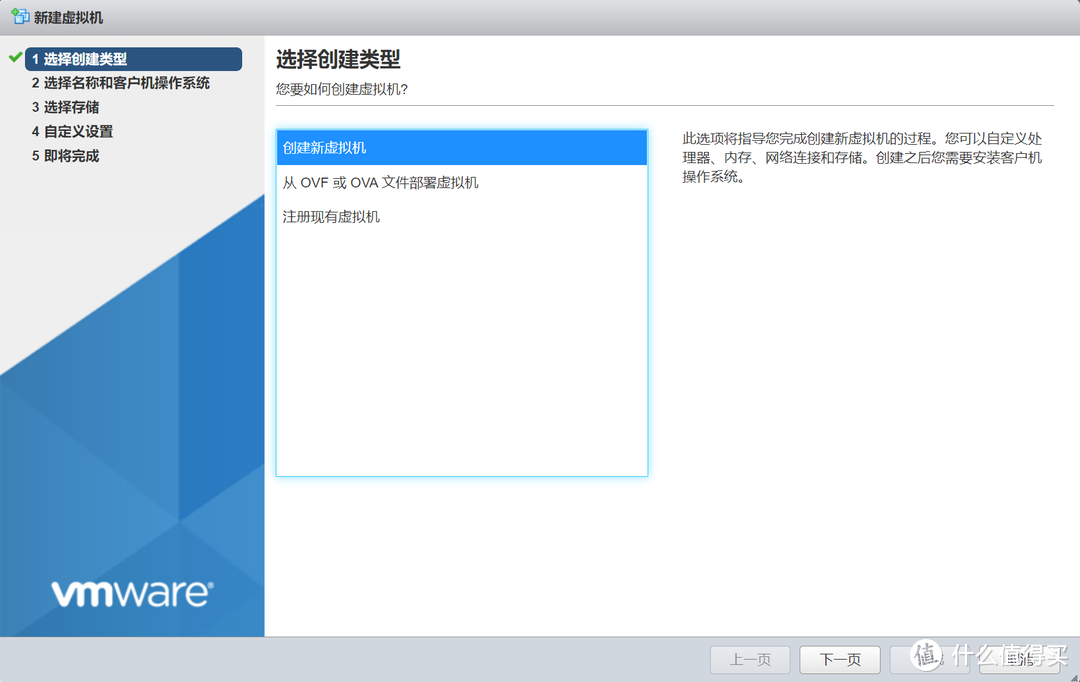
创建虚拟机,下一页
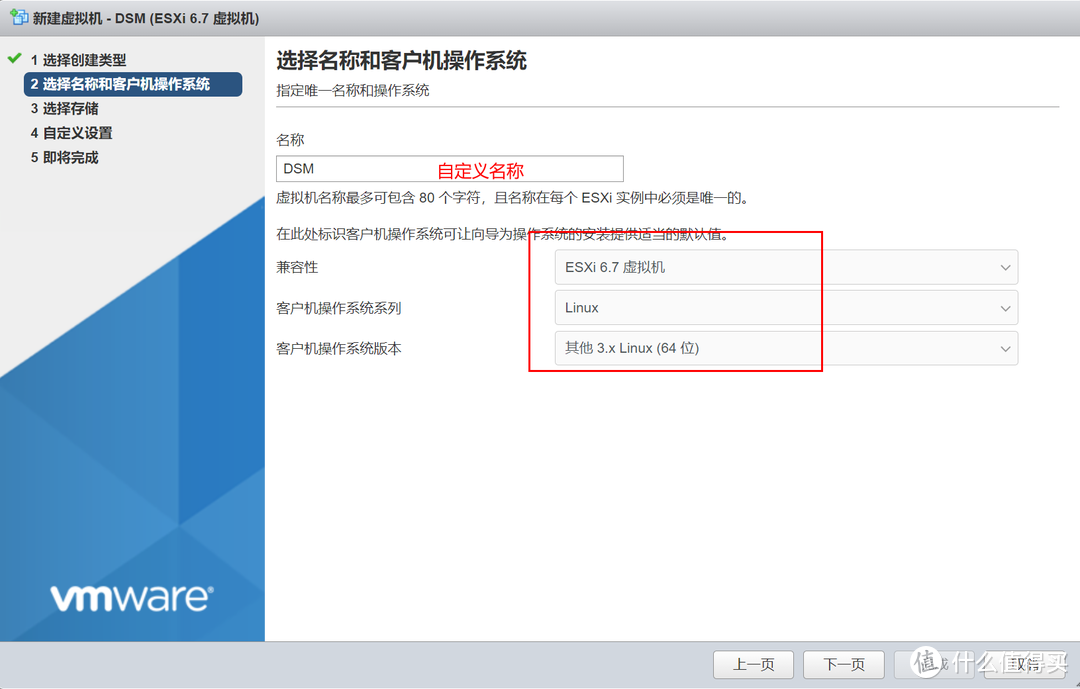
名称 自定义,客户机操作系统系列选择 Linux,客户机操作系统版本选择其他 3.X Linux(64位),下一页
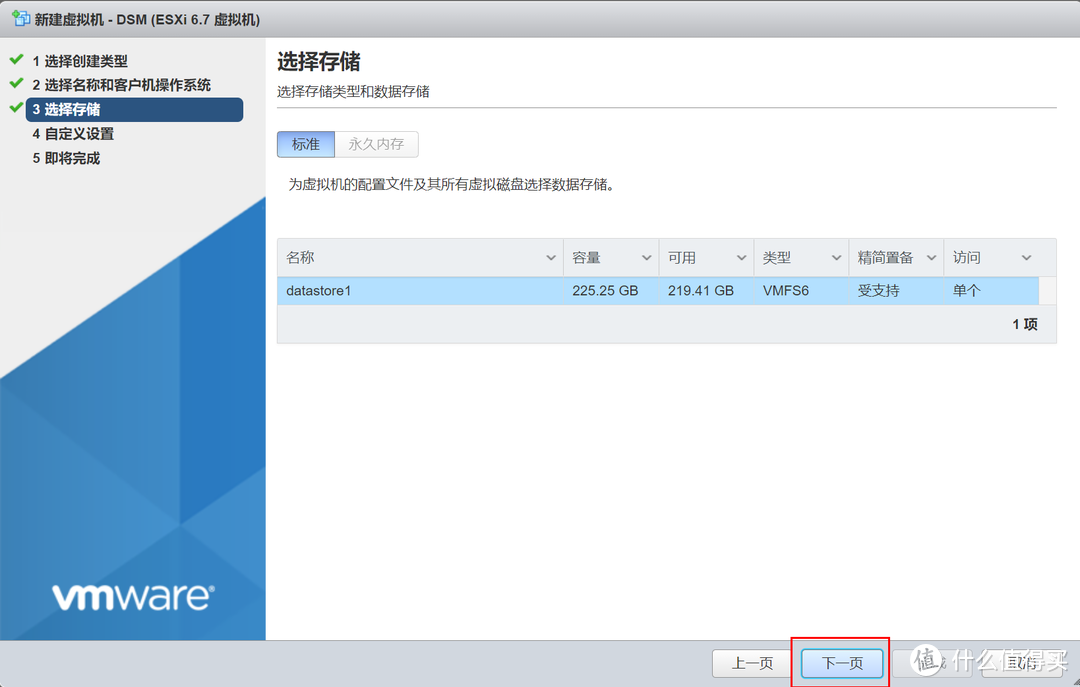
选择存储空间 下一页
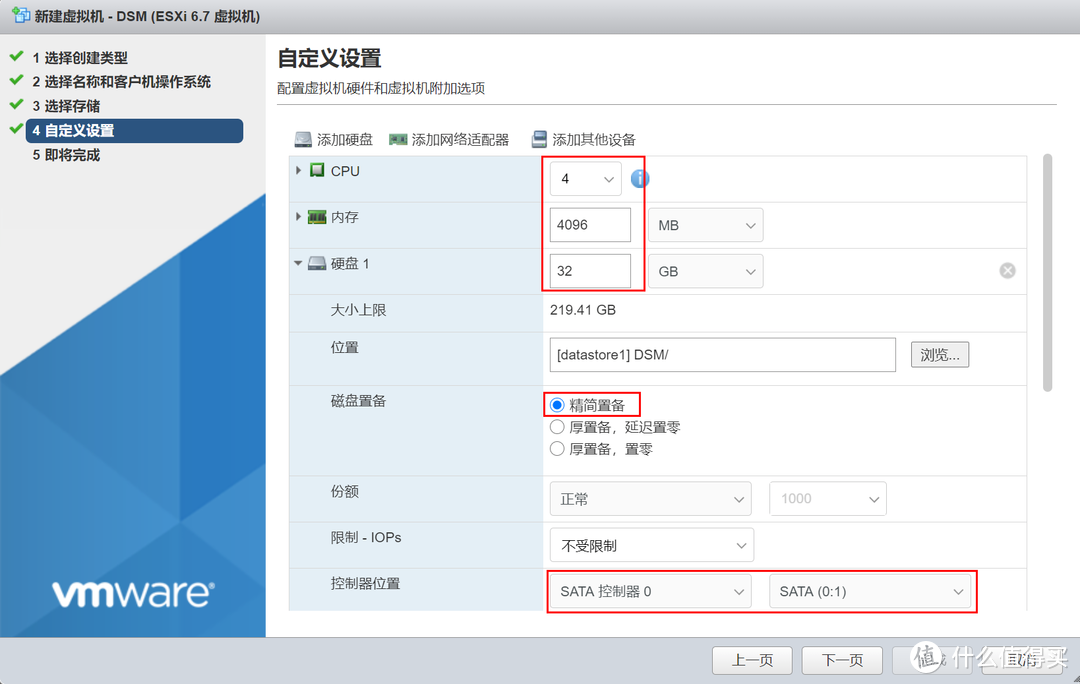
自定义设置:CPU、内存、硬盘 各个空间的大小,请根据自己需要分配大小,磁盘置备选择精简置备,控制器位置选择 SATA控制器0 SATA 0:1
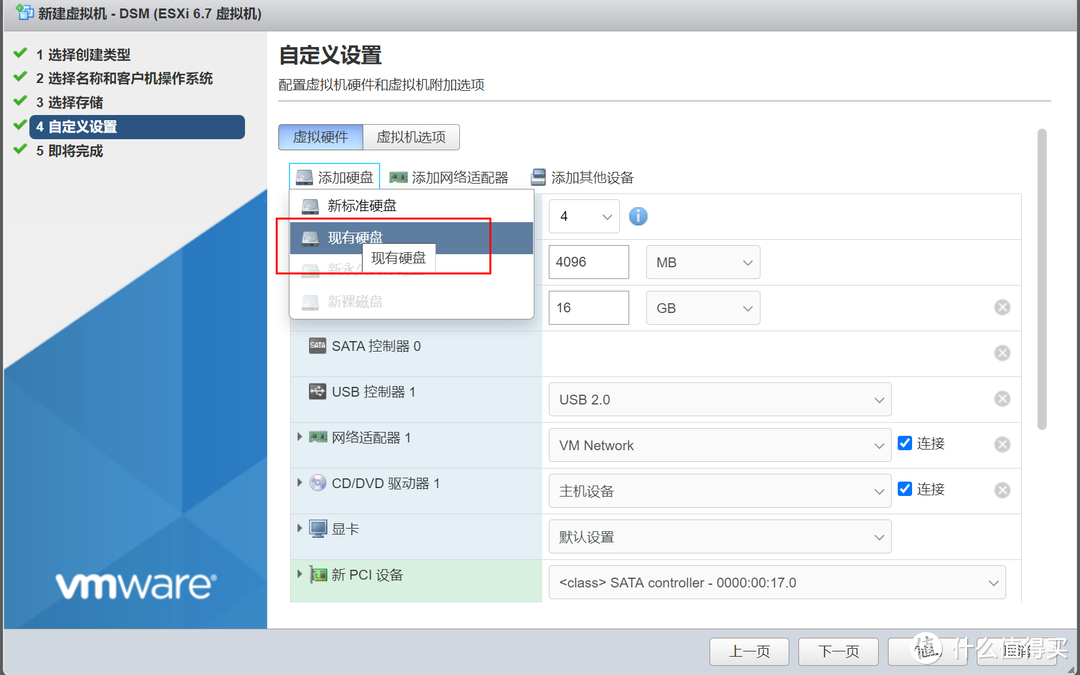
添加引导盘 添加硬盘-现有硬盘
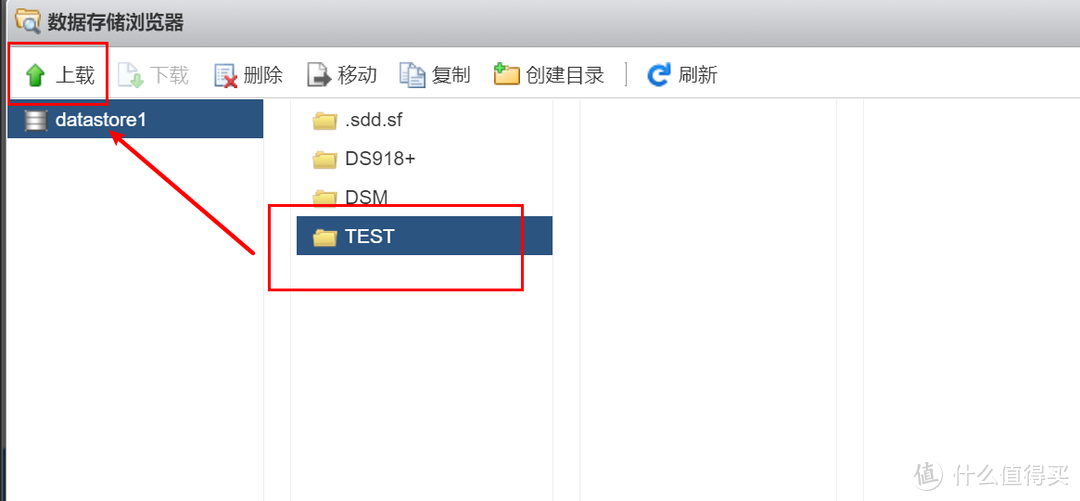
创建目录
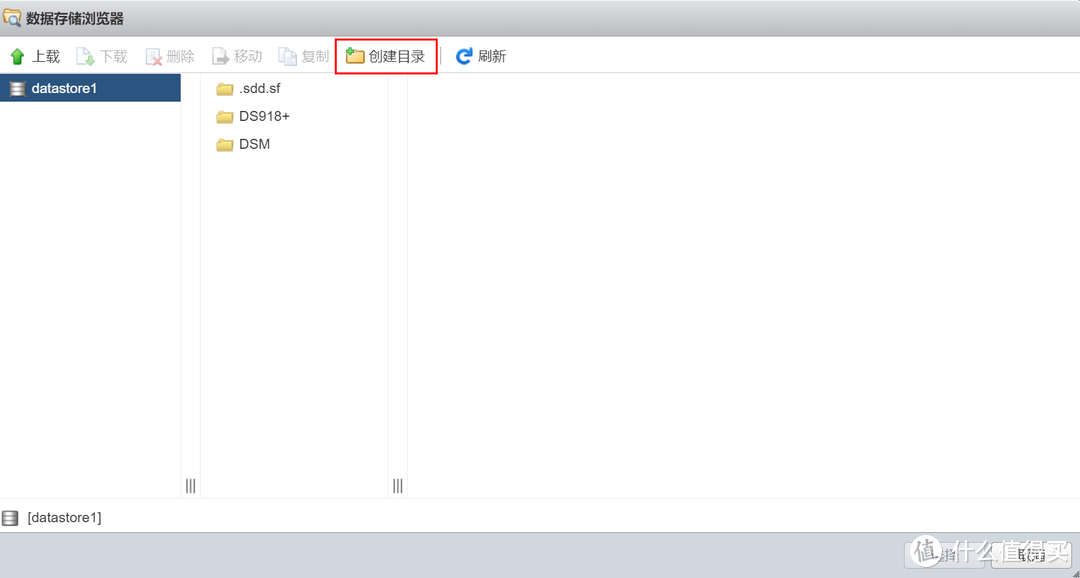
在创建好的目录里上传之前转换出来的两个引导文件
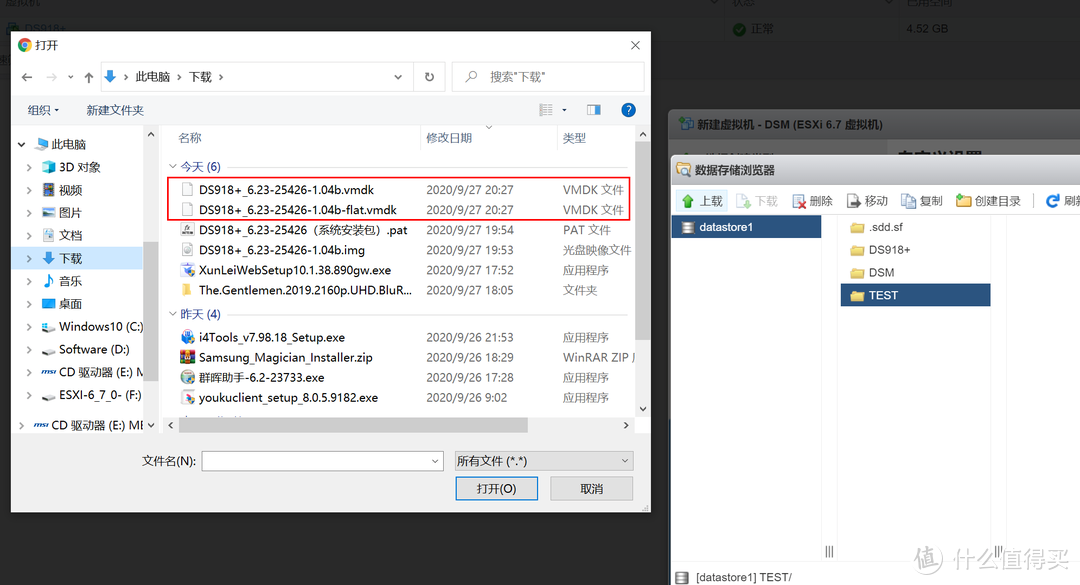
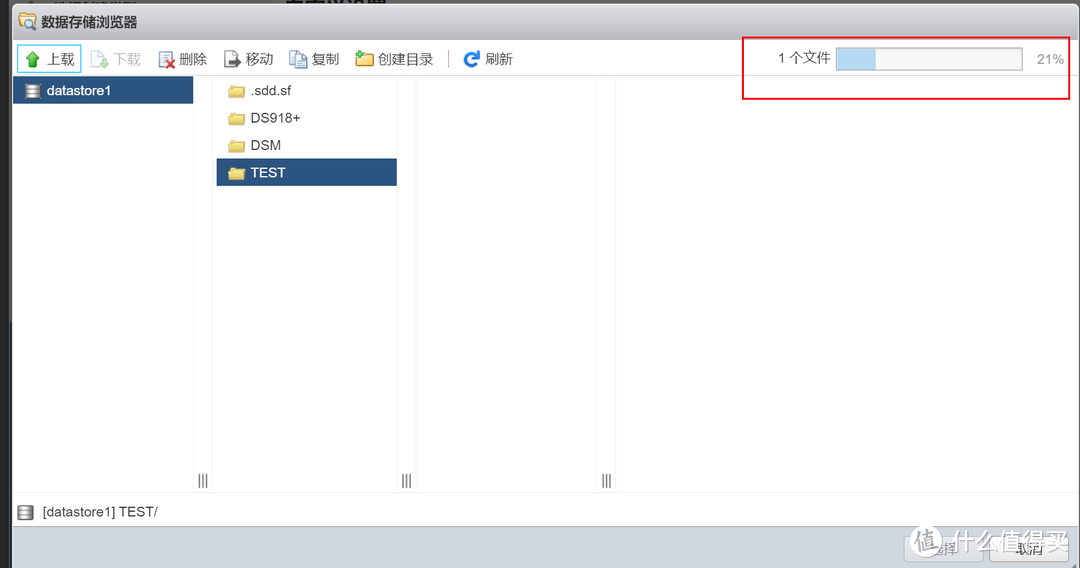
DS918+_6.23-25426-1.04b-flat.vmdk这个文件上传时右侧有进度条显示,上传完成后里面是看不到的
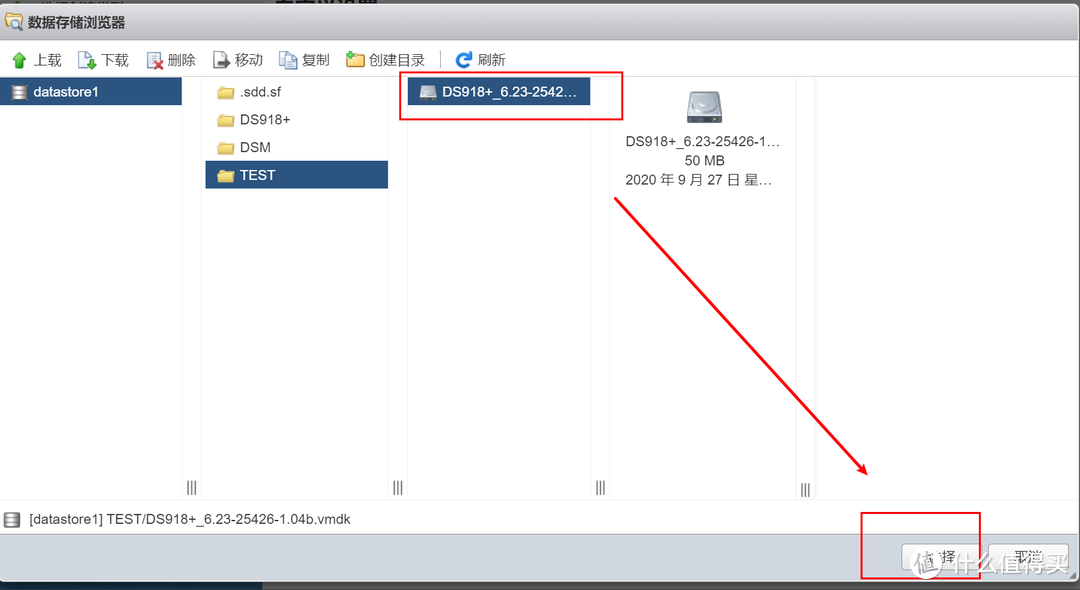
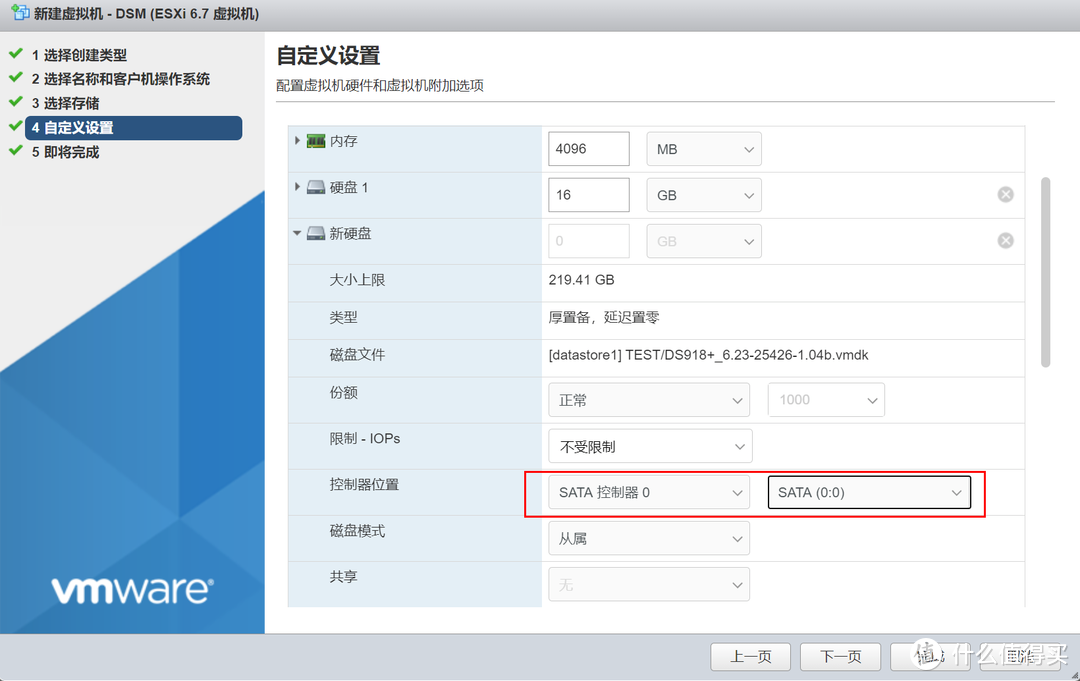
控制器位置:SATA控制器0 SATA 0:0
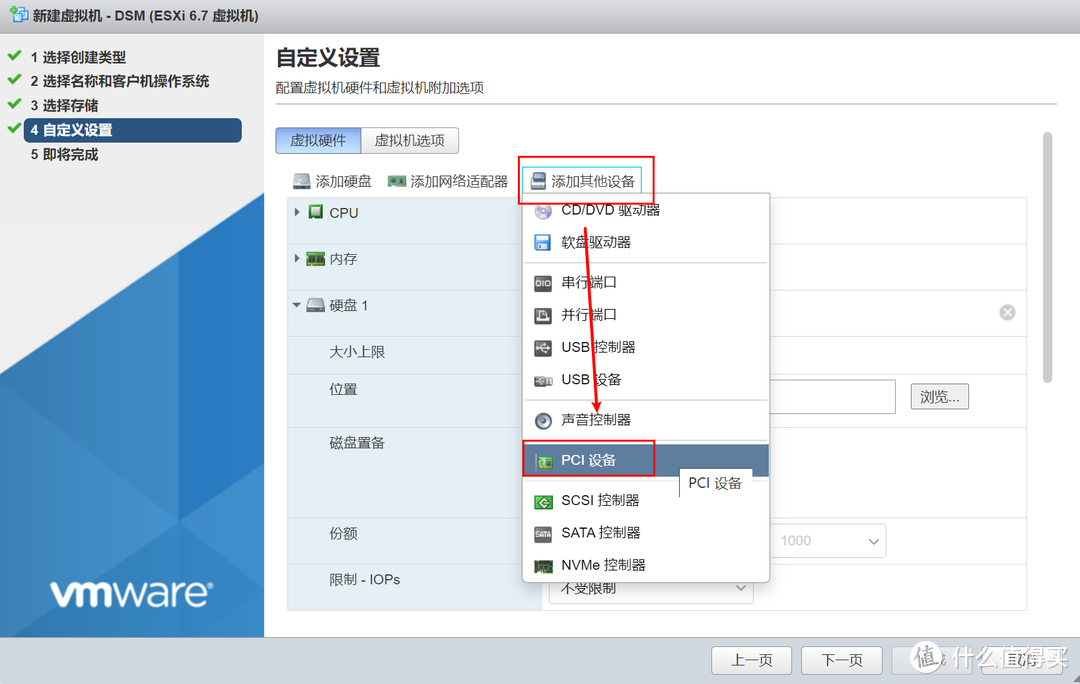
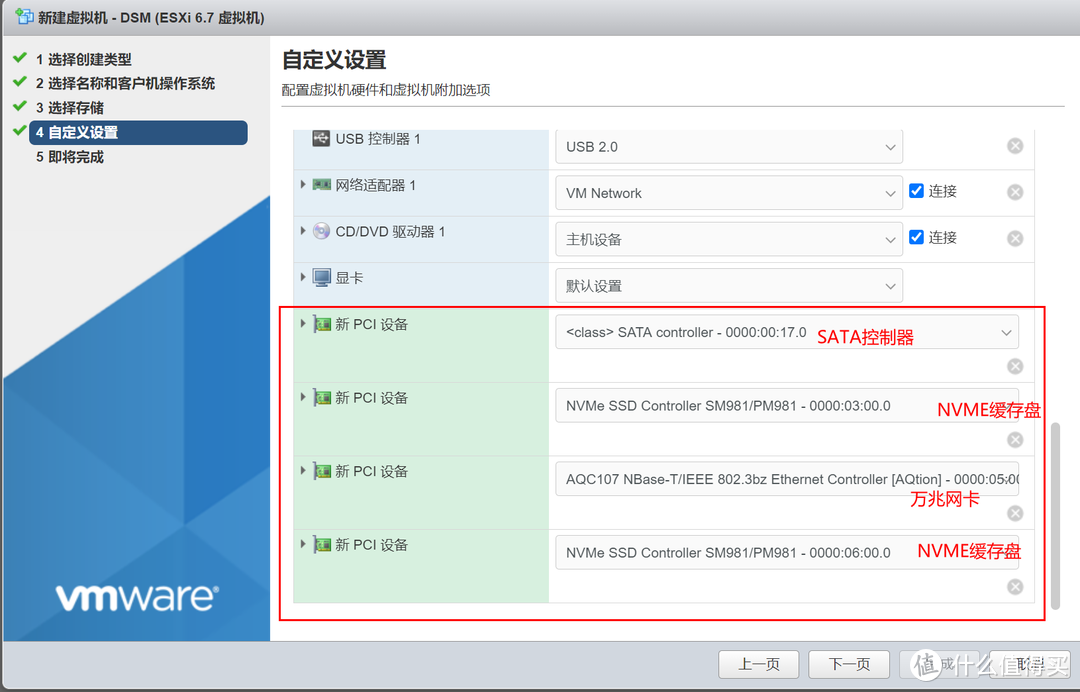
添加直通的SATA控制器、万兆网卡、NVME缓存盘
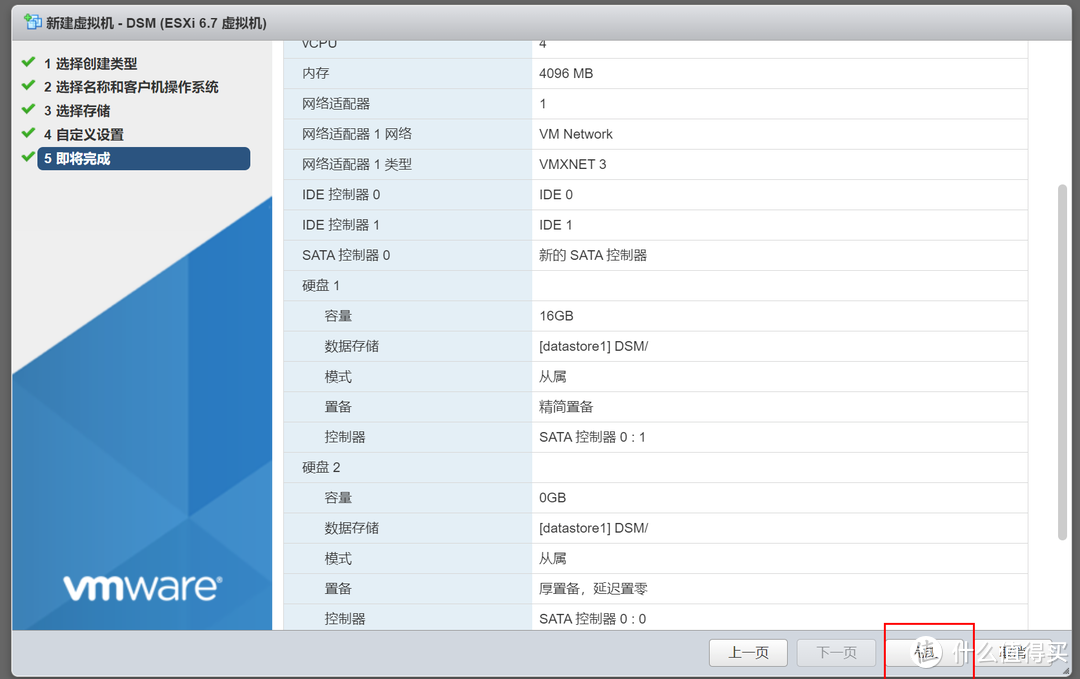
点击完成
启动虚拟机
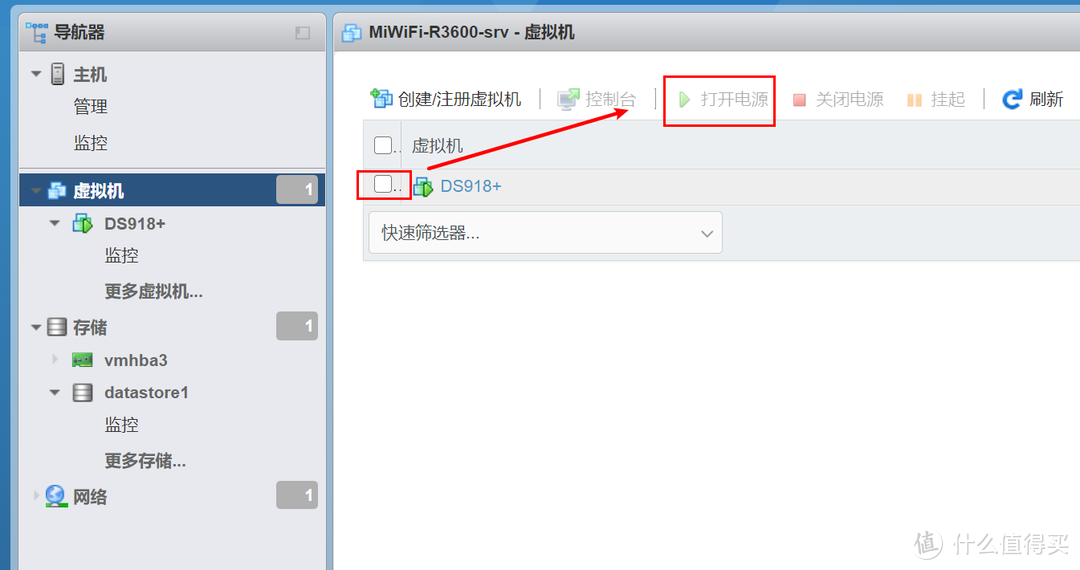
之后用群晖助手搜索 这个引导成功的群晖 并且安装,自行网上寻找教程吧,这里就不作过多的阐述了。下面说一下群晖6.23 NVME缓存盘的加载方法
NVME缓存
黑群晖DS918+开启支持M.2 Nvme固态硬盘做缓存的补丁
下载https://pan.baidu.com/s/1hHGaJAXMkHBM6dx8DDomVg 提取码: jjgi
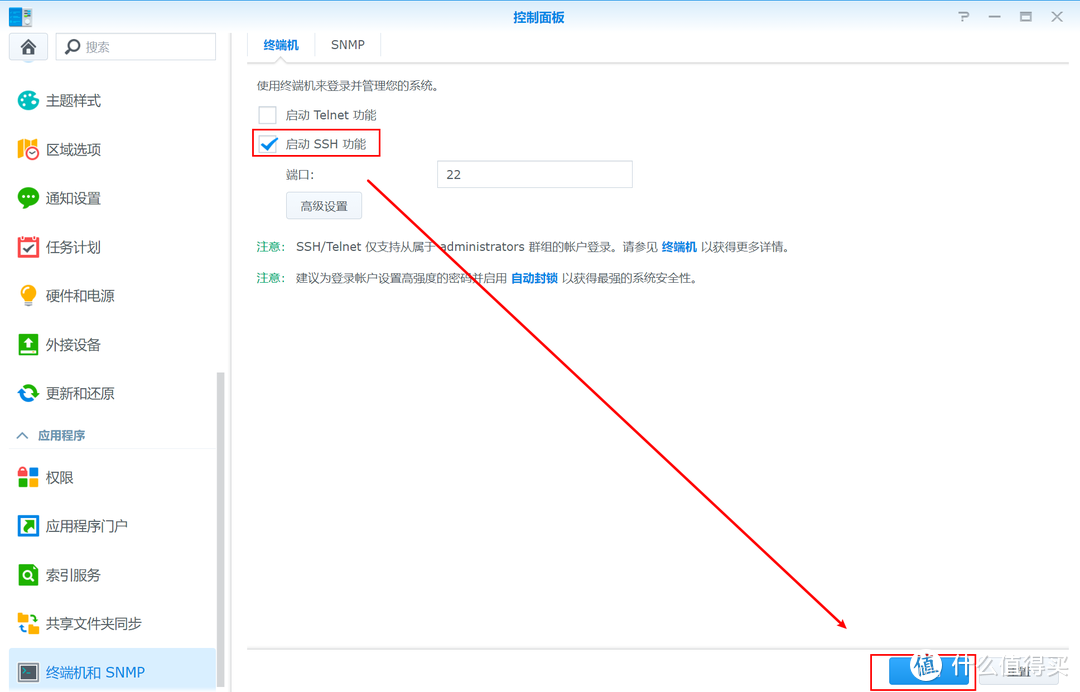
控制面板-终端机和SNMP- 启动SSH功能 -应用
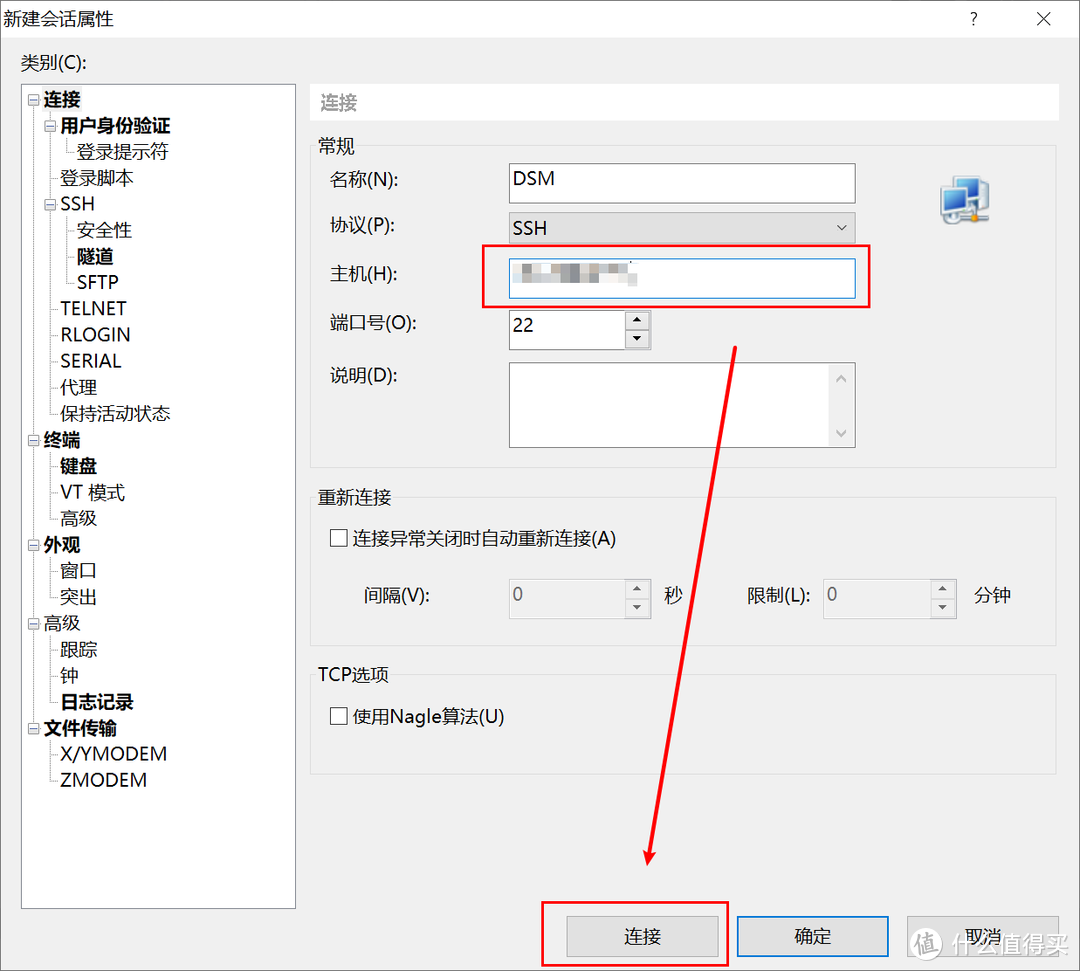
打开Xshell 输入群晖的IP地址-连接
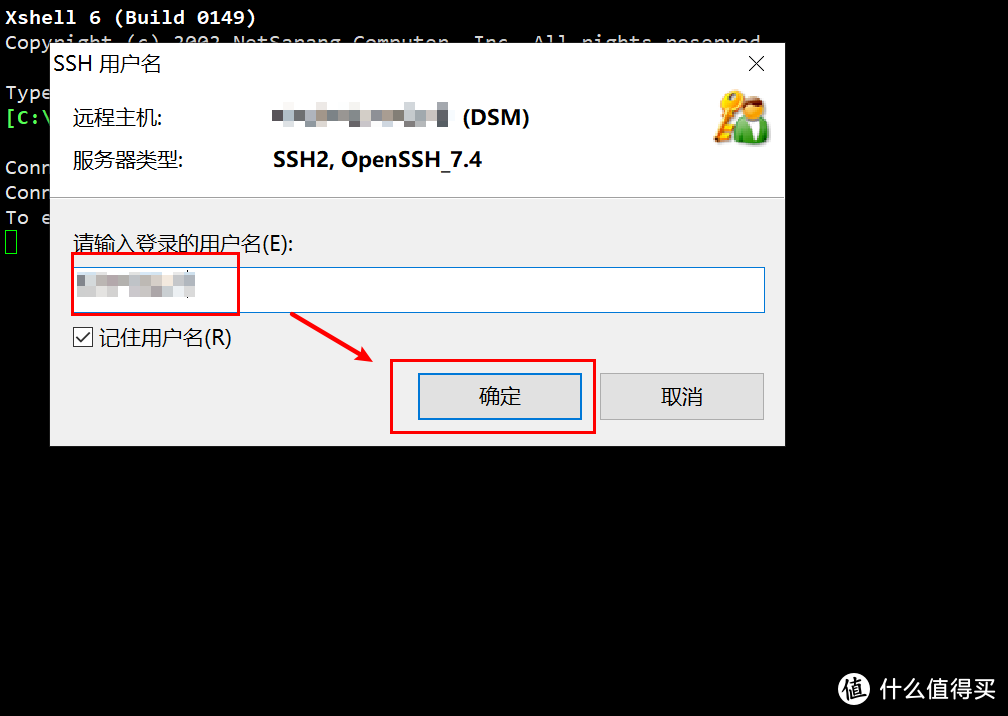
输入群晖的登录名-确定
输入群晖的登陆密码-确定
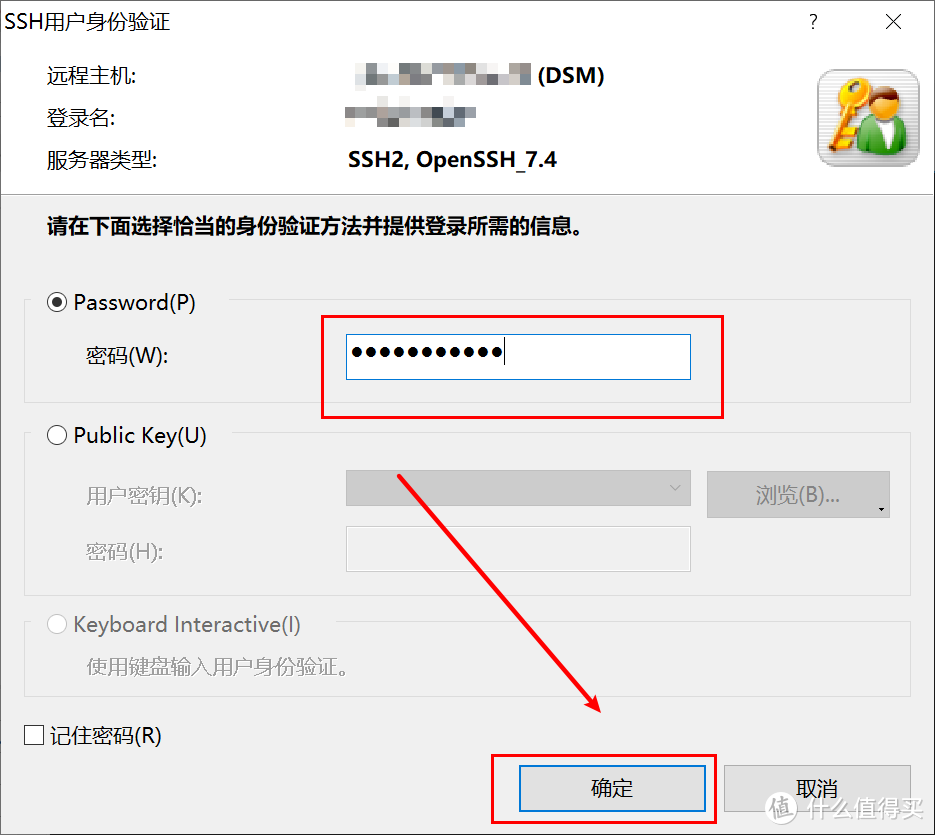
连接成功
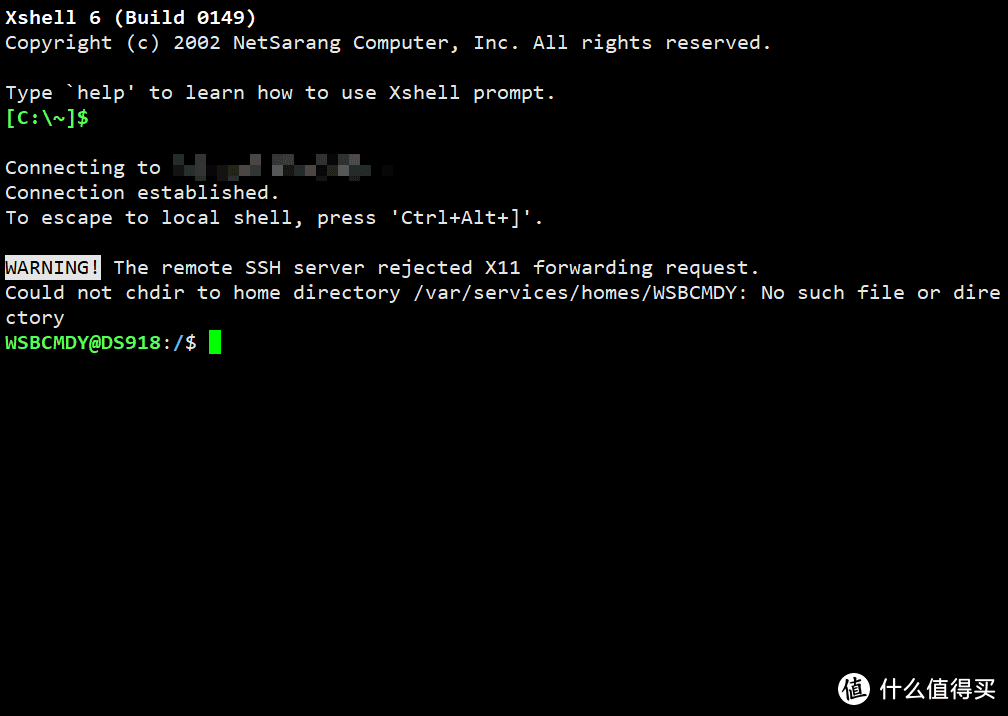
输入sudo -i 会提示输入密码password,这边还是输入admin密码。
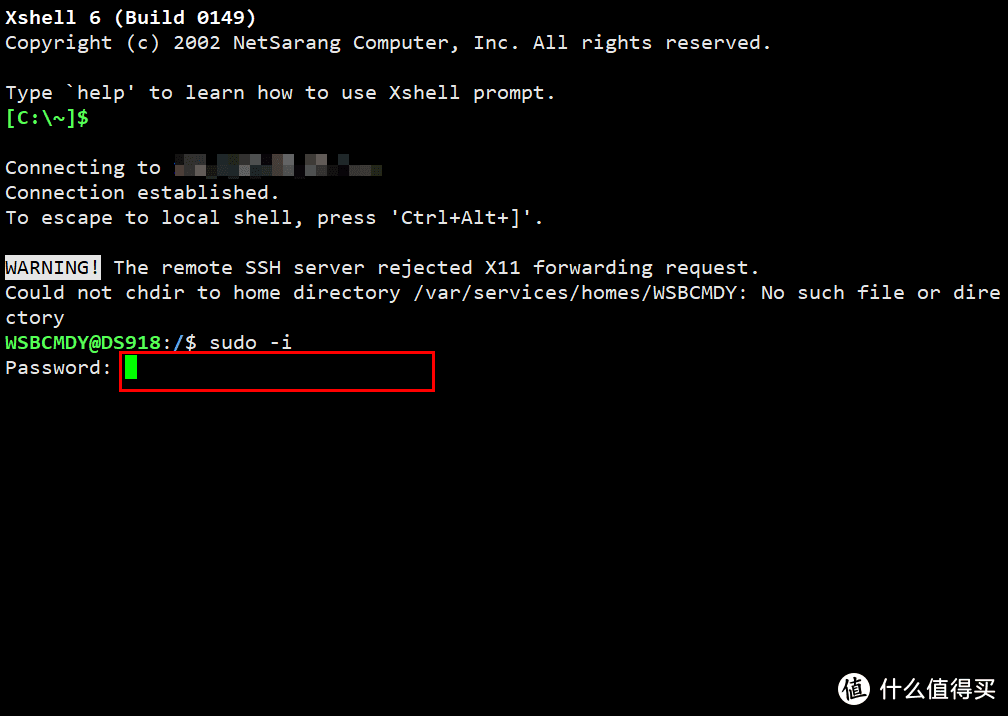
看到root@……:~#这样的信息就是已经进入到root账号了。

设置root账号密码,输入synouser --setpw root password 这里的password最好和群晖的密码一样,这样不容易搞错。
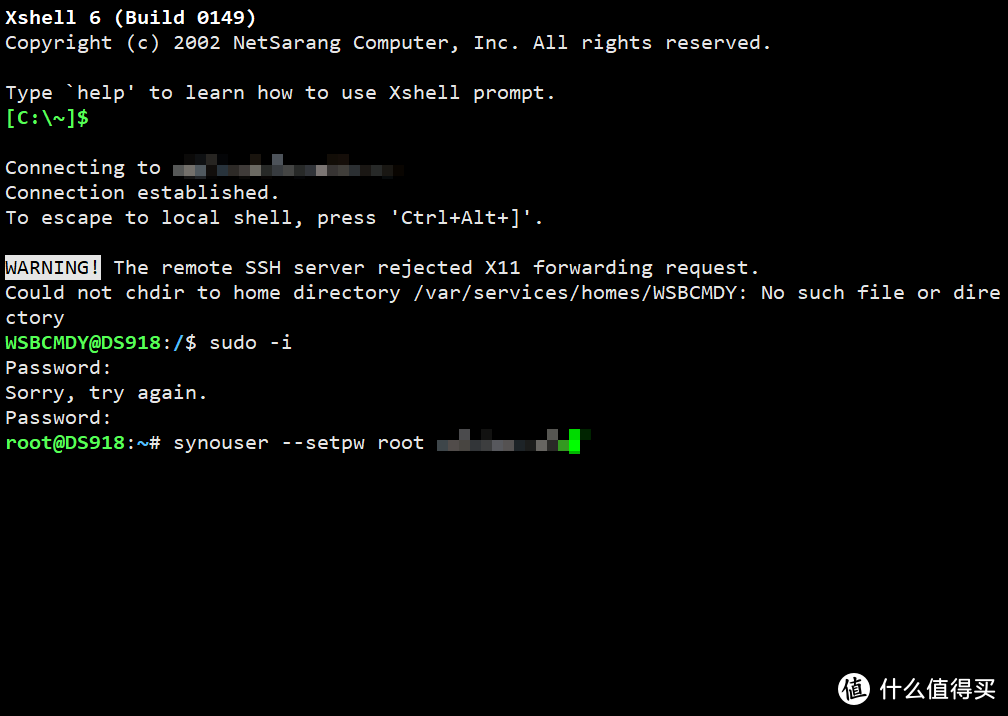
输入vi /etc/ssh/sshd_config 回车 修改ssh配置文件
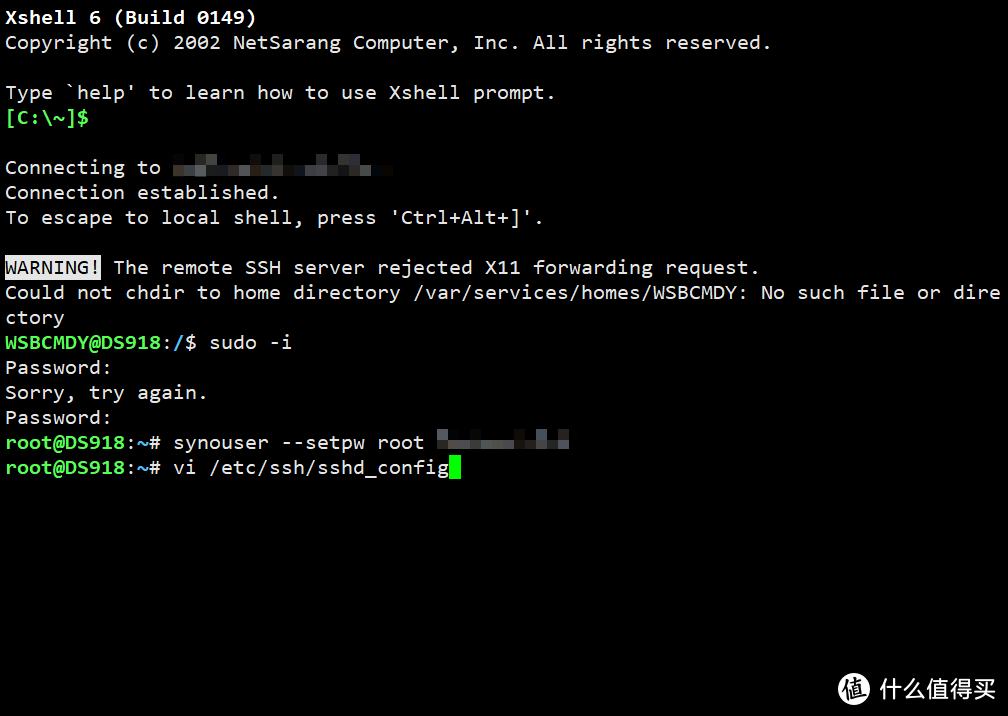
按i键进入insert模式,修改#PermitRootLogin prohibit-password 为 PermitRootLogin yes,然后按ESC键输入:wq保存退出
重启群晖
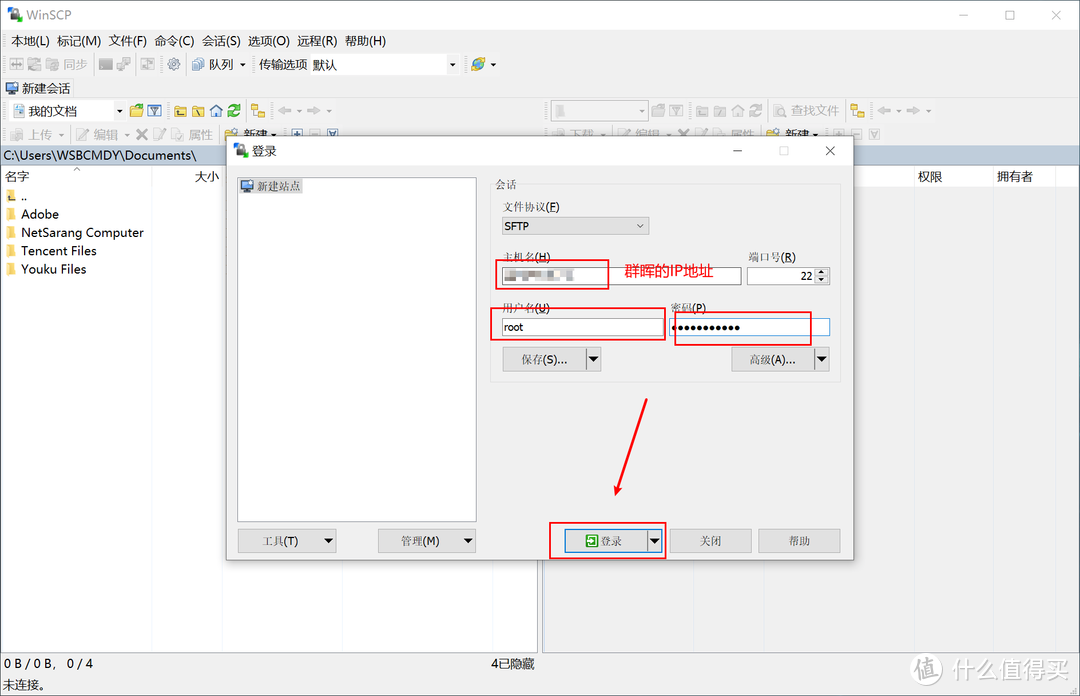
打开WINSCP这个软件 输入群晖的IP地址 用户名为root 密码是刚才设置的密码
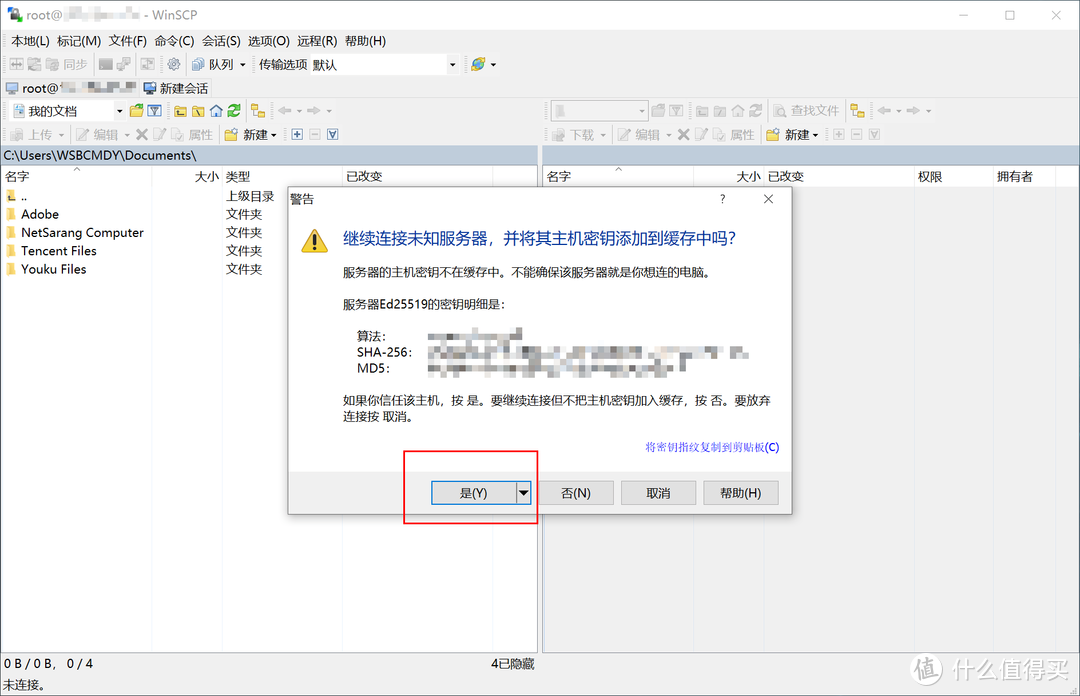
点击 是
将Nvme驱动的脚本 libsynonvme.so.1 复制到黑群的 /usr/lib64 目录下 覆盖即可 重启群晖
登录群晖之后你就可以看到你直通的NVME SSD了
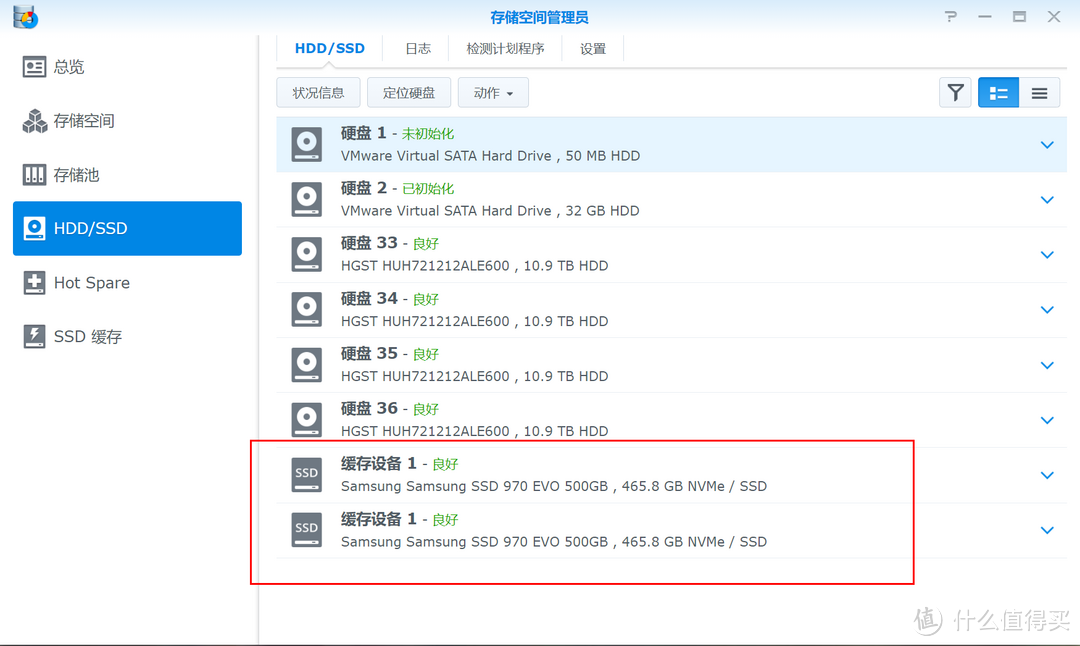
新建读写缓存就OK 了
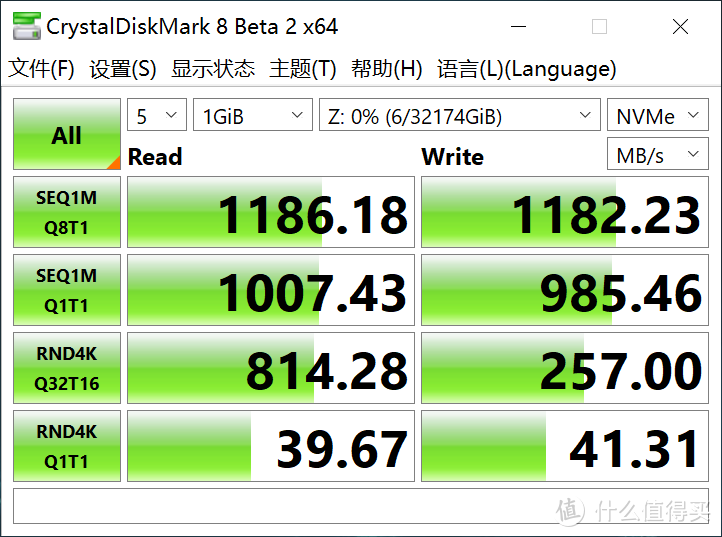
实测系统镜像文件 PC-NAS 拷贝速度
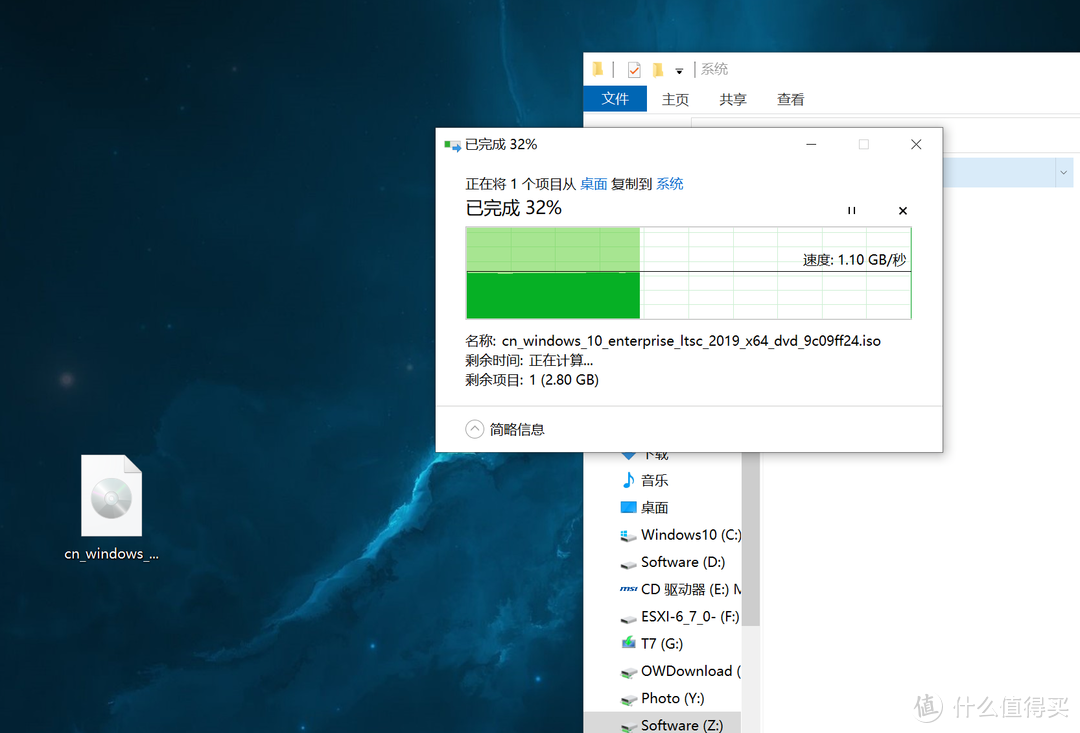
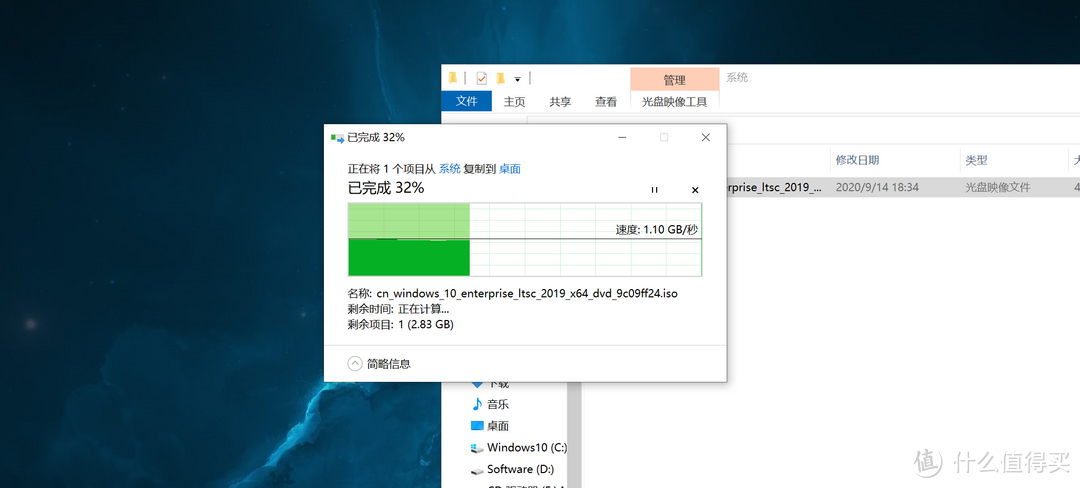
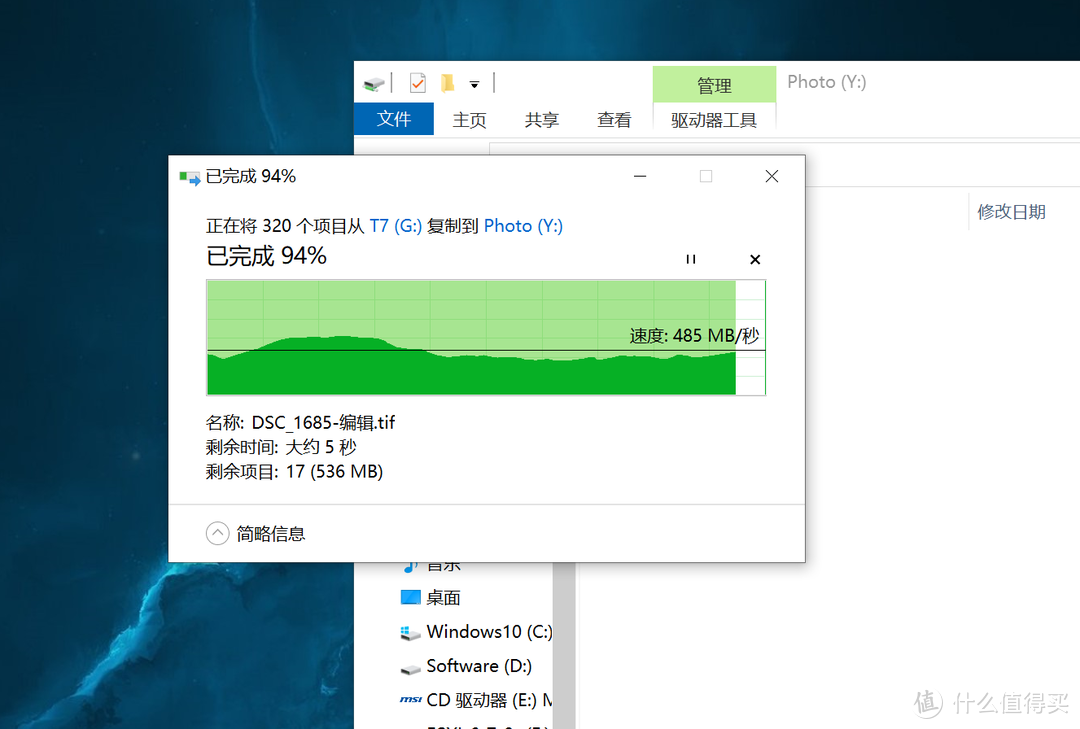
拷贝9G照片速度 稳定在400MB/S+
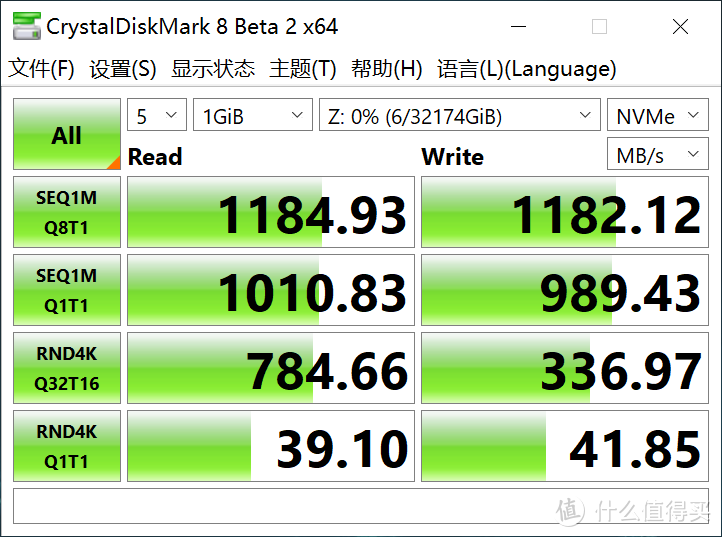
使用CrystalDiskMark8 两次测速结果
差不多也就写到这里了
再见来不及握手! 有问题欢迎评论留言
Bye










校验提示文案
校验提示文案
校验提示文案
校验提示文案
校验提示文案
校验提示文案
校验提示文案
校验提示文案
校验提示文案
校验提示文案
校验提示文案
校验提示文案
校验提示文案
校验提示文案
校验提示文案
校验提示文案
校验提示文案
校验提示文案
校验提示文案
校验提示文案
校验提示文案
校验提示文案
校验提示文案
校验提示文案
校验提示文案
校验提示文案
校验提示文案
校验提示文案
校验提示文案
校验提示文案
校验提示文案
校验提示文案
校验提示文案
校验提示文案
校验提示文案
校验提示文案
校验提示文案
校验提示文案
校验提示文案
校验提示文案