
































9
7
iOS13和Macos10.15的升级方法和简单上手体验
2019-06-05 21:23:53
10点赞
29收藏
9评论
【写在前面】:iOS13和MacOS10.15都是开发者预览版,如果不能忍受一些莫名其妙的bug的话,最好不要动手尝试升级,如果你想比99%的人提前感受新的功能的话,动手能力比较强的话,那么just do it!!!
这次iOS13的升级并不支持安装描述文件升级,只支持电脑安装系统文件升级,所以先下载iOS系统文件(系统文件比较大4.几个G,慢慢下吧)。
【手机配置】支持升级的iPhone手机型号如下,链接地址对应着每个型号,直接点击下载即可
Download iOS 13 Beta IPSW for iPhone XS Max
Download iOS 13 Beta IPSW for iPhone XS
Download iOS 13 Beta IPSW for iPhone XR
Download iOS 13 Beta IPSW for iPhone X
Download iOS 13 Beta IPSW for iPhone 8 Plus
Download iOS 13 Beta IPSW for iPhone 8
Download iOS 13 Beta IPSW for iPhone 7 Plus
Download iOS 13 Beta IPSW for iPhone 7
Download iOS 13 Beta IPSW for iPhone 6S Plus
Download iOS 13 Beta IPSW for iPhone 6S
Download iOS 13 Beta IPSW for iPhone SE
好了,系统咱们是下载好了,按照以前的升级规则,直接打开电脑上的iTunes,然后连上iPhone,在网上找了一张图示意
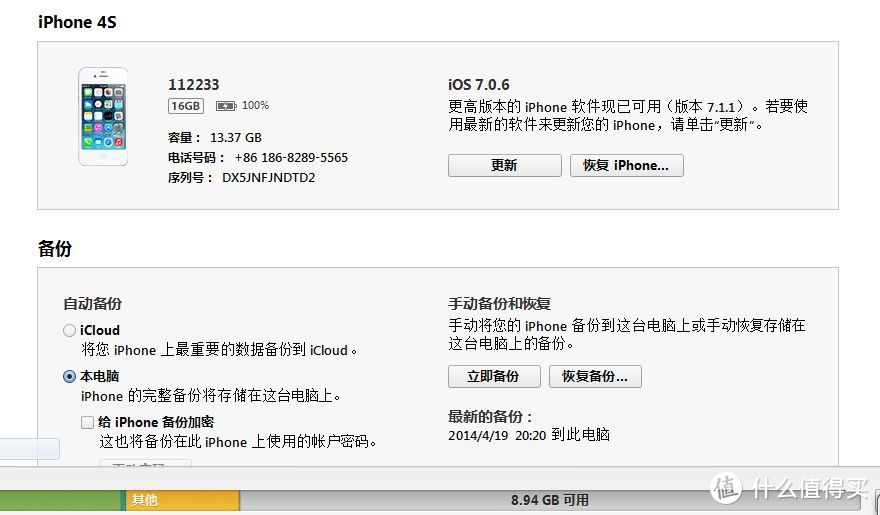 连上iTunes之后,会显示更新和恢复iPhone按钮
这时候很简单,先关闭手机上iCloud里面【查找iPhone】,
然后只需要按住键盘上的【alt】+【鼠标点击恢复iPhone】即可弹出选择系统文件的窗口,即可。
但是万万没想到,电脑版本在这之后一直弹出需要安装更新,但是又安装不成功,去网上搜索找了很久都没有解决,无意间在一个社区看到想要更新系统必须要先将Mac电脑的系统更新到MacOS10.15,常规更新是无法更新到10.15的,因为这是开发者测试版,所以需要通过其他途径更新系统,所以下面是Mac系统的更新方式:
在这个网站下载macOS 10.15测试版升级工具,下载安装之后电脑就升级了
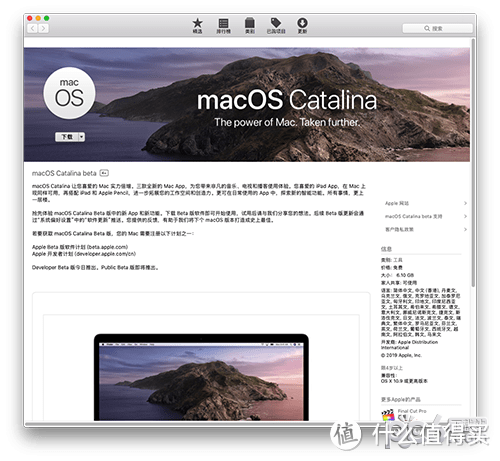
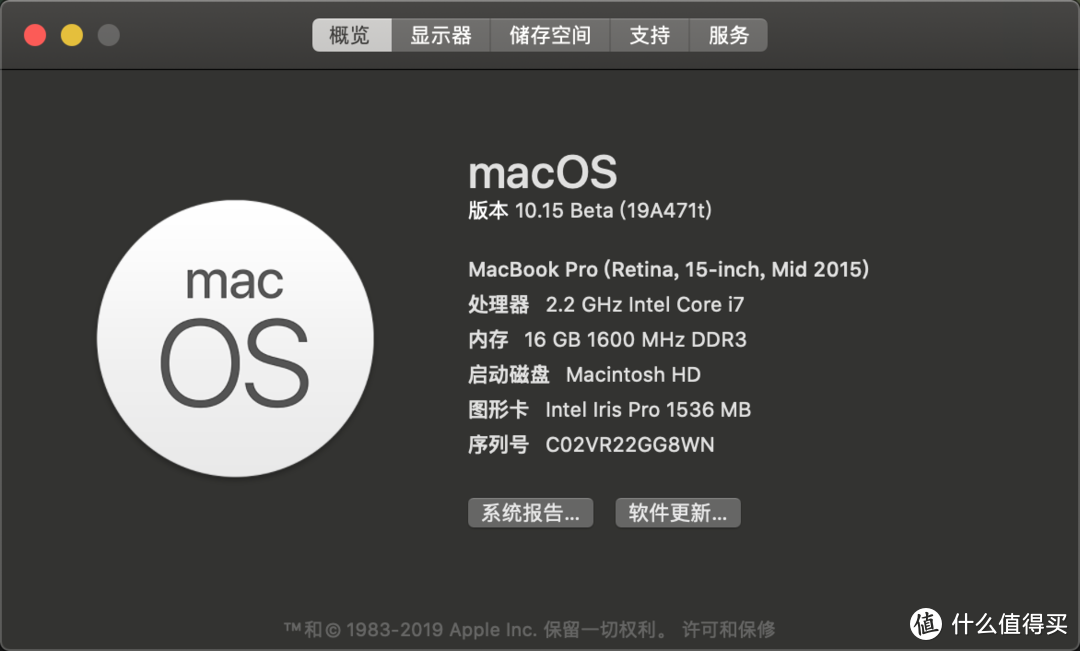 Mac电脑系统升级之后
升级之后可以重复上面的步骤来升级iOS13了,我还是再说一遍好了:
先关闭手机上iCloud里面【查找iPhone】,
然后只需要按住键盘上的【alt】+【鼠标点击恢复iPhone】即可弹出选择系统文件的窗口,即可
升级MacOS10.15之后就没有iTunes了,这时候只需要打开finder(访达)
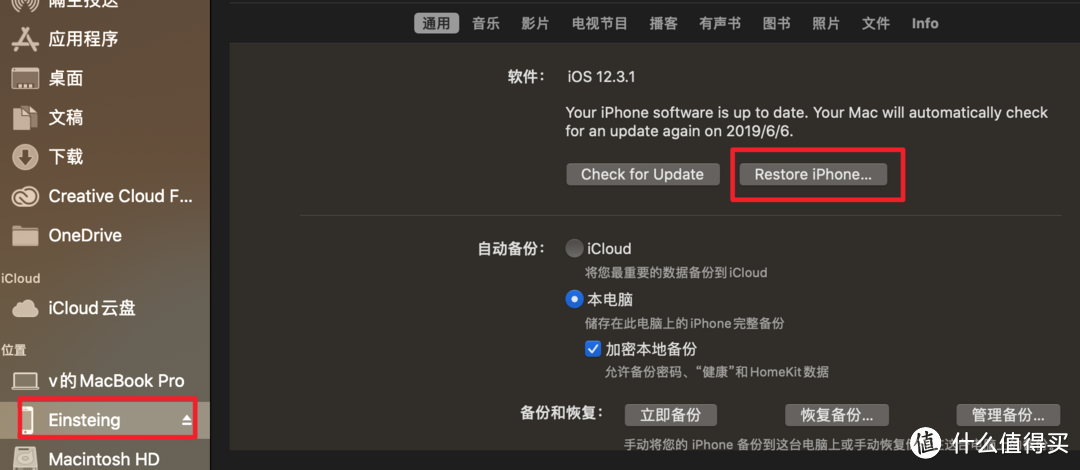 按住键盘上的【alt】+【鼠标点击恢复iPhone】
这样就能顺利的安装iOS13了。
重要提示:升级系统不支持先备份系统后恢复,因为我就是这样的,如果你有重要的APP或者照片还是先同步好,新系统安装后就是一个全新的手机了,切记切记。
下面是iOS13简单的上手体验:
面部识别速度是真的有变快,很直观
APP启动速度变快这个没用直观的感受
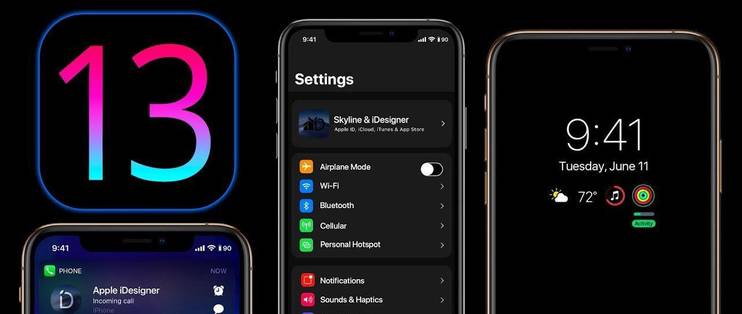
浅色与深色模式
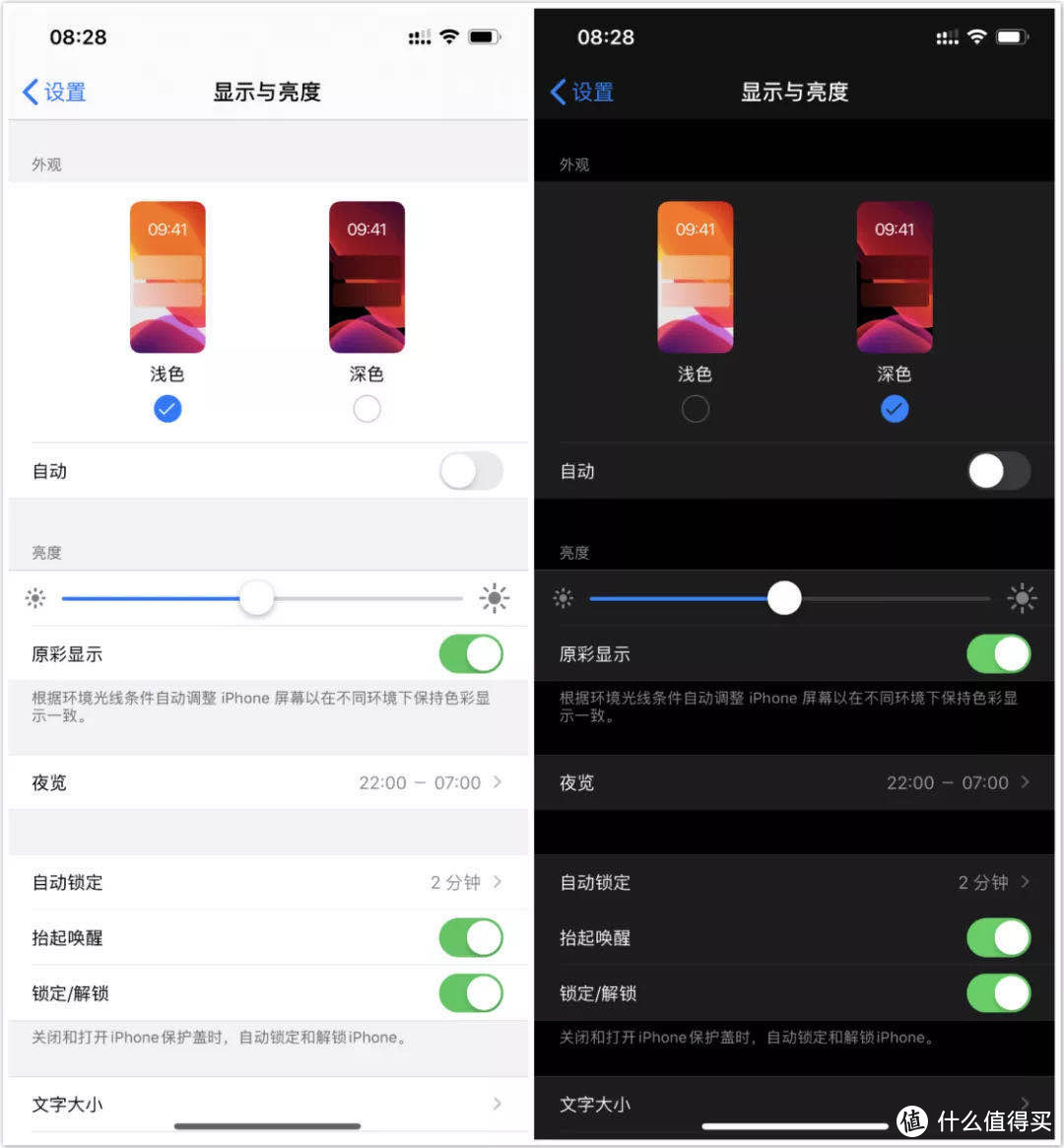 深色模式真的很酷
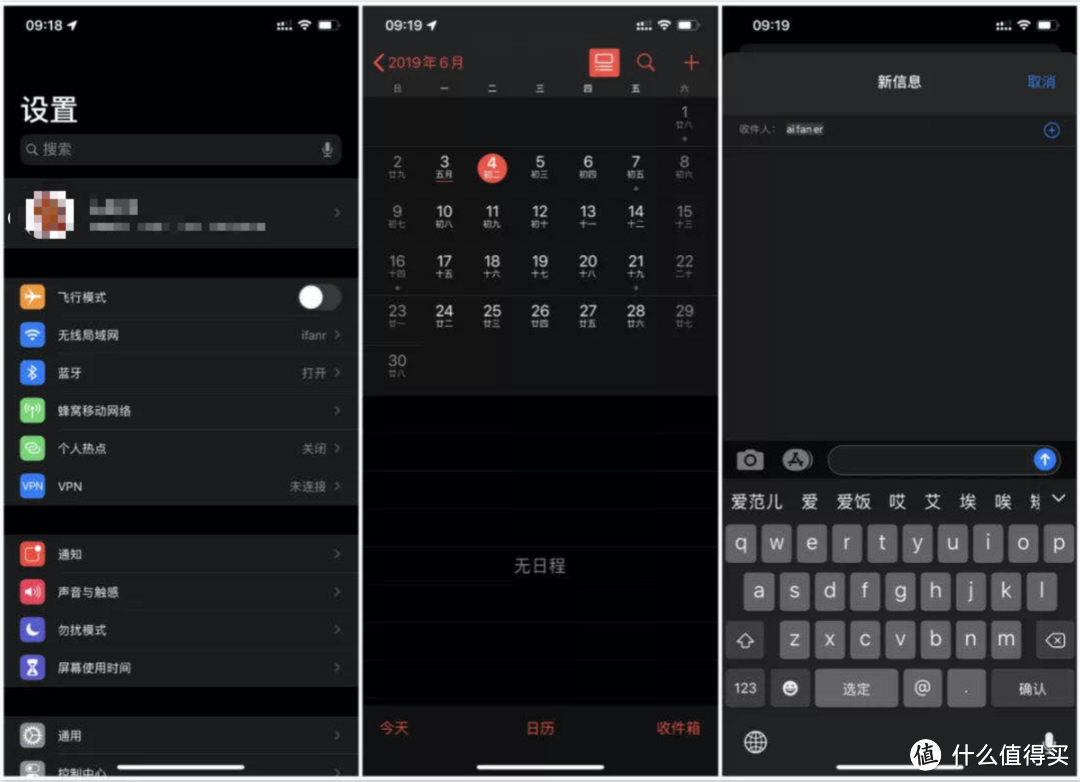 深色模式对缓解眼睛疲劳肯定有好处
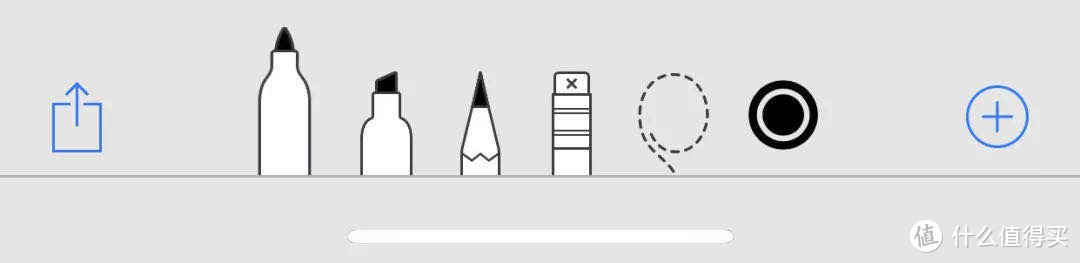 之前的截图时的icon
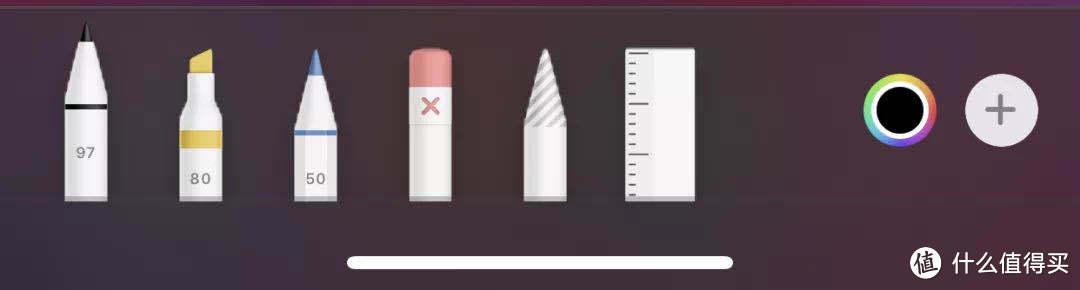 现在偏拟物的icon
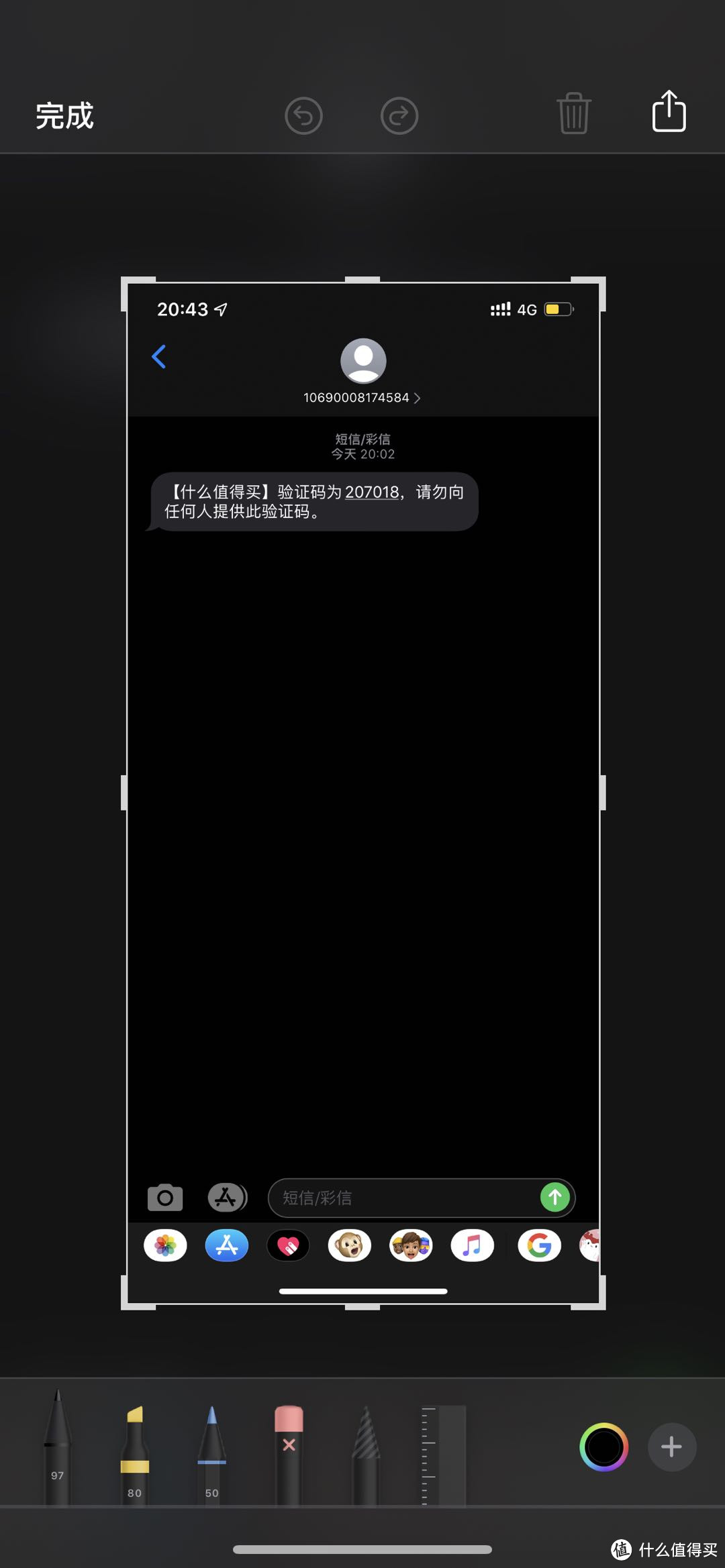 截图的深色模式
键盘滑动输入,虽然第三方键盘和安卓上早就支持了,但是身边的朋友在体验了之后还是觉得苹果做的好,真的很顺畅。
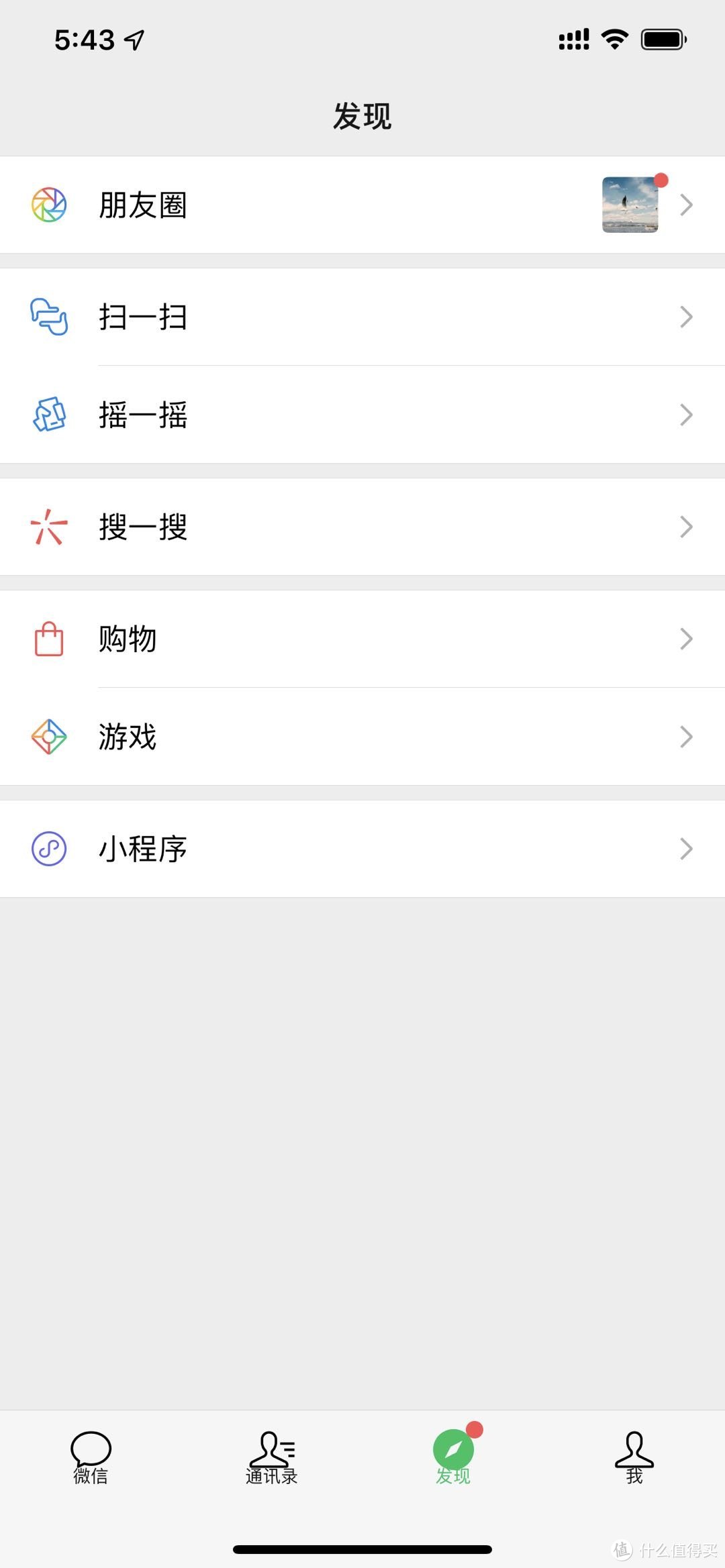 bug是不可避免的吧
还没怎么体验就先写到这了,这篇文章最主要的就是教大家怎么升级MacOS10.15和iOS13,如果大家看了我的文章升级成功了,是不是要给我点一个赞呀,😄











zBLiiiiii
校验提示文案
达达是则缺西
校验提示文案
再看就给你猫下去
校验提示文案
暗黑罗宾
校验提示文案
husailing
校验提示文案
再看就给你猫下去
校验提示文案
husailing
校验提示文案
达达是则缺西
校验提示文案
zBLiiiiii
校验提示文案
暗黑罗宾
校验提示文案