




































62
15
618成绩单:京东抢到359元的闪迪至尊高速SSD固态硬盘及老电脑DELL ONE 2330升级记录
2019-06-25 16:33:04
16点赞
41收藏
37评论
创作立场声明:已经写在文章开头了。。。
今天6月24日是我在大妈签到的第880天,签足880天第一次非常想写篇分享,用于纪念我与大妈的880个日日夜夜 。本分享我购买SSD固态硬盘及升级家中老电脑DELL一体机I2330D的经验以及遇到的问题,也希望能有高手看到好指点我一二
购买理由
刚需!需要一块固态硬盘升级下家中的老一体机 DELL ONE 2330D!
该机已经服役了快六年了,近一年来曾经多次出现开机找不到硬盘的现象,使用HD tune检查发现C5变黄warning,修复后正常,但是严重影响了读写速度,每次开机时硬盘使用率都是100% ,刚开机电脑就处于卡死转态,2-3分钟后才能正常使用,已经忍无可忍了。。。
选购历程
在大妈混迹的这些年,买东西已经离不开京东了。。。京东上固态硬盘好多品牌好多系列,咱也不懂啊,咱也没处去问 只能在大妈这里大量看值友的各种测评文章
 ,然后慢慢才看懂了值友们的行话
 。
。
英睿达(Crucial)的BX500叫不行500 ,东芝(TOSHIBA) 的TR200叫特弱200 ,低端的采用优盘主控的固态硬盘叫大号优盘 。
一、买固态硬盘升级旧电脑,先确定接口。
现在主流固态硬盘有M.2接口和SATA3.0口的。M.2接口速度比SATA3.0的快。但是我的老电脑只有SATA3.0的接口,起初我怕老电脑只有SATA2.0接口呢 看值友的测评,若是只要SATA2.0,那是无论买哪块SSD也发挥不出来ssd应有的速度的,那就买一些有原厂颗粒的入门级固态硬盘吧:松下的tr200,英睿达的BX500,闪迪的PLUS加强版(大号优盘),西部数据绿盘等,金士顿的A400也不错。
二、买固态硬盘还要看颗粒
为了数据的安全,电脑用的放心,固态硬盘要选择原厂颗粒。数据安全最昂贵,买到白片、黑盘小心数据不保。大妈的这篇文章给我了很大帮助《采用原厂颗粒的SATA固态硬盘盘点&购买推荐》

感谢大妈和值友 !
!
三、买固态硬盘要看主控
主控芯片的好坏直接决定了固态硬盘的实际体验和使用寿命。主流主控芯片品牌慧荣、群联、Marvell(马牌)和三星主控(只应用于三星固态硬盘),具体好坏我短时间内也没看明白 只是学到了要买主流型号的固态,不买优盘主控的固态
四、买固态硬盘要看保修
主流的固态有保修五年的、有保修三年的。固态硬盘还是没有机械硬盘靠谱,所以要挑选保修五年的 。
。
五、最后看看价格(穷)
根据以上几点,我基本上确定了要买主流级不买入门级的固态硬盘。
但是买多大容量的又考虑了半天。一体机内自带的1T的希捷机械硬盘准备作为数据盘,新买的固态硬盘放在光驱位作为系统盘。系统盘买120G的吧,是便宜,但用几年就得满,而固态硬盘剩余可写空间越少速度就越慢。所以要买240G的,但是240G与480G(500G)的只差100元。。。那就买500G大小的 !
!
英睿达的MX500(500G)六月份以来一直是399元,偶尔389元。

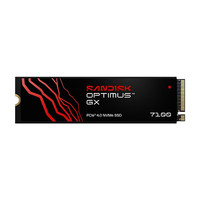
闪迪至尊高速SSD(500G)六月份以来一直是429元,偶尔399元。

西部数据蓝盘(500G)六月份以来一直是479元,偶尔439元。

一直等啊等 6月16日大妈爆料绝对值闪迪至尊高速SSD(500G)17日中午12点秒杀359元!不是半夜12点,太赞了,必须秒啊。11点59分就开狂点,真的抢到啦!

而晚上18点00,英睿达的MX500(500G)抢购价格是369元,而闪迪至尊高速SSD(500G)再也没出现过359元的低价。值友说了,这俩差不多,哪个便宜买那个!就是它了!这些盘都不能使用东劵。用了各种红包和签到京券最后到手价291元,2019年618最满意的抢购啦!

外观展示
外观也没啥好说的,外壳是硬塑料的,可能散热没有MX500的金属外壳强,但估计也不太多,价格摆在那里呢。唯一要注意的是外包装不要扔! 保修条款中明确写着:
凭产品原包装、产品防伪标识及产品购买凭证为保修凭证,否则不享受售后换修服务!


就不放啥测试跑分图了,值友们都各种测的妥妥的啦
使用感受及老电脑升级记录
老电脑DELL ONE I2330D-568N购于2013-07-27天猫戴尔旗舰店 ,天知道当年为啥没在618时在京东购买

18年双十一那天在京东买了一条十铨(Team) 低电压 DDR3 1600 8G 笔记本内存,对于电脑速度没啥卵用 只是运行多个大软件时不会出现内存不够用的现象了,用chrome开多个网页没那么卡了。当时花了269,今天没有任何优惠活动才239元

为了提升速度,还是得上固态硬盘啊!开整!
1、先撬开底座后盖板

2、卸掉固定底座的4颗大螺丝

3、卸掉底部音箱处的4颗小螺丝

4、用撬片从音箱附近慢慢撬,就能打开后盖了

5.卸掉这里固定光驱的两个小螺丝,拔掉数据电源线,就可以拽出光驱了

6.轻轻掰开光驱口的外盖留用,光驱就可以先撇到一旁了

7.在京东金士顿自营店买到的固态光驱支架,要购买12.7mm的。塑料味道非常大,产品包装上也和金士顿没啥关系。。。


8.装上固态硬盘,安装上原机挡板,推入光驱卡槽,插上SATA数据电源线。安装固态硬盘的工作就很简单的完事了
重头戏来了!
光驱的SATA线接的是主板上的SATA2.0接口,机械硬盘接的是3.0接口。需要在主板上将这两条线对调一下!敲黑板!这里是重点也是难点!
要想在主板上换线,要将硬盘保护盖、CPU显卡保护盖和这接口模块盖板全都拆开!拆下图这个面板时要小心,因为是有线连着的,不要拽断了。。。

下图蓝色的就是SATA3.0接口。将原光驱的数据线(粉红色的)接上就完事了 。白色接口是SATA2.0接口。将机械硬盘的数据线往上插时就尴尬了,不够长!

解决办法就是:将机械硬盘上的数据电源线拆下来,用刀割开,分离数据线和电源线,然后再换一个够长的数据线 。。。
。。。

特别不好切割,用小壁纸刀一点一点划开的 注意不要弄坏电源线,尤其是切割时,一定要注意不要把某根电源线切坏

找一根20cm以内的弯头的SATA数据线插上,一直一弯就行。最好是反弯头。手头没有,正弯头的凑合也能用。下图就是重新布线完成图。大功快告成啦

硬件改造部分完结!
安装Windows10操作系统
老电脑是Windows8.1操作系统,为UEFI+GPT分区。新盘当然也要这样了。
先用WePE2.0的pe盘给固态硬盘分区。据说剩余空间越大越不影响速度,那就只分成一个区吧。。。整个机械硬盘做数据盘是另一个分区。
从朋友处借到一个win10安装盘,嗯,1511版的 先安装再升级吧。
安装都很顺利,就是安装完重启后,居然进的是机械硬盘里的win8系统 在bios里调整启动项根本没用,因为启动项里值友Windows boot manage,分辨不出来哪个是机械硬盘哪个是固态。最后用PE盘里的bootice工具调整一下uefi启动顺序才搞定。
安装Windows10 1511版后 一切正常。但毕竟是已经不支持升级的补丁的老版本系统了。在微软官网上下载升级工具进行升级,一步到位,升到了1903版。
之前Windows8.1免费升级到windows10时,体验了一下,电脑变慢好多,应该是驱动不匹配,就回退了
现在在体验最新的Windows10版本,还是很流程的。自动安装上了所有驱动,一切正常啊哈哈 开机可真快啊哈哈 右键菜单秒弹出啊哈哈 软件启动真快啊哈哈 等等,什么声音
为什么风扇的声音。。。一阵一阵的啸叫!啸叫3秒停顿2秒的节奏吧,特别有节奏感
各种百度,特出结论是显卡风扇。到DELL官网去打官方的显卡驱动,重启后电脑就特别卡 。
用win10升级回来最新的显卡驱动就啸叫
百度得知。我的独立显卡AMD Radeon HD 7650A 和win10配合的不太好。。。7700系列后才行
研究了两三天,找到了解决办法 :在设备管理器中禁用独立显卡AMD Radeon HD 7650A。。。
如果需要用到独立显卡时,就临时先启用——开始一阵一阵的啸叫,再禁用——开始一直啸叫,再启用——安静了
总结
1、 抢到秒杀359元的闪迪至尊高速SSD固态硬盘是我19年京东618活动买到的最值的买的东西。对老电脑的使用体验提升巨大。
2、自己动手对老电脑的软硬件改造真是痛并快乐,还能获取老婆孩子崇拜的小眼神。
3、 对于我改造中遇到的问题,请各位值友指点一二,多谢多谢!












校验提示文案
校验提示文案
校验提示文案
校验提示文案
校验提示文案
校验提示文案
校验提示文案
校验提示文案
校验提示文案
校验提示文案
校验提示文案
校验提示文案
校验提示文案
校验提示文案
校验提示文案
校验提示文案
校验提示文案
校验提示文案
校验提示文案
校验提示文案
校验提示文案
校验提示文案
校验提示文案
校验提示文案
校验提示文案
校验提示文案
校验提示文案
校验提示文案
校验提示文案
校验提示文案
校验提示文案
校验提示文案
校验提示文案
校验提示文案
校验提示文案
校验提示文案