

在大妈这里看到两篇MacBook Pro 的SSD 升级攻略之后,我觉得我有必要升级一下自己128GB 的乞丐存储,这样也不至于下东西要考虑存储空间。


我的MacBook Pro
购于2016年8月,那是还是学生的我拿着自己的奖学金,用了学生优惠,买了乞丐版的13寸MacBook Pro(MBP),8GB+128GB。
那时候和一位师兄讨论关于MBP 升级SSD,当时普遍的升级方式是海淘创见的定制版SSD,后来随着毕业我也就慢慢搁置了。
这期间因为屏幕涂层问题我去天才吧换过一次屏,其他没有任何问题。
升级理由
第一,128GB对于现在我的工作、娱乐来说真的不够;
第二,经济形势不好,买不起新款中高配的新一代MBP;
第三,个人感觉老版本的苹果灯要比Touch Bar更有品味(虽然换屏的时候把好多贴纸弄丢了)~
购买产品
决定了要换,并且看了两位值友的帖子之后,我决定自己动手来一波。
在所有支持的SSD 中我选择了值友的西部数据SN550。
另外我需要一块硬盘给系统坐时间机器备份,发现还是SSD 移动硬盘更合适。
小小的开一下箱~
SanDisk 闪迪 Extreme 极速移动版 PSSD 固态移动硬盘
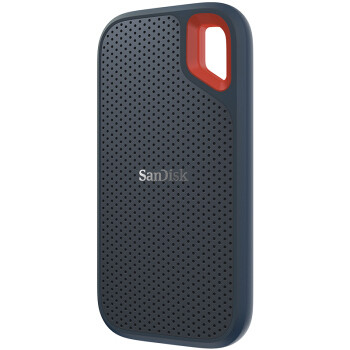
这个等于是朋友安利的。
她在美国频繁拷贝数据,想买块PSSD 用用,看了看价钱,这个比较合适,就买了。说读写还挺快,而且机身很小巧。
不过她买的是至尊极速版,读写速度更快;我这个是极速款,速度其实也🉑️。

深黑色机身+橘色有点点闷骚~
这个移动硬盘是真的小,整个机身防水做了一圈塑料,只有接口是外露的。
官方IP55 级防水。
附送的是C-C 的线和A-C 的转换头,线材看起来很厚实。
后期我就用自己的紫米A-C 的线,总觉得这种转换接头的有点不稳。
西部数据SN550 1TB NVME SSD 固态硬盘
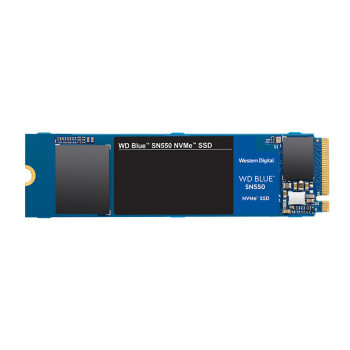
在没打开它之前我看着这个盒子,我感觉它跟闪迪是一个大小,尺寸可能跟PSSD 差不多,结果打开之后,原来这么mini!
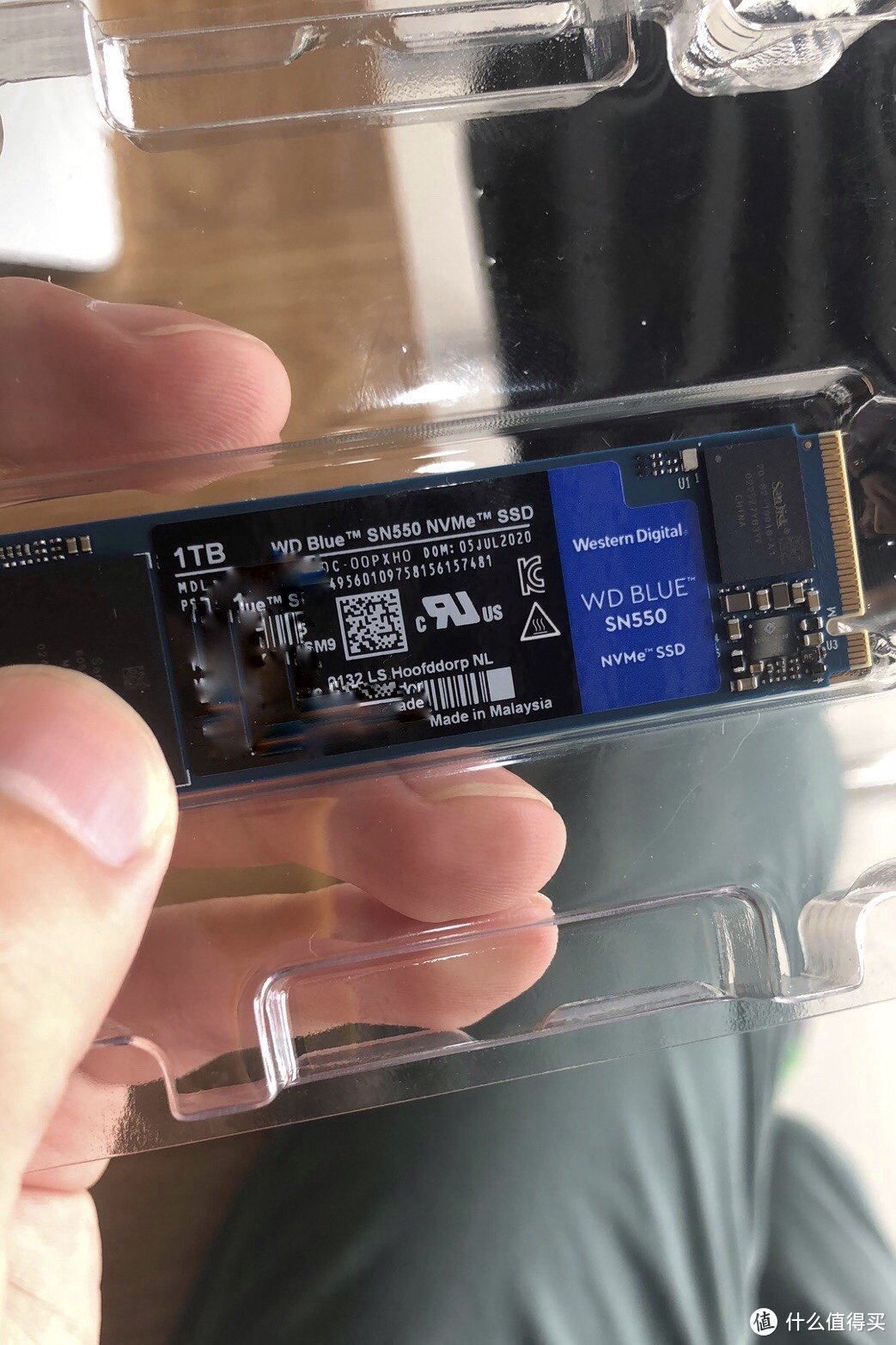
这里引用值友的话:“选用选用相对低速的SSD 减少发热”。SSD 最基本的速度还是摆在那里的,没得说。至于要不要追求更高速的SSD,我觉得综合考虑SN550 还是很OK的,老机器还是想要一点点续航的。
以上两件都是京东自营购入。
其中闪迪PSSD 默认两年质保,我自己又买了两年。
西数SN550 自己默认五年质保。
这样基本硬盘啥的可以再用四年,四年之后,我应该也能换新电脑了吧~
MBP 硬盘转换接口 附赠五角星梅花螺丝刀
这个我就在淘宝随便找了一家,卖家还附送螺丝刀。

以防万一我还多买了一个。
这个东西也好迷你啊。
拆机升级
Time Machine 时间机器备份
插上闪迪PSSD,提示是否备份,选择是,然后就是等一会儿。
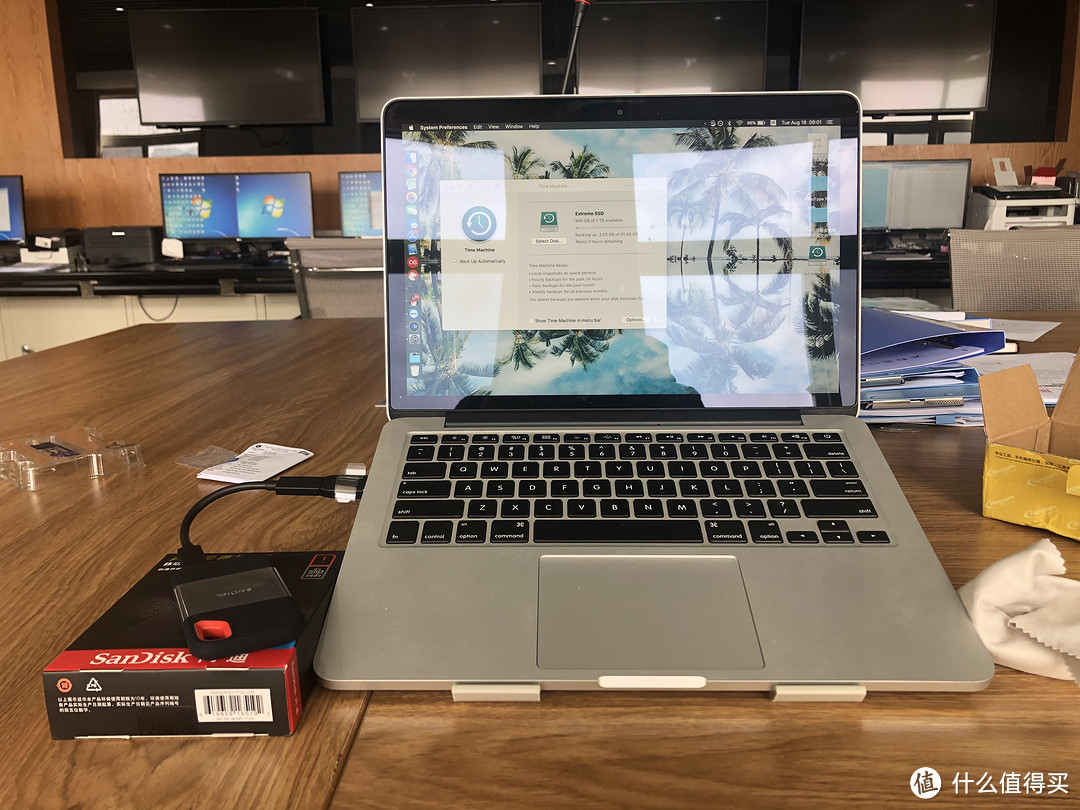
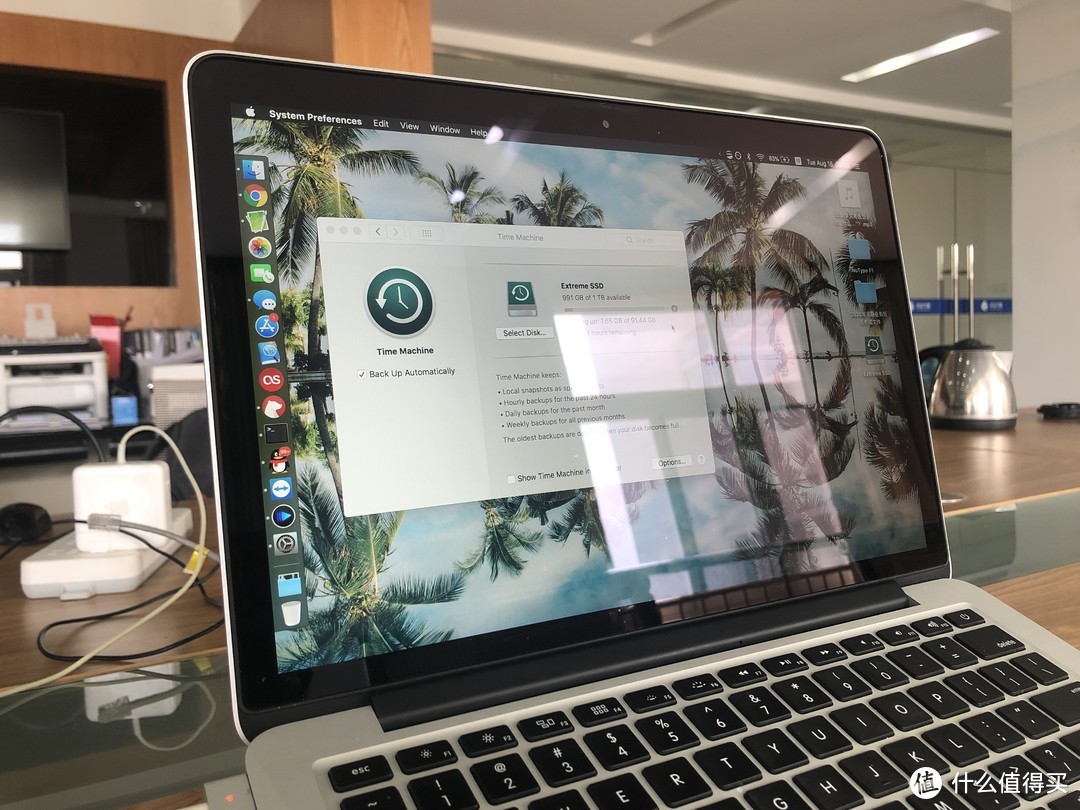
SSD 的备份还是挺快的,我的备份100GB 不到,大概四十分钟就搞定。
拆后盖
店家赠送的梅花型螺丝刀,拆机也挺方便。
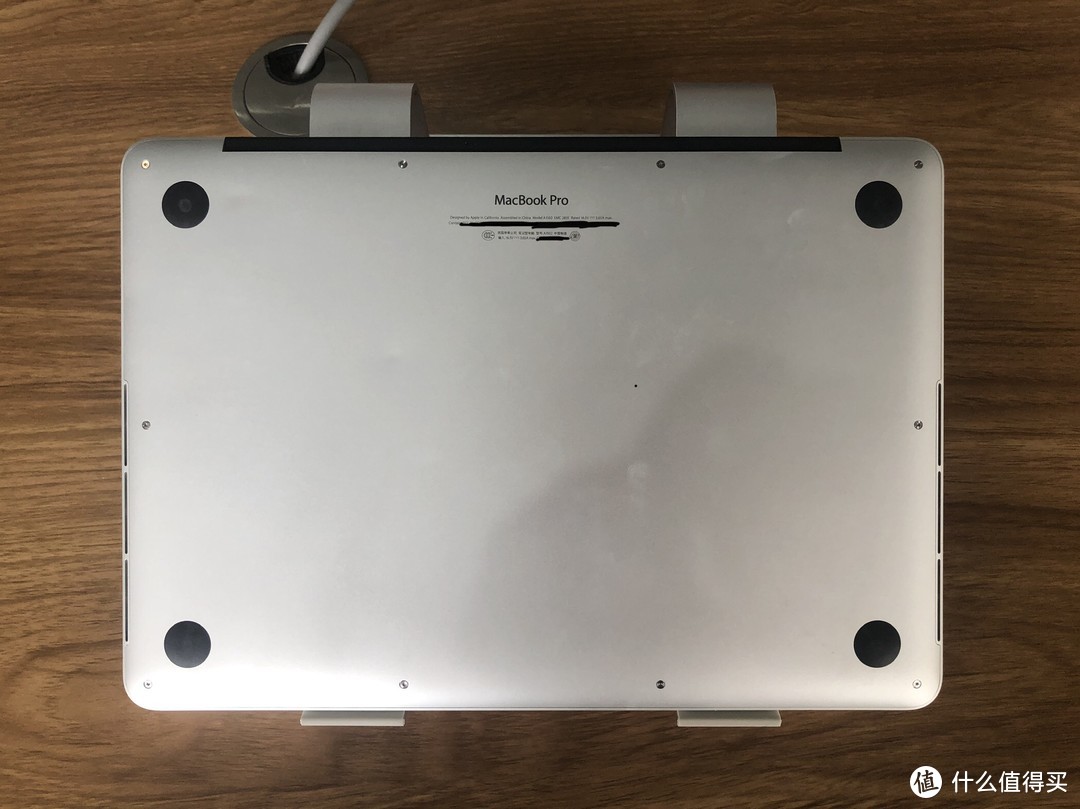
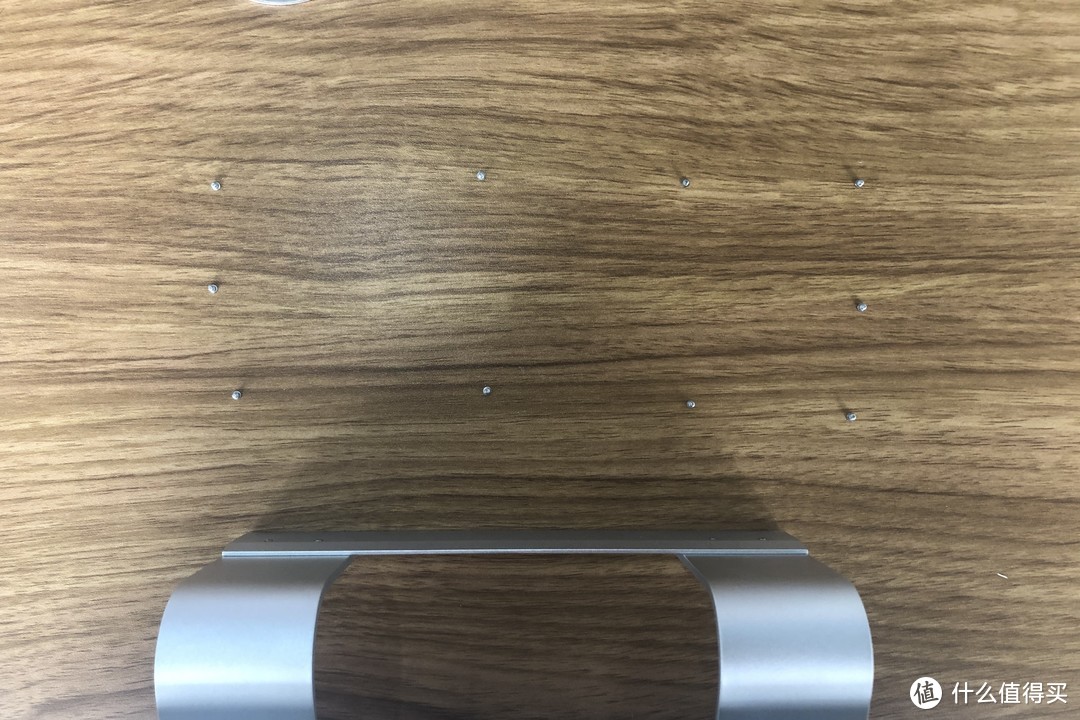
顶部中间两枚螺丝是比较短的,取下来之后还是按照原本的位置放好,再拧回去的时候也不容易出错。

拆完螺丝之后直接扳开就好,后盖上面有俩卡槽。刚开始我还挺怕掰坏的。
打开之后就是完整的MBP 内部了,除了电源扣、硬盘比较好拆,还有电池据说也可以更换。
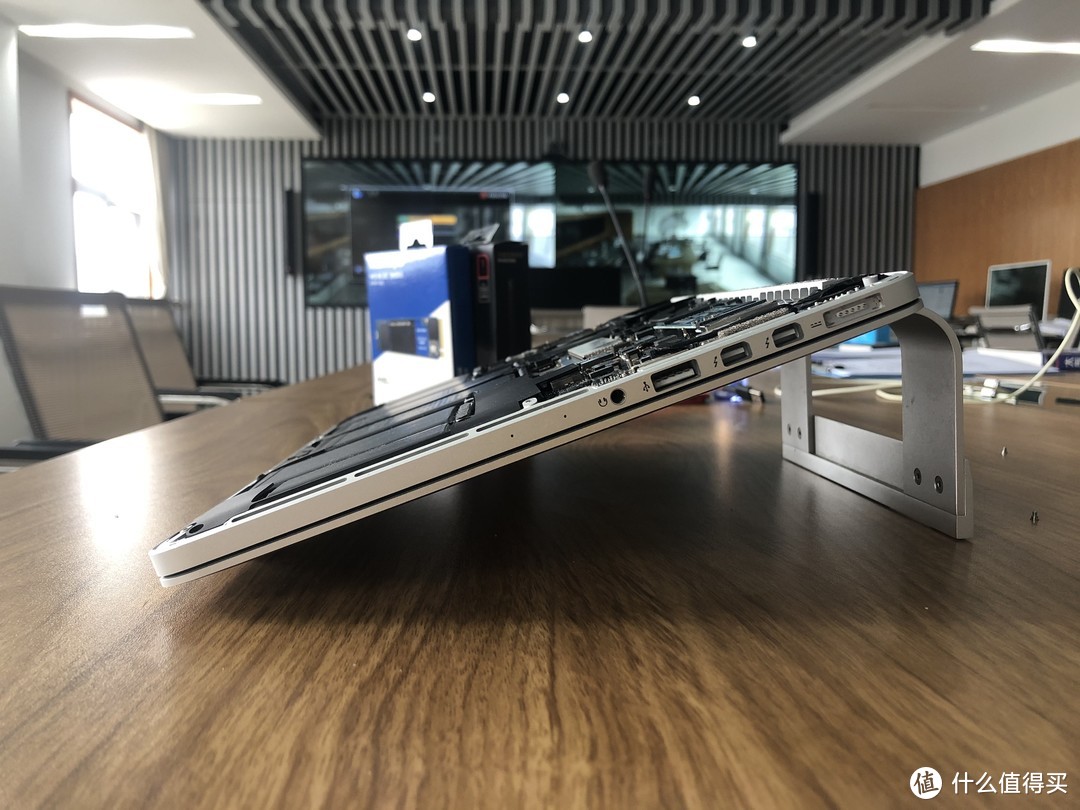
顺便我的电池健康也挺好的,感觉不用换~
拔电源
这一步必须执行!
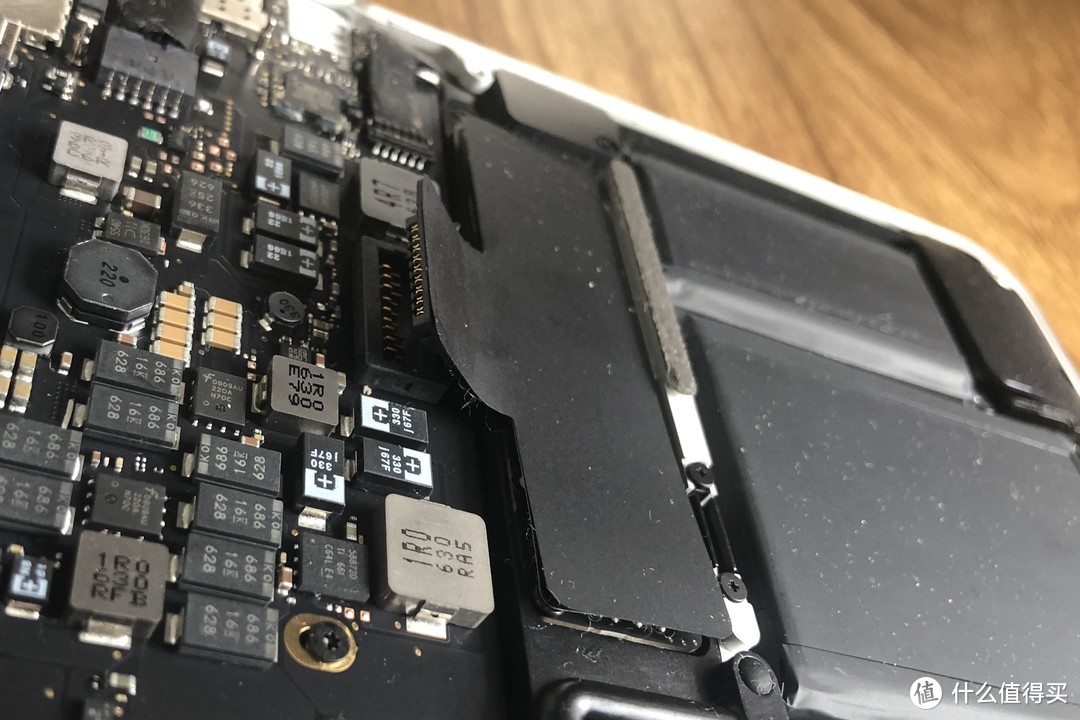
扣下来就好。
拆旧的原装SSD
六角星螺丝刀拧开SSD 的螺丝,小心的把它拔出来,就好了。
注意拔出来的角度不要太高,我就怕角度太高折断或者接口插针变形。
装转换卡槽 装硬盘
根据值友的步骤,先装转换卡,再装SSD。
我是顺着卡进去了,施力稍微大一点就卡进去了。
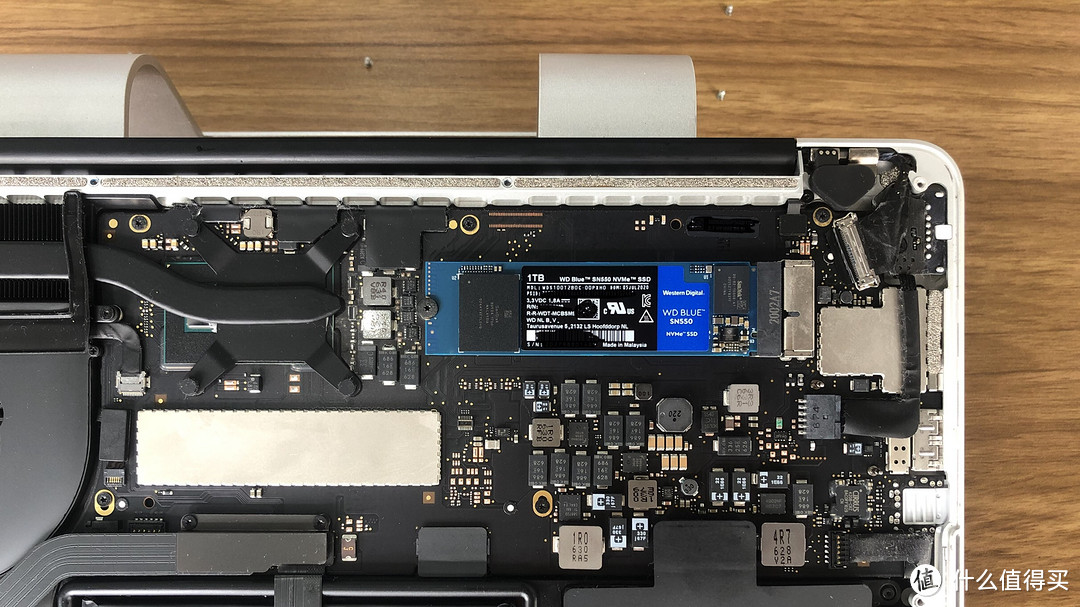
卡进去之后,再接西数的SSD。
拧回螺丝固定住。
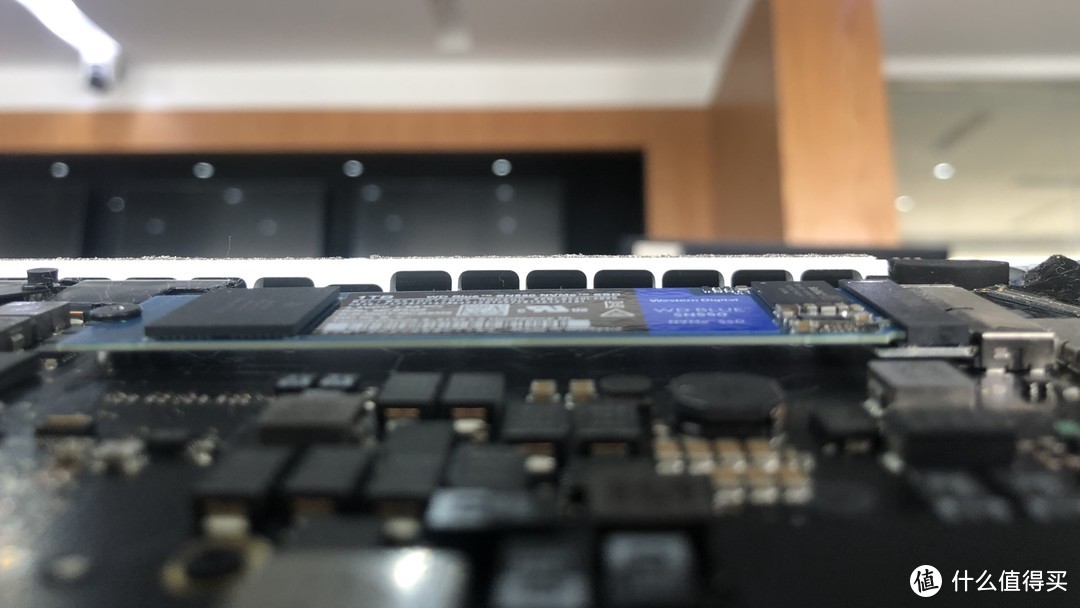
看了看水平视角,发现SSD没有鼓起,可能后期转换卡做过升级,更加适合BMP 的尺寸?
硬件方便的升级工作完成,下面是软件写回。
备份写回
现在准备把备份写回。
按住:电源+CMD+OPTION+R键,按住十几秒到两分钟时间。
等出现地球标志就可以松开。
然后选择语言 - 选择Wi-Fi 连接
连接Wi-Fi 后,系统回自己下载macOS 工具。
等待大概十五分钟,会进入macOS 工具选项
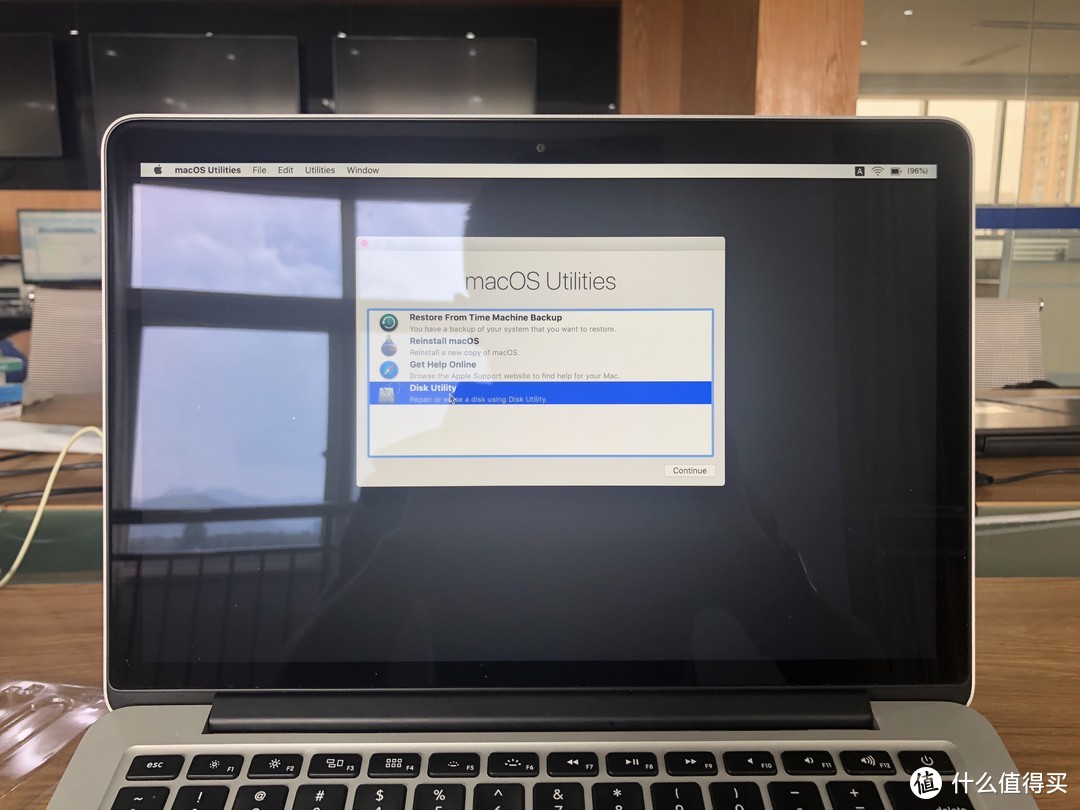
选择硬盘工具,在这里我能看到WDC开头的硬盘,我的心基本就放下来了。
选择硬盘,开始格式化:名字随便起
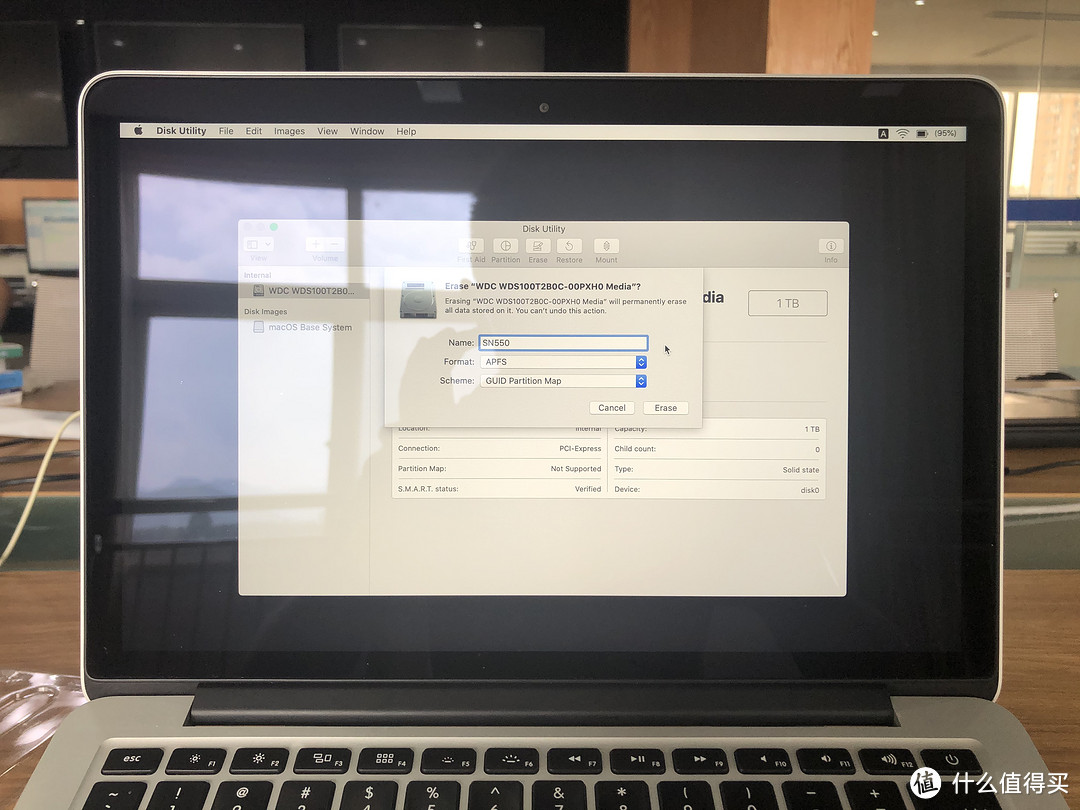
硬盘格式APFS,下面选的GUID,然后开始格式化。
格式化步骤很快。
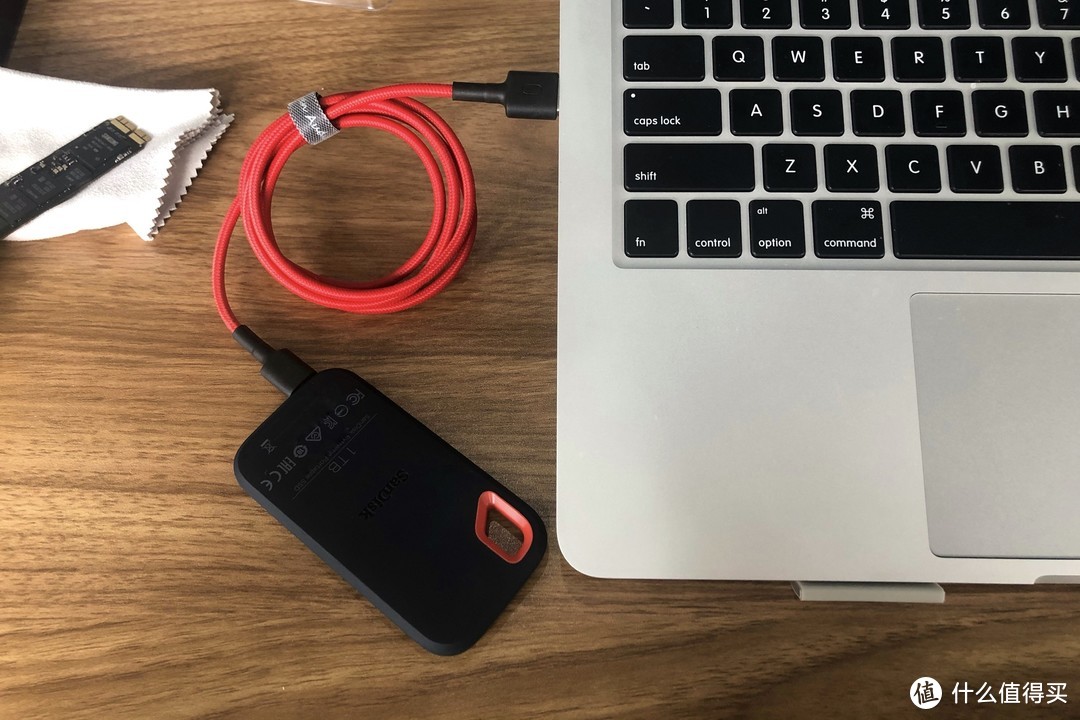
连接上做好的时间备份PSSD,开始恢复。
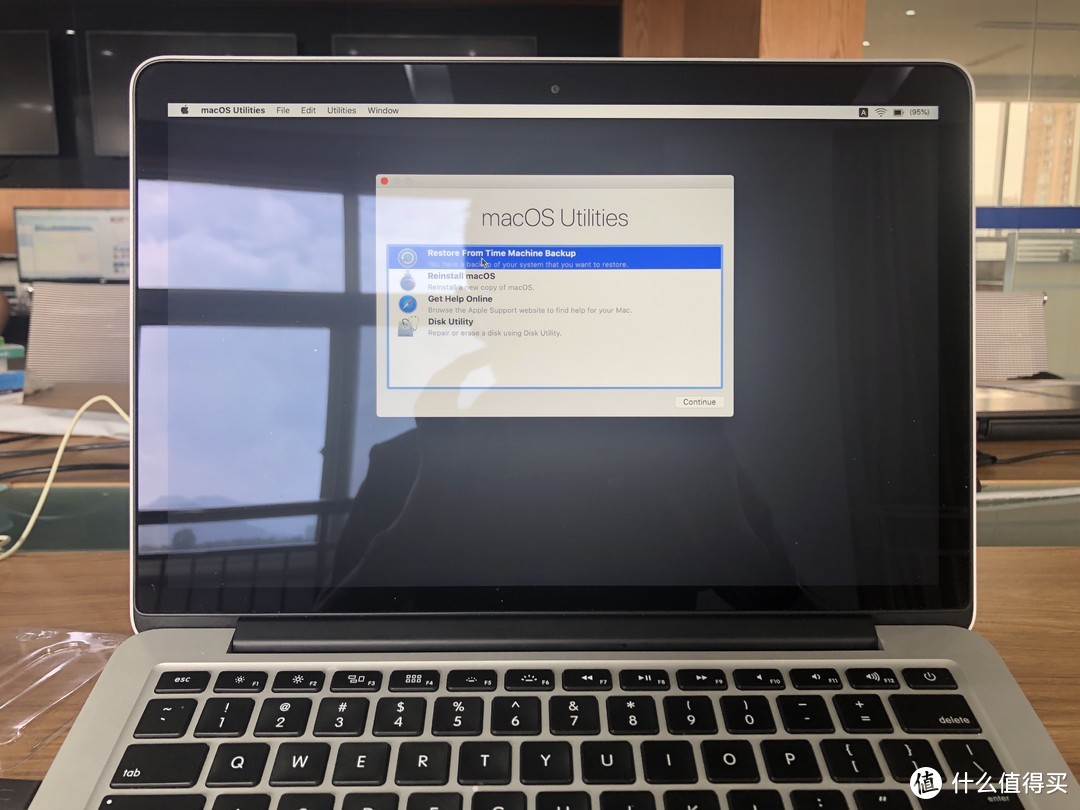
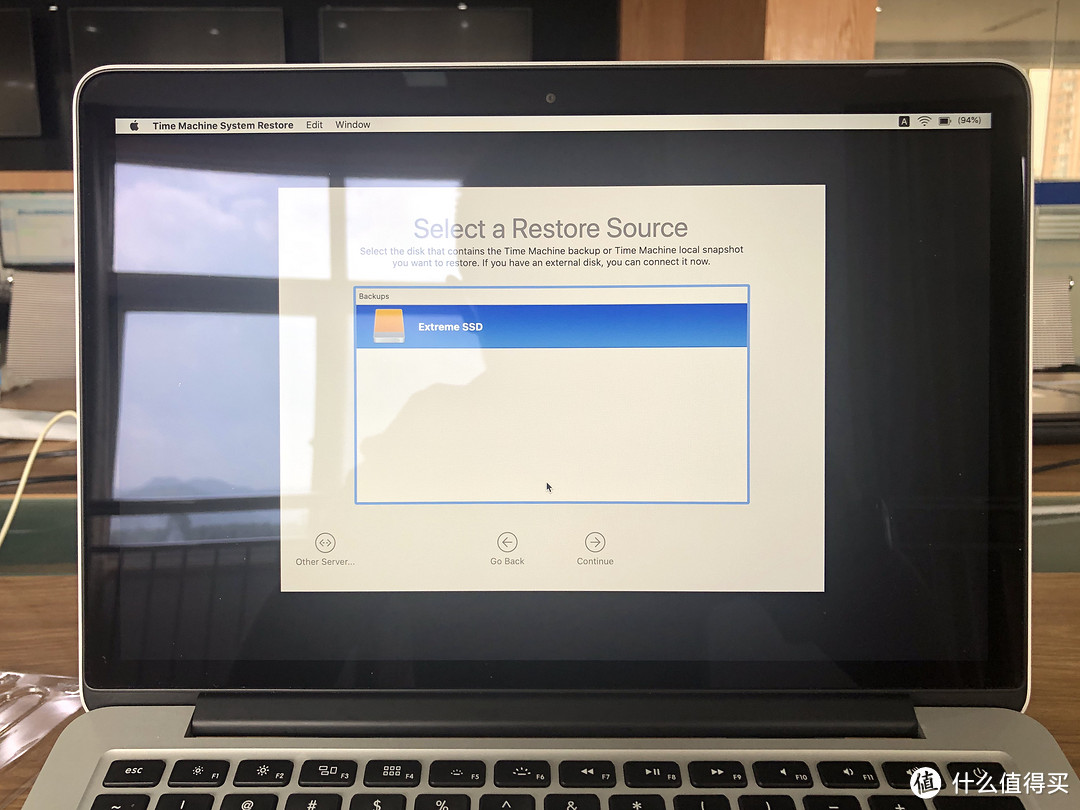
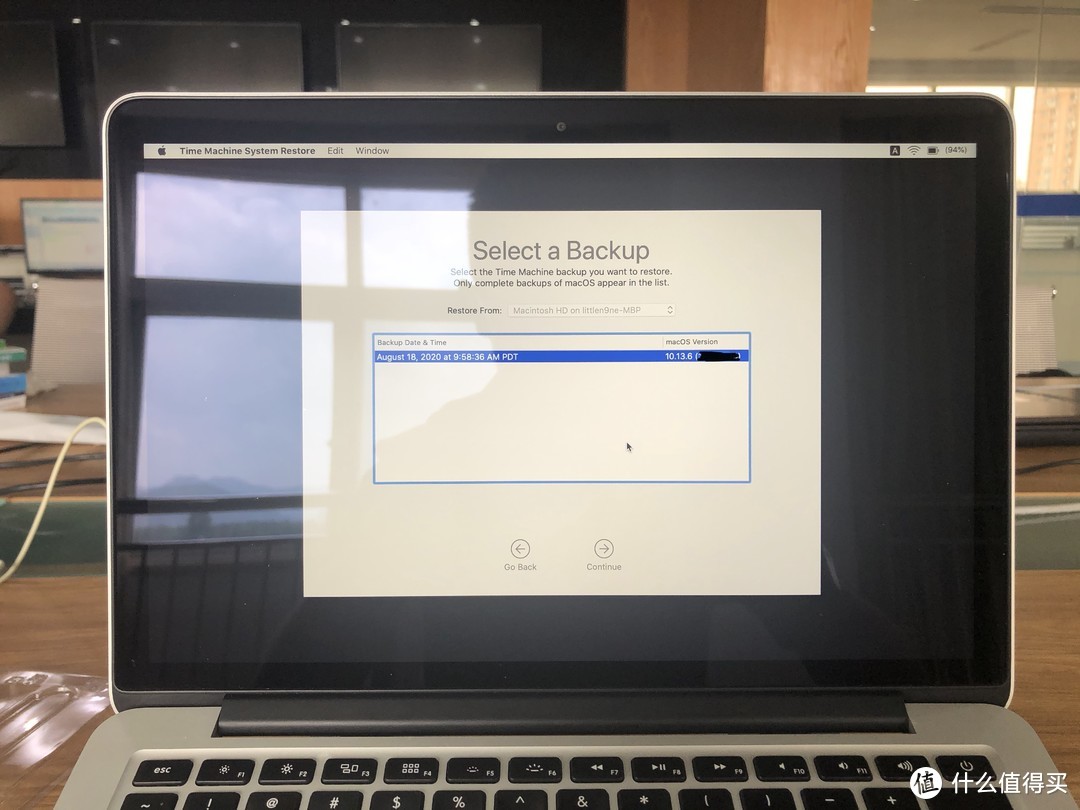
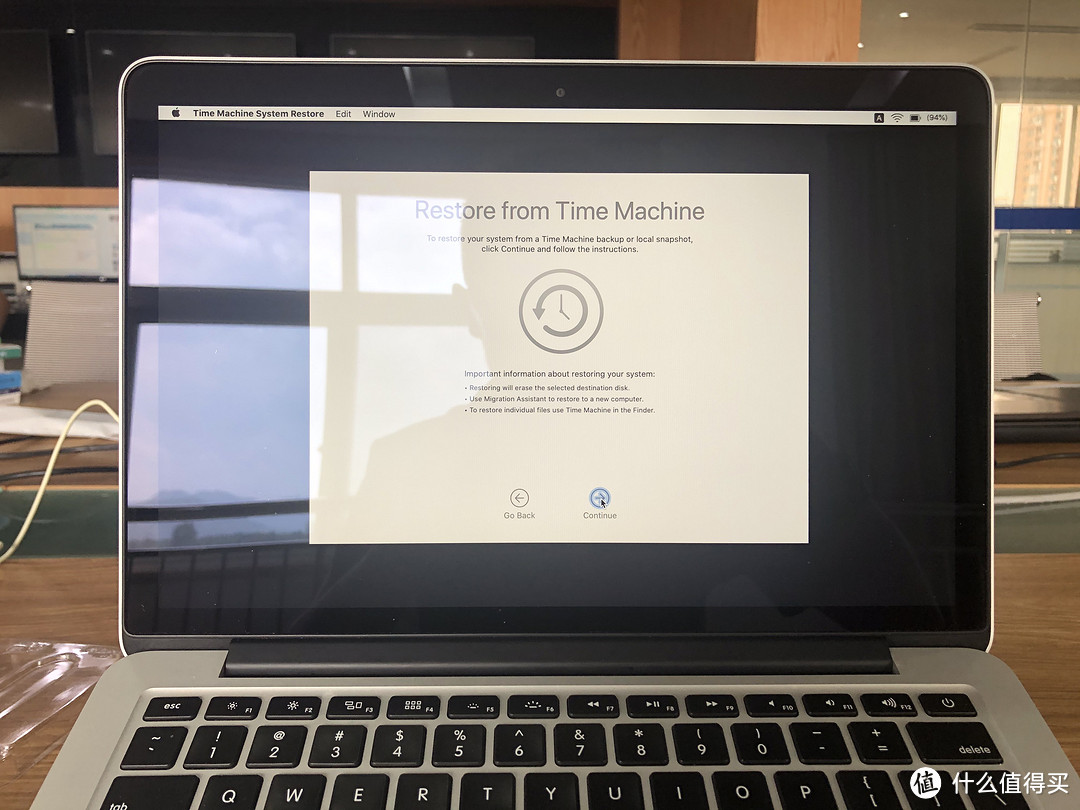
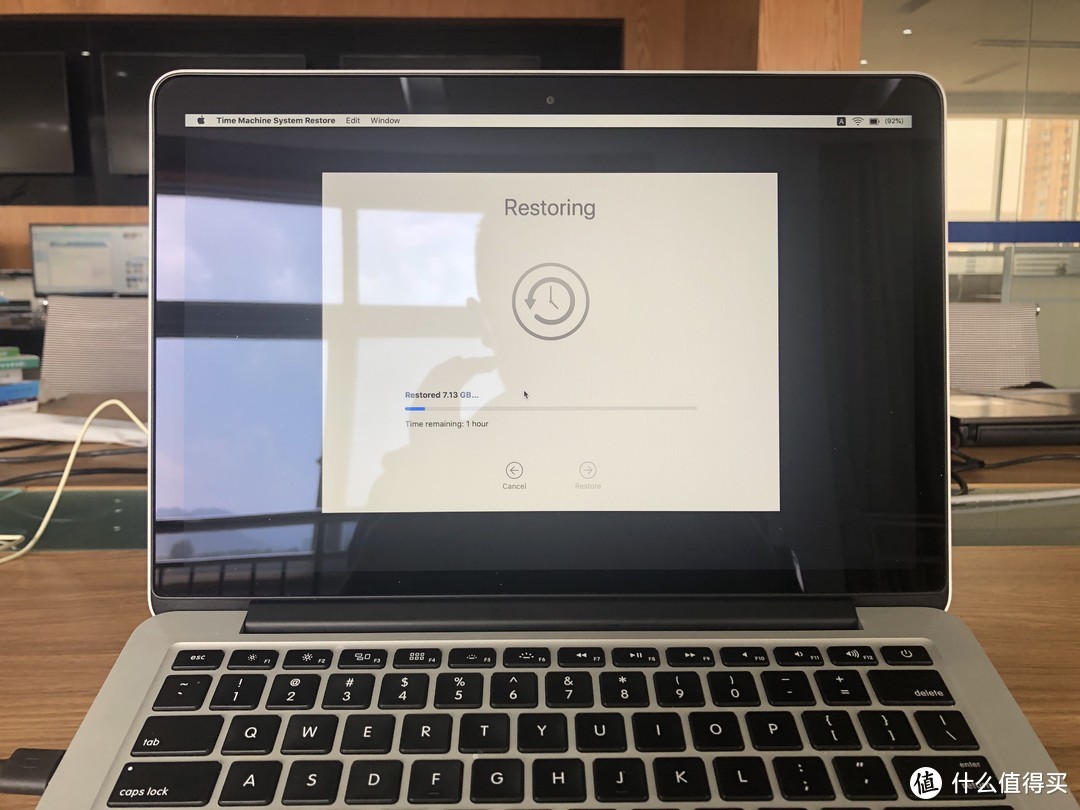
返回到macOS 工具页面,选择从时间机器恢复 - 下一步 - 选择备份源,这里默认读取备份,选择好之后直接开始恢复。
我的备份大小是99.64GB,恢复了大概1个小时不到。不得不说SSD的读写还是挺快的。
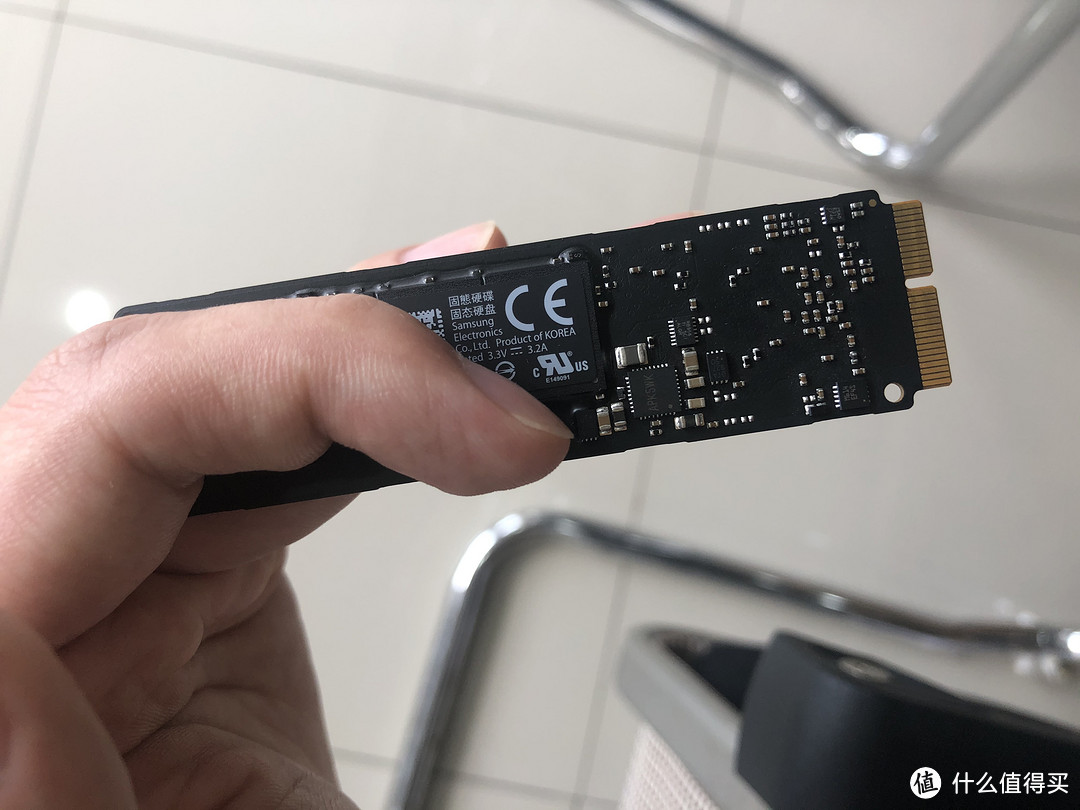
恢复过程来给旧的SSD 一个细节照~
大功告成

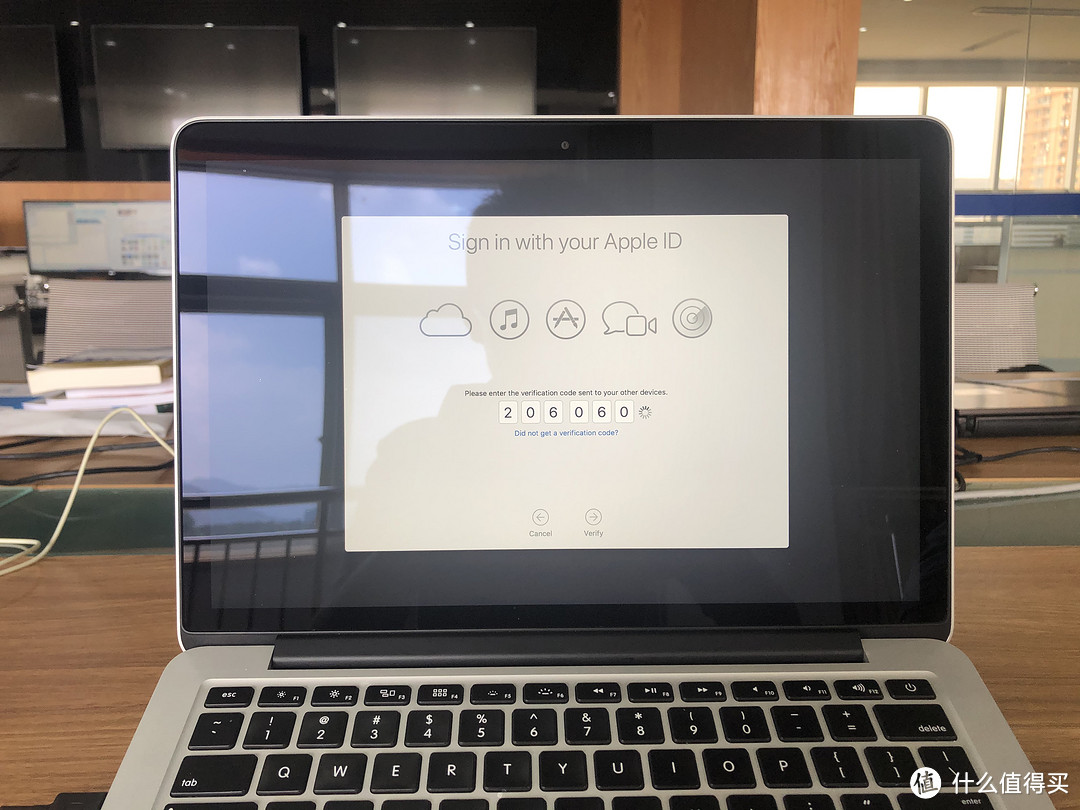
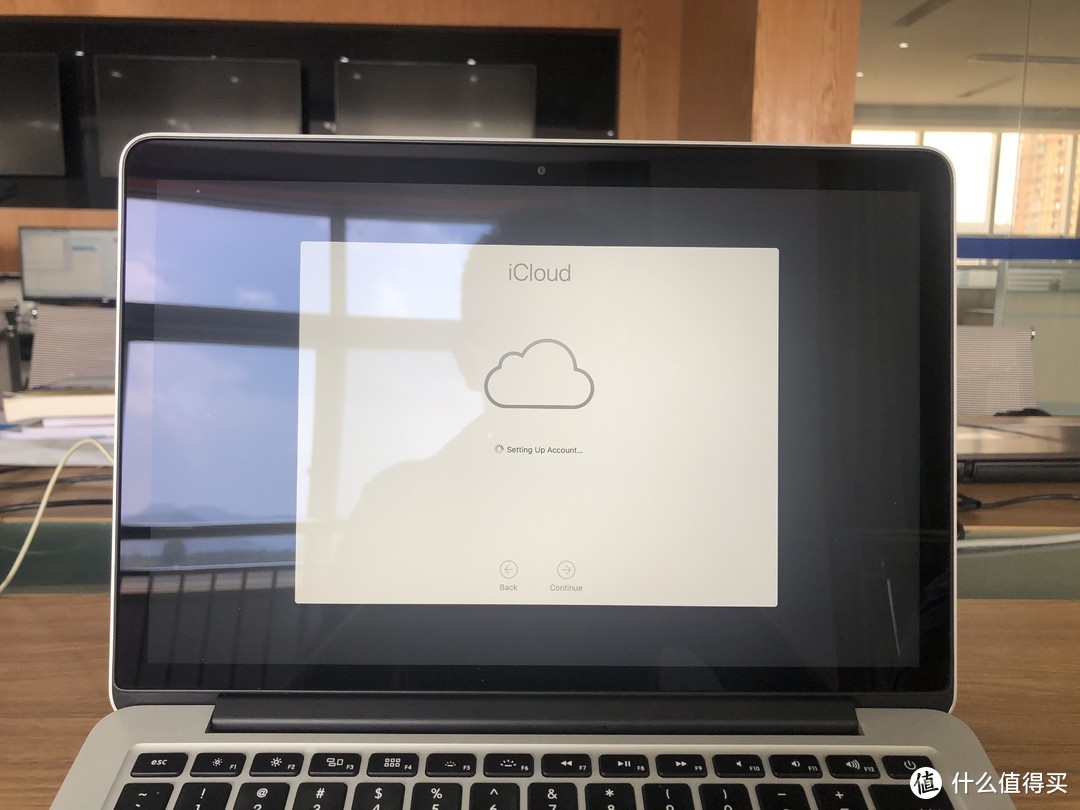
恢复完成后电脑会自动重启,之后输入自己的开机密码,进入系统后回重新验证一遍iCloud,就进去了。
终于恢复好了!
恢复完,跟之前的系统就一模一样,浏览器书签、自己装的付费应用什么的都是原来的样子。
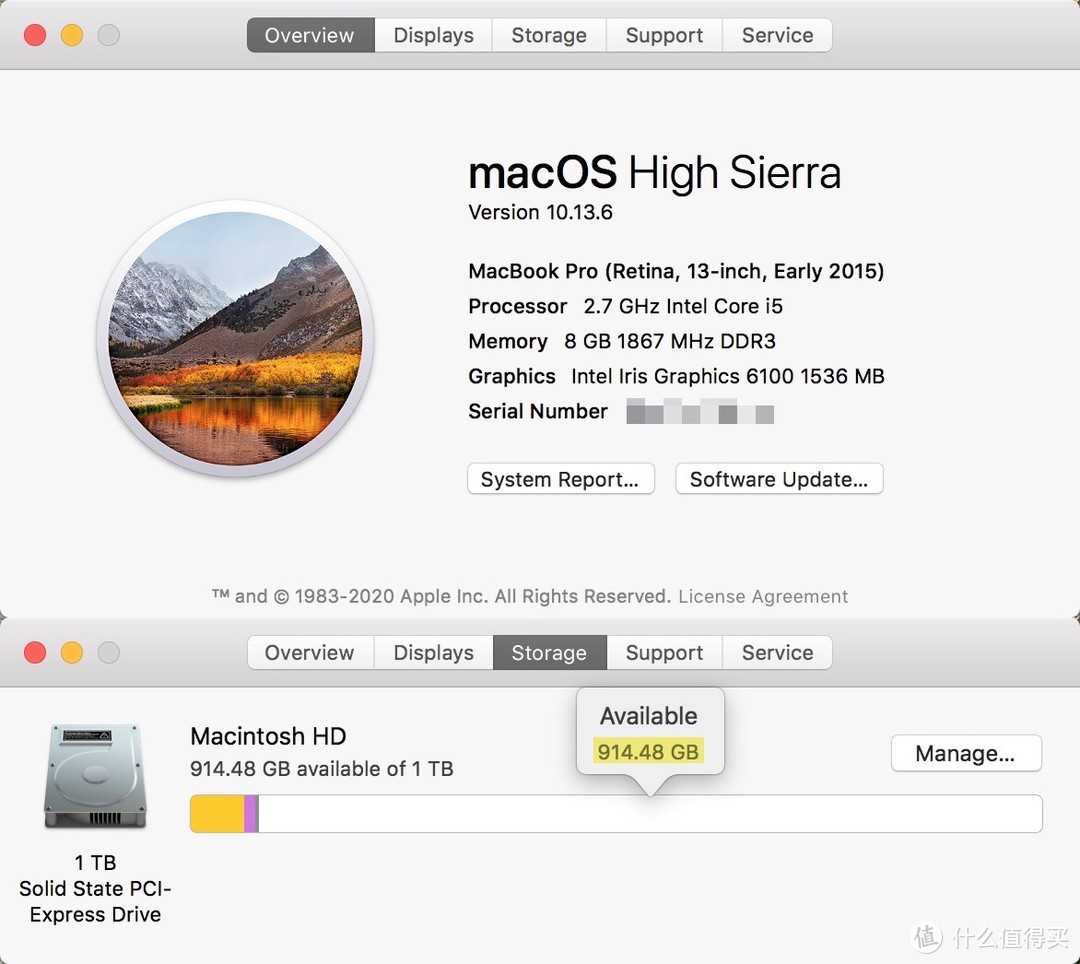
来看看硬盘设备:
啊,915GB可用空间太爽了!!可以把所有的AAC 文件全部搬过来了!
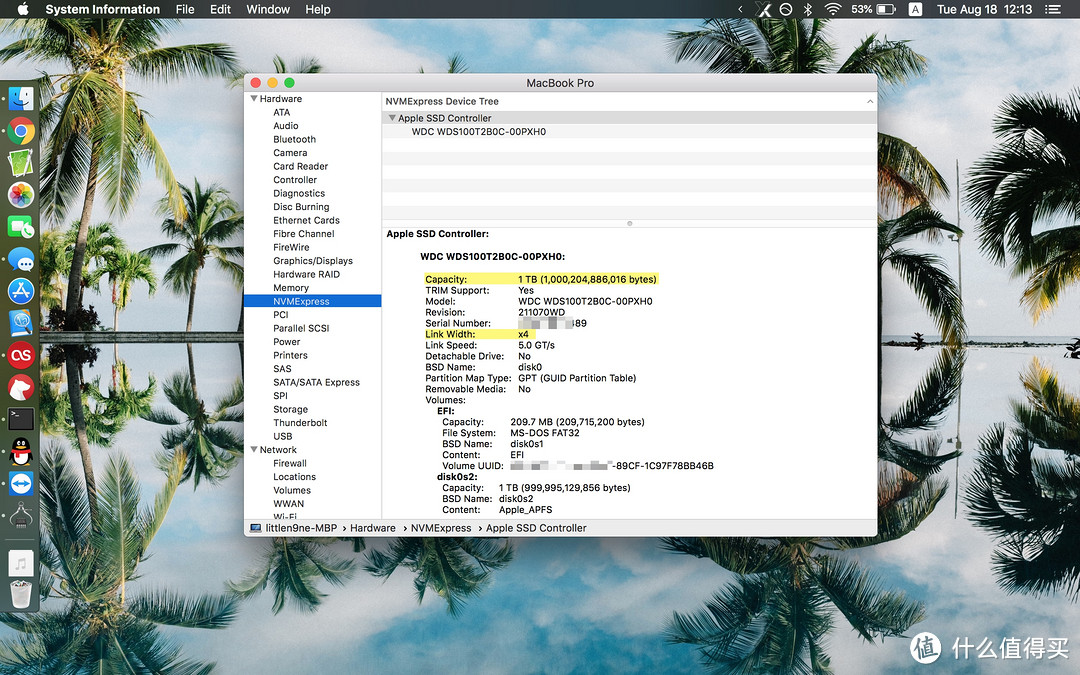
在NVME 参数下面也确认了,是x4!完全OK~
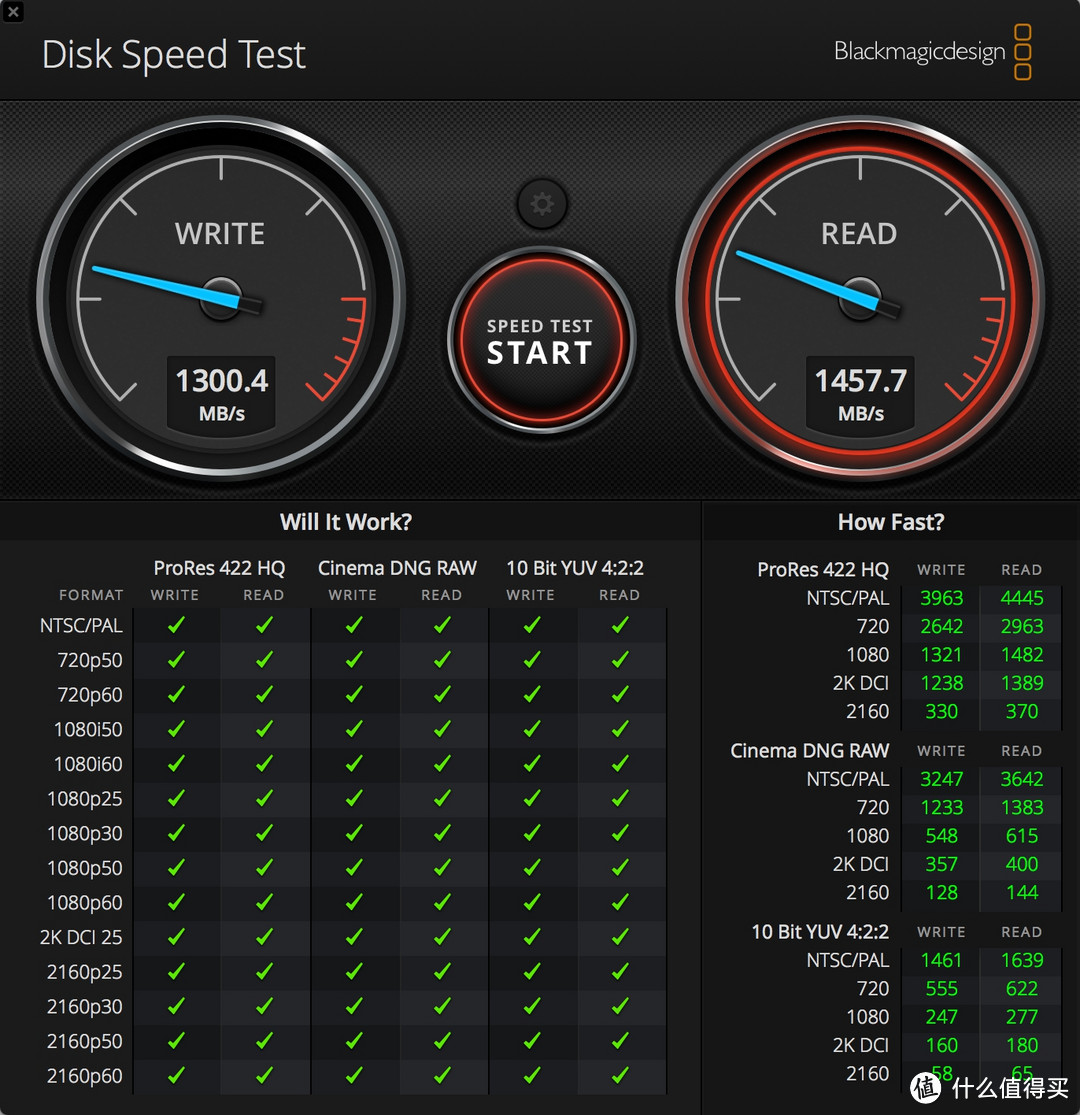
测一下硬盘读写速度,嗯很满意!
接着,在terminal里修改休眠参数:
# sudo pmset -a hibernatemode 25
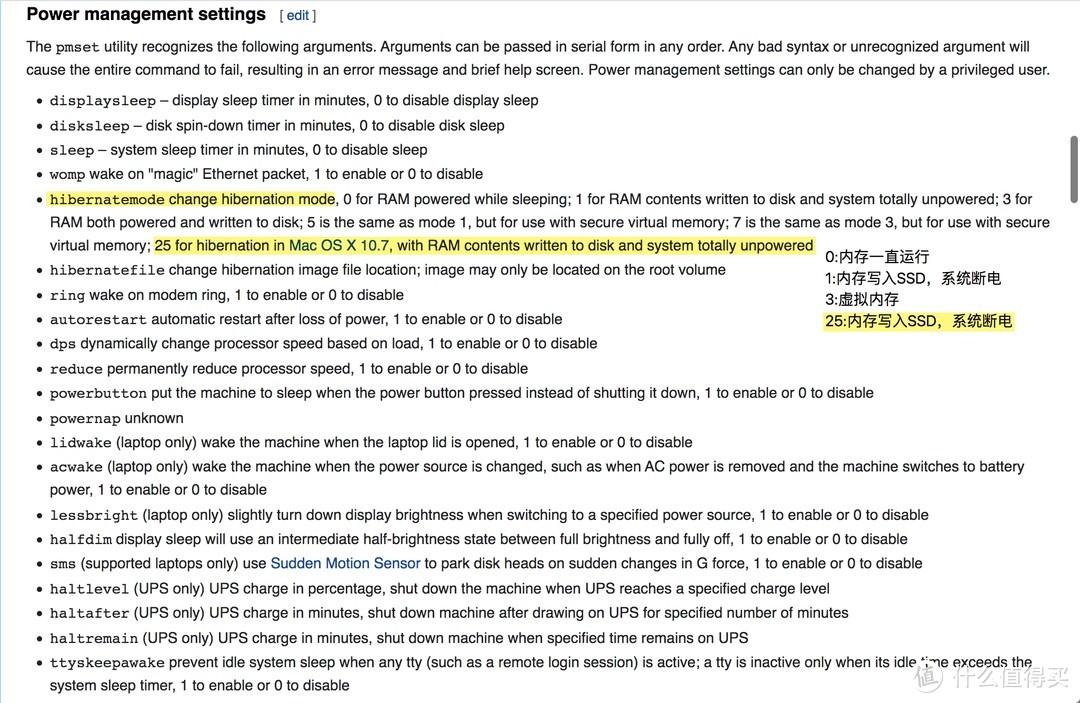
具体的参数可以参考wiki百科(有条件的话)。
系统确保没问题,盒盖把后面的螺丝拧回去。
最后,拆机硬盘可以买个Mac 硬盘盒,又是一个SSD移动硬盘了~
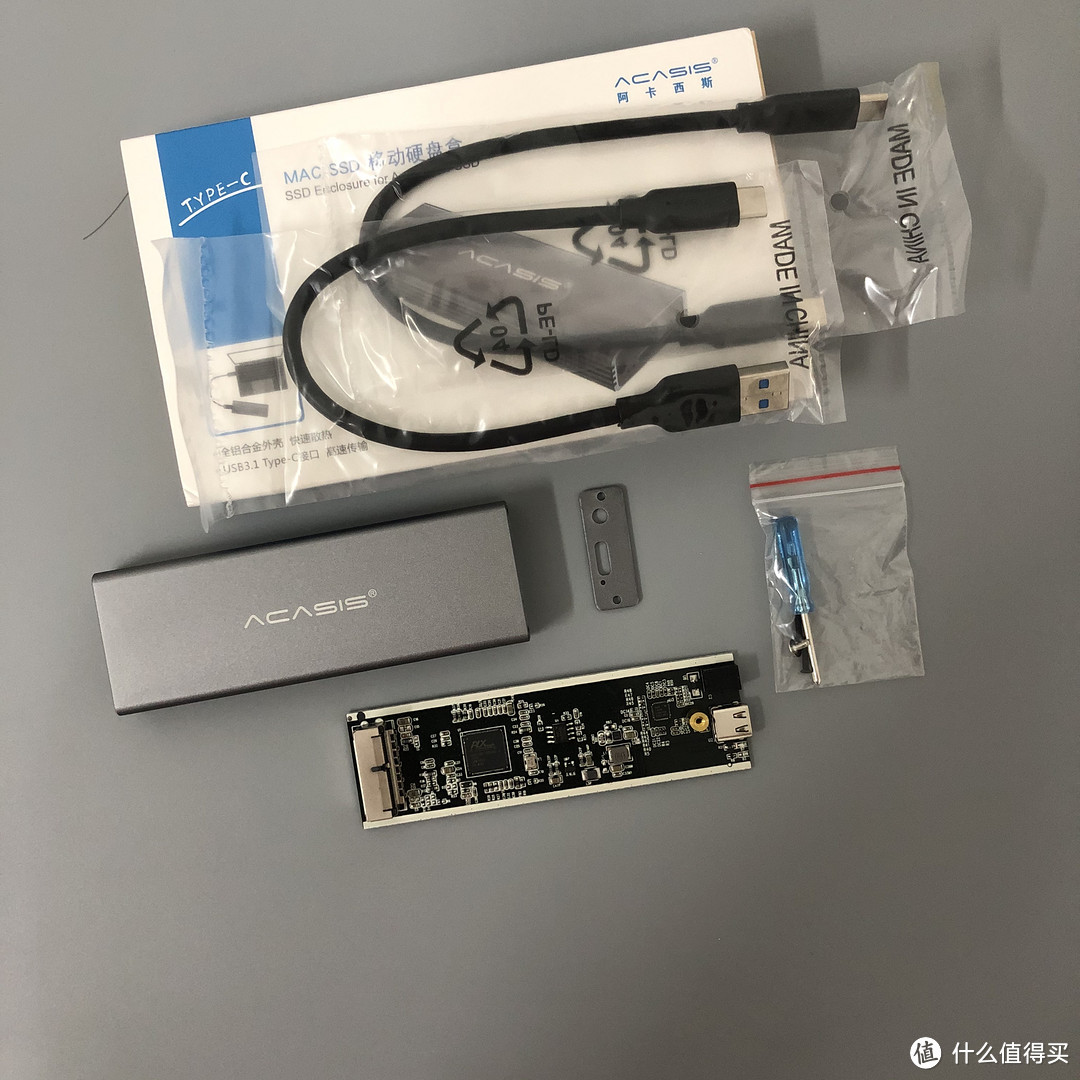
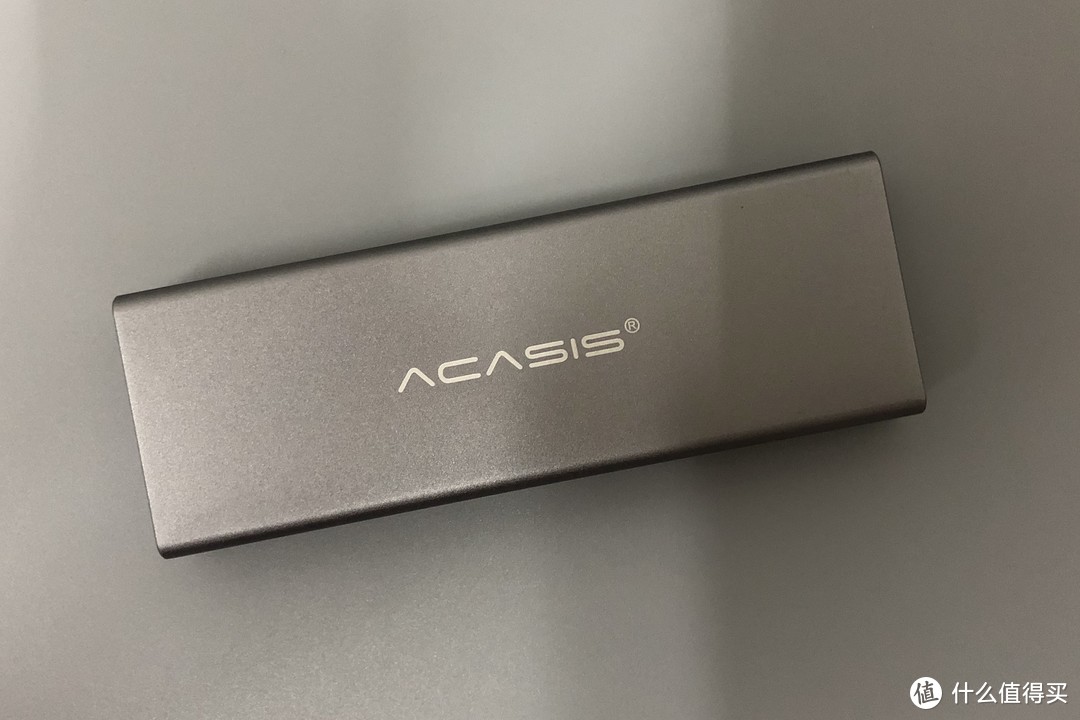
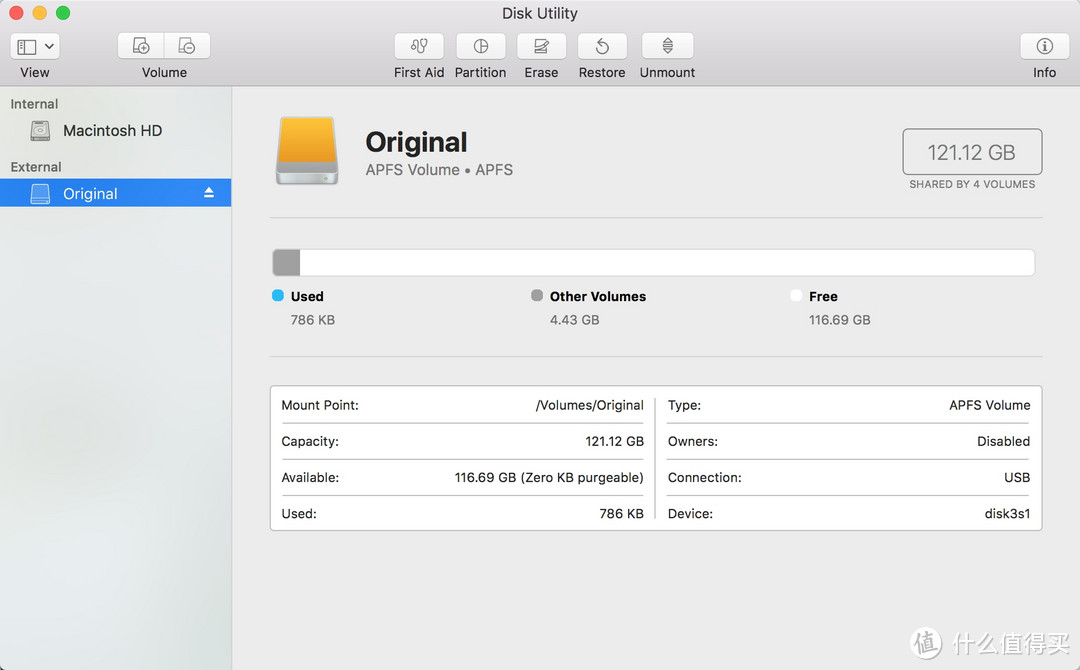
虽然容量小但也够用,毕竟读写速度快呀~
一点小TIPS
买硬盘转换卡的时候,店家给我的教程说一定要运行过一次10.15,实际测试10.13版本的macOS 都可以。加上值友大佬的10.14页完全OK,我觉得10.13之后的应该都是可以的。
硬盘格式化成GUID的APFS后直接选择从时间机器恢复即可,不用先装一遍系统,装了之后还是会被备份覆盖掉。
至于我为啥不升级到10.15,emm我要用miredo。
目前macOS 能够获得IPV6 真的好麻烦,我知道10.14无法稳定运行miredo 所以就一直没升级。
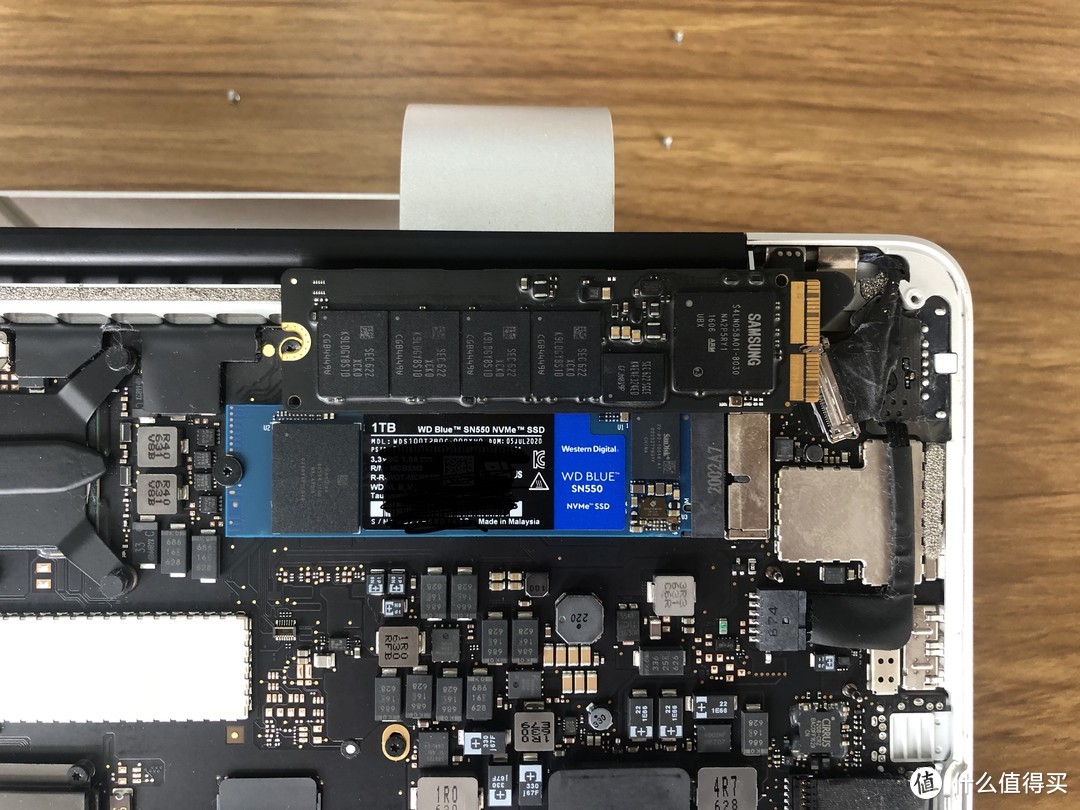
2015早期乞丐版对于现在的我来说还是跟够用的,日常出差主要还是markdown 和Office 处理比较多,只要硬盘大一些,空间看起来舒服多了。
屏幕涂层问题:我是去年发现自己屏幕涂层掉了的,在网上查到可以免费更换,我就立马预约了天才吧,带着电脑过去大概三天收到邮件可以取回。现在苹果好像是3年还是5年之内可以更换,具体的可以联系苹果官方在线客服,都能得到回复。
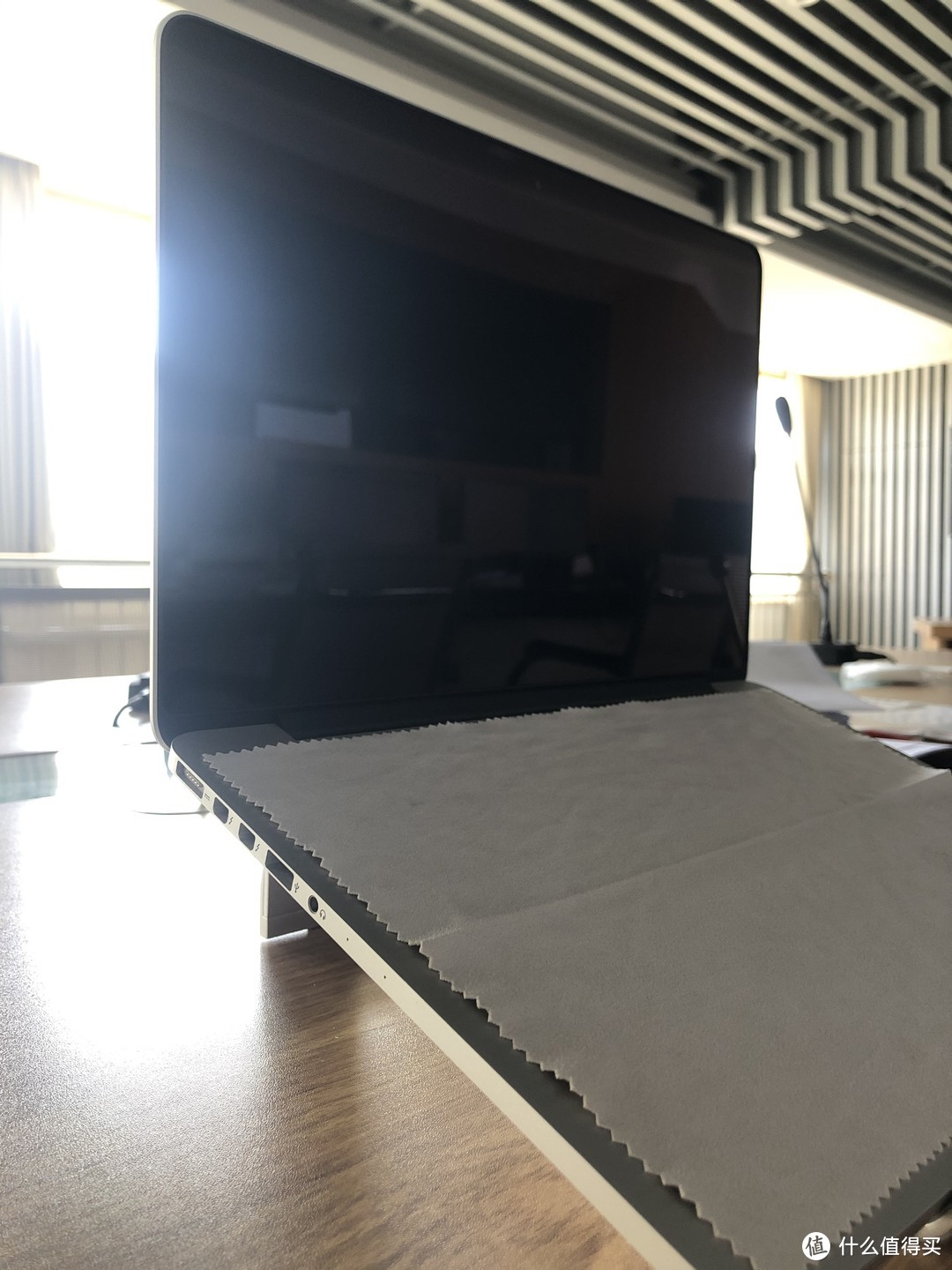
后期避免酒精等较高腐蚀性材料擦拭屏幕,官方推荐的是清水家抹布轻擦,我还诶试过专用的屏幕清洁喷雾也不好做推荐。
总结
时间胶囊的恢复模式好比把你家房子直接从地基连根拔起换到更大的院子里,甚至你出门看到的景色跟以前也是一样的。
西部数据SN550作为系统盘,它读写速度可以匹配的上老机器,同时耗电量低温度也不高,可以说在老机器上运行很完美。
1TB 京东售价在800上下,可以随时官网,而且官方五年质保,这样看来性价比很高了。
闪迪 PSSD移动硬盘这类属于比较高阶的,看个人需求理性购入。于我而言,它轻便小巧,读写速度很不错,又是IP55级防水,日常带着做备份也很好用,大批量数据读写并且追求速度的话,也很推荐购入。
Mac 拆机硬盘重新用的文件格式选择:如果单纯只是macOS 之间拷贝,建议APFS 不要动;如果是macOS 和 Windows 之间甚至Linux 的话,可以考虑 exFAT,格式通用但是好像最大文件限制是4GB;另外如果macOS 下有NTFS for Mac 的话,还是很建议直接格式化成NTFS 的。我后来还是把拆机硬盘格式化成了NTFS。
写在最后
这里非常非常感谢值友的两篇帖子,从选购硬盘到系统还原都非常详细,评论区也非常热心的回答我们的问题。再次感谢!
我换了以后休眠掉电飞快😂
你的屏幕保护的不错啊,我的花的不行。。。。
内存的话 作者有考虑升级一下吗?
看中了mac移动硬盘盒,楼主还能发个链接?或者给个型号?
话说硬盘time machine备份之前是不是格式化?备份后还能不能存其他文件
请问下 不要移动硬盘做时间备份可以嘛,我不需要数据 直接换了硬盘重装系统 行不行
原硬盘的命名和新硬盘的命名不同的话,不知道会不会影响备份恢复
我的地球界面没有联网选择,直接出现5101F,什么情况
请问,更换sn550后,系统运行情况稳定么?有发热和休眠掉电情况么,谢谢指教
第一次注意到,硬盘散热这个点。嗯,硬盘的速度不是越快越好,还需要考虑散热。 只不过我无法评判,新的固态硬盘散热如何

请问稳定性如何?现在Sn550停产了,不知道sn570行不行!谢谢
我还在用原装512G 等有2 3T便宜的我也换
恢复备份的体验真的是非常不错啊

同款Mac,大概两年前升级的512g三星sm951,那时候比较担心兼容性的问题,就选了当时比较稳妥的方案,问题一个是价格贵,二手的750左右,另一个是硬盘剩余容量不多的时候掉速明显,而且能耗比较高,一晚上掉15的电。不过好在这两年都很坚挺,刚电池鼓包换了c面,但它毕竟服役了三年也该退了,最近打算把主力机换成黑苹果。
回收捡钱哈哈
这边框看起来就像怪物
先别高兴太早,长时间睡眠可能无法唤醒
15early 13寸硬盘接口不是最多750m左右吗,怎么能到1400?
我10款的pro仍然还在服役,不得不赔付苹果的产品力
2015imac4k,能用吗?