












12
8
小桌子也要有个大视野 - 新鲜的显示器来一台:U2720QM入手分享
2020-02-28 18:22:21
49点赞
66收藏
120评论
小声明来一段:本显示器完全为自费购入。(不抗拒任何个人/单位在后续给予赞助 )
)
文中涉及观点,喜好,也纯粹出于个人喜好。砖家请轻拍。
***非专业玩家,没有测评工具,所以数据党,也可以右上角关闭退出了***
***文章也许会让你觉得有点头重脚轻,重点在于前面的购买经历***
好了,如果上面几句话没有影响到你继续的意愿,那么,下面我们开始。
大男孩的购物,必须要有个很充分的理由
为了响应国家号召,至今本人一直很努力的蜗居在家,小孩自然也是。
庆幸公司体谅员工,目前仍Soho在家:网络+笔记本+手机,基本解决了上班的问题。
而小朋友呢?因为疫情,返校的日子仍然是遥遥无期。
逛街可以戒,户外活动可以戒,但是学习不能停。早在2月上旬,学生的班主任就在调查网络学习的条件了。家中一直都没有台式电脑,自己办公一台笔记本,老婆一台,然后就是Ipad,手机了。通过什么工具来完成网络学习呢?1. 手机屏幕太小,我们也得使用 - Pass;2. Ipad屏幕合适,但是里面也装了不少我办公需要使用的工具,对于一个一年级的熊小孩,实在放心不下他那不受控制的手 - Pass; 3. 电脑,办公用的电脑更是不行了 - Pass。于是乎,就有了第四个选择:再添置一台电脑!(电脑的选择,后续将单独开篇介绍,这里,就直接省略了文章一篇了......)
最终,买了主机后,得有个显示屏这电脑才能用不是......于是乎,理所当然的,就开始刷显示器了。
(买来给我的笔记本投屏这事,我是不会提前说的...... )
)
心路历程很长
早已习惯购物前先来DM这里寻求值友的帮助了。所以,本次购买前,也是一直不断的刷关于显示器的文章。
HP ZHAN D9:价格999,相对实在的价格,不俗的扩展,合适的大小......,负面的评价不多,为了家里使用笔记本时,更方便,其实早就躺我购物车里很久了,无奈想买的时候,竟然变1199了。WTF!
飞利浦的276C8:关注到它,还是因为1111的时候,那个非常狠的优惠力度。27寸的2K屏幕,带Type-C口。可以连笔记本输出电能以及输入信号。可惜躺购物车很长的时间内,再也没能再现当时的好价了。
AOC:若干款。价格美丽,参数也很好。只是对牌子却不知怎么,总还是没有太多的购买欲。型号就不列出了。
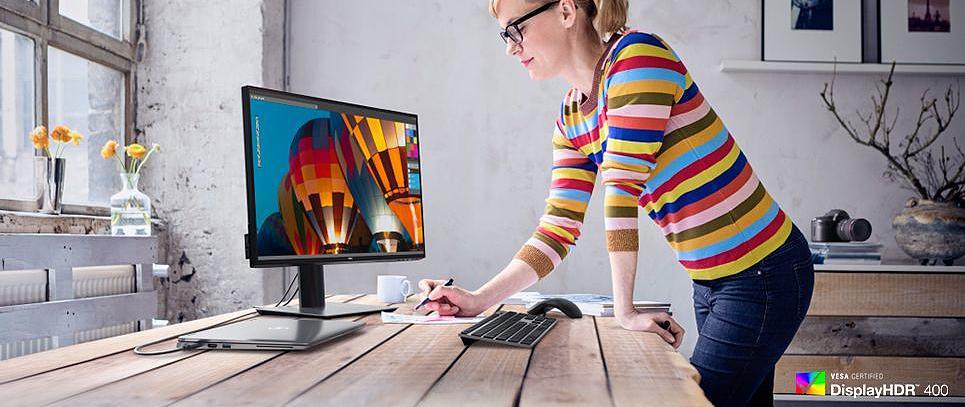
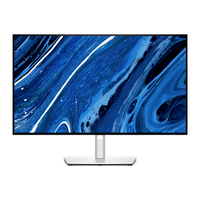
立马就种草了:25/27适合不大的书桌;2K/4K的分辨率办公很能打;Type-C的一线通,带最高90W的充电能力,可以尽量的简洁桌面.....
受限于书桌尺寸小,所以,考虑的第一个点是量尺寸
25寸的屏幕大小最为合适,宽高都还能有一些富裕的;27寸的屏乃Bigger & bigger的屏幕,正好塞满整个桌面,视觉效果应该更为震撼。
第二点:价格
25寸2799,27寸4299,2寸大小,差价1500。这差价,都可以多入一(两)台显示器了。
第三点:购物偏好
结合以上的两点,还有自己的喜好。确定就是27寸了。--其实,根本就是第三点决定了。
购买平台很重要 - 省钱不易
由于做了东哥的VIP - 充值了个会员 。日常网购,只要价格相差不大,基本都习惯了在他们家买。
在种草的那会,2520没几天就可以开卖(对比之下,差点因为这个差价以及次日送达而购入这款)。而2720这款却还得等好些天才开卖,处于预售阶段。而等到开售,竟然是一下就被秒空了。这是秒到就免费的节奏么?不禁佩服财大气粗的各位。而彼时,大妈上却已经有人晒单了。说了很多,没记住,基本都在扒楼看回复了。
最后得到一个信息,跟呆鹅的售前咨询,可以有优惠。 ,还有这操作。电商的平台上,竟然还能跟商场那样,讨价还价的呢?4299的牌价,可以聊,延保可以聊,赠品可以聊......这不禁让我对呆鹅的营销手段好奇起来了。(一边BS手段低,一边想着能多砍点价)收集好各位值友的“证词”之后,也准备砍价去了。
反正也面见到面,开场也就来了我:U2720QM多少钱...?
答曰:4xxx。
我:别人在你们家,才3xxx,别人包含了延保,别人送Type-C线,别人....
换了3个销售,有的没的骚聊了2天,最终还是自己忍不了这种折腾,最终Buy在了第三个销售身上。
最终别人家赠送的Type-C线,是坚决的没有!别人家的延保买了,别人家最低的价格,也没能赶上。4K内吧。
好歹比东哥优惠了299了。当然这还没算上延保的钱。
如果事情都这么顺利,也就不用感慨省钱的不易了。
1.付款
在售前指导下完成了付款的动作 - 这里基本没有某些值友说的类似于转私人账户的情况,是指导我如何通过官方渠道把款项支付的。并且是通过信用卡支付,所以,这个没问题。当然,在网购了这么些年的经历里,像这种这么“非官方”的操作,也是绝对的少有了。- 其实,心里还是有一丝的担忧的。
2. 等候发货
付款后,就是漫长的等待了。销售称,因为周末付的款。确认会有延迟。预计一周可以送达。纳尼??? 东哥,你可曾听说过,网上付款后,就没进度可查的?马总,你们家呢?......谁让你贪便宜呢。确认了不是山寨的网站,确认了是官方的付款途径后,就带着忐忑的心情,等啊等,等啊等。等更新这信息。
可等到第三天,在我一直催促的情况下,最后,我才从销售的口中得知屏幕的进度。等着财务审批。what?财务批准?...新鲜事,这真的没问题么? 蛋蛋的忧伤。
"催啊催,我的骄傲放纵..."
习惯了东哥的速度,对呆鹅,真是感觉醉了。
3. 发货后的跟踪
也是神了,财务审批了一整天,结果次日,还是没有处理的状态。告知得等。再一天的旁晚,终于见到了更新。并且有了订单号(等同于物流单号),然鹅,这个所谓的单号,竟然度娘里,没法查询到任何的相关信息。(后来听说是为了保证运送安全,专门找来给呆鹅做配送的。不知真假。)而销售提供的连接,就只有类似于已发货这么一条记录。(几时发出,从哪发出,一概欠奉。这样的物流信息,是认真的吗? )就这样,又过了两天,没有任何进度更新的两天。并且,任何进度,你要是想多了解一下,只能通过帮你下单的销售,除此以外,你别无选择。其他售前根本不管。
而后的某天,接到一个邻市的电话,跟我确认地址。开始还是挺开心的,然鹅,神器的事情,竟然又一次发生。
为了保护个人隐私,我举个例子把。假设我们家地址是广州市越秀区北京路XXX,然后,北京市的一个快递点打电话给你,问你说,你这个地址是在北京的吗?What?? 我没有发火,但是内心却是千万只奔腾而过的。我TM前面写着广州市越秀区然后才是北京路的,而且是北京路,不是北京市。这,这......
感谢给我致电的朋友,起码你还是帮我尽快能拿到快递,尽了一分力了。
为了避免再次出错,希望能拿到快递单号。就各种找:呆鹅网上客服,无法处理,周末(竟然一周了)不值班;400电话没人管;快递,周末无人值班(快递周末也休息? )。
)。
再次要求销售给我快递单号查询。无果,最后。还是只有一个订单号能查。.....这里,就省略我来回沟通的千言万语了。我只知道,现在配送的目的地,在指定的物流网站上,目的地还是“北京”!!!真的是无力吐槽了。
那个说呆鹅贴心的,会每个步骤都发邮件通知的值友呢?难道呆鹅还有两家?
在预计到货日期那天,快递电话终于来了,然鹅(对,又来了),告诉我,今天配送不了,得次日安排了。
好事多磨,大概也就是说的我这种情况了吧。
开心而又小忐忑的外观展示
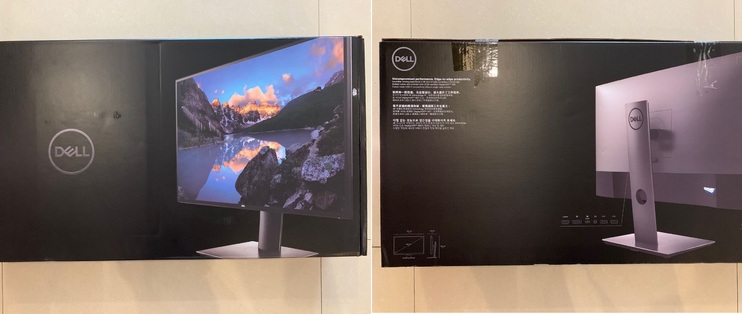
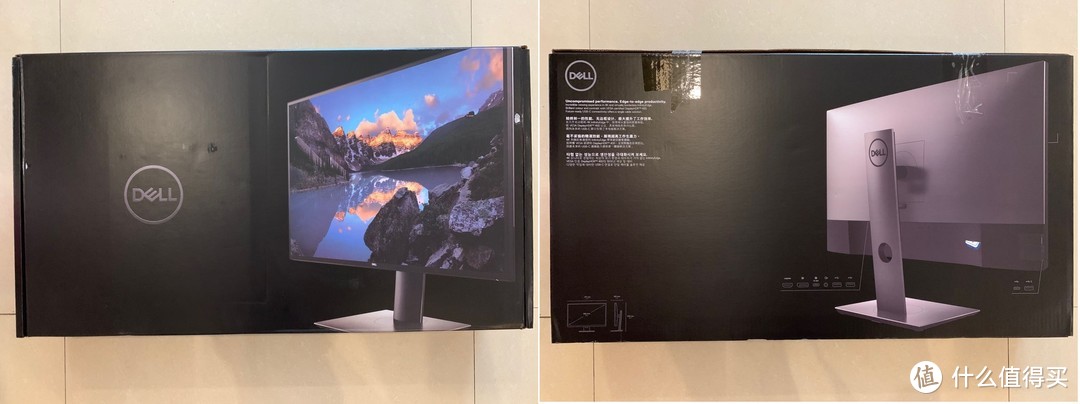 外包装的正反面。没有额外的外包装了
包装非常的大,地砖是80cm的,放地面上拍照,目测已经有1米宽了。而且非常的沉。
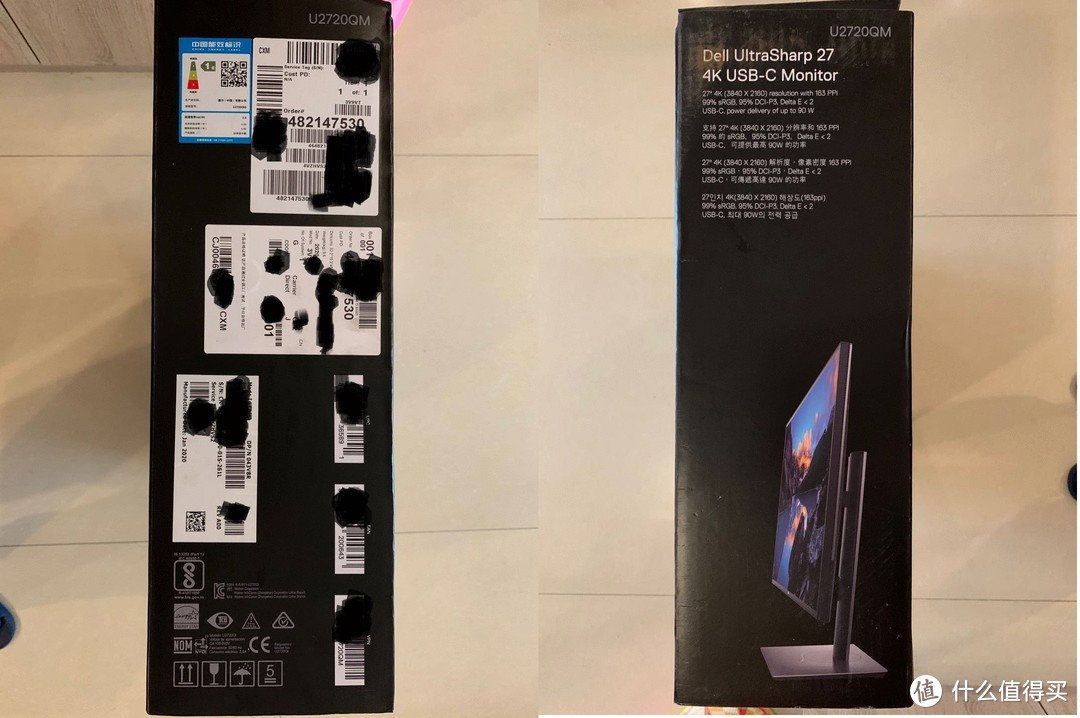 两侧的信息,一侧面上,各种条码,另一面是产品的一些介绍
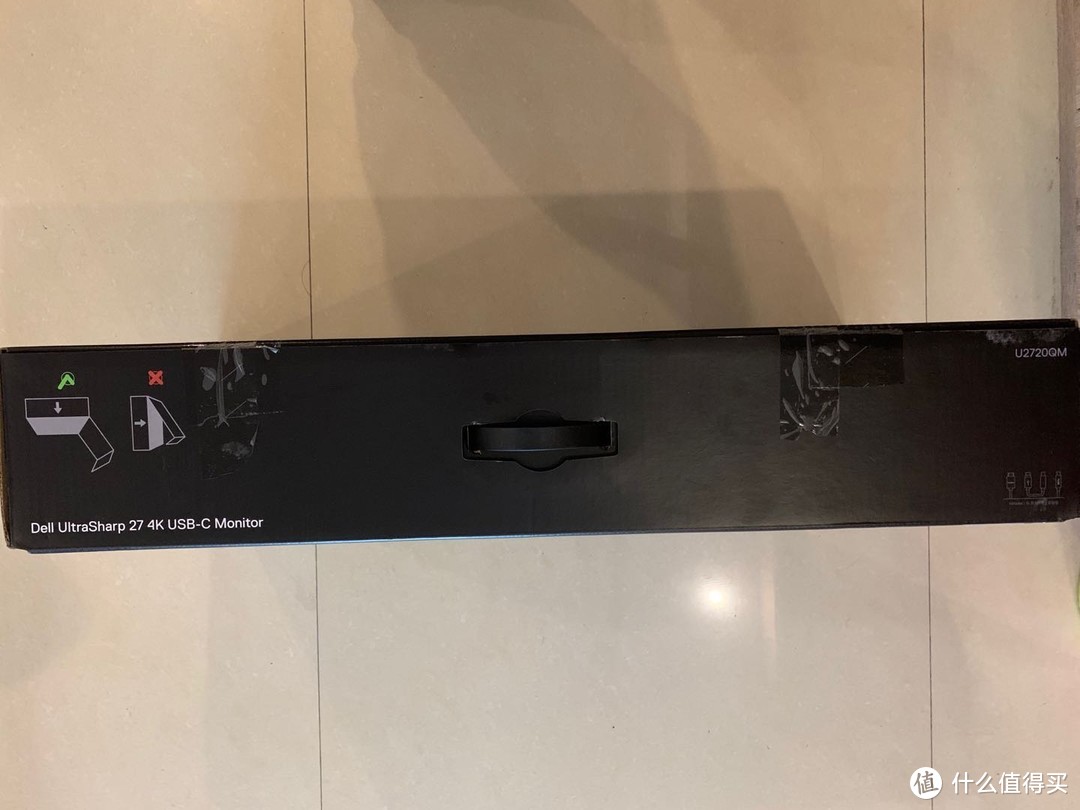 包装还是不错的,连开箱的方向也都告诉你了。
当然,每人理解能力有差异,上图的图形介绍,我是花了几秒来反应了。何不直接标记上开盒方向呢?
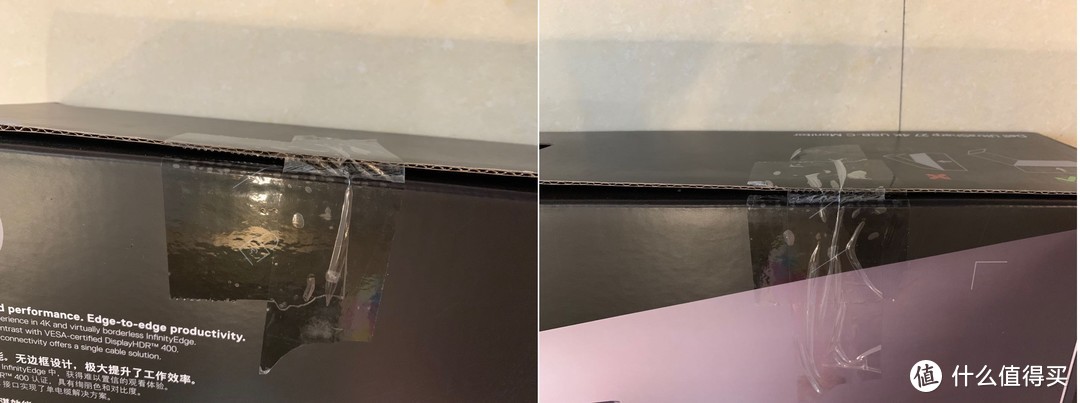 两个胶纸封条
什么情况?其他收到的值友,是否也是这样?是快递开箱检查?还是......
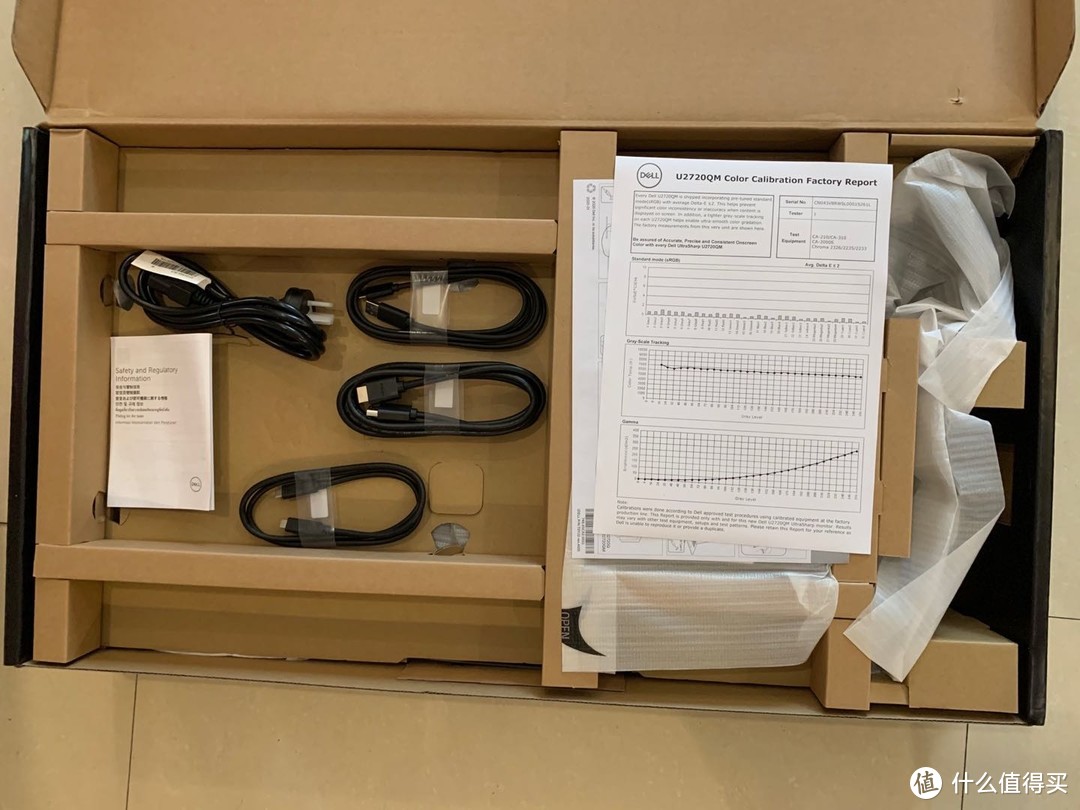 开箱后的上层
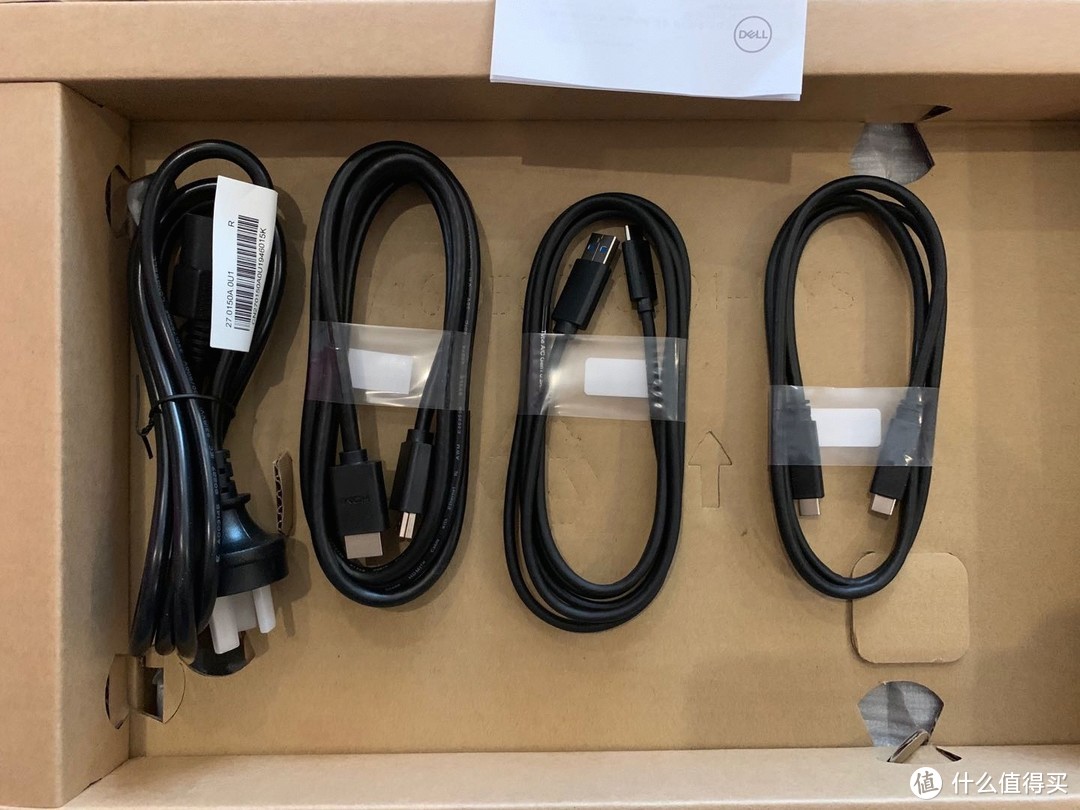 电源线,HDMI, Type A-C, Type C-C
电源线外,还有3根用于连接的线。
电源是内置在屏幕里的,所以不用拖着一个大砖头,这个手工一个赞。
数据线里,HDMI是QM配的,而DP线是Q配的,其他一样。
Type-C是肩负视频传输+视频传输+电力传输的。
Type-A to C。暂时不知道用于何处。还捆着。
线材用料应该都是比较扎实的。线都非常的粗。不好弯曲。
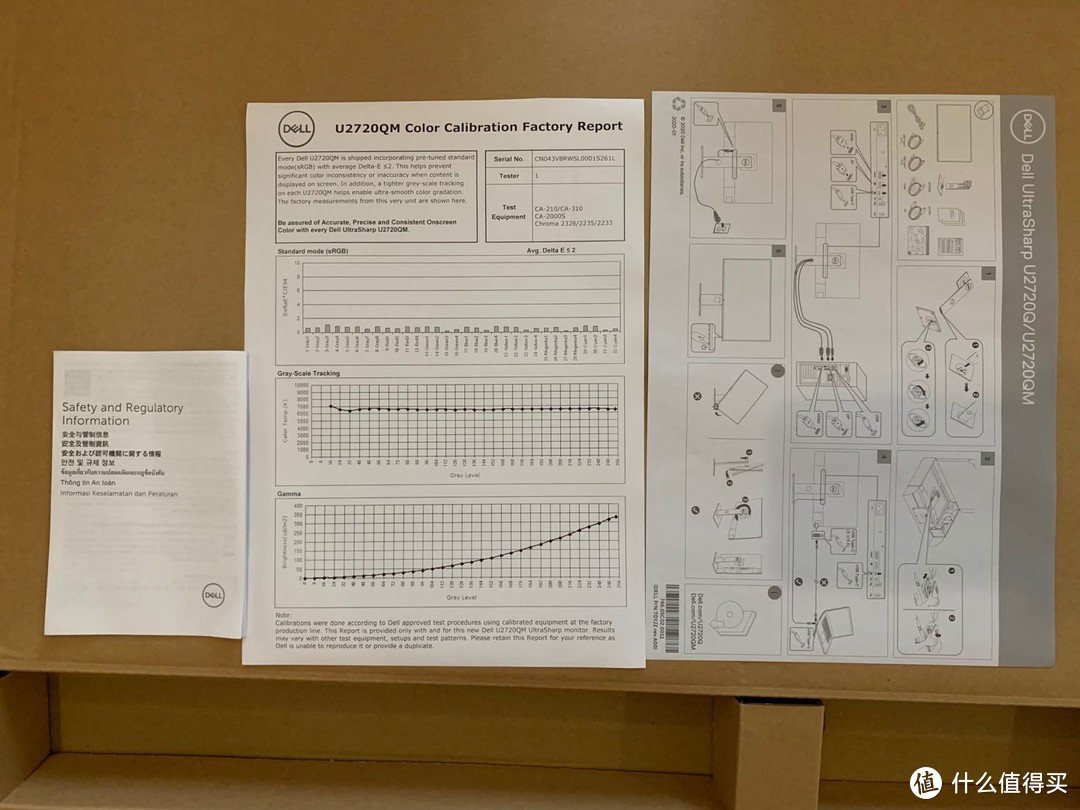
使用手册,没打开过。因为提前都把电子版的说明书下载了。
屏幕检测报告,没看,也看不懂。
安装说明书,这个,看了。但晚了。
最开始自己折腾着拆箱,开包装,但是自己的汗手又开始让我尴尬了,屏幕套在里面,双手不好抽离,折腾老半天,才想起来,是不是应该用支架把它拿起来。
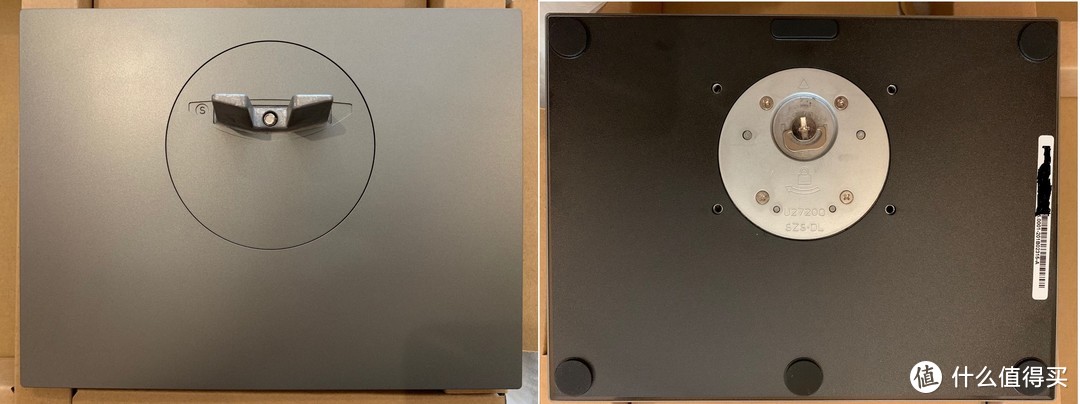 底座正反面
底座正反面
底座很有分量。底座的底部,上螺丝的地方是有一个可以翻起来的扣可以拧紧的。我想,对于好的定义,其中一项,就应该体现在细节上。无需额外利用别的工具,直接可以完成安装。
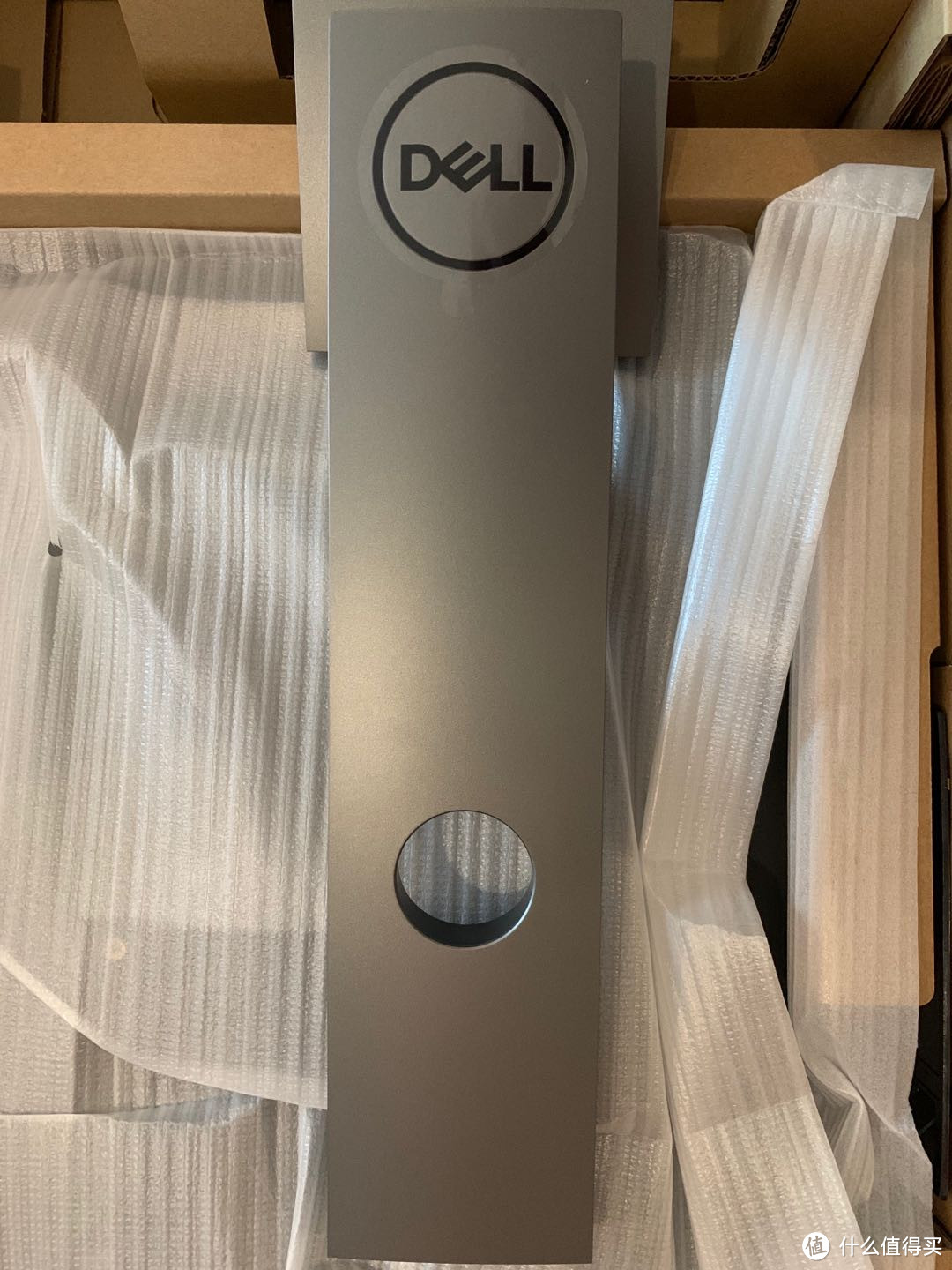
应该算是经典的造型了。虽然是自己买的第一台呆鹅显示器,不过看见过不少他们家的显示器了,基本都是这个支架。做工不错,扎实,没有啥毛边。
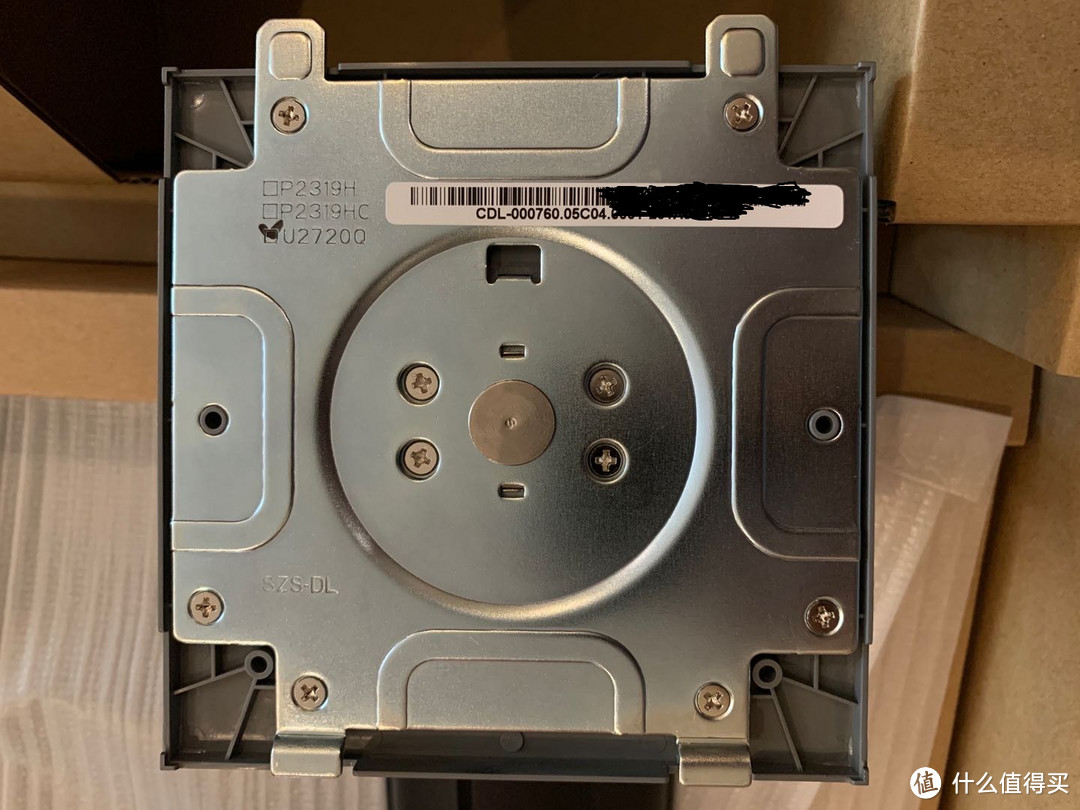 支架与显示器的连接处
支架也是公版的么?还还看三个型号的。
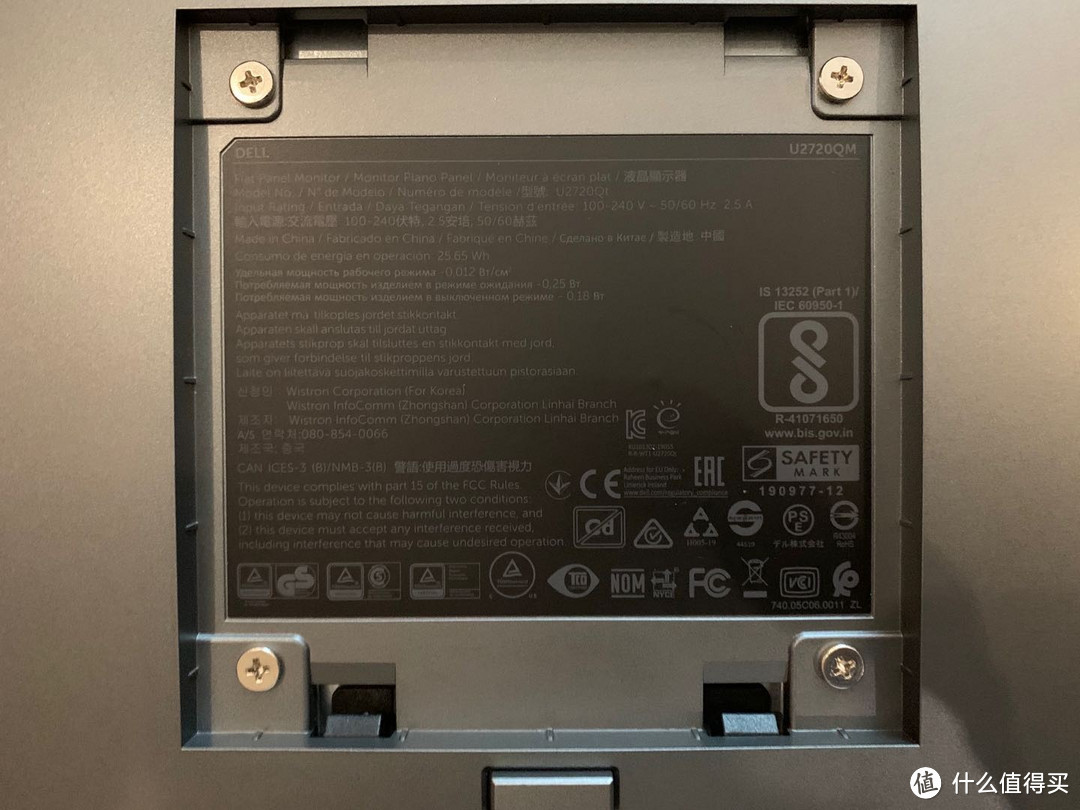
密密麻麻的一堆文字和logo。架子往上斜插,然后下方按压一下,就扣上了。照片没排上,中间下方是拆下支架的按钮。
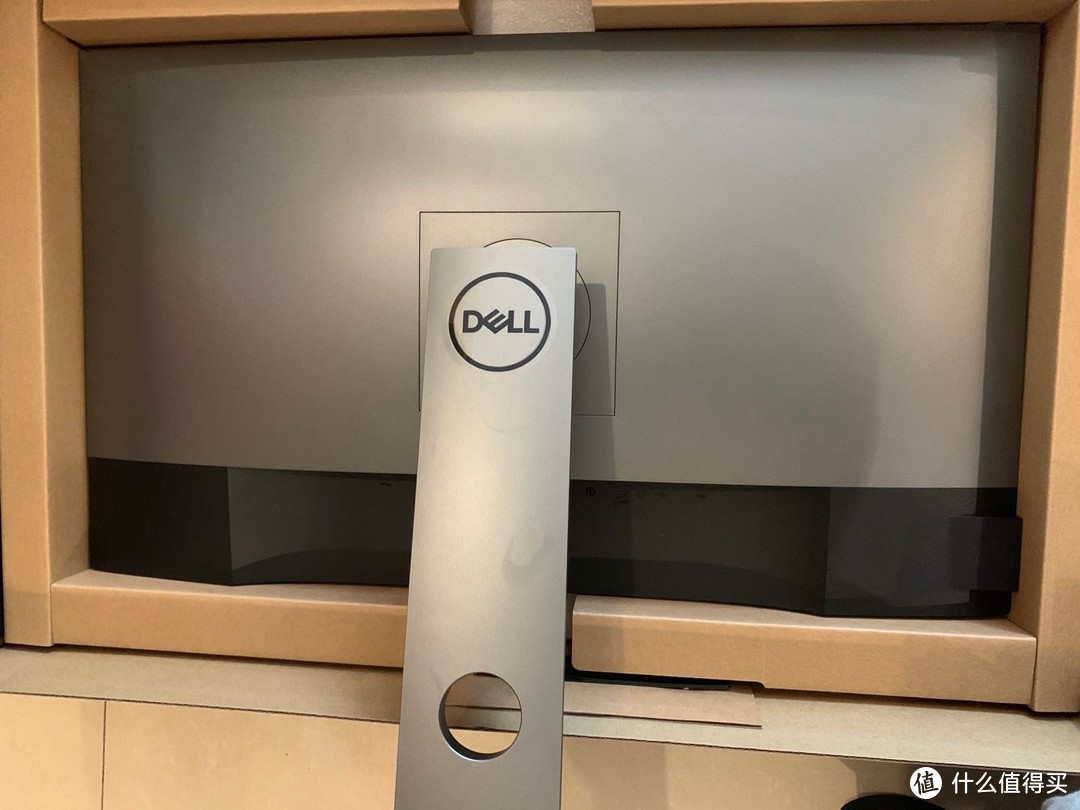
艰难的把显示屏从包装带里抽出来后,才知道,这才是正确的姿势。装上支架,从包装里抽出显示屏。
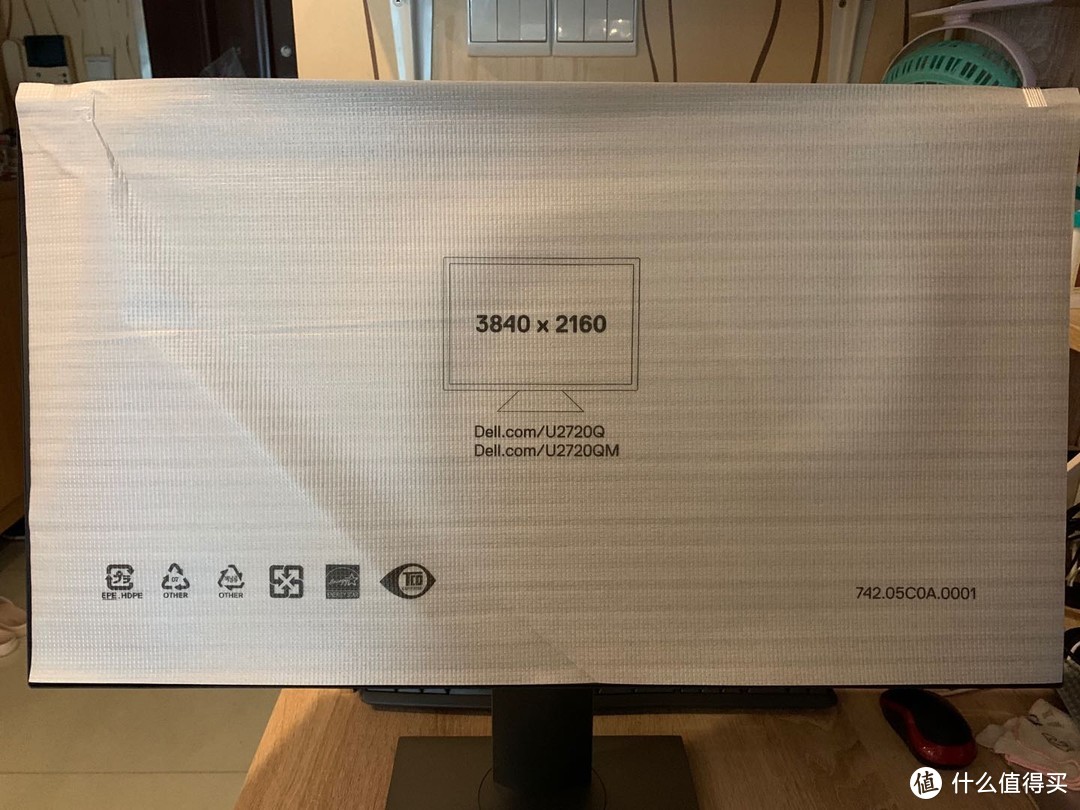
3840*2160.好大的参数。原谅没见过4K屏的我。上一台的笔记本,还是1366*768的分辨率。
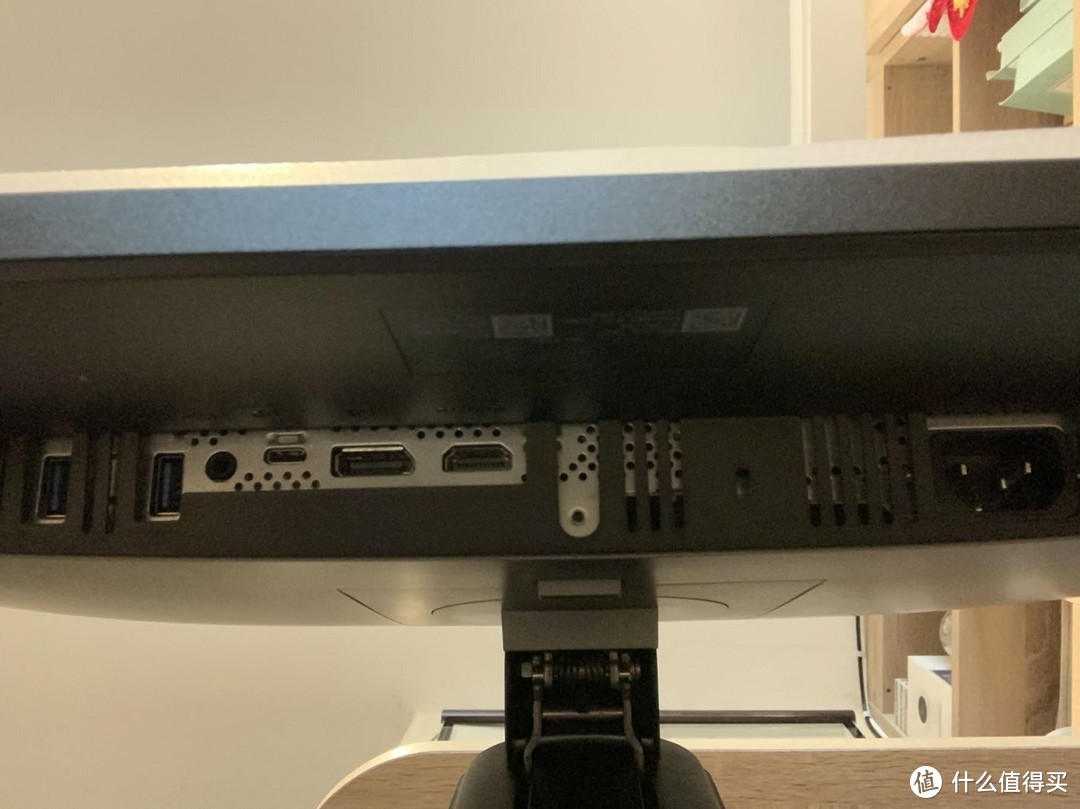 扩展口
扩展口
USB-A口*2;3.5mm音频出口;type-c上传端,兼充电;DP; HDMI;电源
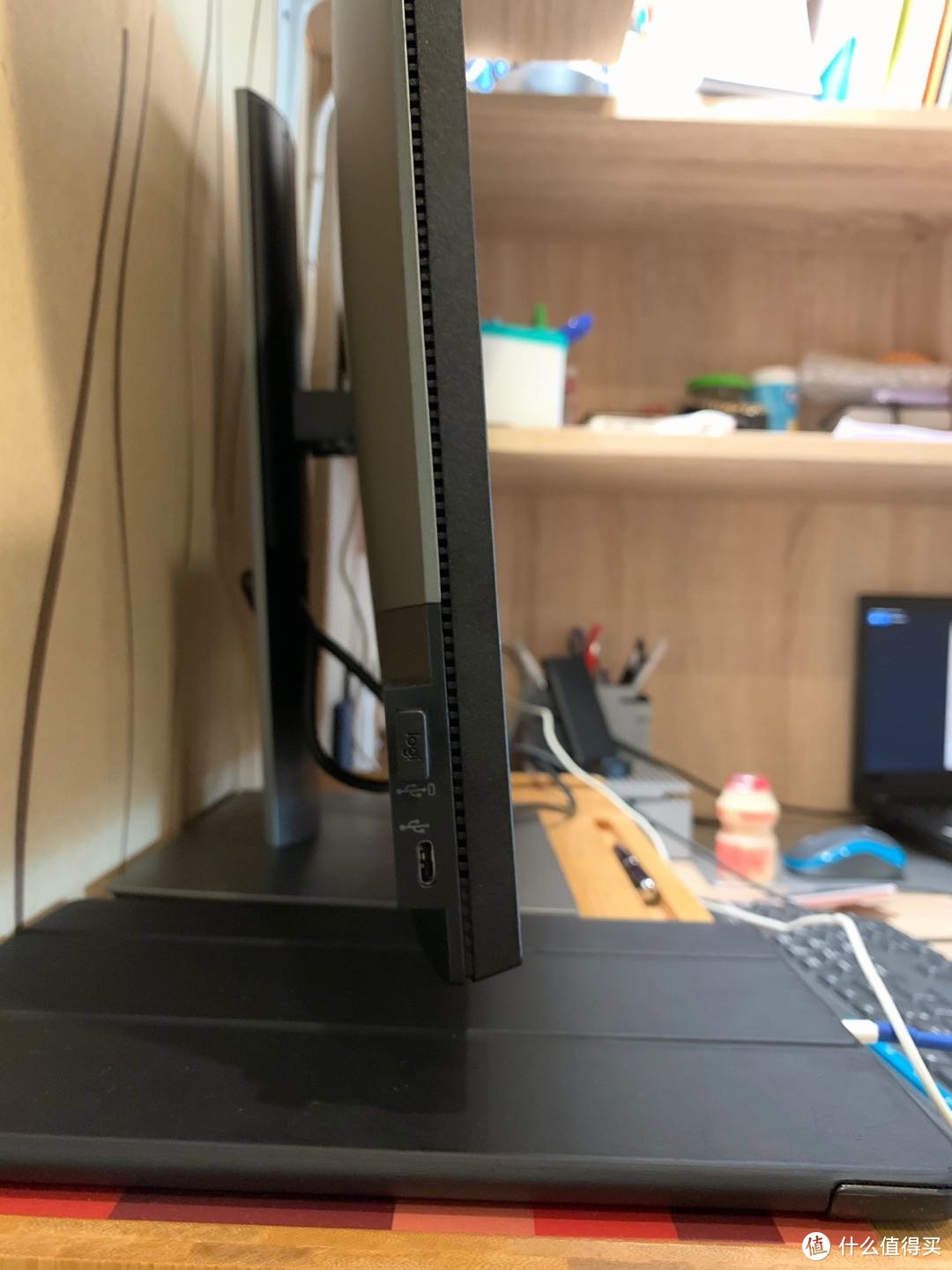 侧面的输出口
Type A + C.都只是输出。侧面也有散热口。
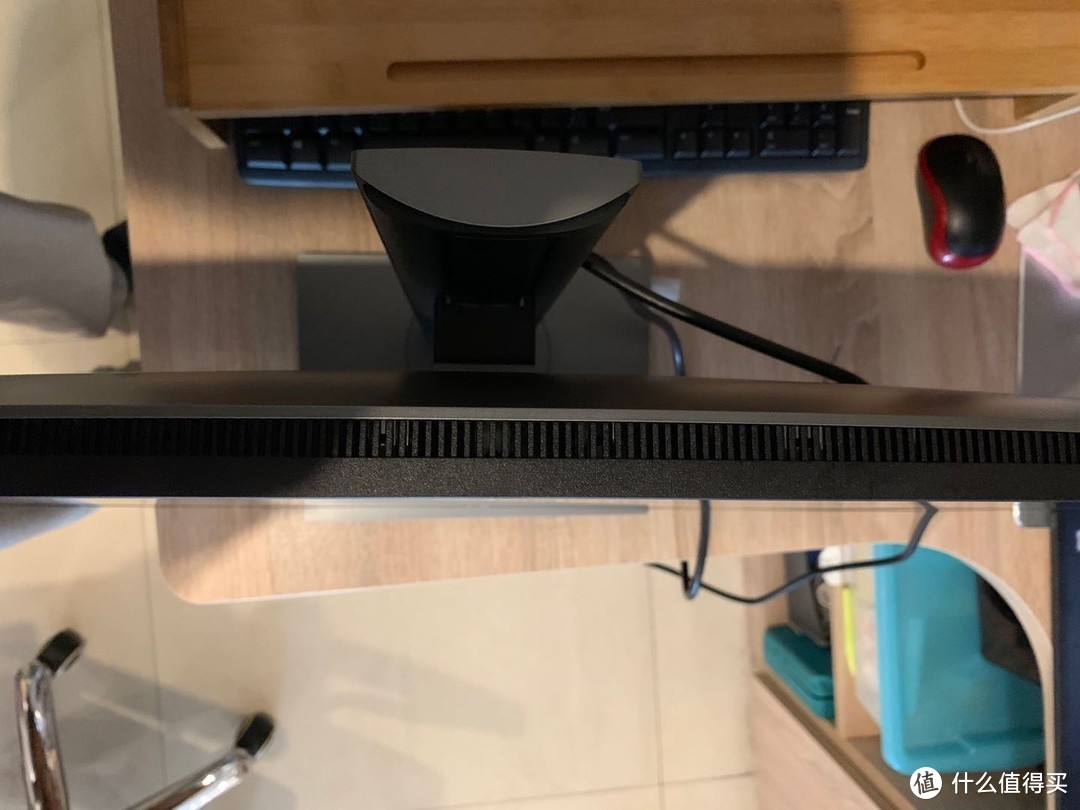 上端散热
上端散热
热气网上,散热口上开,无可厚非。不过,个人倒是担心长久使用的情况下,里面可会积很多的灰。
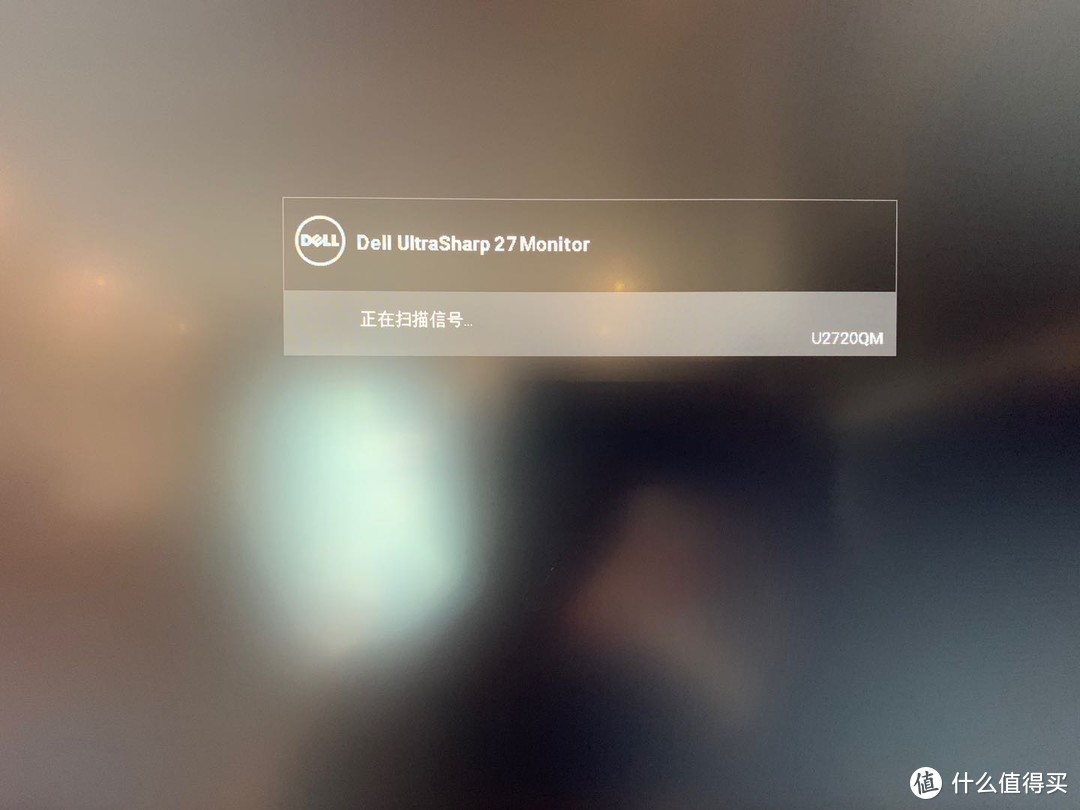
通电后,信号自动扫描。后期可以选择默认哪个信号,或者让电脑自动检测信号源的。反光是因为背面是阳台了。
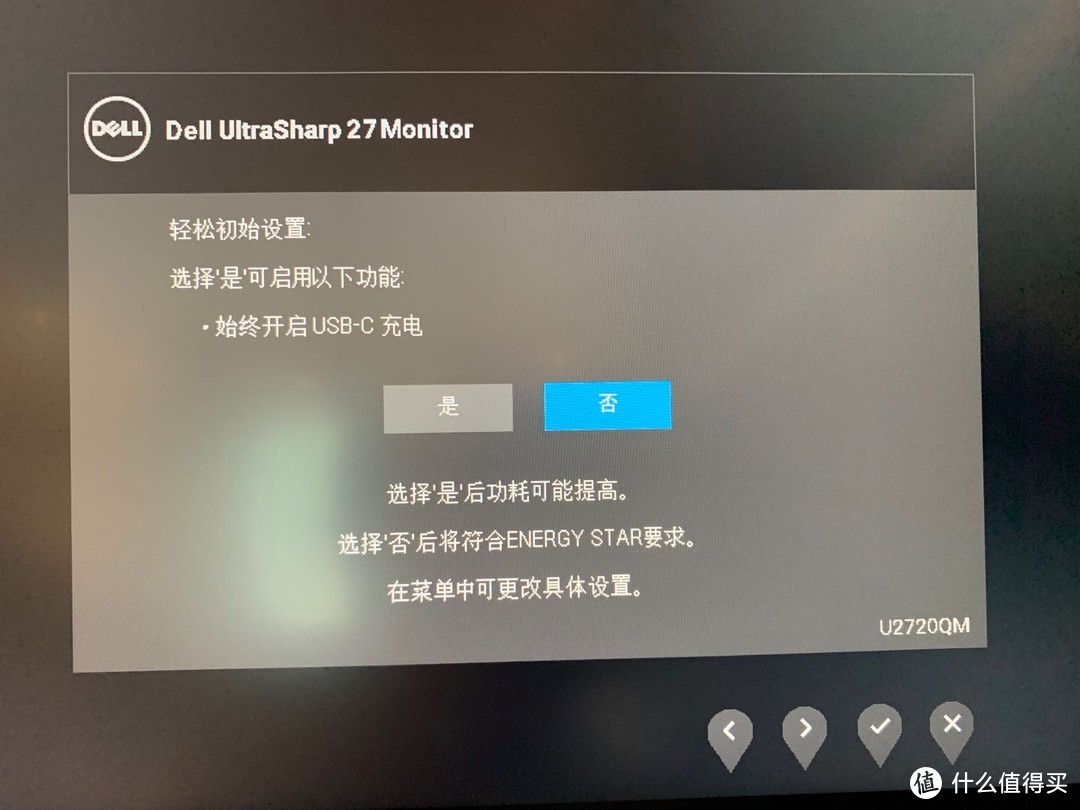 连屏幕也有初始化的设置
因为内置电源,同时应该是内置USB Hub的缘故吧,屏幕比较厚。因为本身连着电脑,偶尔选择笔记本连接,所以,没有选择始终开启。
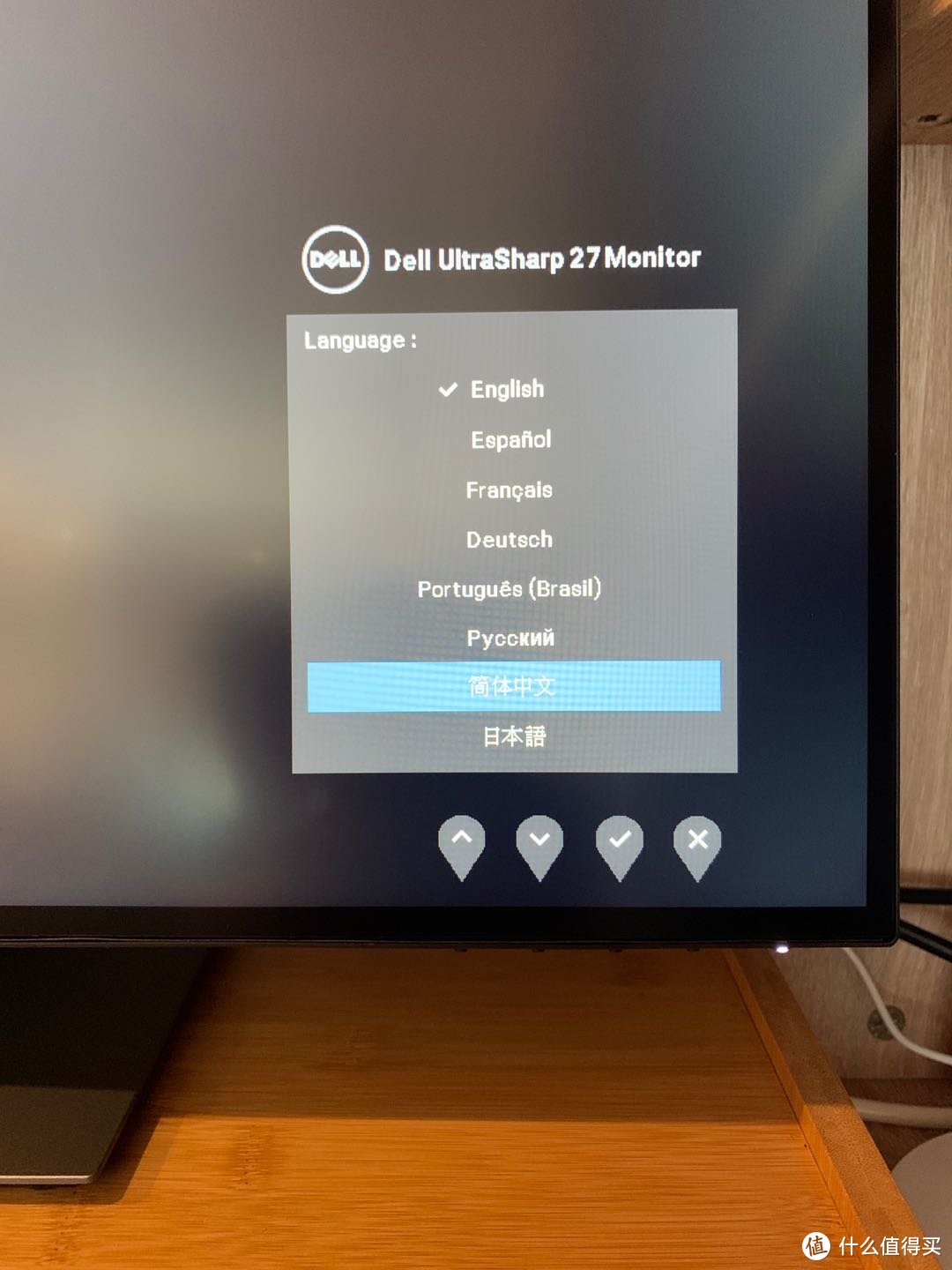
貌似先后次序有点乱了,哈哈。自然选择熟悉的语言。
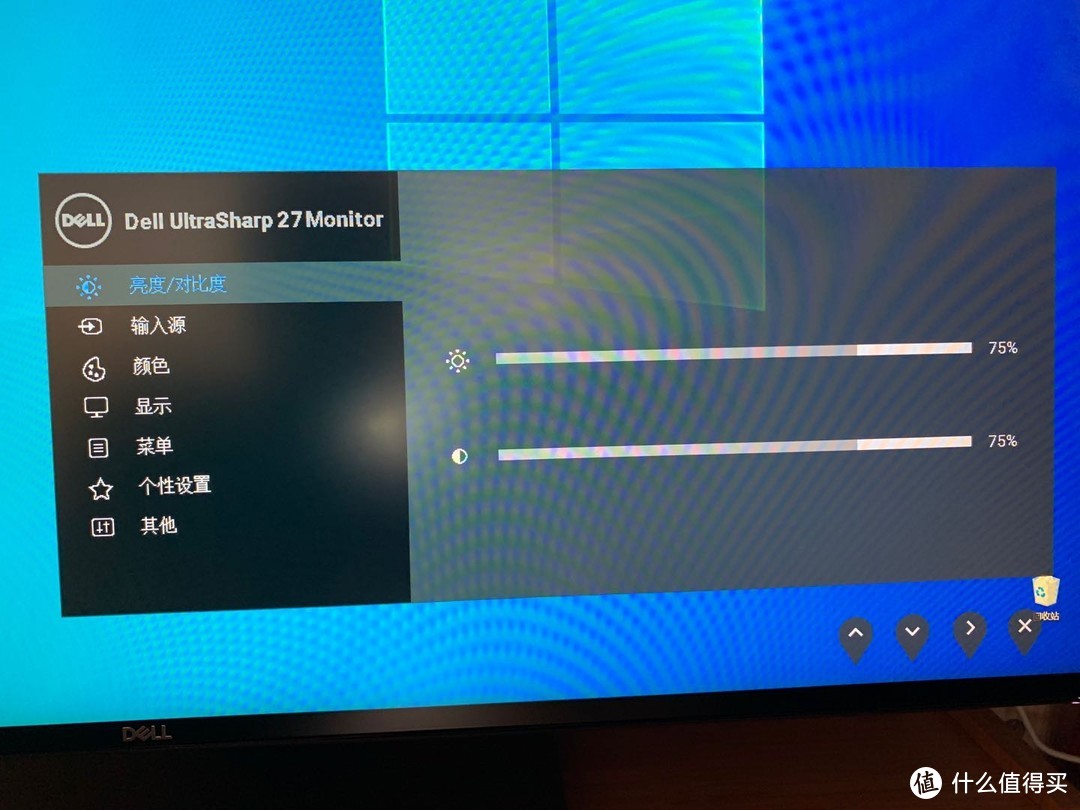 设置的菜单
设置的菜单
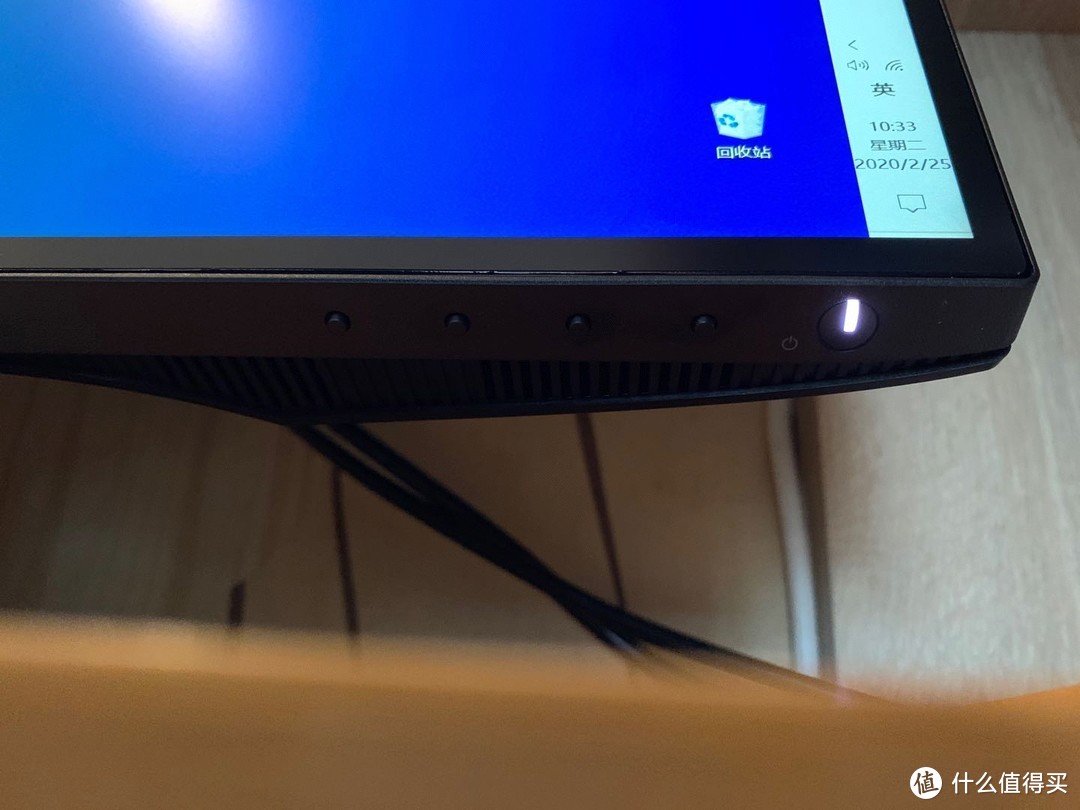 屏幕底下的实体按键
四个小的功能选择按键以及亮白灯的电源开关键。笔记本息屏时,开关键自带呼吸灯效果。
使用感受
这么多晒图后,下面来谈谈这几天的使用感受了。
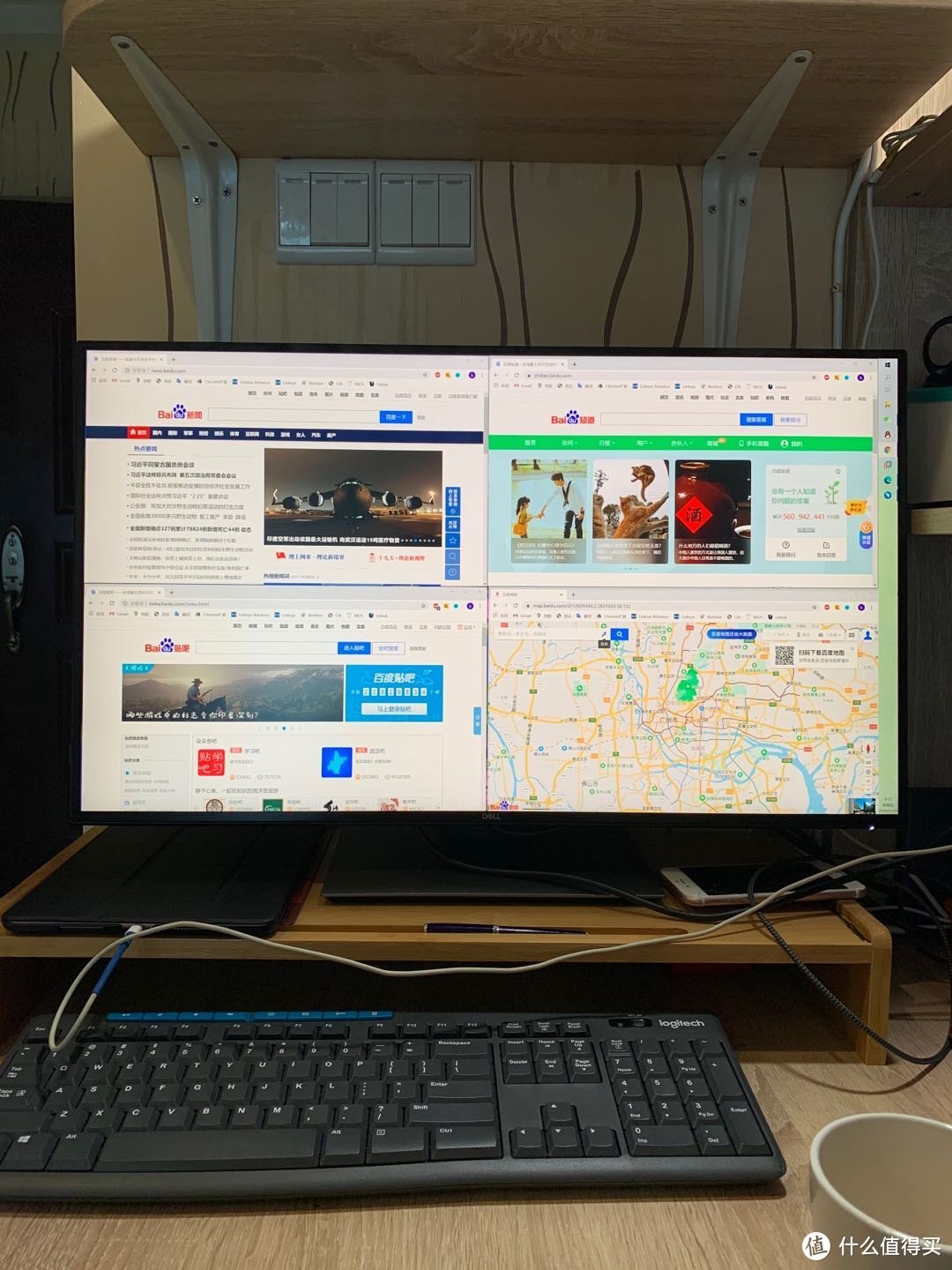
1.大视野
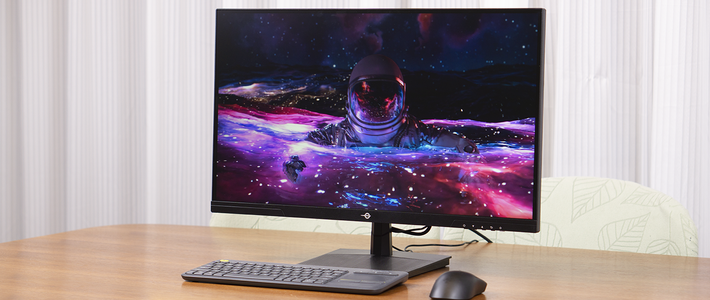
系统建议的缩放比例为150%,考虑到显示器的大小为27寸,4K的分辨率。按100%默认大小来,我是没有任何问题的,能尽量多的看更多的东西,显示也十分的锐利。但是家里还有小孩,老婆大人,而咨询了老婆大人的意见,还是按照150%的比例来设置。上图为150%缩放后,所能看到的内容。只能说,实在是太舒服了。看了四个网页,基本都能显示出来,而互不干扰。100%缩放的话,显示内容能进一步的扩大。
2.色彩艳丽
本人最讨厌电脑安装太多乱七八糟的东西。娱乐大师,已经很多年没用,专业设备,更是没有,所以,只有目测+主观的判断。当然,像我这没什么文学功底的人来说,基本就只能告诉你说:
好!(一个字 )
)
屏幕很好,颜色很艳丽,当然,不过分。真实的艳丽。
上图是开了windows的夜间模式之后的显示效果。
日常需要长时间对着屏幕,所以,基本都开启了夜间模式。让屏幕变成黄色底的。这样看着舒服。
至于HDR, 8bit/10bit,sRBG, DCI-P3......眼拙,也没太多深究。
也许有些值友得说我浪费了,买了好东西,却不知道咋用。
而我嘛。其实很简单:看着参数,知道我的钱是画在了更好的显示上了就行。
也许真有点小浪费,但是自己眼睛看着舒服不就够了么。
3. 连接方便
HDMI线连着电脑主机,Type-C线空余出来连接笔记本,充电投屏一步到位。
信号的切换也是可以让屏幕自动选择的。
USB Hub加成,让设备连接有了更多的可能性。
4.底座灵活
底座圆盘设计,可以左右旋转。
上下挪动,上图应该可以看出,书桌比较紧凑,上端还有日常照明的开关,所以基本都是怕屏幕调到最低的位置。这个时候,屏幕离桌面大概是一个鼠标外加1厘米的间距。
仰角可调节。
5.窄边框
上端,左右都是一样的超窄边框,目测是5,6mm?。
底下其实也算是比较窄的了,1.5cm左右。
这对于桌面比较紧凑的人来说,窄边框,绝对是一大优势。
强行来个总结吧
这里我就说点使用上的感受吧。
1. Type-C一线通的方案,既美丽又难受。
一根线可以连画面传输,可以数据传输,可以充电(90w输出,只要不是游戏本,基本都没有压力)。看上去很美丽。
可是在实际当中,就有了他的难了 - 这个难,也许就是自己找的。
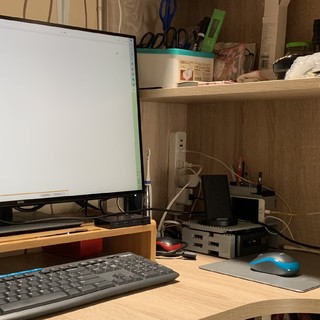
屏幕是给电脑主机准备的,所以,应该是给主机主要使用。主机连屏幕可以通过HDMI,这本没什么。而我的书桌本身比较小,主机配键盘鼠标是无线的,最开始是寄望这套无线键盘鼠标,是可以两用的。但是......槽点来了。
显示器本身带有Hub的功能,但是,只能通过Type-C的线作为上传的端口,除此以为,别无他选。
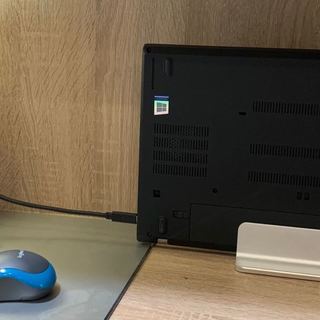
这么一来,笔记本连上了显示器,充电,投屏的问题是解决了。可是,usb的键盘却因插在主机上而无法使用了。
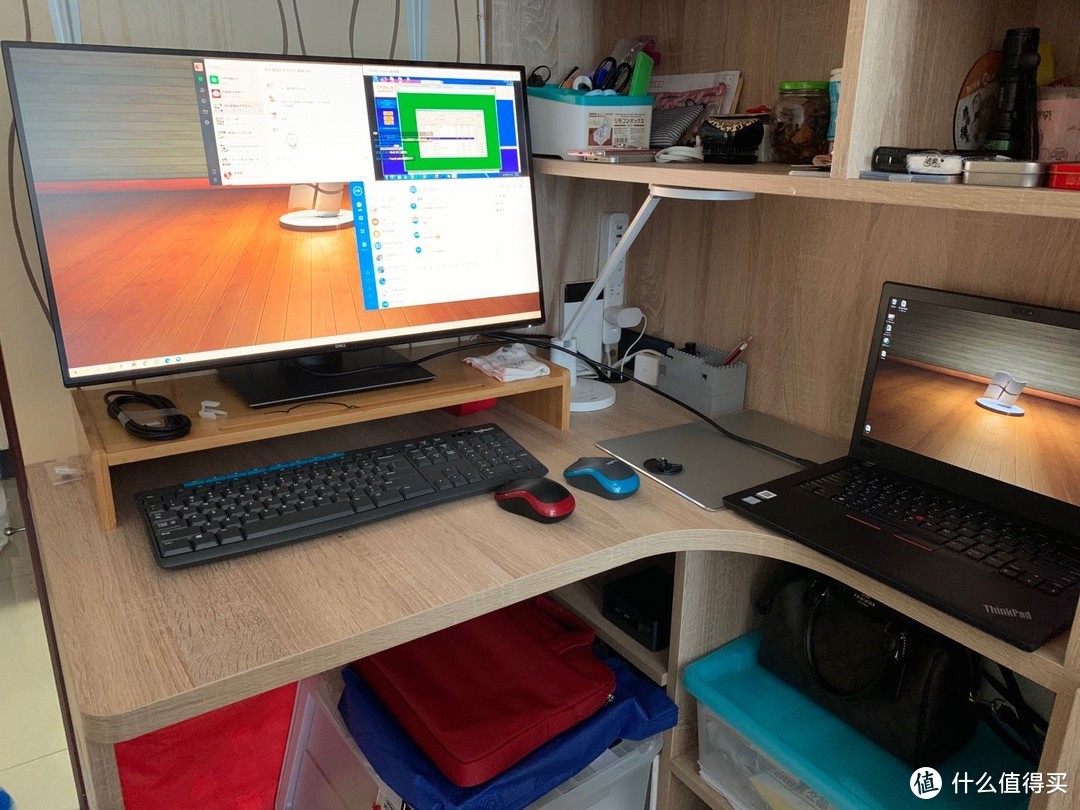
如上图,要么就蜷缩着,用右边的键盘;要么,如果要用主机的键鼠,就得手动的吧usb的接收端,从主机拔下,接到笔记本或者屏幕的usb口上。
2. USB Hub的硬伤
这个应该算是上面引申出来的问题。
这个Hub,只能通过Type-C连接。其他的USB仅供下传。所以。对于一个屏幕需要两用的小伙伴们,会是一个需要考虑的实际问题。(特别是我那可怜的小桌面)
了解过,以前的usb hub都是有一个专门的线去连接的。所以,最佳的方案,应该是双路上传,除了Type-C以外,还能通过Type-A做连接。这样,就能让一些外设可以简单的做到共享。
3. 没有音响。
当然,这个不是它的问题,而是我的问题。
屏幕紧凑,没有地方放音箱。老款可以连接SoundBar,在新款中,底下的扩展也阉割了。
目前的解决方案是,蓝牙连接了天猫精灵。电脑通过天猫精灵发声。(屏幕增高架的右下方那个红色的模块)。
4. 按键比较生硬。
按键个头比较小,按的时候需要用点力气。对于这种按键设计,不知道按键的寿命如何。当然,平常也不太会需要有事没事去按。
5.数据线
数据线太粗了,(好质量也有好质量的烦恼)导致的结果是,数据线的走线比较困难,压大力了,怕会损伤了显示器后面的Hub口,所以也就只能忍着屏幕的线在屏幕下露出来了。
6. 保修
购买的价格里,包含了5年的保修。这个还是比较让人放心的了。
6.价格
显示器其实了解不多,只是近期购买前,了解到U系列是呆鹅比较高端的系列。
只是这个价格。虽然是掏钱买了。但仍觉得是非常,非常贵的。Type--C应该占了不少的份额,可惜的是,还是让我觉得有不少的遗憾。
老婆曾经问过价格,幸好小孩呼唤,给支开了。这个,真是不敢报价系列。但愿熊小孩能爱惜一些。不然,不然......我也不敢想了

谢谢各位能看到这。
如果觉得我帮你打发了一段无聊的时光。就点个赞,加个关注吧。有碎银的,也打赏一个吧。















一只木鱼
校验提示文案
小小小葵
校验提示文案
豆腐王村村霸
校验提示文案
weizeng360
校验提示文案
Mum139
校验提示文案
酥扒派骆驼
校验提示文案
6S的Prink
校验提示文案
纸爱陌生人
校验提示文案
CM2468
碎银都赏你了
校验提示文案
lord水手辛巴德
校验提示文案
采臣
校验提示文案
夏日灼眸
校验提示文案
王猪安
校验提示文案
坡姑人
校验提示文案
berlinbobo
校验提示文案
[已注销]
校验提示文案
Emperor_xuan
校验提示文案
值友7879153981
校验提示文案
值友7584935296
校验提示文案
值友7879153981
校验提示文案
汁友9527
校验提示文案
九月2018
校验提示文案
纸爱陌生人
校验提示文案
hahalaugh
校验提示文案
hahalaugh
校验提示文案
子夜雨
校验提示文案
yxy19
校验提示文案
SteveJobs2014
如果现在的情况,我通过HDMI, 或者DP,连接,它这个USB HUB 功能还可以用吗?
还是说一定要TYPE-C 连 才能激活USB-HUB功能?那这么说大部分的PC用户应该都被挡出去了
校验提示文案
带着小弟去看病
校验提示文案
值友7879153981
校验提示文案
值友7584935296
校验提示文案
值友7879153981
校验提示文案
Emperor_xuan
校验提示文案
[已注销]
校验提示文案
berlinbobo
校验提示文案
坡姑人
校验提示文案
王猪安
校验提示文案
夏日灼眸
校验提示文案
采臣
校验提示文案
lord水手辛巴德
校验提示文案