



























 深耕数码、AI兴趣领域















7
9
unraid搭建私人网盘,kodcloud可道云
2022-08-05 14:41:03
11点赞
96收藏
11评论
该篇教程主要讲解搭建kodcloud可道云网盘
可道云是什么?
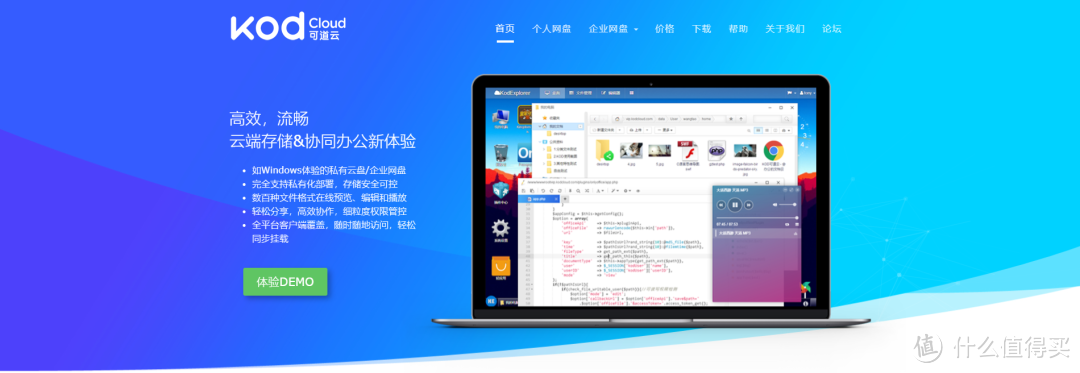
可道云是一款像Windows操作一样的企业网盘,用户可以轻松预览,随时随地在线查看网盘上文档,更可以云端协同办公。
演示站:

默认账号:demo默认密码:demo
建议先试用一下,再来正式安装使用

KodBox与KodExplorer有什么不同?
KodBox是在KodExplorer基础上进行了系统重构的全新产品。为满足系统更强性能、更安全、更多特性的拓展需求,Kodbox对底层架构、存储方式、权限机制等进行了重构,同时继承并升级了KodExplorer优秀前端体验。
整体而言,KodExplorer适用于个人用户或小型团队和企业;KodBox更多针对企业级的应用需求,可支撑高并发、更多用户数、更高协作和安全要求。
主要流程目录:
1.安装
1.1方法一(直接安装)
1.2方法二(nginx安装)
2.使用
3.总结
1.安装
选择其中一种安装方式即可,建议选择方法一进行安装
1.1方法一(直接安装)
先创建一个容器

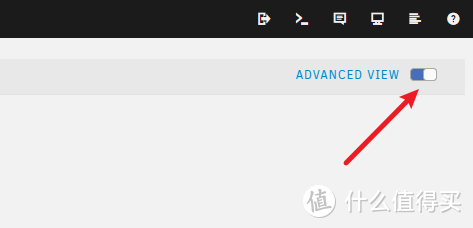
进入高级视图进行编辑
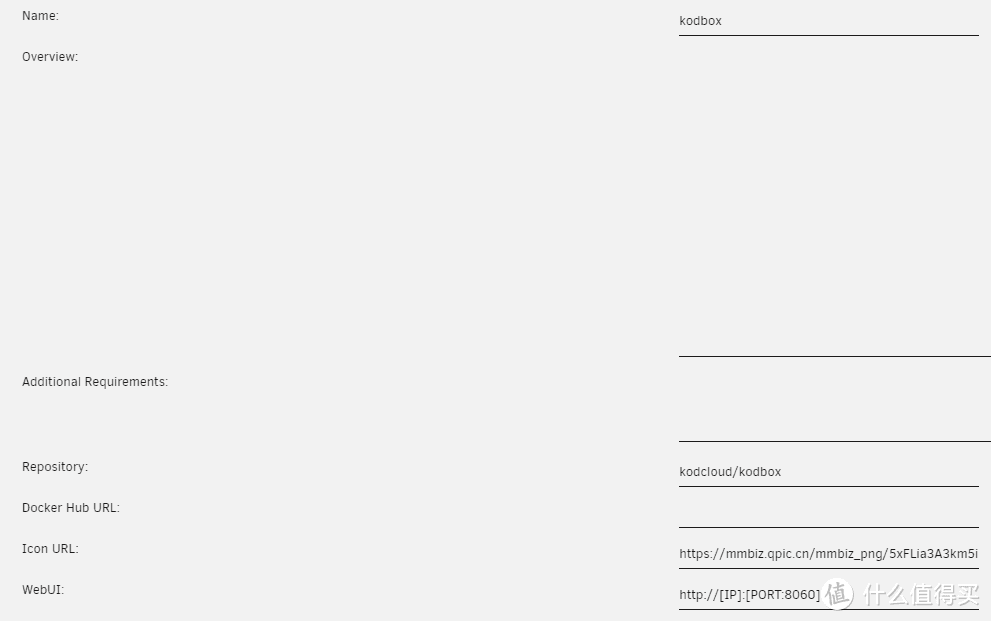
参考填写
kodbox
kodcloud/kodbox
http://[IP]:[PORT:8060]
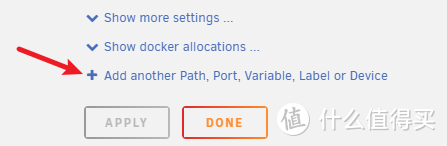
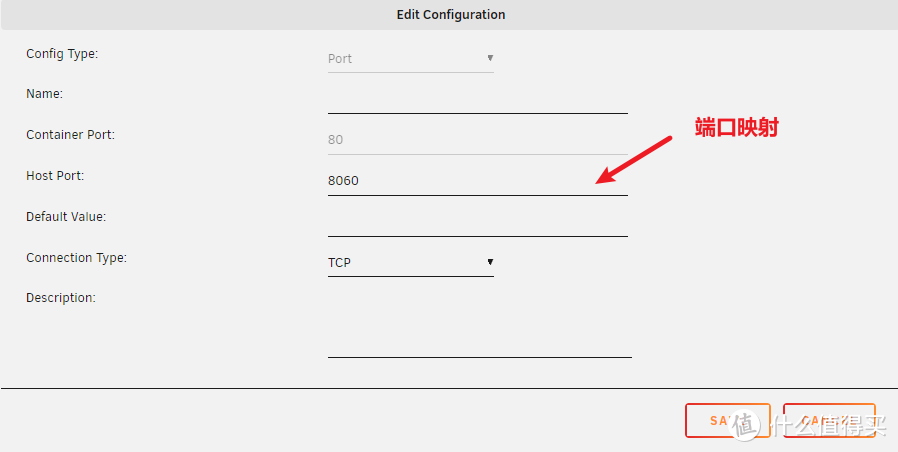
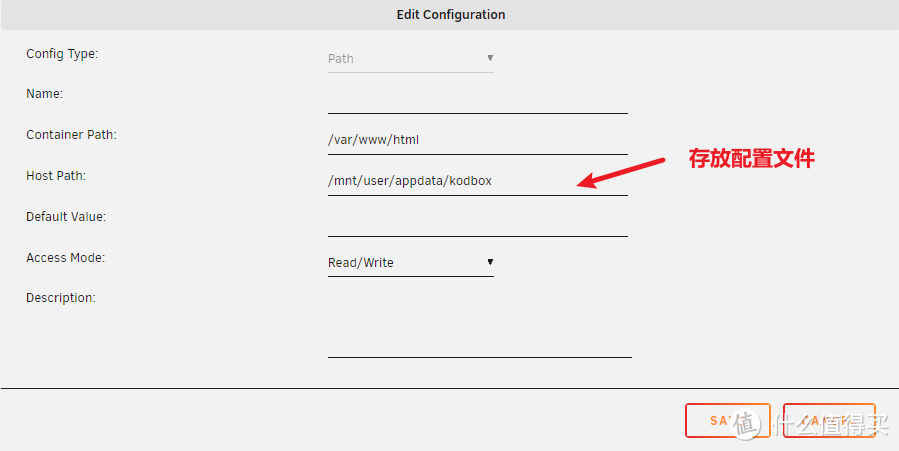
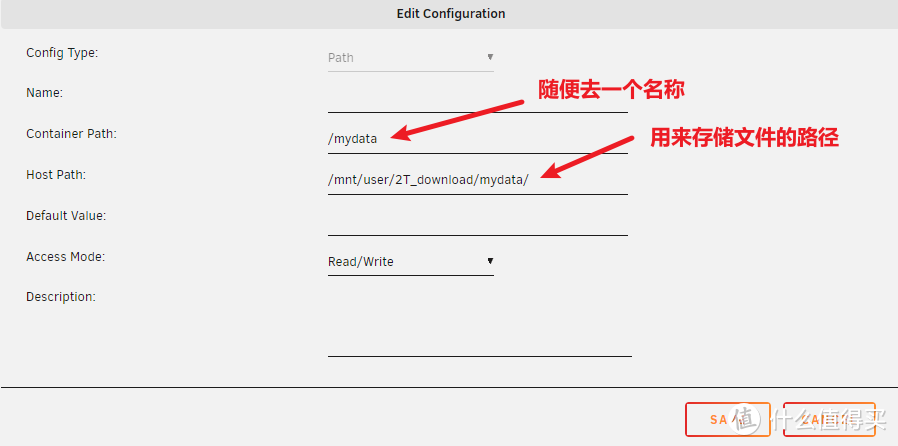
添加其他参数
80
/var/www/html
/mnt/user/appdata/kodbox
/mydata
这一步其实可以不用要,可以将文件直接保存到上面文件夹就行,不过个人喜欢系统文件和个人数据分开
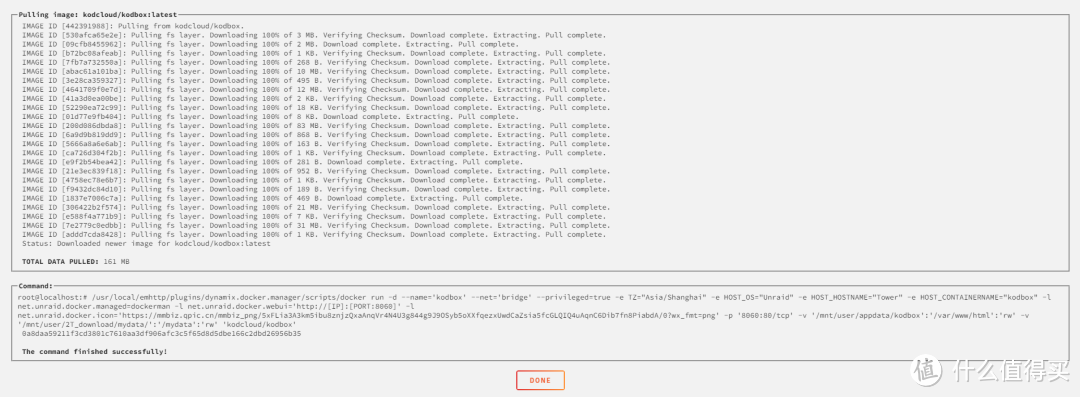
安装完成
1.2方法二(nginx安装)
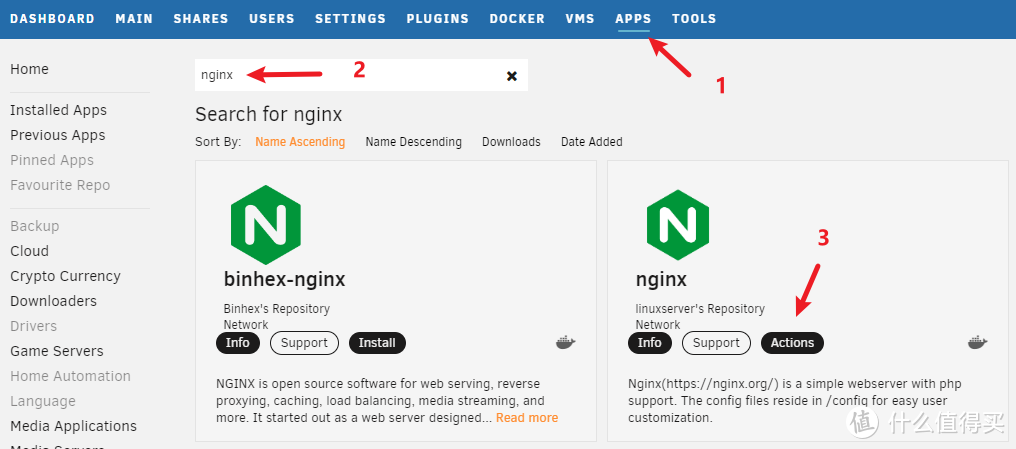
应用商店“APPS”,搜索”nginx“,点击安装(因为我已经装过了,所以是Actions)
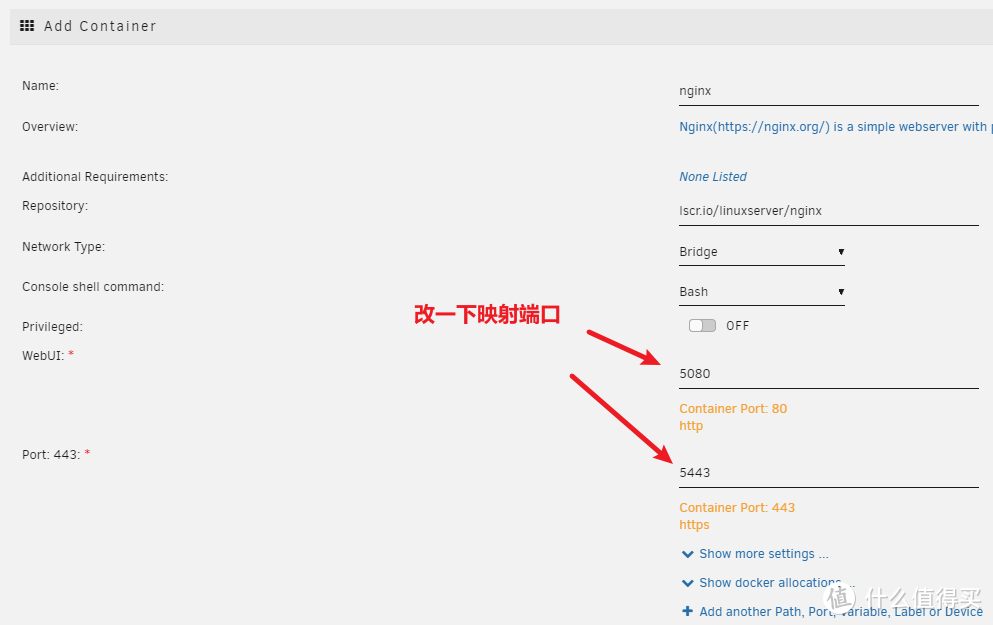
修改一下映射端口
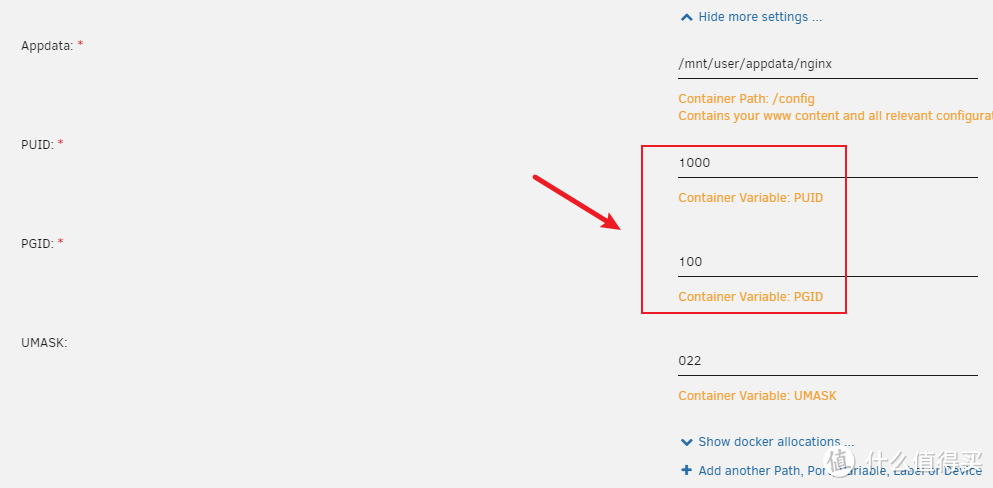
注意这里有隐藏设置项,点击展开

按实际情况设置PUID和PGID
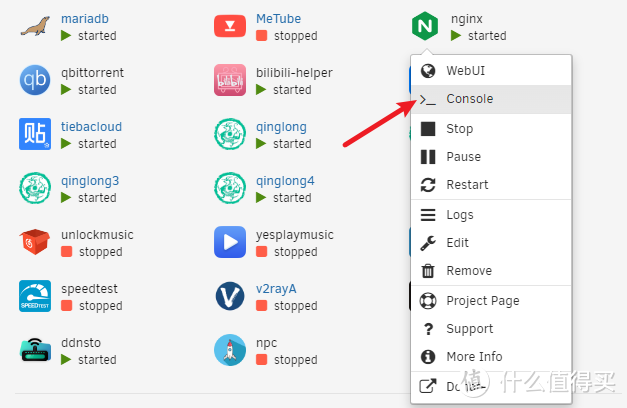
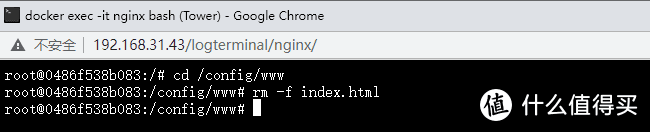
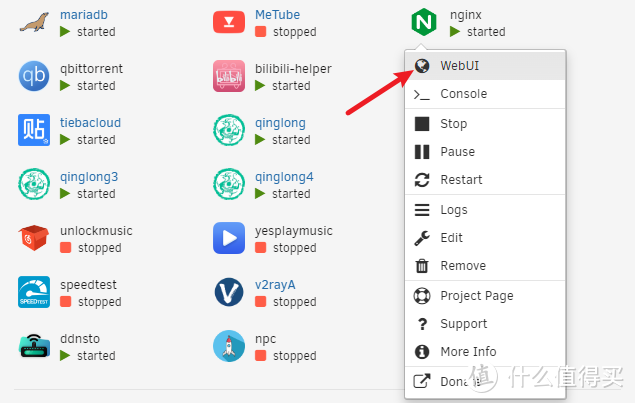
安装完成以后,打开nginx的控制台
依次输入下面命令
#进入配置目录
cd /config/www
#删除默认的主页文件
rm -f index.html
这里注意了,点开官网下载页面就有下面代码
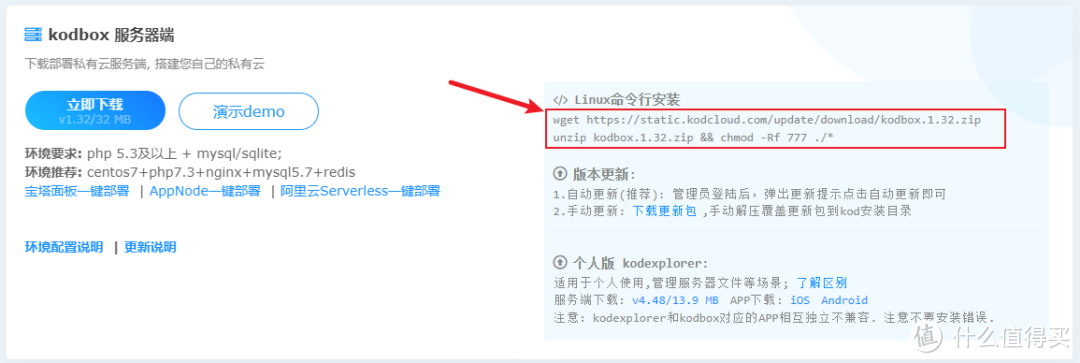
当前最新版本是kodbox.1.32(建议看上一步,复制代码)

#下载安装包
wget https://static.kodcloud.com/update/download/kodbox.1.32.zip
#解压安装包
unzip kodbox.1.32.zip && chmod -Rf 777 ./*
解压完成,打开nginx就行了
2.使用
右侧正常应该全是对勾,点击下一步
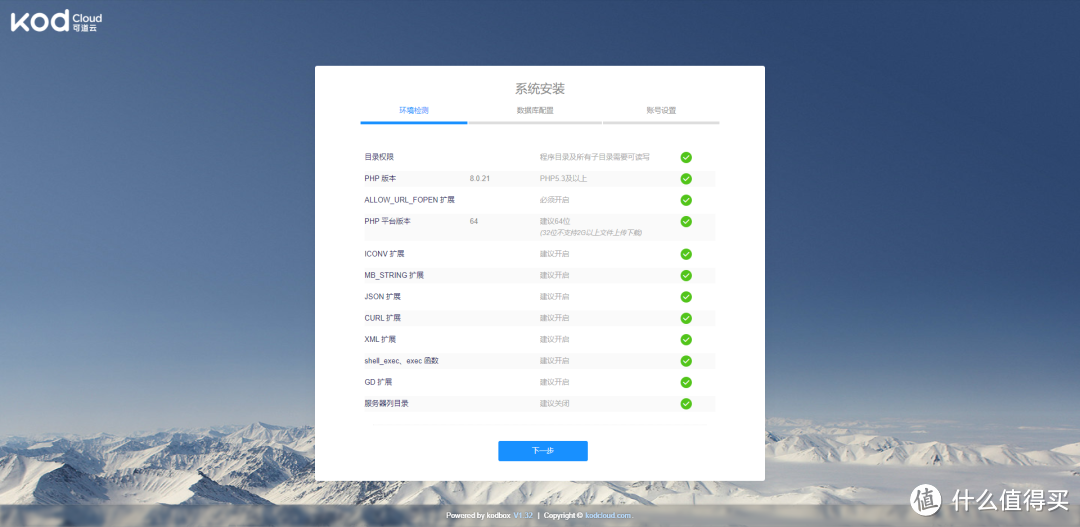
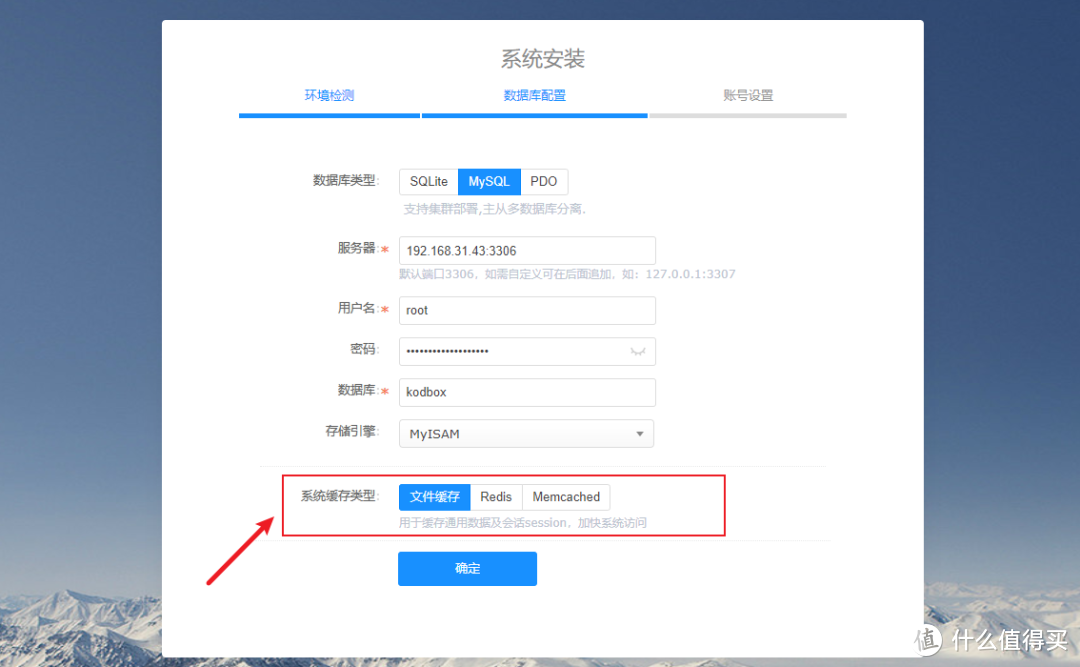
数据库这里,如果有安装别的数据库,建议就不用自带的SQLite轻量数据库,自带的性能和稳定性都会差一点
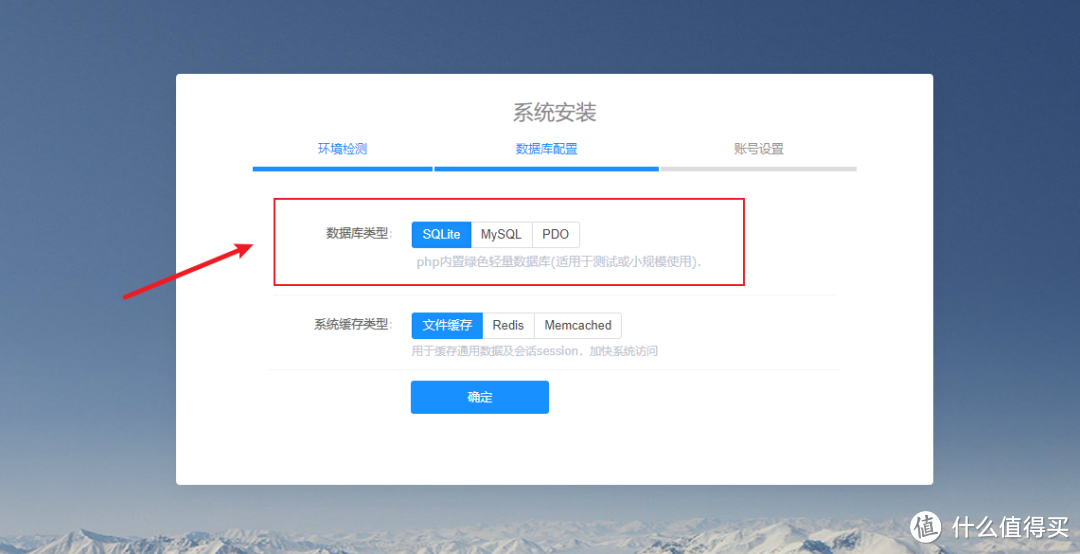
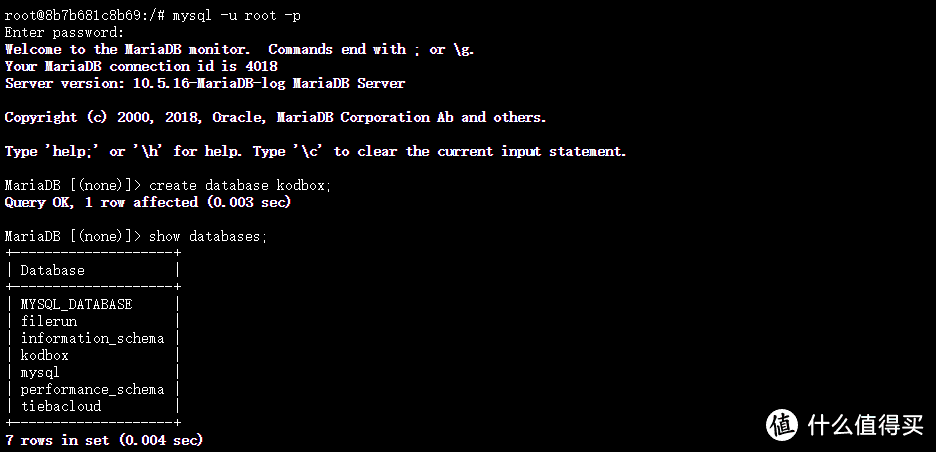
这里演示用mariadb作为数据库,没有安装的参考下面教程
需要先创建一个“kodbox”数据库
mysql -u root -p
create database kodbox;
show databases;
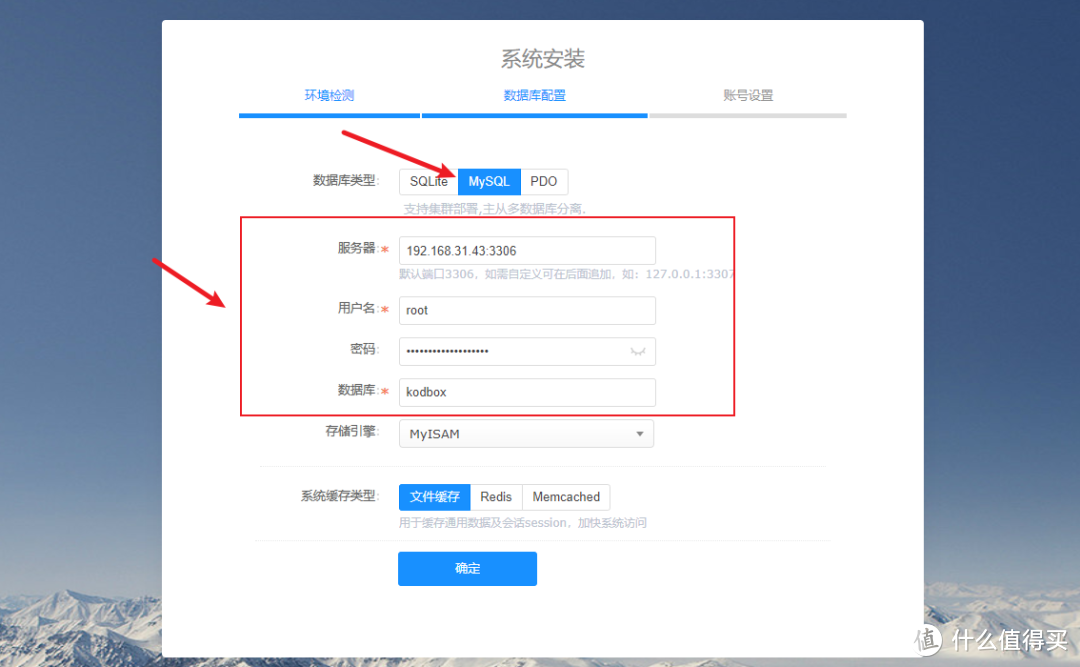
按实际填写数据库信息
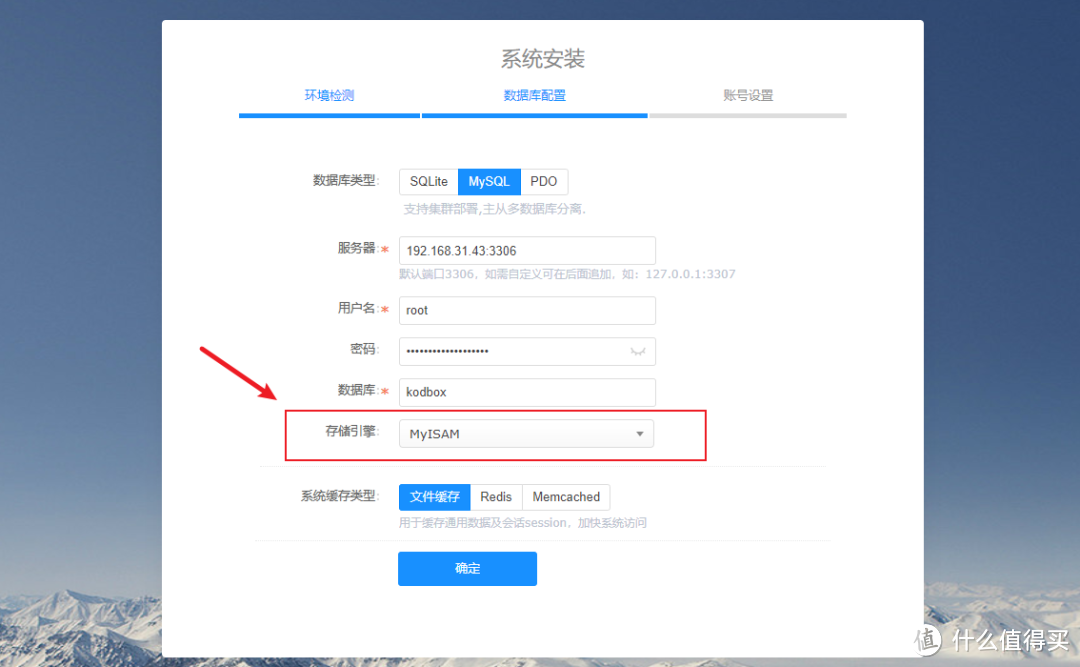
存储引擎,默认就行
系统缓存类型,默认即可,因为我没有安装redis,memcached,有安装的可以设置上
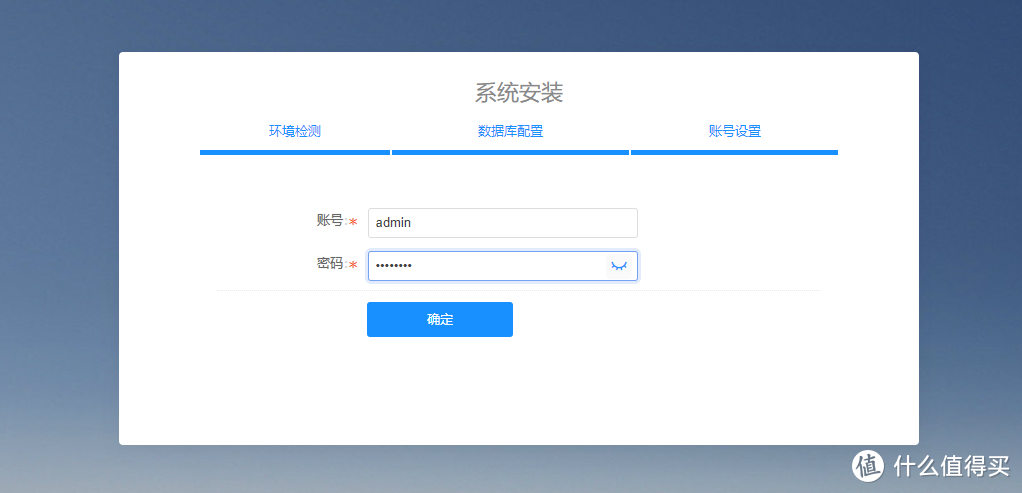
设置管理员账号和密码
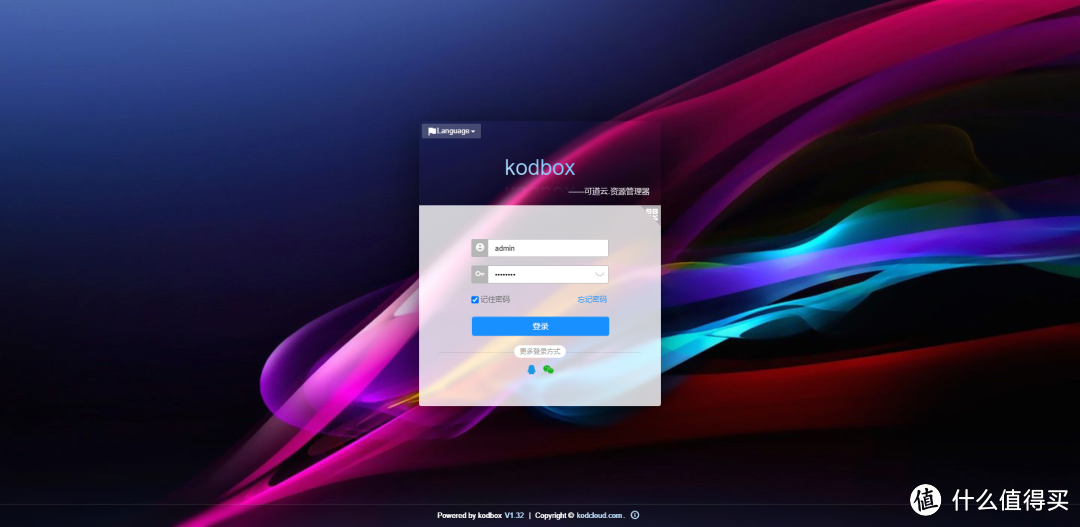
输入管理员账号和密码,进行登录
首先进来的是文件管理,这个和常见的网盘文件管理是一样的
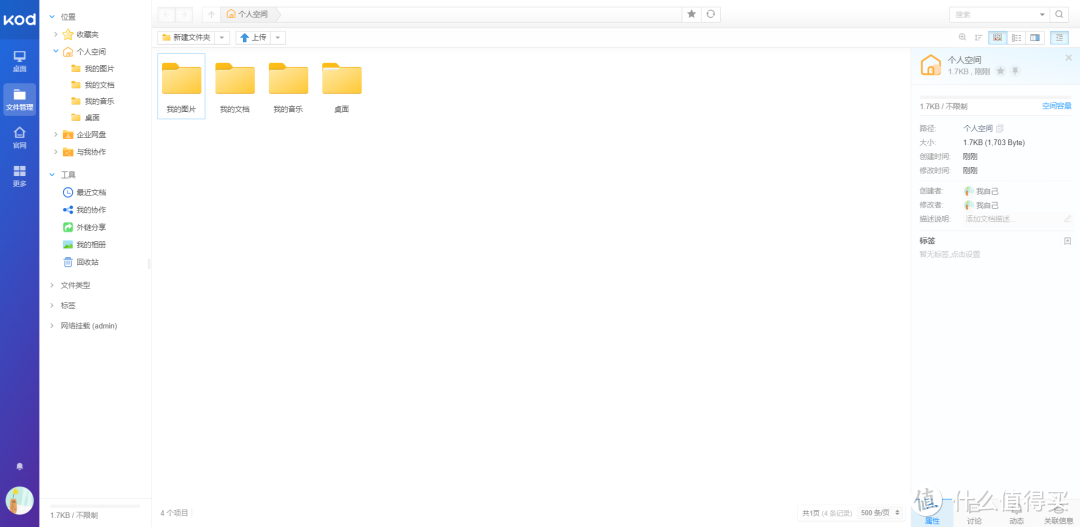
现在只有一个文件夹挂载,这个是“/mnt/user/appdata/kodbox”路径下的
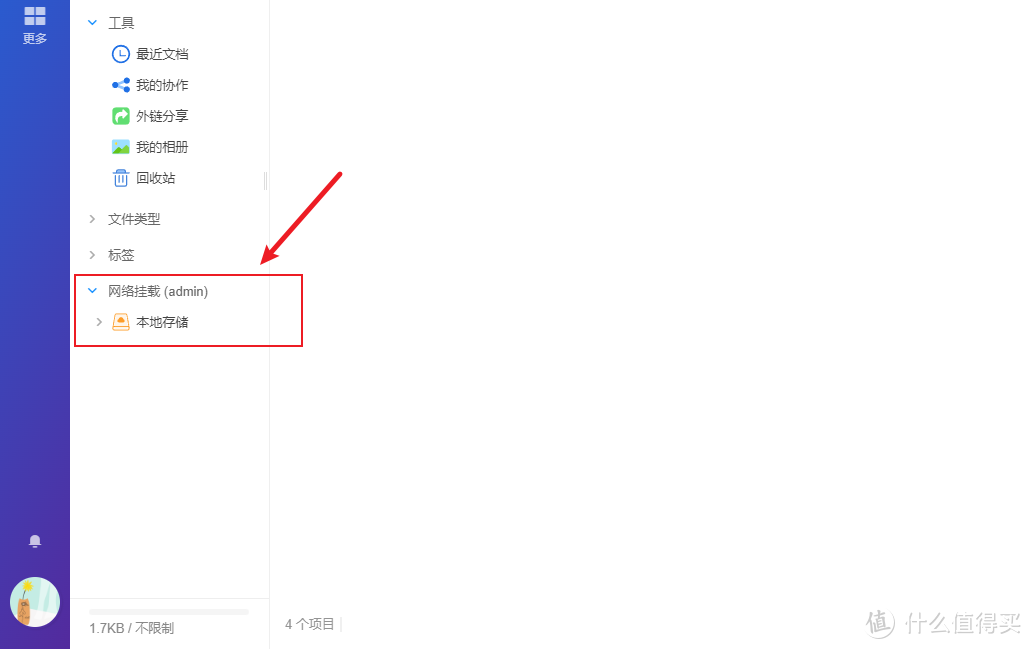
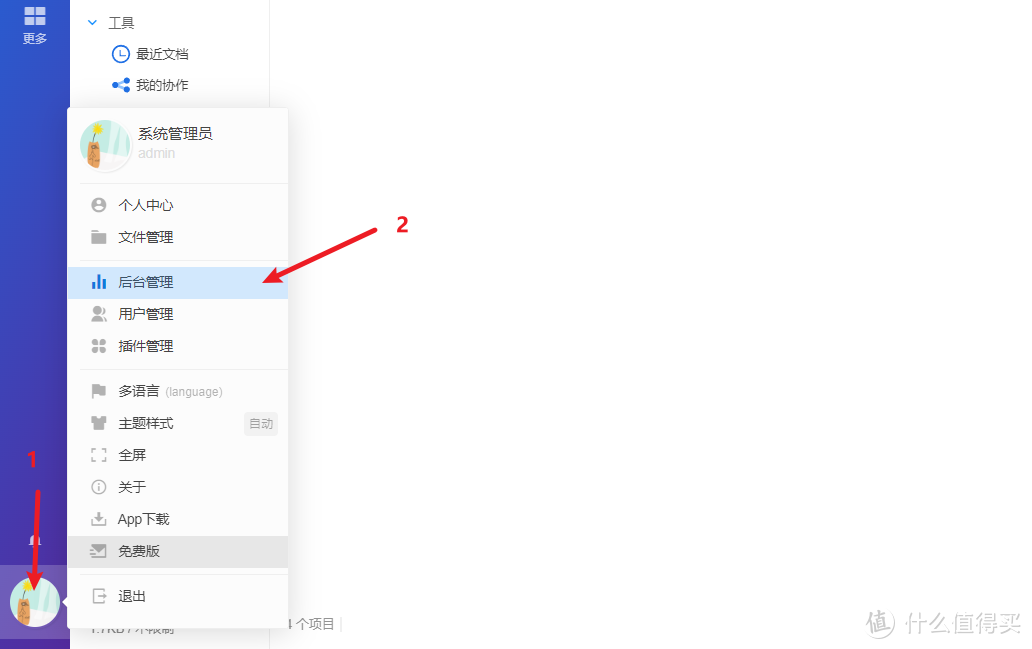
进入后台管理,将我们用来存储的文件夹(/mydata)显示出来
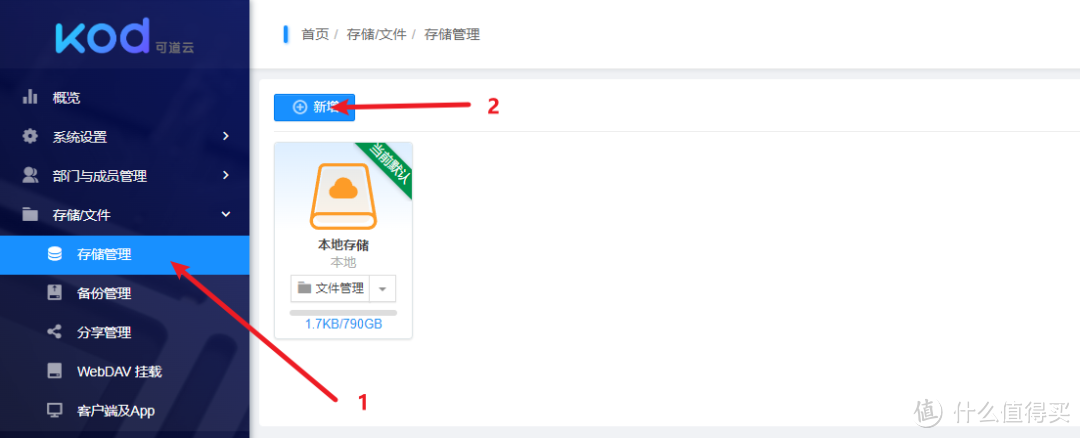
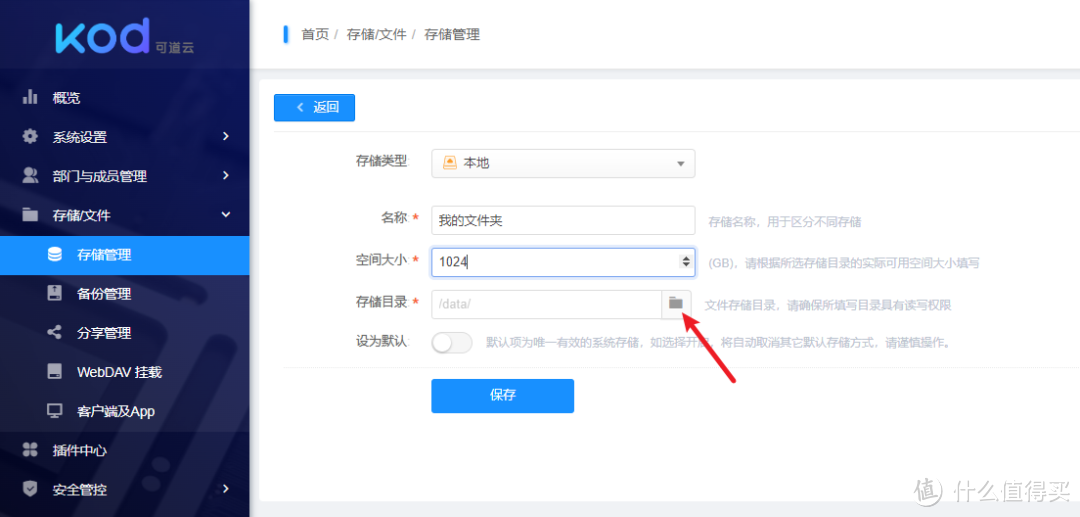
新增一个存储路径
这里其实可以挂载很多不同类型,这里选择本地就行
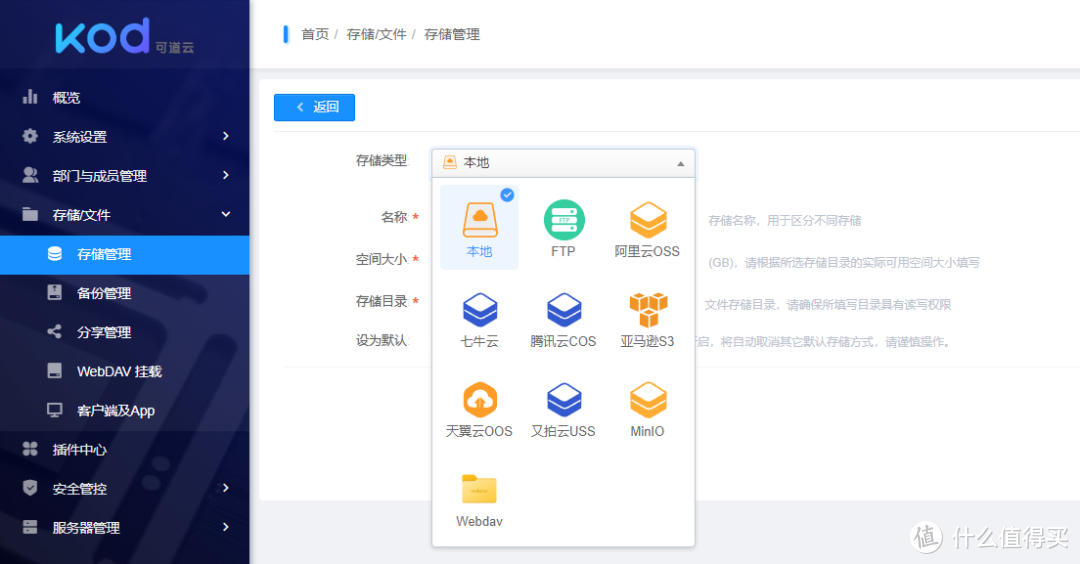
上面两个随便填就行,选择存储目录
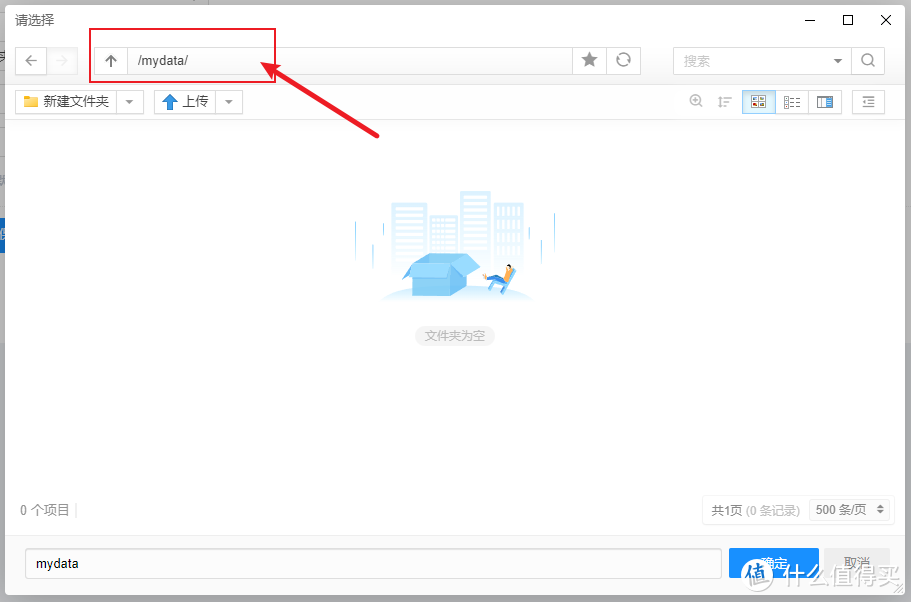
地址栏手动输入路径(/mydata)
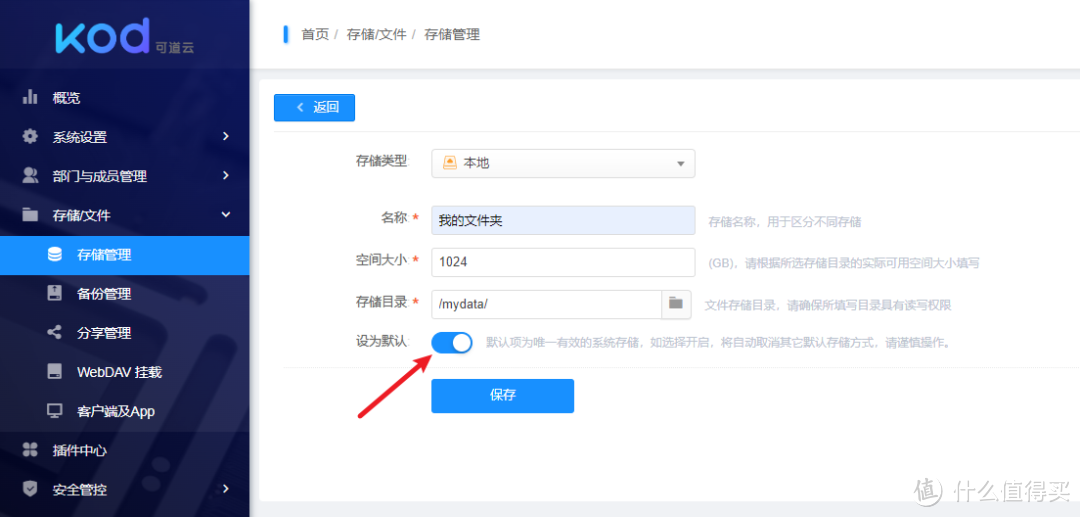
这里我设置我默认,文件平时就存放到这个目录
设置完成,点击Logo回到文件管理的面板
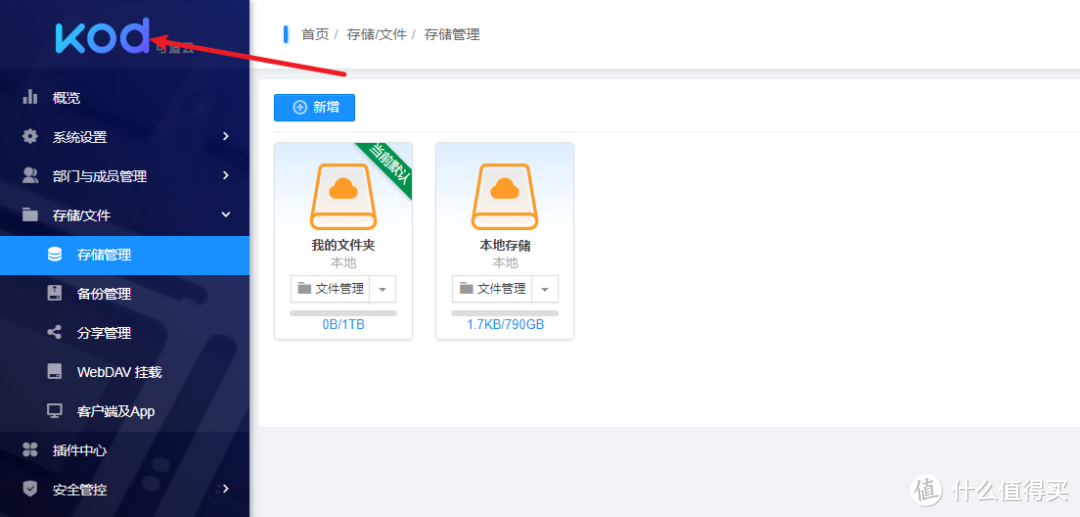
可以看到网络挂载多了一个刚刚添加的
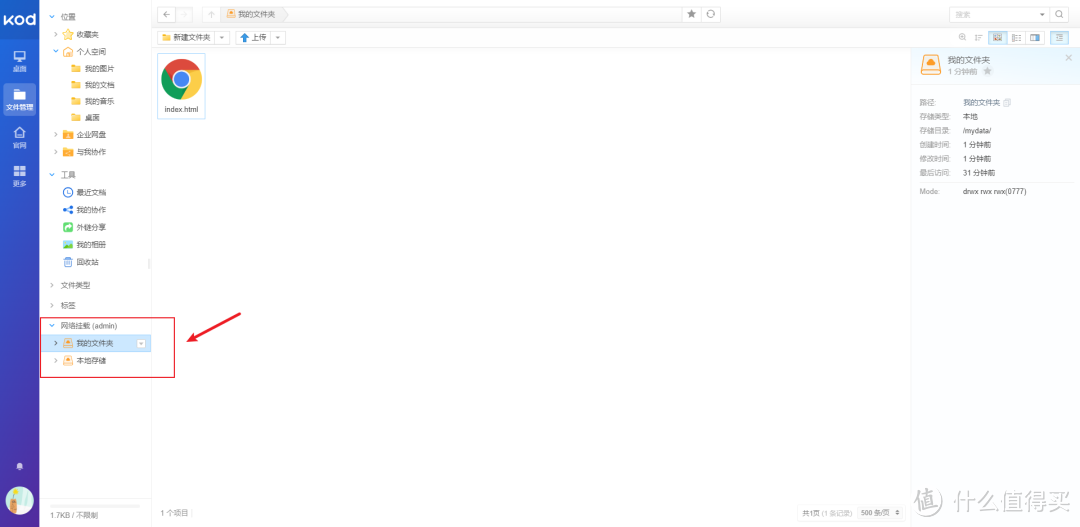
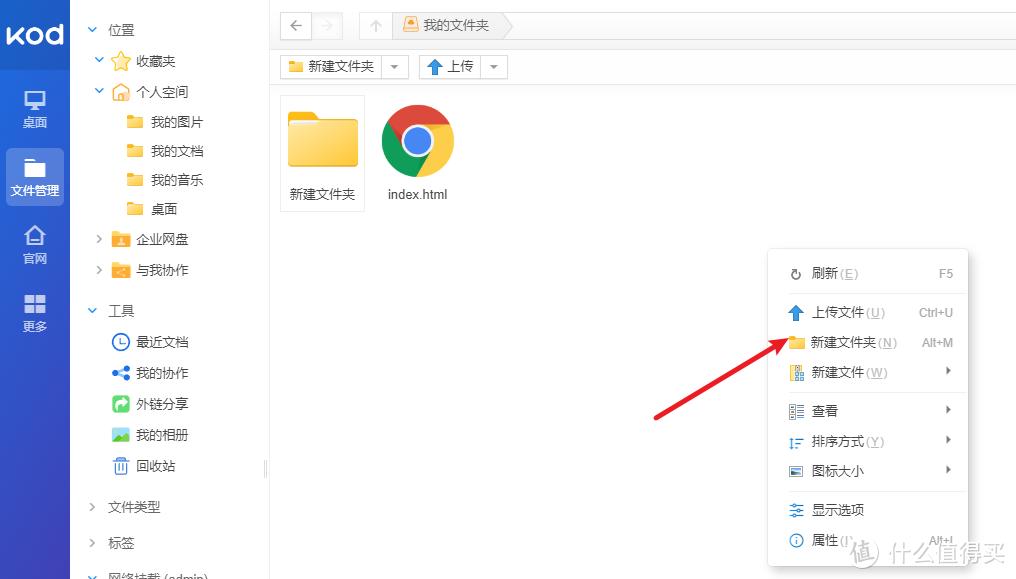
可以创建文件夹
上传图片试试
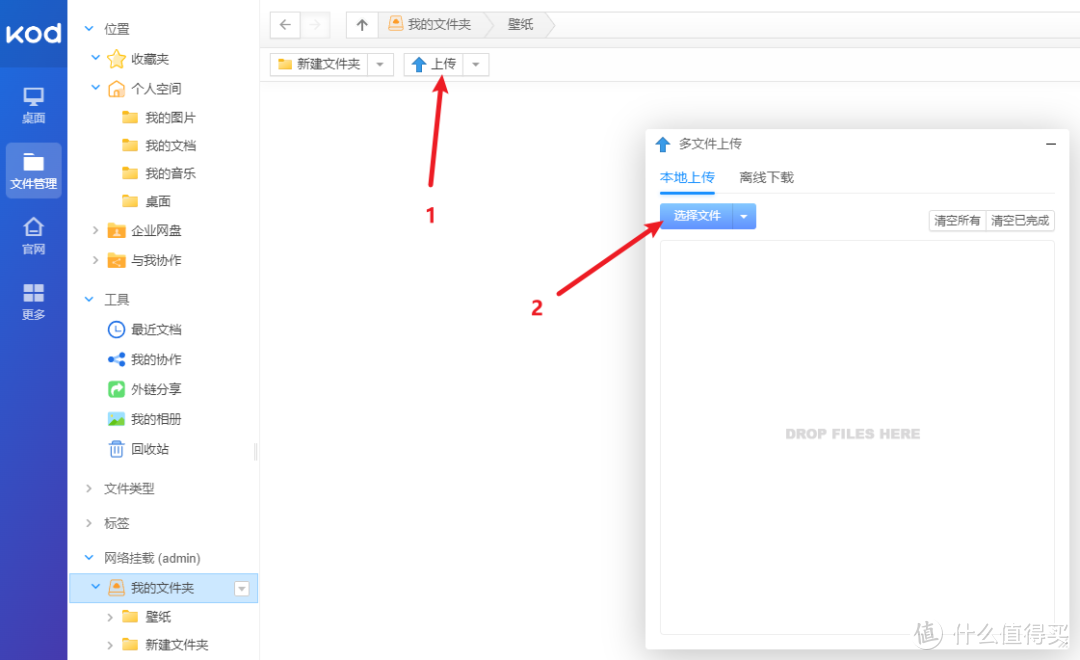
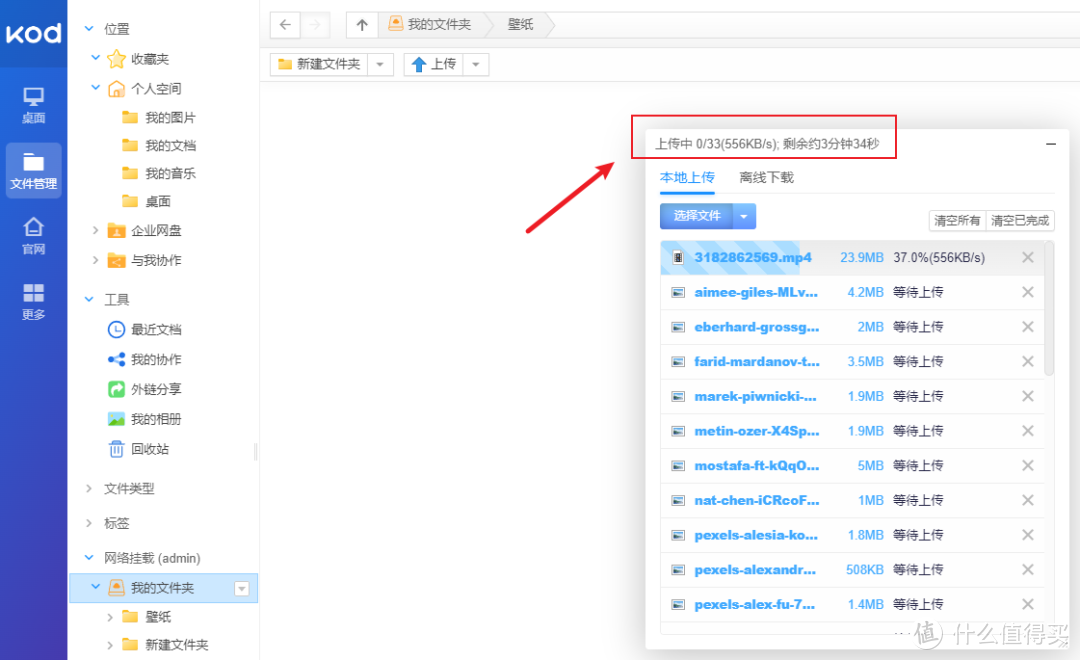
可以批量上传,因为我外网上传可能速度有点慢,认真看上面会有一个预测用时还是很贴心的
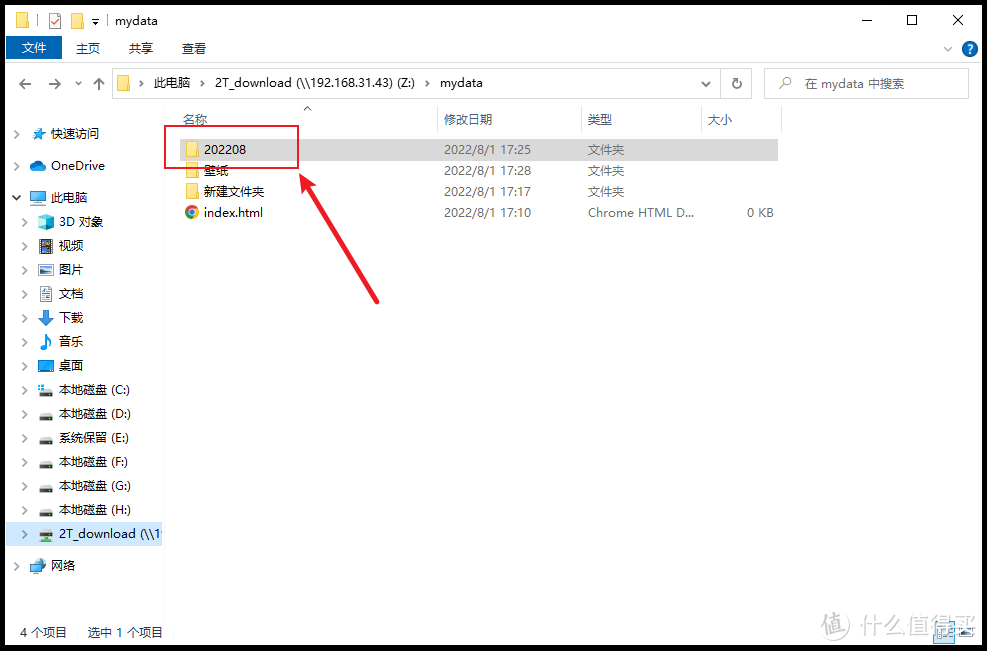
去到NAS本地文件夹看看,会多一个文件夹用来保存生成出来的缩略图(缩略图可以加快显示速度,不然图片一多应用会卡死的)
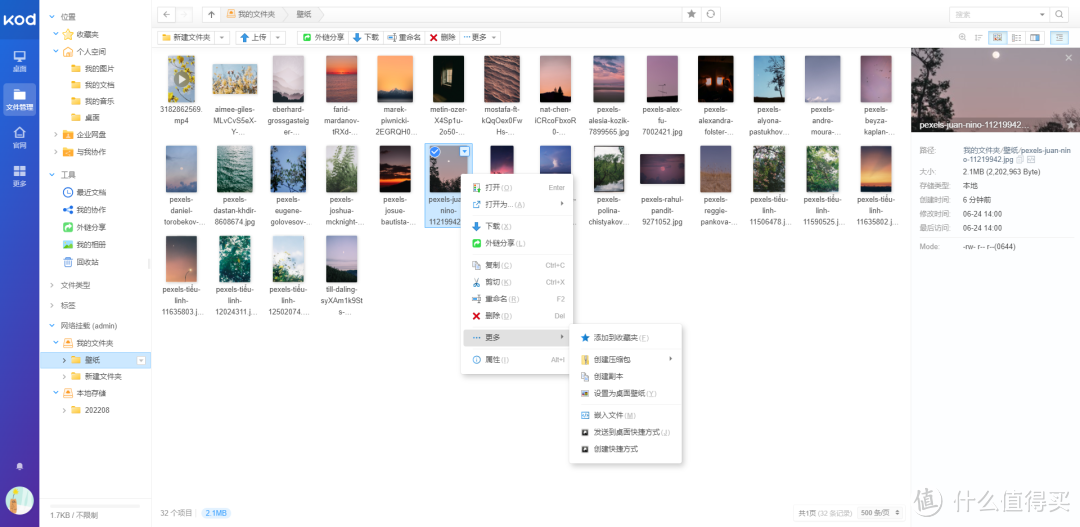
和平时用的网盘差不多,该有的功能都有
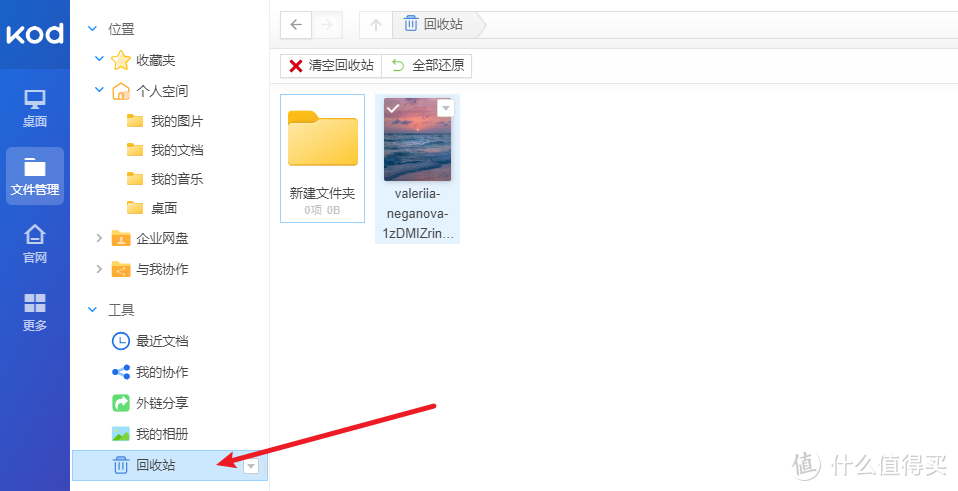
不小心删除错了,也有回收站可以找回来
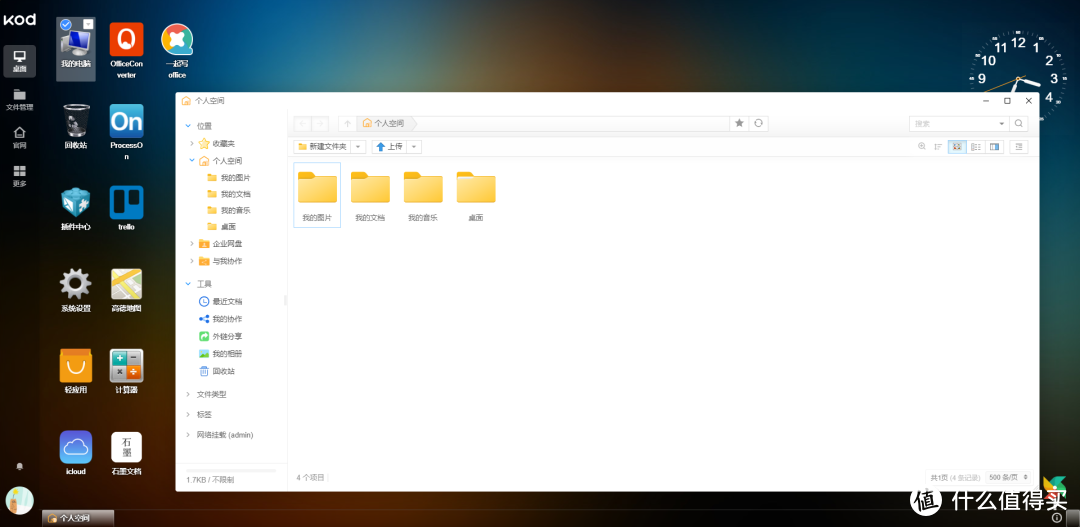
点击左侧菜单栏“桌面”,来到很熟悉的界面
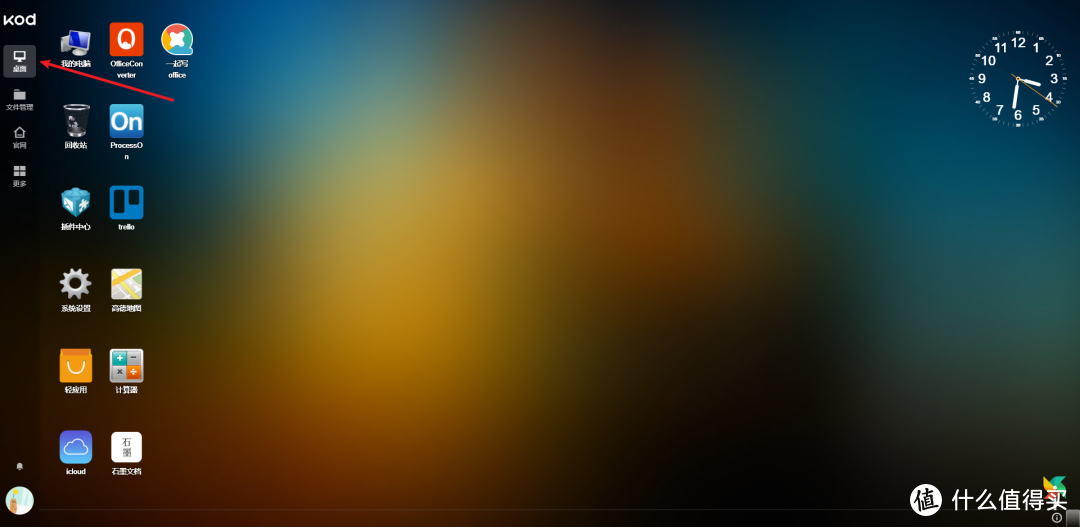
有“我的电脑”,“回收站”,还有各类应用插件,用过window的应该都不陌生了
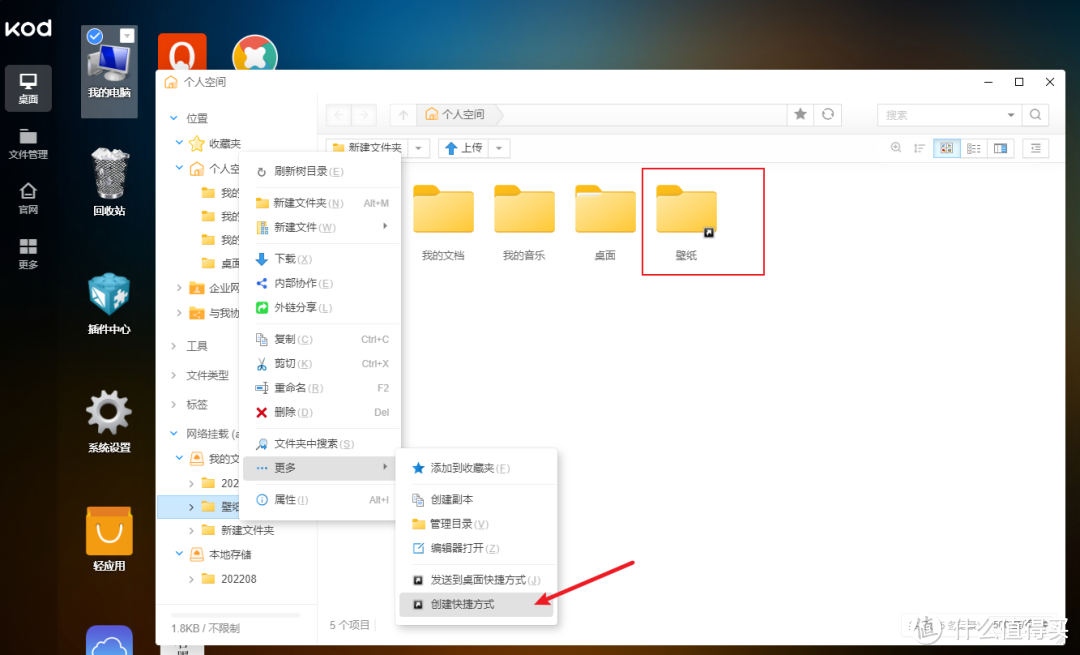
如果嫌每次打开文件夹比较麻烦,还可以创建快捷方式
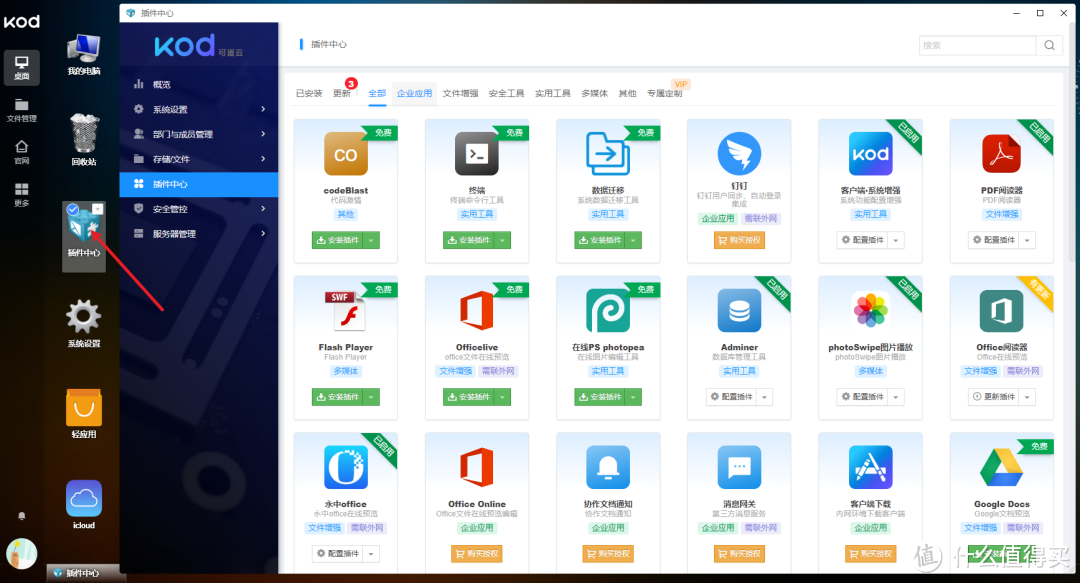
插件中心,有各种插件可以安装,有些需要收费购买的
试一下安装一个百度网盘
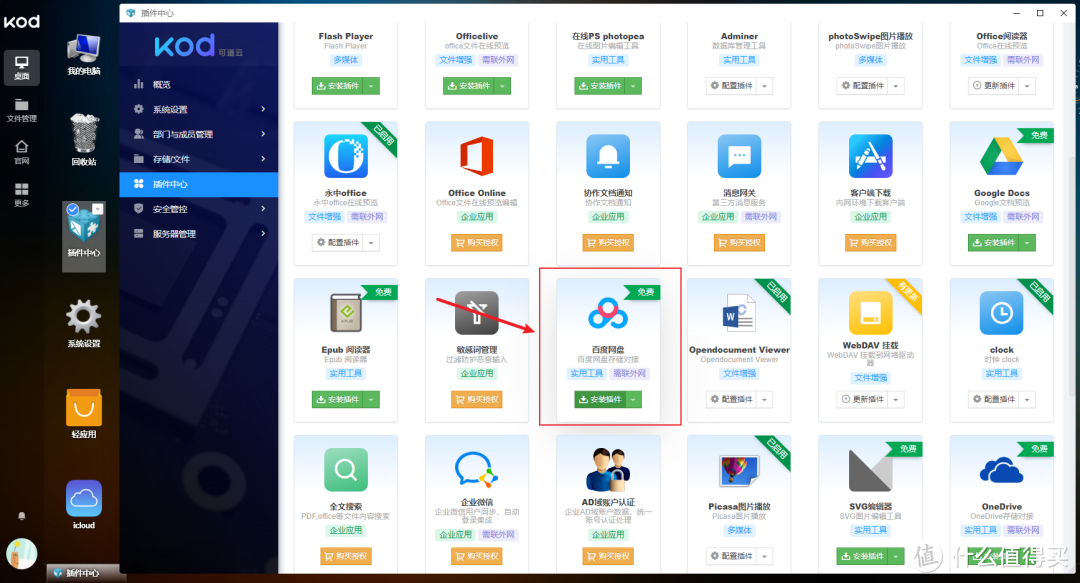
安装以后,存储管理就多了一个百度网盘了
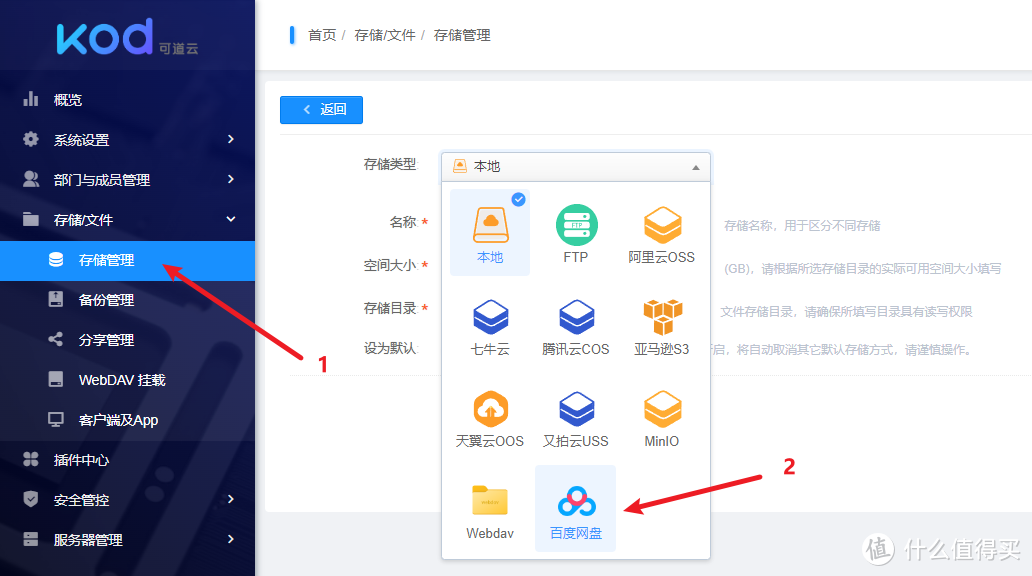
设置授权就行了
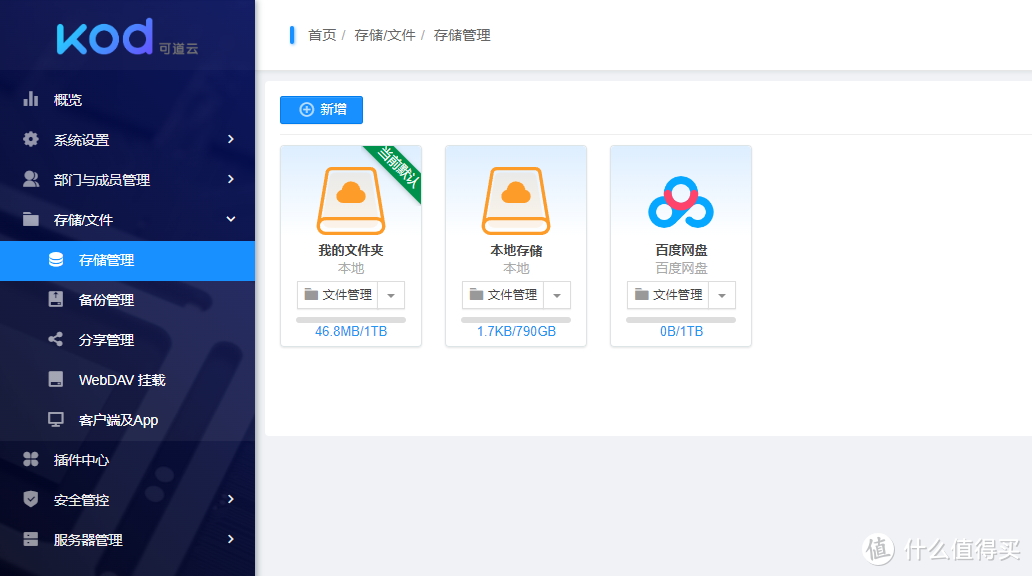
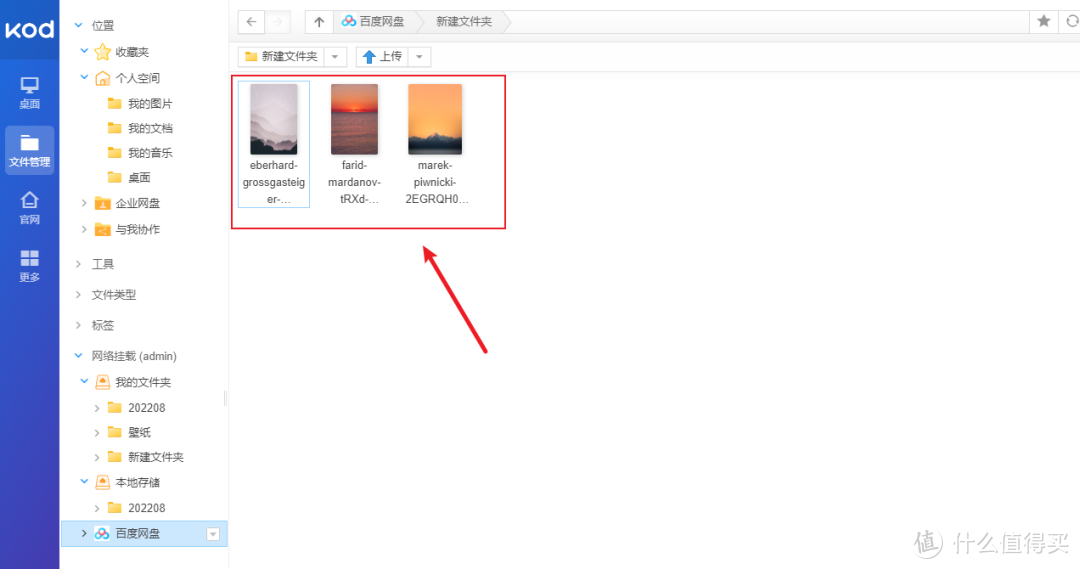
文件管理也可以显示百度网盘里面的文件了

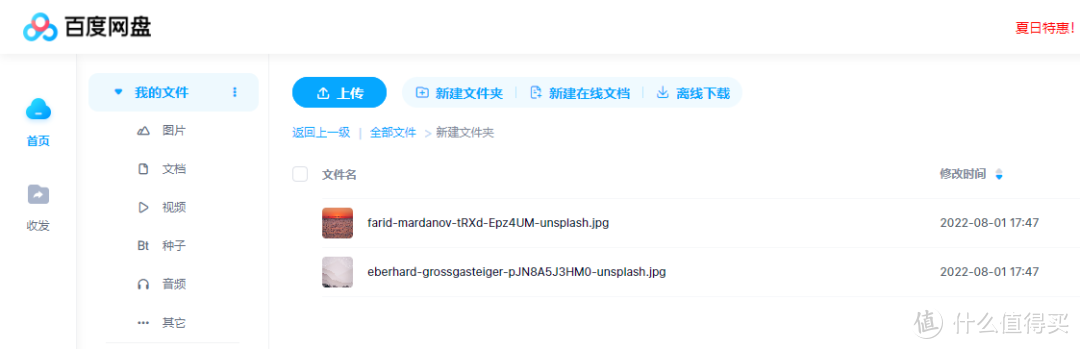
可以正常上传文件和删除
网盘这边也是没问题的
轻应用,感觉相当于网页套壳
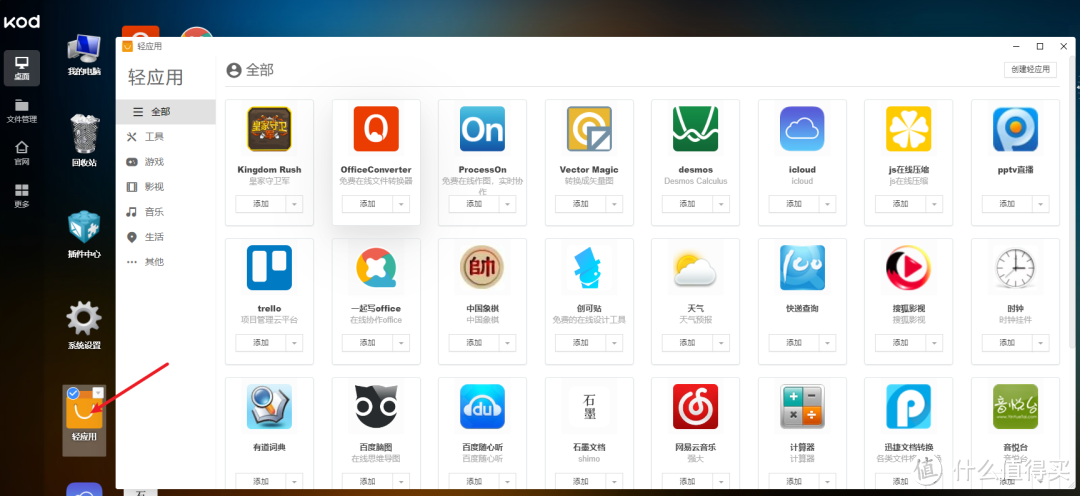
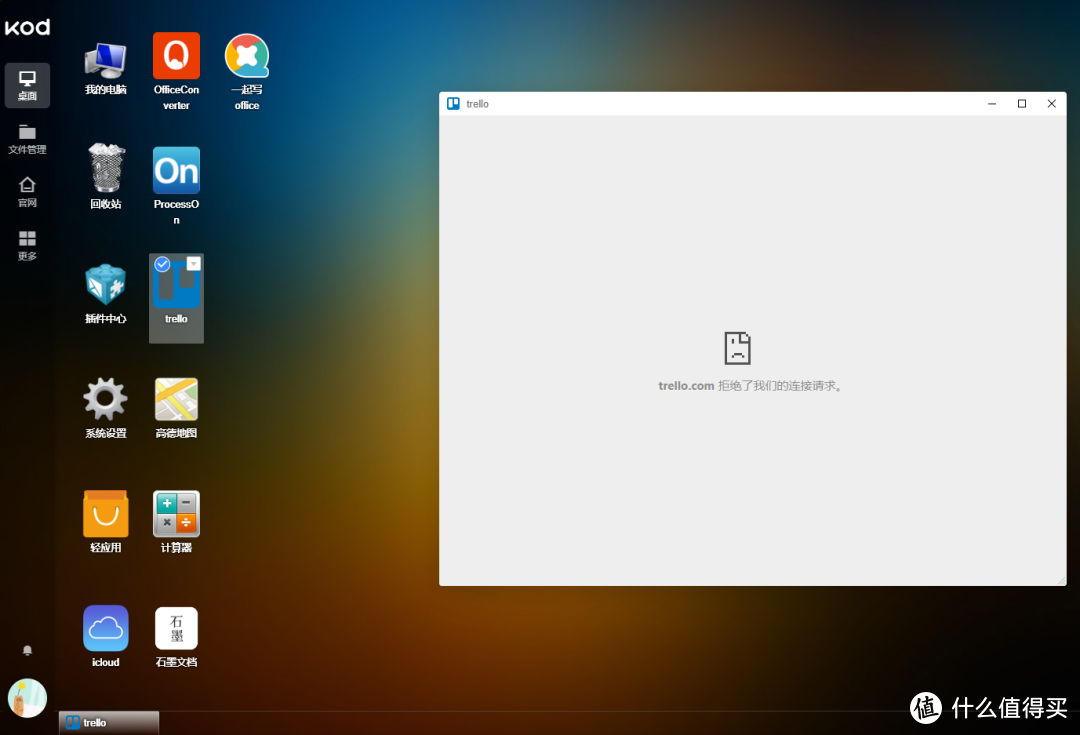
不过有些应用已经无法使用了
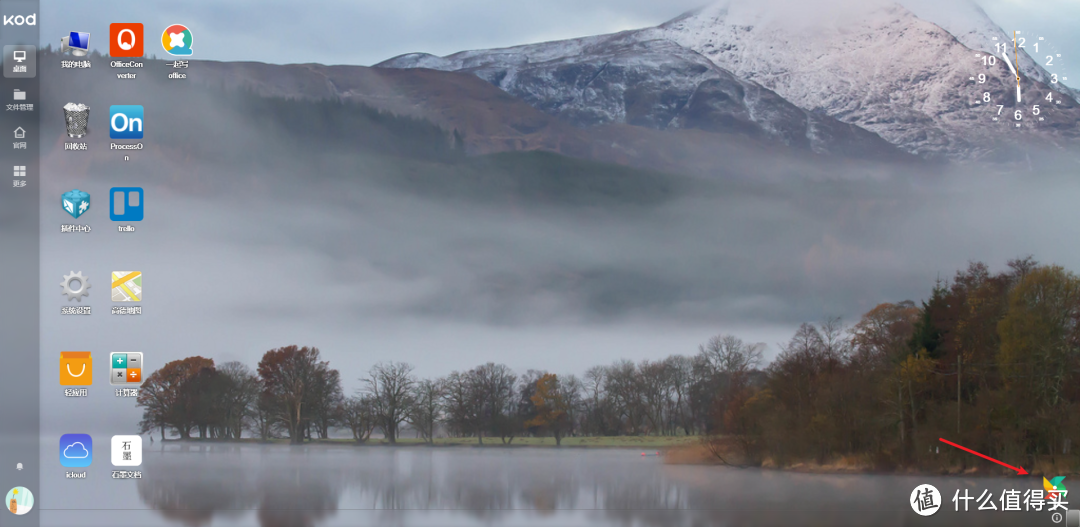
点击右下角风车可以更换壁纸,不过壁纸质量都很一般啊
回到后台管理,界面还是比较简洁的,用户比较容易上手

3.总结
Root权限问题,不管是方法一还是方法二,都不能解决权限问题。意思就是,不能直接删除和修改为root权限的文件,不能用来直接管理Nas上的系统文件













校验提示文案
校验提示文案
校验提示文案
校验提示文案
校验提示文案
校验提示文案
校验提示文案
校验提示文案
校验提示文案
校验提示文案
校验提示文案
校验提示文案