










































16
19
UNRAID环境安装中文teslamate,可显示地址信息
2023-05-15 19:17:24
2点赞
31收藏
4评论
一、参考资料
参考1:官方安装手册地址
https://docs.teslamate.org/docs/installation/docker
参考2:值得买群晖安装手册
https://post.smzdm.com/p/722916/
参考3:值得买中文teslamate文章
https://post.smzdm.com/p/a6lxrq7g/
安装思路:根据配置文件的内容,逐一安装各容器。

二、操作步骤
步骤1.安装postgresql14(桥接)
应用商店搜索postgresql14

点击安装,配置页面如下图

步骤2.安装teslamate(桥接)
应用商店搜索teslamate
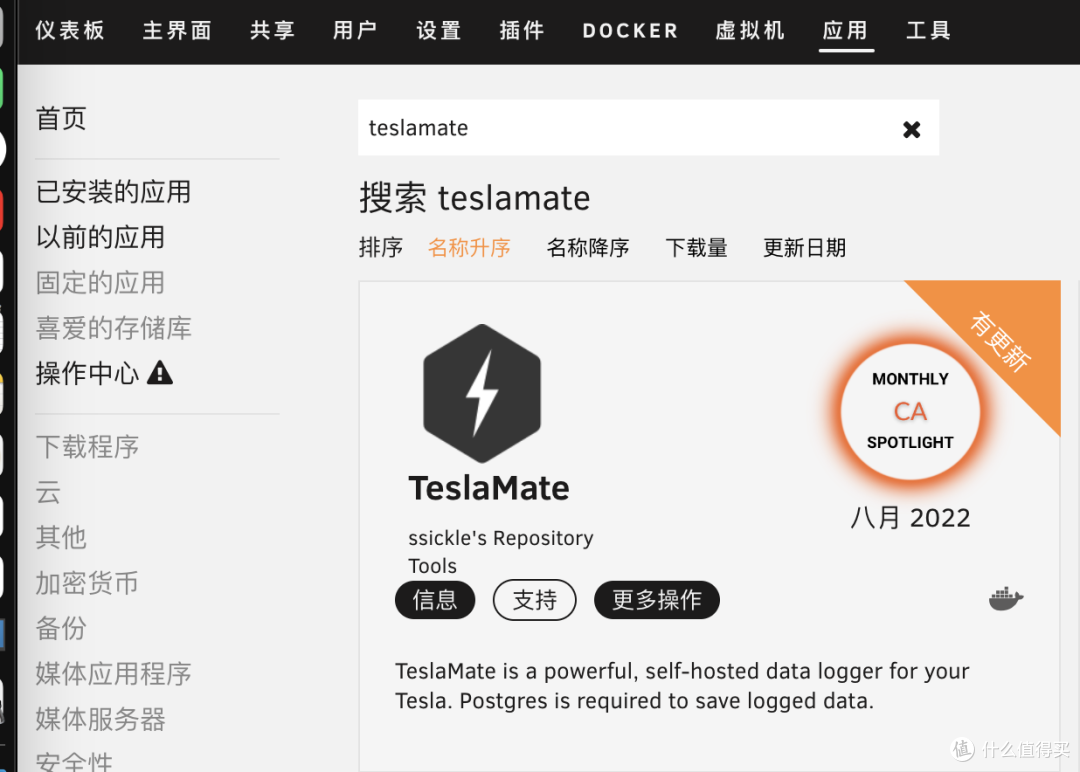
点击安装,配置页面如下图

注意:
teslamate/teslamate:latest 的版本是1.25.0
teslamate/teslamate:1.27.2 可强制安装最新版
步骤3.验证teslamate是否安装
用IP地+端口号验证teslamate是否安装成功。如192.168.1.100:4000

如果启动失败,看下日志。一般是数据库密码错误,数据库ip地址错误,数据库版本错误(注意要14)
需要用到秘钥,获取秘钥的方式:
https://docs.teslamate.org/docs/faq/#how-to-generate-your-own-tokens
步骤4.安装TeslaMate-Grafana(桥接)
应用商店搜索TeslaMate

点击安装,配置页面如下图

如果应用启动失败、闪退,可能是权限的问题,参考容器页面的介绍,主动新建映射的文件夹,然后再次安装本应用可解决

解决方案:unraid点击终端,输入
mkdir /mnt/user/appdata/teslamate
mkdir /mnt/user/appdata/teslamate/grafana
chmod 0777 /mnt/user/appdata/teslamate/grafana
如需中文页面的数据信息,见参考3,需改步骤4的镜像源
修改储存库:ccr.ccs.tencentyun.com/lei-wei/grafana-tesla-cn:v1.2

步骤5.验证TeslaMate-Grafana是否安装成功
用IP地+端口号验证TeslaMate-Grafana是否安装成功。如192.168.1.100:3333
默认用户名密码:admin admin
步骤6.设置teslamate页面对应的TeslaMate-Grafana地址
右上角设置,拉倒最下面,输入控制台地址

三、显示起点和目的地
参考项目材料:teslamate-addr-fix
因地图网站openstreetmap.org被国内屏蔽,所以无法展示起点和目的地
我的网络环境:
1.unraid上安装了openwrt,ip地址192.168.1.254,可以访问google
2.设置了macvlan,网关地址是192.168.1.254
步骤7.安装teslamate-addr-fix
网络模式选择macvlan,配置页面如下图

,该容器的的作用是补打地址信息,会定时自动补打。也可以日常停用该容器,每个月启用补打一次。最终效果如下

作者声明本文无利益相关,欢迎值友理性交流,和谐讨论~















乖乖的肉猪
校验提示文案
泼泼泼
1.停用TESLAMATE
2.单击postgresql14,进入控制台
3.psql -U teslamate #切换到teslamate账号
4.del@ete from tokens; #删除tokens表里的数据。删除那个“@”符号,一定要带分号,删除成功有提示。
5.修改teslamate的数据源版本号为1.27.2,启动teslamate
校验提示文案
By-冷然
校验提示文案
By-冷然
校验提示文案
乖乖的肉猪
校验提示文案
泼泼泼
1.停用TESLAMATE
2.单击postgresql14,进入控制台
3.psql -U teslamate #切换到teslamate账号
4.del@ete from tokens; #删除tokens表里的数据。删除那个“@”符号,一定要带分号,删除成功有提示。
5.修改teslamate的数据源版本号为1.27.2,启动teslamate
校验提示文案