




































10
8
ToDesk移动端功能限免:文件传输与隐私屏幕
2026-09-17 16:33:06
0点赞
0收藏
0评论
Hello大家,不知道你有没有常常经历这种时刻,合同在手机里,电脑在公司;现场照片刚拍完,同事催着要原图;这些场景看起来不相同,但卡点其实都一样,手机平板等设备和电脑之间,仍然存在着硬件壁垒和系统鸿沟。
解决方式呐,很多人会习惯先将所需资料发到微信文件助手,再登录电脑下载;或者先传网盘,再等同步。能搞定,但可不够快捷顺手。近期,ToDesk移动端特把“文件传输”和“隐私屏幕”两个功能放进了限免范围。一个解决“文件怎么到”,一个解决“操作怎么不被看”!既能传输信息到目标设备又能更安稳的继续操作,可谓是一举两得!快来跟着小编的科普一并了解学用下吧~
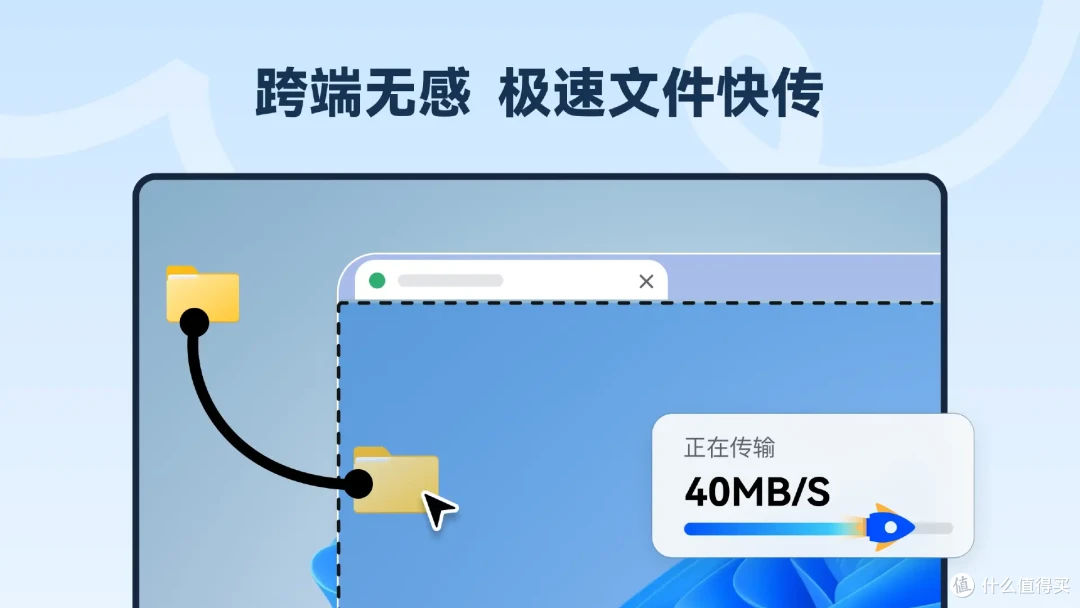
先说说更为常用的文件传输,它可不是那种只是听起来很酷的功能,实打实的算得上是远程办公里最高频、最刚需的之一。而ToDesk移动端的文件传输,最直接的价值便是能少绕一步。
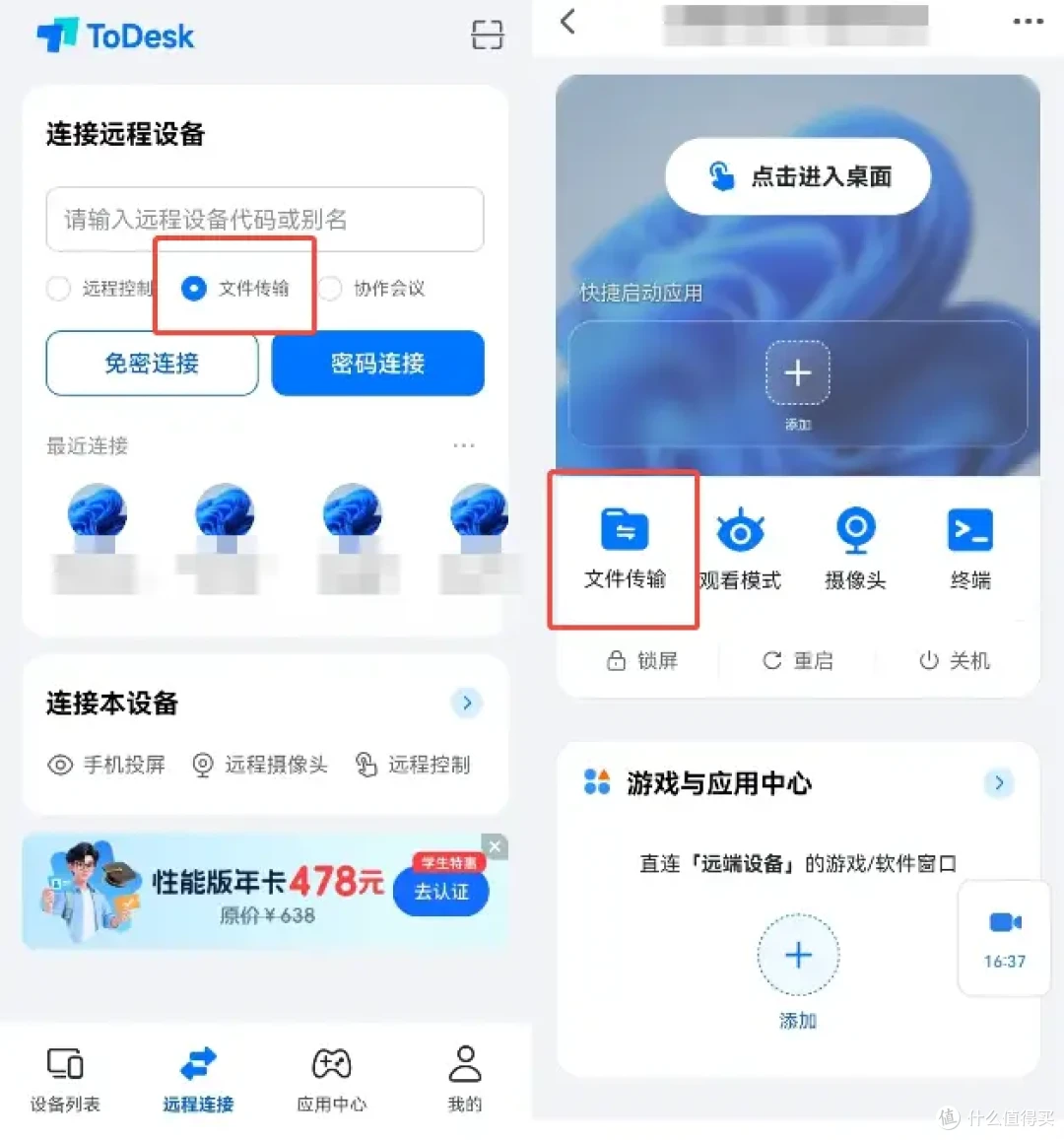
举例来说,比如你在高铁上收到同事消息,需要把手机里的合同发到公司电脑。以前可能要经历“保存到手机文件—上传网盘—电脑下载—再发给同事”的链路。现在,打开ToDesk进入文件传输,选择远程电脑上的目标文件夹,点上传,从手机文件管理器或相册里勾选文件,就能直接送到远程电脑中,分分钟就完成。
当然,反过来也是一样的。家里电脑上有一份旧方案、一张老照片、一段日志,你在外面用手机就能把它下载回来。不是“先传到某处”,而是手机和电脑之间直接流转。
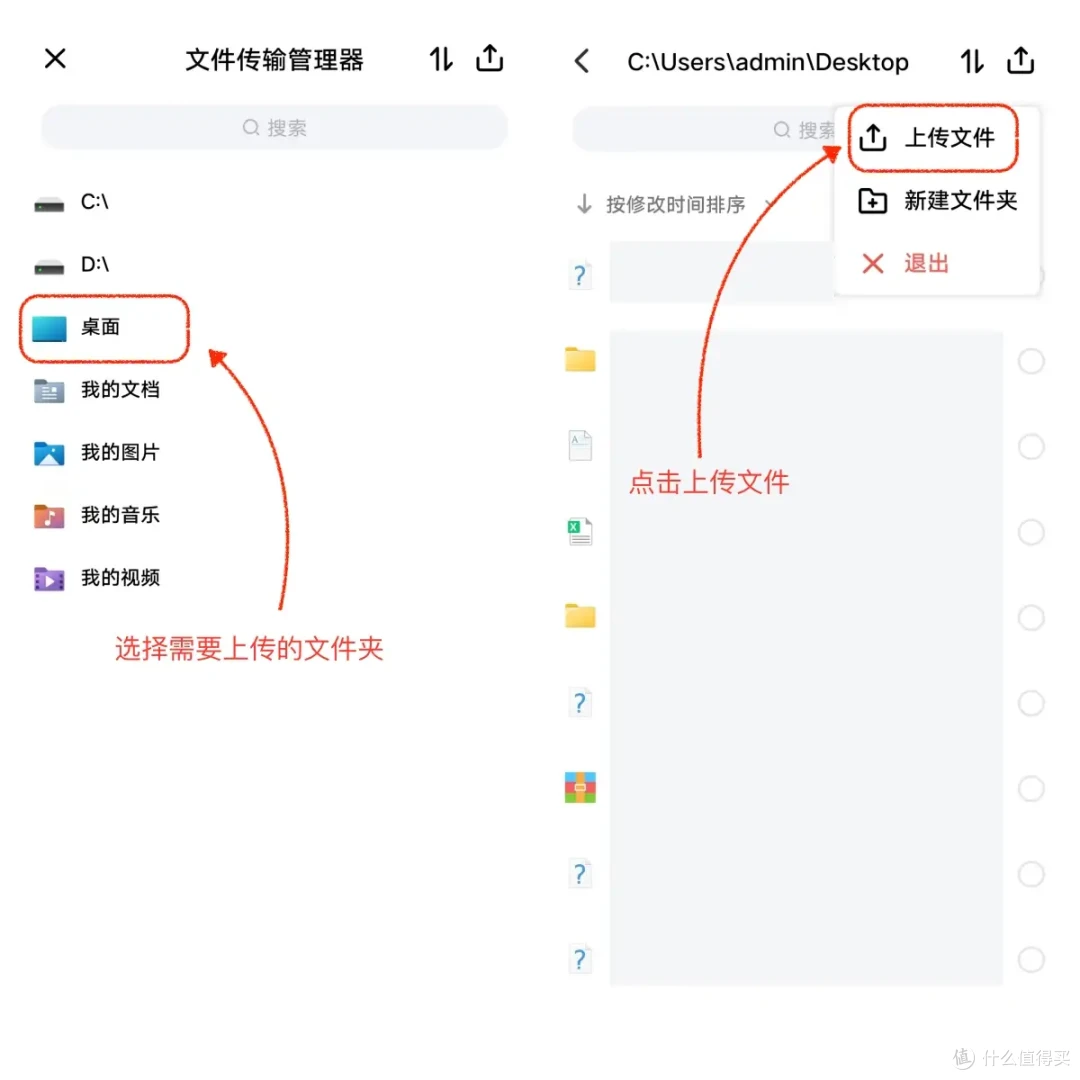
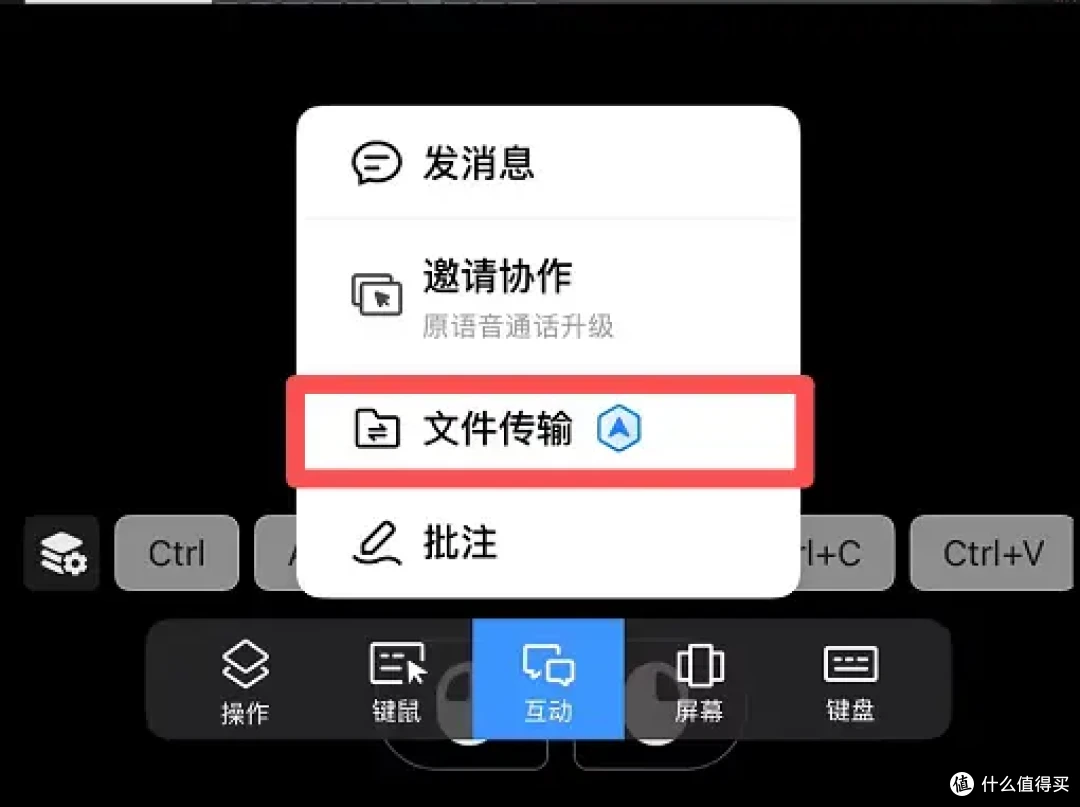
细节方面,我们的操作入口可以说是直观易用,App 主界面、设备详情页、远程控制工具栏都能一键发起文件传输。尤其是你正在用手机远程操作电脑时,突然要传一个手机里的文件,不需要退出远程会话,点工具栏里的文件传输就能继续了。
再就是相册分享很顺手,选中图片后点【分享】,在应用列表里就能找到ToDesk,再选接收设备发送即可。对经常拍现场照、活动照、巡检照的人来说,这比“先保存再上传”自然得多。
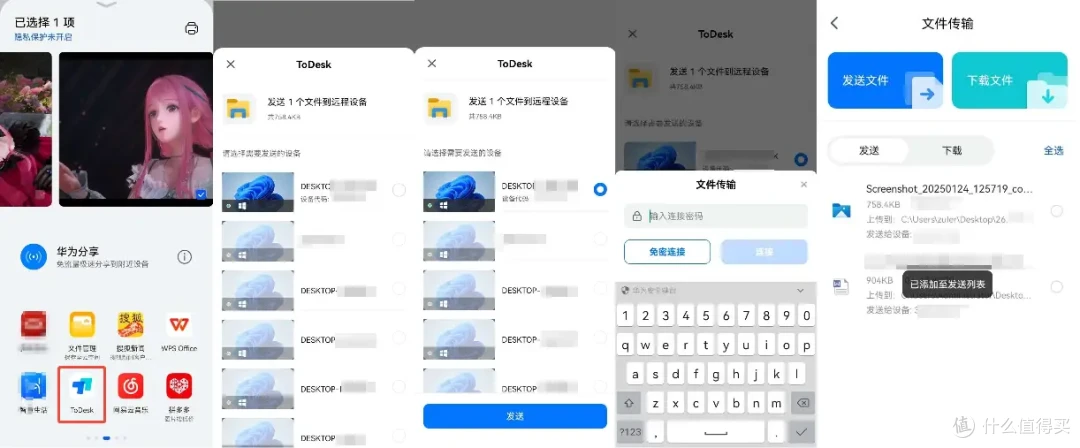
并且传输记录也是随时可查,传过什么、传给了哪台设备,手机端能看得清楚。对于需要确认“我到底发没发”的时刻,这点可是很重要。
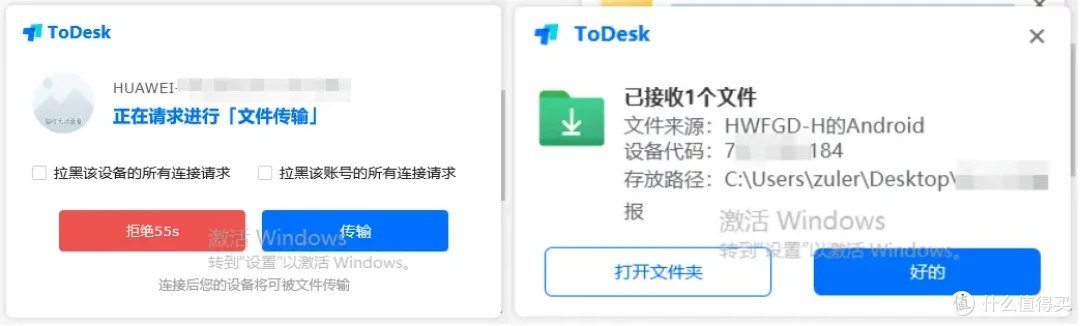
如果对方电脑开启了免密传输,PC端会收到弹窗提示,点击【传输】后继续收到【已接收】信息。你可以点【好的】确认,也可以直接【打开文件夹】取用。整个过程没有多余跳转,尤为适合出差、通勤、临时救急等场景。
文件传输优势多,路径短、场景全、手机端也能管明白。我们把手机到电脑之间的文件流转,从一件需要计划的事就这样变成了一件顺手就能完成的事!
隐私屏幕:远程操作时,把敏感内容留在自己眼前
文件传得方便,更要操作也能安心。移动端远程控制的另一个限免功能,便是隐私屏幕了。它解决的不是“文件会不会丢”,而是“屏幕会不会被别人看到”。
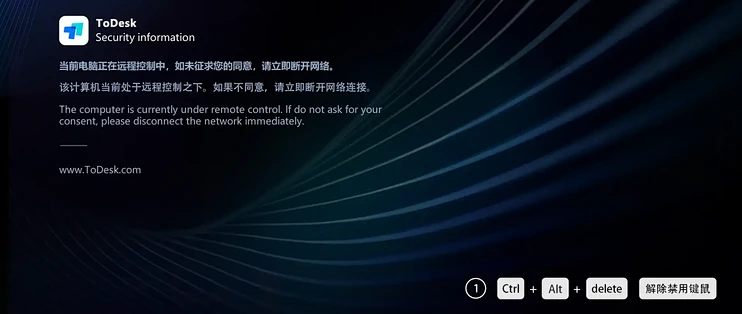
想象一下,你的工位是处于开放式办公区,用手机远程操作公司电脑。屏幕上可能是合同条款、薪酬数据、客户名单、代码仓库,甚至是还没发布的活动方案。如果被控电脑的本地屏幕正常显示,身后路过的人很容易瞥见。
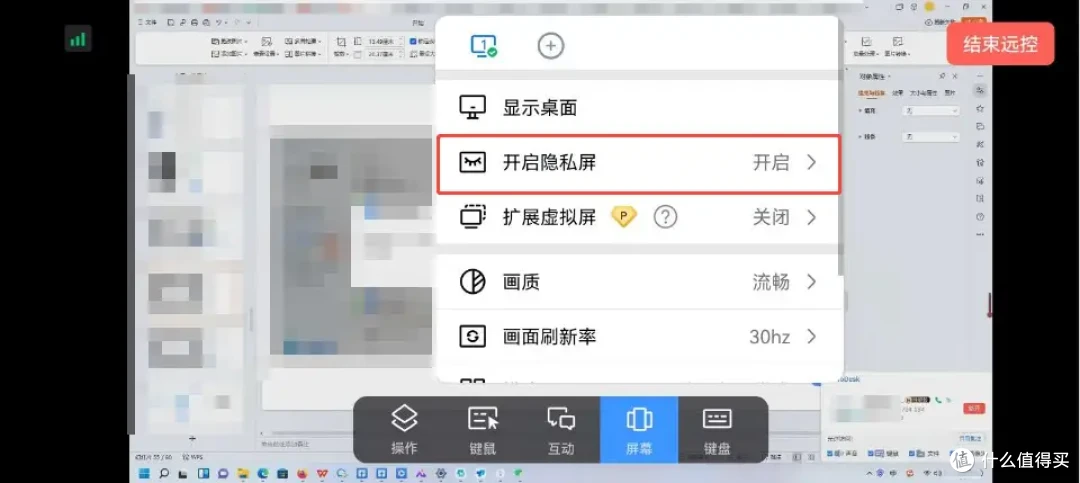
开启隐私屏幕后,被控电脑端便不会暴露当前操作内容,旁人看到的是隐私保护状态,而你手里的手机端仍然可以正常远程操作。该改的文档继续改,该传的文件继续传,但敏感信息不再“裸奔”。
对于在外远程办公的商务和法务,需要处理薪酬绩效的HR,随时响应故障的运维,以及所有在公共场合不想被窥屏的人,这个功能都可谓是益处颇多。
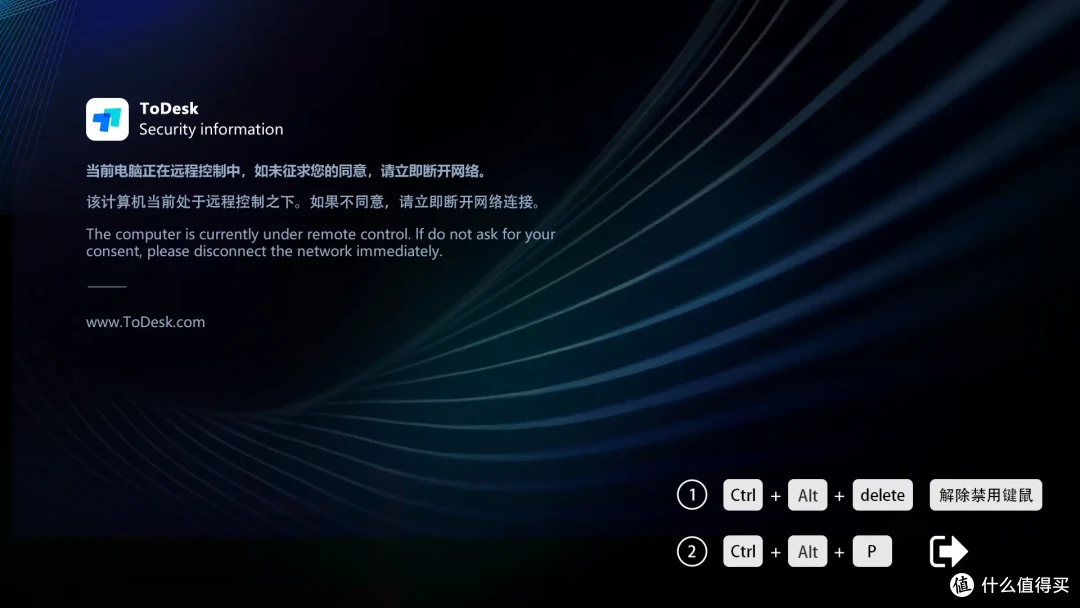
隐私屏幕带来防窥、安心、不打断操作。 对移动端操作来说,这不光锦上添花,更是远程办公不可或缺的一项。文件传输,解决的是效率;隐私屏幕,守住的是边界。
将这两个功能限免,其实是在补齐移动远程办公里最实际的两个小痛点:文件不用再绕网盘、发自己;操作不用再担心旁人目光。如果你还没试过,不妨打开文件传输和隐私屏幕体验一下。一个让你传得更快,一个让你用得更稳!