




























 深耕数码、AI兴趣领域











15
10
公网IP下,使用群晖自带DDNS实现最简单的内网穿透方案【附公网IP科普以及申请方法】
2022-05-14 15:47:14
74点赞
607收藏
52评论
有了群晖NAS,外网访问最简单的方法就是QuickConnect,但是用过的小伙伴都知道,它的速度真的是一言难尽,我甚至还碰到过掉线的情况,它唯一的好处就是不局限家里的网络,那怕你不是公网IP,也可以访问家里的NAS。
但是公网IP现在何其珍贵,特别是大城市更是可遇不可求,所以很多小伙伴都是选择各种内网穿透方案。目前常见的内网穿透方案要么是需要花钱的各种DDNS(蒲公英、花生壳等),要么是免费的frp、nps、ngrok等自己搭建的穿透工具(比如说我上篇文章教程中推荐的 Zerotier ,虽说免费速度无法保证,但是实测比QuickConnect靠谱)。
因为我家一直都有电信的公网IP,说实话之前一直觉得作用不大,一般的时候也只是利用它访问家里的路由器,或者捣鼓远程开关家里的电脑,直到后来有了NAS,才懂得公网IP用起来何其的爽!至少在外网访问的时候能让我们几乎不用折腾少走弯路,或者省去购买专门的内网穿透硬件的钱。
所以接下来我就分享一下关于公网IP的一些常识以及群晖NAS在公网IP下使用自带的DDNS实现最简单的内网穿透方案。
公网IP简单科普

关于公网IP:
公网IP其实就是一个独立的IP地址,简单来说就是我们使用的宽带运营商给我们的全球唯一IP地址,不过对于我们普通用户的这个IP地址并不固定,所以才需要使用DDNS来访问,否则可能你路由器重启之后就会重新拨号,然后你的公网IP就变了,你就没法再访问了。
公网IP对NAS的好处:
有公网IP就像你的路由器打开了一扇门,而这个门可以直通家里的NAS。有了这个门,我们任何时候在外面都可以直接打开这扇门访问家里的NAS。但是没有公网IP就相当于路由器没有这扇门,我们在外面是直接访问不了NAS的。所以如果我们需要访问的时候还需要通过中介来“牵线”。而这个中介有免费的(Zerotier ...),也有收费的(蒲公英,花生壳...)。免费的肯定会有限制,效果怎么样还需要看人家的心情,搞不好你时间耽误了,还是访问不了,收费的后期就是无底洞,这很明显不是我们“白P党”的明智选择。
所以我们的选择很明确,那就是:公网IP!
判断是否是公网ip:
需要说明的是,以下查询方法有个前提条件就是你家里的网络是光猫桥接路由器拨号模式!为什么要这样?因为假如你是光猫拨号模式,就算你有公网IP,你的路由器被分配的也是公网之下的一个内网IP,你所有链接路由器的设备毫无疑问都是一个大内网。所以不管你家有没有公网IP,个人建议都需要更改光猫桥接路由器拨号!!!
PS:一般来说,光猫桥接模式是可以直接打运营商电话,让她们直接后台改就可以,改好之后你只需要重启下光猫即可。不过在这个之前,你肯定是需要搞定你家宽带拨号的账号和密码,这个可以需要直接去当地营业厅要。
方法一:路由器查看
登录路由器的后台查看相应的IPv4地址,如果是10、100、127、172或者192开头的,抱歉,你家里是大内网。如果是其它数字开头,并且百度IP和路由器上显示的一致,恭喜,那个地址就是你家的公网IP地址了!
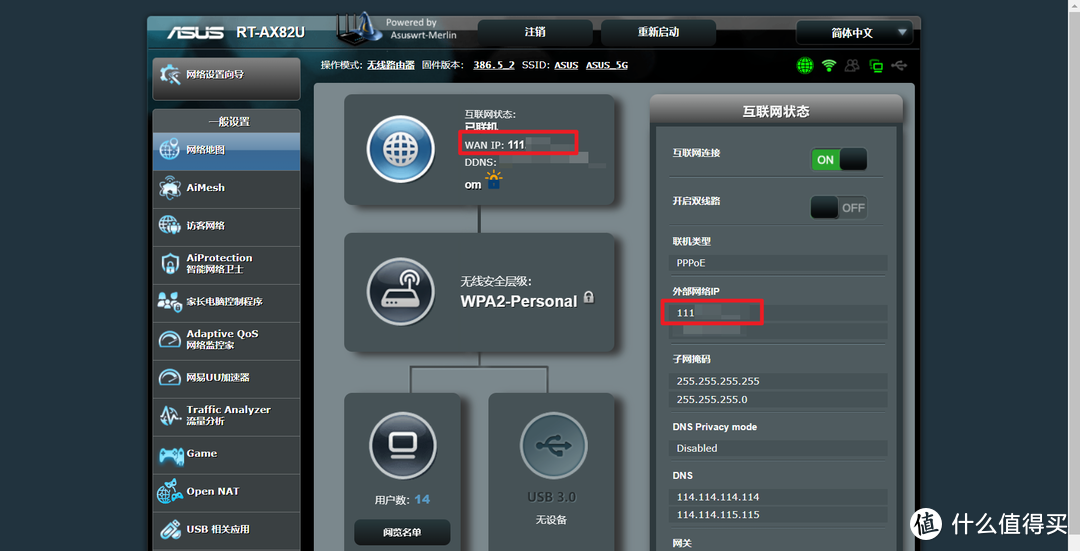
🔺首先我以自己的华硕路由器为例,登录以后我们可以看到外部网络IP是以111开头的,这个可能就是公网IP。
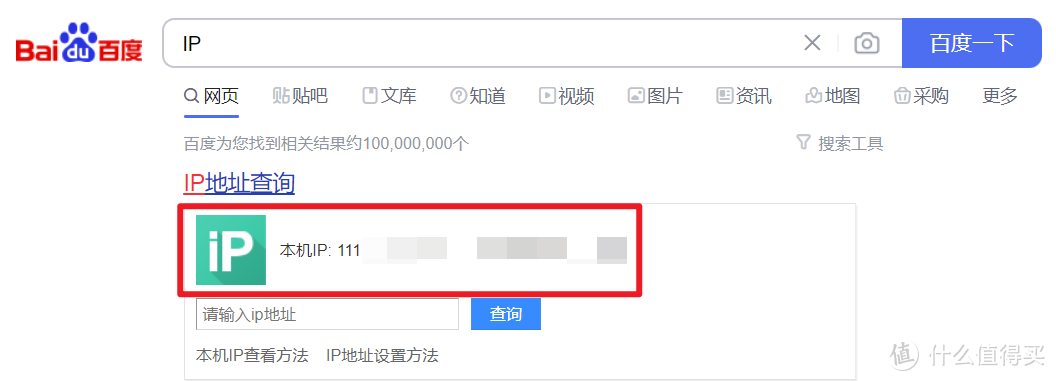
🔺然后我们百度“IP”,显示的结果和路由器上面的一摸一样,这个时候就可以说明我这里的网络是公网无疑!
方法二:电脑查询(装叉专用)
🔺电脑桌面状态快捷键“win键+R”呼出运行界面,然后输入“cmd”点击“确定”按钮。
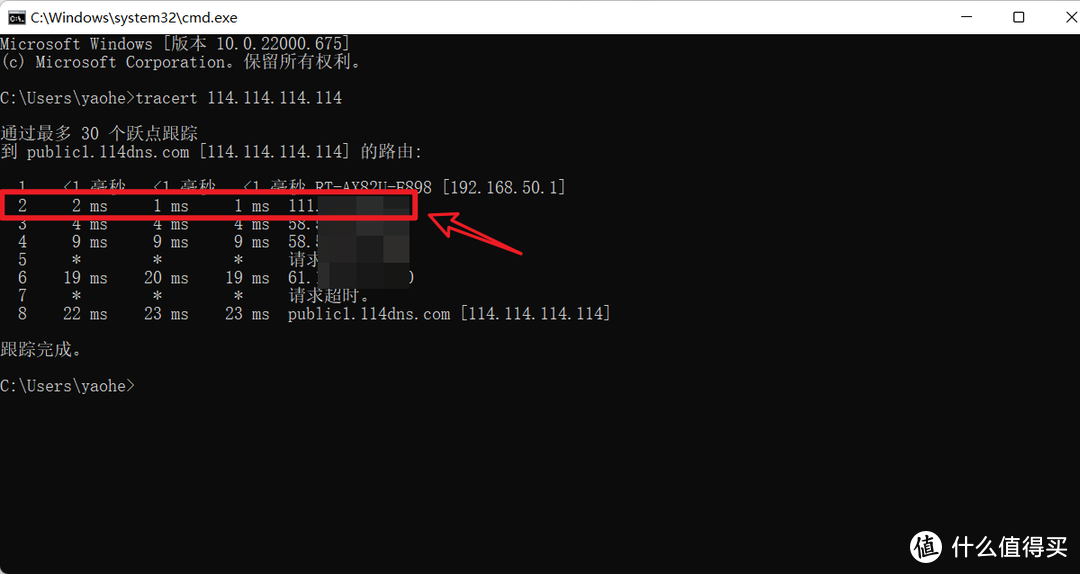
🔺然后在出来的控制台直接输入“tracert 114.114.114.114”并回车。我们只看第2行,和上面说的一样,只要不是10、100、127、172或者192开头的,你的就是公网IP。
方法三:打客服电话
这个是最简单的方法,直接给我们的宽带服务商打客服电话咨询,一般来说,客服人员会直接告诉你的!
如何开通公网ip:
简单来说就是自己打电话申请开通。不过申请能不能通过,就要看自己的诀窍和当地的政策了。
我这边可能是湖北的五线小城市吧,我直接打的客服电话需要外网IP,人家那边都没带停顿的,都不问我要干什么,直接帮我开通了。如果说那边问你干什么,最常见的理由无非就是家里有小孩装监控需要外网访问,或者公司和家里需要网络对接,传送资料什么的,一般来说人家不会为难你的。
碰到不懂或者很倔强的客服直接挂断重新打,换一个客服说不定人家心情好就帮你开通了。碰见那种故意刁难你的客服你也不要示弱,直接说要工信部投诉她们,并在挂断电话给客服评分的时候直接评不满意,要不了多久就会有专人过来联系你。
但是据说目前很多大城市已经停止发放公网IP了,所以你还是省省吧,你只能折腾内网穿透,或者我下篇要说的IPv6远程访问了。
群晖NAS端设置
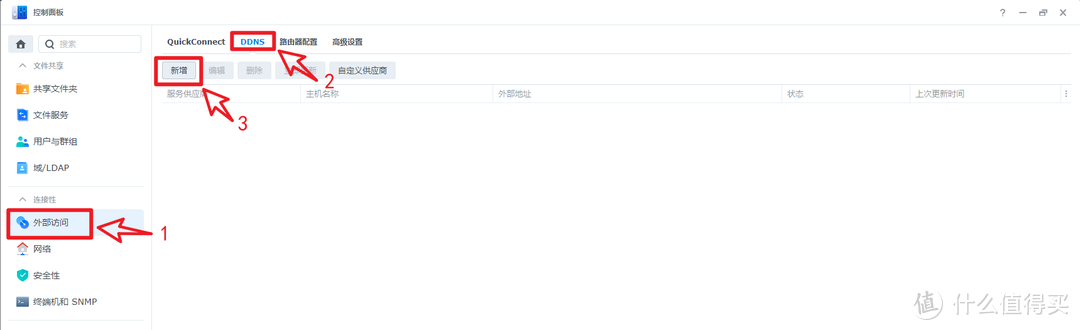
🔺打开群晖的“控制面板--外部访问--DDNS--新增“
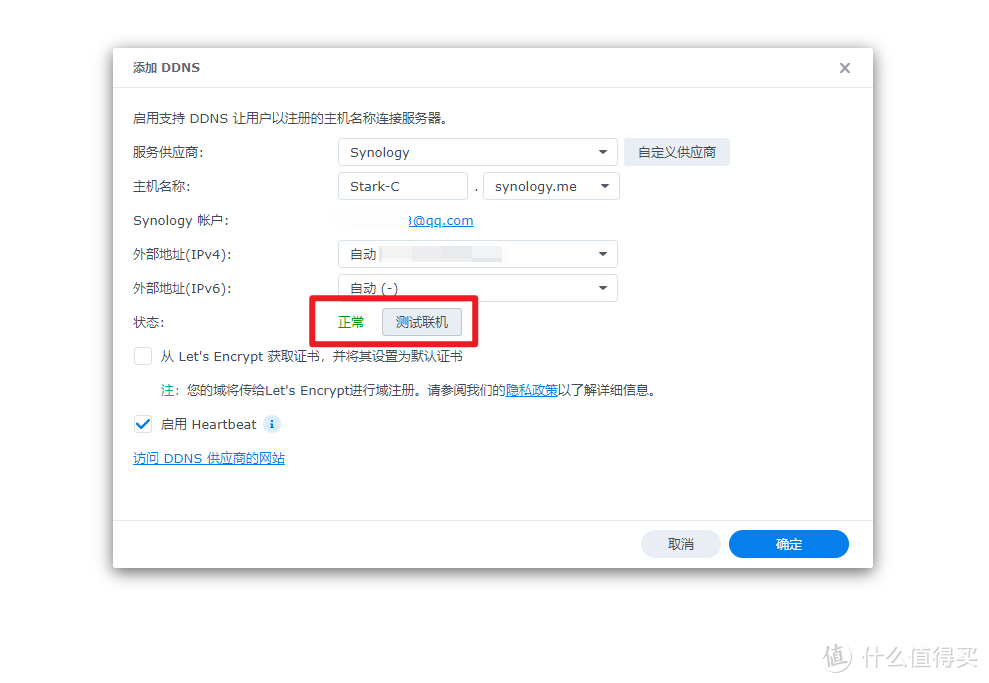
🔺在此页面进行以下设置:
服务提供商:Synology
主机名字:随便填,后缀也是随便选
然后点击一下状态后面的”测试联机“按钮,如果显示”正常“就直接点击右下角的”确定“按钮。
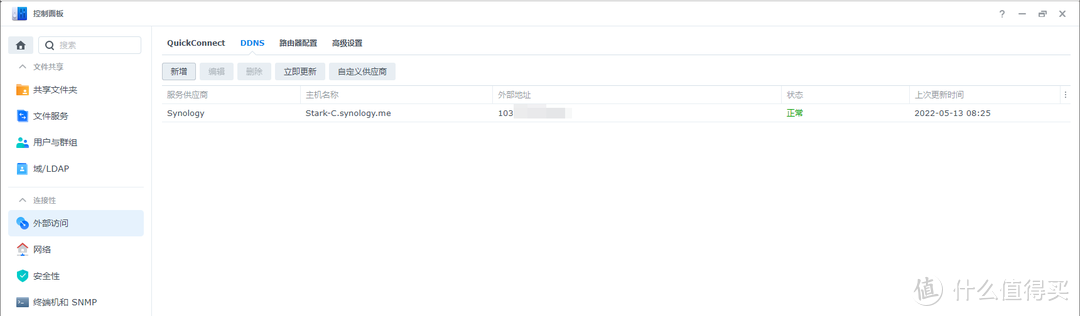
🔺回到DDNS页面就会看到我们已经添加到刚刚创建的主机了,主机名称就是我们远程访问的地址。
至此群晖端设置完成!
路由器端设置
当然,虽说在群晖上有了远程访问地址,我们并不能直接访问,毕竟群晖还在我们路由器下面,所以我们还要对路由器进行一些必要设置。
路由器设置起来很简单,最主要的就是端口转发。
为什么需要端口转发:拥有公网 IP 后,我们还不能够直接访问到我们的群晖服务器,因为拥有公网 IP 的是我们的拨号设备,也就是路由器,路由器会通过 DHCP 分配内网 IP 给我们的设备,这样一来,在公网仅仅只是能够访问到路由器,我们需要在路由器与群晖服务器之间建立一个桥梁,让我们通过公网 IP 就能访问到内网的群晖等服务器,这就有了端口转发,端口转发简单来说就是将一个 IP 的端口与另外一个 IP 的端口对应起来(这个端口可以自定义),建立了从这个端口到那个端口之间的通道。此外,端口转发也能够将一些常用服务的端口转发到不常用的端口,避免被机器批量扫描,起到一定的安全保护作用。
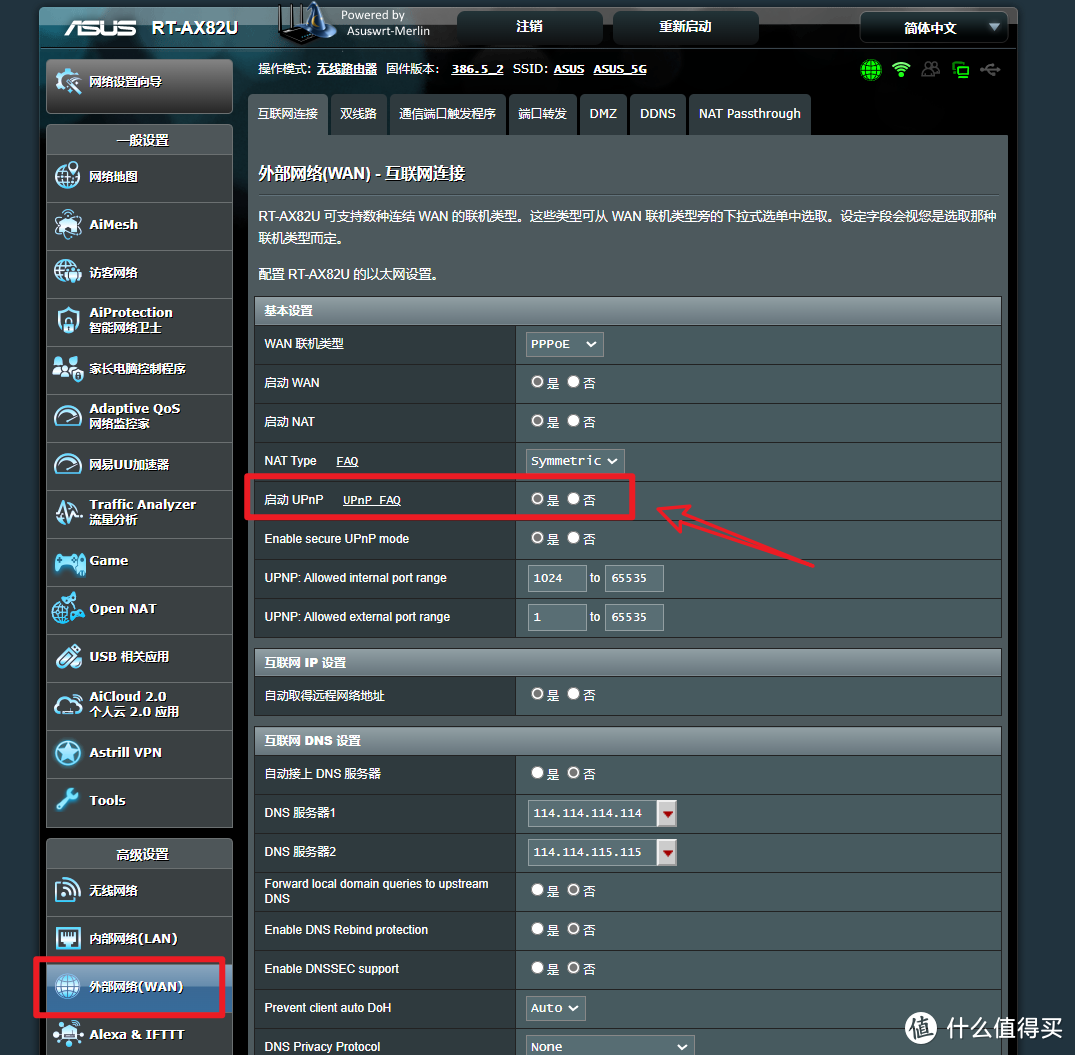
🔺操作之前需要开启路由器的 UPnP。一般来说是默认开启的。上图是华硕路由器的 UPnP位置,不同路由器的开启方法不一样,请自行搜索。
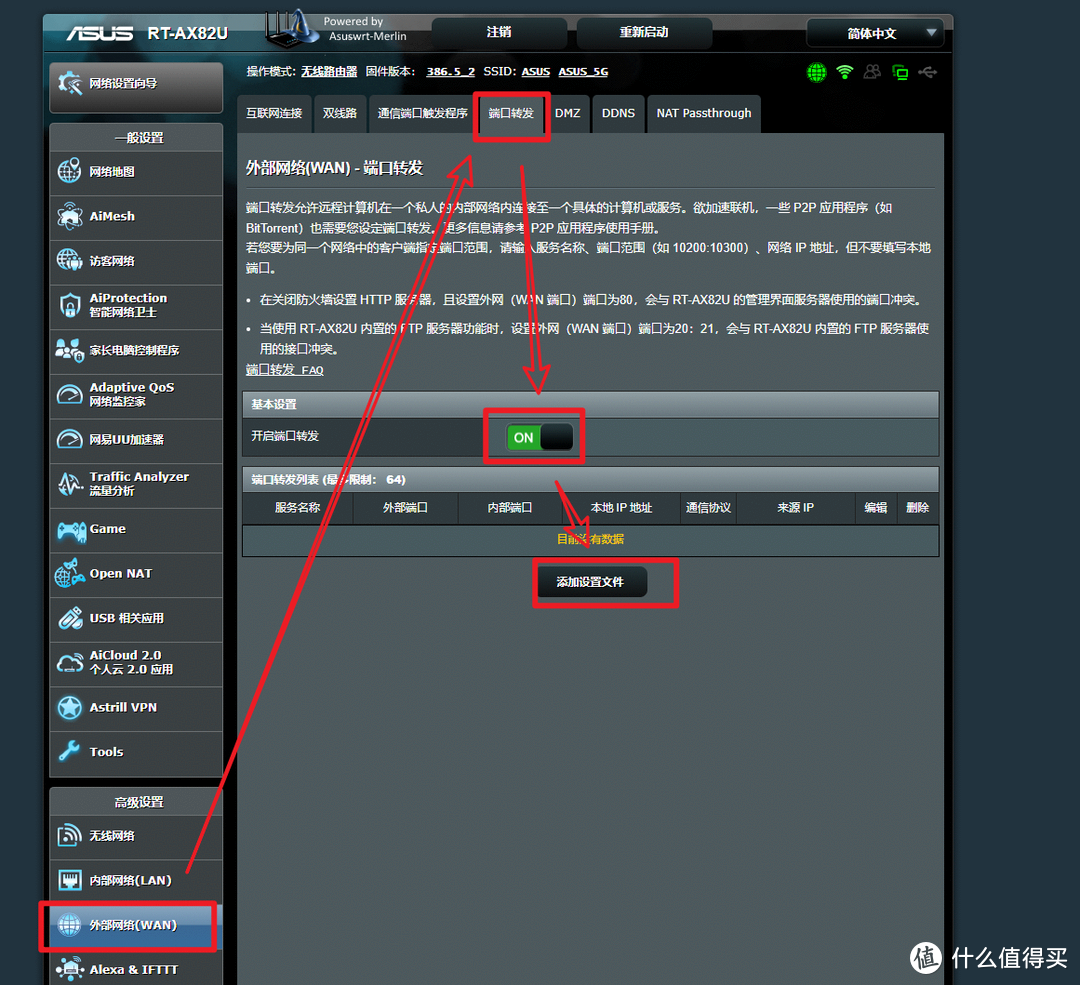
🔺路由器的端口转发(有的叫做端口映射)一般是在设置里面的“外部网络”。我以华硕路由器为例,打开“外部网络--端口转发--开启--添加设置文件”
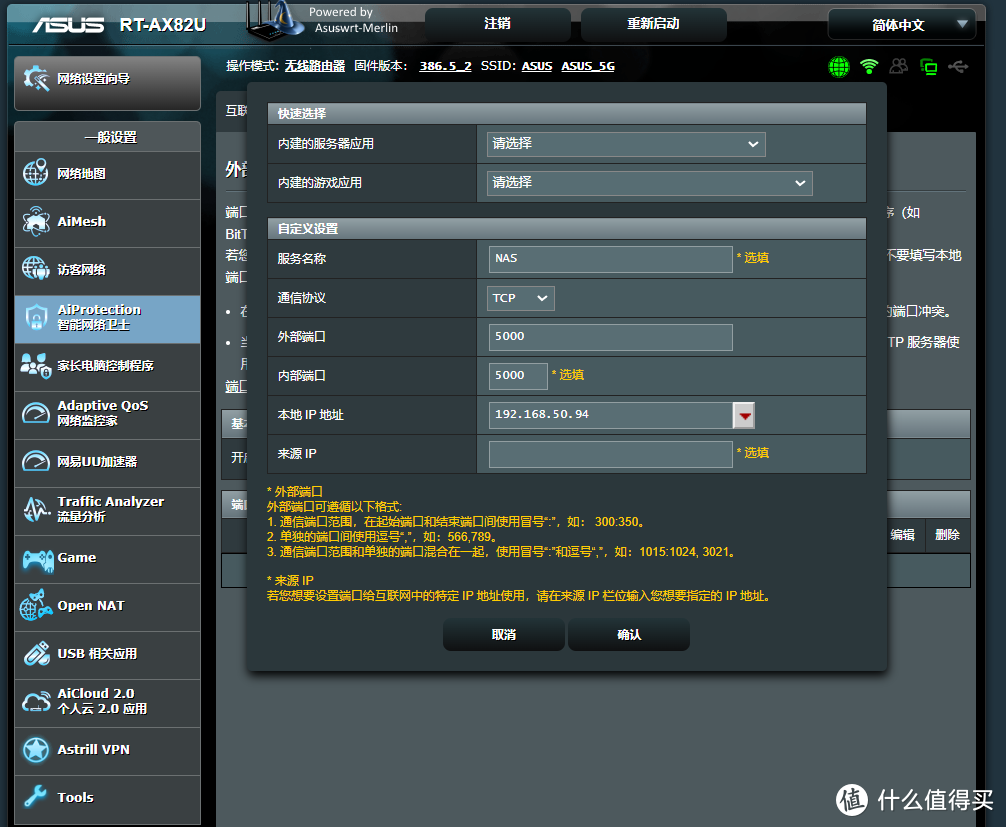
🔺按照上图配置端口转发。
服务名称:随意
通信协议:TCP
外部端口:对应群晖那边的端口
内部端口:同上
本地IP地址:群晖本地IP
来源IP:可以不管
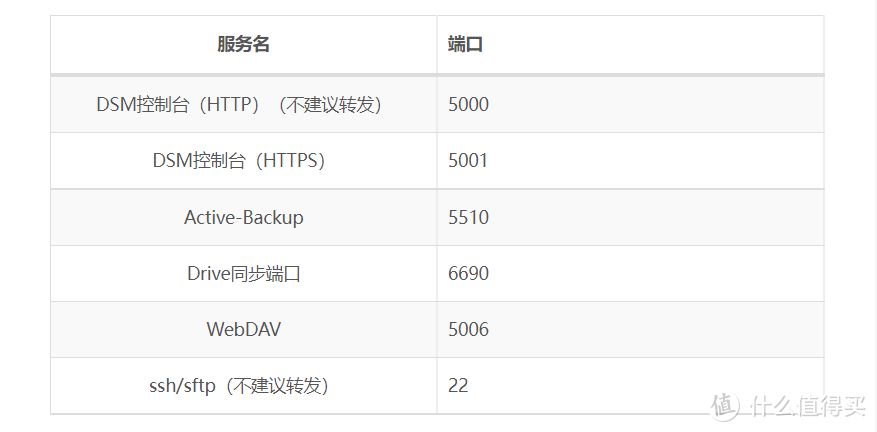
🔺顺便说说群晖常用的几个端口。一般只需要使用5000,5001两个端口就可以愉快的外网访问了,22端口非必要不要转发,很容易被攻击。
PS:如果5001端口可以访问优先考虑5001,HTTPS相对安全性更高。
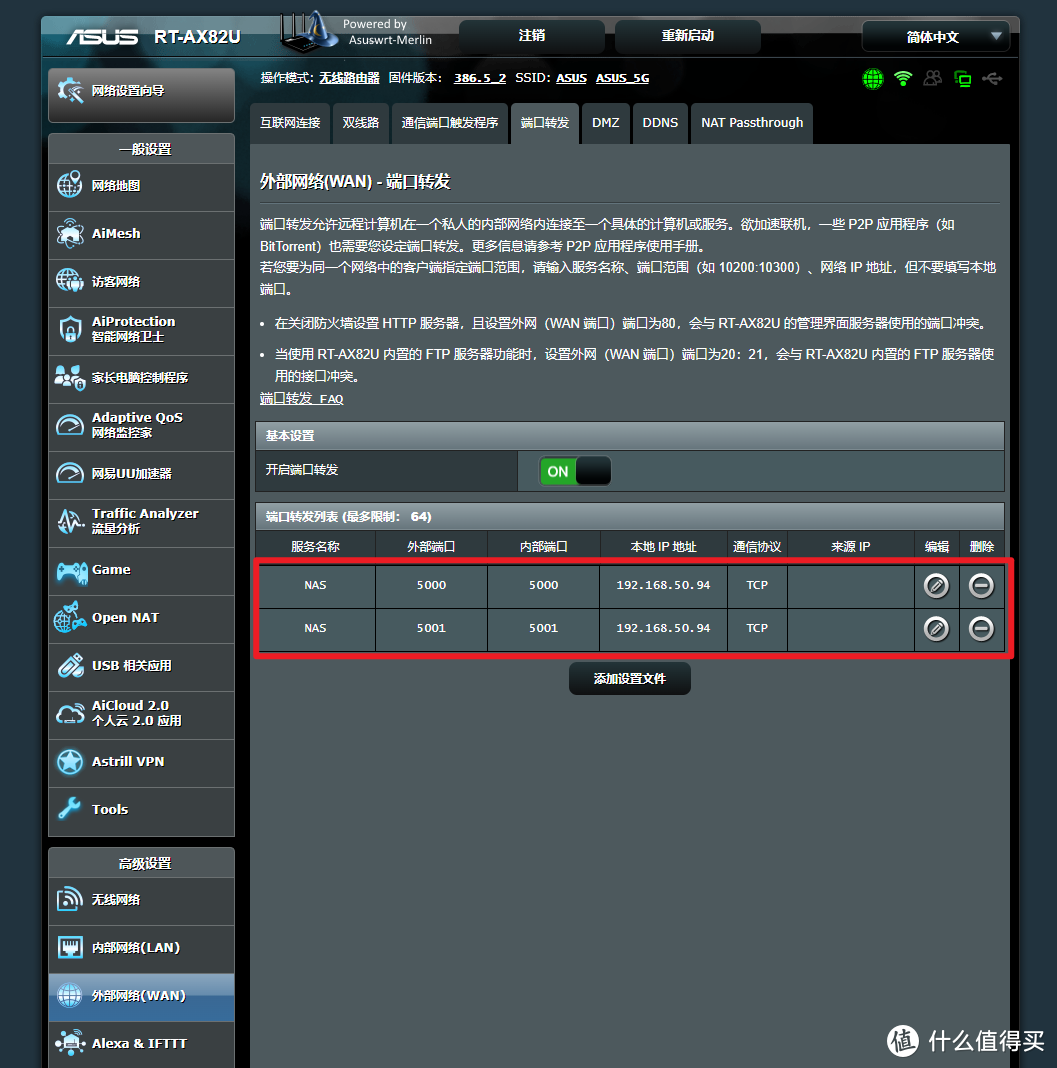
🔺完成之后就是上图中的样子。
至此路由器上的设置也完成了。
外网测试
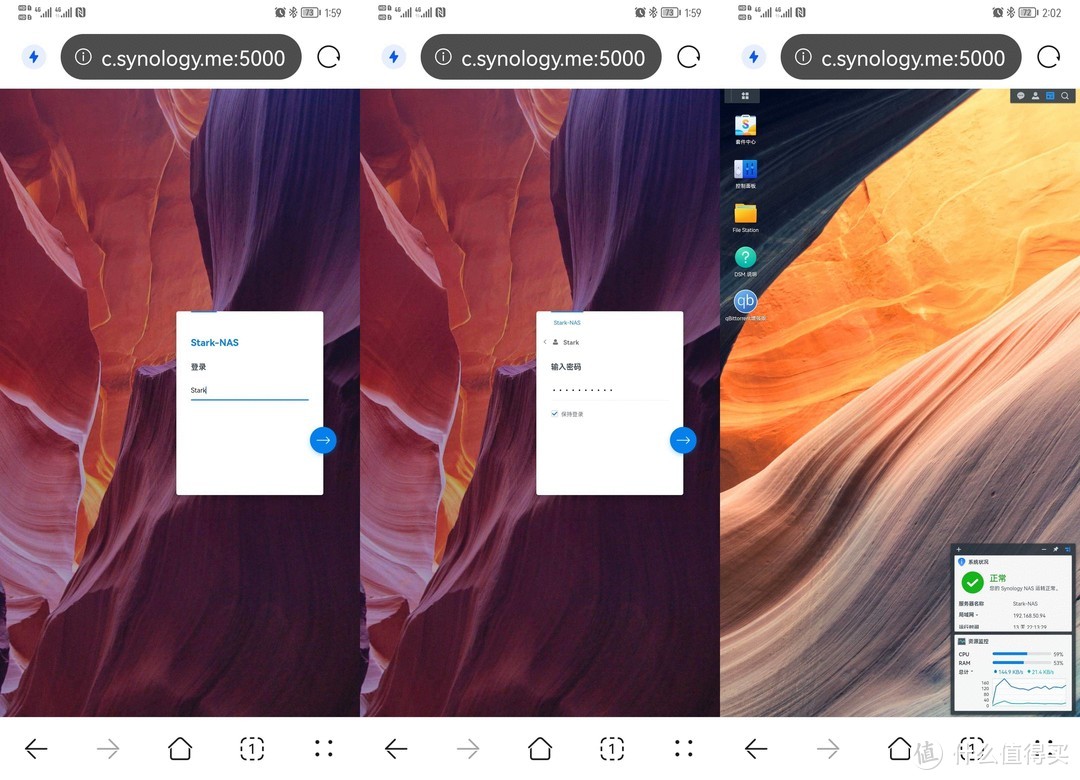
🔺然后测试下我们设置的结果。关闭手机WIFI,使用流量打开浏览器,输入群晖上DDNS的地址,加上端口号,顺利访问。NICE!
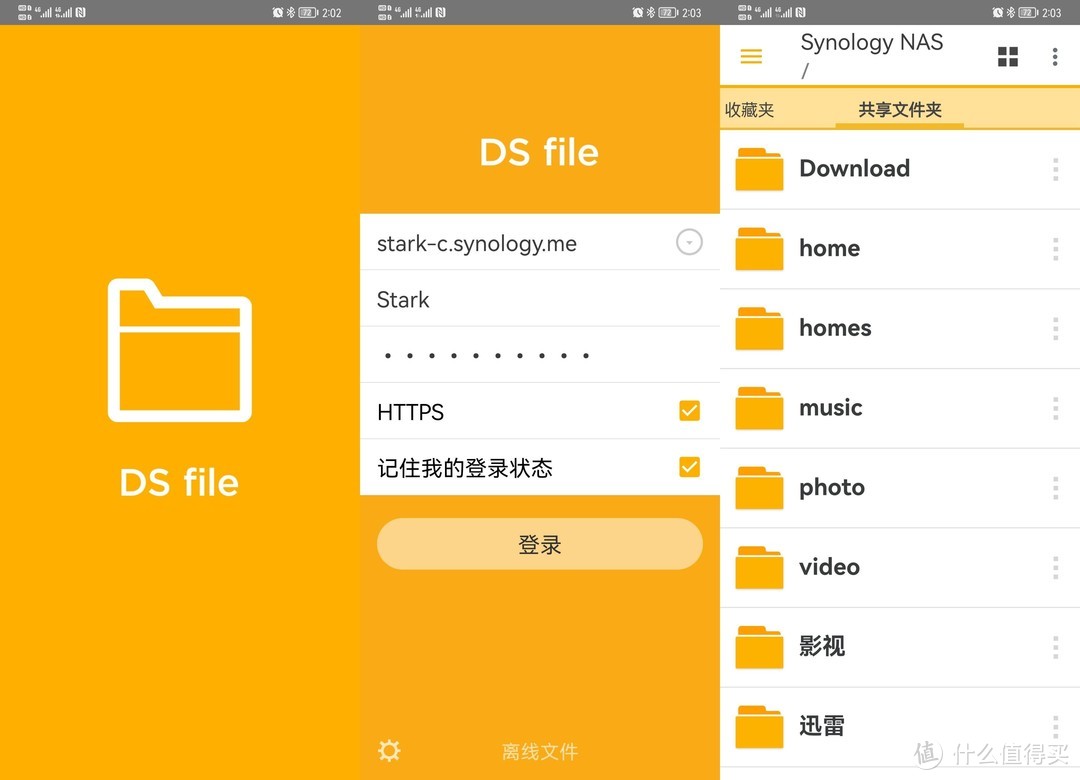
🔺然后在登录群晖官方的一些APP,完美打开,NICE!
访问速度那是杠杠的,非常的爽!
好了,以上就是今天给大家分享的内容,我是爱分享的Stark-C,如果今天的内容对你有帮助请记得收藏,顺便点点关注,我会经常给大家分享各类有意思的软件和免费干货!谢谢大家~~
作者声明本文无利益相关,欢迎值友理性交流,和谐讨论~
















校验提示文案
校验提示文案
校验提示文案
校验提示文案
校验提示文案
校验提示文案
校验提示文案
校验提示文案
校验提示文案
校验提示文案
校验提示文案
校验提示文案
校验提示文案
校验提示文案
校验提示文案
校验提示文案
校验提示文案
校验提示文案
校验提示文案
校验提示文案
校验提示文案
校验提示文案
校验提示文案
校验提示文案
校验提示文案
校验提示文案
校验提示文案
校验提示文案
校验提示文案
校验提示文案
校验提示文案
校验提示文案
校验提示文案
校验提示文案
校验提示文案
校验提示文案
校验提示文案
校验提示文案
校验提示文案
校验提示文案